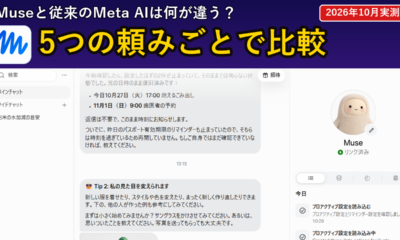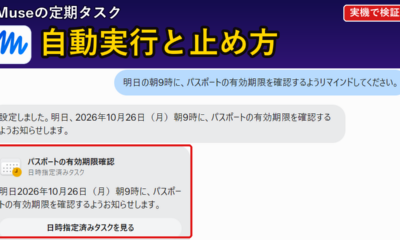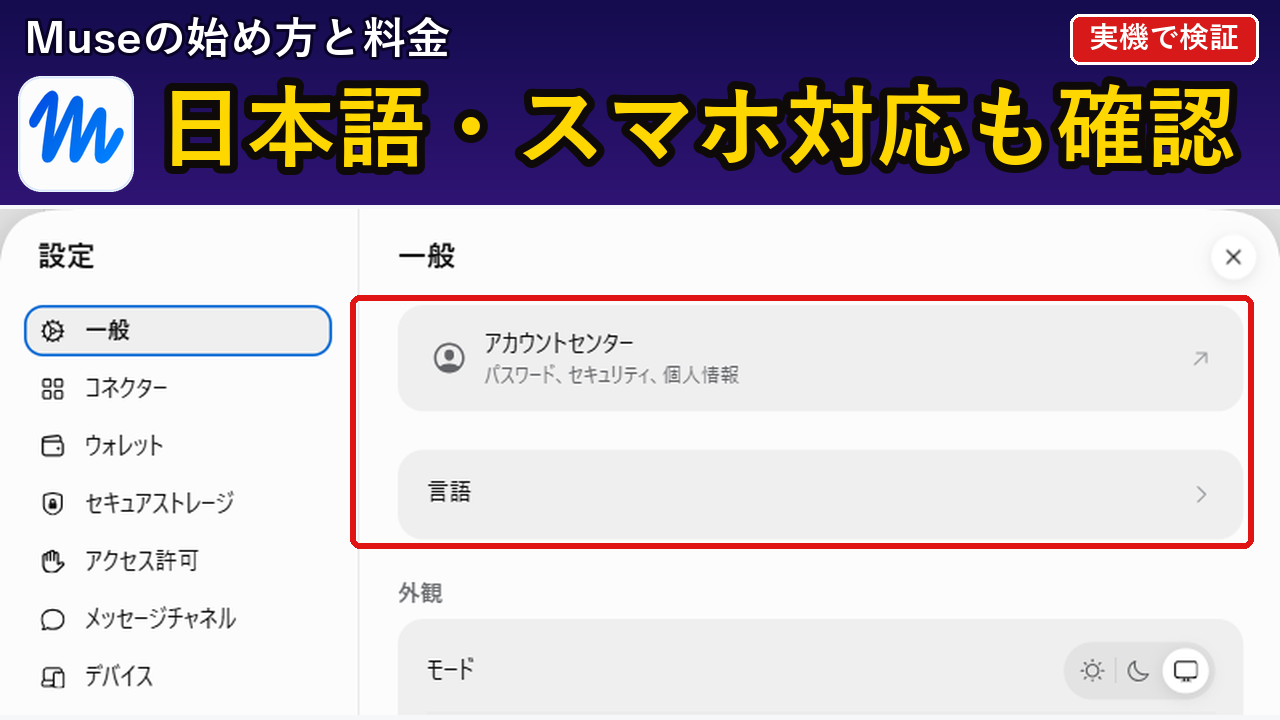
Metaの新しいAI「Muse(ミューズ)」が日本でも使えるようになったと聞いても、どうやって始めるのか、日本語やスマホにどこまで対応していて料金がいくらかかるのか迷いますよね。英語ばかりの画面だったり、知らないうちに有料プランに切り替わったりしたら困ってしまいますよね。
結論、Museは日本の回線からブラウザ(muse.ai)またはiOS・Androidで始められ、画面も会話も日本語に対応しており、無料アカウントのまま77通送っても上限や料金の請求は出ませんでした。
私のPC(Windows 11)のChromeでmuse.aiを実際に開きました。サインインの手順から設定の「一般(言語・外観)」画面、日本語でのExcel作成、無料枠の77通テスト、スマホ・外部連携の表示まで1つずつ確かめています。最後まで読むと、今日から無料で安全にMuseを始める手順がすべて分かります。まずは実機で確認した4つの基本項目の一覧から見ていきましょう。
まず結論:Museの始め方・日本語・料金・スマホ対応を実機で確認した結果一覧。
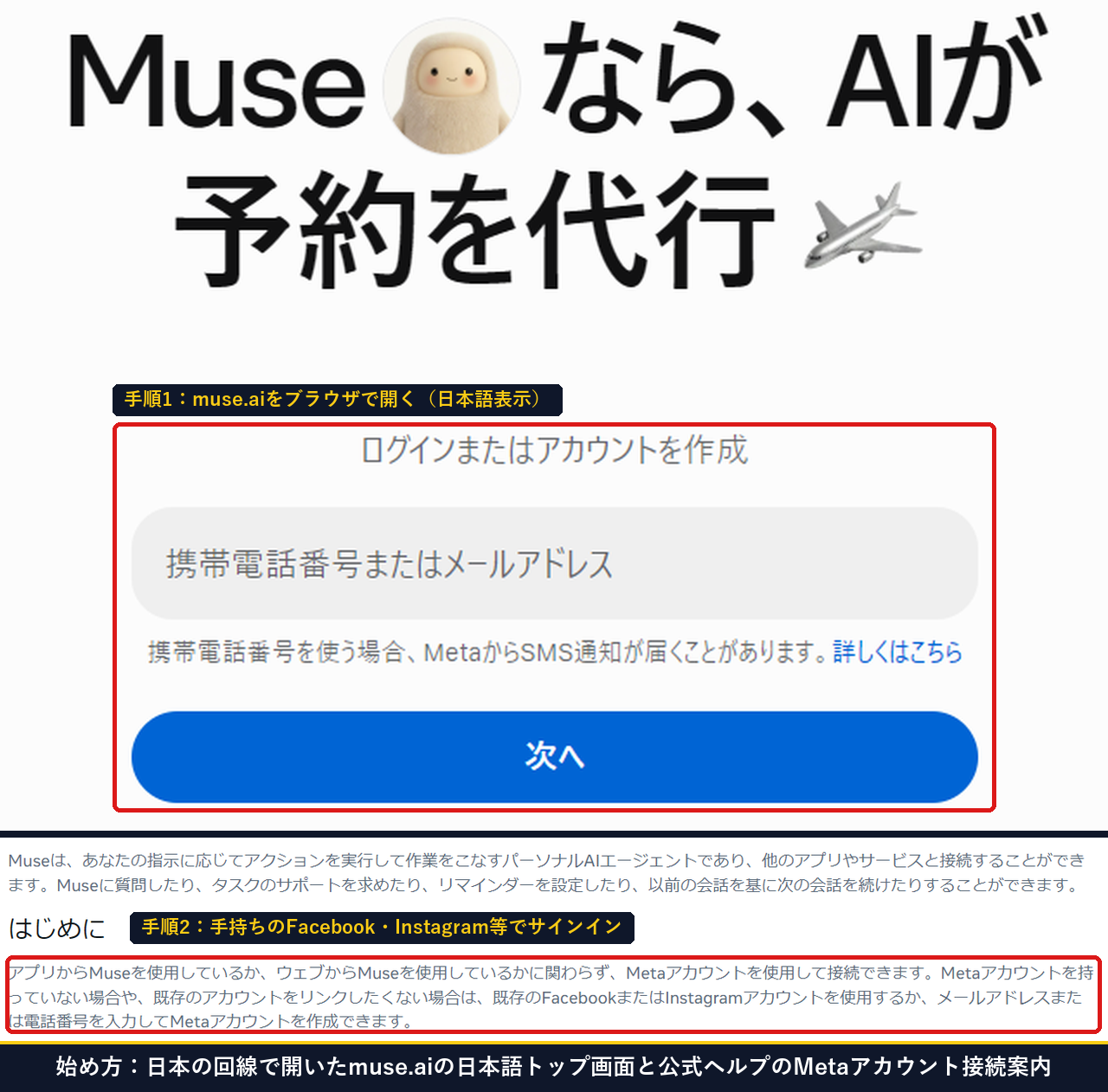
Metaは2026年10月23日(日本時間)、北米以外で最初の提供地域として日本でMuseの提供を開始しました(Meta日本公式発表)。たとえるなら、新しく専用の機械や有料ソフトを買い足さなくていい仕組みです。今持っているFacebookやInstagramの会員証(Metaアカウント)を見せるだけで、すぐに入れる無料の作業ルームのようなものです。私のPCで実際に開いて確かめた結果を5つの項目で表にまとめました。
| 確認した項目。 | 実機で確認した画面・数値。 | 結果と注意点。 |
|---|---|---|
| 1. 始め方・必要なアカウント。 | muse.aiを開き、手持ちのMetaアカウント(Facebook・Instagram・メール等)でサインイン。 | 「開始する」を押して約10秒でチャット画面が開いた(VPN不要)。 |
| 2. 日本語対応(画面・会話)。 | 入口・設定10項目・会話・Excel出力まで日本語表示を確認。 | 日本語の質問に動き始め1.4秒・完了41.9秒で自然な日本語で回答。 |
| 3. 料金と無料枠の上限。 | 無料アカウントで短い質問を累計77通送信+設定「ウォレット」を確認。 | 77通まで制限表示ゼロ。設定画面にも有料プランの金額表記はなし。 |
| 4. スマホ・PCの対応端末。 | 公式発表はiOS・Android・muse.ai。ダウンロード頁にMac版・スマホ版の案内あり。 | Windowsは専用アプリ案内がないためブラウザ(muse.ai)で利用。 |
| 5. 初回に見ておく設定。 | 設定 > 一般・コネクター・アクセス許可・データコントロールを確認。 | サインイン直後に4項目が「リンク済み」になるため最初に確認する。 |
ここからは、それぞれの項目を実際の画面キャプチャつきで順番に見ていきます。
手順1:Museの始め方(Metaアカウントでのサインインと設定「一般」画面)。
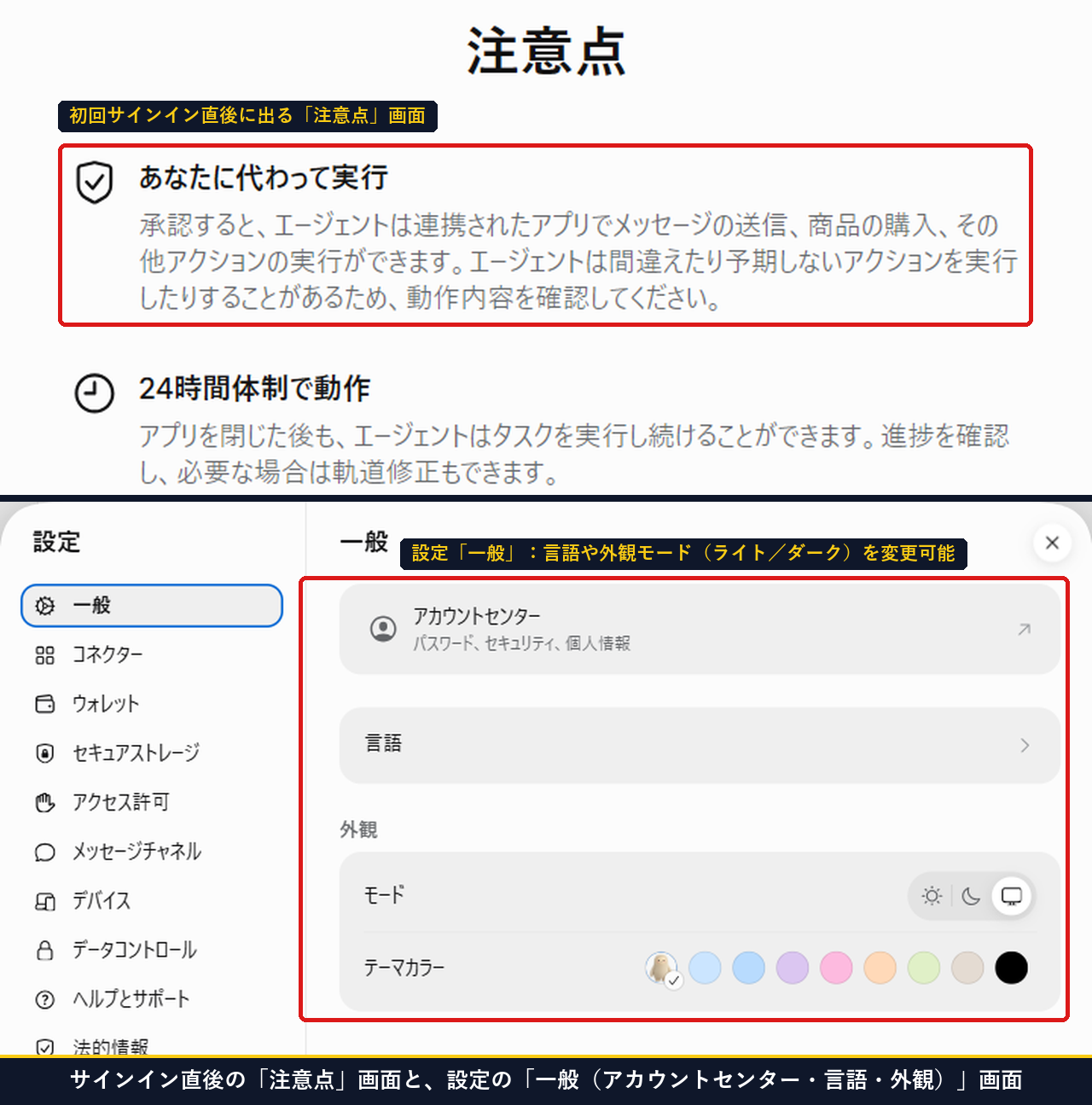
ブラウザでmuse.aiを開いてサインインする3ステップ。
日本からMuseを始める手順はとてもシンプルで、VPN(海外回線に見せる仕組み)などは一切いりません。Meta公式ヘルプ「Museの利用を始める方法」にあるとおり、次の3ステップで入れます。
- 入口を開く:ブラウザでmuse.aiを開き、日本語のトップ画面(「ログインまたはアカウントを作成」)が出たら入力欄を選びます。
- Metaアカウントで入る:すでに持っているFacebookやInstagramのアカウント、または携帯電話番号・メールアドレスでサインインします。
- 注意点を確認して開始:初回のみ「注意点(あなたに代わって実行・24時間体制で動作・あなたがコントロール)」という画面が出るので、内容を読んで「開始する」を押すと約10秒でチャット画面が開きます。
設定の「一般」画面でできること(言語・ライト/ダークモード・テーマカラー)。
サインインしたあと、画面左下のアイコンから設定を開くと、一番上に一般タブがあります。実際に開いた上の画面では、次の3つが並んでいました。
- アカウントセンター:パスワード、セキュリティ、個人情報の管理画面へのリンク。
- 言語:表示言語の切り替えメニュー(日本の回線では最初から日本語になっていました)。
- 外観(モード・テーマカラー):画面の明るさ(ライト/ダーク/システム連動)と、吹き出しなどのテーマカラー(9色)を選べます。
設定の左メニューにある全10項目(一般・コネクター・ウォレット・セキュアストレージ・アクセス許可・メッセージチャネル・デバイス・データコントロール・ヘルプとサポート・法的情報)もすべて日本語で表示されていました。
手順2:日本語対応の検証(日本語での会話・質問とExcelファイル作成)。
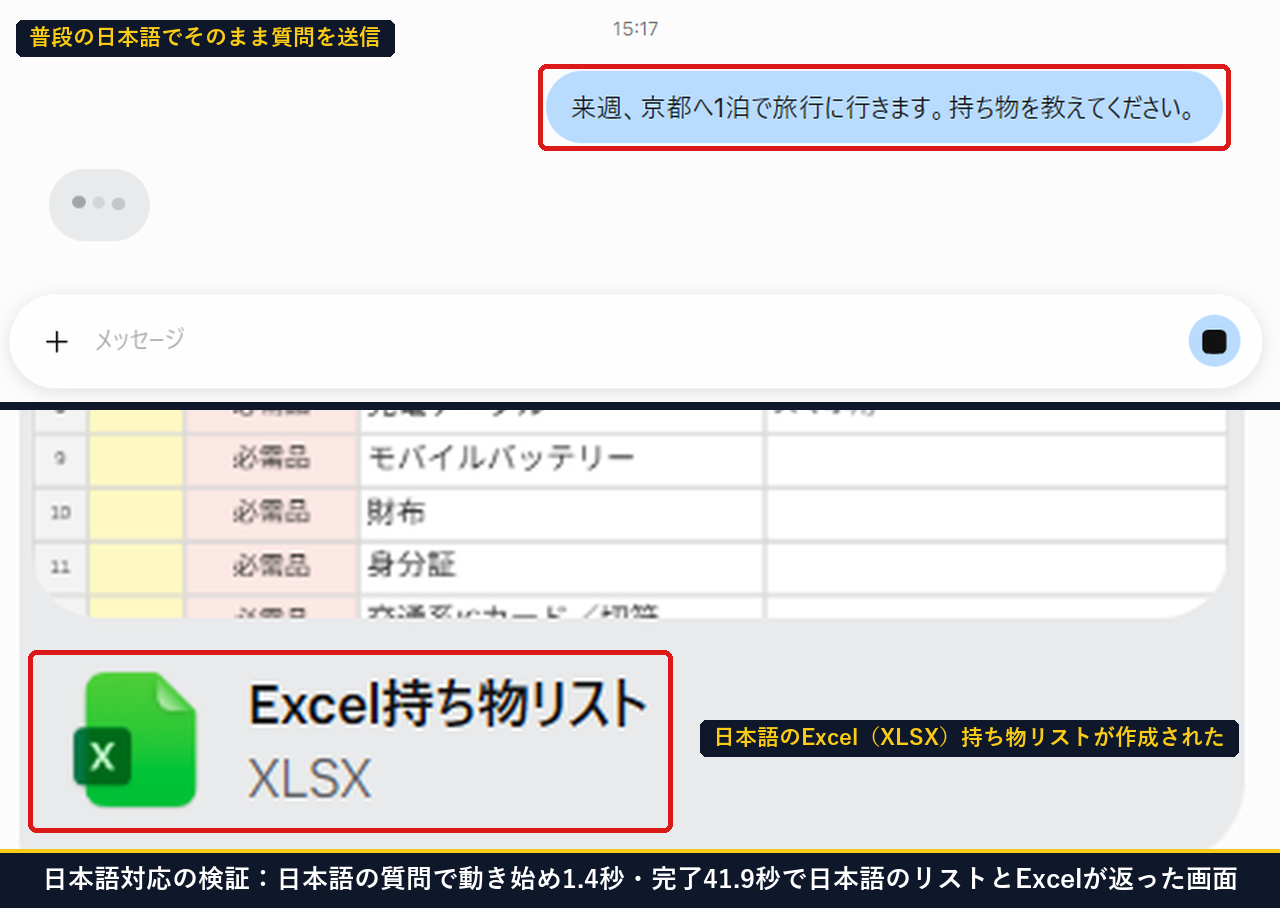
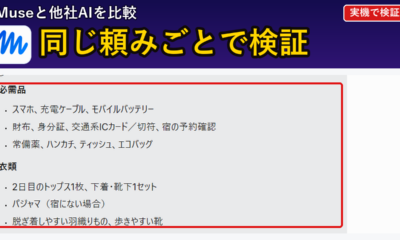
メニューが日本語でも、実際のやり取りやファイル作成で文字化けしないかを確かめました。チャット欄に「来週、京都へ1泊で旅行に行きます。持ち物を教えてください。」と普段の日本語で送っています。
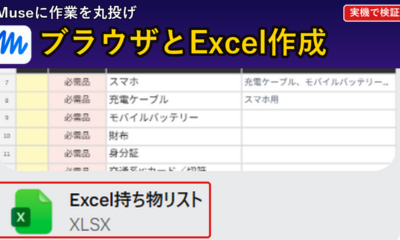
すると送信から1.4秒で返事の動きが始まりました。41.9秒で「必需品・衣類・洗面・ケア・天気・観光対策」に整理された自然な日本語のリストが返っています。さらにその内容をExcel(XLSX)ファイルとして出力させると、タイトル帯やカテゴリ・持ち物・備考の列まで崩れのない日本語で作られました。
ただ1つだけ見つけた注意点があります。PDF・Excel・Wordの3種類を同時に作らせたとき(約158秒)、中身の日本語は読めました。しかし、PDFのファイル名だけが英語になり、Excel(30項目)とWord(19項目)で項目数がズレました。日本語で正確な表や文書を作らせたいときは、「1回につき1種類ずつ(ExcelならExcelだけ)」頼むのがコツです。
手順3:料金はいくら?無料枠で77通送った実験と「ウォレット」画面。
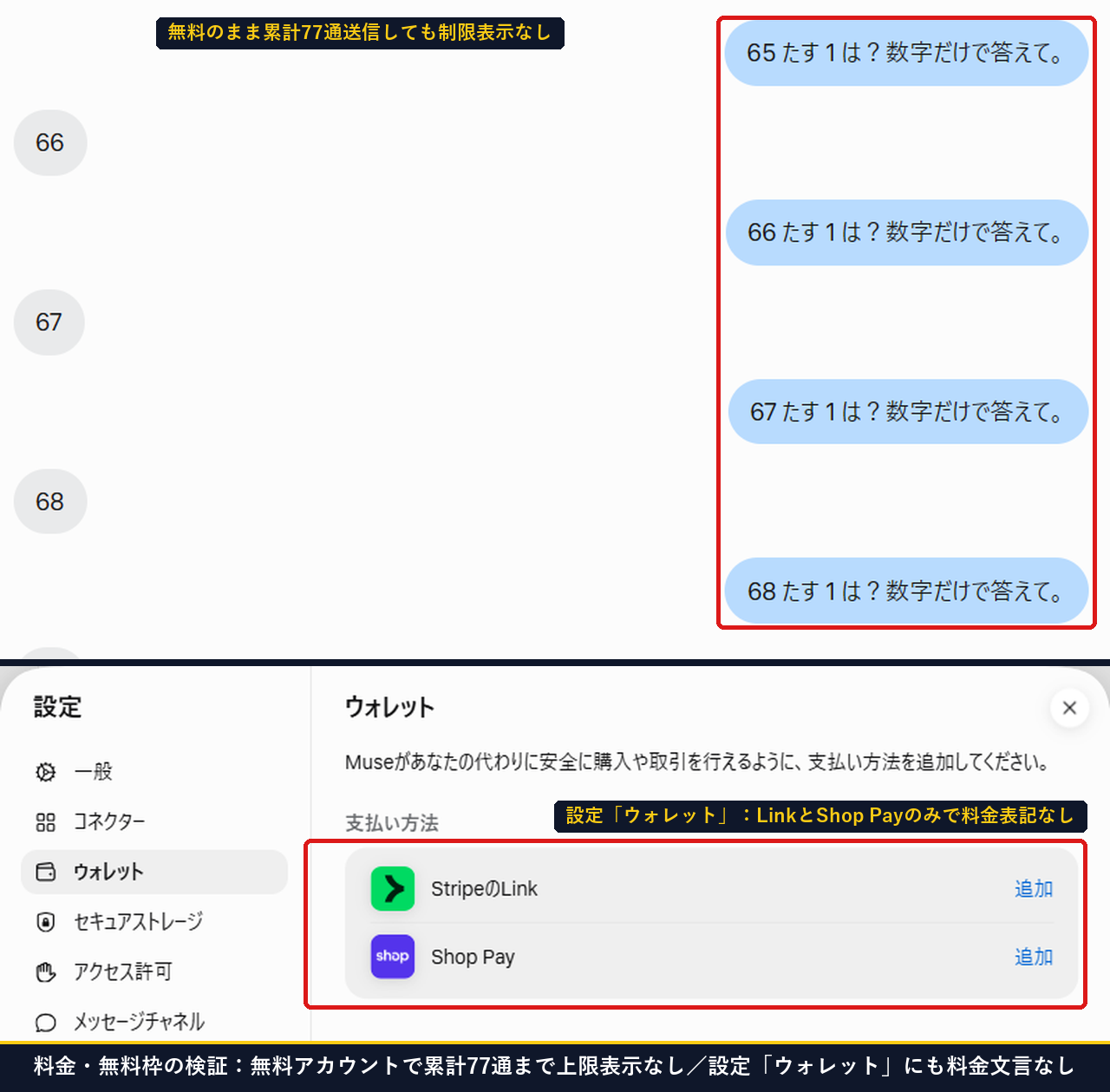
「無料でどこまで使えて、有料プランはいくらなの?」という疑問を確かめるため、公式発表と設定画面、そして連続送信テストの3方向から調べました。
- 公式の案内:Meta日本の公式発表には「多くの基本的な機能は無料で利用でき、さらに活用したい方向けにはサブスクリプションプランもご用意しています」、公式ヘルプには「使用制限付きで無料で利用できます」と書かれていますが、具体的な回数や月額料金の数字は載っていません。
- 無料アカウントでの77通テスト:有料契約をしていない私のアカウントで、短い計算の質問などを続けて送り、これまでの会話と合わせて累計77通まで送りましたが、「上限に達しました」という制限表示は1回も出ませんでした(1通あたり3.0秒〜9.5秒で回答)。
- 設定の「ウォレット」画面:左メニューの
ウォレットを開くと、買い物代行用の支払い方法としてStripeのLinkとShop Payの「追加」ボタンがあるだけで、月額プランの料金表や課金ボタンはどこにもありませんでした。
実は、77通より先でいつ制限が出るかや、有料サブスクリプションの契約操作までは私もまだ試していません(Meta公式ヘルプの案内ページ)。ここはリクエストがたくさんあれば記事に追加して、試した様子をお見せしたいと思います。それでも、日常の質問やCSV集計、Excel作成を試すだけなら、支払い方法を登録せず無料のまま十分に動かせることを確認できました(77通テストの詳細はMetaのAI「Muse」ってなに?無料でどこまでできるか試してみたをご覧ください)。
手順4:スマホ対応(iPhone・Android)とPC(Mac・Windows)の使い分け。
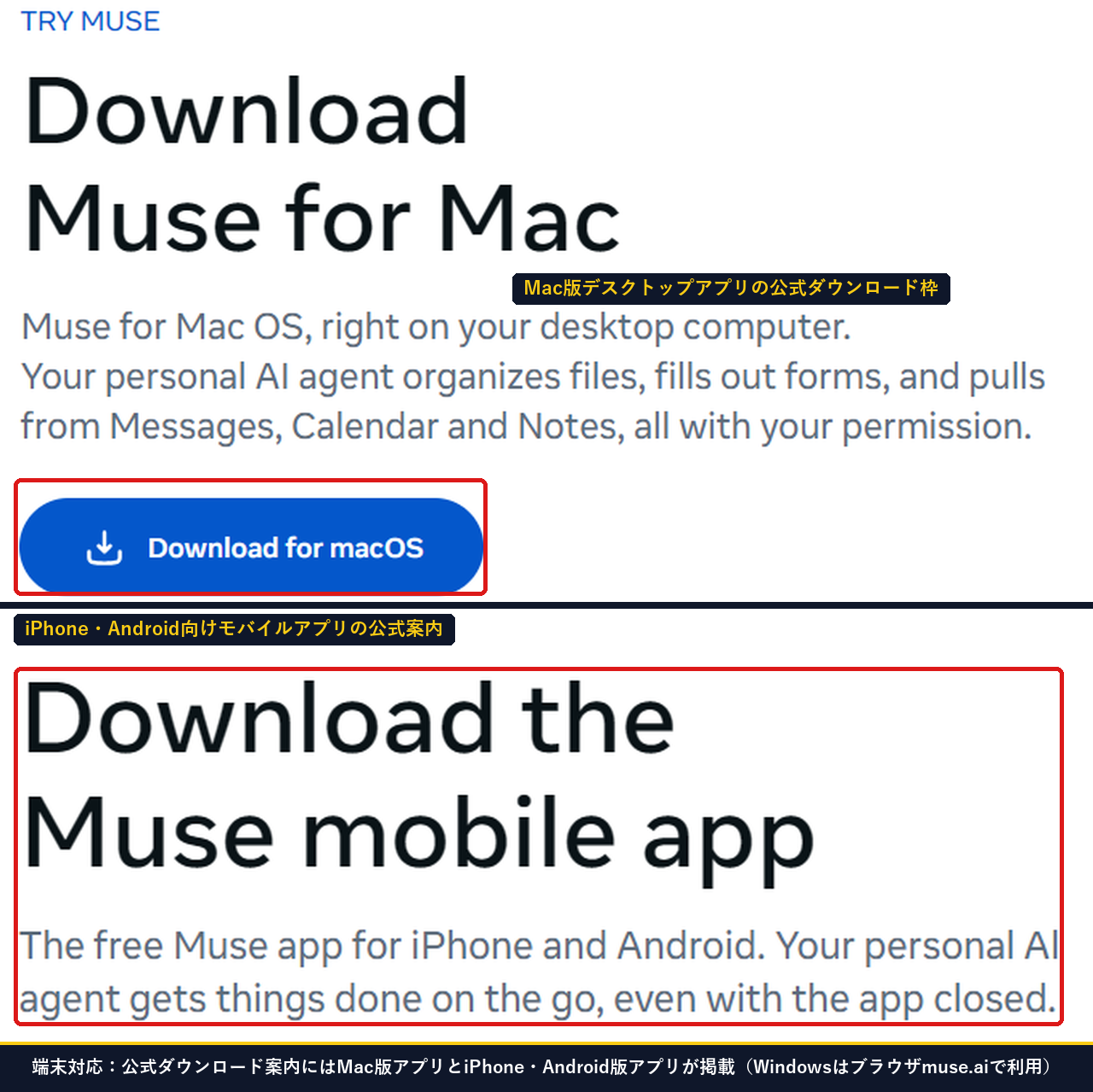
iPhone・Android・Mac・Windowsの対応状況。
結論、各端末の対応状況としてiPhone・Android・Macには専用アプリの案内があり、Windowsはブラウザ(muse.ai)でそのまま使えます。Meta公式のダウンロード案内ページと私のPCでの確認結果を整理しました。
| 使う端末。 | 専用アプリの公式案内。 | Webブラウザ(muse.ai)。 | 私が確かめた範囲と使い方。 |
|---|---|---|---|
| Windowsパソコン。 | なし(公式頁に記載なし)。 | ○(Chromeで動作確認済み)。 | アプリを入れずブラウザでmuse.aiを開いてそのまま使える。 |
| Macパソコン。 | ○(「Download Muse for Mac」)。 | ブラウザ利用も案内あり。 | 公式頁に「Download for macOS」ボタンがあることを確認(インストールの実操作は未実施)。 |
| iPhone(iOS)。 | ○(「The free Muse app for iPhone and Android」)。 | モバイルブラウザでもアクセス可。 | 公式発表にiOS提供開始と明記(日本のApp Storeから入れる操作は未実施)。 |
| Androidスマホ。 | ○(「The free Muse app for iPhone and Android」)。 | モバイルブラウザでもアクセス可。 | 公式発表にAndroid提供開始と明記(Google Playから入れる操作は未実施)。 |
設定の「メッセージチャネル(WhatsApp連携)」と「デバイス」画面。
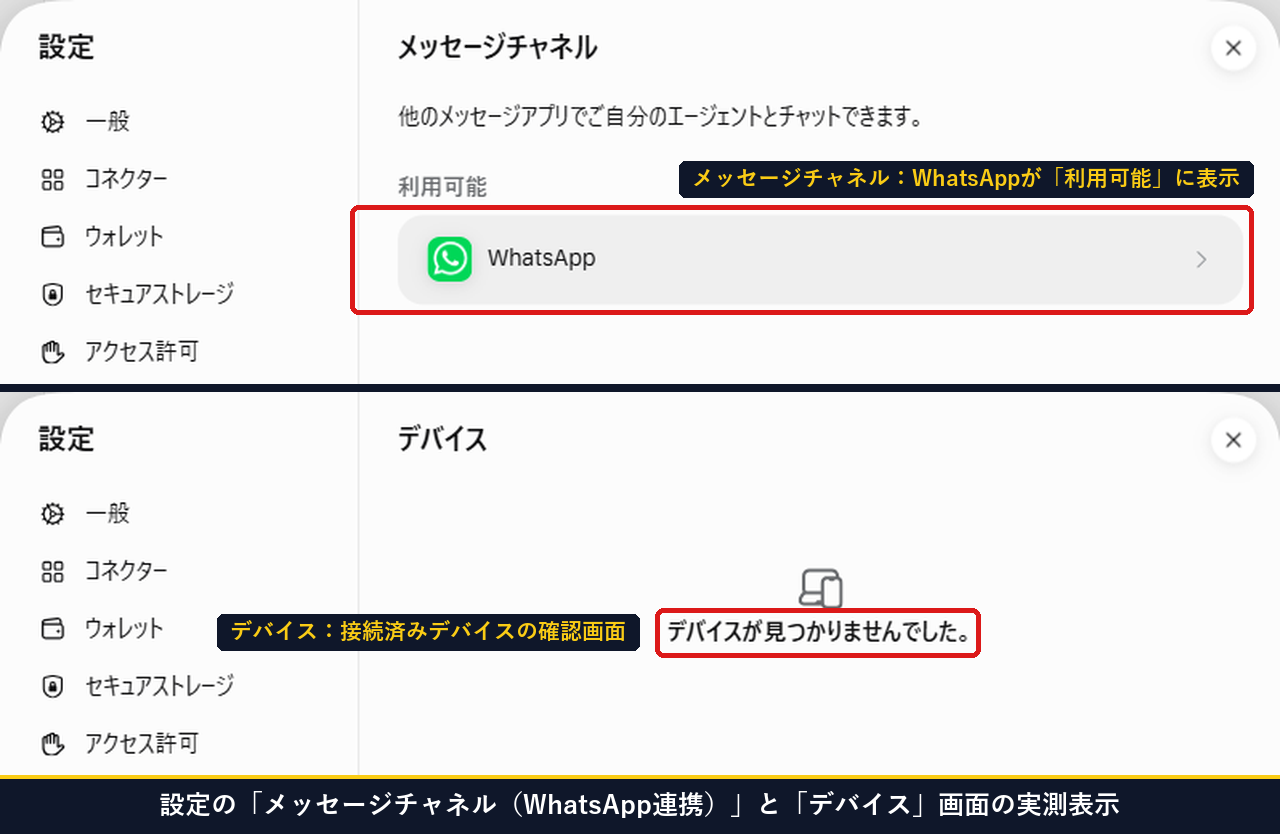
さらに設定の左メニューにあるメッセージチャネルを開くと、「他のメッセージアプリでご自分のエージェントとチャットできます」という説明の下に、緑色のアイコンでWhatsAppが「利用可能」として並んでいました。また、その下のデバイスタブを開くと、接続中の機器を確認する画面(初期状態は「デバイスが見つかりませんでした。」)になっています。まずは手元のパソコンやスマホのブラウザでmuse.aiを開くのが一番手軽です。
使い始める初日に確認したい「コネクター」「アクセス許可」「データコントロール」。
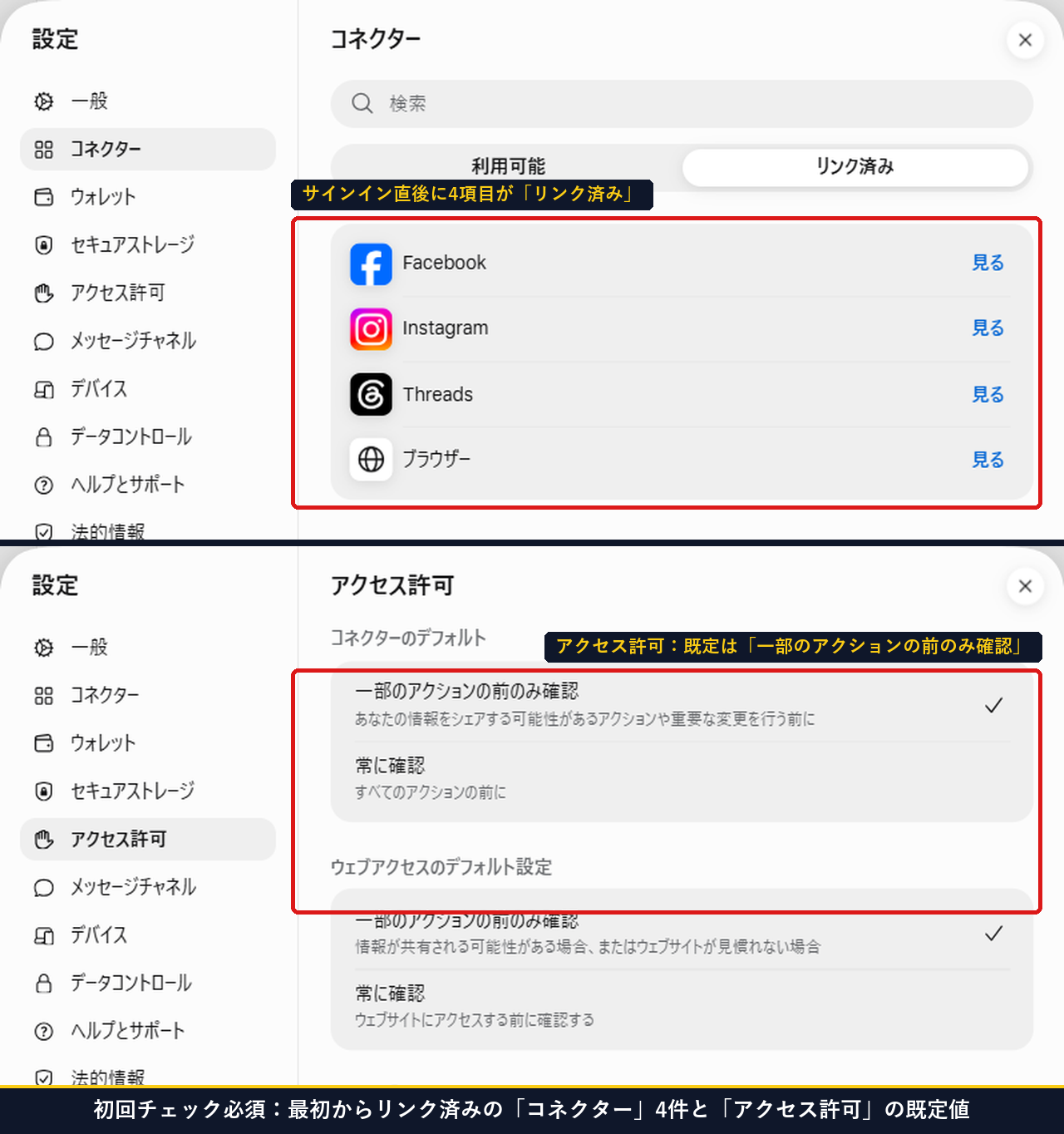
サインインして使い始める初日に、設定画面で必ず見ておきたい場所が3つあります。
- コネクター(初期リンク済み4件):連携操作をしていなくても、最初から
Facebook・Instagram・Threads・ブラウザーの4つが「リンク済み」になっています。右端の見るを押すと、各操作を「許可する/リクエストする/却下」へ個別に変更できます。 - アクセス許可:既定では「一部のアクションの前のみ確認」にチェックが入っています。公開テスト用フォーム(httpbin.org)の送信実験では確認画面が出ずに16.4秒で送信されたため、心配な方は
常に確認へ切り替えておくのが安心です。
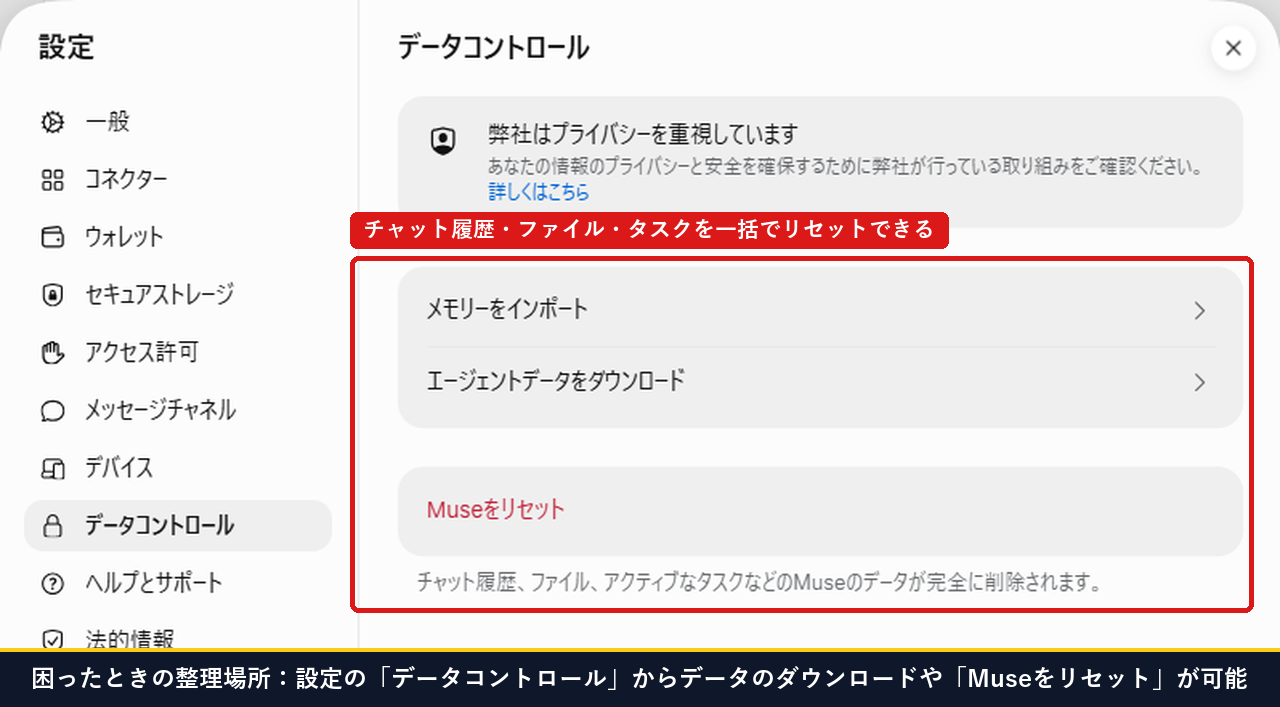
そして3つ目が、左メニューのデータコントロールです。ここにはメモリーをインポートとエージェントデータをダウンロードの下に、赤文字の「Museをリセット(チャット履歴、ファイル、アクティブなタスクなどのMuseのデータが完全に削除されます)」があります。試しにいろいろ質問したあとで履歴や記憶をきれいに消したくなったときは、ここからいつでもリセットできます(詳しい初期設定5項目は【2026年10月】Museは危険?勝手にインスタ連携や学習を防ぐ初期設定5つで解説しています)。
最後に:Museの始め方・料金・日本語対応のまとめと最初の一歩。
Museを日本の回線から実際に開いて確かめたポイントを3つにまとめます。
- 手持ちのMetaアカウントで開始OK:ブラウザでmuse.aiを開き、FacebookやInstagramのアカウントでサインインするだけで約10秒で始まる。
- 日本語・無料枠のまましっかり試せる:画面も会話も日本語に対応しており、無料のまま77通送っても上限や料金表示は出なかった。
- 最初に設定を2か所だけ見る:質問を送る前に「設定 > コネクター」と「アクセス許可」を開き、初期状態を目で確かめておく。
今すぐできる最初の一歩は?
今日できる最初の一歩は、手元のパソコンやスマホのブラウザでmuse.aiを開いて日本語の入口画面が出るかを見て、サインイン後に左下の設定 > 一般とコネクターを1分だけ確かめてみることです。そのあとで「来週1泊2日で旅行に行きます。持ち物リストを教えてください」のような日常の質問を1つ送ってみてください。
日本での提供開始ニュースや公式発表の詳細はMuseが日本で提供開始!いつから使える?日本から開いて試した、どんな頼みごとが向いているかの実験結果は【2026年10月】Museの向いてる使い方5選 日常の用事で実機検証もあわせて参考にしてみてください。
この記事に出てくる言葉。
分からない用語があれば参考にしてください。
| 言葉。 | 意味。 |
|---|---|
| Metaアカウント。 | FacebookやInstagram、またはメールアドレスや電話番号で作れる、Meta社のサービス共通の会員情報のことです。 |
| 無料枠(使用制限付きで無料)。 | 有料プランを契約しなくても、一定の回数や範囲までお金を払わずにそのまま使える枠のことです。 |
| サブスクリプション。 | 無料の範囲を超えてもっとたくさん使いたい人向けに、毎月決まった料金を払って利用する有料プランのことです。 |
| コネクター。 | MuseがFacebookやInstagram、内蔵ブラウザーなど外の機能とつながるための設定項目のことです。 |
| データコントロール。 | Museの設定画面にあるメニューの1つで、データのダウンロードや「Museをリセット(完全削除)」ができる場所のことです。 |
参考資料と公式ページ。
- Meta日本公式発表:パーソナルAIエージェント「Muse」を日本で提供開始(2026年10月23日)。
- Meta公式ヘルプ:Museの利用を始める方法(日本語)。
- Meta公式:Museダウンロード案内ページ(Mac・iPhone・Android)。
- Meta公式ヘルプ:Museでアプリをリンクする(コネクター管理)。
- Meta米国公式発表:Introducing Muse, Your Personal AI Agent(2026年9月8日)。