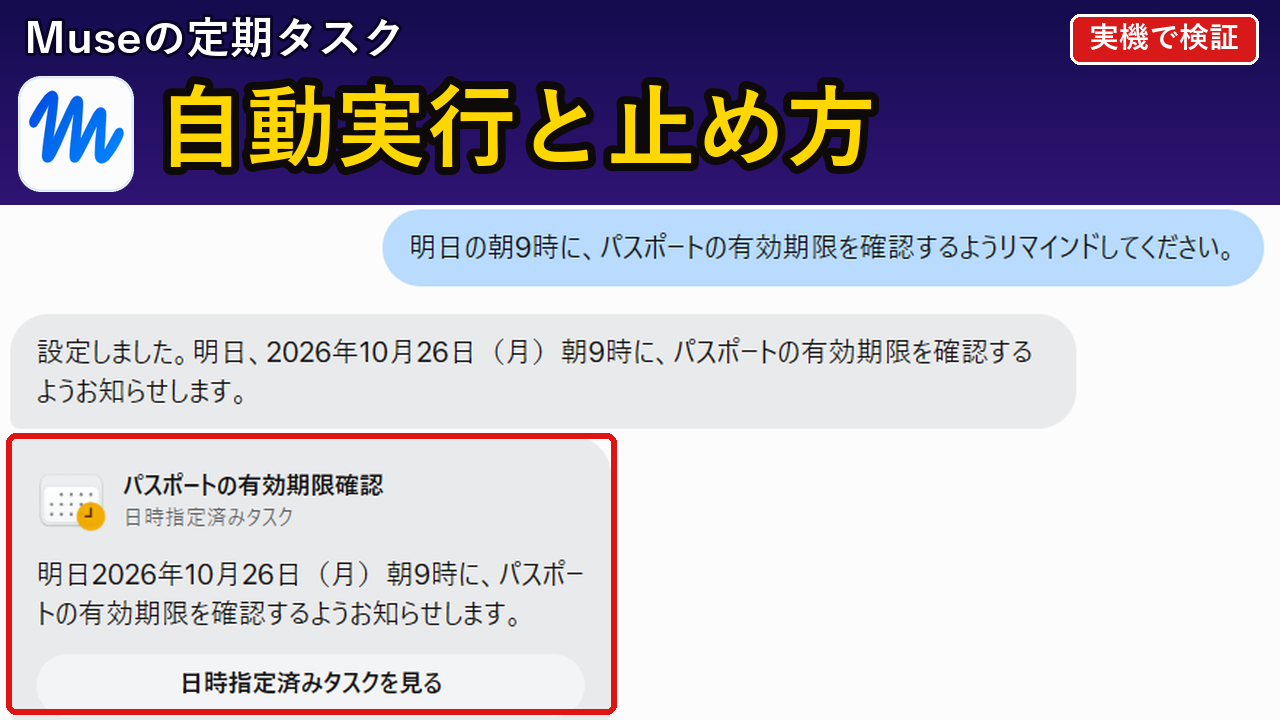
MetaのAI「Muse(ミューズ)」には24時間動くリマインダーや定期タスクがあると聞いても、どうやって登録してどこで確認するのか迷いますよね。さらに、頼んでいないタスクが最初から入っていると聞くと、勝手に動かないか困ってしまいますよね。
結論、Museのリマインド(日時指定済みタスク)は日本語の一言を送るだけで16.0秒〜27.0秒で作れますが、一覧画面の下段には最初から2件の定期タスクが入っているため合わせて確認しておくのが大切です。
私のPC(Windows 11)のChromeでmuse.aiを開き、日時を指定した頼み2件と、ChatGPTなど4つのAIでの比較、さらに一覧画面の中身まで実際に確かめました。最後まで読むと、チャットから予定を登録する手順と、最初から入っているタスクの見分け方が分かります。まずは公式が案内している「24時間体制の動作」と実験結果の一覧から見ていきましょう。
まず結論:Museのリマインド・定期タスクを実際に試した結果一覧。
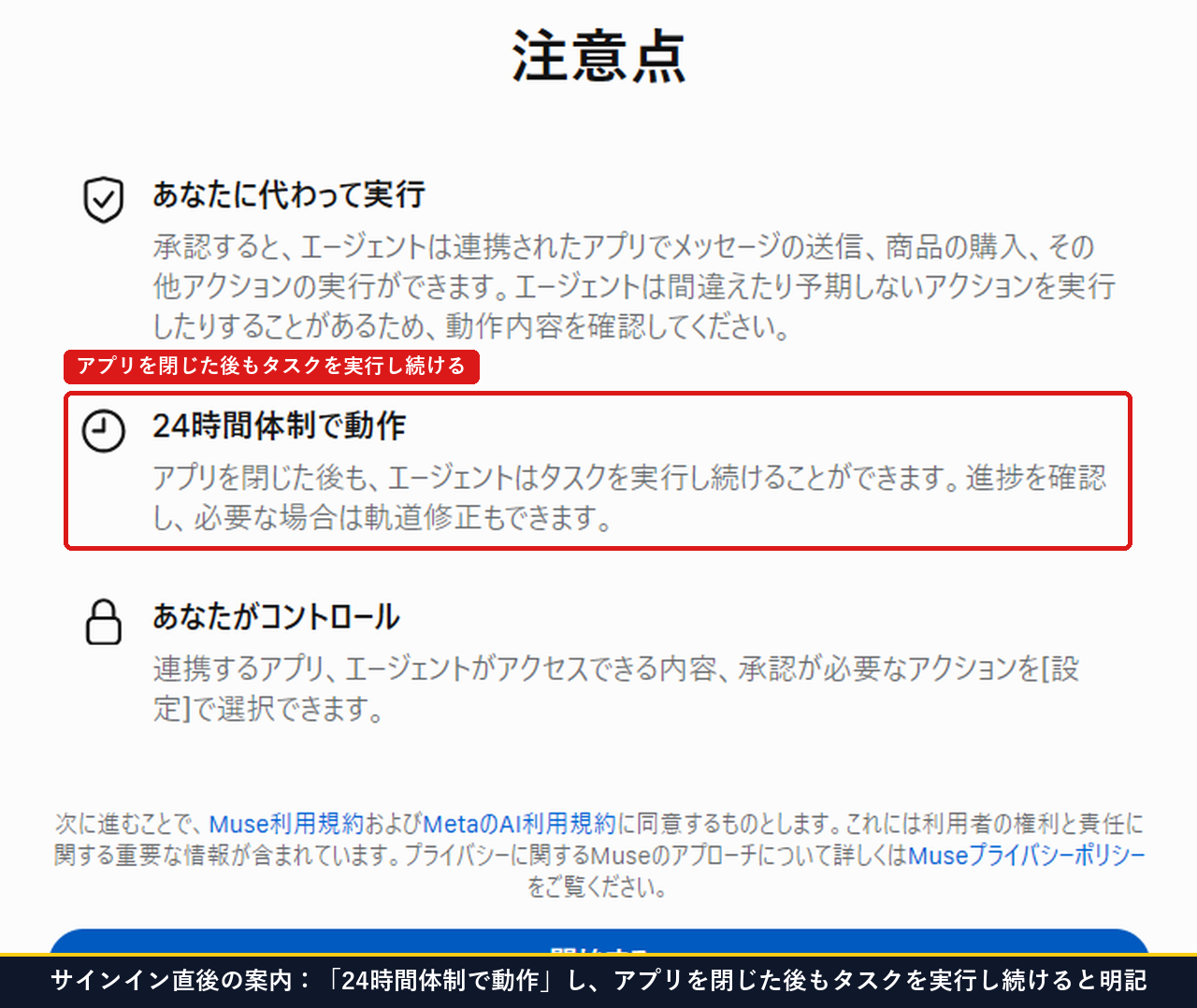
Museに初めてサインインしたときの画面には、24時間体制で動作という項目があり、「アプリを閉じた後も、エージェントはタスクを実行し続けることができます」と書かれています。たとえるなら、自分がパソコンの前から離れている間も、時間になったら机の上で作業を進めてくれる当番スタッフのようなものです。私のPCで実際に試したリマインド登録と、一覧画面で見つかったタスクを5つの項目で表にまとめました。
| 試したこと・確認した場所。 | 入力した言葉・場所。 | かかった秒数。 | 実際の結果と画面の表示。 |
|---|---|---|---|
| 実験1:翌朝の予定リマインド。 | 「明日の朝9時に、パスポートの有効期限を確認するようリマインドしてください。」。 | 27.0秒。 | 会話内に「日時指定済みタスク」のカードが作られ、一覧の上段に反映された。 |
| 実験2:来月の予約リマインド。 | 「来月1日の朝9時に、歯医者の予約をリマインドしてください。」。 | 16.0秒。 | 2026年11月1日朝9時の「日時指定済みタスク」が承認画面なしで作成された。 |
| 確認1:最初からあった定期タスク①。 | リマインダー一覧 > 毎日(上段)。 | 初期状態から存在。 | 「Agentic feature tour(10月26日, 13:15)」が最初から入っていた。 |
| 確認2:最初からあった定期タスク②。 | リマインダー一覧 > 毎日(下段)。 | 初期状態から存在。 | 「Heartbeat(30分ごと)」が最初から入っていた。 |
| 確認3:会話から自動開始した記録。 | 京都旅行の持ち物を質問した直後。 | 自動で開始。 | 頼んでいない「京都旅行の予定を記録中」が自動で動いた。 |
実は、登録した日時(2026年11月1日の朝9時など)が来たときに、パソコンやスマホで実際にどんな通知が鳴るかまでは、まだその日時が来ていないため証明できていません。調べてみると、会話の中で「登録の表示が出て一覧に入るところまで」は16.0秒〜27.0秒で動くことが分かりました。
実験1:日本語の一言で翌朝のリマインドを頼んだ結果(27.0秒)。
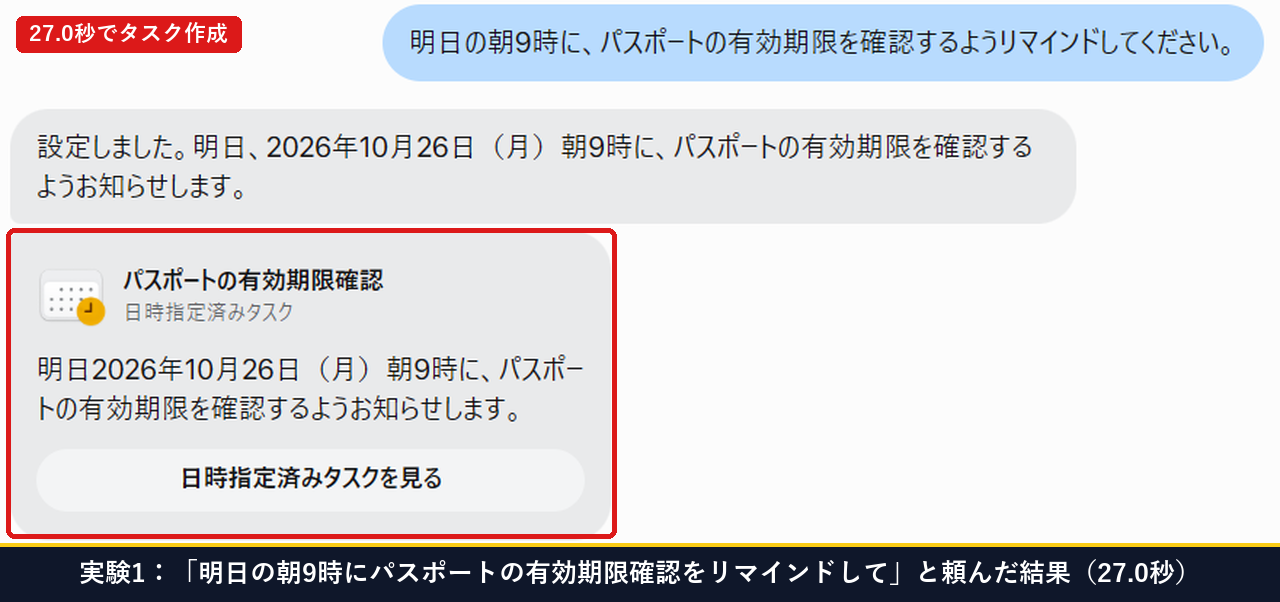
まずは1つ目の実験として、チャット欄に「明日の朝9時に、パスポートの有効期限を確認するようリマインドしてください。」と日本語で1文だけ送りました。カレンダーの枠を開いて日付や時刻を1つずつ選ぶような操作はしていません。
すると送信から27.0秒で、「設定しました。明日、2026年10月26日(月)朝9時に、パスポートの有効期限を確認するようお知らせします。」という返事が出ました。そのすぐ下には、カレンダーの絵がついたパスポートの有効期限確認(日時指定済みタスク)という白いカードが表示されています。
カードの下部には日時指定済みタスクを見るというボタンがついていて、ここを押すと登録された予定の一覧画面へすぐに移動できます。普段の会話と同じ言葉遣いで、日時と用事を1文で伝えるだけで登録が完了します。
実験2:来月の歯医者リマインド(16.0秒)と4つのAIでの比較。
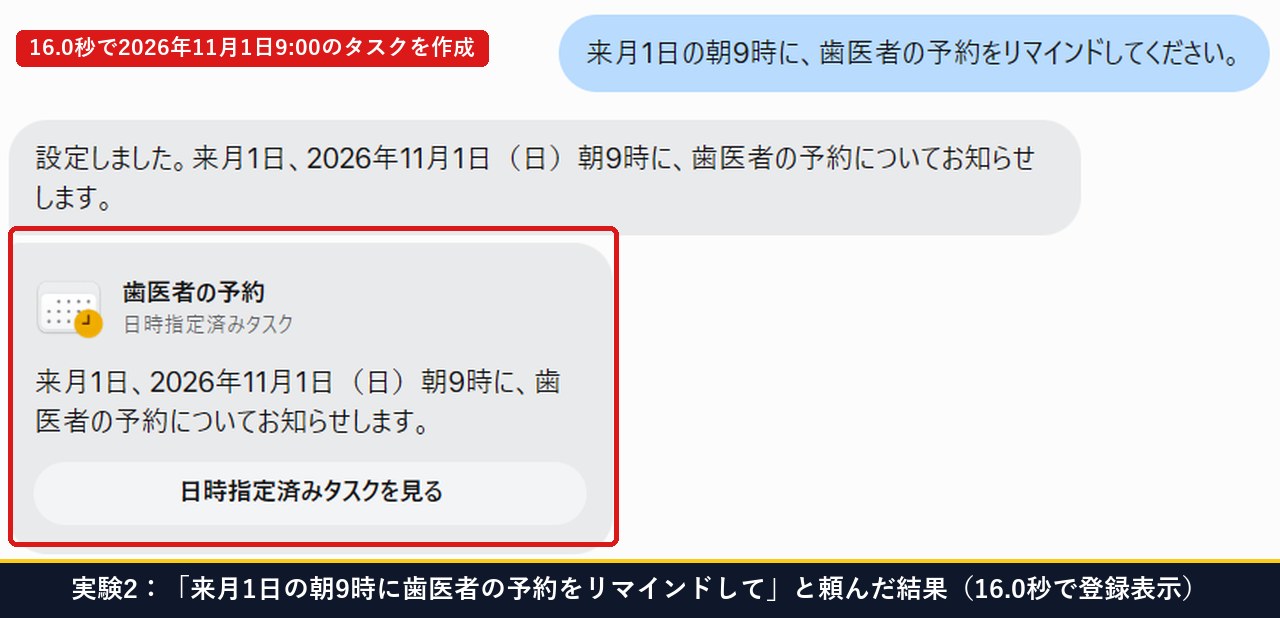
来月1日の朝9時を指定したときの動き。
続いて、少し先の予定も正しく日付を読み取れるかを確かめるため、「来月1日の朝9時に、歯医者の予約をリマインドしてください。」と送りました。実験した日は2026年10月25日なので、「来月1日」は2026年11月1日(日)にあたります。
結果は送信から16.0秒で、「設定しました。来月1日、2026年11月1日(日)朝9時に、歯医者の予約についてお知らせします。」と返ってきました。「来月1日」という日本語から「2026年11月1日(日)」を正確に割り出し、聞き返しゼロでタスクカードを作れています。
ChatGPT・Gemini・Claudeに同じリマインドを頼んだときとの違い。
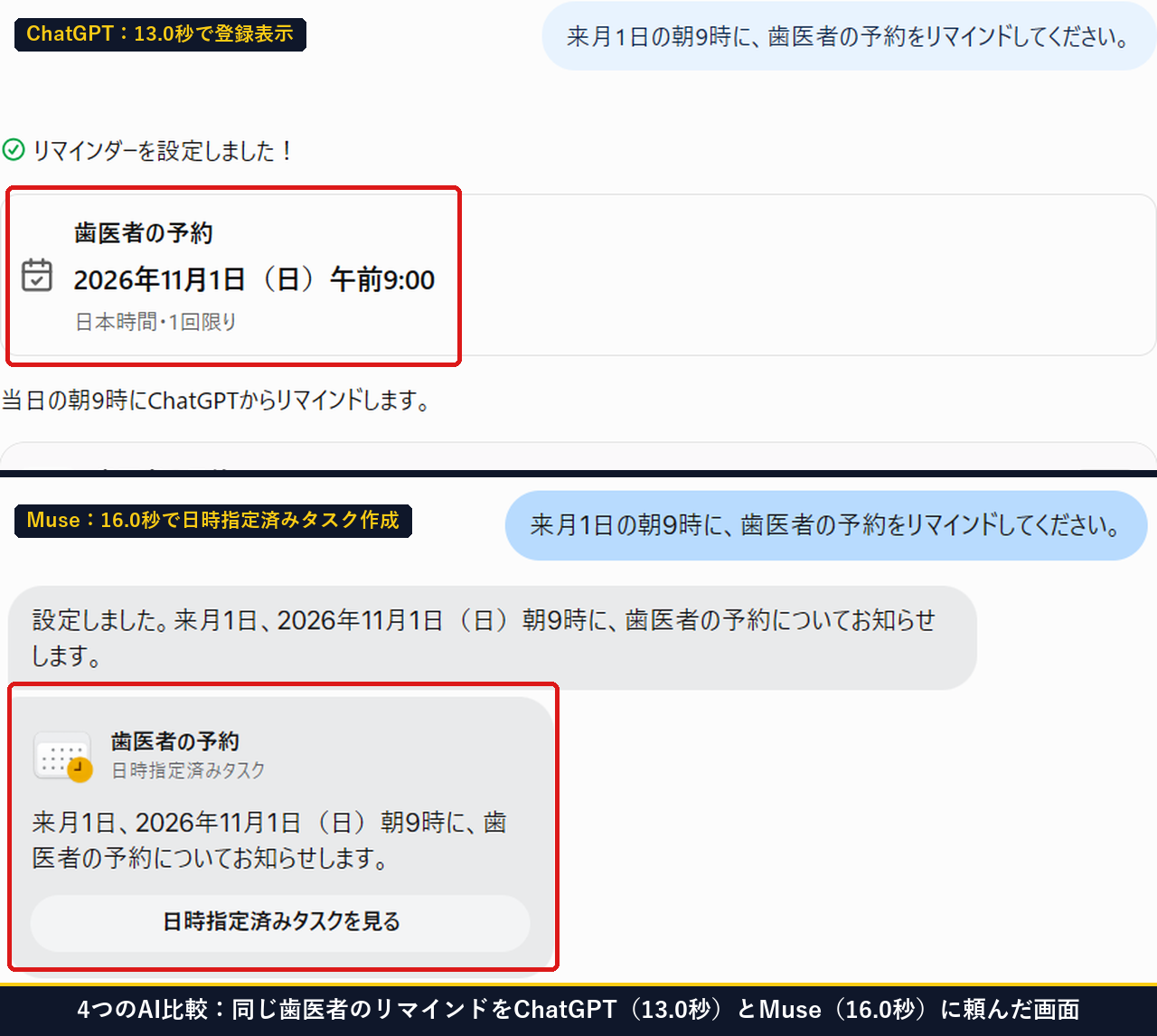
同じ「来月1日の朝9時に、歯医者の予約をリマインドしてください。」という1文を、ChatGPT・Gemini・Claude・Museの4つに出して比べた結果が次の表です。
| AIの名前。 | かかった秒数。 | 聞き返し回数。 | 画面に出た登録先・表示。 |
|---|---|---|---|
| ChatGPT。 | 13.0秒。 | 0回。 | 2026年11月1日午前9時(日本時間・1回限り)のカード表示。 |
| Gemini。 | 7.7秒。 | 0回。 | Google Tasksに2026年11月1日9:00で登録した表示。 |
| Claude。 | 13.8秒。 | 0回。 | 「時計」の道具で11月1日9:00のスケジュールタスクを作成した表示。 |
| Muse。 | 16.0秒。 | 0回。 | 2026年11月1日(日)朝9時の「日時指定済みタスク」を作成した表示。 |
4つとも聞き返しなしで10秒前後〜16秒で登録の表示が出ました。日本でのMuseの提供開始と基本機能は、Museが日本で提供開始!いつから使える?日本から開いて試したでも検証しています。
「リマインダー」一覧の見方と最初から入っていた2つの定期タスク。
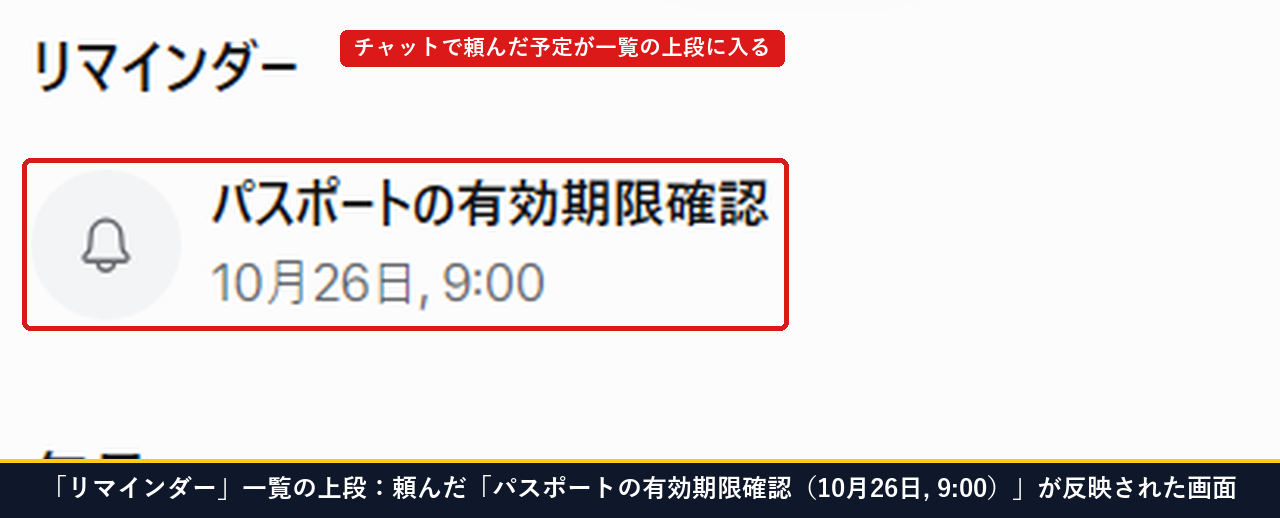
自分が頼んだリマインドが並ぶ上段エリア。
会話の中の日時指定済みタスクを見るを押すか、リマインダー画面を開くと、登録されている予定が縦に並んで見えます。上段には、先ほど実験1で頼んだベル印のパスポートの有効期限確認(10月26日, 9:00)がそのまま入っていました。
下段の「毎日」枠に最初から入っていた2つの定期タスクと削除方法。
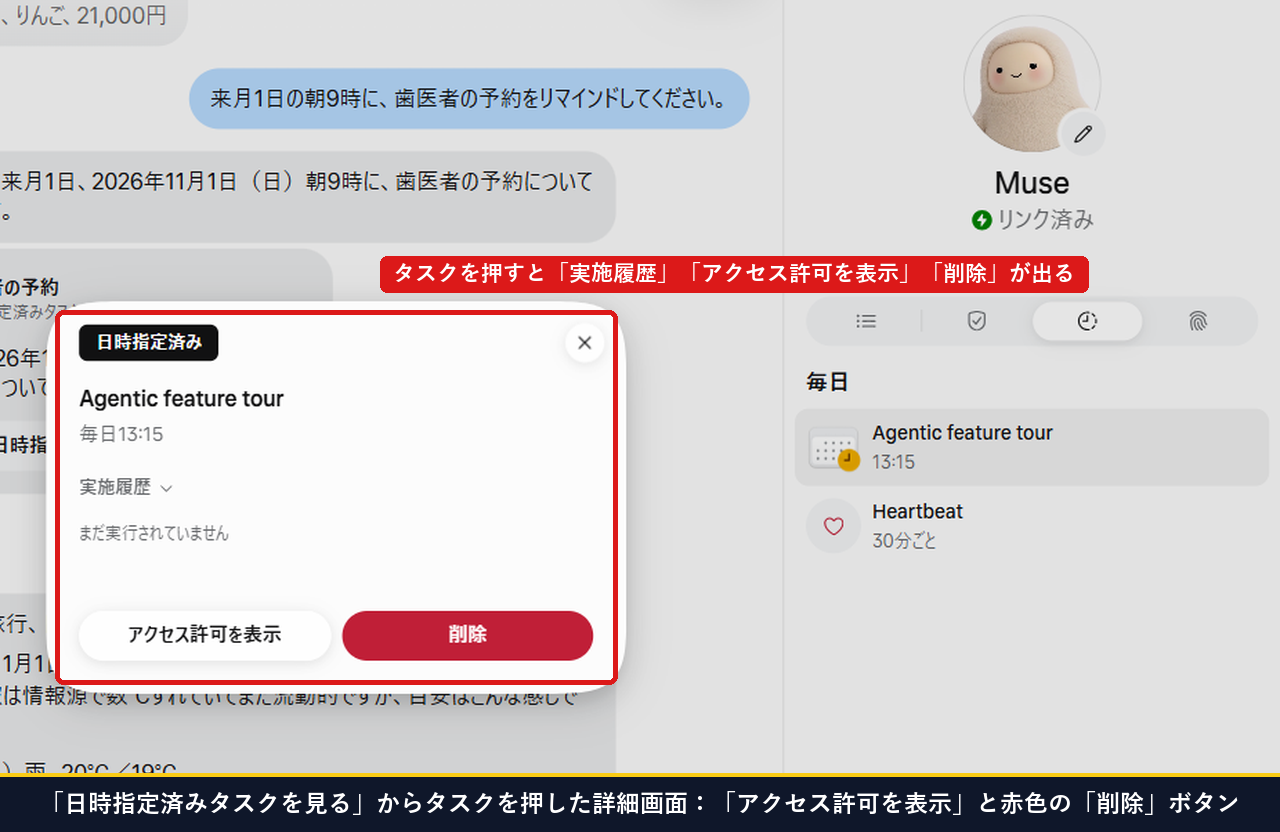
さらに同じ画面を下へ見ていくと、毎日という見出しの下に、私が1回も頼んでいない2つのタスクが最初から入っていました。
- Agentic feature tour(毎日13:15):カレンダーと時計のアイコンがついた毎日のタスク。
- Heartbeat(30分ごと):ハートのアイコンがついた30分ごとの定期タスク。
このAgentic feature tourを実際にクリックして開くと、画面の中央に日時指定済みという詳細ウィンドウが出ました。そこには実行時刻(毎日13:15)と実施履歴(まだ実行されていません)の下に、「アクセス許可を表示」ボタンと赤色の「削除」ボタンが並んでいます。
Meta公式ヘルプ「Museでリマインダーや定期タスクを管理する」にあるとおり、自分が頼んだ覚えのない定期タスクを止めたいときは、この詳細画面の削除ボタンを押すか、設定 > アクセス許可 > 日時指定済みタスクから管理できます。
注意点:持ち物を質問しただけで「予定を記録中」が動くこともある。
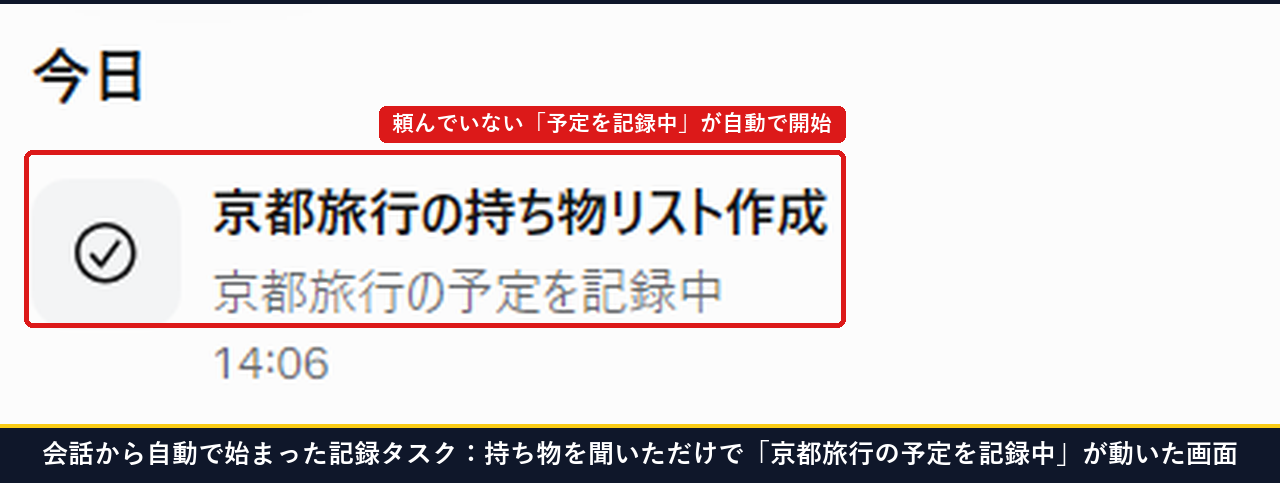
リマインダーとあわせて知っておきたいのが、リマインドを頼んでいない普通の質問でも「予定の記録」が自動で動くケースです。
私が「来週、京都へ1泊で旅行に行きます。持ち物を教えてください。」と聞いたとき、持ち物リストの回答が出た直後に、今日という見出しの下で「京都旅行の持ち物リスト作成/京都旅行の予定を記録中(14:06)」という表示が自動で出ました。
「リマインドして」と頼んでいなくても、会話の中に「来週、京都へ1泊で旅行に行く」のような予定の言葉が含まれていると、Museが自分で予定として記録を始めることがあります。記録された内容は別の新しい会話にも引き継がれるため(公式ヘルプ「記憶している内容を確認・削除する」)、予定として残したくない相談は日時や場所をぼかして聞くのがコツです。
最後に:定期タスク・リマインドのまとめと最初の一歩。
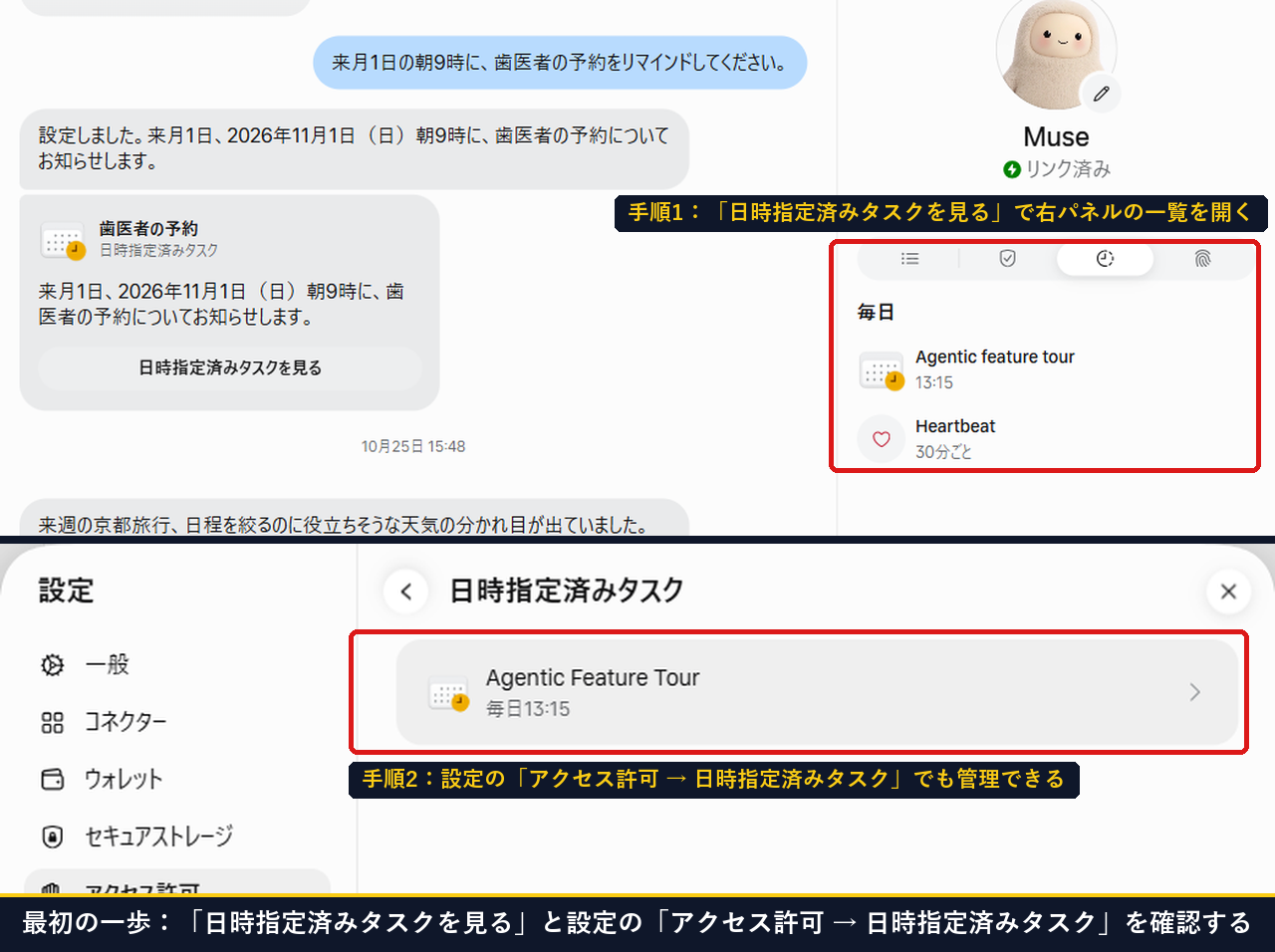
Museのリマインドと定期タスクを実際に動かして分かったポイントを3つにまとめます。
- 登録は日本語1文で完了:「明日の朝9時に〇〇をリマインドして」と送るだけで16秒〜27秒で登録表示が出る。
- 一覧の下段を最初にチェック:「毎日」の枠に最初から2件(Agentic feature tour・Heartbeat)が入っているため目で確かめておく。
- 試したあとの予定は片づける:試しに作ったリマインドは放置せず、確認が済んだら一覧から消しておく。
今すぐできる最初の一歩は?
今日できる最初の一歩は、muse.aiを開いて「明日の朝9時に、ゴミ出しをリマインドしてください」のような短い用事を1件だけ送り、出てきたカードの日時指定済みタスクを見るを押してみることです。自分の頼んだ予定の上下に何が並んでいるかが1分で分かります。
リマインド以外の基本機能や日本から開いて試した結果はMuseが日本で提供開始!いつから使える?日本から開いて試した、無料で何通まで使えるかの検証はMetaのAI「Muse」ってなに?無料でどこまでできるか試してみたもあわせて参考にしてみてください。
この記事に出てくる言葉。
分からない用語があれば参考にしてください。
| 言葉。 | 意味。 |
|---|---|
| リマインド(リマインダー)。 | 忘れたくない予定や用事を、指定した日時にお知らせしてくれる機能のことです。 |
| 日時指定済みタスク。 | Museの会話の中で「何月何日の何時に知らせる」と日時が決まった状態で作られた予定カードのことです。 |
| 定期タスク。 | 1回だけでなく、「毎日」や「30分ごと」のように決まった間隔でくり返し動くタスクのことです。 |
| Heartbeat(ハートビート)。 | Museのリマインダー一覧の「毎日」枠に最初から入っていた、30分ごとの定期タスクの名前です。 |
| メモリー(記憶)。 | 会話の中で出た旅行などの予定をMuseが覚えておき、別の会話でも使えるようにする仕組みのことです。 |
参考資料と公式ページ。
- Meta公式ヘルプ:Museでリマインダーや定期タスクを管理する。
- Meta公式ヘルプ:Museが記憶している内容を確認・削除する。
- Meta日本公式発表:パーソナルAIエージェント「Muse」を日本で提供開始(2026年10月23日)。
- Meta米国公式発表:Introducing Muse, Your Personal AI Agent(2026年9月8日)。
- Meta公式ヘルプ:Museの利用を始める方法(日本語)。