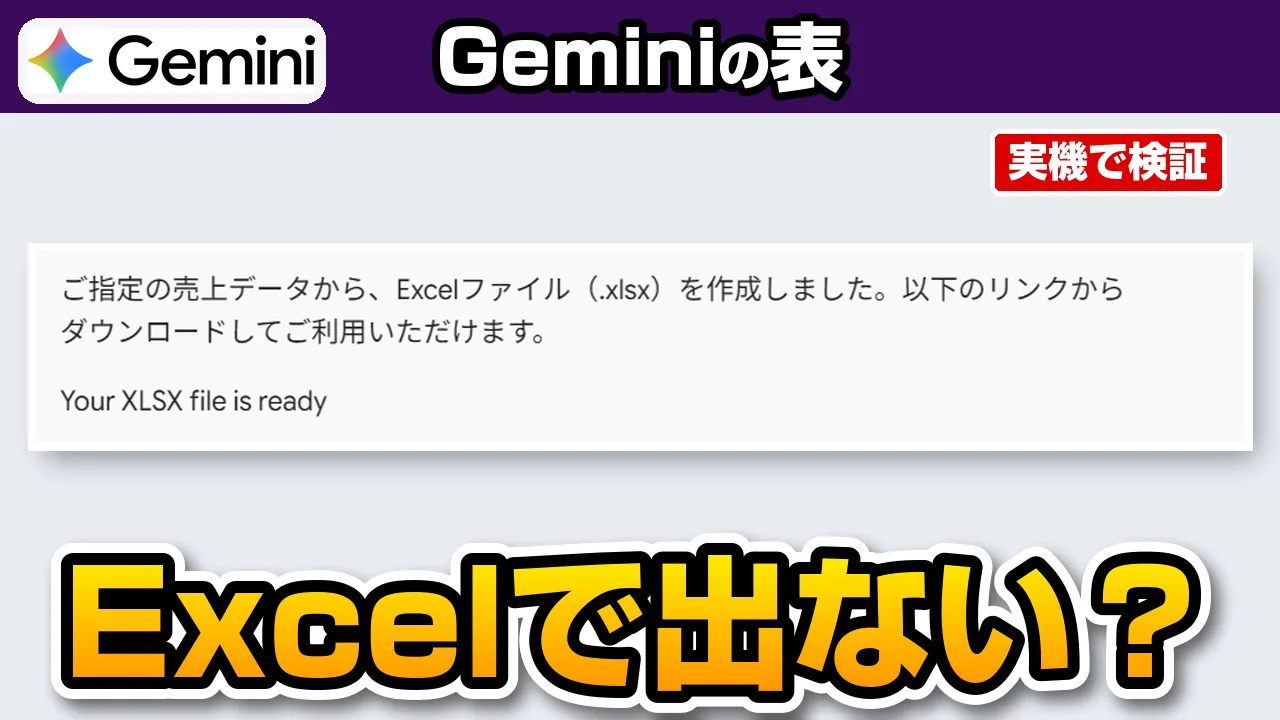
仕事の資料作りでGeminiを使っていて、表を作ってもらったあとに保存できず困ったことはありませんか。画面上では綺麗な表が見えているのに、自分のパソコンのExcelで使う方法が分からず迷ってしまうことがあります。Excel形式の保存ボタンが見当たらないと、作業が止まってしまって焦ってしまいますよね。
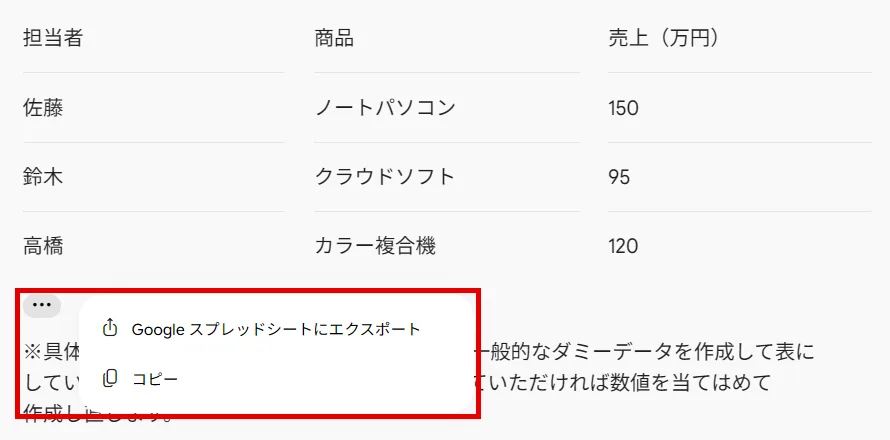
「表にして」と頼んだ Gemini の回答でも、表のすぐ下の小さな「•••」→「Google スプレッドシートにエクスポート」→ スプレッドシートの[ファイル]→[ダウンロード]→[Microsoft Excel(.xlsx)]で、Excel のファイルが手に入ります。
私の PC(dynabook RZ/MW・Windows 11 Home 25H2・Chrome・有料の Google AI のアカウント)で 2026-10-08 に試し、落ちたファイルを開くと、表の見出しと 3 人分の行が入り、売上は数字として入っていました。スプレッドシートを 1 回通すだけで、Excel のファイルを手元に保存できます。
面倒な手作業での打ち直しは要りません。Geminiが作ったデータをそのまま普段の業務で活用できるようになります。ボタンがどこにあるのか迷わないよう、実際の操作画面の写真とあわせて順番に解説しますね。
Gemini の表を Excel のファイルにするには?
Geminiに表を作成させたあと、表の下には Excel のファイルで保存する専用のボタンはありません。しかし、スプレッドシートを経由すれば、Excel 形式で取り出せます。
① 表のすぐ下の『•••』を押す
まずは「3人の担当者の4月の売上(単位は万円)を、担当者・商品・売上の3列の表にして。」と頼んだ画面を見てみましょう。指示どおりに売上データが整理され、画面に3列の見やすい表が出力されます。
表ができあがったら、表の枠のすぐ下にある余白部分に注目してください。表の枠のすぐ下に、小さく丸い「•••」というボタンが隠れるように配置されています。
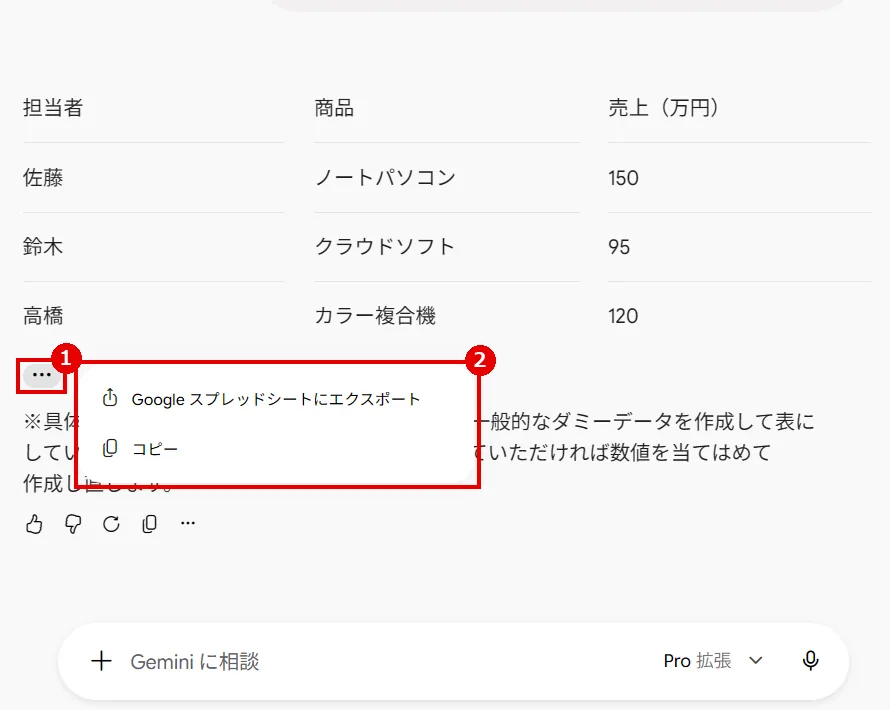
この表のすぐ下にある「•••」を押すと、小さなメニューが表示されます。メニューの中には「Google スプレッドシートにエクスポート」と「コピー」という2つの項目が並んでいます。
② 『Google スプレッドシートにエクスポート』を押し、知らせの[スプレッドシートを開く]を押す
表のすぐ下の「•••」を押したら、メニューにある「Google スプレッドシートにエクスポート」をクリックします。この操作を行うと、Google ドライブへ自動的に表データが送られてシートが作成されます。
ボタンをクリックしても、新しい画面がすぐに開くわけではありません。私のPC環境では、画面の左下に「スプレッドシートを作成しています…」という案内が表示されました。私の画面では 40 秒以上かかったので、閉じずに待ってください。
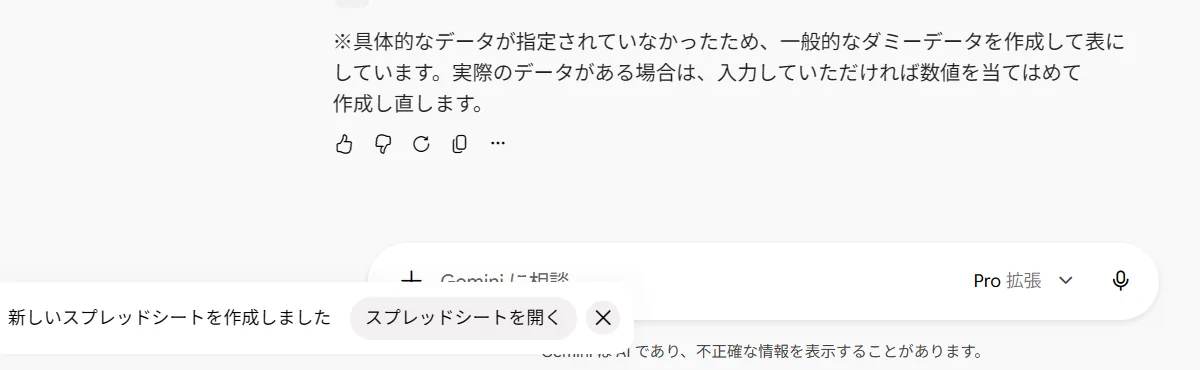
シートの作成が完了すると、画面の左下に「新しいスプレッドシートを作成しました」という知らせが表示されます。その通知の中に、灰色のボタンの[スプレッドシートを開く]というリンクボタンが現れます。この灰色のボタンの[スプレッドシートを開く]をクリックすると、ブラウザの新しいタブでスプレッドシートが開きます。画面の左下に出てくる小さな通知を見落とさないようにするのがポイントです。
このとき自動で作成されたスプレッドシートの題名は、Geminiに頼んだ指示文そのものになっていました。「3人の担当者の4月の売上…」という入力した文章がそのまま題名になるため、後からファイルを探すときの手がかりになります。
③ スプレッドシートの[ファイル]→[ダウンロード]→[Microsoft Excel(.xlsx)]
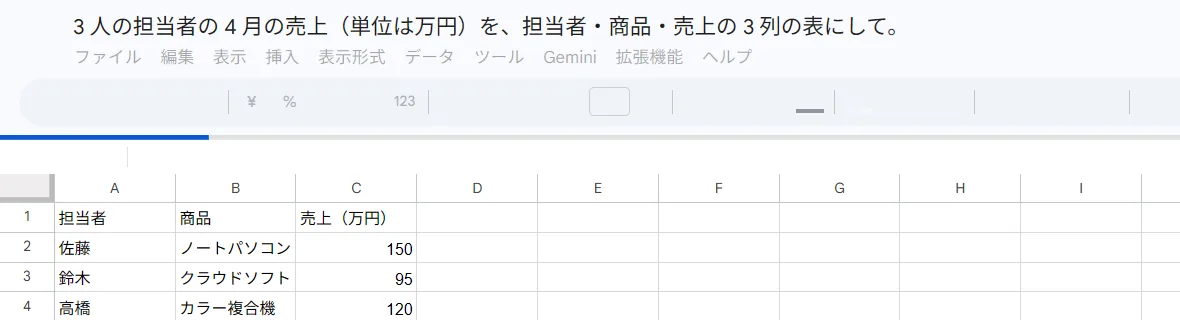
知らせのボタンを押すと、新しいタブでGoogle スプレッドシートの画面が立ち上がります。Geminiの画面上に表示されていた表の内容が、各行と列にそのまま綺麗に並んでいるのが分かります。画面が開いたら、ここから手元のパソコンへExcelファイルとして取り込む操作を進めていきます。
スプレッドシートのメニューバーにある[ファイル]をクリックします。表示された一覧の中から[ダウンロード]にマウスの矢印を合わせます。マウスを乗せると、右側にダウンロードできるファイル形式の一覧が展開されます。
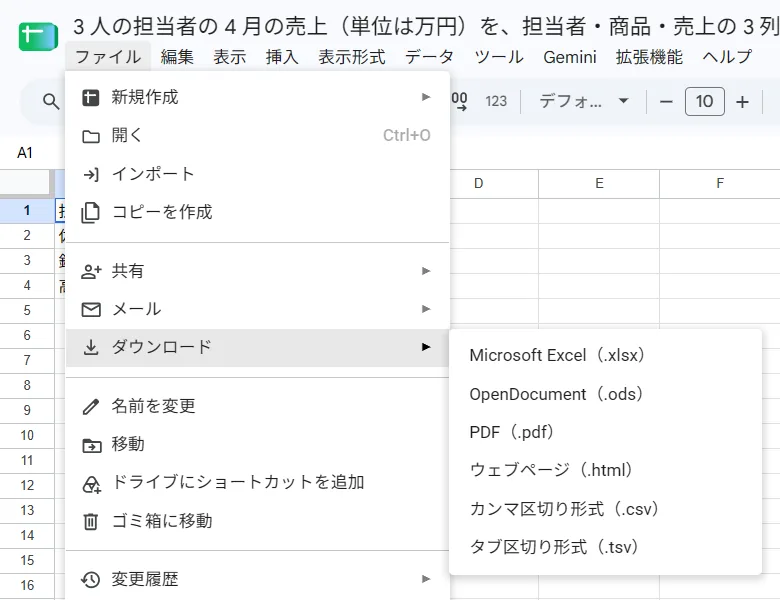
展開された一覧の先頭に[Microsoft Excel(.xlsx)]がありますので、これをクリックします。スプレッドシートの[ファイル]メニューから[ダウンロード]を選び、[Microsoft Excel(.xlsx)]を選ぶと手元に保存できます。クリックすると、ブラウザのダウンロード機能によってパソコン内にファイルが保存されます。
このメニューでは、Excel以外にも様々な保存形式が選べます。ほかに選べる形式として、OpenDocument(.ods)、PDF(.pdf)、ウェブページ(.html)、カンマ区切り形式(.csv)、タブ区切り形式(.tsv)が用意されています。用途に応じて形式を選べる仕組みになっているため、必要に応じて使い分けることも可能です。公式ヘルプでは[形式を指定してダウンロード]という名前ですが、私の画面では[ダウンロード]でした。(公式ヘルプ:Excel と Google スプレッドシートの両方を使用する)
今回作成されたスプレッドシートは、Google ドライブの中にそのまま保存されています。作業が終わって不要になった場合は、[ファイル]の中に[ゴミ箱に移動]があります。
④ 落ちたファイルを開いて中身を確かめる
ダウンロードが完了したファイルを私の PC の Excel で開いたところ、開くことができました。1 行目が見出しで、3 人分の行が並び、売上は右寄せの数字として入っていました。
ボタンが見つからないのはなぜ?
ここで注意したいのが、回答全体の最下部にあるメニューとの違いです。画面を下までスクロールすると、回答全体に対する操作ボタンが並んでいます。
を押した画面(赤枠 1 が[…]、2 が開いたメニュー)](https://m32006400n.com/wp-content/uploads/2026/10/gemini-excel-output-failed-14.webp)
回答全体の下側にも、横に点が3つ並んだ[…](他のオプション)のボタンがあります。しかし、この回答の下の[…]を押しても「新しいチャットに分岐」や「Google ドキュメントにエクスポート」が並ぶだけで、スプレッドシートの項目はありません。回答全体のメニューではなく、表のすぐ下にある小さな「•••」を押すのが正しい手順です。ボタンの位置が似ているため、押し間違えないように気をつけてください。
「Excel のファイルで出力して」と頼む方法は?
先ほど紹介したスプレッドシートを経由する方法が基本ですが、実はAIに直接Excelファイルを作らせる別の頼み方もあります。指示文の書き方を少し工夫するだけで、画面上にダウンロード用のカードが出現することがあります。知っておくと状況に応じて使い分けられる便利な方法です。
AIへの指示出しは、レストランの厨房にいるシェフへの注文に例えると分かりやすいです。「何か美味しい料理を作って」とだけ頼むより、「持ち帰り用の折詰にして渡して」と受け取りたい形まで具体的に指示したほうが、希望どおりの仕上がりになりますよね。AIに対しても、欲しい形式を言葉ではっきり指定するのがコツです。
入力欄には、「この表を Excel のファイル(.xlsx)で出力して。ダウンロードできる形でお願いします。」という文をそのまま入力します。ファイル形式の拡張子である「.xlsx」を明記し、ダウンロードできる状態を希望している旨を丁寧に伝えます。この文章を一言一句そのままコピーして使ってみてください。
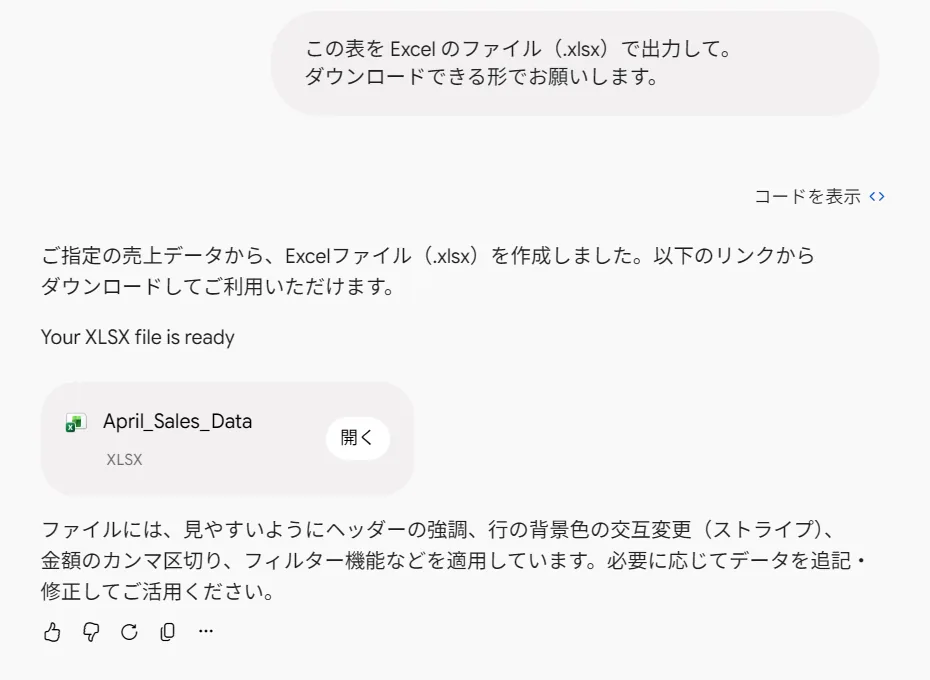
私の環境で新しいチャットを開き、同じ文章を使って3回試してみました。その結果、3回中2回は画面に左に Excel の印と『XLSX』の字があるカードが出現しました。「この表を Excel のファイル(.xlsx)で出力して。ダウンロードできる形でお願いします。」と頼むと、ファイルのカードが出ることがあります。
成功した画面には「Your XLSX file is ready」という英語の案内が表示されます。ファイル名と「XLSX」のマークが描かれたカードが現れ、その右側には[開く]というボタンがついています。カードの下には、Geminiによる説明文が添えられていました。
Geminiの説明文には『ファイルには、見やすいようにヘッダーの強調、行の背景色の交互変更(ストライプ)、金額のカンマ区切り、フィルター機能などを適用しています』と書かれていました。手早く確認したいところですが、これは Gemini の説明です。ファイルを開いて本当にそうなっているかは確かめていません。
ただし、カードの[開く]を押してファイルの中身が崩れないか心配ですよね。表の下の『•••』にスプレッドシートの項目がある人はスプレッドシート経由を使い、項目が無い人はカードの[開く]で保存して中身を確かめてみてください。カードの[開く]は私は試していませんが、手元に保存できたら開いて見出しや数値を確認しましょう。
私の PC の Gemini で、表を作らせてから「Excel のファイル(.xlsx)で出力して」と頼み、XLSX のカードが出るまでの操作です(Gemini のタブだけを 1 秒ごとにつないだ録画です)。
一方、3回試したうちの残りの1回では、ファイルのカードは出ませんでした。画面には「Excelファイル(.xlsx)を直接生成するためのPythonスクリプト(openpyxl)と、Excelにそのまま読み込めるCSVデータを出力します」と表示され、プログラムコードと文字だけが返ってきました。文字データだけが出ても焦る必要はありません。
もしカードが出なかったときは、諦めずにもう一度頼んでみましょう。もしファイルが出なかったときは、新しいチャットを開き、表を作らせてから同じ文でもう一度頼んでみてください。
出たファイルを使う前に確かめることは?
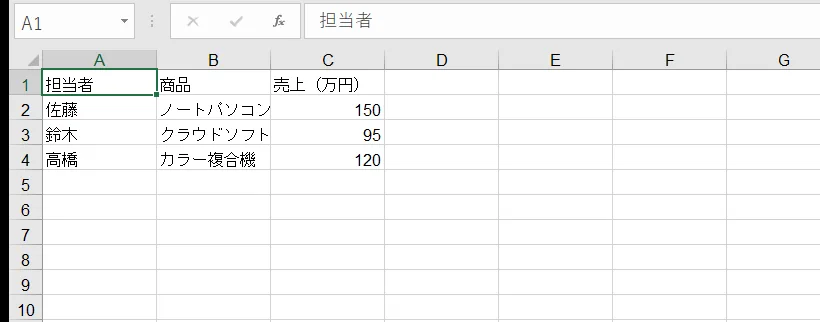
手元のパソコンにExcelファイルが保存できたら、すぐに業務の資料作りに使いたくなりますよね。しかし、仕事の大切な書類や計算に使う前に、必ず中身を自分の目で点検する手順を挟みましょう。AIが作成したデータには、思わぬ誤りやずれが含まれている可能性があるためです。
点検するポイントの1つ目は、表の一番上にある見出し行です。担当者や商品、売上といった項目名が正しく並んでいるかを確認します。列の順番が入れ替わっていたり、意図しない項目名になっていないかをチェックしてください。
2つ目は、データの行数が依頼した内容と一致しているかです。今回の例であれば、3人分のデータが漏れなく揃っているかを数えます。データが途中で切れてしまったり、余計な空行が混ざっていないかを確かめておくと安心です。
3つ目は、金額などの数値データが正しい形式で入っているかです。売上の列が文字ではなく計算できる数字として入っているかを確認しましょう。
読者のみなさんが今すぐできる最初の一歩として、手に入ったファイルを開いて見出しや数字が正しいか確かめてみてください。保存されたファイルを一度開き、この3つのポイントを目で確かめるだけで、大きなミスを未然に防ぐことができます。
今回Geminiに作成させた売上表の数値は、AIが例として作成した架空のデータです。Geminiの入力欄のすぐ下に、「Gemini は AI であり、不正確な情報を表示することがあります。」という注意書きがあります。
AIが作った表の数字は架空の数値である場合もあるため、業務で使う前には必ずご自身で内容を確認することが大切です。この確認習慣を身につけておくことで、AIを安心して日々の仕事の味方にすることができます。
公式ヘルプには何と書いてある?
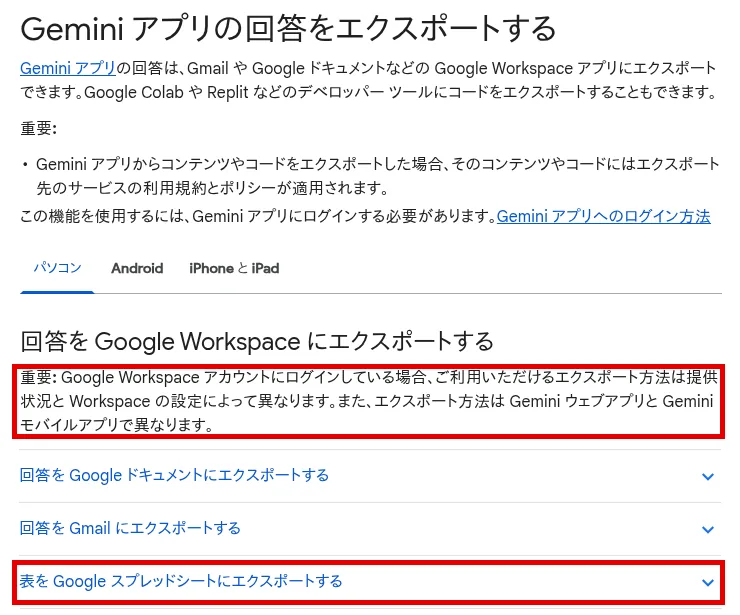
Googleの公式ヘルプによると、表の右下に[Google スプレッドシートにエクスポート]があると書かれており、スプレッドシートへのエクスポートは画像を含まない表でのみ使えると説明されています。私の画面では、表の左下の小さな『•••』の中にありました。私は画像を含む表は作っていないため、画像がある表の動作は試していません。(公式ヘルプ:Gemini アプリの回答をエクスポートする)
また、会社などのGoogle Workspaceアカウントでは、提供状況や Workspace の設定によってエクスポートの方法が変わると書かれています。私のアカウントはWorkspaceではないため、組織向けの設定では試していません。ここは希望があれば記事に追加して、試した様子をお見せしたいと思います。私が試した個人のアカウント(有料の Google AI に加入)では、表の下の『•••』にスプレッドシートの項目が出ました。
『Excel のファイルで出力して』と頼む方法には、知っておくべき注意点があります。公式ヘルプの「Gemini アプリの回答をエクスポートする」のページには、.xlsx を直接出す方法は書かれていません。(公式ヘルプ:Gemini アプリの回答をエクスポートする)
公式ヘルプに記載されていない動作である以上、この方法が今後もずっと使える保証はありません。システムの更新によって予告なく使えなくなる可能性もあります。そのため、基本は私の画面で最後まで通ったスプレッドシート経由を使い、直接出力は出たら便利な補助的な方法として捉えておくのがおすすめです。
状況別にやることは?
Geminiを使って表を作成した際、画面の表示状態によって次にとるべき操作は異なります。操作に迷ったときは、以下の表を参考にして次に進む行動を選んでみてください。
| 状況 | やること |
|---|---|
| 表の下に「•••」がある | スプレッドシート経由で書き出しを行い、[ファイル]→[ダウンロード]から Excel(.xlsx)を保存します。 |
| ファイルのカードが出た | スプレッドシートの項目がある人はスプレッドシート経由で保存します。無い人は[開く]を押して保存を試し、中身を確かめます(私は[開く]を試していません)。 |
| コードと CSV の文字だけ出た | 新しいチャットを開いて同じ文で頼み直すか、表の下の「•••」からスプレッドシート経由で保存します。 |
| 表の下の『•••』にスプレッドシートの項目が無い(公式ヘルプでは、画像を含む表はエクスポートできず、仕事用のアカウントでは方法が変わるとあります。私はどちらも試していません) | 『この表を Excel のファイル(.xlsx)で出力して。ダウンロードできる形でお願いします。』と頼む(私の個人のアカウントの画像の無い表では 3 回中 2 回カードが出た) |
![Gemini の返事に出た XLSX のファイルのカードと[開く]](https://m32006400n.com/wp-content/uploads/2026/10/gemini-excel-output-failed-11.webp)
基本的には、表の下の「•••」からスプレッドシートを経由する方法を選べば私の画面で最後まで通ったファイルを入手できます。お使いの画面の状態に合わせて、適切な手順を試してみてください。
よくある質問
無料のアカウントでも表のエクスポートボタンは出ますか?
無料のアカウントでも同じようにボタンが出るか心配ですよね。私が試したのは有料の Google AI に加入した個人のアカウントのため、無料のアカウントでは試していません。表の下の『•••』を押し、[Google スプレッドシートにエクスポート]があればこの記事の手順で保存できます。無ければ状況別の表の 4 行目の頼み方を使ってください。
作成されたスプレッドシートはあとで消せますか?
スプレッドシートの[ファイル]の中に[ゴミ箱に移動]があります。私はここは押さず、Google ドライブの側からゴミ箱へ移しました。
スプレッドシートの作成にはどのくらい時間がかかりますか?
私の画面では 40 秒以上かかりました。画面を閉じずに待ってください。
この記事に出てくる言葉
この記事の中で登場した用語について、分かりやすく一覧表にまとめました。操作中に分からない言葉が出てきたときは、こちらの表を確認してみてください。
| 言葉 | 意味 |
|---|---|
| Gemini | Googleが作った対話型のAIのこと。質問に答えたり文章を作ったりしてくれます。 |
| エクスポート | アプリのデータを別の形式や別のアプリで使えるように書き出すことです。 |
| XLSX | Microsoft Excelで使われる、表計算のファイルの種類のことです。 |
| CSV | 表のデータをカンマ(,)で区切って並べただけの、シンプルな文字のデータのことです。 |
| スプレッドシート | Googleが提供している、インターネット上で使える表計算のサービスのことです。 |
| Google Workspace(会社や学校で配られる Google のアカウント) | 会社や学校などの組織向けに提供されている Google のサービスのことです。 |
| Python スクリプト | Python というプログラミング言語で書かれたプログラムのことです。 |
| 拡張子 | ファイルの種類を表すために、ファイル名の末尾につけられる文字列のことです。 |