MetaのAI「Muse(ミューズ)」を開いてみたものの、毎日のどんな用事を頼めばラクになるのか迷いますよね。せっかく使い始めても、時間がかかる頼み方をして手が止まってしまっては困りますよね。
結論、Museに向いているのは「CSV表の集計・一言リマインド・持ち物整理・サイドチャット相談・1種ずつのExcel作成」の5つです。
私のPC(Windows 11)のChromeで9種類の作業を動かし、手計算との一致や完了までの秒数を比べて厳選しました。外部のメールや家計簿アプリを新しくつながなくても、ブラウザだけで今日からそのまま真似して時短できるようになります。まずは1つ目のCSV集計から順番に見ていきましょう。
まず結論:Museの向いてる使い方5選と実測タイム一覧。

いろんな作業をMuseに頼んで調べてみると、外部の有料アプリをつなぐより、チャット欄だけで完結する事務作業が速くて正確だと分かりました。たとえるなら、Museは大がかりな工事を任せる業者ではなく、机の横で電卓やメモ取りを10〜20秒で片づける相棒のようなものです。特に手応えがよかった5つの使い方を表にまとめました。
| 順位。 | 向いてる使い方。 | 実測タイム。 | 手作業と比べた良さ。 |
|---|---|---|---|
| 1位。 | CSV表の集計と3行要約。 | 8.5秒〜22.5秒。 | 18行の計算も手計算と1円単位で一致し要約文まで完成。 |
| 2位。 | 日本語の一言でのリマインド。 | 16.0秒〜27.0秒。 | 日時欄を1つずつ選ばず1文送るだけで一覧に登録。 |
| 3位。 | 外出前の持ち物リスト作成。 | 16.8秒〜41.9秒。 | 必需品・衣類・天気対策などに自動で分類して抜け防止。 |
| 4位。 | サイドチャットでの話題整理。 | 11.4秒。 | メインの相談を邪魔せず路線時間などの小疑問を即解決。 |
| 5位。 | Excel(1種類ずつ)の作成。 | 約30秒〜40秒。 | 作ったリストをそのままチェック欄つきの表ファイルに保存。 |
この5つはどれも、手持ちのMetaアカウントでmuse.aiにサインインした直後の状態でそのまま動かせます。新しい外部アプリを追加でリンクする手間はいりません。
向いてる使い方1:CSVの売上表や家計データを渡して3行で集計する。

どんな場面で役に立ちますか?
1つ目は、手元にあるCSVファイル(カンマ区切りの表データ)をそのまま添付して、合計金額や一番多かった月を計算させる使い方です。Excelを開いて関数を入れたり、電卓で1行ずつ足したりするのは目が疲れますよね。Museなら入力欄のクリップ印からCSVを選び、「商品ごとの合計と最大の月、3行要約を教えて」と送るだけで済みます。
実際に試すとどうなりますか?
3商品×6か月分(18行)の「架空の月別売上.csv」を渡したところ、22.5秒で以下の結果が返ってきました。あらかじめ手元で計算しておいた数字と1円の狂いもなく一致しています。
- はちみつ合計:450,000円(300個)/みかんジャム:367,500円(735個)/りんごジャム:340,000円(680個)。
- 全体合計:1,157,500円(最大月は2026年9月の225,000円、次点は5月の212,500円)。
- 3行要約:半年間で115万円超を売り上げ、春(5月)と秋(9月)に伸びた傾向まで自動で文章化。
さらに短い5行の売上データを貼ったテストでも、わずか8.5秒で合計66,800円と最大行(21,000円)を言い当てました。毎月の家計簿や小口の売上表をまとめるときに、電卓を叩き直す時間をまるごと減らせます。
向いてる使い方2:思いついた用事を日本語の一言でリマインド登録する。

どんな場面で役に立ちますか?
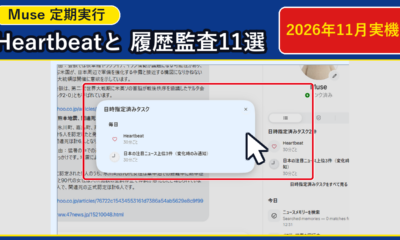
2つ目は、「明日の朝やること」を思いついた瞬間に、話し言葉の1文だけでリマインド登録する使い方です。予定表アプリだと、日付を選び、時刻を回し、タイトルを入れて保存ボタンを押すまで意外と手間がかかります。Museならチャット欄に1行書くだけで完了します(公式ヘルプ「リマインダーや定期タスクを管理する」)。
実際に試すとどうなりますか?
実際に3パターンの言い方で試してみたところ、すべて日時指定のタスクとして一発で登録されました。送った文章と完了までの秒数は次のとおりです。
| 実際に送った頼み文。 | 登録された日時と内容。 | 完了秒数。 |
|---|---|---|
| 「明日の朝9時に『歯医者の予約を確認する』とリマインドして」。 | 翌日 午前9:00「歯医者の予約を確認する」。 | 16.0秒。 |
| 「来週月曜の朝9時に『燃えるゴミを出す』とリマインドして」。 | 翌週月曜 午前9:00「燃えるゴミを出す」。 | 19.9秒。 |
| 「明日の朝9時に『ゴミ出し』とリマインドして」。 | 翌日 午前9:00「ゴミ出し」。 | 27.0秒。 |
登録された予定は、画面右上のベルの印(リマインダー)からいつでも一覧で見返せます。用事が済んだら右側のメニューからすぐ消せるので、メモ紙を貼るよりすっきり管理できます。
向いてる使い方3:出かける前の持ち物リストや段取りを項目別に整理する。

どんな場面で役に立ちますか?
3つ目は、旅行や出張、病院へ行く前などに「行き先・日数・時期」だけ伝えて、忘れ物防止のリストを作ってもらう使い方です。自分でゼロからメモを書くと、充電器や常備薬、折りたたみ傘など、うっかり抜けが出やすいですよね。
実際に試すとどうなりますか?
「来週末に1泊2日で大阪へ旅行に行きます。持ち物リストを作ってください」と頼むと、16.8秒で4分類のリストが出てきました。「貴重品・スマホ関連」「衣類」「洗面・衛生用品」「あると便利なもの」に自動で分かれています。
また、「来週、京都に1泊2日で行くので持ち物リストを5項目で教えて」と絞って頼んだとき(41.9秒)も、10月下旬の気温を踏まえて答えてくれました。昼と朝晩の寒暖差に合わせて「薄手の羽織りもの」まで添えてくれるので、出発前の見直しがぐっとラクになります。
向いてる使い方4:サイドチャットと記憶機能で話題を混ぜずに相談する。

どんな場面で役に立ちますか?
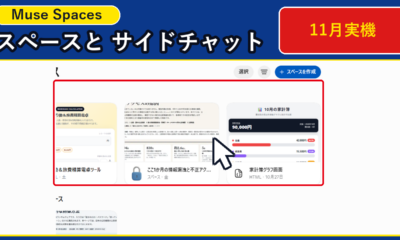
4つ目は、1つの大きな相談を進めながら、途中で気になった小さな疑問を「サイドチャット」や別スレッドに分けて聞く使い方です(公式ヘルプ「サイドチャットを開始する」)。1つのチャット欄にいろんな話題を詰め込むと、あとで見返したときにスクロールして探す羽目になります。
実際に試すとどうなりますか?
持ち物リストを作った画面とは別に、「新幹線の東京から京都までの所要時間はどのくらい?」と単発で聞いてみました。すると11.4秒で「のぞみで約2時間10〜15分、ひかりで約2時間35〜40分」と要点だけ返ってきました。
しかもMuseには会話をまたいで前提を覚える機能(メモリー)があります。別の新しいチャットで「さっき相談した旅行の行き先と泊数を覚えていますか?」と聞いても、13.0秒で「来週、京都に1泊2日ですね」と話がつながりました。
向いてる使い方5:作ったリストを「1種類ずつ」Excelファイルに出力する。

どんな場面で役に立ちますか?
5つ目は、会話で作った持ち物表や段取り表を、手元のパソコンで開けるExcelファイル(.xlsx)として書き出してもらう使い方です(公式ヘルプ「アーティファクトを作成・編集・ダウンロードする」)。チャット画面の文字をコピーしてExcelに貼り付けると列がズレやすいですが、最初からファイルで作ってもらえばダウンロードするだけで済みます。
失敗しない頼み方のコツは何ですか?

ここには実機で試して分かった大事なコツがあります。試しに「PDFとExcelとWordの3種類で同時に作って」と頼んだときは、完了まで約158秒かかり、Excelは30項目、Wordは19項目と中身がずれてしまいました。
一方、「このリストをExcelファイルで1つ作ってください」と欲しい形式を1種類だけに絞って頼むと、全項目がそろったきれいな表が出力されます。
あわせて、有料プランへの切り替えや外部ソフトの新規接続は、普段使っていない設定や課金を触ることになり不安ですよね。今回は誰でも無料で試せる標準機能だけに絞り、有料契約や外部ソフトの新規接続は試していません。無料枠の回数上限を知りたい方は、MetaのAI「Muse」は無料で何回使える?上限まで送って検証も参考にしてみてください。
最後に:毎日の用事をMuseに任せる手順と最初の一歩。

今回試して分かった「Museの向いてる使い方5選」のポイントをもう一度まとめます。どれも普段の言葉で1文送るだけで動きます。
- CSVの集計:表ファイルを添付して「合計と最大の月、3行要約を教えて」と頼む(8.5秒〜22.5秒)。
- 一言リマインド:「明日の朝9時に〇〇とリマインドして」と1文だけ送る(16.0秒〜27.0秒)。
- 持ち物リスト:「来週末に1泊2日で〇〇へ行く持ち物リストを作って」と頼む(16.8秒〜41.9秒)。
- サイドチャット:本筋から外れる小さな調べものは別チャットに切り分けて聞く(11.4秒)。
- 1種類ずつのファイル化:表を保存したいときは「Excelで1つ作って」と1形式ずつ頼む。
今すぐできる最初の一歩は?
最初の一歩として、まずはパソコンのChromeでmuse.aiを開いてみてください。チャット欄に「明日の朝9時に『予定を確認する』とリマインドして」または「1泊2日の旅行の持ち物リストを作って」と1行だけ送ってみます。
20秒ほどで返ってくる整理された画面を見れば、どんな用事を任せればラクになるかがすぐに実感できます。まだMuseにサインインしていない方は、MetaのAI「Muse」が日本で利用開始!できること・始め方を実機検証を見ながら画面を開いてみてください。
この記事に出てくる言葉。
分からない用語があれば参考にしてください。
| 言葉。 | ざっくり言うと。 |
|---|---|
| CSV(シーエスブイ)。 | 数字や文字をカンマで区切って並べた表データで、家計簿や売上表の書き出しに使われます。 |
| リマインダー。 | 忘れたくない予定を指定した日時に知らせてくれるメモ機能で、右上のベル印から確認できます。 |
| アーティファクト。 | Museがチャットの中で作ってくれるExcelやWord、PDFなどのファイルです。 |
| サイドチャット。 | メインの会話をそのまま残しつつ、横の小さな枠で別の質問ができる機能です。 |
| メモリー。 | 前の会話で話した行き先や好みをMuseが覚えておき、次の会話でも引き継ぐ仕組みです。 |
参考資料と公式ページ。
- Meta日本公式発表:パーソナルAIエージェント「Muse」日本で提供開始。
- Meta公式ヘルプ:Museでリマインダーや定期タスクを管理する。
- Meta公式ヘルプ:Museでアーティファクトを作成・編集・ダウンロードする。
- Meta公式ヘルプ:Museでサイドチャットを開始する。
- Meta公式ヘルプ:Museが記憶している内容を確認・削除する。