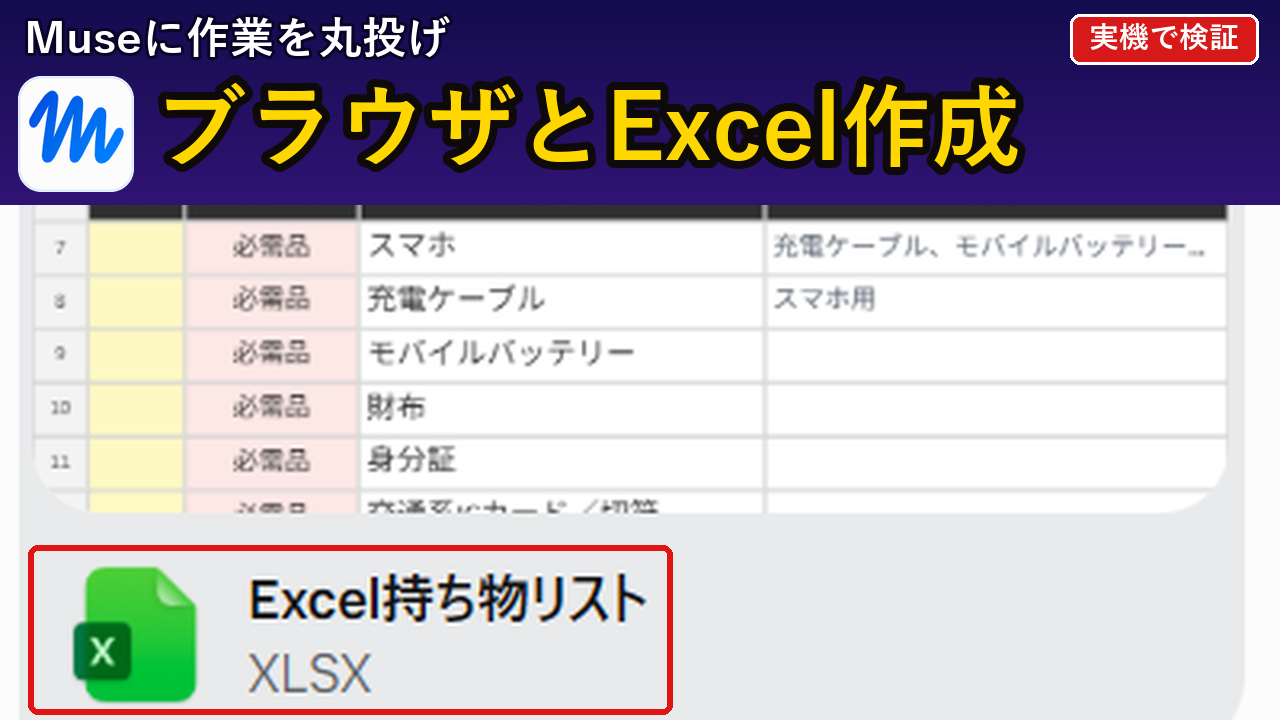
MetaのAI「Muse(ミューズ)」はブラウザの操作やExcel・Wordの作成まで代わりにやってくれると聞いても、本当に仕事や日常で使えるレベルなのか迷いますよね。丸投げした結果、勝手に送信されたりファイルの中身がズレたりしたら困ってしまいますよね。
結論、Museのブラウザ見出し取得(24.5秒)やCSV集計(8.5秒〜22.5秒)、Excel単体作成は正確ですが、3種類のファイルを同時に頼むと約158秒かかり項目数がズレるため「1種類ずつ頼む」のが正解です。
私のPC(Windows 11)のChromeでmuse.aiを使い、ブラウザでのWebページ読み取り・フォーム入力と送信・ExcelやWordの出力・CSV集計まで実際に動かして秒数を測りました。最後まで読むと、丸投げして時短になる作業と、失敗しない頼み方の手順がすべて分かります。まずはブラウザ操作とファイル作成の実験結果一覧から見ていきましょう。
まず結論:Museにブラウザ操作とファイル作業を丸投げした実測結果一覧。
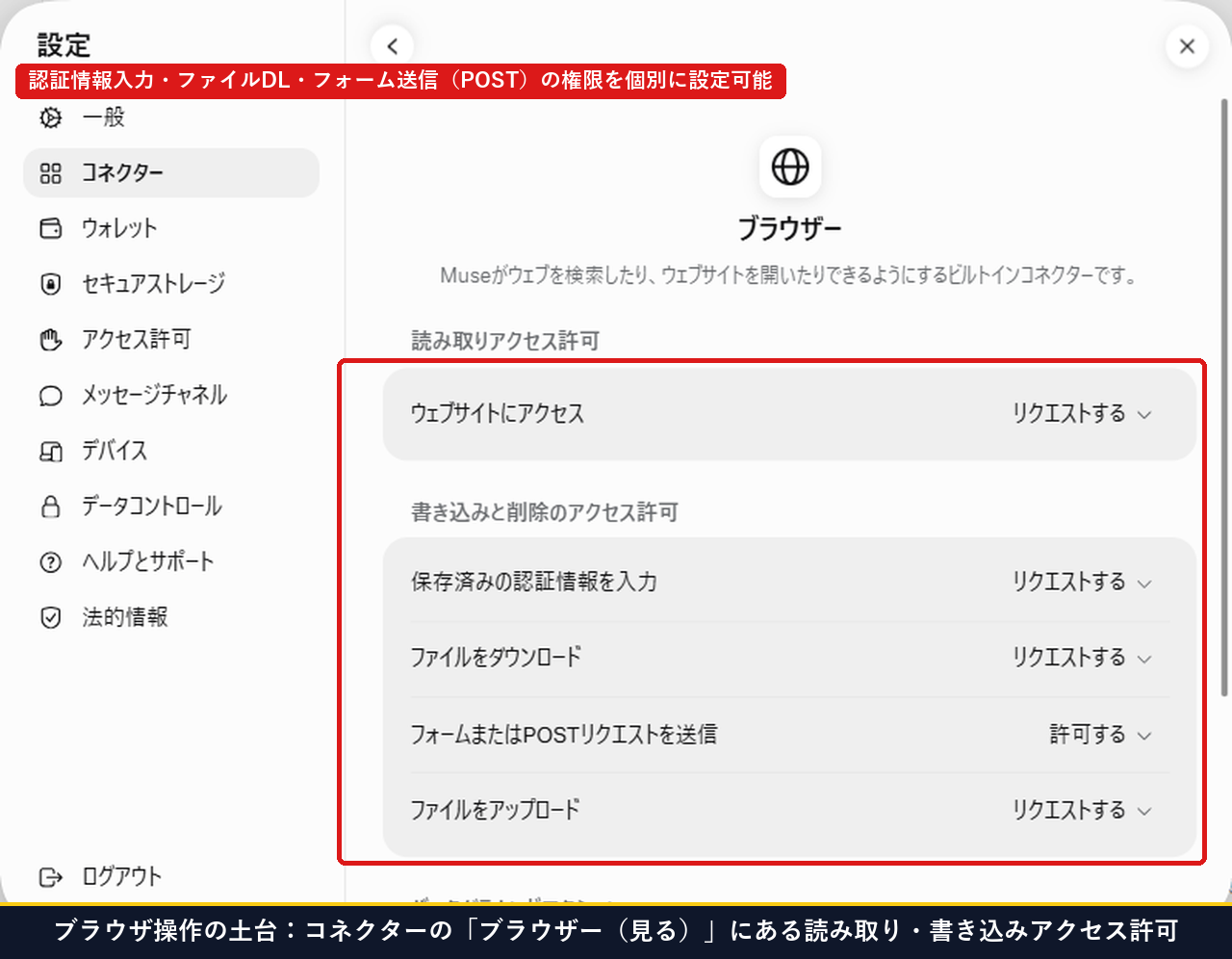
MuseがWebページを開いたりフォームに入力したりできるのは、設定のコネクターで最初からブラウザーが「リンク済み」になっているからです。実際に見るを押して中身を開くと、ウェブサイトにアクセス(リクエストする)や保存済みの認証情報を入力(リクエストする)、ファイルをダウンロード(リクエストする)、フォームまたはPOSTリクエストを送信(許可する)の権限が並んでいます。たとえるなら、Museの画面の奥にもう1台、作業専用のパソコンとExcelソフトが用意されているようなものです。私が実際に丸投げして試した6つの作業と、かかった秒数・結果を表にまとめました。
| 丸投げした作業。 | かかった秒数。 | 結果の判定。 | 実際に起きたこと・注意点。 |
|---|---|---|---|
| 1. ブラウザでWebページの見出し取得。 | 24.5秒。 | ○ 正確に取得。 | 専用ブラウザが開き、指定URLの大見出し(h1)と1文目を抜き出した。 |
| 2. ブラウザで練習フォームに入力だけ。 | 29.7秒。 | ○ 入力で停止。 | 「送信は押さないで」と頼むと、入力した状態で止まった。 |
| 3. ブラウザで練習フォームに入力+送信。 | 16.4秒。 | △ 確認なしで送信。 | 既定設定のまま「送信して」と頼むと確認画面が出ずに送信された。 |
| 4. 持ち物リストをExcel(1種類)で作成。 | 約30〜40秒。 | ○ きれいに完成。 | チェック欄や進捗表示つきのExcel(XLSX)が崩れず作られた。 |
| 5. PDF・Excel・Wordの3種を同時作成。 | 約158秒。 | △ 項目数が不一致。 | Excelは30項目、Wordは19項目になり、紅葉の写真も自動で入った。 |
| 6. 添付した売上CSV(18行・5行)の集計。 | 22.5秒 / 8.5秒。 | ◎ 手計算と完全一致。 | 商品別合計・全体合計・最大月まで1円のズレもなく一致した。 |
表のとおり、頼み方を少し工夫するだけで、手作業なら10分以上かかる表作りや集計が10秒〜40秒ほどで片づきます。それぞれの実際の画面を順番に見ていきましょう。
検証1:ブラウザの自動操作(Web読み取りとフォーム入力・送信)は実用レベル?
URLを渡してページの見出しを読んでくる作業(24.5秒)。
まずはWebページの読み取りです。テスト用ページのURLを渡して「大見出し(h1)と本文の最初の1文を読んで教えて」と頼むと、会話の途中にブラウザーを使用中という表示が出ました。24.5秒後には、ページ内の見出しと1文目を一字一句そのまま抜き出して答えています。
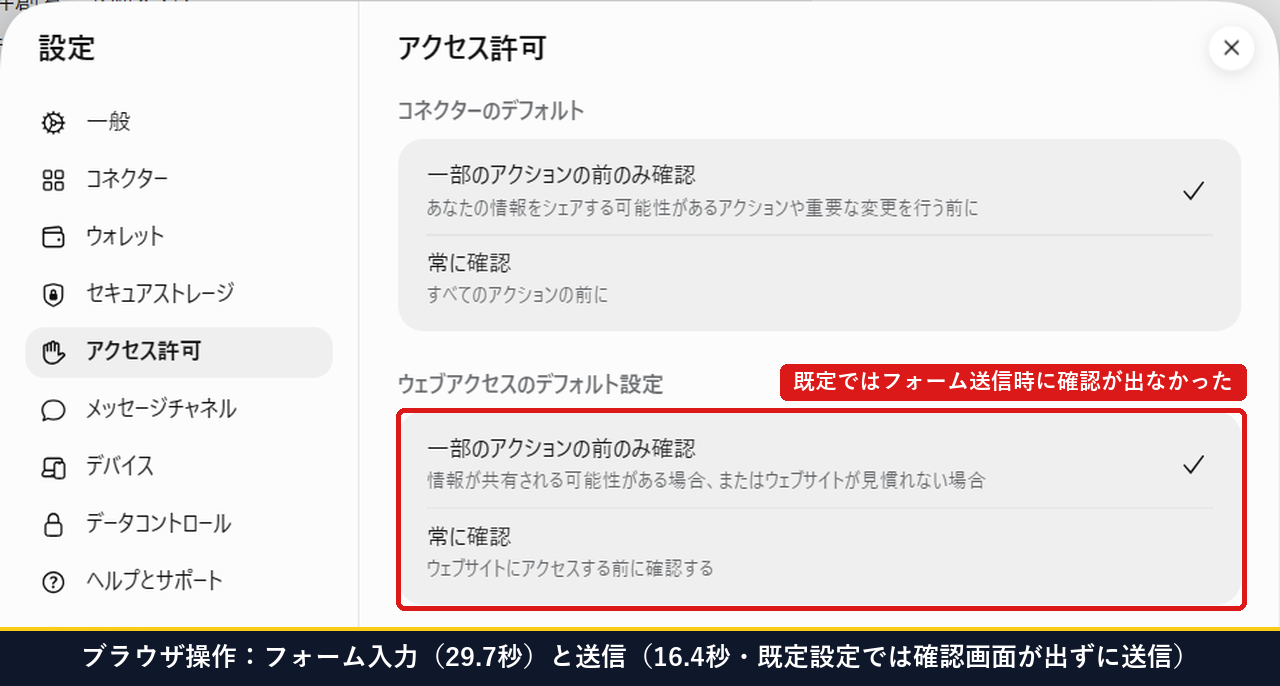
練習用フォームへの入力(29.7秒)と送信(16.4秒)の違い。
次に、入力した文字をそのまま返す公開テストページ(httpbin.orgの練習用フォーム)で2通りの頼み方を比べました。
- 「入力だけして送信は押さないで」と頼んだとき(29.7秒):指定した欄に文字を入れた状態でちゃんと止まりました。
- 「入力して送信ボタンを押し、返ってきた中身を教えて」と頼んだとき(16.4秒):事前の確認画面は出ずにそのまま送信され、送信後の画面の文字列を持ち帰りました。
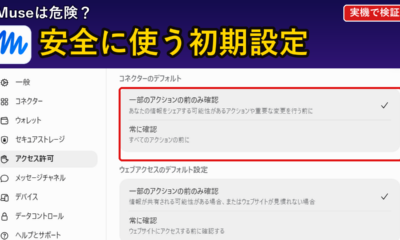
設定のアクセス許可を調べてみると、ウェブアクセスのデフォルト設定は最初「一部のアクションの前のみ確認」になっていることが分かりました。実は、本番の買い物サイトで購入ボタンを押されたり勝手に送信されたりすると心配ですよね。今回は公開テストページ(httpbin.org)での確認までにとどめ、設定を切り替えての送信テストや本番サイトでの購入操作は試していません。ブラウザ操作を頼むときは、調べる作業か「入力だけして送信は押さないで」と指定する使い方が安心です。
検証2:Excel(XLSX)ファイルを1種類だけ作らせた結果。
続いて、書類作成(アーティファクト機能)の検証です。Meta公式ヘルプ「Museでアーティファクトを作成・編集・ダウンロードする」にあるとおり、Museは会話で作ったリストを表や文書ファイルとして書き出せます。
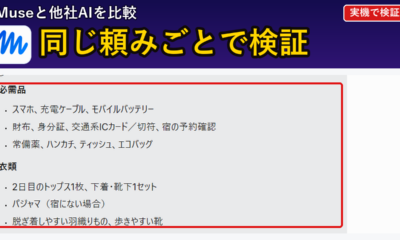
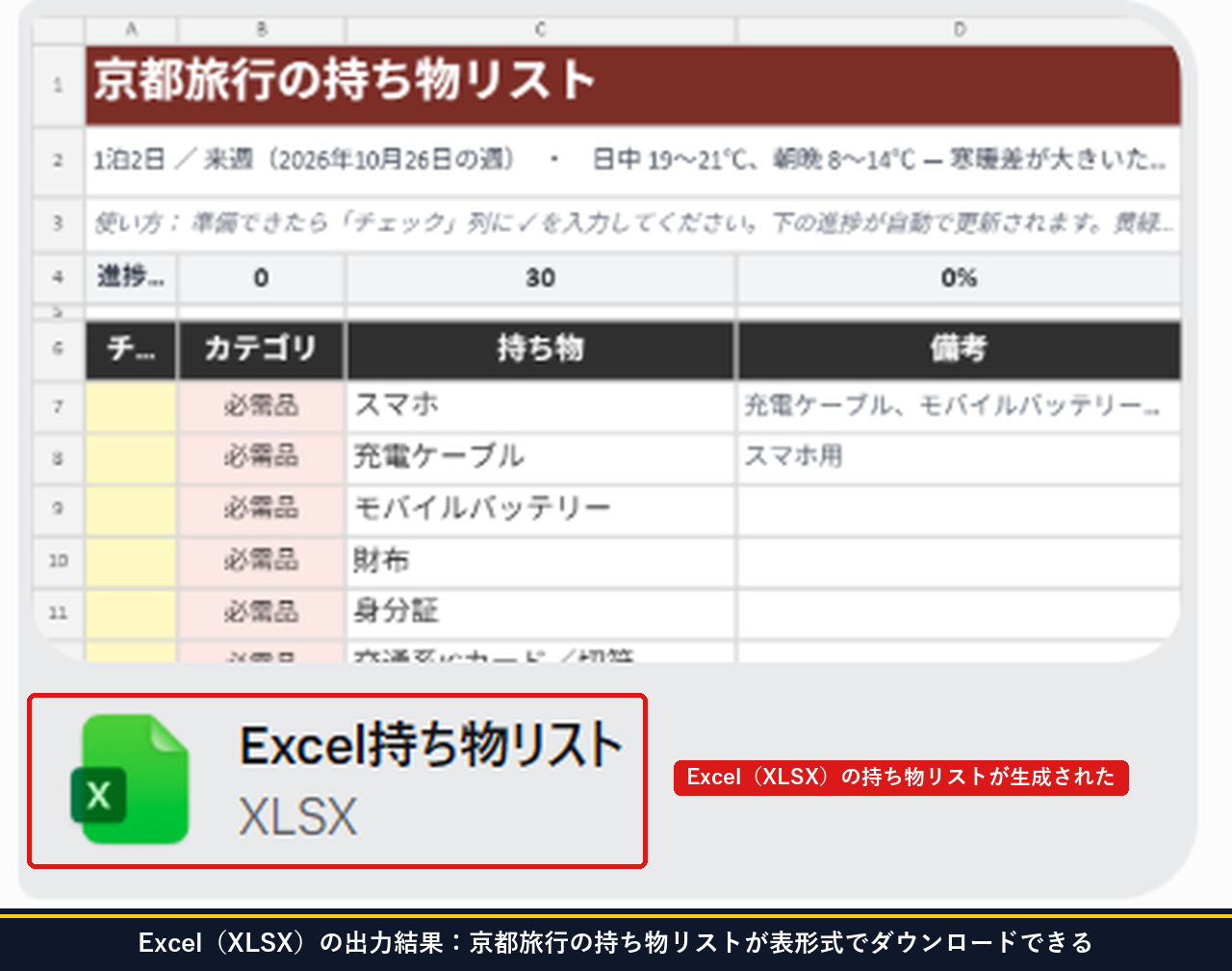
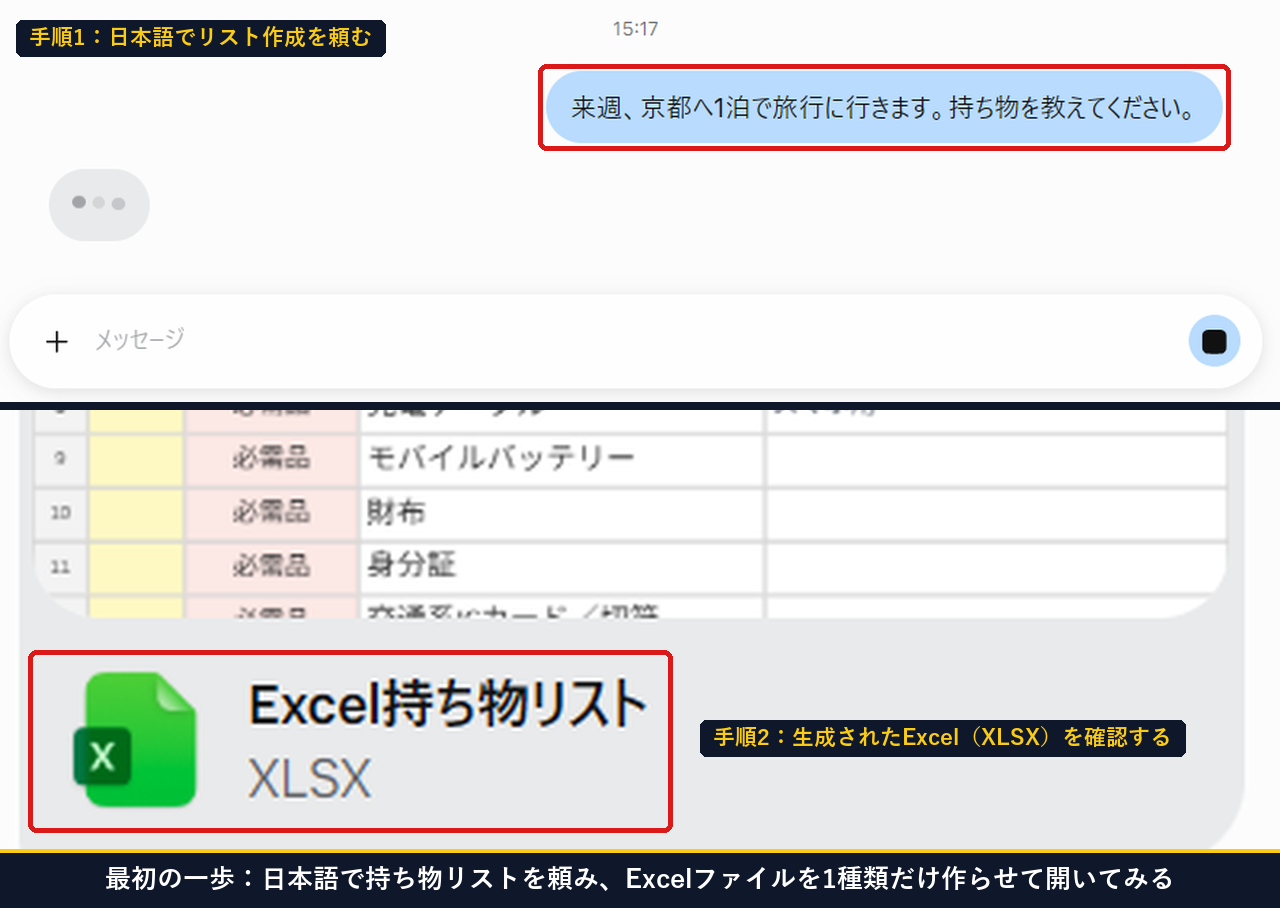
上の画面は、京都1泊2日旅行の持ち物リストをExcel(XLSX)にした結果です。画面の中のプレビューを見ると、ただ文字が並んでいるだけでなく、次の列がきれいに整えられていました。
- 最上部のタイトル帯(京都旅行の持ち物リスト)と気温の目安。
- 準備できたら「✓」を入れるチェック列と、進捗(0 / 30・0%)の自動集計欄。
- カテゴリ(必需品など)・持ち物(スマホ、充電ケーブル、財布など)・備考の3列。
下の緑色のExcel持ち物リスト(XLSX)を押せば、自分のパソコンにそのまま保存してExcelで編集できます。ゼロから罫線を引いてチェック表を作る手間がまるごと省けます。
検証3:PDF・Excel・Wordの3種類を同時に丸投げしたらどうなった?(約158秒)。
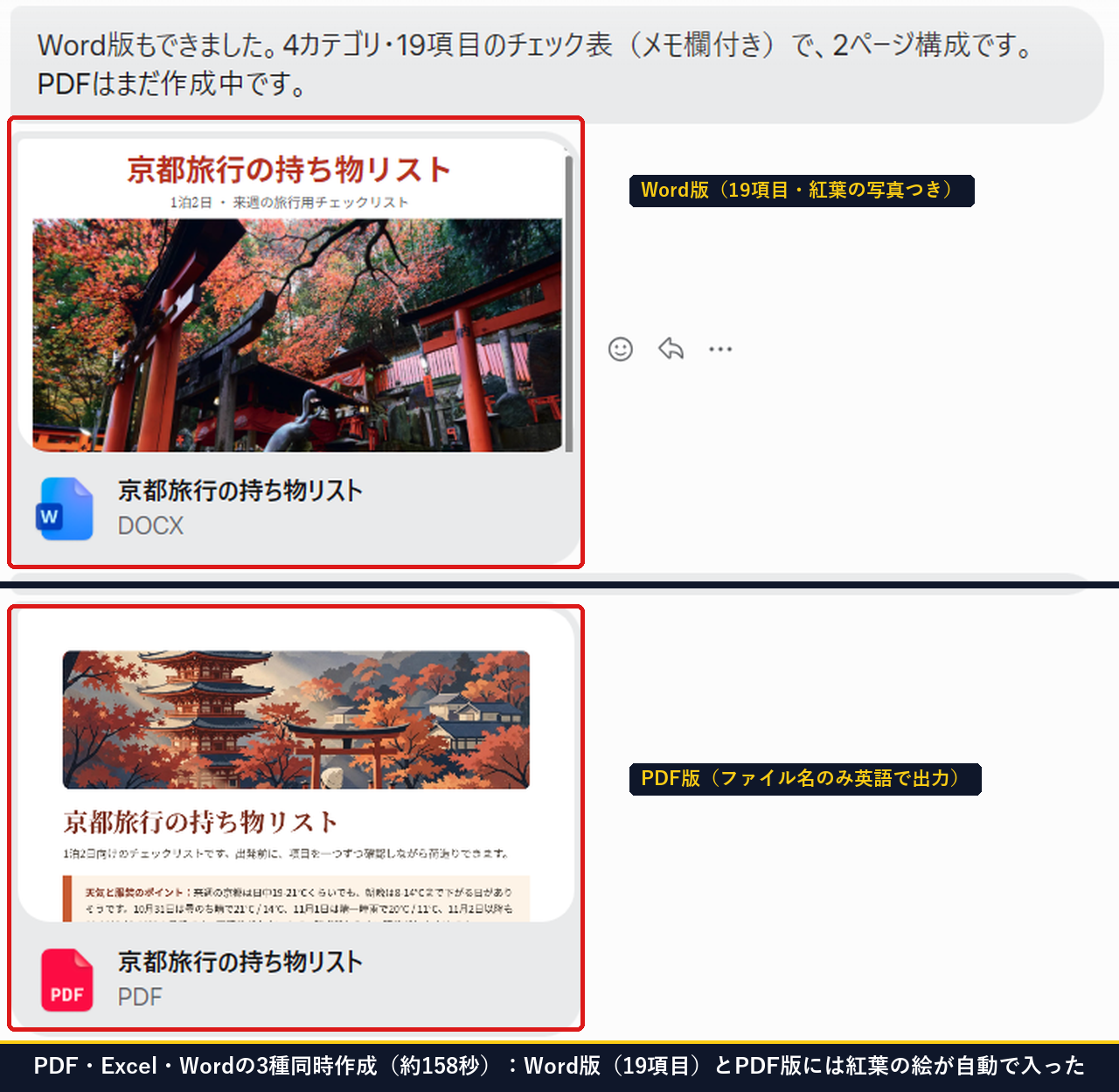
「1種類ずつ作れるなら、PDFとExcelとWordの3種類をいっぺんに頼んだらもっとラクでは?」と思い、「持ち物リストをPDFとExcelとWordの3種類にして」と丸投げしてみました。
結果として3つのファイルすべてが作られましたが、完了までに約158秒(2分半以上)かかり、中身を比べると次の違いが見つかりました。
| ファイル形式。 | 入った項目数。 | 見た目の特徴・起きたこと。 |
|---|---|---|
| Excel(XLSX)。 | 30項目。 | チェック欄と進捗つきの表。項目数は一番多い。 |
| Word(DOCX)。 | 19項目(4カテゴリ)。 | Excelより11項目少なく、頼んでいない紅葉の絵が先頭に自動で入った。 |
| PDF。 | チェックリスト形式。 | 紅葉の絵と天気のポイント枠つき。ファイル名だけが英語で出力された。 |
たとえるなら、1人のスタッフに3種類の書類を同時に急がせたせいで、書類ごとに書いてある項目数がバラバラになってしまったような状態です。正確な資料を作りたいときに3種類まとめて丸投げするのは避けたほうが無難です。
検証4:手元のCSVファイル(18行・5行)を添付して集計させた結果。
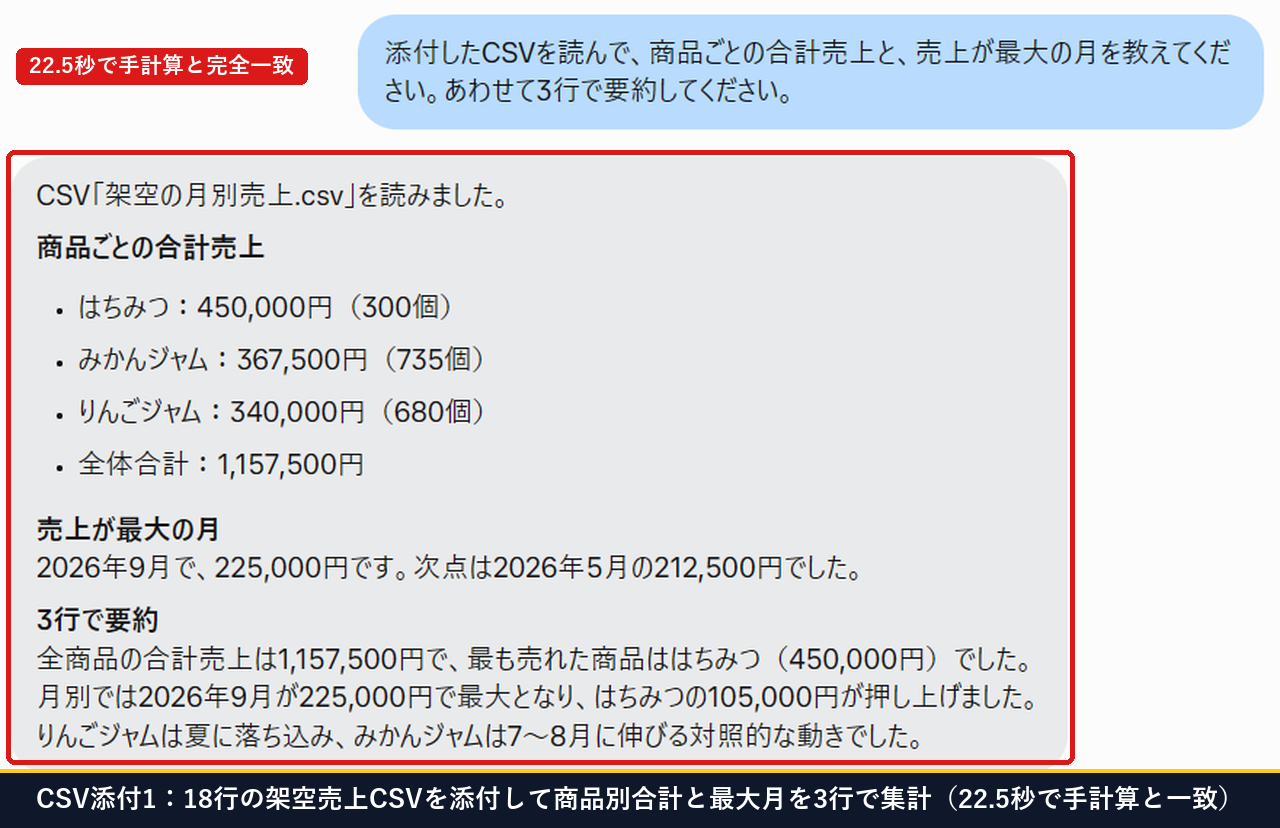
自分でファイルを作らせるだけでなく、手元のパソコンにあるCSVファイルを添付して計算させる作業も試しました。3商品×6か月分(計18行)の「架空の月別売上.csv」を添付し、「商品ごとの合計売上と、売上が最大の月を教えてください。あわせて3行で要約してください」と頼んでいます。
送信から22.5秒で返ってきた数字は、はちみつ450,000円(300個)、みかんジャム367,500円(735個)、りんごジャム340,000円(680個)、全体合計1,157,500円、最大月2026年9月(225,000円)で、私の手計算と1円単位まで完全一致しました。
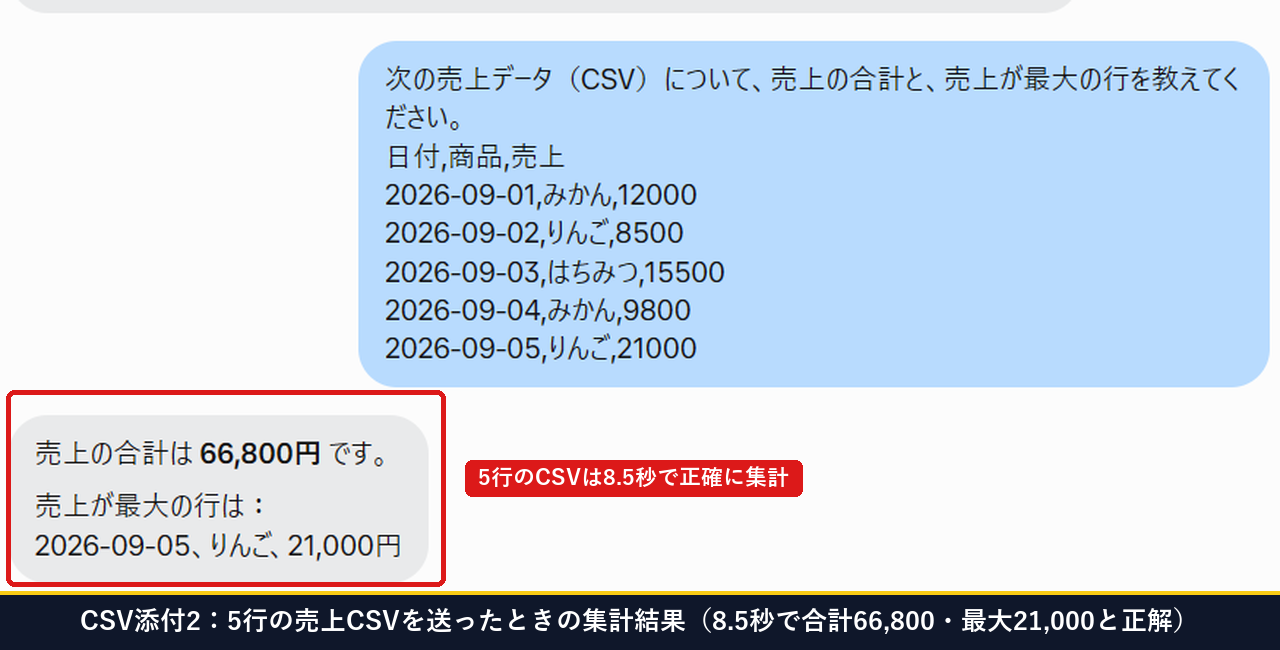
さらに5行の短い売上CSVを送った実験でも、8.5秒で「売上の合計は66,800円です。売上が最大の行は2026-09-05, りんご, 21,000円」とピタリと正解しました。既存のCSVデータを渡して計算や要約を任せる作業は、Museがもっとも得意とする分野の1つです。
失敗しない頼み方:項目ズレを防いで思い通りのExcel・Wordを作らせる2段階手順。
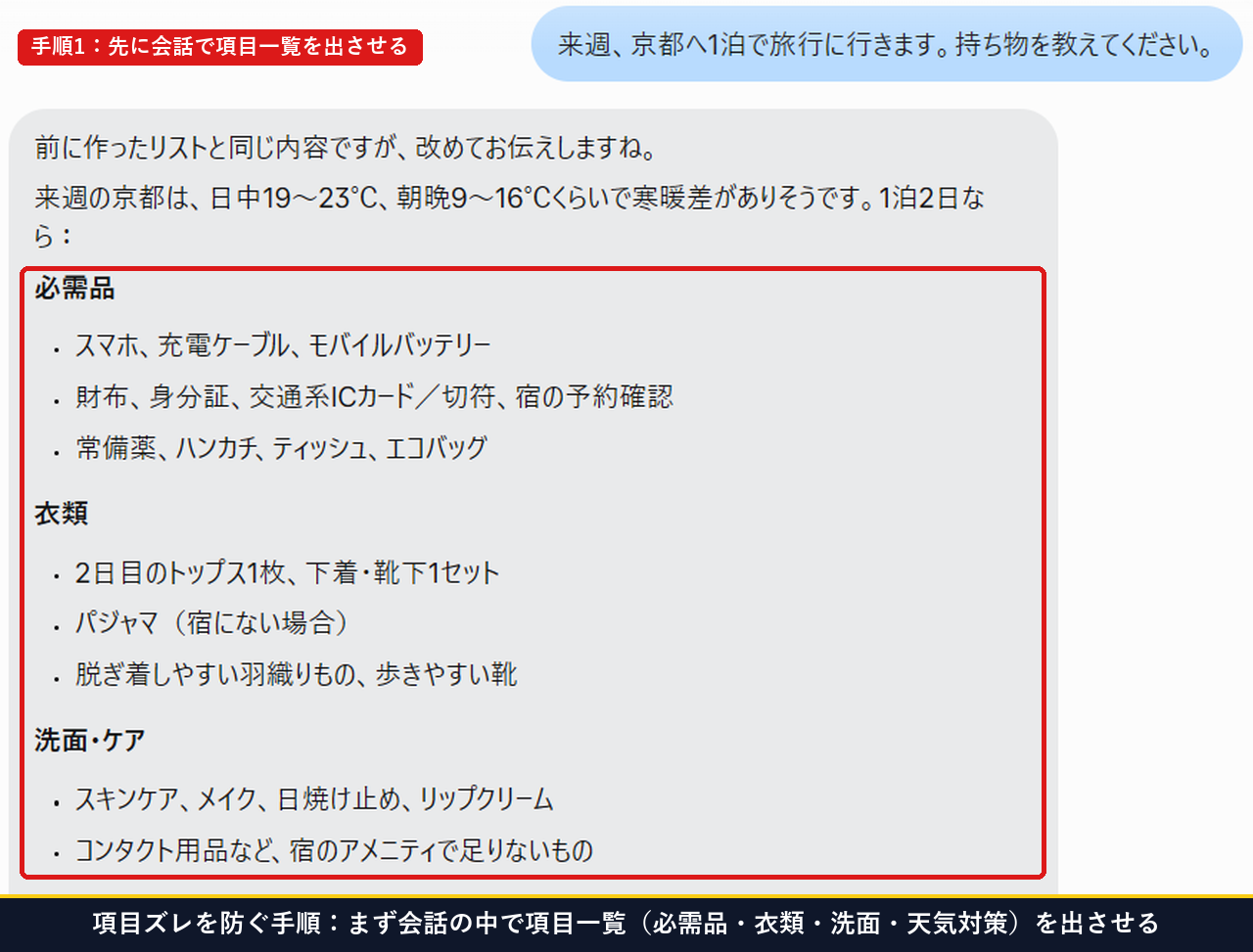
検証2と検証3の結果から分かった、項目数のズレや待ち時間を減らしてきれいなExcel・Wordファイルを作らせる「2段階の頼み方」をまとめます。
- 手順1(先に文字で一覧を出させる):いきなり「ExcelとWordで作って」と頼まず、まずは「1泊2日の京都旅行の持ち物リストを項目別に教えて」と文字だけで出させます(15秒〜40秒ほど)。
- 手順2(1種類だけ指定してファイル化する):出てきた文字のリストを見て過不足がなければ、「今出してくれた項目をそのまま使って、Excel(XLSX)ファイルを1つ作って」と1種類だけ頼みます。
この2段階に分けるだけで、約158秒かかった待ち時間が短くなり、ExcelとWordで項目数がズレる失敗も防げます。
最後に:ブラウザ操作・ファイル作成のまとめと最初の一歩。
Museにブラウザ操作とファイル作業を丸投げして分かった「得意な頼み方」と「避ける頼み方」を整理します。
- CSV集計とWeb下調べはそのまま丸投げOK:18行のCSV集計(22.5秒)やURLの見出し取得(24.5秒)は速くて正確。
- ファイル作成は「1回に1種類ずつ」頼む:3種同時(約158秒・項目ズレあり)は避け、ExcelならExcelだけを指定する。
- ブラウザのフォーム送信は任せない:既定設定では確認画面が出ずに送信されたため、「入力だけして送信は押さないで」と伝える。
今すぐできる最初の一歩は?
今日できる最初の一歩は、muse.aiを開いて「来週末に1泊2日で旅行に行きます。持ち物リストを作って、Excelファイル1つにまとめてください」と送ってみることです。1分ほどでチェック欄つきのExcelファイルが作られる便利さをすぐに体験できます。
1分ほどでチェック欄つきのExcelファイルが作られる便利さをすぐに体験できます。あわせて、日本からMuseを始める手順はMuseが日本で提供開始!いつから使える?日本から開いて試した、無料で77通まで試した検証結果はMetaのAI「Muse」ってなに?無料でどこまでできるか試してみたで詳しく解説しています。
この記事に出てくる言葉。
分からない用語があれば参考にしてください。
| 言葉。 | 意味。 |
|---|---|
| アーティファクト。 | Museが会話の中で作成し、画面からプレビューやダウンロードができるExcel・Word・PDFなどの完成ファイルのことです。 |
| ブラウザーコネクター。 | Museがインターネット上のWebページを開いて文字を読んだり入力したりするための標準機能のことです。 |
| XLSX(エクセル形式)。 | Microsoft Excelなどで開いて表の編集や計算ができるスプレッドシートのファイル形式のことです。 |
| DOCX(ワード形式)。 | Microsoft Wordなどで開いて文章や見出しを編集できる文書ファイルの形式のことです。 |
| CSV(シーエスブイ)。 | 日付や商品名、金額などをカンマ(,)で区切って並べた、どの表計算ソフトでも開けるシンプルな表データのことです。 |
参考資料と公式ページ。
- Meta公式ヘルプ:Museでアーティファクトを作成・編集・ダウンロードする。
- Meta公式ヘルプ:Museでアプリをリンクする(ブラウザー・コネクター設定)。
- Meta日本公式発表:パーソナルAIエージェント「Muse」を日本で提供開始(2026年10月23日)。
- Meta米国公式発表:Introducing Muse, Your Personal AI Agent(2026年9月8日)。
- Meta公式ヘルプ:Museの利用を始める方法(日本語)。