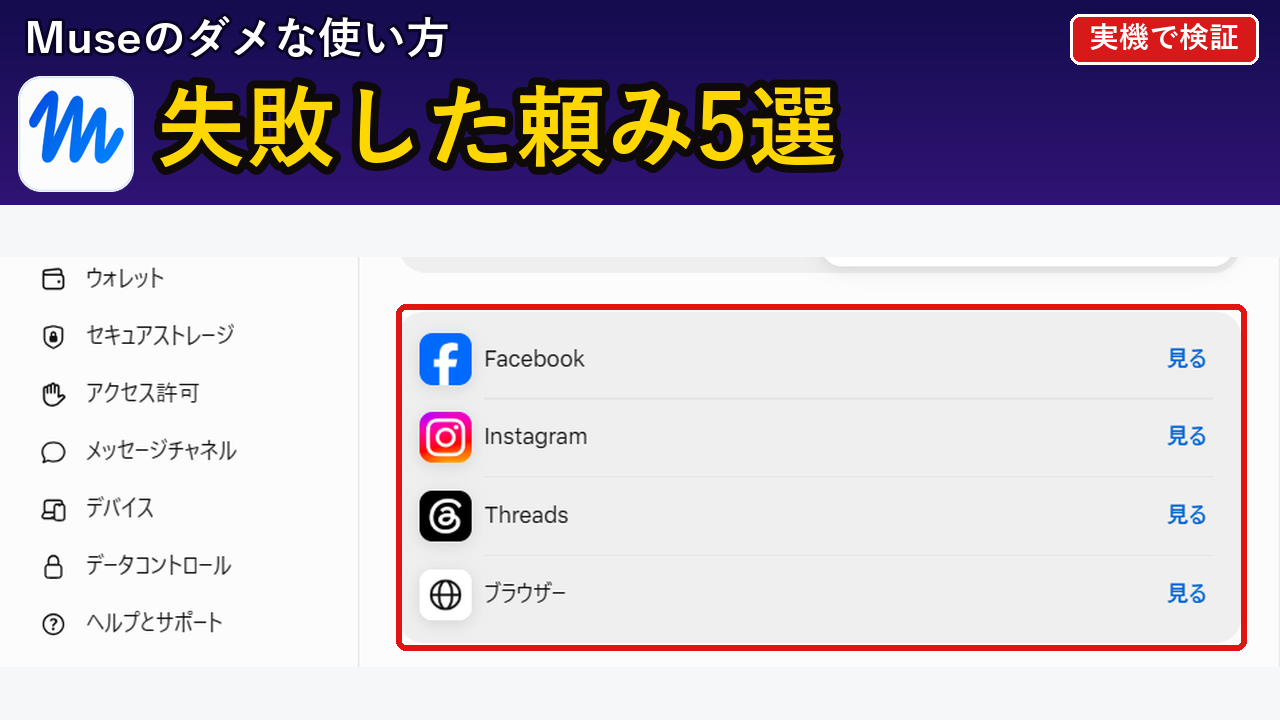
MetaのAI「Muse(ミューズ)」はブラウザ操作やファイル作成まで自動で動く分、勝手に送信されたり設定が変わったりしないか心配ですよね。使い始める前に、どんな頼み方が危ないのか分からず不安になっていませんか。
結論、Museで避けるべき使い方は「フォーム送信の丸投げ・SNS名入りの曖昧指示・秘密の予定入力・複数ファイル同時依頼・初期タスク放置」の5つです。
私のPC(Windows 11)のChromeで実験用のフォームや設定画面を動かし、どこで確認画面が出なかったのか、どうすれば防げるのかを確かめました。この記事を読めば、思わぬ誤送信や設定トラブルを最初から防げます。まずは1つ目のフォーム送信の実験結果から順番に見ていきましょう。
まず結論:実機で分かったMuseのダメな使い方5選と防ぎ方一覧。
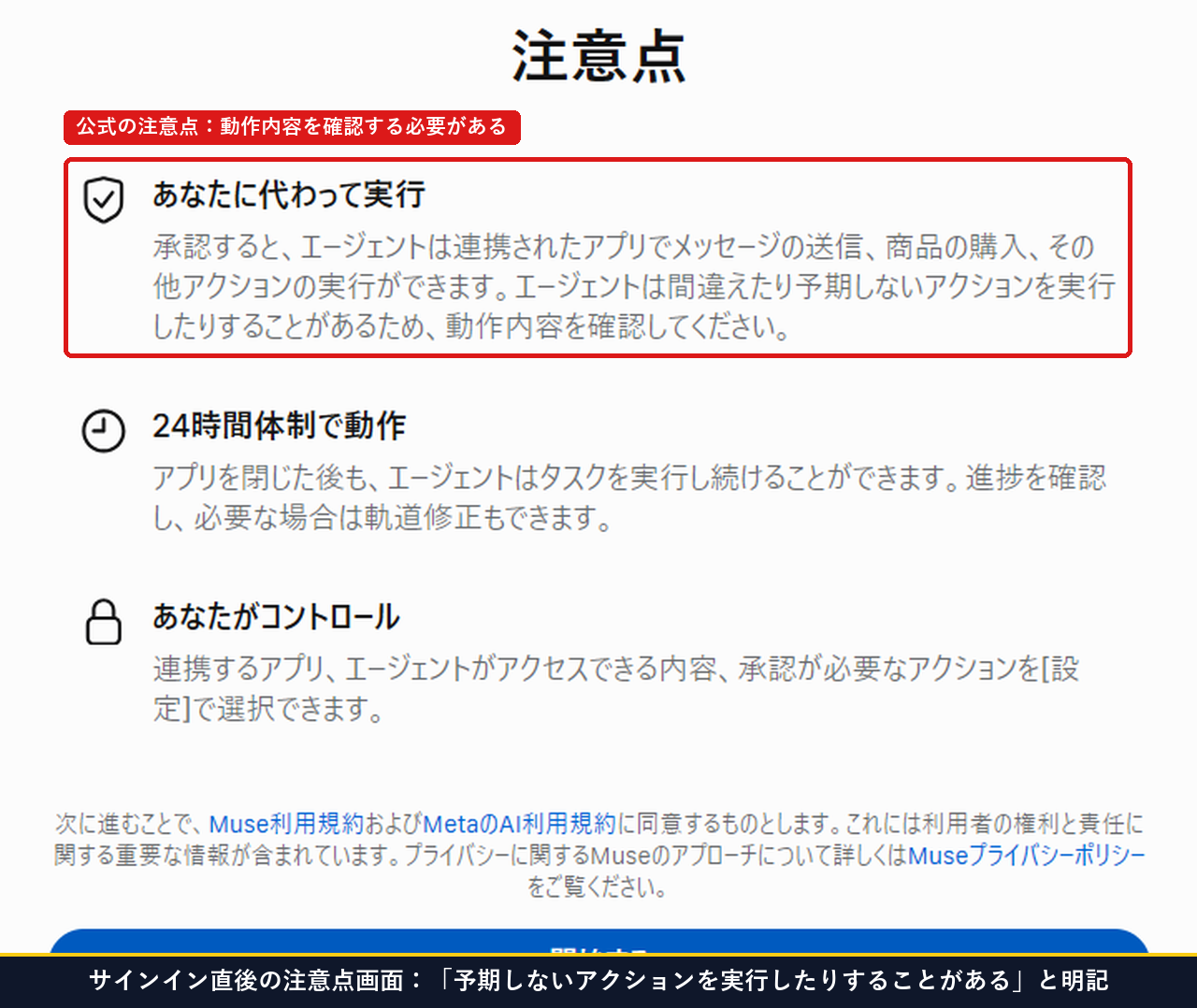
Museに初めてサインインしたときの「注意点」画面には、エージェントは間違えたり予期しないアクションを実行したりすることがあると明記されています。たとえるなら、Museは言われた通りにすぐ駆け出す新人の助手のようなもので、ブレーキを知らずに指示を出すと思わぬ所まで進みます。実機テストで判明した5つのダメな使い方と防ぎ方が次の表です。
| 番号。 | ダメな使い方。 | 実機で起きたこと。 | すぐできる防ぎ方。 |
|---|---|---|---|
| 1。 | フォームの送信まで丸投げ。 | 確認ボタンなしで16.4秒で送信完了した。 | 「送信は押さないで」と書く/「常に確認」にする。 |
| 2。 | 直後にSNS名を入れて頼む。 | 連携操作ゼロでも4つが「リンク済み」だった。 | 設定の「コネクター」を見て状態を確認する。 |
| 3。 | 秘密の個人名や予定を書く。 | 質問だけで「予定を記録中」が動き別会話でも記憶。 | 固有名詞は伏せる/「データコントロール」で消す。 |
| 4。 | 3種のファイルを1回で頼む。 | 約158秒かかりExcel30項目・Word19項目でずれた。 | 欲しいファイル形式を1種類ずつ順番に頼む。 |
| 5。 | 試した予定や初期タスクを放置。 | 最初から2件の定期タスク(毎日・30分毎)が動いていた。 | 右上の「リマインダー」を開いて不要項目を消す。 |
どれも設定画面の場所と頼み方のコツを1つ知っているだけで、確実に防げるものばかりです。1つずつ実際の画面で見ていきましょう。
ダメな使い方1:初期設定のままWebフォームの「送信」まで任せる。
なぜそのまま頼むと危ないのですか?
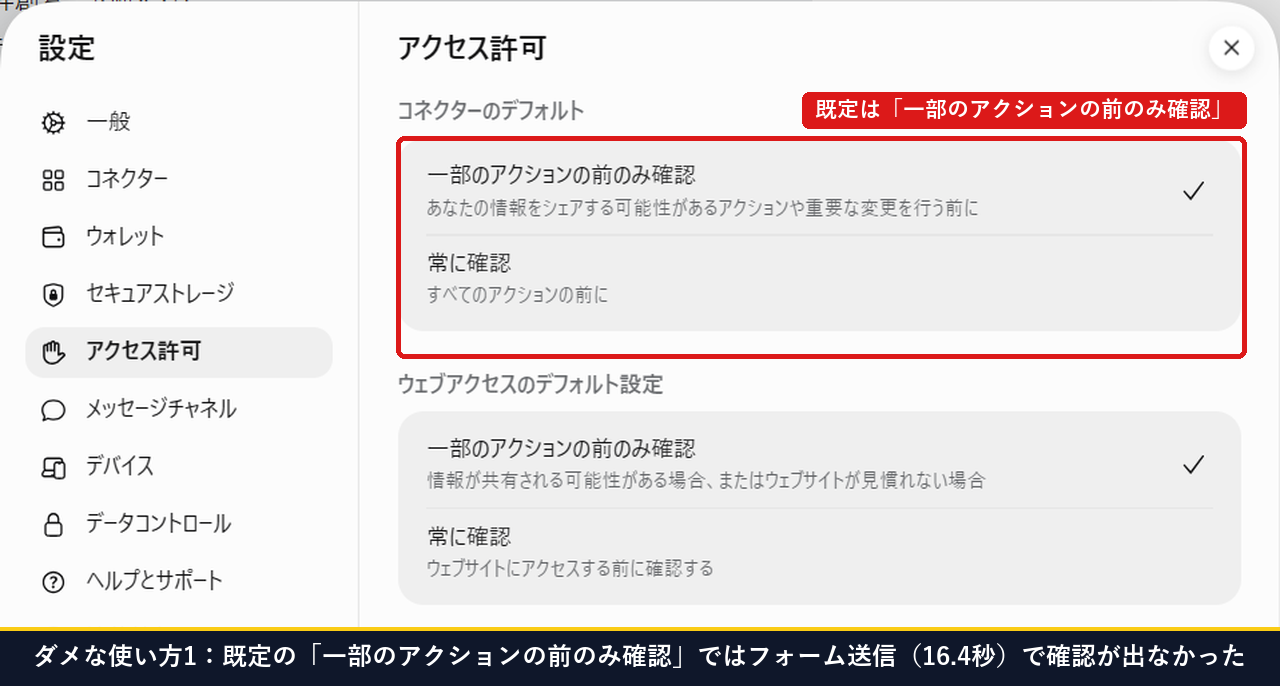
1つ目は、問い合わせ画面や申し込みフォームのURLを渡して「入力して送信ボタンを押して」と最後まで丸投げする使い方です。左下の設定→アクセス許可を開くと、初期状態では一部のアクションの前のみ確認が選ばれています(Meta公式ヘルプ「Manage Agent Permissions on Muse」)。説明文には「財務取引、連絡先への送信、重要な設定変更」のときだけ確認すると書かれています。
実機で試すとどう動きますか?
そこで、送信しても外部に迷惑がかからない公開テスト用フォーム(httpbin.orgの練習用ページ)を使いました。「名前欄に taro、コメント欄に test と入れて送信ボタンを押して」と頼んでいます。
すると、途中で「送信していいですか?」という確認画面は1回も出ず、16.4秒で送信後の画面まで一気に進みました。本番のフォームを手伝わせるときは、「入力したところで止めて、送信ボタンは押さないで」と書くか、設定を常に確認にしておくと安心です。
ダメな使い方2:コネクターを見ずにSNS名を入れた頼みごとをする。
なぜサインイン直後に気をつける必要がありますか?
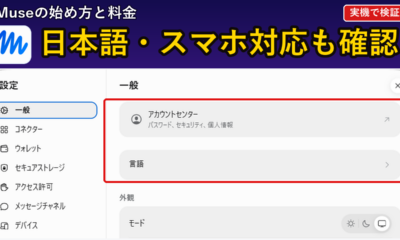
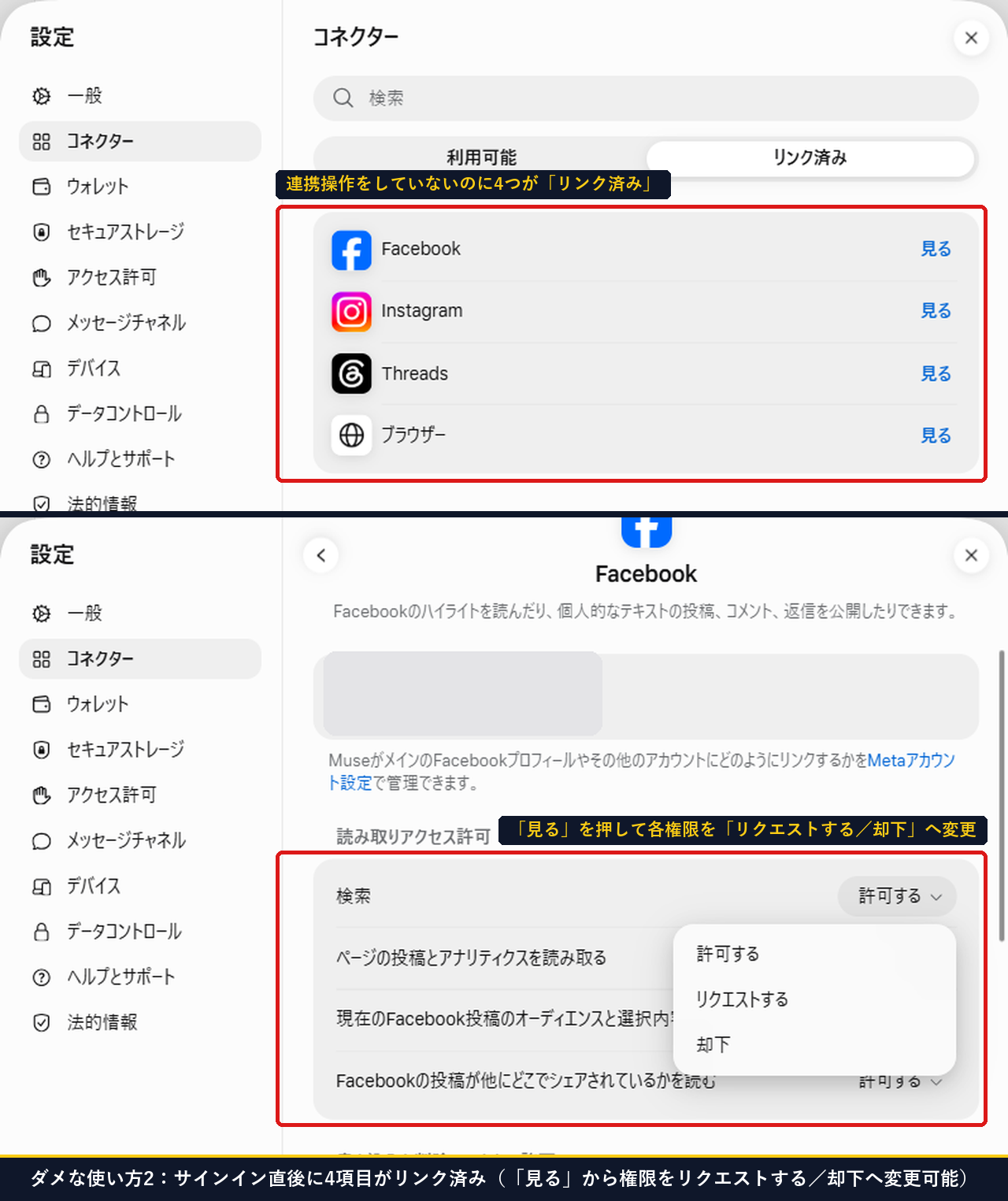
2つ目は、サインイン直後に設定を見ないまま、「Instagramに〜」「Facebookで〜」とSNS名を入れた曖昧な指示を出す使い方です。実際にサインイン直後の設定→コネクターを開いて調べてみると、最初から次の4つがリンク済みになっていました。
- Facebook。
- Instagram。
- Threads。
- ブラウザー。
公式ヘルプ「Museでアプリをリンクする」にあるとおり、Metaアカウントでサインインすると関連サービスが自動でリンクされた状態になります。
実際に各コネクターの右端にある見るを押して中身を開くと、読み取りアクセス許可や書き込みと削除のアクセス許可が並んでいました。それぞれの項目は「許可する」「リクエストする」「却下」の3段階へ個別に変更できる仕組みです。意図しない動作を防ぐためにも、最初にコネクター画面の見るから権限を確かめておきましょう。
ダメな使い方3:残したくない個人名や予定をそのまま書き込む。
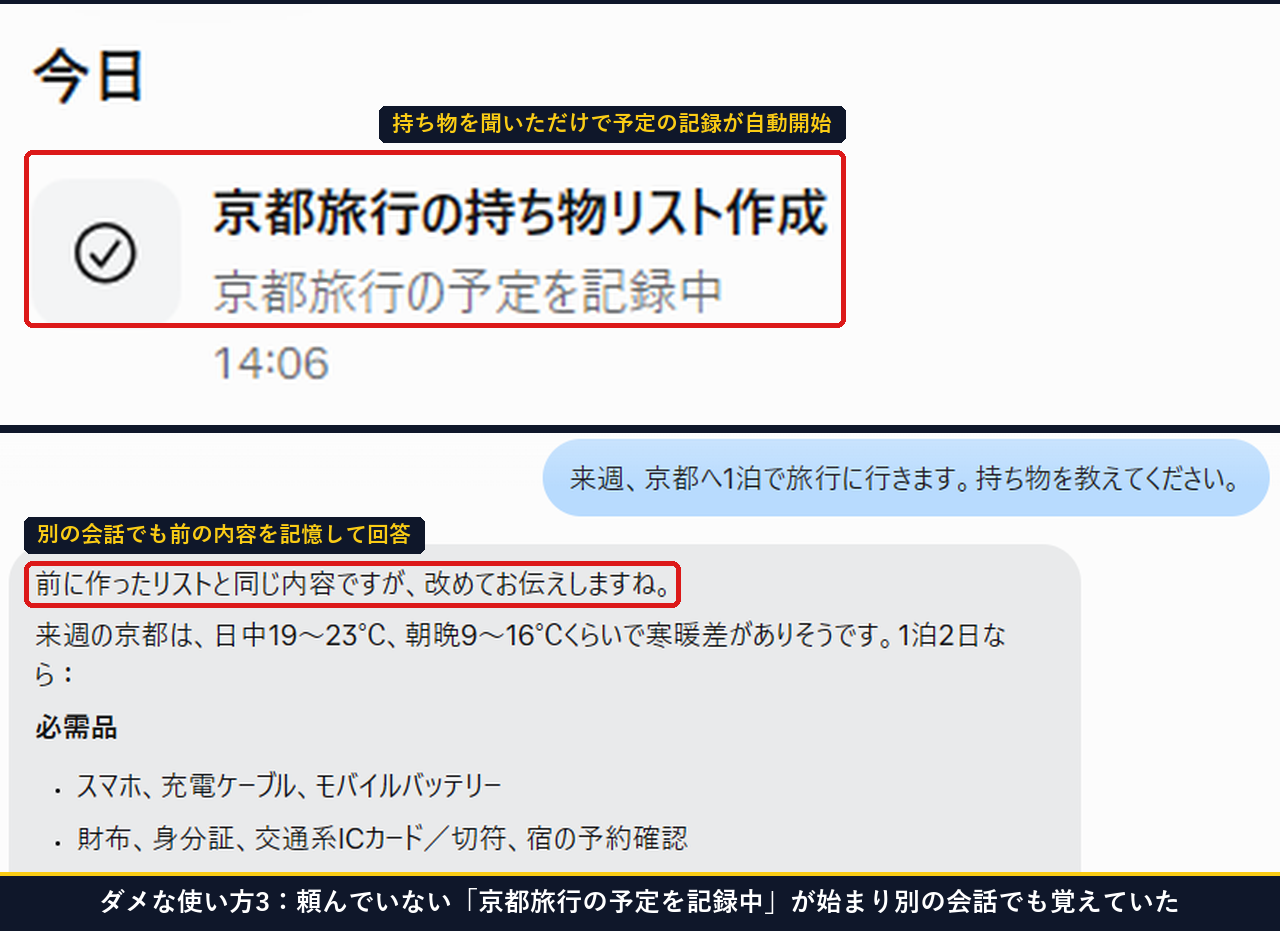
なぜ秘密の予定を書くと困るのですか?
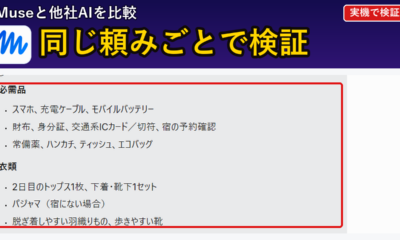
3つ目は、取引先の名前や家族の実名、まだ周りに言っていない予定などを、その場のメモ感覚で書き込む使い方です。実験で「来週、京都に1泊2日で行くので持ち物リストを5項目で教えて」と質問したとき、左下に京都旅行の予定を記録中という表示が自動で出ました。「覚えておいて」とは一言も頼んでいません。
別のチャットを開くとどうなりますか?
そのあと、新しい別のチャットを開いて「さっき相談した旅行の行き先と泊数を覚えていますか?」と聞くと、13.0秒で「京都に1泊2日ですね」と答えました。さらに別の日に大阪旅行のリストを相談したあとも、新しいチャットで前の会話の記憶を使って答えています(公式ヘルプ「記憶している内容を確認・削除する」)。
残したくない事柄を相談するときは実名を伏せて「A社」「Bさん」と書きましょう。相談が一通り済んだら、設定→データコントロールから記憶(メモリー)を消しておくと安心です。
ダメな使い方4:PDF・Excel・Wordなど複数ファイルを1回で頼む。
まとめて頼むと何が起きますか?
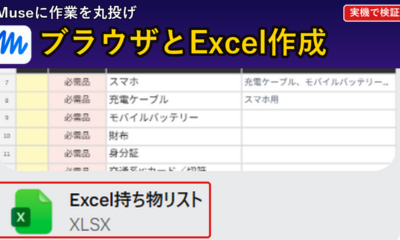
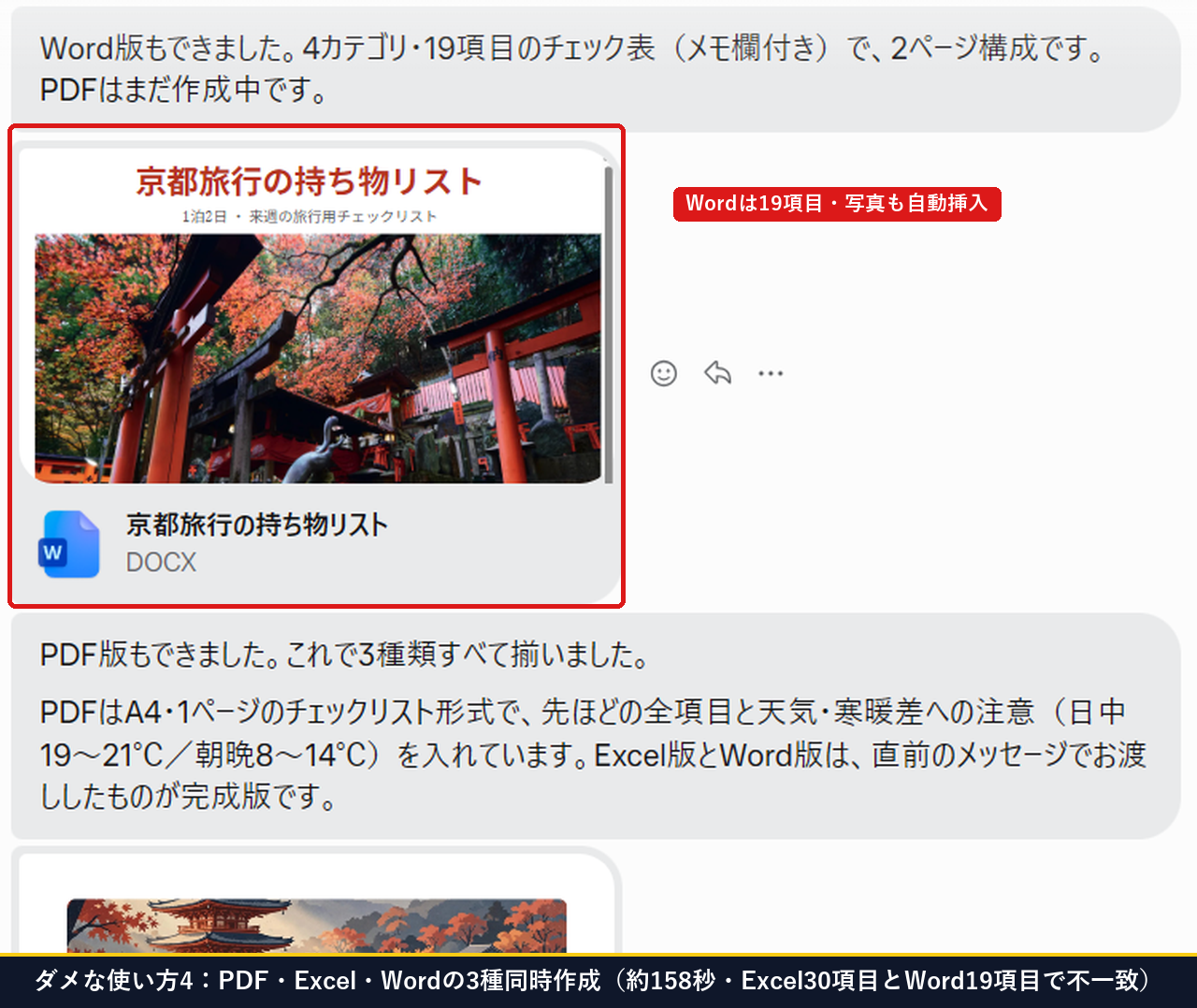
4つ目は、文書や表をファイルに出力する「アーティファクト」機能で、「PDFとExcelとWordの3種類を全部いっぺんに作って」と頼む使い方です。実際に持ち物リストを3種類同時に頼んだところ、全部できあがるまでに約158秒かかり、3つのファイルの中身もバラバラになりました。
| 出力した形式。 | 入っていた項目数。 | 実際に起きたズレ。 |
|---|---|---|
| Excel(.xlsx)。 | 30項目(チェック欄つき)。 | 会話で作った全項目がきれいに揃っていた。 |
| Word(.docx)。 | 19項目(2ページ)。 | 11項目が減り、頼んでいない紅葉の写真が先頭に入った。 |
| PDF(.pdf)。 | A4・1ページ要約版。 | 1ページに収めるため構成が変わり写真も入った。 |
ファイルを作らせるときは、「まずはExcel(.xlsx)で1つ作ってください」と1種類ずつ頼みましょう。待ち時間も30〜40秒ほどで済み、項目の抜けも起きません。
ダメな使い方5:試しに作ったリマインドや初期タスクを放置する。
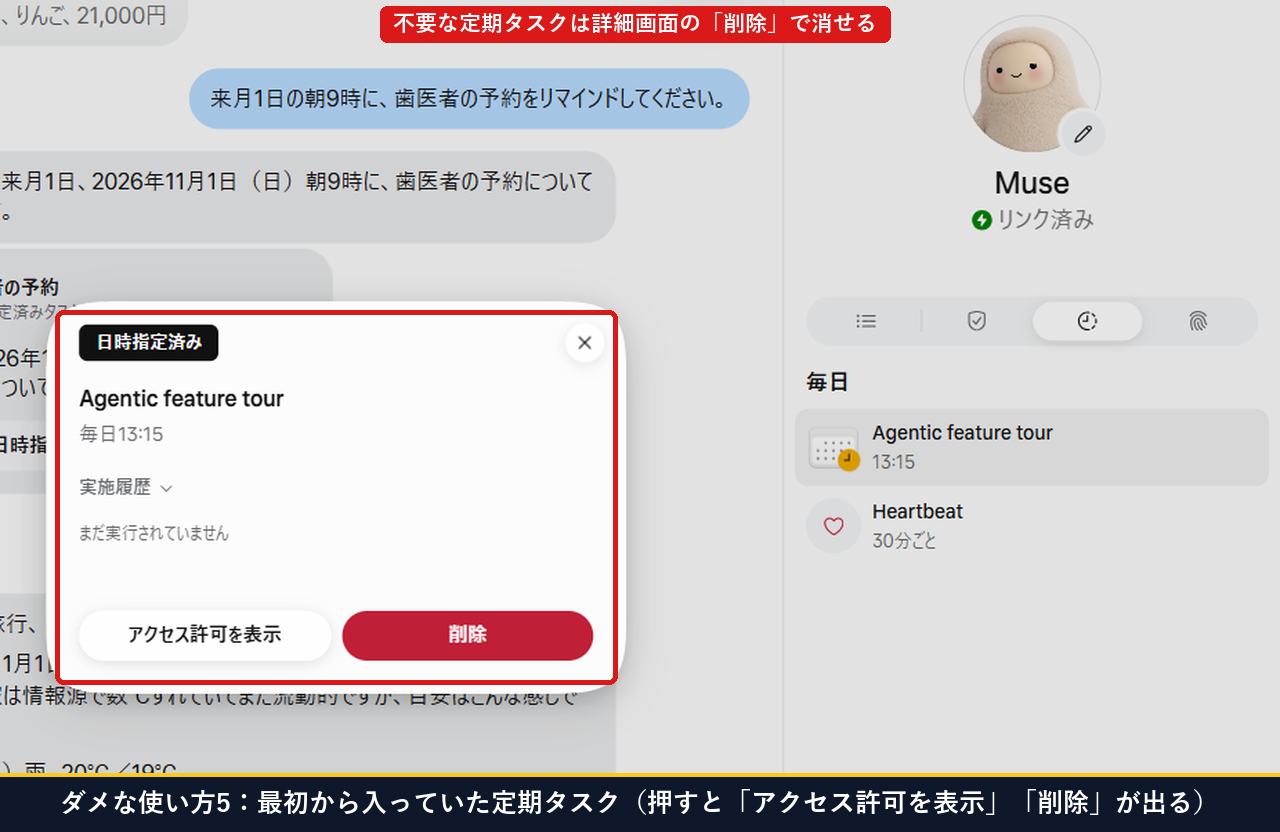
リマインダー画面を開くと何が入っていますか?
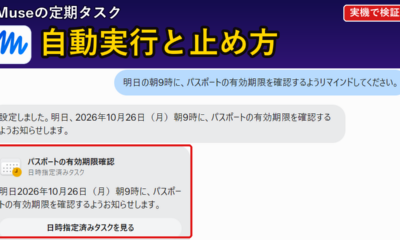
5つ目は、試しに作ったリマインドを消さずに放置したり、リマインダー一覧を1度も見ずに使い続けたりする使い方です。会話内の日時指定済みタスクを見るから右パネルの一覧を開いて調べてみると、テストで作った予定のほかに、最初から次の2つの定期タスクが入っていました(公式ヘルプ「リマインダーや定期タスクを管理する」)。
Agentic feature tour(毎日13:15に実行)。Heartbeat(30分ごとに実行)。
実験で使ったテスト用のリマインドや、不要な定期タスクが残っていると、翌日以降に通知が飛んできて紛らわしくなります。各タスクをクリックすると中央に詳細画面が開き、下部のアクセス許可を表示または赤色の削除ボタンからその場で消せます。
補足:急ぎの用事を「送りっぱなし」にするのも避けよう。
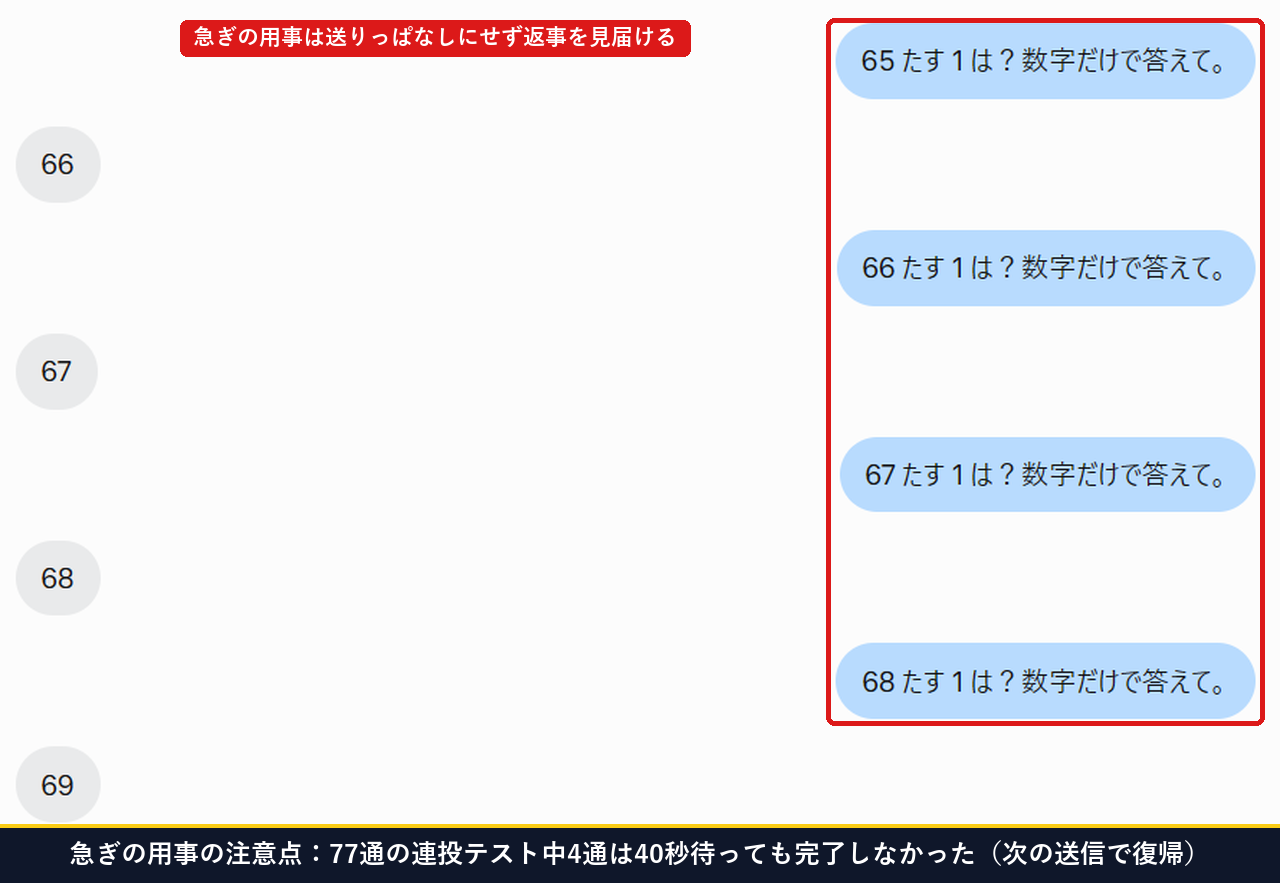
もう1つ、実機で77通のメッセージを連続で送ったときに気づいた注意点があります(詳しくはMetaのAI「Muse」は無料で何回使える?上限まで送って検証で記録しています)。77通のうち73通は平均16秒ほどで返ってきましたが、途中の4通は40秒待っても考え中のまま返事が止まりました。
もう一度次の文を送るとすぐ復活しましたが、急ぎの用事を送ってすぐ画面を閉じると、まだ完了していなかったということがあります。大事な用事は返事が出るところまで見届けてから画面を閉じましょう。
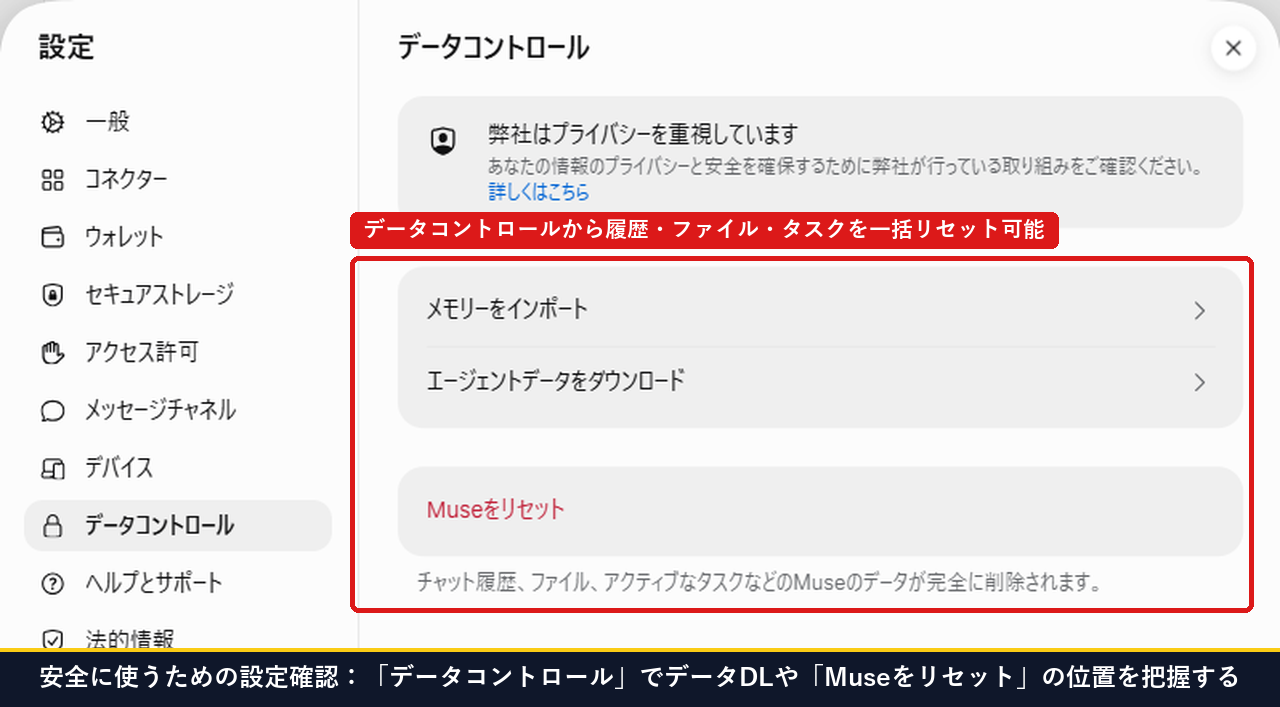
また、設定のデータコントロールを開くと、メモリーをインポートやエージェントデータをダウンロードの項目が並んでいます。そのすぐ下には赤文字でMuseをリセット(チャット履歴、ファイル、アクティブなタスクなどのMuseのデータが完全に削除されます)が用意されていました。いざというときに履歴やタスクを丸ごと初期化できる場所として覚えておくと安心です。
最後に:失敗を防いで安全にMuseを使う最初の一歩。
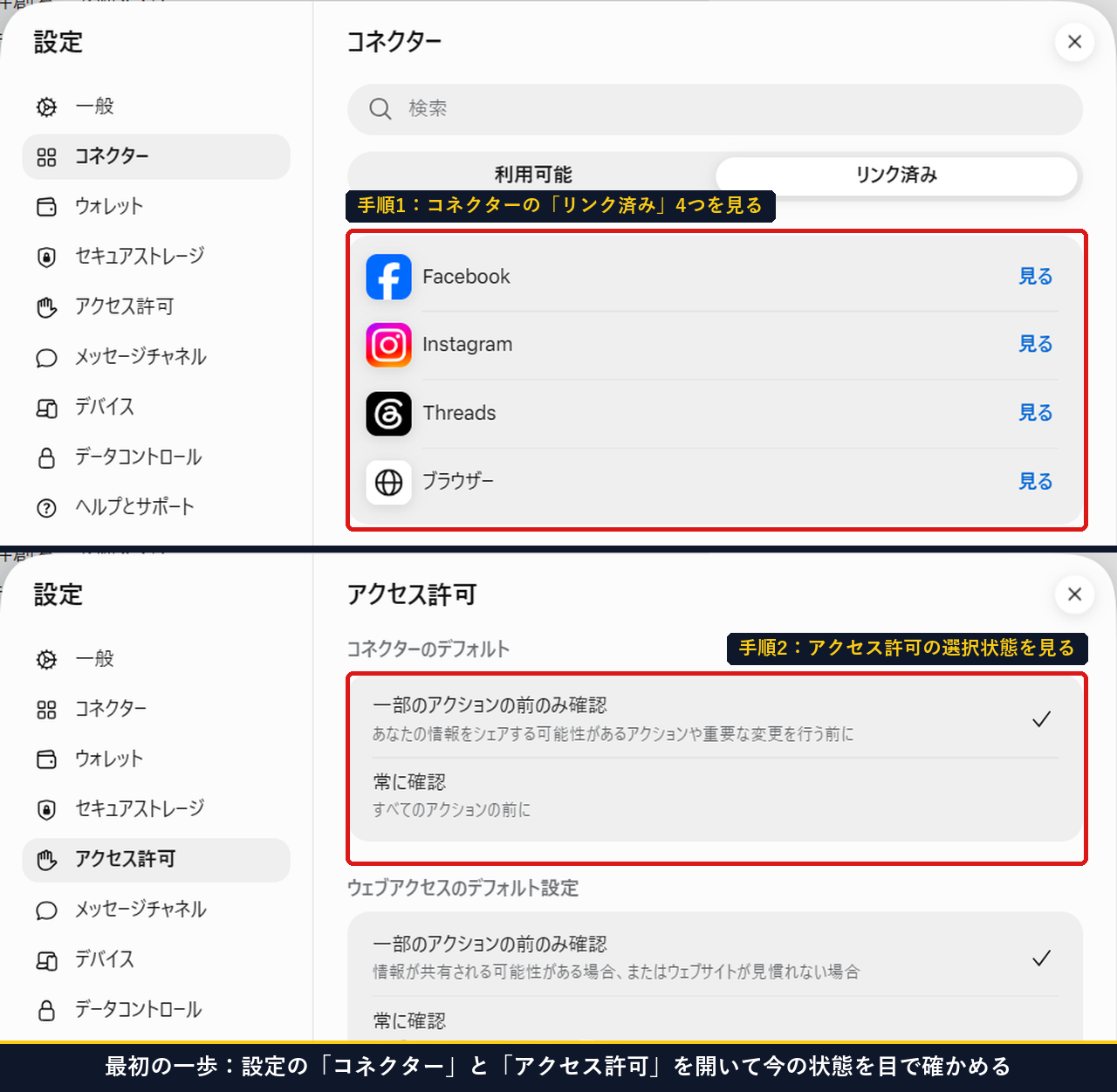
今回確かめた「Museのダメな使い方5選」と、安全に使うための対策をまとめます。どれも最初に1分確認するだけで防げます。
- フォーム操作:「送信ボタンは押さないで」と書き添えるか、アクセス許可を「常に確認」にする。
- SNS連携:サインイン直後に「設定→コネクター」を開き、リンク済みの4項目を確認する。
- 自動記憶:残したくない個人名や予定は書かず、「設定→データコントロール」で不要な記憶を消す。
- ファイル作成:3種類同時に頼まず、「Excelで1つ作って」と1形式ずつ順番に頼む。
- リマインダー:右上のベル印を開き、試した予定や不要な定期タスクを消しておく。
今すぐできる最初の一歩は?
最初の一歩として、まずはmuse.aiの左下にあるアイコンから設定を開いてみてください。その中のコネクターとアクセス許可の2つの画面を30秒だけ覗いてみます。
いま何がリンクされていて、どの確認モードが選ばれているかを目で見ておくだけで、安心してMuseを使いこなせます。Museの基本的な始め方から知りたい方は、MetaのAI「Muse」が日本で利用開始!できること・始め方を実機検証もあわせてご覧ください。
この記事に出てくる言葉。
分からない用語があれば参考にしてください。
| 言葉。 | ざっくり言うと。 |
|---|---|
| アクセス許可。 | Museが外部の操作をする前に、毎回確認をとるか一部だけ確認するかを決める設定です。 |
| コネクター。 | Facebookやブラウザなど、Museとつながっているサービスを管理する設定項目です。 |
| データコントロール。 | Museが会話から覚えた内容(メモリー)を見返したり削除したりできる設定画面です。 |
| 定期タスク。 | 毎日決まった時刻や30分おきなど、繰り返し自動で動くように設定されたリマインダーです。 |
| アーティファクト。 | Museが会話の中で作成してくれるExcel・Word・PDFなどのファイルです。 |
参考資料と公式ページ。
- Meta日本公式発表:パーソナルAIエージェント「Muse」日本で提供開始。
- Meta公式ヘルプ:Manage Agent Permissions on Muse(アクセス許可の管理)。
- Meta公式ヘルプ:Museでアプリをリンクする(コネクター設定)。
- Meta公式ヘルプ:Museが記憶している内容を確認・削除する。
- Meta公式ヘルプ:Museでリマインダーや定期タスクを管理する。