SNSで見かける、自分の写真や推しイラストが精巧なフィギュア風になったあの画像。「どうやって作るの?」と思っていませんか?
答えは、無料の Nano Banana(Geminiの画像生成)です。コピペで使えるプロンプト付きで、最短の手順を解説します。
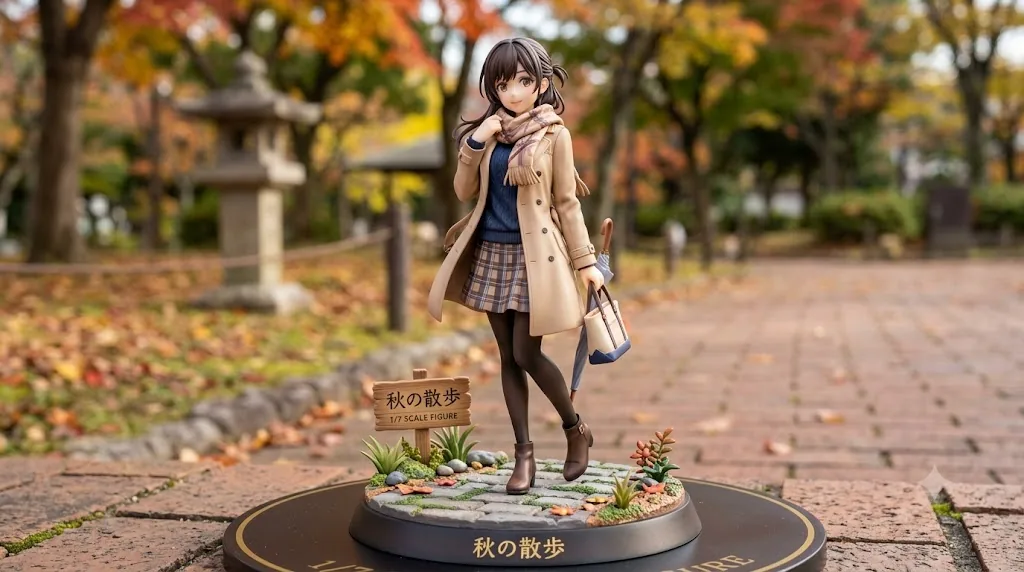
さきに結論
- 無料でできます。 Geminiアプリに写真を1枚アップして、「フィギュアにして」と頼むだけ。
- うまく出すコツは、「箱・展示台座・3Dソフトの画面」まで指示に足すこと。一気にそれっぽくなります。
- 3Dプリンターで出力したい人向けに、三面図を出すプロンプトも載せます。
まずは基本(3ステップ)
- Geminiアプリを開き、フィギュアにしたい写真やイラストを1枚アップする
- プロンプトを送る(下のコピペ用を使ってください)
- 出てきた画像を「もっと“ねんどろいど風”に」「箱も付けて」と会話で調整する
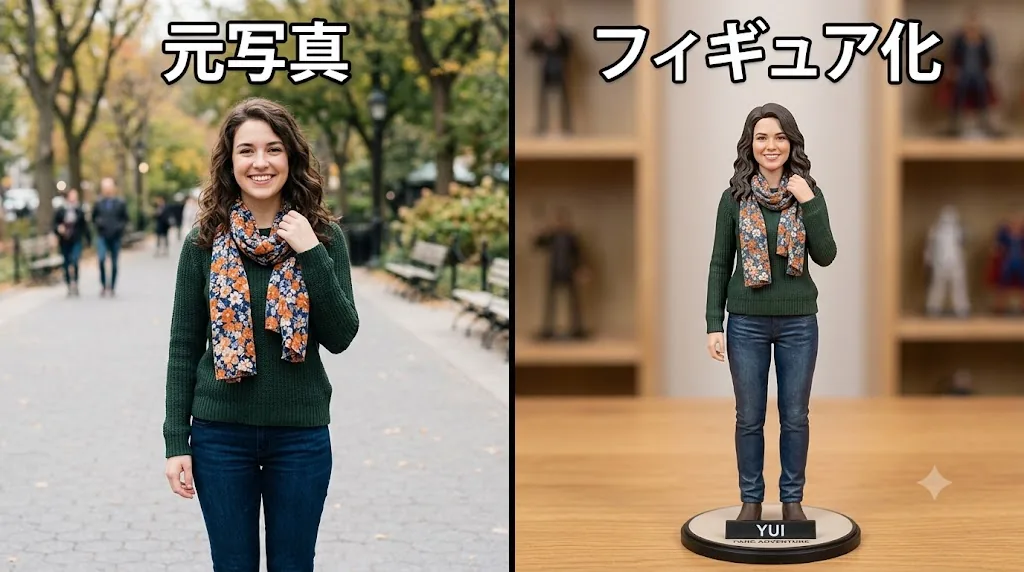
コピペ用プロンプト(基本)
英語のほうが安定しますが、日本語でもOKです。
- 英語:
turn this photo into a character figure - 日本語:
この写真を、立体的なフィギュア風の画像に変換してください
コピペ用プロンプト(“それっぽさ”を足す)
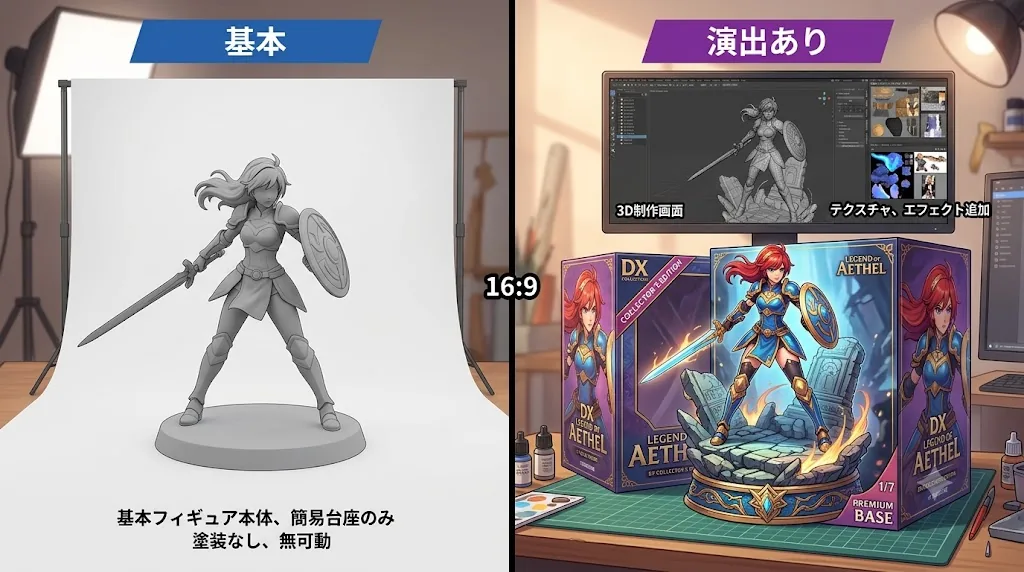
バズっている画像は、たいてい小物の演出が入っています。
この写真を1/7スケールのリアルなフィギュアにして。

背景にパッケージ箱を置き、隣のPC画面にはBlenderの3Dモデリング画面を表示。

フィギュアは丸い透明プラスチックの展示台座の上に乗せてください。
✅ コツ:「ねんどろいど風」「1/7スケール」「PVC製」など、フィギュアの“種類”を一言入れると、仕上がりが安定します。
3Dプリンターで出力したい人へ(三面図)
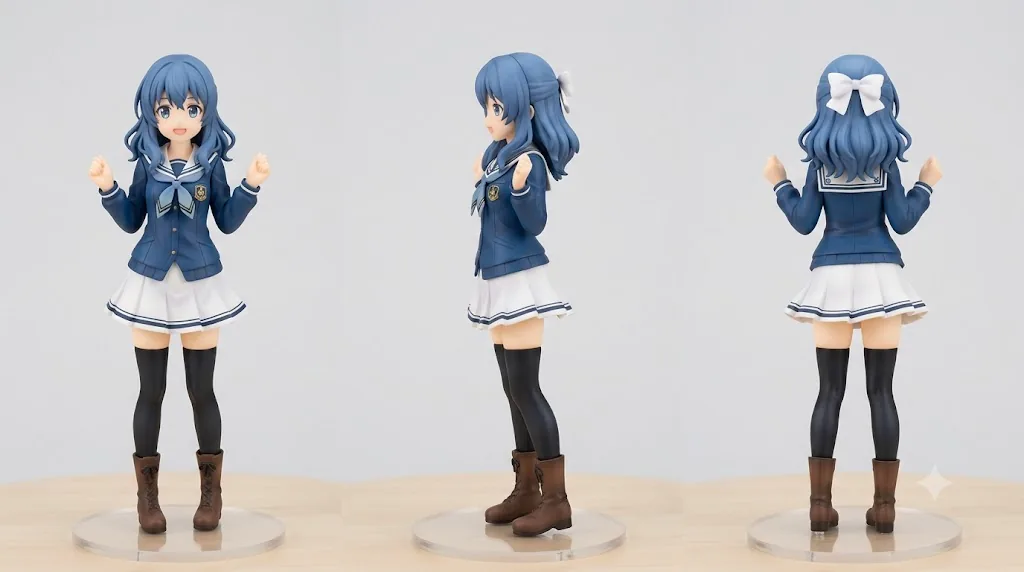
実際に立体出力するなら、正面・側面・背面の三面図が要ります。これも一発で出せます。
Generate front, side, and back orthographic views of the same figure,

consistent scale and pose.
Nano Banana 2(2026年の新モデル)は4K対応&一貫性が向上していて、三面図の“同じキャラを別角度で”が以前より安定します。
うまくいかないときのチェック
- 顔が崩れる → 元写真は正面・高解像度を使う。「顔立ちは変えないで」と明記
- 箱や台座が出ない → 演出は1つずつ足す(一度に詰め込みすぎない)
- 生成されない → センシティブ判定のことがあります。人物は自分の写真で試すのが安全
正直な注意:著作権
ここは大事です。他人のキャラクターや有名人の写真を、無断でフィギュア化して公開・販売するのは権利侵害になり得ます。
- 自分で撮った写真・自作イラストで楽しむのが安全
- 既存キャラの二次創作は、そのキャラの利用ガイドラインを必ず確認
- 商用利用は、Nano Banana 側の規約も利用時点で確認してください(断定しません)
よくある質問
- Q: 無料でできますか? A: できます。無料でも1日20枚ほどまで作れます。
- Q: スマホだけで? A: はい。Geminiアプリで完結します。
- Q: 英語と日本語、どっち? A: どちらでも。安定を狙うなら英語、手軽さなら日本語です。