「返す内容は決まっているのに、文章にする時間がない」。返信欄を開いたまま別の仕事に戻り、未返信のメールがたまって困っていませんか?
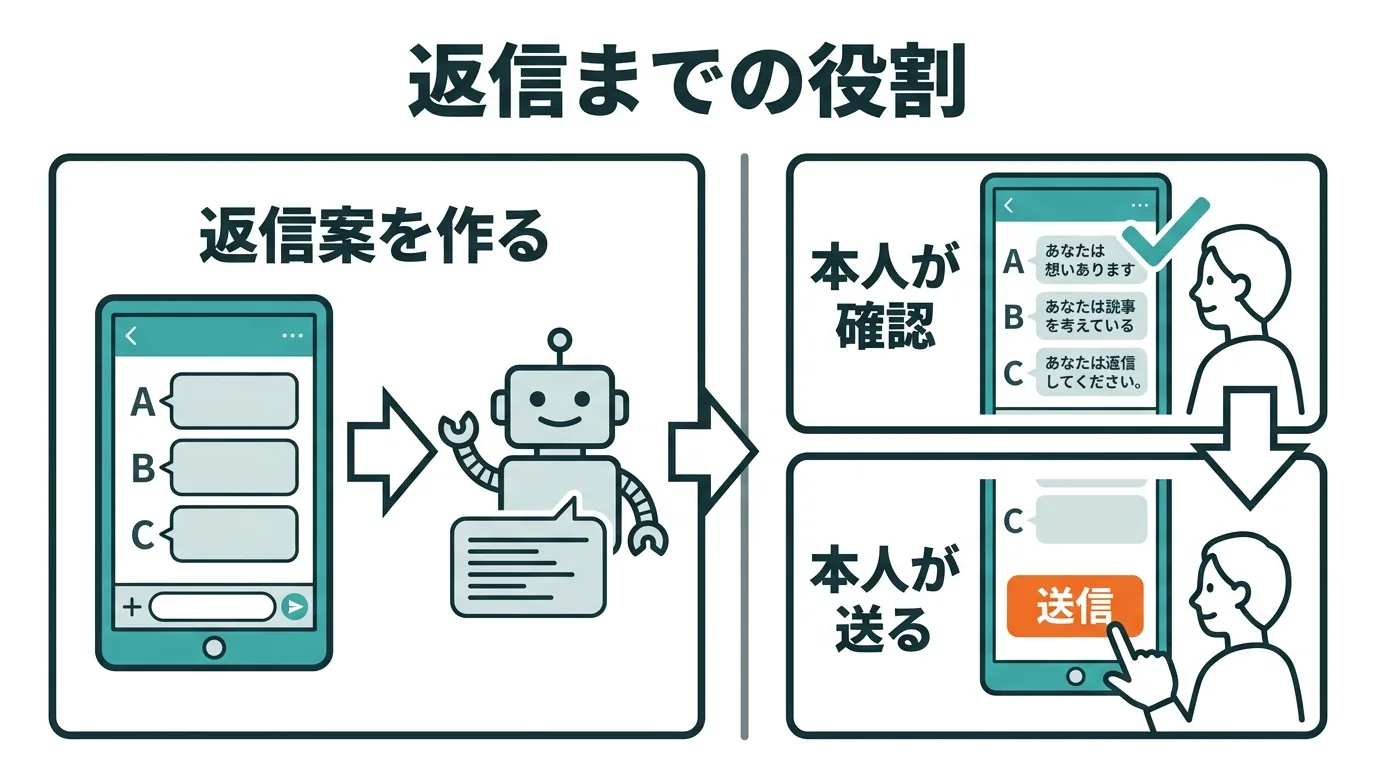
結論、Fyxerを連携すると、自分の文体に合わせた返信案を使って毎日の返信作業を短縮できます。GmailやOutlookの「下書き」を開き、内容を確かめて「送信」を押すだけのシンプルな流れです。
OpenAIは2026年9月14日、Fyxerの公式事例を公開しました。AIが生成した返信下書きの53%が、人間による修正なしでそのまま送信に採用されていると紹介しています。
この記事を読めば、白紙から悩む時間をゼロにして30秒で送信を済ませ、毎日のメール返信にかかる時間を半分に減らせます。返信欄を開いたまま放置する悩みを解消し、自分のメール環境で安全に試せる基準や手順が分かりますよ。
まずは今回の発表で何が分かったのか、その全体像から順番に確認していきましょう。
返信下書きの53%が修正なしで採用された実績の意味
53%という数字は、Fyxerが作成した下書きのうち、人間が手直しせずにそのまま採用した割合を指しています。「受信メールの53%に自動返信した」という意味ではありません。
この数字は、OpenAIが2026年9月14日に公開した公式事例に記載されています。今回公表されたのは、返信支援の仕組みと利用実績です。新しい返信機能が同日に一般提供された、という発表としては扱えません。「使えるようになった日」と「成果が紹介された日」を分けると、ニュースの受け取り方が変わりますね。
自分らしい文章を作れるのはなぜですか
Fyxerは、過去のやり取りを踏まえて返信案を作るサービスです。文体(要するに、語尾や挨拶など文章の端々に表れる書き方の癖のこと)も参考にします。Fyxer公式サイトには、返信が必要なメールに対して、その人の口調で下書きを作ると説明があります。
ザックリで言うと、メールの返事を書く前に、たたき台を用意してもらう使い方です。なぜなら、すでにある文章を確かめ、必要な部分だけ直して送れるからです。
たとえるなら、朝出社したときに机の上で待っている気の利く同僚のような存在です。「昨日の問い合わせ、文面を作っておいたのでこれで返しておきましょうか?」とメモを添えて置いてくれた場面を想像してみてください。自分は内容をサッと確認して承認のサインを出すだけで済みますよね。Fyxerがメール画面で行ってくれるのは、まさにこの同僚のアシストと同じです。
「資料を受け取りました」という一文でも、相手との関係によって書き方は変わります。「ご送付ありがとうございます」と丁寧に書く相手もいれば、社内の短い返事で十分な相手もいます。その違いを毎回AIにゼロから説明する負担をなくし、過去のやり取りから察してくれるのが大きな利点です。
53%なら確認作業も省けますか
確認を省いてよい、という数字ではありません。公式事例を調査したところ、測っているのは文章の採用状況だと分かりました。「修正なしで使えた」と「読まずに送って安全だった」は、確かめている内容が違います。
事例の本文には、この割合の集計期間や対象件数の詳しい記載がありません。日本語の業務メールだけを取り出した成績でもありません。自分の受信箱でも同じ割合になる、と見込んで契約するのは早い段階です。
判断に使いたいのは、実際の返答で「どれだけ直すか」です。
返信に追われる毎日のどの場面で試す価値があるか
試す価値を判断しやすいのは、「何を返すかは決まっていて、文章を整えるのに時間がかかる」場面です。短い問い合わせへの返答や、資料を受け取った連絡が候補になります。
「判断が難しくて止まっている」のか、「書く手間で止まっている」のか。自分の未返信メールでは、どちらが多いでしょうか?
前者なら、担当者への確認や意思決定が先です。文章が用意されても、まだ決めていない納期や対応方針は決まりません。後者なら、最初の一文を考える負担が減るかを確かめられます。
試用では、自分で白紙から書く時間と、下書きを読んで直す時間を比べます。比較するのは文字を打つ速さではなく、送れる状態にするまでの手間です。記録は「そのまま使えた」「一部を直した」「書き直した」のように簡単で構いません。
一部を直したなら、理由を「言い方」か「事実」に分けておきます。語尾の修正ばかりか、返答の中身まで毎回直すのかで、続ける判断は変わります。たとえば丁寧すぎる挨拶を短くするだけなら、たたき台として十分に機能しています。
反対に、約束していない日時を毎回消すなら、事実確認の負担も数える必要があります。自分の受信箱で確認する基準が決まれば、発表された53%を追いかけずに判断できますよ。次に、普段のメールソフトで行う具体的な手順を確認していきましょう。
いつものメール画面で下書きを確認して返信するにはどうする
GmailやOutlookの「下書き」フォルダを開き、自動生成された文面を確認して「送信」を押すだけです。連携が済んでいれば、普段使っているメールソフトに保存された返信案からすぐに作業を始められますよ。毎回、受信した文章を別の画面や外部AIツールへ貼り直す手間はかかりません。
公式の返信下書き機能の説明と、公式ヘルプに基づく流れを解説していきますね。
初回の連携を終えてから返信を確認する
初回にFyxer公式サイトからアカウントの連携(要するに、外部サービスがメールを扱えるように許可してつなぐこと)を完了させれば、あとは普段の画面で下書きを開いて返信内容を確認するだけの流れになります。権限の許可が必要となるため、仕事用のアカウントであれば、利用できるメール環境と社内の許可を事前に確認しておきましょう。
連携と下書き機能の有効化が済んだあとは、次の3つの順序で進めます。
- メールの「下書き」から、返信対象の下書きを開きます。合っていれば、返信先に対応した宛先と、作成済みの文章が表示されます。
- 「宛先と本文」を、受信した内容と照らして確認します。相手の質問に答えており、日付・金額・約束の内容が正しければ、送る準備が整っています。
- 内容に問題がなければ「送信」を押します。送信完了の表示や、送った返信が会話に加わったことを確認します。
もし別の件名や宛先が表示されたなら、その下書きは対象のメールではありません。慌てて送らずに一度一覧へ戻り、受信した相手と件名が一致するものを開き直してみてくださいね。文面に誤りを見つけた場合も、送信ボタンを押す前に手動でサッと手直ししておけば安心です。
すでに会話内に下書きが表示されていれば、一覧へ戻る手間は省けます。スレッド(要するに、同じ件名のやり取りをまとめた会話のこと)の中でそのまま確認を始めて構いません。
文章の自然さより先に返事の中身を確かめる
下書きを開いたときに最も優先して確かめるべきなのは、相手の依頼に対する返事の中身です。文章の自然さや丁寧さに気を取られる前に、受託の可否や日程の約束がこちらの意図通りになっているかを確認しましょう。「丁寧な文章だから大丈夫」と思い込んでしまうと、返答の意味のずれを見落としてしまいます。
たとえば「来週までに対応できますか」という問い合わせが届いた場面を考えてみましょう。まだ社内確認が必要なのに、下書きが「来週までに対応します」となっていたら、そのまま送るわけにはいきません。「確認のうえ、改めてご連絡します」など、実際の状況に直す必要があります。
「受け取った」「検討する」「引き受ける」は、それぞれ全く異なる返事です。語尾を整える前にこの違いを確かめると、見直す順番に迷いません。返信を待つ相手に届くのは、AIの提案ではなく、自分が送った約束そのものだからです。
すでにたまっているメールにも下書きは付きますか
導入前に受信箱へたまっていた過去のメールに対して、自動でさかのぼって下書きが作られることはありません。下書きが作られないときの公式案内でも説明されています。返信がたまっていると「つなげば全部の返事が並ぶ」と期待したくなりますが、実は、自動作成の対象となるのは機能を有効にしたあとの新着メールに限られます。
過去の未返信メールに対して下書きを作りたい場合は、手動で依頼を行う方法が用意されています。公式の手動依頼手順では、対象メールを ai@fyxer.com へ転送します。本文に「draft」と書き、必要な口調や要点も添えられます。
依頼文の例は次のとおりです。転送前に、含まれる相手の情報や添付資料を外部サービスへ渡せるか確認しておきましょう。
draft
日本語で、丁寧ですが短い返信案を作ってください。
資料を受け取ったことを伝え、内容を確認してから返事をすると書いてください。
回答日や対応の可否は、まだ約束しないでください。
転送後はメールの「下書き」に戻って結果を確認します。返事の文章が現れたら、依頼結果が無事に届いた合図です。依頼メールを送っただけで元の相手への返信が完了するわけではない点には注意してくださいね。
返信がうまくいかないときはどこまで戻るか
下書きが見当たらないときは、やみくもに画面を再読み込みするのではなく、起きている状態に合わせて初期設定や新着状況まで戻って切り分けます。押し直しを重ねるよりも、状態に合わせて戻るほうが確実です。
| 見えている状態 | 考えられる条件 | 戻し方 |
|---|---|---|
| 何も起きなかった | 連携前のメールや、返信不要と判断されたメールを見ている | 新着かを確認し、必要なら上の方法で手動依頼する |
| 受信した会話の中が空白 | 会話をまとめる表示が無効になっている | まず「下書き」の一覧で確認する |
| 接続画面で止まった | 会社の管理者による許可が必要 | 表示された内容を管理者へ伝え、利用可否を確認する |
| 文章はあるが返事が違う | 依頼の意図や、まだ伝えていない事情が反映されていない | 送信を保留し、本文を直すか普段どおり自分で返事を書く |
表示や接続の原因については、下書きのトラブル案内と対応環境の案内で詳しく案内されています。ここまでが返信の具体的な流れです。次に、試す前に必ず確認しておきたい料金と利用条件を見ていきましょう。
仕事のメールをつなぐ前に料金や使えない条件を確かめるには
仕事のメールをつなぐ前に、メールの管理方式・社内の許可・料金プランの3点を必ず確認します。Fyxerを安全に試すための大前提は、対応するメール環境を使っており、外部連携の社内許可を得られることです。料金の手頃さだけを見て申し込んでしまうと、接続設定の段階で止まってしまう恐れがありますよ。
公式の案内を元に、利用前に押さえておきたい注意点を一緒に整理していきましょう。2026年9月15日時点で確認した条件を分かりやすく解説していきますね。
返信の下書き機能だけならどの料金プランを見るべきか
返信の下書き機能を利用するだけなら、最も基本となる「Starter」プランに含まれています。複数の受信箱をまとめて扱いたい場合に「Professional」の条件を確認しましょう。
| プラン | 年払い時の月額換算 | 受信箱と返信下書き |
|---|---|---|
| Starter | 1人あたり22.50米ドル | 受信箱1つ。本人の文体に合わせた下書きに対応 |
| Professional | 1人あたり37.50米ドル | 複数の受信箱。返信下書きに対応 |
| Enterprise | 個別見積もり | 組織向けの管理・支援を含む |
出典はFyxer公式料金ページです。「Starter」「Professional」には7日間の無料試用が案内されています。表の金額は年払い時の月額換算であり、毎月その都度支払う月払い契約の金額とは異なります。
申し込む際は、決済画面に表示される支払総額と自動更新の条件をしっかり確かめましょう。為替レートによって円換算の金額は変動するため、固定の日本円価格としては示されていません。公式料金ページを照合すると、質問欄などに旧プラン名と思われる別表記が残っている箇所もあります。最新の契約画面でプラン名と請求額を確認してから進めるのが安心です。
Outlookを使っていれば接続できますか
Outlookというアプリ名だけでは、対応環境かどうかを判断できません。メールをどこで管理しているかというサーバー構成も条件になります。
公式の対応環境では、Gmailは個人用アカウントとGoogle Workspaceの双方に対応しています。Outlookについては、クラウド型のMicrosoft 365(Exchange Online)での利用が前提です。
クラウド版なら問題なく連携できますが、調べてみると、実は同じOutlookでも社内サーバー設置型のExchangeや、社内設備とクラウドを併用するハイブリッド構成は非対応とされています。独自ドメインのメールアドレスであっても、裏側の管理方式が異なれば使えない場合があります。
職場のシステム管理者に相談する際は、「Fyxerに接続できるクラウド環境か」と「外部サービスとの連携を許可できるか」の2点を合わせて伝えると話がスムーズに進みますよ。
日本語と利用地域の条件はどうなっていますか
使いたい言語に対応していることと、日本国内から問題なく契約・利用できるかどうかは、分けて確かめる必要があります。
公式の言語案内では、日本語を含む多くの主要言語で返信案を作成すると説明しています。日本語はOutlookのフォルダー名を認識する言語一覧にも掲載されています。ただし、日本のビジネスメール特有の敬語表現や相手ごとの呼び分けについて、品質を保証する客観的な数値基準は示されていません。
返信言語の判定は、過去の会話全体よりも直近に届いたメールの言語が優先される仕様です。「これまでずっと日本語でやり取りしていたのに英語の下書きが出た」という場合も、最新の受信メールの言語設定を確認してみましょう。
レート制限(要するに、短時間にメールを連続して処理できる上限回数のこと)についても、公式案内ではユーザー単位で制限がかかるとされているのみで、具体的な処理件数の上限値は公開されていません。大量のメールを一斉に処理するような用途を想定している場合は、事前に想定受信量をサポート窓口へ伝えて確認しておくと確実です。
メールの内容はどのように扱われますか
Fyxerは返信文を自動作成するために、メールの内容に直接アクセスします。自分の文体を学習して反映してもらう仕組み上、過去のメール履歴を外部サービス側で処理することが前提となります。
公式のセキュリティ説明では、利用者のデータを第三者のAIモデルの訓練には利用しないと明記されています。
とはいえ、それは「メールの内容を外部サーバーで処理しない」という意味ではありません。アクセス権限の説明にあるとおり、メールの整理や下書き生成の目的でデータが処理されます。仕事で利用する場合は、機密情報や顧客データを外部サービスへ連携させてよいか、社内の情報セキュリティ規定と照らし合わせて判断してくださいね。
この記事に出てくる言葉
画面や公式の案内で出会う言葉を、返信作業に関係する範囲でまとめました。
| 言葉 | 意味 |
|---|---|
| 文体 | 語尾、挨拶、文章の長さなどに表れる、その人の書き方の癖 |
| 連携 | 外部サービスがメールなどを扱えるよう、許可してつなぐこと |
| スレッド | 同じ件名で続くメールをまとめた会話の流れ |
| 下書き | 作成して保存されている、まだ相手に送っていない文章 |
| レート制限 | 一定時間内にメールを連続して処理できる回数の上限 |
まとめ
2026年9月14日の発表は、Fyxerの返信下書きに関する事例公開です。AIが生成した返信案の53%が修正なしで採用されたという成果は、返信作業の負担を軽減する大きな可能性を示しています。
導入すれば、いつものGmailやOutlookの「下書き」を開いて確認・送信するだけで、白紙から悩む時間を大幅に短縮できます。導入前からたまっているメールには、手動転送による作成依頼を活用しましょう。
今すぐできる最初の一歩は、公式の対応環境と職場のメール環境を照らし合わせることです。まずは今日受信箱で止まっている返信の中から、文章を整えるだけで送れる簡単なメールを1通選んでみてくださいね。