解説記事のとおりに左メニューを上から下まで探しても「Generate Media」がない。設定を疑って、アカウントを疑って、しまいには自分の目を疑う。私も同じことをやりました。
先に答えを書きます。Generate Media はメニューの項目ではなくなり、Playground の中に取り込まれました。機能が消えたのではなく、置き場所が変わっただけです。画像なら Image Generation、動画なら Video Generation という名前になっています。
そしてもう1つ、たどり着いたあとに詰まる関門があります。「Paid」と書かれていないモデルでも、無料では生成できないことがあります。私が2026年7月30日に実機(Google AI ULTRA / Chrome / Windows 11)で確認した内容を、画面つきで順に説明します。
Generate Mediaは今どこにあるのか
探し先は左メニューではなく、Playground を開いた先です。旧名との対応はこうなります。
| 探しているもの | 2026年7月30日時点の場所 |
|---|---|
| Generate Media という項目 | 左メニューには無い |
| 画像を作る | Playground → Image Generation(モデル選択なら Images タブ) |
| 動画を作る | Playground → Video Generation(同 Video タブ) |
| 音声を作る | Playground → Speech and Music(同 Audio タブ) |
| 音楽を作る | Playground → Speech and Music(同 Music タブ) |
私の環境の左メニューは、EXPLORE に Playground と History、BUILD に New app と My apps と Gallery、MANAGE に Dashboard と Documentation。この7項目だけで、Generate Media はどこにもありませんでした。
画像や動画を作る画面までの使い方
やることは2つだけです。
- aistudio.google.com を開いて、左メニューのPlaygroundを選ぶ
- Image Generation(動画なら Video Generation、音声や音楽なら Speech and Music)を選ぶ
Image Generation を開くと、こういう画面になります。見出しの下に「Create and edit images with Nano Banana and Imagen.」と書かれていて、ここが以前 Generate Media と呼ばれていた場所です。
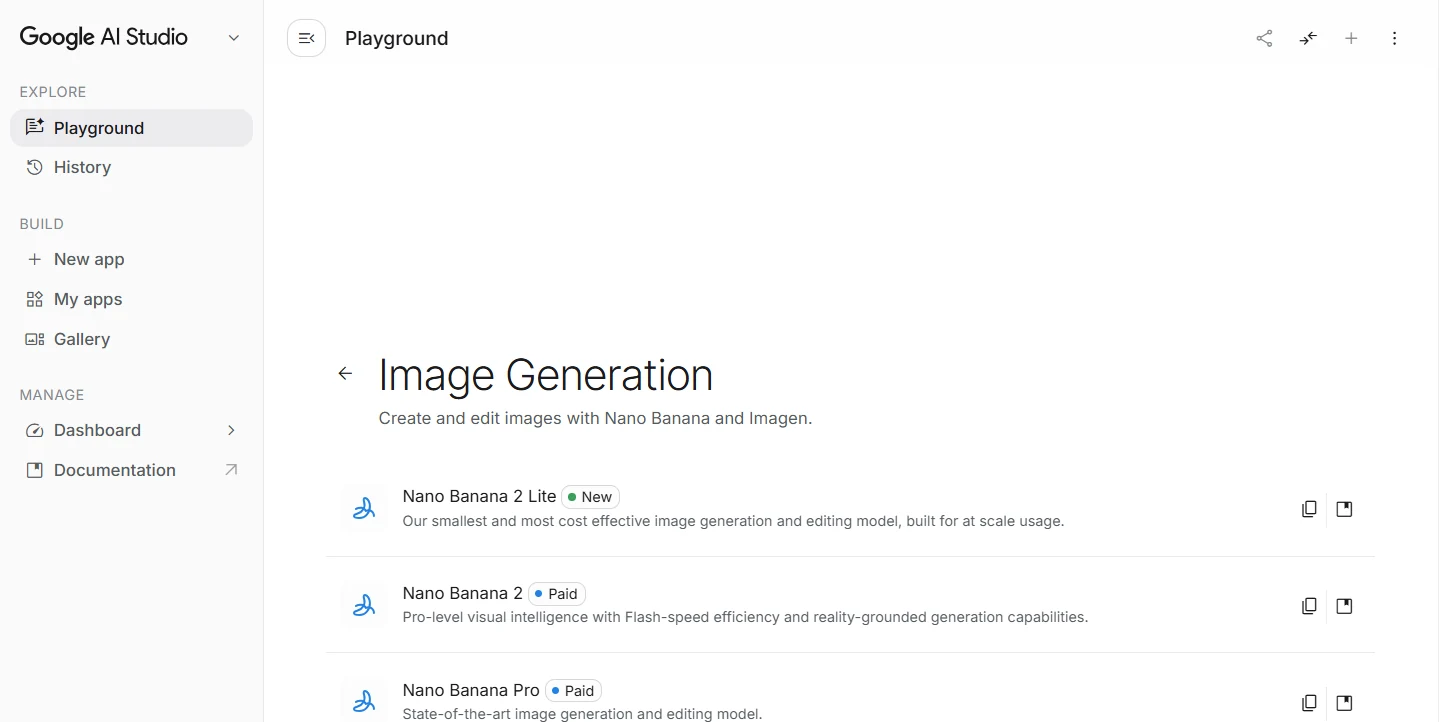
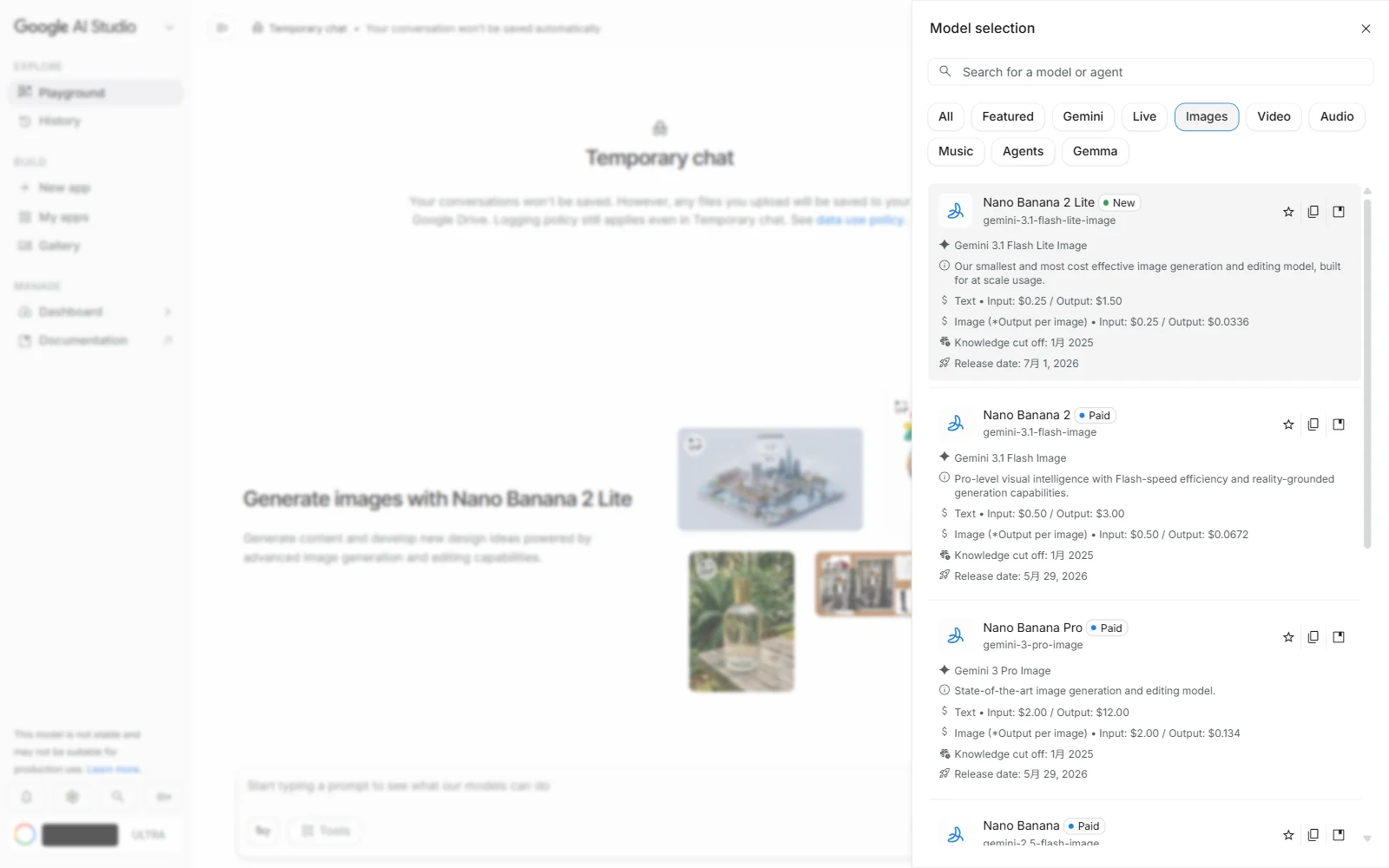
ここでもう1つ知っておいてほしいことがあります。私が同じ日の夕方にもう一度 Playground を開いたら、この画面は出ずに、いきなりチャット画面が開きました。前に使ったモデルが残っていたためだと思います。その場合は、画面に出ているモデル名をクリックしてください。Model selection というパネルが開き、Images / Video / Audio / Music のタブでメディアの種類を切り替えられます。
つまり入口は2通りの見え方をします。Image Generation の画面が出ればそれを選ぶ。出ずにチャット画面なら、モデル名をクリックして Images タブを選ぶ。どちらでも行き先は同じです。
ちなみに aistudio.google.com/playground のようなURLを直接打っても、私の環境では Page not found になりました。必ず左メニューから開いてください。
なぜ項目が消えたのか 公式の説明とUIの変遷
Google の公式ブログ(2025年10月18日)に、はっきり書かれています。
The new Playground is a single, unified surface where you can use Gemini, GenMedia (with new Veo 3.1 capabilities), text-to-speech (TTS) and Live models, all without losing your place or switching tabs.
Gemini・GenMedia・音声合成・Live モデルを1つの画面にまとめた、と書いてあります。以前はメディア生成が別の入口として分かれていたので、その頃に書かれた解説記事は「Generate Media」という名前で説明しています。名前で探しても見つからないのは当然でした。ただし公式ブログは「Generate Media というメニュー項目が無くなった」とまでは書いていません。そこが検索しても答えにたどり着けない理由です。
Paid表示が無いモデルでも生成できない
入口を見つけたあと、私は Image Generation の一番上にあった Nano Banana 2 Lite を選びました。「New」とだけ書かれていて、他のモデルに付いている「Paid」のバッジがありません。これなら無料で試せるだろう、と考えるのが自然だと思います。
実際に入力したのはこれだけです。
白い背景に置かれた赤いリンゴ1個の、シンプルで明るい写真風のイラストを作ってください。
ごく普通の依頼です。ところが画像は出ずにこうなりました。
Failed to generate content: permission denied. Please try again.
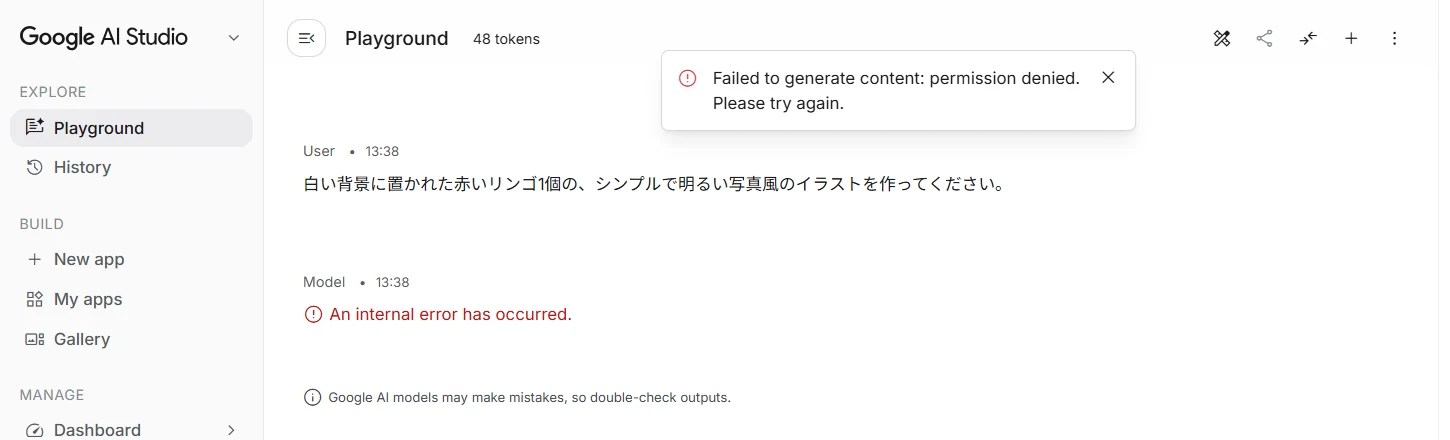
チャット欄には「An internal error has occurred.」、画面左下には「This model is not stable and may not be suitable for production use.」という注記も出ていました。
種明かしは、同じモデル選択パネルの中にあります。Nano Banana 2 Lite の説明のすぐ下に、Image (*Output per image) • Input: $0.25 / Output: $0.0336 と書かれているのです。Paid のバッジが無くても、1枚あたりの値段が付いた課金モデルでした。バッジの有無は「無料で使えるかどうか」を表していません。ここが一番の落とし穴です。
音声読み上げを使う手順
「画像はいいから、文章を音声で読み上げさせたい」という人がいちばん多いはずなので、音声だけ切り出して手順を書きます。私が2026年7月30日に実際に操作した通りです。
- Playground を開き、モデル名をクリックして Model selection を出す
- Audio タブを選び、Gemini 3.1 Flash TTS Preview を選ぶ
- 画面が「Turn text into natural-sounding speech…」という見出しに変わる。ここが音声専用の画面です
- 右上の Text と Composer のうち、まずは Text を選ぶ
- 読ませたい文章は、いちばん下の「Text」欄に入れる
- 右側の Speaker settings で声を選び、右下の Run を押す
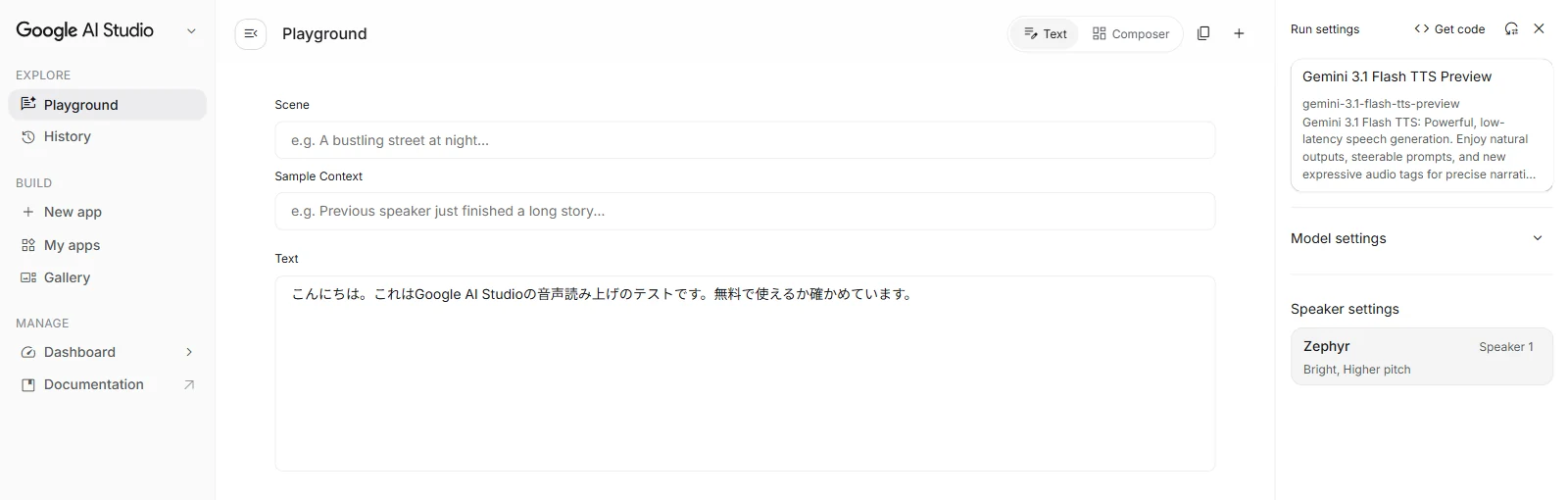
5番目でつまずきました。入力欄が「Scene」「Sample Context」「Text」と3つ縦に並んでいて、いちばん上の Scene に文章を入れても読み上げてくれません。Scene は場面設定、Sample Context は直前の文脈を伝える欄で、実際に読み上げられるのは一番下の Text 欄だけです。Text 欄が空のあいだは Run ボタンが押せない状態になります。
声は既定で Zephyr(Bright, Higher pitch=明るく高め)が入っていました。公式ドキュメントには「TTS models support the following 30 voice options」とあり、Puck、Charon、Kore、Fenrir などから選べます。1回のセッションは 32,000トークンまで。対応言語の表には日本語を含む78言語が並んでいます(総数は公式が書いていないので、表の行数から数えた値です。ヘッダを除く39行×2列)。
右上を Composer に切り替えると、Scene と Sample Context の下に話者ブロック(Speaker 1 – Zephyr)が1つ置かれています。「Add speech block」というボタンがあり、掛け合いを組み立てられる作りです。
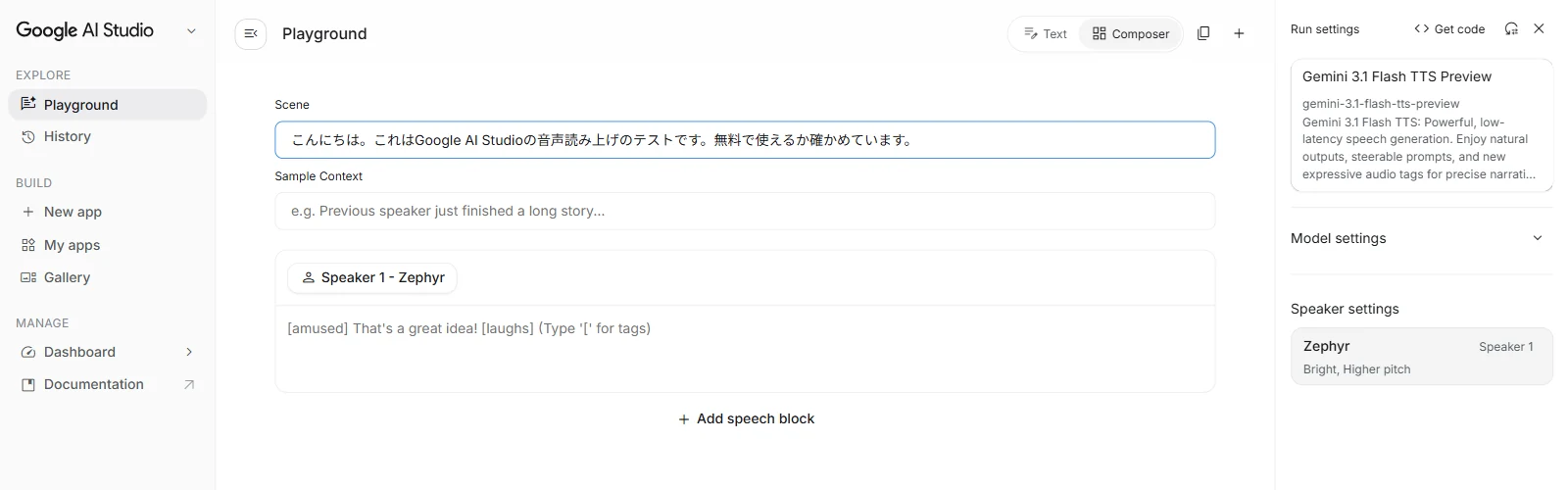
ただし公式ドキュメントでは、複数話者は「each speaker (up to 2)」=最大2名までとされています。私はブロックを追加する操作そのものは試していないので、画面上で3人目以降が足せるのかどうかまでは確かめていません。
ゼロから書くのが面倒なら、Quickstart Templates が8種類用意されています。私の画面に並んでいたのは次の8つでした。
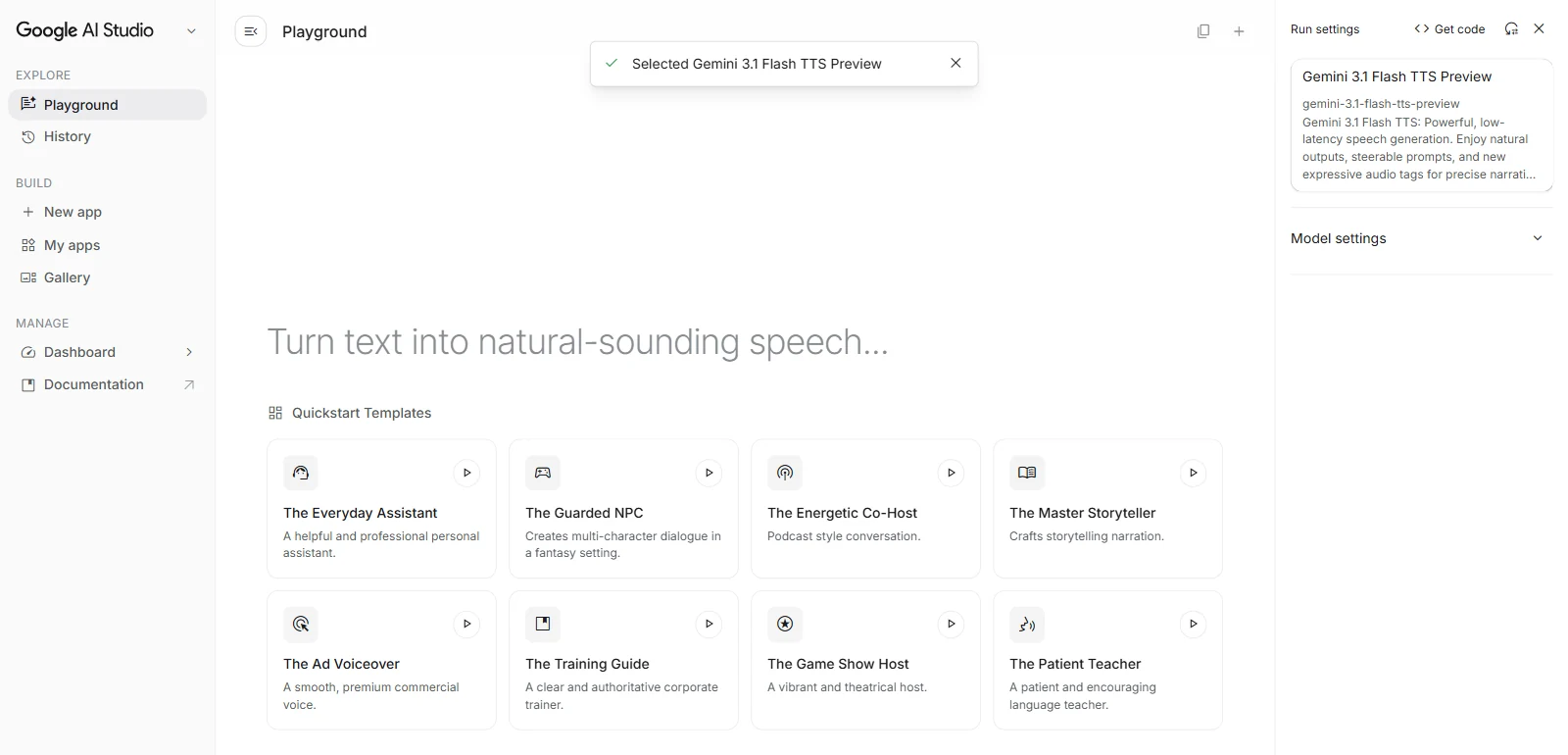
The Everyday Assistant(A helpful and professional personal assistant.)、The Guarded NPC(ファンタジー設定の掛け合い)、The Energetic Co-Host(Podcast style conversation.)、The Master Storyteller(朗読)、The Ad Voiceover(A smooth, premium commercial voice.)、The Training Guide(研修講師)、The Game Show Host(司会)、The Patient Teacher(語学の先生)。括弧内は画面の説明文、またはその要約です。
音声読み上げは無料で使えるのか
ここが本題です。結論から書きます。私の環境では音声も生成できませんでした。しかも画面には何のエラーも出ません。
Text 欄に「こんにちは。これはGoogle AI Studioの音声読み上げのテストです。無料で使えるか確かめています。」と入れて Run を押しました。画像のときは permission denied という赤いエラーが出たので、今回も何か出るだろうと思っていたのですが、画面は何も変わりませんでした。音声プレイヤーも出ず、エラーも出ず、ただ無反応です。
ブラウザの通信ログ(開発者ツールと同じ経路)で確認したところ、裏側では HTTP 403 が返っていて、応答の中身はこうでした。
[,[7,”The caller does not have permission”]]
つまりサーバー側では拒否されているのに、画面には何も表示されていない状態でした。「音声生成が動かない」「反応しない」と感じる人が多いのは、これが理由だと思います。
原因は画面の下にありました。鍵のアイコンが「No API key selected」(APIキーが選ばれていない)になっていたのです。ここをクリックすると、こういうダイアログが出ます。
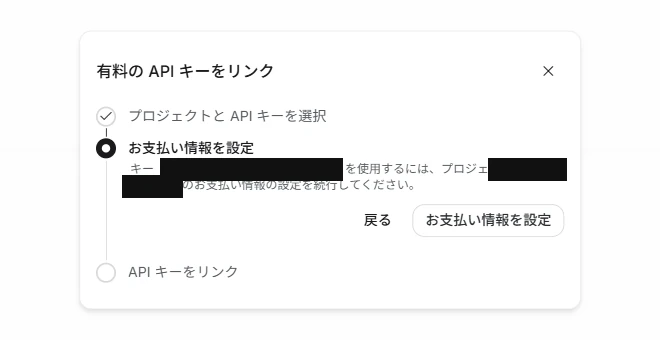
見出しは「有料の API キーをリンク」。手順が「プロジェクトと API キーを選択」「お支払い情報を設定」「API キーをリンク」の3段になっていて、私のキーについては「使用するには、プロジェクトのお支払い情報の設定を続行してください」と表示されました。
整理すると、2026年7月30日時点ではこうなっています。
| 問い | 答え |
|---|---|
| 音声読み上げの機能はあるか | ある(Playground → Audio → TTS モデル) |
| 公式の料金表では無料か | 無料(TTS の無料枠は Free of charge) |
| その画面からすぐ鳴るか | 鳴らなかった(403・画面は無反応) |
| 何を求められるか | お支払い情報を設定した API キーのリンク |
| ULTRA を購読していれば別か | 同じ(私のアカウントは ULTRA) |
公式の料金ページにも「Google AI Studio usage is free of charge in all available regions.」とあり、AI Studio という場所自体は無料です。ただしそこから実際にモデルを動かす段になると、支払い情報を設定した API キーのリンクを求められる。これが関門の1つ目で、「無料と書いてあるのに使えない」の正体でした。
正直に書いておくと、私は支払い情報を設定していないので、リンクすれば本当に鳴るのかまでは確かめていません。ここから先は課金が発生するため実行を見送りました。無料枠が Free of charge と書かれているモデルなら、キーをリンクしたあとは無料枠の範囲で動く見込みですが、確認できていない以上は断定しません。
今すぐ無料で文章を読み上げさせたいなら、AI Studio 以外を選ぶほうが早いというのが、実際に触ってみた率直な感想です。
画像1枚 動画1秒あたりの料金
モデル選択パネルには、1枚あたり・1秒あたり・1曲あたりの単価がそのまま表示されています。私が2026年7月30日に画面で読み取った数字です(Images は全7モデル、Video と Music は画面で確認できたぶん)。
| タブ | モデル | 出力の単価 |
|---|---|---|
| Images | Nano Banana 2 Lite(New表示・バッジ無し) | 1枚 $0.0336 |
| Nano Banana 2 | 1枚 $0.0672 | |
| Nano Banana Pro | 1枚 $0.134 | |
| Nano Banana | 1枚 $0.039 | |
| Imagen 4 (2026年8月17日終了予定) | 1枚 $0.04 | |
| Imagen 4 Ultra (同終了予定) | 1枚 $0.06 | |
| Imagen 4 Fast (同終了予定) | 1枚 $0.02 | |
| Video | Gemini Omni Flash Preview | 動画出力 $17.50 |
| Veo 3.1 | 1秒 $0.40(720p/1080p)・$0.60(4K) | |
| Veo 3.1 fast | 1秒 $0.10(720p)・$0.12(1080p)・$0.30(4K) | |
| Veo 3.1 lite | 1秒 $0.05(720p)・$0.08(1080p) | |
| Music | Lyria 3 Pro Preview | 1曲 $0.08 |
| Lyria 3 Clip Preview | 1曲 $0.04 |
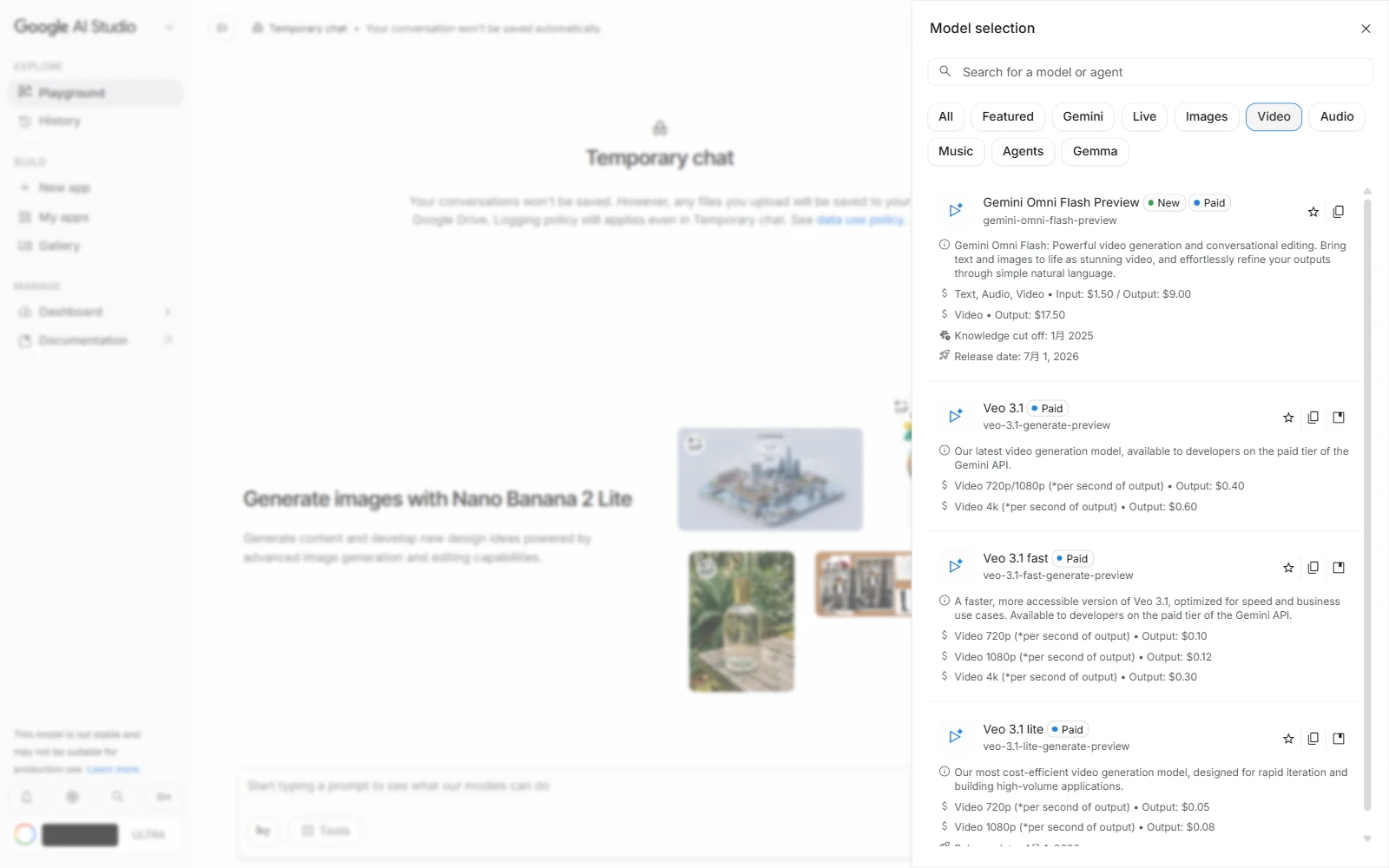
Nano BananaとImagenはどちらを選ぶか
Image Generation の説明文には「Nano Banana and Imagen」と2つの名前が出てきます。ただしImagen 4 系の3モデルは2026年8月17日に提供終了が公式に告知されています。公式の画像生成(Imagen)のドキュメントには、こう書かれていました。
This model is deprecated and will be shut down on August 17, 2026; migrate to Nano Banana for image generation.
対象は imagen-4.0-generate-001、imagen-4.0-ultra-generate-001、imagen-4.0-fast-generate-001 の3つ。私が単価を読み取った料金ページにも同じ終了予定が載っていますが、そちらは移行先を「migrate to Gemini 2.5 Flash Image」と正式なモデル名で書いています。Nano Banana はこのモデルの通称なので、指しているものは同じです。つまり性格の違いを比べる前に、これから始めるなら Nano Banana 系を選ぶのが答えになります。
参考までに、それぞれの説明文を並べておきます。Nano Banana 側は実機のモデル選択画面から、Imagen 側は公式の料金ページからの引用です。
- Nano Banana Pro(実機)… 「State-of-the-art image generation and editing model.」
- Nano Banana 2(実機)… 「Pro-level visual intelligence with Flash-speed efficiency and reality-grounded generation capabilities.」
- Imagen 4 系(公式ページ)… 「Our latest image generation model, with significantly better text rendering and better overall image quality.」
Nano Banana 側は説明に editing(編集) が入っていて、作った画像に手を入れながら詰めていく使い方を想定しているのが分かります。Imagen 側は文字の描画と画質を前面に出していました。文字入りのバナーなどは Imagen の得意分野だったわけですが、2026年8月17日以降は選べなくなるので、そこも Nano Banana に寄せることになります。
1枚あたりいくらか 存続する最安モデル
数字だけ見れば画像で一番安いのは Imagen 4 Fast の1枚 $0.02 ですが、これは2026年8月17日に提供終了となるモデルなので勘定に入れないほうがいいです。存続するモデルで一番安いのは Nano Banana 2 Lite の1枚 $0.0336。一番高い Nano Banana Pro($0.134)とは同じ1枚でも4倍の差があります。動画は秒単位なので、8秒の動画を Veo 3.1 で作ると約 $3.2。同じ8秒でも Veo 3.1 lite なら約 $0.4 です。試し撮りを繰り返すと一気に効いてくる金額なので、まず lite で当たりを付けるのが現実的だと思います。
ややこしいのは、バッジが無いことが「有料」を意味するわけでもない点です。Audio タブの Gemini 3.1 Flash TTS Preview にもバッジはありませんが、こちらは公式の料金表では無料枠が「Free of charge」となっています。画像・動画・音楽のモデルは、私が見た範囲ではすべて無料枠が「利用不可」でした。
いずれにせよ、バッジは無料か有料かを判断する材料になりません。見るべきはバッジではなく、モデルの説明の下にある単価の行と、公式料金表の無料枠の欄です。
公式の料金表の読み方と日本語版の誤訳
公式の料金ページで Gemini 3.1 Flash Lite Image(Nano Banana 2 Lite)の欄を見ると、こうなっています。
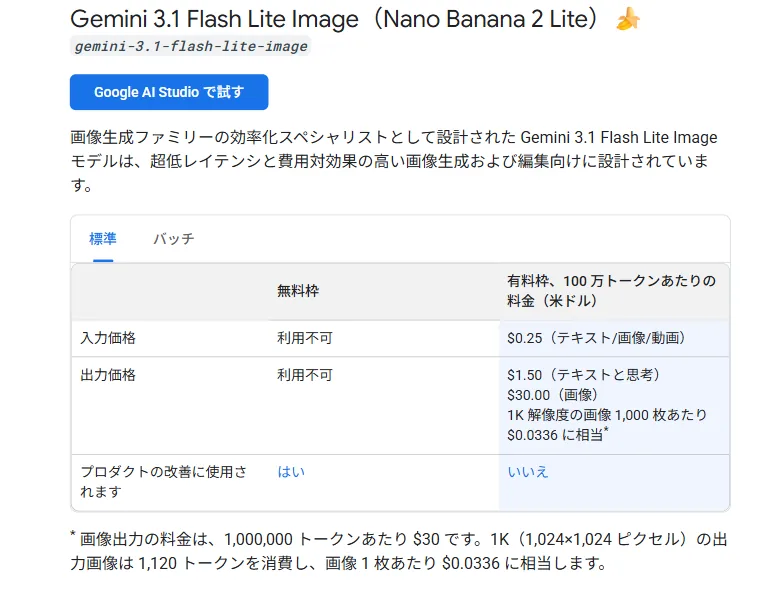
- 無料枠 … 入力価格「利用不可」/出力価格「利用不可」
- 有料枠 … 入力 $0.25/出力 $1.50(テキストと思考)・$30.00(画像)
画像の $30.00 は100万トークンあたりの値段で、脚注に「1K の出力画像は1,120トークン」とあります。計算すると1枚 $0.0336。モデル選択パネルに出ていた単価と、公式の料金表はきちんと一致していました。
1つだけ注意があります。公式料金ページの日本語版は、表の中で「1K 解像度の画像 1,000 枚あたり $0.0336 に相当」と書いています。ところが同じページの脚注は「1K(1,024×1,024 ピクセル)の出力画像は 1,120 トークンを消費し、画像1 枚あたり $0.0336 に相当します」で、英語版も per image です。$30.00 ÷ 100万 × 1,120 を計算すれば1枚 $0.0336 になるので、表側の「1,000 枚あたり」は訳のミスだと思われます。表だけを見て「1,000枚で5円くらいか」と読むと1000倍ずれるので気をつけてください。
画像生成モデルは無料枠では利用不可と、公式にはっきり書かれているのです。私の permission denied は不具合ではなく、仕様どおりの結果でした。
ただし正確に言うと、私が止まった原因が「無料枠が無いから」なのか「API キーをリンクしていないから」なのかは、実測では決着していません。次の章で整理します。
ここで混乱しやすいのが、同じページに「Google AI Studio usage is free of charge in all available regions.」(AI Studio の利用は対応地域すべてで無料)と書かれている点です。AI Studio という場所を使うのは無料でも、その中の画像生成モデルは無料枠の対象外。これが後で出てくる関門の2つ目です。ついでに書くと、この一文は対応地域という限定付きでもあります。海外から使う場合は地域の条件も確認してください。
もう1つ、料金表には「プロダクトの改善に使用されます」という行があり、無料枠は「はい」、有料枠は「いいえ」となっています。無料で試す場合、入力した内容が改善に使われる前提だと理解しておいてください。
生成できない原因は2つ Pro Ultraでも同じ
ここまでで出てきた話を、1箇所に整理します。AI Studio でメディアを作ろうとすると、関門が2つあります。
| 関門 | 根拠 | |
|---|---|---|
| 1つ目 | 支払い情報を設定した API キーをリンクしないと実行できない | 音声の Run で 403。鍵アイコンから「有料の API キーをリンク」を要求(実機で確認) |
| 2つ目 | リンクしても画像・動画・音楽は無料枠が無いので1回ごとに課金 | 公式料金表で無料枠が「利用不可」(公式) |
音声は2つ目の関門が無い(無料枠が Free of charge)ので、1つ目さえ越えれば無料で使える見込みです。ただし私は1つ目を越えていないため、そこは確かめていません。
そしてこの2つは、Google AI の有料プランを購読していても越えられません。私が失敗したときのアカウントは ULTRA です。購読プランと、AI Studio の裏で動く Gemini API の課金設定は別の話でした。
画像の permission denied が1つ目で止まったのか2つ目で止まったのかは、キーをリンクして試していないので断定できません。ただ読者にとっての結論は同じで、どちらにしても、まず API キーのリンクからということになります。
無料枠そのものが消えたわけでもありません。テキストのモデルには無料枠があり、公式の料金表にリクエスト上限つきで載っています。画像・動画・音楽のモデルだけが、そもそも無料枠の対象外という切り分けです。
前提として、AI Studio を開くには Google アカウントでのログインが要ります。私が試したのは個人の Google アカウントです。会社や学校のメールアドレスで配られたアカウントは管理者の設定に左右されるため、うまくいかないときは個人アカウントでも試してみてください。
表示されない 出てこない時の切り分け
ひとことで「表示されない」と言っても、詰まっている場所は同じではありません。上から順に当てはめてみてください。
| 症状 | 原因 | やること |
|---|---|---|
| 左メニューに Generate Media が無い | Playground に統合された | Playground → Image Generation。出なければモデル名 → Images タブ |
| 画像モデルを選んでも生成が permission denied | API キー未リンク、または無料枠の対象外 | 鍵アイコンと単価の行を両方確認。無料で作りたいなら Gemini アプリ側へ |
| 画面が真っ白のまま何も出ない | Cookie の同意前・通信・ブラウザ | 同意か拒否を選んでから再読み込み。最新の Chrome で開く |
| 音声で Run を押しても無反応 | API キーがリンクされていない | 画面下の鍵アイコンを確認。403 でも画面には出ない |
| 生成が遅い 途中で止まる | 混雑・プレビュー版モデルの不安定さ | 時間をおいて再実行。Preview 表記のモデルは左下に不安定の注記が出る |
| 実行しても反応が返らない | 入力内容がポリシーで止められた可能性 | 依頼文を具体的で穏当な表現に書き直す |
正直に書いておくと、この表のうち1行目・2行目・4行目は私が実機で再現して確かめたもの、3行目・5行目・6行目は私の環境では起きなかったので再現できていません。再現できていないものは、公式が推奨ブラウザや利用ポリシーとして案内している内容にもとづく一般的な切り分けです。同じ「画像が出ない」でも Gemini アプリ側で起きているなら、原因も対処も変わります。そちらはGeminiで画像が生成できない原因と対処にまとめています。
無料で使いたい人と仕事で使う人の分かれ道
状況別に整理します。
- 場所が分からなかっただけ … Playground → Image Generation へ。その画面が出なければモデル名をクリックして Images タブへ。それで解決です
- 無料のまま画像を作りたい … AI Studio ではなく Gemini アプリ側で試すほうが現実的です
- 仕事で本格的に使う … 支払い情報を設定した API キーのリンクが前提になります。まず Nano Banana 2 Lite(1枚 $0.0336)のような安いモデルで試すのが無難です。Imagen 4 系は2026年8月17日に提供終了となるので選ばないでください。金額は必ず公式の最新表示で確認を
料金まわりをもっと詳しく知りたい方はGeminiの画像生成は無料でどこまでできるかの実機検証に、旧UI時代の操作手順はGemini AI Studioで画像生成を試す方法にまとめています。
よくある質問
Q. Generate Media は廃止されたのですか。
A. 機能が無くなったわけではありません。Playground のモデル選択に取り込まれ、Images・Video・Audio・Music というタブに分かれました。
Q. 左メニューを探しても本当にないのですか。
A. 私の環境(Google AI ULTRA / Chrome / Windows 11・2026年7月30日)では EXPLORE・BUILD・MANAGE の7項目だけで、Generate Media はありませんでした。アカウントの種類や地域で画面が違う可能性はありますが、まず Playground の中を見てください。
Q. permission denied はアカウントの不具合ですか。
A. 不具合ではない可能性が高いです。公式の料金表で画像生成モデルは無料枠が利用不可と明記されていますし、その手前に API キーのリンクという関門もあります。どちらで止まったかは、キーをリンクして試していないので断定できません。
Q. 音声の読み上げはどこから使いますか。
A. Playground でモデル名をクリックし、Audio タブから Gemini 3.1 Flash TTS Preview などを選びます。読ませる文章は Scene ではなく一番下の Text 欄に入れてください。
Q. 音声読み上げは無料で使えますか。
A. 公式の料金表では TTS の無料枠は Free of charge です。ただし私の環境では Run を押しても無反応で、裏側は 403 でした。支払い情報を設定した API キーのリンクを求められます。
Q. Run を押しても何も起きないのはなぜですか。
A. 音声の場合、拒否されても画面にエラーが出ませんでした。まず画面下の鍵アイコンが「No API key selected」になっていないか確認してください。
Q. 日本語の読み上げはできますか。
A. 公式の対応言語表に日本語が載っています。表に並んでいるのは78言語(総数は公式が書いていないので行数から数えた値)。声は30種類、1セッション32,000トークンまでです。
Q. Paid と書かれていないモデルなら無料ですか。
A. 違いました。Nano Banana 2 Lite は New 表示だけでしたが、1枚 $0.0336 の単価が付いています。バッジではなく単価の行を見てください。
Q. Paid のモデルを実際に動かして確かめましたか。
A. 確かめていません。課金が発生するため実行を見送りました。ここで挙げた金額は、モデル選択パネルの表示と公式の料金ページを読み取ったものです。
Q. Cookie の同意画面が出ていると影響しますか。
A. 私の環境では起きなかったので再現できていませんが、同意前は画面の一部が出ないことがあります。まず同意か拒否の選択を済ませてから探してみてください。
Q. スマホでも同じですか。
A. 私はパソコンでしか確認していません。画面の作りが横に広い前提なので、項目を探すときはパソコンで開くほうが確実だと思います。
Gemini Notebookの動画解説を実際に試した記録は、NotebookLMのショート動画が出てこない!URLに?hl=enを足すと縦型が出たが英語だけなので日本語での使い方を調査してみたにまとめました。公式ヘルプの記載と実機が食い違う点まで、動画7本つきで検証しています。