NotebookLMを開いてみたら画面が英語のまま、新しい動画機能を試したら日本語にならない、質問を打ったら変換の途中でEnterが効いて送信されてしまう。「使い方」を調べてここにたどり着いた人の多くが、こういう細かいところで手が止まっています。
先に結論を言うと、NotebookLMの日常的な使い方(資料の読み込み・要約・チャット・音声解説)は日本語でちゃんと動きます。詰まる原因は「日本語UIの設定をしていない」「PDFの作り方」「2026年に増えた新機能の一部が英語限定」のどれか。この記事では、機能ごとに日本語で使えるのか使えないのかを2026年7月30日時点で確認した形で整理します。
2026年7月の追記 名前と機能名が変わった
2026年7月30日にGoogle AI ULTRAのアカウントで実際に確認したところ、2026年7月16日にNotebookLMはGemini Notebookへ改称されていました。日本語で使えるかどうかの結論は変わりませんが、機能名まで変わっているので、古い記事のとおりに探しても見つかりません。実機で確認した対応はこうです。音声概要は音声解説に、動画概要は動画解説になっています。公式ヘルプのページ名も「Gemini Notebook で音声解説を生成する」に置き換わっていました。
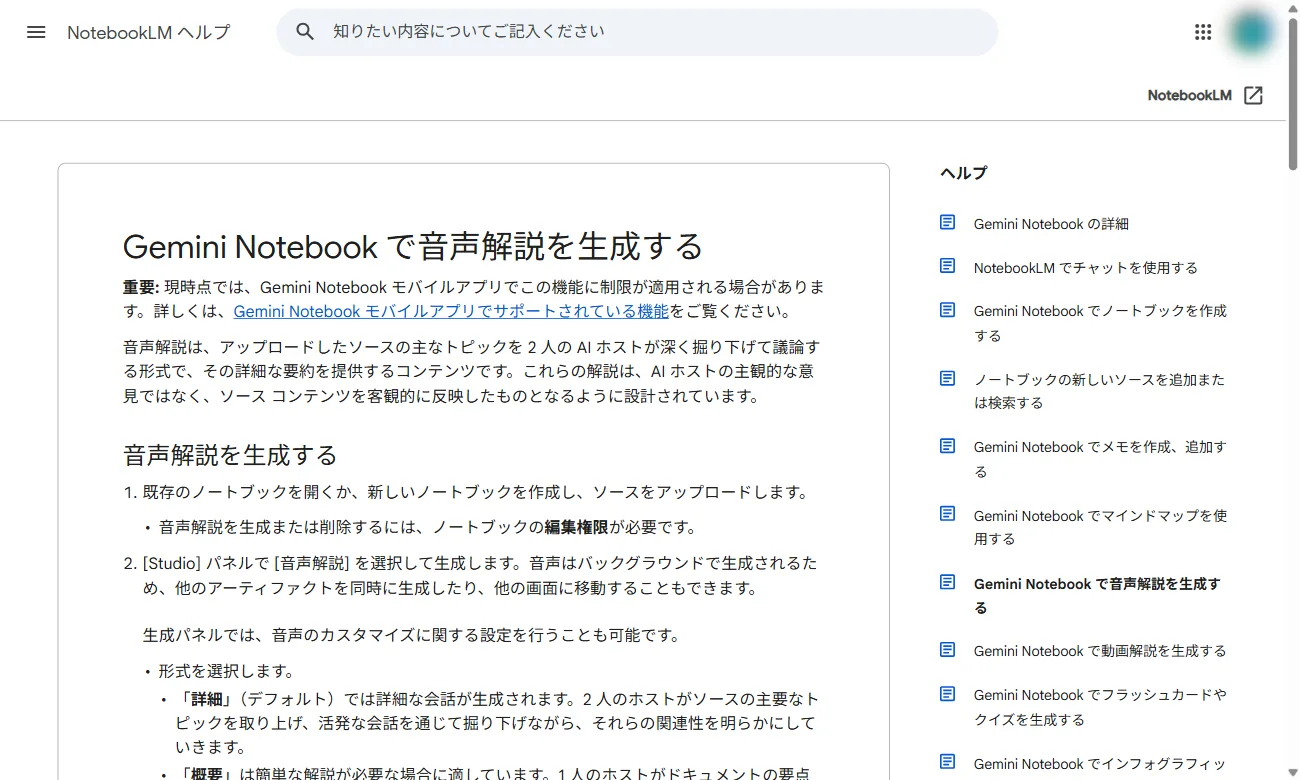
また、公式ヘルプによると音声解説は80以上の言語で生成でき、形式も詳細・概要・批評・議論の4種類から選べます。ただしインタラクティブモード(AIホストに話しかけて割り込む機能)は英語のみで、日本語では使えません。ここは2026年7月30日時点の公式の記載です。
結論 日本語で使えるものと使えないもの
ポイントは2つです。「日常の使い方は日本語で完結する」こと、そして「2026年に話題になった派手な新機能(シネマティック動画概要)はまだ英語だけ」だということ。ここを混同して「NotebookLMは日本語に弱い」と感じている人がかなり多い印象です。
| 機能 | 日本語対応 | ひとこと |
|---|---|---|
| 資料の読み込み・要約・チャット | ◎ 使える | 設定の「出力言語」で日本語固定にできる |
| 音声解説(旧・音声概要) | ◎ 使える | 公式で80以上の言語に対応。形式も4種類から選べる |
| 動画解説(旧・動画概要) | ○ 使える | 80以上の言語に対応、日本語を含む |
| 音声解説のインタラクティブモード | ✕ 英語のみ | 公式に「英語のみ対応」と明記。日本語では割り込み不可 |
| 動画解説のシネマティック形式 | ✕ 英語のみ | 公式に英語のみと明記。18歳以上が対象 |
| 動画解説のショート動画形式 | ✕ 英語のみ | 約60秒の形式。こちらも英語のみ・18歳以上 |
| 動画解説の解説形式 | ◎ 使える | 公式で100以上の言語に対応。日本語もこれを選ぶ |
| 画面のUI(メニュー表示) | △ 要設定 | 英語のまま出ることがある。下で日本語化 |
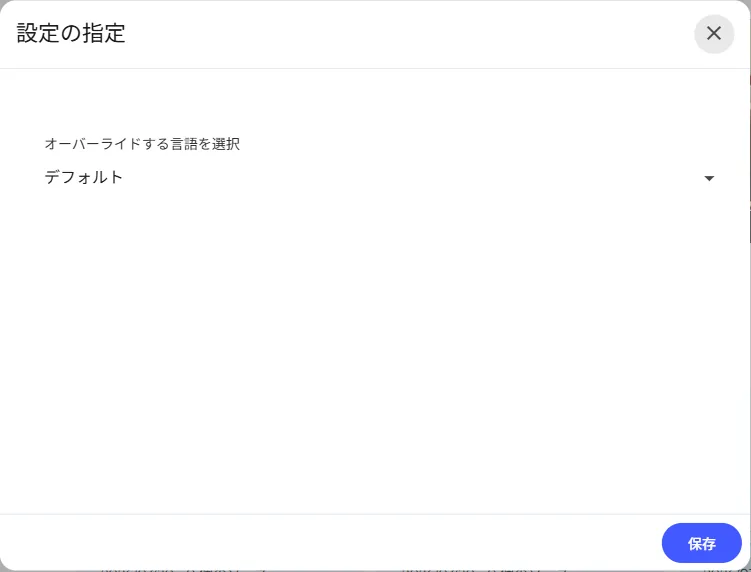
まずやること UIと出力言語を日本語にする
NotebookLMの表示が英語で出てくるのは、多くの場合Googleアカウントの言語設定に引きずられているためです。順番にそろえれば直ります。
- NotebookLMを開き、右上または設定(歯車)アイコンを開く
- 「出力言語(Output language)」の項目で「日本語」を選ぶ
- 表示そのものが英語のままなら、Googleアカウント側の言語設定(myaccount.google.com の「言語」)を日本語にして再読み込み
出力言語を日本語にしておくと、チャットの返答・学習ガイド・音声解説まで日本語でそろいます。逆にここを設定していないと、せっかく日本語の資料を入れても英語で要約が返ってきて「使えない」と感じてしまう、という取りこぼしが起きます。
日本人がつまずく「あるある」3つと回避策
① 質問の変換中にEnterで送信されてしまう
日本語入力で漢字変換を確定しようとしてEnterを押すと、変換確定のつもりが「送信」として扱われ、ひらがな混じりの中途半端な質問が飛んでいきます。これは日本語入力ならではのつまずきです。確実なのは、変換を確定してから送信ボタン(紙飛行機アイコン)をクリックする癖をつけること。長めの質問はいったんメモ帳やGoogleドキュメントで書いてから貼り付けると、誤送信もタイプミスも減ります。
② 日本語PDFが文字化けして読み込めない
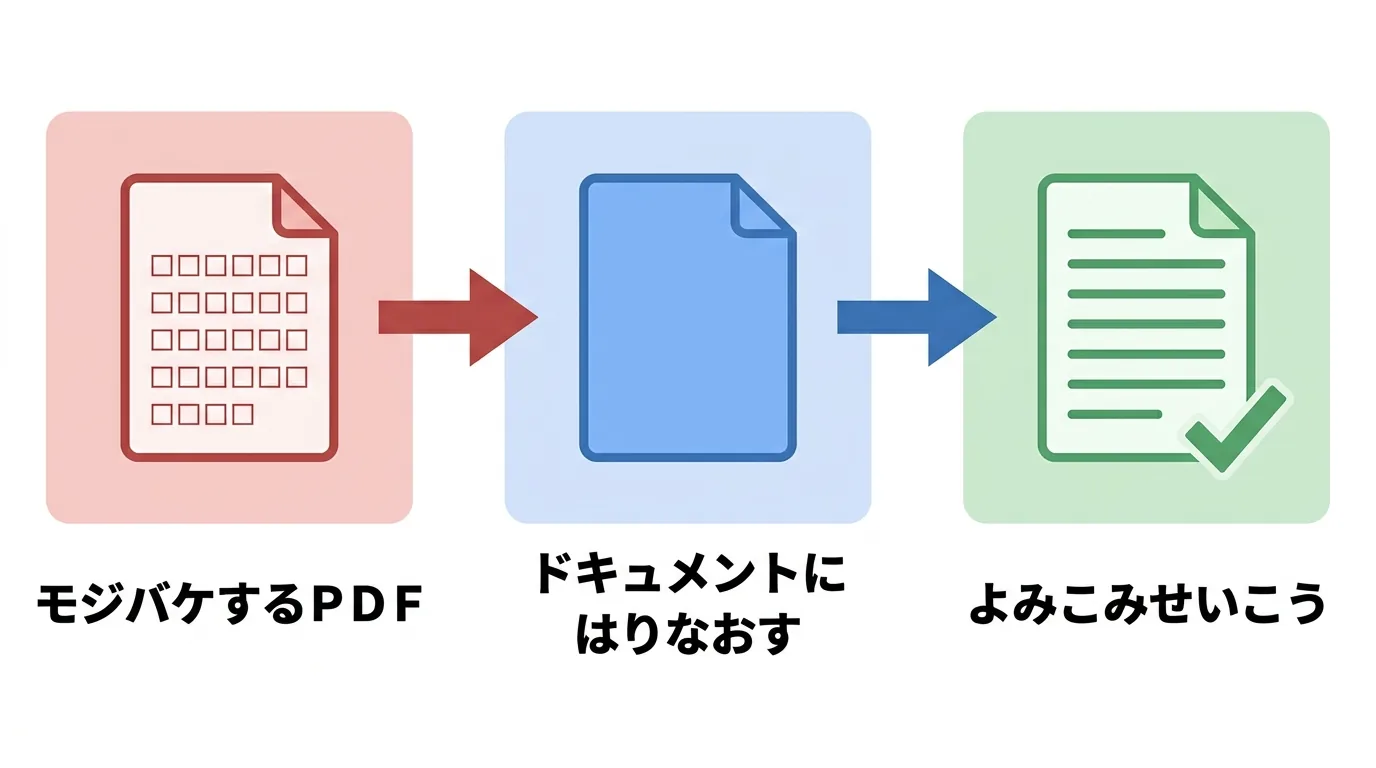
入れたPDFの中身が「□□□」や記号の羅列になるのは、そのPDFにフォント情報がきちんと埋め込まれていないケースが多いです。スキャンしただけの画像PDFや、古いソフトで書き出したPDFで起きがち。回避策は、
- いったんGoogleドキュメントに貼り直し、そこからPDF(またはそのままドキュメント)として読み込ませる
- 元データがあるならテキスト形式やUTF-8で保存し直す
Googleドキュメント経由だと文字認識がきれいに通りやすく、文字化けで詰まったときの定番の逃げ道になっています。
③ UIが英語のままで操作が分からない
これは前章の出力言語・アカウント言語の設定でほぼ解決します。それでもボタンの一部が英語表記のまま残ることはありますが、操作自体は日本語で問題なく進みます。
2026年の新機能 日本語で使える?使えない?
NotebookLMは2026年に入って動画系の機能が一気に増えました。ここが「最新の使い方」を調べる人ほど混乱しやすいところなので、実機で確認した状況を整理します。
- 動画概要(Video Overview)の通常形式(Explainer・Brief):公式ヘルプ上で80以上の言語に対応とされ、日本語も含まれます。スライド付きの解説動画として日本語で生成できます。
- シネマティック動画概要(Cinematic Video Overview):2026年3月に追加された、映像とナレーションで物語のように見せる機能。公式ヘルプでは「18歳以上のユーザー向け・現時点では英語のみ対応」と明記されています。日本語の資料を入れても、シネマティック形式は英語で生成されます。
- 派手なデモで話題になったのはこのシネマティック形式なので、「あの動画機能が日本語で出ない」と感じる人は、形式の違いを確認してみてください。通常の動画概要なら日本語でいけます。
仕様は更新が速い分野です。本記事は2026年6月時点の公式ヘルプ・公式ブログを確認した内容で、対応言語は今後広がる可能性があります。最新の対応状況は必ず公式ヘルプで確認してください。
よくある質問
Q. NotebookLMの音声概要は日本語で聞けますか?
A. はい。2025年に日本語を含む50以上の言語へ対応しました。設定の「出力言語」を日本語にしておけば、日本語の音声概要が生成されます。
Q. 話題のシネマティック動画は日本語にできますか?
A. 2026年6月時点では英語のみです。日本語で動画がほしい場合は、通常の動画概要(Explainer/Brief形式)を使うと日本語で生成できます。
Q. PDFを入れても日本語が文字化けします。
A. PDFにフォントが埋め込まれていない可能性が高いです。Googleドキュメントに貼り直してから読み込ませる、UTF-8で保存し直す、といった方法で改善することが多いです。