会議が終わった瞬間、いちばん気が重い作業が議事録だと思います。録音はしたものの、1時間の音声を聞き直して文字にして、要点をまとめて…と考えるだけでため息が出る。私もまったく同じで、「もうAIに丸投げしたい」と何度も思いました。
ただ、いざ調べると候補が多すぎる。NotebookLM、Gemini、Notta。どれも「議事録できます」と書いてあるのに、何がどう違うのかが分からない。比較記事を読んでも、たいてい公式サイトの機能表を並べているだけで、「で、実際の会議音声を流したらどうなるの?」という肝心なところには触れていないんですよね。
そこでこの記事では、公式の事実(無料枠・上限・料金・対応形式)は正確に整理しつつ、「自分の会議音声で精度を見極める手順」までセットでお伝えします。結論から言うと、3つは役割がはっきり違います。
2026年7月の追記 NotebookLMはGemini Notebookになった
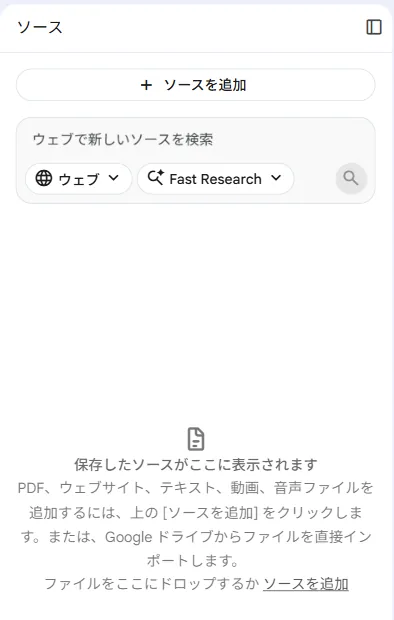
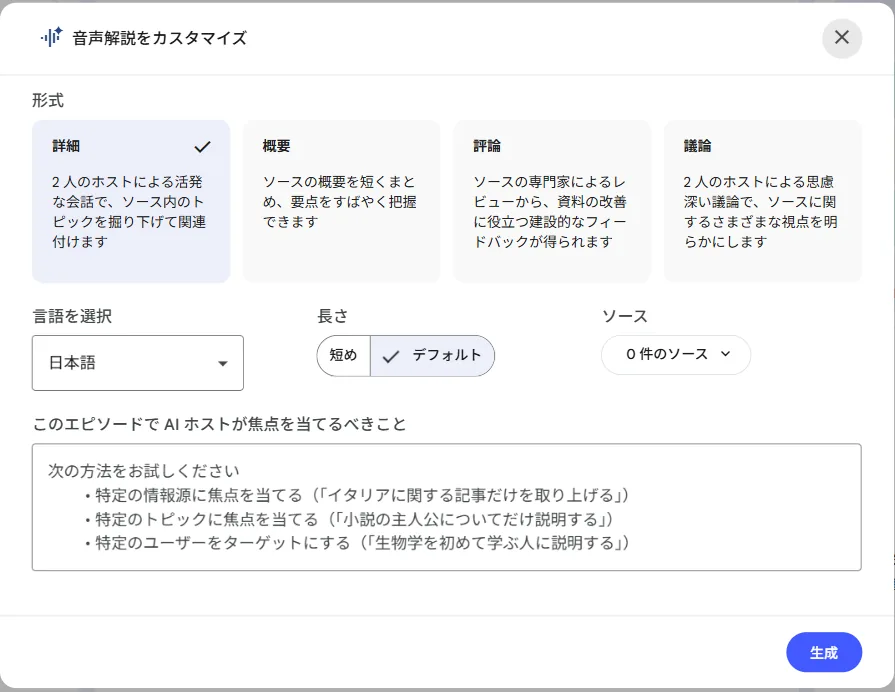
2026年7月30日に実際に画面を開いて確認したところ、2026年7月16日付でNotebookLMはGemini Notebookへ改称されていました。議事録づくりでの役割は変わっていませんが、音声まわりの機能名が「音声概要」から「音声解説」に変わっているので、解説記事のとおりに探すと見つかりません。ソース欄には今も「PDF、ウェブサイト、テキスト、動画、音声ファイル」と明記されていて、会議の録音をそのまま放り込めます。
結論 用途で選ぶなら この3択
先に答えを言います。
- とにかく無料で、短い打ち合わせをサッと文字にしたい → Gemini(または Google AI Studio)
- 長い会議録音をまるごと放り込んで要約・TODO抽出したい → NotebookLM
- 「誰が何を言ったか」まできれいに分けた議事録を継続的に作りたい → Notta
ざっくり言えば、GeminiとNotebookLMは「AIに考えてもらう」タイプ、Nottaは「文字起こしツールとして仕上げる」タイプです。この性格の違いを押さえると、どれを試すべきかが一気に見えてきます。
比較表(無料枠・上限・対応形式・話者分離・料金)
2026年7月30日に各サービスの公式ページで確認して整理したものです。料金や上限は改定されることがあるため、契約前は必ず公式の最新ページで確認してください。
| 項目 | Gemini | NotebookLM | Notta |
|---|---|---|---|
| 提供元 | Notta(米Notta社) | ||
| 主な役割 | 文字起こし+要約・整形 | 音声ソースの要約・チャット | 文字起こし特化+議事録 |
| 無料での利用 | 可(無料枠あり) | 可(基本機能) | 可(無料プラン) |
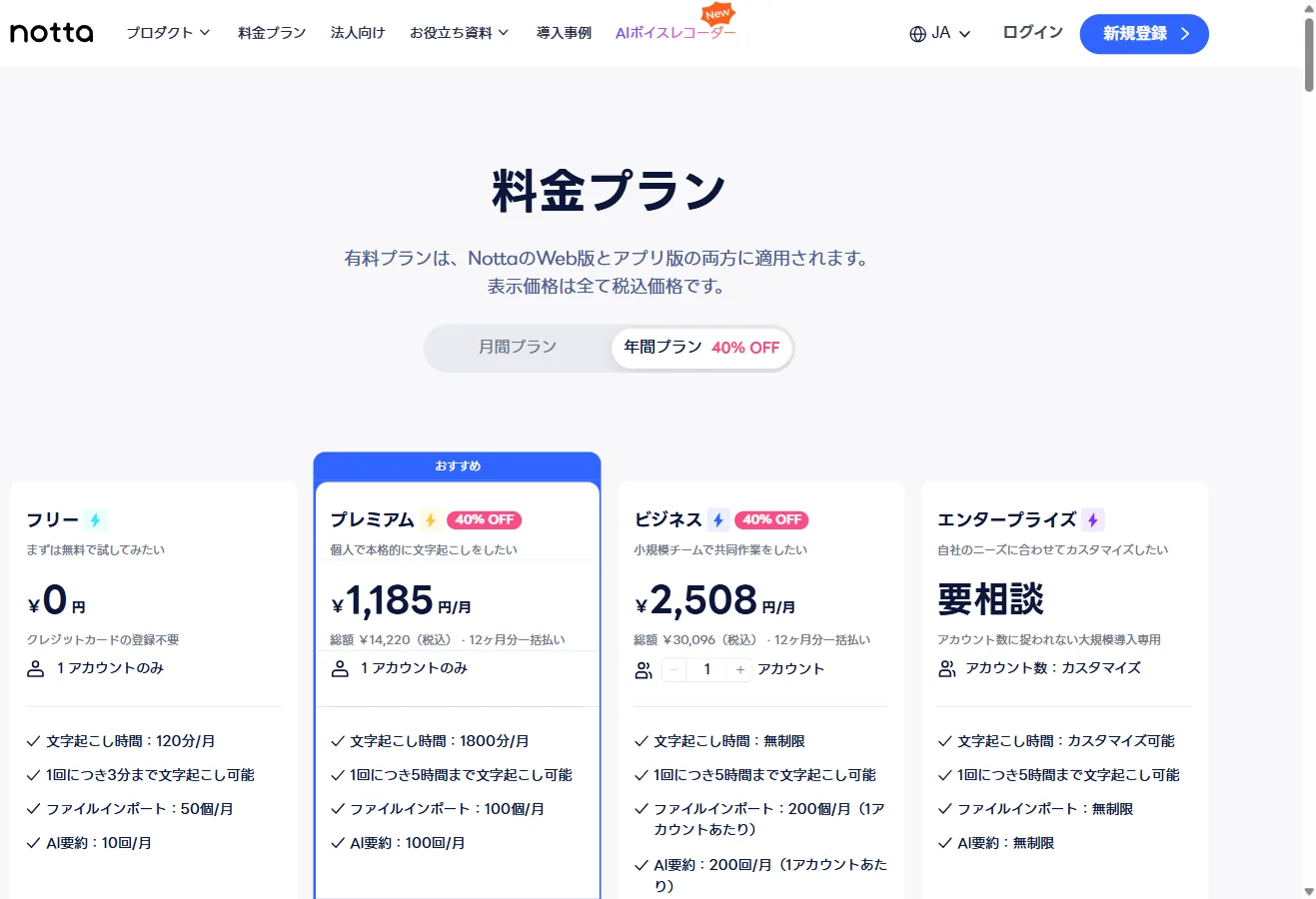
| 無料の上限の目安 | 1ファイル20MB/音声10分前後(※実測報告) | 1ソース最大200MB/1ノート最大50ソース | 月120分/1回あたり3分まで |
| 対応音声形式 | MP3・WAV・M4A・FLAC・MP4 等 | MP3・WAV 等+一部動画・YouTube URL | MP3・WAV・MP4 等 |
| 話者分離(誰が話したか) | プロンプト次第で整理を試みる | チャットで整理を依頼する形 | 機能として搭載(無料でも利用可) |
| 有料プラン | 上位プランあり(容量・長さが拡大) | 上位プランあり | Premium ¥1,980/月=月1,800分・1回90分 ほか |
表で特に注目してほしいのが、Nottaの無料プランは「1回3分まで」という点です。月120分という数字だけ見ると十分そうに見えますが、1時間の会議をそのまま流せるわけではありません。無料で長尺を試したいなら、ファイルサイズの制約はあるもののGeminiやNotebookLMの方が現実的、という見え方になります。
逆に、話者分離(「Aさんの発言/Bさんの発言」と自動で分ける機能)を正式な機能として持っているのはNottaです。GeminiやNotebookLMもプロンプトで「話者ごとに整理して」と頼めばそれっぽく出してくれますが、これはAIが文脈から推測している面が強い。ここが、後で説明する「精度を見る観点」で効いてきます。
同じ会議音声で比較する手順(これをやらないと選べない)
機能表を眺めても、自分の会議で使えるかは分かりません。いちばん確実なのは、同じ音声ファイルを3つ全部に通して、出てきた議事録を見比べることです。手順はシンプルです。
- テスト用の音声を1つ用意する。 本番の会議録音をそのまま使うのが理想ですが、機密が気になるなら、社内の雑談や練習用に3〜5分だけ録音したものでOKです。固有名詞(人名・製品名・社名)と数字(金額・日付・件数)が何度か出てくる音声を選ぶのがコツです。
- 3サービスに同じファイルを入れる。 Nottaの無料で長尺が通らない場合は、テスト音声を3分以内にしておくと3つを公平に比べられます。
- 同じ指示を出す。 Gemini/NotebookLMには「この会議の議事録を、決定事項・TODO・発言者ごとの要点に分けて作って」と統一したプロンプトを与えます。Nottaは文字起こし結果+要約機能を使います。
- 出力を横に並べて読む。 ここで初めて、自分の仕事に合うのはどれかが体感で分かります。
地味ですが、この「同じ音声で揃える」が抜けると、ツールの差なのか音声の差なのか分からなくなります。
精度を見る観点 見るべきは3か所だけ
全文を読み比べるのは大変なので、ここだけチェックすれば違いが分かるという3つの観点に絞ります。
① 固有名詞が正しいか。 人名・社名・製品名は文字起こしAIがいちばん間違えるところです。「斎藤さん」が「斉藤さん」になる程度なら許容範囲ですが、製品名がまったく別の単語になっていたら、議事録としては致命的です。自分の業界の専門用語をどれだけ拾えているかを見てください。
② 数字が合っているか。 「3,000個」が「30個」に、「6月20日」が「6月2日」になっていないか。金額や納期の取り違えは、議事録の中でもっとも事故につながる部分です。元音声と突き合わせて、数字だけは必ず確認します。
③ 話者の取り違えがないか。 「誰の発言か」が入れ替わっていないか。特に相づちや短い発言は、別の人の発言にくっつけられがちです。Nottaのような話者分離機能でも完璧ではないので、重要な決定の発言者は人の目で確認する前提で見ると安全です。
この3点だけ各ツールで採点すれば、機能表では分からなかった「自分の会議での実用度」がはっきりします。
同じ資料を読ませたときの出典の出し方の差は資料の下調べに一番使えるAIはどれかで実機比較しています。
よくある質問
Q. 1時間の会議録音を無料でまるごと文字起こしできますか?
A. 完全無料・無制限というのは難しいのが正直なところです。Nottaの無料プランは1回3分まで、Geminiの無料枠も1ファイルのサイズ・長さに目安があります。長尺をどうしても無料でやりたい場合は、音声を分割してアップロードするか、NotebookLM(1ソース最大200MB)に入れて要約させる方法が現実的です。
Q. 機密の会議をAIに入れても大丈夫ですか?
A. これは各サービスの利用規約とデータの取り扱いを必ず確認してください。2026年時点でも各社の方針は更新され得ます。社外秘・個人情報を含む音声は、会社のルールに従い、入力可否を判断するのが安全です。最終判断は公式規約と各自の責任で。
Q. 結局いちばんおすすめはどれですか?
A. 「短い打ち合わせを無料でサッと」ならGemini、「長い録音を要約・TODO化」ならNotebookLM、「話者を分けた議事録を継続的に」ならNotta、という住み分けです。1つに絞れないなら、まず上の手順で同じ音声を3つに通してみてください。自分の会議の声質・専門用語との相性で、答えは変わります。