
ExcelのセルにCOPILOT関数を入力した瞬間、エラーが出て数式が止まって困っていませんか。昨日まで動いていた計算式が突然エラー表示になり、何を直せば動くのか分からないまま作業が中断して焦るかたは多いです。
結論、セルの関数入力はやめて、画面右上のリボンにある「Copilot」ボタンからサイドパネルを開いて指示を出せば直ります。
この記事の手順どおりにサイドパネルへ切り替えれば、セルの関数エラーに悩む時間はゼロになります。壊れたセル数式を直すのではなく、サイドパネルに指示を出せば今まで以上に柔軟な要約や分類をスムーズに行えます。もう面倒な数式の手直しに時間を取られることもありません。
細かい変更の背景は後で詳しく言うとして、まずはザックリ説明していきますね。実際の画面を見ながら順番に確認していきましょう。
エクセルで何が変わったのかセル入力からパネル対話への一本化
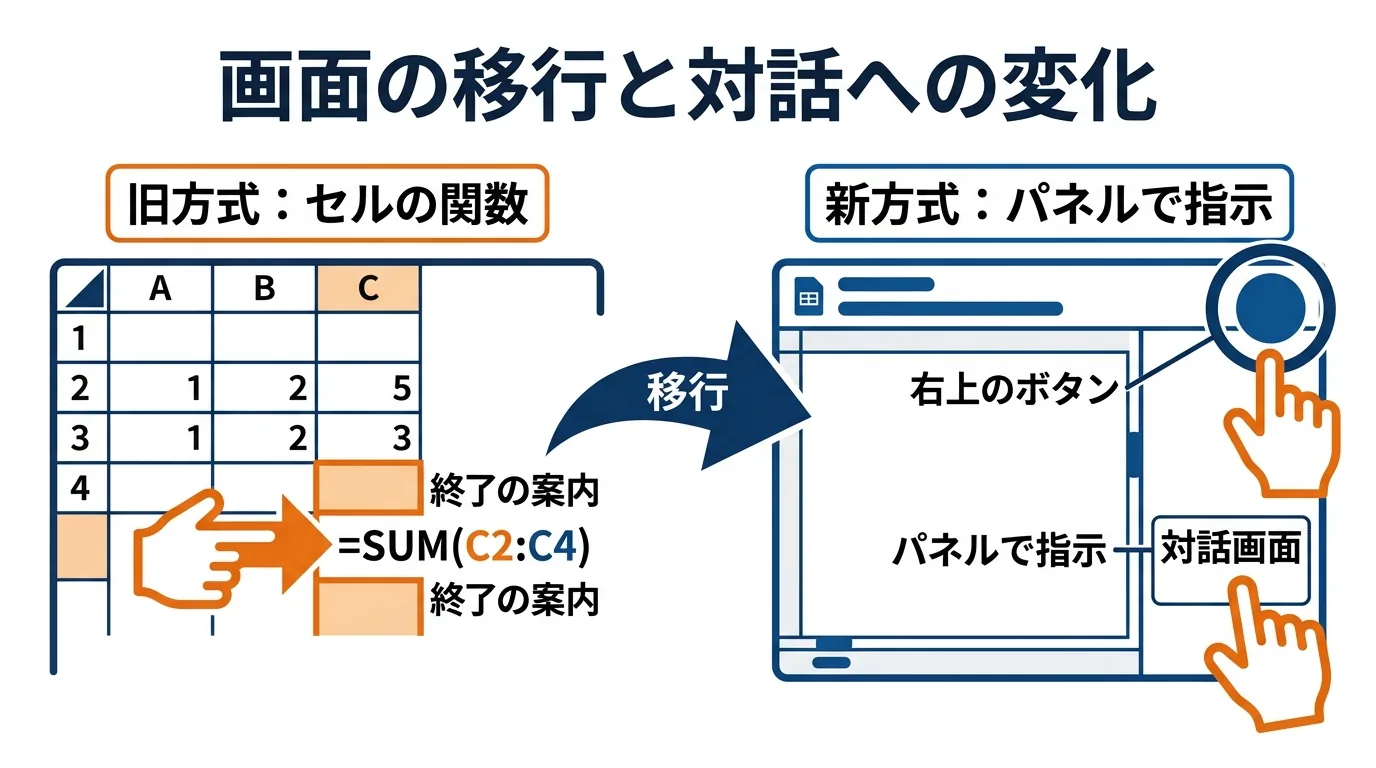
ザックリで言うと、エクセルの人工知能はセルの中に数式を書く形式から、右端の専用パネルで対話する形式へと一本化されました。なぜなら、マイクロソフトは関数での提供を終了し、前後の文脈を理解しやすい会話形式へ全面的に切り替えたからです。
これまでは表のセルの中に直接「=COPILOT(…)」という数式を書き込んで文字の整理や感情分析を行っていました。しかし今後は、画面右側に現れるサイドパネル(要するに、画面の右端に縦長で飛び出してくる専用の会話画面のこと)に向かって日本語で指示を送信します。
この一本化によって、関数の長い綴りや複雑なカッコの閉じ忘れに頭を抱える必要がなくなりました。隣の席にいる同僚に相談するように、やりたい作業を日本語の文章で伝えるだけで、表の集計や並べ替え、要約がスムーズに完了します。
画面の配置や操作感が大きく変わったため最初は戸惑うかもしれませんが、慣れてしまえば以前の関数入力よりも格段に作業が速くなりますよ。
仕組みの変更理由が分かったところで、次はなぜマイクロソフトが使い慣れた関数を廃止したのか、その背景と公式案内を確認していきましょう。
突然使えなくなった関数の理由と公式案内から分かる終了の背景
突然使えなくなった理由は、マイクロソフトが2026年9月14日をもってセル内でのCOPILOT関数の提供を公式に終了したからです。これまでの数式による入力方法は完全に使えなくなりました。
実際にセルへ数式を入力して検証してみると、入力した瞬間にエラーが表示されて処理が完全に止まりました。壊れた数式を見つめて首をかしげながら公式情報を詳しく確認してみたところ、実は、機能の提供そのものが終了していたのが原因だったのです。
2026年9月14日付けの公式発表により、数式バーに「=COPILOT(…)」と打ち込む旧方式は完全に役目を終えました。昨日まで正常に計算されていたファイルであっても、再計算が走った瞬間にエラー表示へ切り替わってしまいます。
セルの関数からサイドパネルへの移行は、たとえるなら、机の上の狭い引き出しにメモを押し込んで返事を待つやり方から、隣の席にいる専属アシスタントに直接話しかけて作業してもらう形に変わったようなものです。引き出しの口が狭くてメモが詰まるトラブルが多かったため、最初から対面で相談する仕組みに統一されました。
セルに関数を書いていたときと比べると、サイドパネルのほうが表全体の文脈を理解して柔軟に分類してくれるという大きなメリットもあります。
詳しい公式情報は、こちらの公式ページに記載されています。
Microsoft公式サポート:COPILOT関数の案内。
仕組みの変更点が分かったところで、次は実際にどこを押して操作するのか、最短の手順を見ていきましょう。
右端のボタンからサイドパネルを開いて指示を送信する最短手順
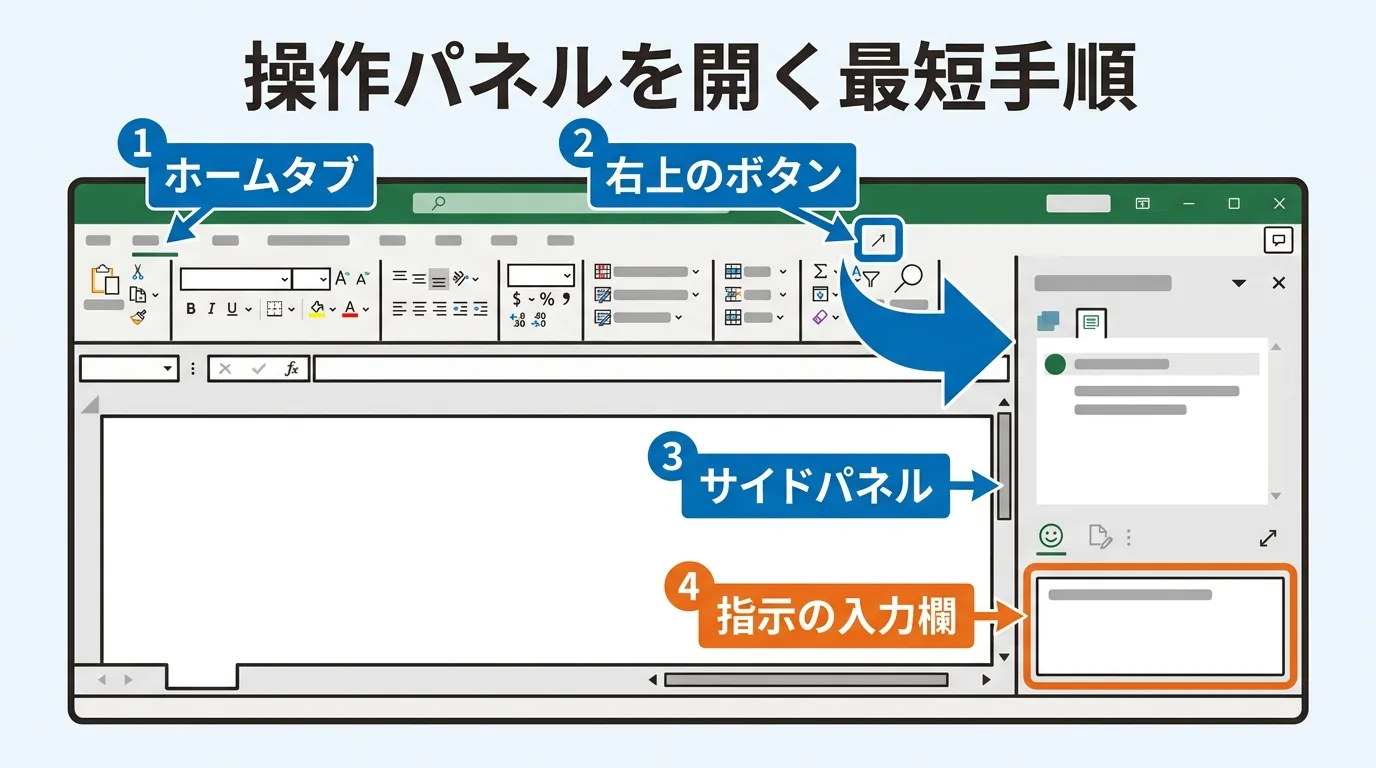
サイドパネルを開くには、エクセルのホームタブ右端にあるCopilotボタンを押して画面右側に専用パネルを呼び出します。キーボードで難しい数式を組み立てる必要もありません。
エクセルの画面上部に並んでいるリボン(要するに、エクセル画面の一番上にある機能切り替えボタンがずらりと並んだ帯のこと)の右端に注目してください。ここに専用の起動ボタンが用意されています。ここからサイドパネルを呼び出して、日本語でプロンプト(要するに、人工知能に出す日本語の具体的なお願い文のこと)を送信します。
具体的な操作の流れは次の4手で完了します。
- エクセルの画面上部で「ホーム」タブが選ばれていることを確かめます。
マウスを合わせるとタブの文字の下に細い下線が表示されます。 - 画面の右上端にあるカラフルなリボンマークの「Copilot」ボタンをクリックします。
ボタンにマウスカーソルを重ねると背景が薄いグレーに変わり、クリックすると画面の右側からスッと縦長のパネルが現れます。 - 右端に開いたパネルの最下部にある白い入力枠をクリックします。
入力枠をクリックすると枠線が青く光り、縦棒のカーソルが点滅して文字が打てる状態になります。 - お願いしたい内容を日本語で入力し、枠の右下にある上向き矢印(↑)の送信ボタンをクリックします。
送信ボタンを押すと数秒の計算が始まり、画面上に提案や集計結果が表示されます。
もし誤って別のタブを押してボタンが見当たらなくなったら、画面左上の「ホーム」をクリックすればいつでも右端にボタンが戻ります。
公式の詳しい操作ガイドは、以下のドキュメントで確認できます。
Microsoft公式サポート:ExcelでのCopilotの開始。
サイドパネルに入力する具体的な言葉遣いも紹介しておきますね。普段の業務に合わせて言葉を少し変えるだけで自由に応用できます。
| やりたいこと | 入力する文章の例 | 実行後に起きること |
|---|---|---|
| アンケートの要約。 | C列の自由記述アンケートを読んで主な要望を3点に要約して。 | パネル内に箇条書きで3つの要約文が整理されて出力されます。 |
| 感想のポジネガ分類。 | D列の感想を肯定的な意見と改善要望の2つに分類して新規列に追加して。 | 表の右端に新しい列が作られ各行に自動で分類名が入ります。 |
| 売上データの傾向分析。 | 売上金額が前月より20パーセント以上伸びている店舗を教えて。 | 該当する店舗の一覧が抽出され伸びた理由の傾向が表示されます。 |
このように指示を入力するだけで、以前の関数入力よりも直感的に作業が進みます。
基本の動かし方が分かったところで、次はボタンが灰色になって押せない場合の対処法を見ていきましょう。
ボタンが灰色で押せないときは表をテーブル化してクリックする
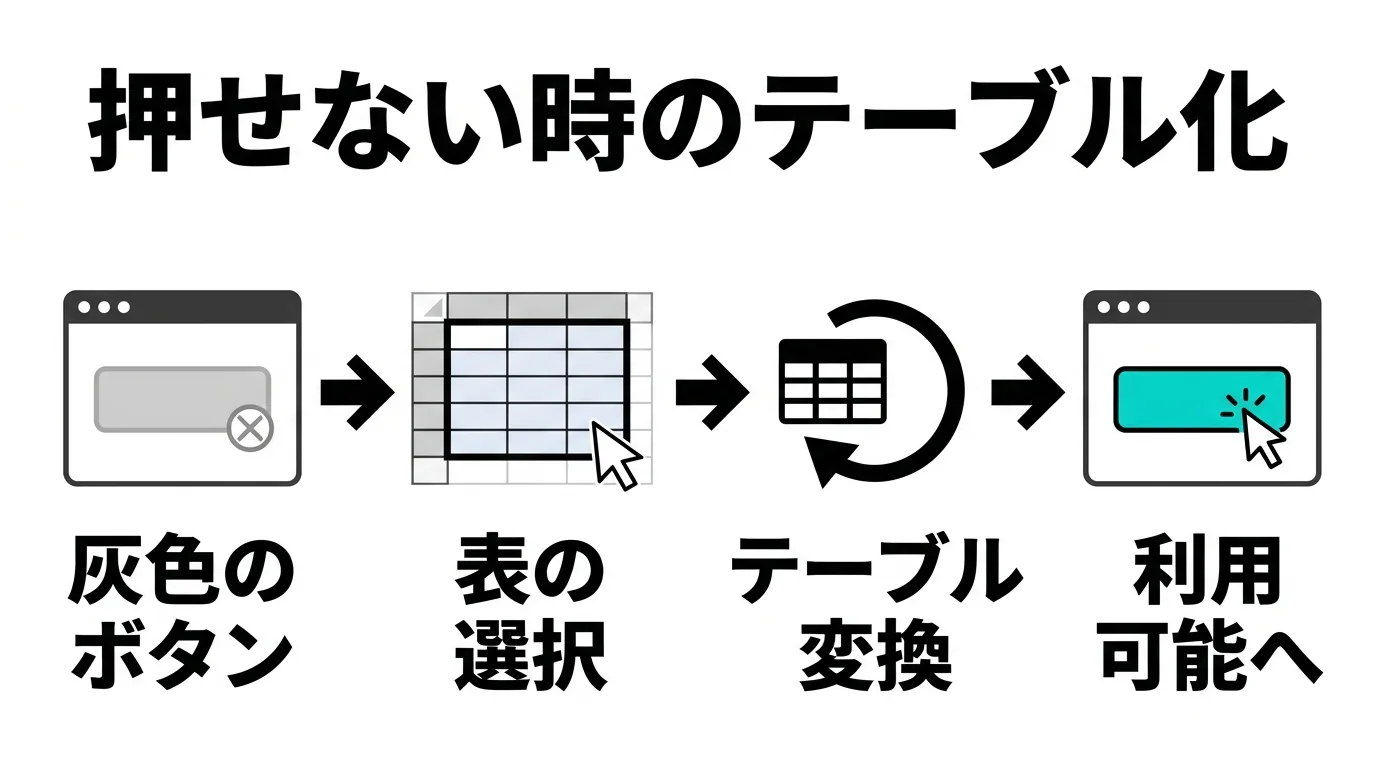
ボタンが灰色で押せないときの解決策は、表の中のセルを選んでCtrlキーとTキーを押し、データをテーブル化することです。慌てずに順番に確認していきましょう。
せっかくボタンを見つけても、薄い灰色になっていてクリックできない状態にぶつかるかたは非常に多いです。実際に動かないシートを詳しく確認してみたところ、表がマス目のまま放置されており、公式なテーブル形式になっていないのが原因でした。
人工知能にとって、ただマス目が並んだだけの生データであるセル範囲(要するに、マス目が並んだだけの生データのこと)は壁や仕切りのない広い原っぱのようなものです。どこからどこまでが作業対象のデータなのか見分けがつきません。そこでテーブル化(要するに、ただのセル範囲を行と列のまとまった公式な表として登録する操作のこと)を行うことで、「ここがあなたの作業机ですよ」と枠線を引いてあげる必要があります。
テーブル化の手順はとても簡単です。
- まとめたい表の中にあるセルをどれでも1つだけクリックして選びます。
選んだセルの周囲に緑色の太い枠線がつきます。 - キーボードの「Ctrl」キーを押しながら「T」のキーを押します。
画面の中央に「テーブルの作成」という小さなダイアログ画面(要するに、操作の途中でポンと飛び出してくる確認用の小窓のこと)が表示されます。 - 「先頭行をテーブルの見出しとして使用する」にチェックが入っていることを確かめて「OK」を押します。
表の1行おきに薄い色がついた帯状の縞模様になり、1行目の見出しに小さな下向き三角マークがつきます。
これで表がテーブルに変換され、右上のボタンが鮮やかに光ってクリックできるようになります。画面の見た目も整って見やすくなりますね。
もしテーブル化してもボタンが押せない場合は、次の表を参考に対処してみてください。
| 画面の症状 | 考えられる原因 | 直すための操作手順 |
|---|---|---|
| ボタンを押しても何も起きなかった。 | ファイルがパソコン本体に保存されたままになっている。 | 左上の「ファイル」から「名前を付けて保存」を選びOneDriveなどのクラウドへ保存します。 |
| ボタン自体がずっと灰色で押せない。 | データがテーブル形式になっていない。 | 表の中のセルを選んでCtrlキーとTキーを押しテーブルに変換します。 |
| ボタンを押すと契約案内が表示される。 | 有効なライセンスが割り当てられていない。 | 社内のIT管理者へ相談するか個人の対象サブスクリプション契約状況を確認します。 |
| パネル内でサポートされていないファイルと出る。 | ファイルの拡張子が古いxls形式のままになっている。 | 「名前を付けて保存」から最新のxlsx形式を選んで保存し直します。 |
クラウド保存(要するに、パソコン本体の中ではなくインターネット上の安全な保管庫にファイルを置くこと)を有効にするだけで、すぐに解決することも多いです。まずは保存先を確かめてみましょう。
テーブル化以外の原因として、利用条件や制限に引っかかっているケースもあります。次に、使えない場面や制限事項を詳しく見ていきましょう。
使えない場面や制限事項と知っておくべき必要な対象ライセンス
サイドパネルの人工知能を使うには、有料の対象ライセンス契約とクラウド保存が必須であり、利用頻度の制限も存在します。思い通りに動かないときは利用環境を確認してみましょう。
便利なサイドパネルですが、どんなエクセルでも無制限に使えるわけではありません。必要なライセンスや利用条件があらかじめ決まっています。
まず確認したいのが、利用に必要なライセンスの種別です。個人利用の場合は、Microsoft 365 PersonalまたはFamilyのサブスクリプション(要するに、毎月や毎年の利用料金を支払って使い続ける契約のこと)に加えて、Copilot Pro(月額3,200円程度)の有料契約が必要です。法人利用の場合は、Microsoft 365 Business StandardやBusiness Premium、Enterpriseなどの基本契約に加えて、Microsoft 365 Copilot(1ユーザーあたり月額4,490円程度)の追加ライセンスが必要になります。無料版のOfficeや買い切り型のエクセルでは利用できません。
次に注意したいのが、ファイルの保存場所と形式です。ファイルがパソコン本体の中に保存されている状態ではサイドパネルが機能しません。OneDriveやSharePointなどのクラウド上にファイルを保存し、画面左上の自動保存がオンになっている必要があります。また、古いファイルの拡張子(要するに、ファイルの種類を表す末尾の英字のこと)である「.xls」のままでは動作しないため、最新の「.xlsx」形式で保存し直してください。
さらに、利用頻度に関する制限事項もあります。公式のレート制限(要するに、短時間に使える回数の上限のこと)が設定されており、短時間(例えば10分間に100回程度)に連続して大量のリクエストを送信すると、一時的に応答が制限される場合があります。また、数万行を超える膨大なシートを一気に処理させようとすると、タイムアウトで止まることもあります。
制限事項が把握できたところで、次は初心者がやりがちな細かい失敗と戻し方についても整理しておきましょう。
初心者がつまずきやすい結合セルの失敗と元通りに戻す対処法
初心者がつまずく原因の多くは結合セルですが、表が崩れてもCtrlキーとZキーを押せば瞬時に元通りへ戻せます。焦らずに落ち着いて対処していきましょう。
実際に複数のシートで検証してみると、見た目では綺麗に揃っている表でもエラーが出ることがありました。原因を探ってみると、実は、複数のセルを結合していたのが原因だったのです。
つい見た目を整えたくて、見出しやデータを結合したくなりますよね。お気持ちはとてもよく分かります。しかし、セルが結合されていると、人工知能はどの列にどの情報が入っているのか正しく判断できなくなります。その結果、テーブル化の段階で警告が出たり、意図しない列名が勝手に割り振られたりしてしまいます。
安全に処理を行うためのポイントは次の3点です。
- セルの結合はすべて解除し各行に独立したデータを入れます。
文字を中央に寄せたいときは、結合ではなく配置設定で調整すれば表の構造を壊さずに済みます。 - 1行目には必ず「顧客名」や「購入日」といった重複のない分かりやすい列名をつけます。
見出しが空欄になっていると正確な集計や分類ができません。 - 作業中に予期しない変更が表に加わったら慌てずにCtrlキーとZキーを押します。
直前の状態へ瞬時に表が巻き戻るので安心して試せますよ。
実際に大きなシートで試してみたところ、一気に数千行のデータを要約させようとした際に処理が途中で止まることがありました。調べてみると、実は、データが多すぎて人工知能の処理能力を超えていたのです。まずは数百行程度の小さなまとまりに絞って指示を出すのが、スムーズに成功させる秘訣です。
失敗したときの戻し方を把握できたら、いよいよ実際のデータを使って動かしてみましょう。
今日から迷わずサイドパネルへ乗り換えるために行う最初の一歩
サイドパネルへ乗り換える最初の一歩は、手元の表を選んでCtrlキーとTキーを同時に押してテーブル化することです。
難しく考える必要はまったくありません。セルの関数が終了したと聞くと不便になったように感じるかもしれませんが、実際の操作感はむしろ快適になっています。長い数式の綴りや引数の順番を覚える必要がなく、日本語で話しかけるだけで望む処理が形になるからです。
関数のエラー画面で作業を止めてしまうのは、本当にもったいない時間の浪費です。まずは今日開いている手元のエクセルファイルで、表の中をクリックしてテーブル化を試してみてください。右上のボタンを押して会話画面が開くだけで、これまでの関数入力とはまったく違う手軽さに驚くはずです。
今日からの新しい作業手順として、ぜひ気軽に取り入れてみてくださいね。
この記事に出てくる言葉
| 言葉 | 意味 |
|---|---|
| COPILOT関数 | 表のセルの中に直接書いて人工知能に計算や分類を頼む数式のこと。2026年9月14日に提供が終了しました。 |
| リボン | エクセル画面の最上部にある機能切り替えボタンが横一列にずらりと並んだ操作帯のことです。 |
| サイドパネル | エクセル画面の右端に縦長で飛び出してくる専用の対話画面のことです。 |
| テーブル化 | ただのセル範囲を行と列のまとまった公式な表形式としてエクセルに登録する操作のことです。 |
| プロンプト | 人工知能に対してやってほしい作業内容を伝える日本語の具体的な指示文のことです。 |
| クラウド保存 | パソコンの内部ではなくインターネット上の保管場所(OneDriveなど)にファイルを保存することです。 |
| サブスクリプション | 毎月や毎年決まった利用料金を支払って使い続ける契約形態のことです。 |
| 拡張子 | ファイルの種類を表すためにファイル名の末尾につけられる英字のことです。 |
| レート制限 | 短時間に連続して使える機能やアクセスの回数上限のことです。 |
| ダイアログ画面 | 操作の途中で注意や確認のために新しくポンと飛び出してくる小窓のことです。 |
| ポジネガ分類 | 文章の内容が良い評価か悪い評価かを2つに仕分ける処理のことです。 |