「NotebookLM をパソコンに入れたいのに、ダウンロードボタンが見つからない」。検索してここに来た方は、たぶんこの状態でちょっとモヤッとしているはずです。Word や Zoom みたいにインストーラを落として入れる、あの感覚で探すと、いつまでも見つかりません。
先に結論を言ってしまいます。2026年7月30日に確認した時点でも、Google公式の Windows / Mac 用デスクトップアプリは存在しません。 でも安心してください。Chrome や Edge の機能を使えば、デスクトップにアイコンを置いて、独立したウィンドウで“アプリのように”使うことができます。しかもインストール作業は1分かかりません。この記事はその最短手順だけを、実際に触った目線で書きます。
2026年7月の追記 名前がGemini Notebookに変わった
この記事を書いたあと、2026年7月16日にGoogleがNotebookLMをGemini Notebookへ改称しました。PCでの使い方そのものは変わっていませんが、アプリ化に関わる部分で1つだけ実害があります。
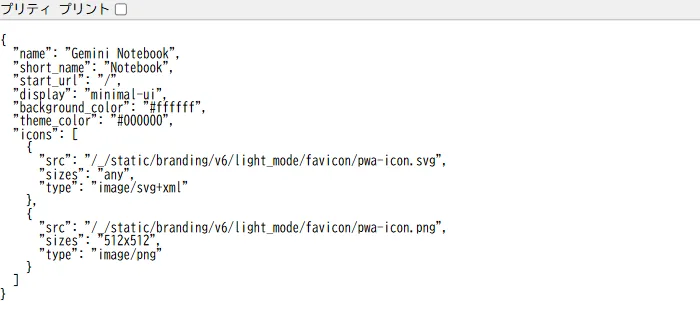
2026年7月30日に私が実機で確認したところ、PWAとしてインストールしたときのアプリ名が「Gemini Notebook」になっていました。サイトが配信しているマニフェスト(アプリの定義ファイル)の中身が、name「Gemini Notebook」、short_name「Notebook」に書き換わっているためです。以前に「NotebookLM」という名前でインストールした人は、スタートメニューやDockでの表示名が変わったり、逆に古い名前のまま残ったりします。どちらも異常ではありません。
アクセス先の notebooklm.google.com というURLは変わっていないので、ブックマークもショートカットも作り直す必要はありません。私の環境でも、旧URLのまま新しい画面が普通に開きました。
結論 公式PCアプリは無い PCでは「PWAでアプリ化」が正解
整理すると、NotebookLM の入手手段は今こうなっています。
- PC(Windows / Mac) … 公式の専用アプリは無し。ブラウザでアクセスして使うのが基本。さらに PWA という仕組みでアプリ化できる。
- スマホ・タブレット(iPhone / iPad / Android) … Google公式アプリあり。App Store と Google Play から普通にダウンロードできる。
つまり「ダウンロードできるアプリ」が用意されているのはスマホ側だけ。PCで“アプリっぽく”使いたいなら、これから紹介する PWA インストールが事実上の正解です。
ちなみに検索すると「NotebookLM Windows版ダウンロード」をうたう非公式サイトや、有志が作った野良アプリがいくつか出てきます。動くものもあるようですが、Googleが配布しているものではありません。ログイン情報を扱うツールなので、出どころの分からない exe を入れるのは正直おすすめしません。公式が用意した安全な道(=ブラウザのPWA)で十分に快適です。
Chrome / Edge で NotebookLM をアプリ化する手順(1分)
やることは「ブラウザで開いて、インストールアイコンを押すだけ」です。Chrome でも Edge でもほぼ同じなので、お使いのほうで進めてください。
- Chrome または Edge で notebooklm.google.com を開き、Googleアカウントでログインする。
- アドレスバーの右端に注目。小さなモニター型のアイコン(Edgeでは「+」や四角が重なったマーク)が出ています。ここをクリック。
- 「NotebookLM をインストール」と表示されるので、そのまま実行。
- 確認のウィンドウが出たら インストール を押す。
これだけで、デスクトップとスタートメニュー(Macなら Launchpad / Dock)に NotebookLM のアイコンが追加されます。次からはそのアイコンをダブルクリックすれば、アドレスバーやタブの無い専用ウィンドウで起動します。見た目はもう普通のアプリです。タスクバーに固定しておけば、ワンクリックで呼び出せて快適ですよ。
もしアドレスバーにアイコンが見当たらないときは、ブラウザ右上の「…」メニューを開いてみてください。Chromeなら [キャスト、保存、共有]→[ページをアプリとしてインストール]、Edgeなら [アプリ]→[このサイトをアプリとしてインストール] から同じことができます。

スマホは公式アプリがある しかもPCと自動で同期する
PCをPWAで整えたら、スマホ側もそろえておくと一気に便利になります。iPhone / iPad は App Store、Android は Google Play で「NotebookLM」と検索すれば、Google公式のアプリ(提供元が Google LLC)が見つかります。対応はおおむね iOS 17以降・Android 10以降です。
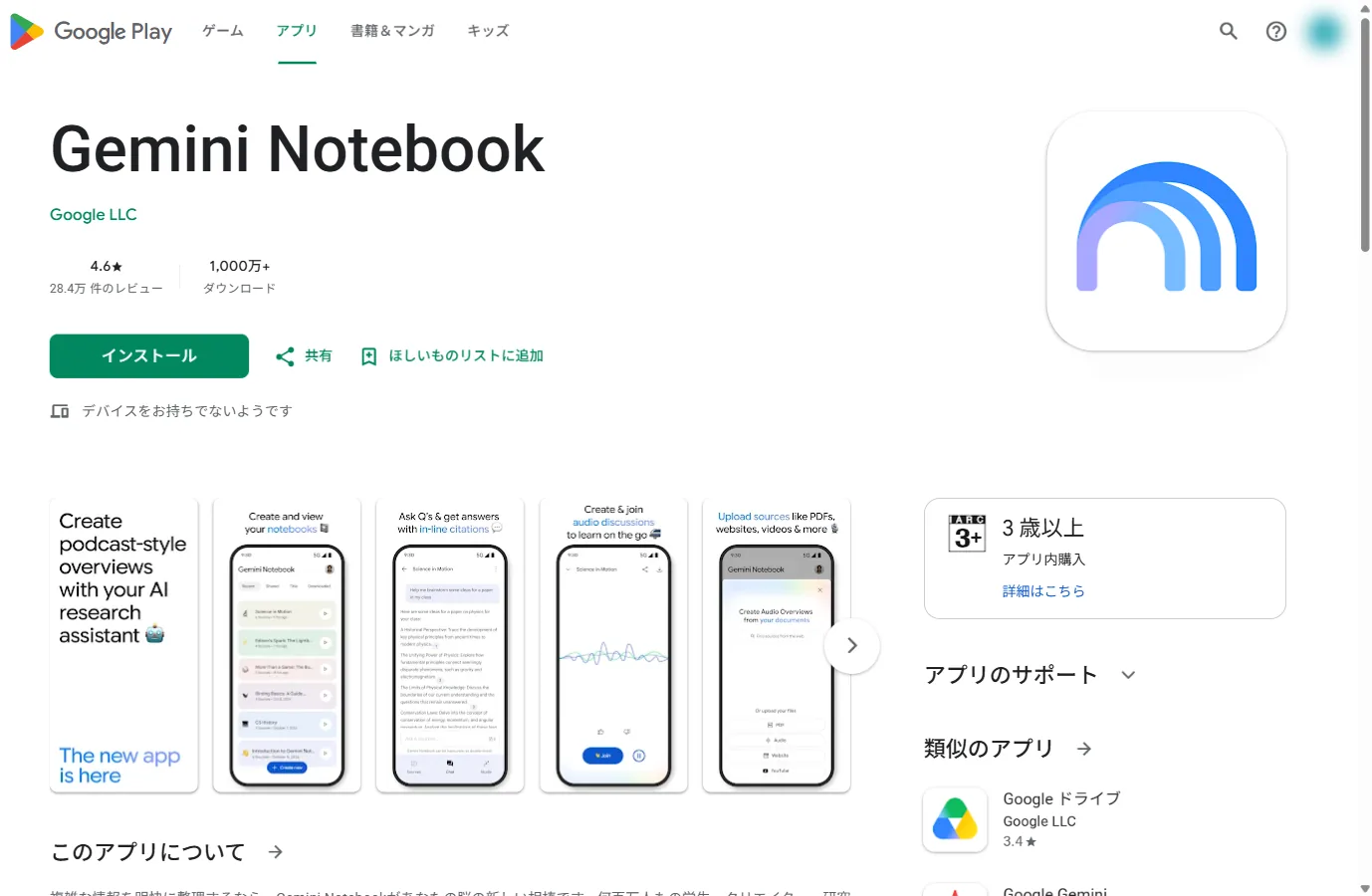
うれしいのが同期。アプリでもWeb版でも、作ったノートブックや読み込ませた資料、生成した音声まとめ(Audio Overview)は、ログインしていれば全デバイスに自動で反映されます。PCの大画面で資料を読み込ませて整理し、外出中はスマホアプリで音声まとめを聴く——という使い分けがそのまま成立します。スマホアプリは音声まとめのオフライン保存にも対応しているので、通信のない移動中でも聴けます。
※同期はごくたまに反映が遅れることがあります。「スマホに出てこない」ときは数十秒〜数分待つか、アプリを開き直すと出てきます。
よくある質問
Q. NotebookLM の Windows版(または Mac版)はいつ出ますか?
A. 2026年7月30日時点で、Google公式のデスクトップアプリ提供のアナウンスはありません。今後出る可能性はゼロではありませんが、現状は PWA でアプリ化するのが公式の範囲でできる最善策です。
Q. PWAでインストールしたら容量を食いますか?オフラインで使えますか?
A. PWAは実体のほとんどがブラウザ側なので、専用アプリのような大きなインストール容量は不要です。ただしNotebookLMの機能自体はネット接続が前提なので、PC版は基本オンラインで使うものと考えてください。
Q. 「NotebookLM ダウンロード」と出てくる非公式アプリは使って大丈夫?
A. Googleが配布しているものではないため、当サイトとしては推奨しません。アカウント情報を入力するサービスなので、安全を取るならブラウザのPWA+公式スマホアプリで完結させるのが無難です。
PCは「アプリを探す」のをやめてブラウザでアプリ化、スマホは公式アプリを入れて同期。これで“ダウンロードできない問題”はきれいに片づきます。お使いの端末で、まずはアドレスバーのインストールアイコンを探してみてください。