作ったノートブックを同僚や友人に見せようとして、共有ボタンを押したのにうまくいかない。リンクを送ったのに「開けない」と言われる。地味にストレスが溜まる場面ですよね。
先に結論です。共有ダイアログの初期状態は「制限付き」なので、リンクを送っただけでは相手は開けません。アクセス範囲を「リンクを知っている全員」に変えてから、リンクをコピーして渡す。これで大半は解決します。
そのうえで、公式に「そもそも共有できない」と決まっているケースが存在します。私が2026年7月30日にGoogle AI ULTRAの環境で画面を確認しながら、公式ヘルプの記載と突き合わせて整理しました。ここを知らないと、設定をいくらいじっても解決しません。
結論 共有の手順は3ステップ
やることはこれだけです。
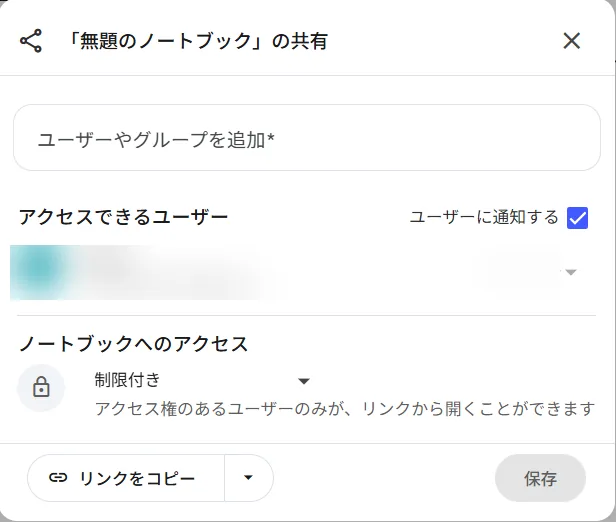
- ノートブックを開いて、右上の共有を押す
- 「ノートブックへのアクセス」を制限付きから「リンクを知っている全員」に変える
- リンクをコピーして相手に渡す
特定の相手だけに見せたいなら、2を変えずに「ユーザーやグループを追加」に相手のメールアドレスを入れる方法もあります。この場合は相手のGoogleアカウント宛てに権限が付くので、リンクを知っているだけの第三者には開けません。社内資料ならこちらのほうが安全です。
なお共有ダイアログには「ユーザーに通知する」というチェックがあります。黙って共有したいときはここを外してください。
共有できない時に疑う3つ
「手順どおりやったのに開けない」と言われたら、上から順に確認します。
相手がGoogleアカウントでログインしていない
いちばん多いのがこれです。「リンクを知っている全員」にしても、閲覧にはGoogleアカウントが必要です。相手がログアウト状態だったり、別のアカウントで開いていたりすると弾かれます。相手には「Googleにログインした状態で開いてみて」と伝えるのが早道です。
アクセス範囲が制限付きのまま
共有ダイアログを開いただけで満足して、アクセス範囲を変えずに閉じてしまうパターン。実際に自分のアカウントで確認すると、初期値は「制限付き」で、その下に「アクセス権のあるユーザーのみが、リンクから開くことができます」と書かれています。ここを読み飛ばしがちです。
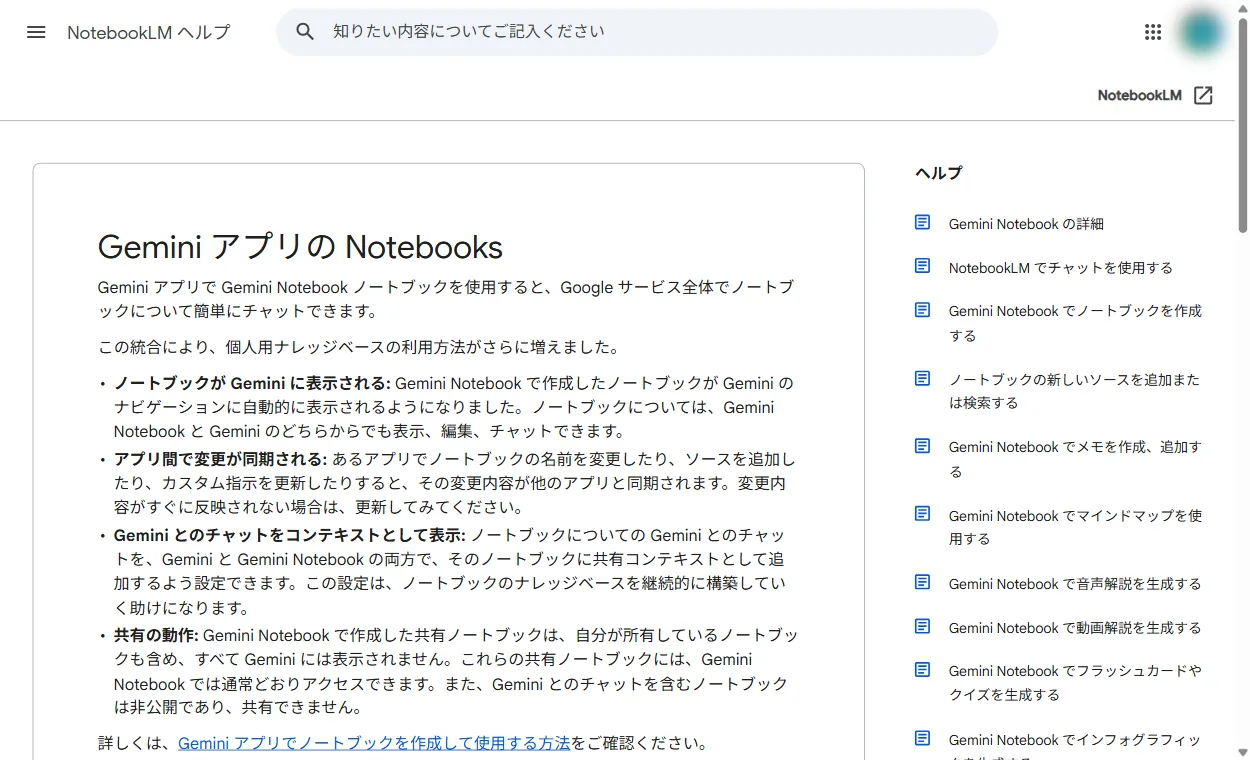
Geminiとのチャットを含むノートブックである
これは設定では解決できません。公式ヘルプにはっきりこう書かれています。
Gemini とのチャットを含むノートブックは非公開であり、共有できません。
つまり、Geminiアプリ側から作られたチャット由来のノートブックは、そもそも共有の対象外です。共有したいなら、Gemini Notebook側で作り直す必要があります。
意外な落とし穴 共有したノートはGeminiに出てこない
ここは他ではあまり書かれていない部分です。公式ヘルプにはこう明記されています。
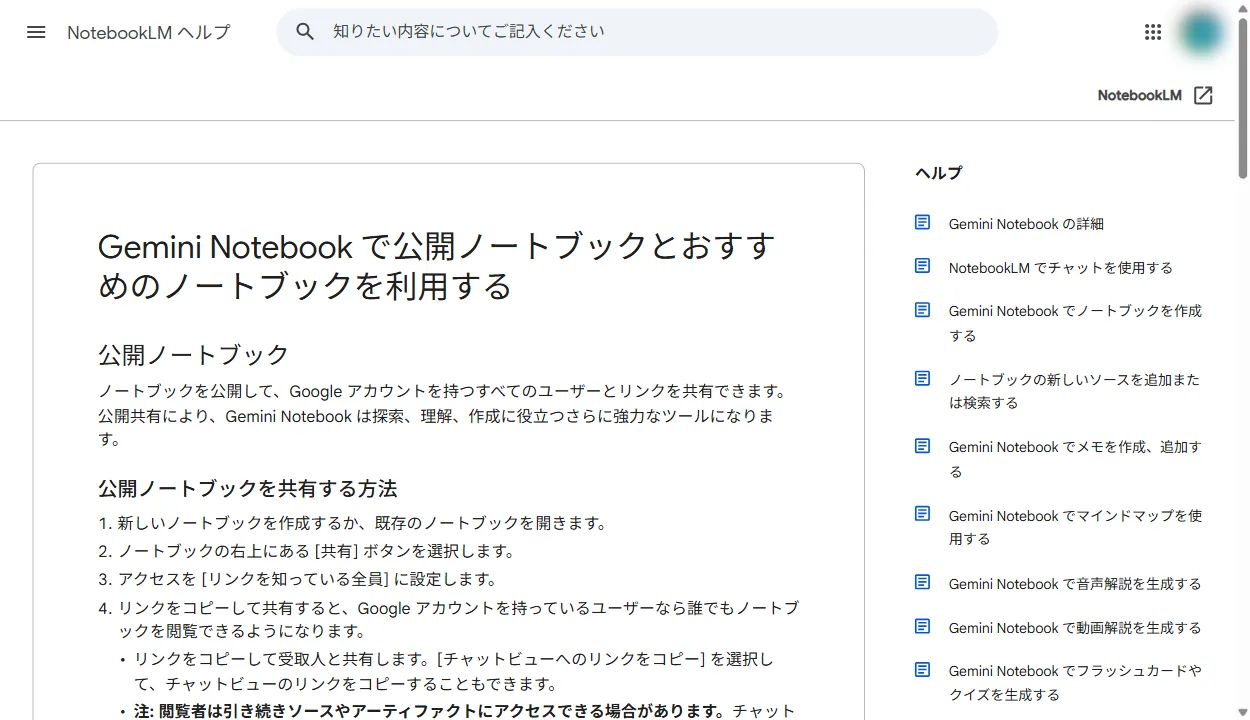
Gemini Notebook で作成した共有ノートブックは、自分が所有しているノートブックも含め、すべて Gemini には表示されません。
自分が作って自分が持っているノートブックでも、共有した瞬間にGeminiアプリ側の一覧からは消えます。Gemini Notebookの画面では今までどおり開けるので、消えたわけではありません。とはいえ「Geminiから開こうとしたら無い」と焦る人はこれから増えると思います。いや、私も最初は少し驚きました。
あわせて覚えておきたいのが、Geminiアプリ側から見えているノートブックは読み取り専用だという点です。公式には「Gemini Notebook から直接編集、名前変更、削除を行うことはできません」とあります。音声解説やスライド資料といった生成機能もGemini Notebook側だけの機能です。編集も生成も、Gemini Notebookの画面でやると覚えておけば迷いません。
アナリティクスが出ない理由
共有まわりでもうひとつ。画面の上にアナリティクスというボタンがありますが、押しても何も出ないことがあります。これは壊れているのではなく、公式に条件が決まっているためです。
分析情報を見るには、そのノートブックが4人以上の他のユーザーと共有されていて、なおかつ過去7日以内にチャットのアクティビティがある必要があります。個人で使っている限り、この条件はまず満たしません。社内やコミュニティで配って初めて意味を持つ機能です。
改称しても既存の共有リンクはそのまま使える
2026年7月16日にNotebookLMがGemini Notebookへ改称されましたが、すでに配ったリンクを送り直す必要はありません。Googleの公式アナウンスに、自動リダイレクトによって既存の共有ノートブックとユーザーリンクは引き続き動作すると明記されています。管理者側の作業も不要です。
共有相手にどんな成果物を見せられるかは資料の下調べに一番使えるAIはどれかのNotebookLMの章が参考になります。
よくある質問
Q. 相手にGoogleアカウントが無くても見せられますか。
A. できません。「リンクを知っている全員」にしても、閲覧にはGoogleアカウントが必要です。
Q. 共有した相手は私の資料を編集できますか。
A. 付与する権限によります。閲覧だけにしたいなら権限を閲覧者にしてください。編集権限を渡すと、音声解説などの生成や削除もできるようになります。
Q. 共有を後からやめられますか。
A. できます。共有ダイアログでアクセス範囲を制限付きに戻すか、追加したユーザーを削除してください。
Q. 共有リンクを開いた相手にも私のチャット履歴は見えますか。
A. 公式ヘルプでは、Geminiとのチャットを含むノートブックは非公開で共有できないと定められています。共有できているノートブックについては、渡した権限の範囲で中身が見えると考えてください。心配なら、共有用に別のノートブックを作るのが確実です。