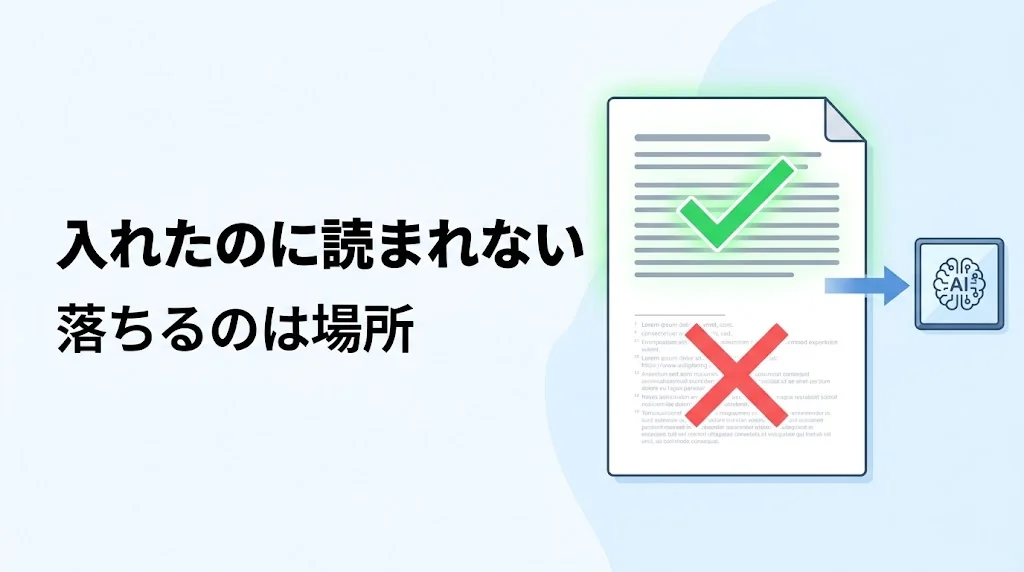
資料をちゃんと入れたのに「資料にはありません」と返ってくる。あの瞬間の脱力感、なかなかのものです。
しかも厄介なのが、アップロード自体は成功していることです。ソース欄にファイル名がきちんと並んでいる。エラーも出ていない。それなのに中身だけが届いていない。これでは何を直せばいいのか分かりません。
先に結論です。同じファイルの中でも、読まれる場所と読まれない場所があります。ファイル単位で「対応・非対応」を考えていると、この症状は永遠に解けません。
この記事では、公式ヘルプに条件として書かれているものを実際に自分で作って試し、どこが落ちるのかを1つずつ画面で確かめました。2026年7月31日、Google AI Ultraのアカウント、パソコンのブラウザ(Chrome)での結果です。
なおNotebookLMは2026年7月16日にGemini Notebookへ改称されましたが、画面のロゴは今もNotebookLMのままなので、この記事では通りの良い旧名で書きます。詳しくはNotebookLMがGemini Notebookに改称 既存ノートはどうなるかにまとめました。
結論 読み込みできても読まれない場所がある
先に全体像を出します。実際に試した結果と、公式ヘルプに書かれている条件をまとめたものです。
| 入れたもの | 読まれるか | 確かめ方 |
|---|---|---|
| Googleドキュメントの本文 | 読まれる | 実機で確認 |
| Googleドキュメントの脚注 | 読まれない | 実機で確認 |
| Googleドキュメントのコメント | 読まれない(公式の記載) | 今回は未検証 |
| 発話が入っていない音声ファイル | ソースにならない | 実機で確認 |
| 画像ファイルの中の文字 | 読まれた(画像による) | 実機で確認 |
| ウェブページの中の画像 | 読まれない(公式の記載) | 今回は未検証 |
| ペイウォールのあるページ | 対応していない(公式の記載) | 今回は未検証 |
| スプレッドシート | 10万トークンで切られる(公式の記載) | 今回は未検証 |
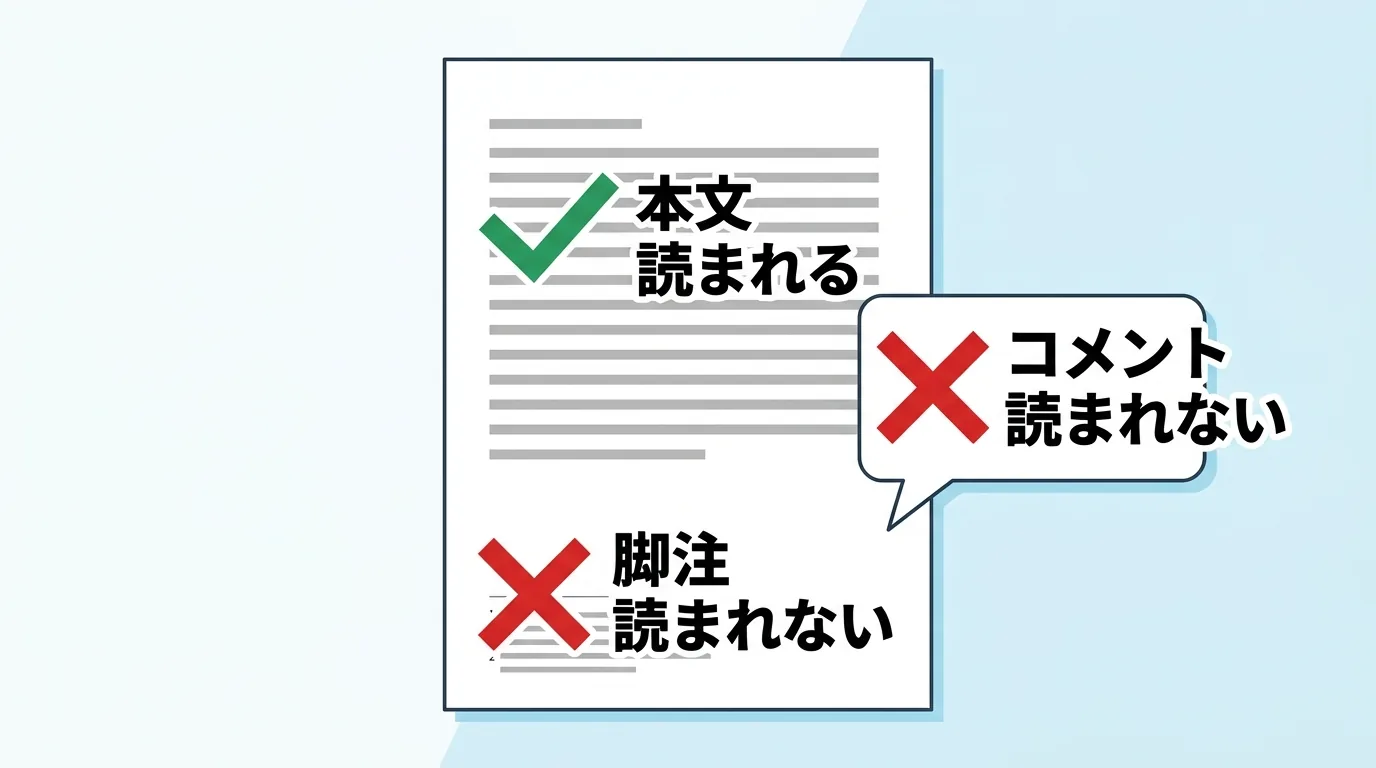
見ていただくと分かるとおり、落ちるのはファイルの種類ではなく、ファイルの中の場所です。ここが分かっていないと「Googleドキュメントは対応しているはずなのに」と堂々巡りになります。
脚注が読み込みされない 同じ資料で試した結果
いちばん再現しやすくて、いちばん気づきにくいのが脚注です。
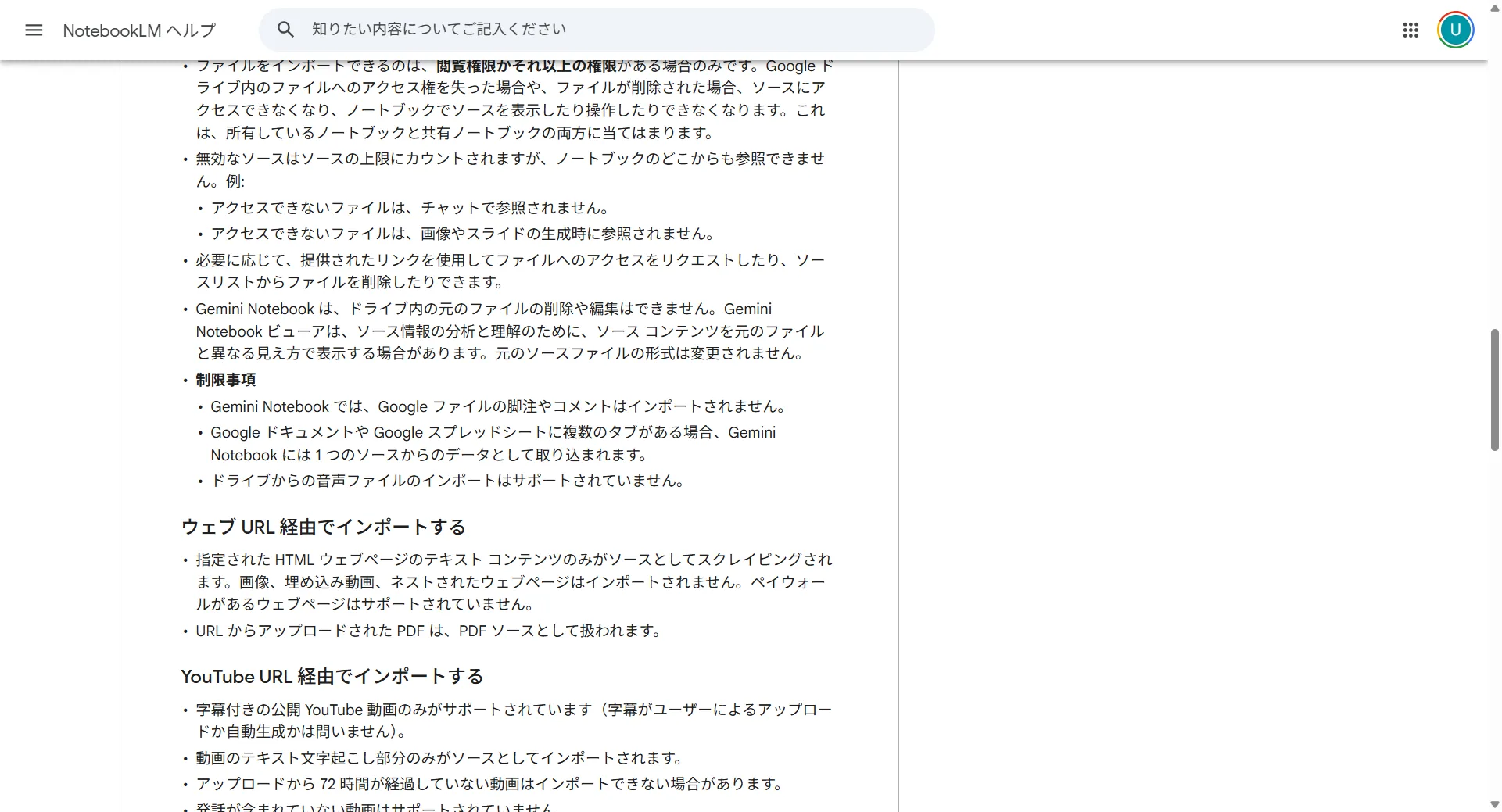
公式ヘルプにはこう書かれています。
Gemini Notebook では、Google ファイルの脚注やコメントはインポートされません。
一文で終わっているので読み飛ばしがちですが、影響は小さくありません。論文でも報告書でも、脚注には出典や補足の数字が入ります。そこがまるごと届かないわけです。
本当にそうなるのか、検証用のドキュメントを自分で作って試しました。仕掛けは単純です。
- 本文に「この資料の本文の合言葉はミドリガメです」と書く
- 脚注に「脚注の合言葉はアオウミガメです」と書く
同じ1つのファイルの中に、場所だけ変えて別の言葉を置きました。これなら「ファイルが読めていない」のか「場所によって落ちている」のかを区別できます。
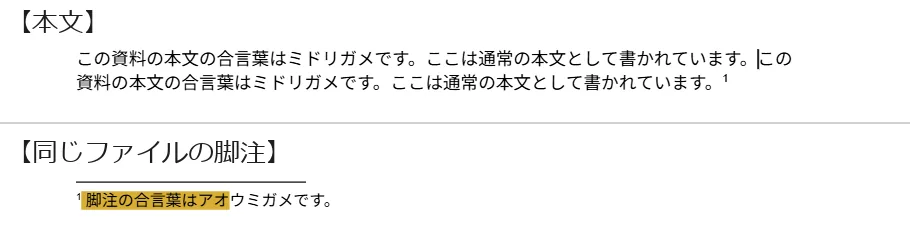
このドキュメントをドライブ経由でノートブックに読み込ませて、こう聞きました。
本文の合言葉と脚注の合言葉を、それぞれそのまま答えてください。資料に無いものは無いとはっきり言ってください。
返ってきた答えがこれです。
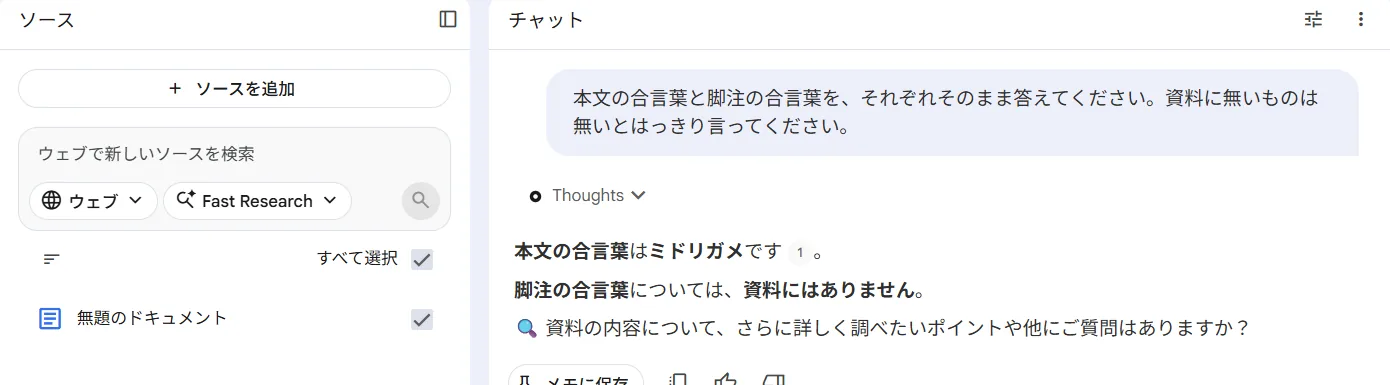
本文の合言葉はミドリガメですと正しく答え、脚注については「資料にはありません」と返ってきました。ファイルは読めています。読めていないのは脚注だけです。
対策は身も蓋もないのですが、脚注に大事なことが書いてある資料は、脚注を本文に写してから入れるのがいちばん確実です。全部を写すのが大変なら、質問したい部分の脚注だけをテキストとして別のソースに足す手もあります。
コメントも読み込みされない
同じ一文に「コメント」も並んでいます。こちらは今回は確かめられませんでした。検証用のコメントを付けようとしたのですが、うまく確定できず、公式の記載どおりかを自分の目で見られていません。
ただ、脚注が実際に落ちることは確認できているので、同じ文で並記されているコメントも同様と考えて備えておくのが安全だと思います。共同編集で「コメント欄に議論の結論を書く」運用をしているチームは、注意しておいて損はありません。公式の記載どおりであれば、議論の中身は届いていないことになります。
発話が入っていない音声ファイルはソースにならない
次は音声です。公式ヘルプには、音声と動画のそれぞれについて同じ条件が書かれています。
発話が含まれていない音声はサポートされていません。
条件としては明快ですが、実際にどういう見え方になるのかまでは書かれていません。エラーで弾かれるのか、黙って無視されるのか。そこが分からないと画面を見ても気づけません。
そこで20秒の完全な無音のMP3を作り、別の画像ファイルと一緒にアップロードして、画面上でどう扱われるかを見ました。投げた質問はこの一文です。
画像の中に書かれている合言葉は何ですか。また音声ファイルには何が話されていましたか。資料から分からないものは分からないと答えてください。
結果が分かりやすくて、少し驚きました。
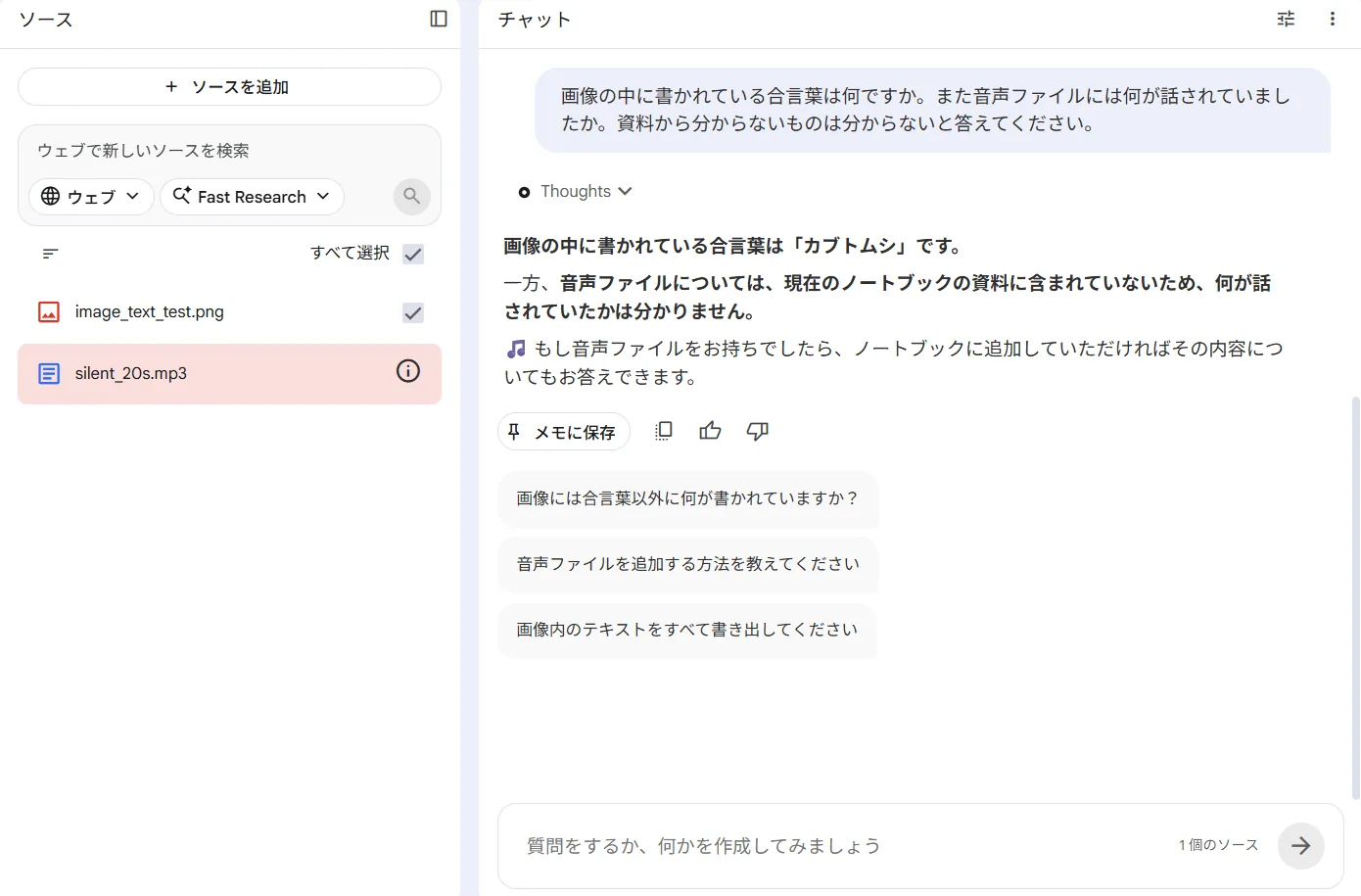
無音のファイルだけ行が赤くなり、情報アイコンが付いた状態で残ります。そして入力欄の表示は「1個のソース」。一緒に入れた画像1件しか数えられていません。つまりファイルは並んでいるのに、資料としては参照されない状態です。なお公式ヘルプには「無効なソースはソースの上限にカウントされますが、ノートブックのどこからも参照できません。」という記述もあります。ただしこの一文はドライブからのインポートを説明する項にあり、例として挙がっているのはアクセスできないファイルです。今回のように手元からアップロードして発話が無いために弾かれた場合も同じ扱いになるのかは、確かめていません。いずれにせよ使えないファイルなので、気づいたら消しておくほうがすっきりします。
質問への答えも「音声ファイルについては、現在のノートブックの資料に含まれていないため、何が話されていたかは分かりません」でした。
ここが冒頭に書いた、アップロード自体は成功しているのに中身だけが届かない状態の正体のひとつです。ファイル名が並んでいることは、読まれていることの証明にはなりません。
画像の中の文字は読み込めることもある
ここまで「落ちる話」が続いたので、逆の結果も出しておきます。
ネット上の解説記事には「写真は画像データであり、文字情報が含まれていないため、AIは内容を読み取ることができません」と書いているものがあります。少なくとも今回試した範囲では、これは違いました。
用意したのは、文字を描いただけのPNG画像です。テキストデータは1文字も入っていません。
- 画像の中に「画像の中の合言葉はカブトムシです」と描く
- そのPNGをそのままアップロードする
質問すると、画像の中に書かれている合言葉は「カブトムシ」ですと正しく答えました。画像の中の日本語をきちんと読み取っています。
ただし条件は書いておきます。試したのはパソコンで描いた、輪郭のはっきりした文字のPNG1枚だけです。手持ちのスマホで斜めから撮った書類や、コピーを重ねて文字がつぶれた紙まで同じように読めるかは確かめていません。
公式ヘルプにも、対応形式の一覧のすぐ下にこう添えられています。
現時点では、特定の種類の画像は正常に機能しない可能性があります。
どの種類が該当するのかまでは書かれていません。読める画像もあれば読めない画像もある、というのが正確なところです。ですから「画像なら読める」と覚えるのではなく、入れたあとに必ず中身を1つ聞いて確かめるのが実務的です。うまくいかないときは、撮り直すか、文字を起こして貼り付けるほうが早いこともあります。
つまり「画像だから読めない」は正しくありません。読めないのは画像そのものではありませんでした。少なくとも今回のように画像ファイルとして直接アップロードしたものは読み取れています。画像だけで作られたPDFがうまくいかないという話も見かけますが、そちらは今回試していないので断定は避けます。
もうひとつ、同じ画像でも入れ方で結果が変わります。公式ヘルプはウェブページについてこう書いています。
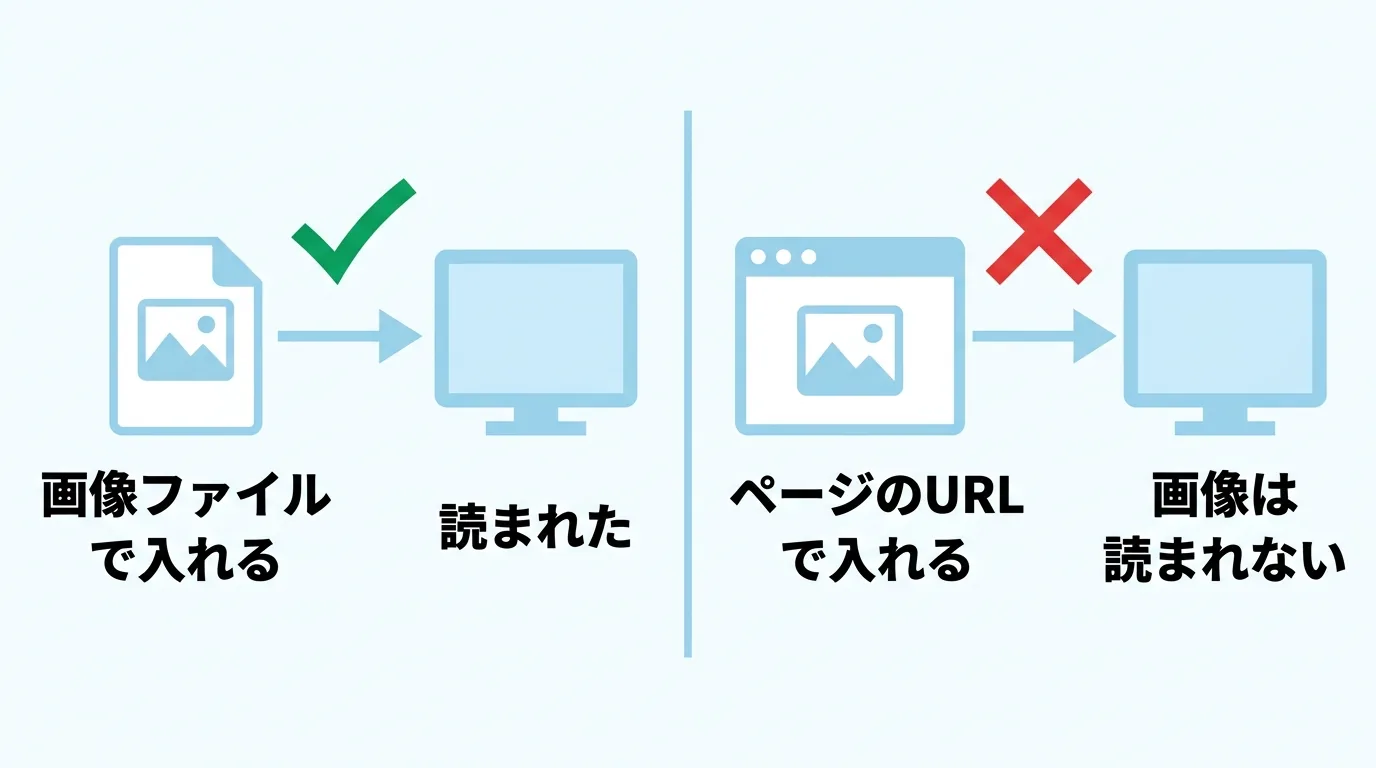
指定された HTML ウェブページのテキスト コンテンツのみがソースとしてスクレイピングされます。画像、埋め込み動画、ネストされたウェブページはインポートされません。
画像ファイルとして直接入れれば読まれるのに、その画像が貼られたページのURLを入れると画像は読まれないということです。図解や表を画像で載せている記事を読ませたいときは、URLではなく画像そのものを保存して入れるほうが確実になります。
ウェブページの画像は読み込まれない
いま引用した一文には、もうひとつ大事な条件が入っています。埋め込み動画とネストされたウェブページも入りません。
さらに続きにこうあります。
ペイウォールがあるウェブページはサポートされていません。
有料会員向けの記事は、自分がログインして読めていても、ノートブックからは読めないということです。ここは今回検証していませんが、条件として頭に入れておくと無駄な試行を減らせます。
要するにウェブページを入れるときは、そのページを未ログインの他人が開いたときに文字として見える範囲だけが入る、と考えておくと外しません。
スプレッドシートやエクセルは10万トークンで切られる
表計算を読ませたい人向けの条件も見つかりました。
Google スプレッドシート: 現在、ファイルは 10 万トークンに制限されています。
10万トークンというのは、日本語だとおおよそ数万字ぶんの感覚です。行数の多い台帳をそのまま入れると、後ろのほうが入っていない可能性があります。こちらも今回は未検証ですが、大きな表で「後半について聞くと答えない」ときは、この上限を疑う価値があります。
対処としては、必要なシートだけを別ファイルに切り出す、集計済みの表にしてから入れる、といった前処理が効きます。
読み込みできる形式と上限を押さえる
場所の話に入る前に、土台になる条件を整理しておきます。ここを外していると、どれだけ中身を工夫しても読まれません。
公式ヘルプが挙げている対応ソースは、音声ファイル、テキスト(コピーした文章、txt、md)、Googleドキュメントとスライドとスプレッドシート、Wordとパワーポイント、PDF、CSV、ePub、画像(jpeg、png、webp、heicなど)、ウェブサイトのURL、YouTubeのURL、Geminiのチャットです。かなり幅広く、たいていのものは入ります。
そのうえで、サイズと語数には上限があります。
1 つのソースには最大 500,000 語を含めることができます。アップロードできるファイルのサイズは 200 MB までです。
50万語は日本語の感覚だとかなりの分量で、普通の報告書や論文で超えることはまずありません。引っかかるとすれば、書籍まるごとや、議事録を何年ぶんもまとめた巨大なファイルです。
それから見落としやすいのがドライブにある音声ファイルです。公式ヘルプには、ドライブからの音声ファイルのインポートには対応していないと書かれています。録音データを読ませたいときは、いったん手元のパソコンに落としてからアップロードしてください。同じファイルでも経路が違うと入らない、というのはここでも起きます。
読み込みが成功しているか見分ける方法
ここまでを踏まえて、いちばん実用的な確認手順をまとめます。
まず入力欄の右側に出ている「◯個のソース」の数字を見てください。ファイル名が並んでいる数と、この数字が合っているかどうか。合っていなければ、どれかが読まれていません。無音ファイルの例のように、行が赤くなっているものが混ざっているはずです。
次に、資料の中の特徴的な語を1つ選んで聞いてみることです。「この資料に◯◯という言葉は出てきますか」と聞けば、届いているかどうかがすぐ分かります。全体を要約させると、届いていない部分があっても気づけません。
そして落ちやすい場所を思い出してください。脚注、コメント、ページ内の画像、有料の壁の向こう、大きな表の後半。どれも「ファイルは対応しているのに中身が落ちる」パターンです。
順番にすると、こうなります。
- ソースの数を数える。ファイル名の数と「◯個のソース」が合っているか
- チェックボックスが付いていない行がないか見る。今回の無音ファイルは、チェックボックスそのものが無くなって情報アイコンに変わっていました。選ぶ以前に候補から外れています
- 赤くなっている行がないか見る。あればそのファイルは読まれていない
- 資料の中の特徴的な語をひとつ選び、それが出てくるか聞く
- 返ってきた回答に付く引用の番号をクリックし、資料のどこから答えたのかを確かめる(資料が短すぎると個々の引用は付かず、資料全体が参照される旨が公式に書かれています)
- 出てこなければ、その語が脚注やコメントや画像の中にないか確認する
- 本文にある語なのに出てこないなら、語数やトークンの上限で後半が切れていないか疑う
切り分けた結果は、ノートブックのメモに残しておくと次から早くなります。この資料は脚注が落ちる、この表は後半が切れる、といった癖はファイルごとに繰り返し起きるからです。
ここまで見れば、たいていはどこで落ちているかまで特定できます。闇雲にファイルを入れ直したりブラウザを変えたりするより、はるかに早く解決にたどり着けるはずです。
ちなみに、資料の一部だけを確実に読ませたいときは、その部分をコピーしてテキストとして貼り付けるのがいちばん堅い方法です。「コピーしたテキスト」から入れれば、脚注も画像も関係なく、貼った文章がそのまま入ります。回りくどく見えますが、大事な数字を扱う仕事では結局これがいちばん速いことも多いです。
資料は届いているのに回答が出ない原因
ここまでは資料の側の話でした。届いているのに回答が返らないときは、質問の側に原因があります。
公式ヘルプが回答できない理由として挙げているのは、ソースにない情報を聞いている場合、質問のことばが曖昧な場合、そして内容に安全上の判断が働いた場合です。順に見ていきます。
ソースにない情報を聞いているのはいちばん多いパターンです。このツールは入れた資料の中だけで答える設計なので、一般知識を聞いても返ってきません。逆に言えば、資料に書いていないことを勝手に補わない、という長所でもあります。資料の下調べに一番使えるAIはどれか NotebookLM ChatGPT Geminiを実機比較でも、この性格の違いを実際に比べています。
質問が短すぎるのも効きます。「まとめて」だけだと、どの部分をどう整理してほしいのかが伝わりません。「第3章の数値を、年度ごとの表にして」のように、具体的に書くと通ります。うまくいかない質問は、一度に複数のことを聞いていることも多いので、分けて聞くのも手です。
もうひとつ、地味に効くのが言い換えて聞き直すことです。同じ内容でも、資料に出てくることばをそのまま使うと通ることがあります。資料が「売上高」と書いているのに「売り上げ」と聞いていた、というだけで噛み合わないこともあります。
入れ方を変えると読み込みできる3つの回避策
落ちる場所が分かったら、あとは入れ方を変えるだけです。実際に効いた順に3つ挙げます。
ひとつめは、必要な部分をコピーしてテキストで貼ることです。ソースを追加するときの「コピーしたテキスト」から入れれば、脚注だろうがコメントだろうが、貼り付けた文章がそのまま資料になります。整理する手間はかかりますが、確実さでは群を抜いています。ただし短く切りすぎると引用の付き方が変わります。公式ヘルプには「ソース コンテンツがあまりに短い場合は、ソースから個々のテキストは引用されず、ドキュメント全体が参照されます。」とあります。どの一文から答えたのかまで追いたいなら、切り出しすぎないほうが読みやすい引用になります。大事な数字を扱う仕事では、この一手間が結局いちばん速いことが多いです。
ふたつめは、画面を画像にして入れることです。さきほど確かめたとおり、画像ファイルの中の日本語は読み取れました。ウェブページのURLでは画像が落ちるので、どうしてもその図を読ませたいなら、スクリーンショットを撮って画像ファイルとして入れるほうが通ります。有料記事のように壁の向こうにあるページも、自分が正規に閲覧できる範囲であれば、画面を保存して入れるという回避の仕方があります。
みっつめは、ファイルを分けることです。大きな表やページ数の多い資料は、後半が上限で切れている可能性があります。章ごと、シートごとに分けて入れると、切れていた部分まで届くようになります。ソースの数には上限がありますが、1つの資料を細かく分けるくらいなら十分に収まります。
どれも派手さはありませんが、原因が分かっていれば数分で終わる作業です。逆に原因が分からないまま同じファイルを何度も入れ直すのが、いちばん時間を溶かします。
よくある質問
アップロードは成功しているのに答えてくれません
まずソースの数を数えてください。ファイル名の数と「◯個のソース」の数字が合っていなければ、読まれていないファイルがあります。数が合っているなら、脚注やコメントのようにファイルの中の読まれない場所に情報がある可能性が高いです。
脚注の内容をどうしても読ませたいときは
脚注を本文に書き写すのが確実です。全部が大変なら、必要な脚注だけをテキストにまとめて、別のソースとして追加してください。
画像は読めますか
今回は読み取れました。ただし公式ヘルプに「特定の種類の画像は正常に機能しない可能性があります」という但し書きがあり、試したのは輪郭のはっきりしたPNG1枚だけです。すべての画像で読めると保証はできません。なお公式ヘルプによると、ウェブページのURLを入れた場合、そのページ内の画像はインポートされません。同じ画像でも入れ方で変わります。
この記事の内容はいつ時点のものですか
2026年7月31日に、Google AI Ultraのアカウントとパソコンのブラウザで確認したものです。仕様は変わりますし、公式ヘルプにも変更されうる旨が書かれています。うまくいかないときは、ご自身の画面と公式ヘルプで最新の条件を確認してください。