「NotebookLMが、資料を60秒の縦型ショート動画にしてくれる」
そんな話を見かけて、私も期待して開きました。ところが、いくら探しても「ショート」という選択肢が見当たらない。設定を見落としているのか、自分のアカウントが対象外なのか、しばらく画面とにらめっこしていました。
先に結論です。日本語の画面では出てきませんが、URLの末尾に ?hl=en を足すだけで選べるようになります。Googleアカウントの言語設定を英語に変える必要はありませんでした。実際に作ってみたところ、たしかに720×1280の縦型の動画が出てきます。ただし尺が違います。公式ヘルプ自身が約60秒と書いているのに実測で約73秒で、しかもナレーションも字幕も英語だけ。日本語では作れません。
日本語で使えるのは、画面に「概要」と表示されているほうです。こちらは横型で2分前後になります。この記事では、ショートを出す手順と実測値のあと、その「概要」で記事6本ぶんの動画を作ってどんな資料が動画になり、どんな資料がならなかったかまで書きます。
なお現在の名称は Gemini Notebook ですが、画面のロゴも動画のウォーターマークも NotebookLM のままなので旧名で通します。
ショート動画が日本語の画面に出てこない理由
この機能が発表されたのは2026年6月30日です。当初はGoogle AI UltraとProの加入者向けにモバイルとWebで順次提供され、その数時間後には「Web版で全ユーザーに英語で展開した」という続報が出ています。公式が全ユーザー展開と言っているのに自分の画面には出ない、というのがこの記事の出発点でした。
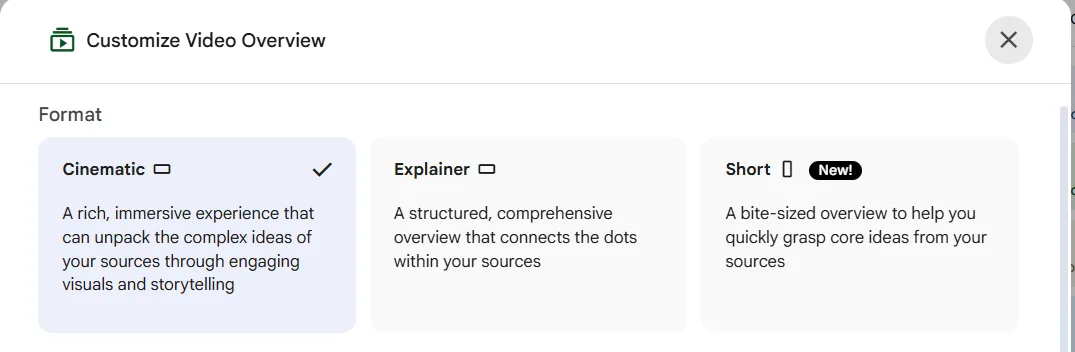
公式ヘルプの英語版を読むと、動画解説の形式はCinematic、Explainer、Shortの3つと書かれています(日本語版では シネマティック / 解説 / ショート動画 と表記されます)。そしてCinematicとShortは英語ナレーションのみ、18歳以上限定。言語を選べるのはExplainerだけ、という案内です(公式ヘルプには対応言語の一覧があり、日本語も入っています)。ただしこの案内は私の画面での結果と食い違いました。そこは後半で書きます。
ところが日本語の画面を開くと、形式は「説明動画」と「概要」の2枚しか出てきません。Cinematicも Shortも見当たらない状態です。
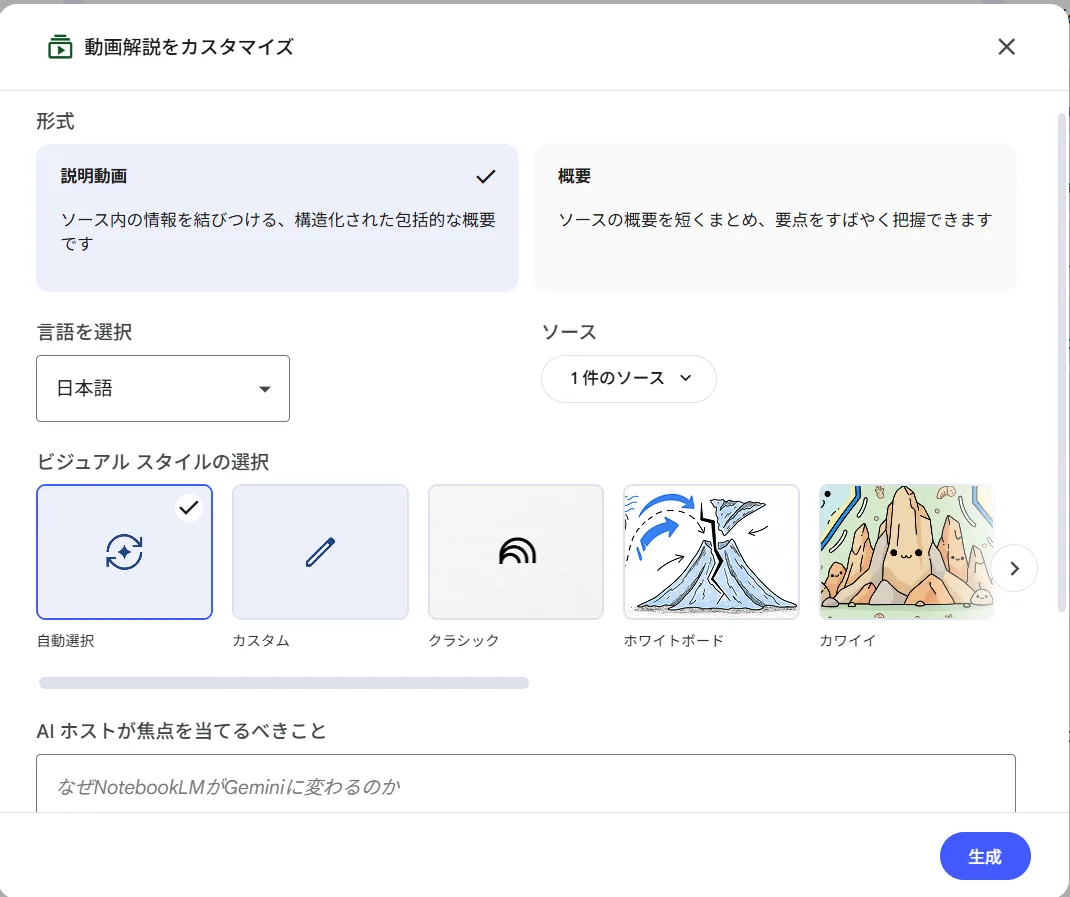
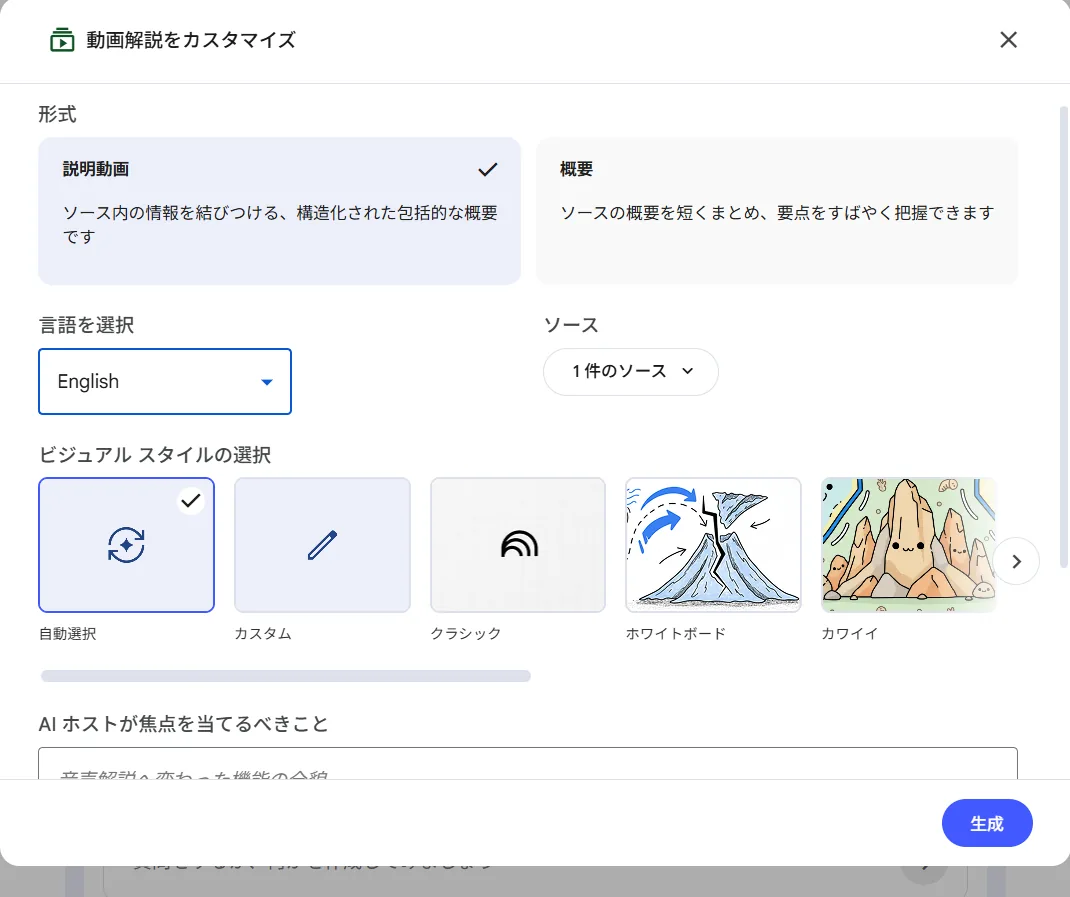
「日本語で使っているからでは」と思ったので、この設定画面の中にある「言語を選択」をEnglishに切り替えて、もう一度確かめました。ここが落とし穴でした。ダイアログの中の言語をEnglishにしても、形式は2枚のまま増えません。私はこれで「ショートは提供されていない」と早合点しかけました。
同じ壁に当たった記事もあります。innovaTopiaが2026年7月2日に、日本のGoogle AI Pro環境で同じ確認をしています。形式は解説と概要の2つだけでショートは現れず、表示言語を英語にしても変わらなかったという内容で、順次展開なので待つのがよさそう、と結んでいました。
URLに?hl=enを足すとショート動画が出てくる
答えは表示言語の切り替え方にありました。gihyoは「実際にShort Video Overviewの生成を選択するには、Googleアカウントのプロフィールで英語環境を選ぶ必要があった」と書いています。ただ、アカウント全体の言語を英語にするのは、GmailもGoogle検索も全部英語になるということです。さすがに抵抗があります。
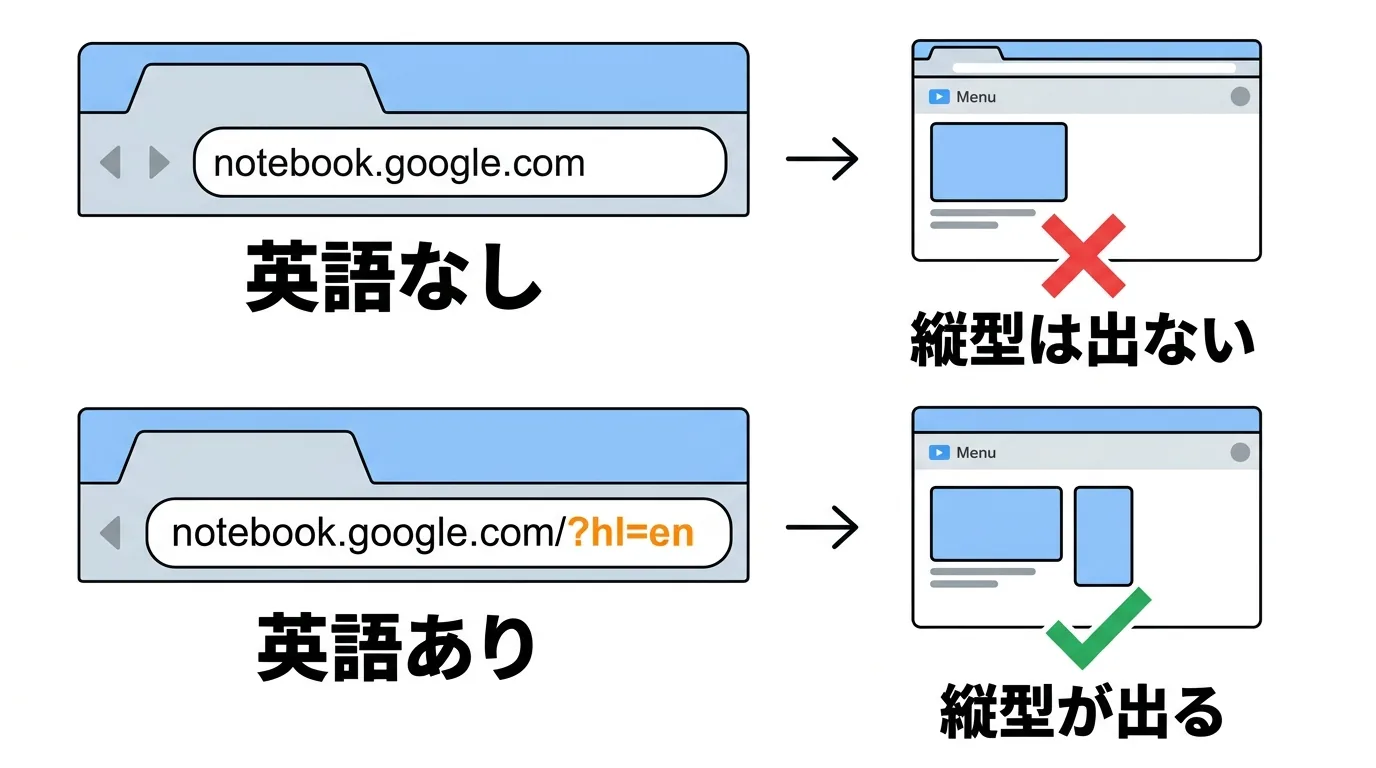
そこでURLにパラメータを足すだけで済まないか試しました。試したのはパソコンのブラウザで開くWeb版です。
https://notebook.google.com/?hl=en
これだけです。アカウントの言語設定は日本語のまま、一切変更していません。ただし試したのはUltraのアカウント1つ、2026年7月31日の1回だけです。gihyoの記事は7月1日時点の話なので、この30日でパラメータだけで足りるように変わった可能性もあります。あなたの環境で出てこなければ、アカウントのプロフィール言語を英語にする方法も試してみてください。この状態でノートブックを開いてVideo Overviewの設定を出すと、FormatがCinematic、Explainer、Shortの3枚に増えました。Shortには縦長のスマホのアイコンと「New!」バッジが付いています。
そのままShortを選んで生成しました。素材はNotebookLMがGemini Notebookに改称 既存ノートはどうなるかの1本です。8時48分に開始して、できあがったのが9時2分。約14分かかりました。
ダウンロードしてファイルの中身を直接読んだ結果が、こちらです。
| 項目 | 実測値 |
|---|---|
| 解像度 | 720×1280(縦型) |
| 尺 | 約73秒 |
| ファイルサイズ | 4.75MB |
| 生成にかかった時間 | 約14分 |
たしかに縦型でした。ただし尺が違います。公式ヘルプは「ショート動画: ソースの主要なコンセプトを手軽に把握できる約 60 秒の動画です。」と書いているのに、実測は約73秒で13秒ほど長いのです。1本しか作っていないので毎回こうなるとは言えませんが、きっちり60秒に収まるものだと思っていると少し違います。
中身は日本語の「概要」とは見た目からして別物でした。冒頭こそ明るい画面ですが、そのあとは暗い背景に画面のモックアップが並ぶ落ち着いたデザインで、ナレーションも焼き込みの字幕も英語だけです。日本語の資料を読ませても、出てくる動画は英語になります。
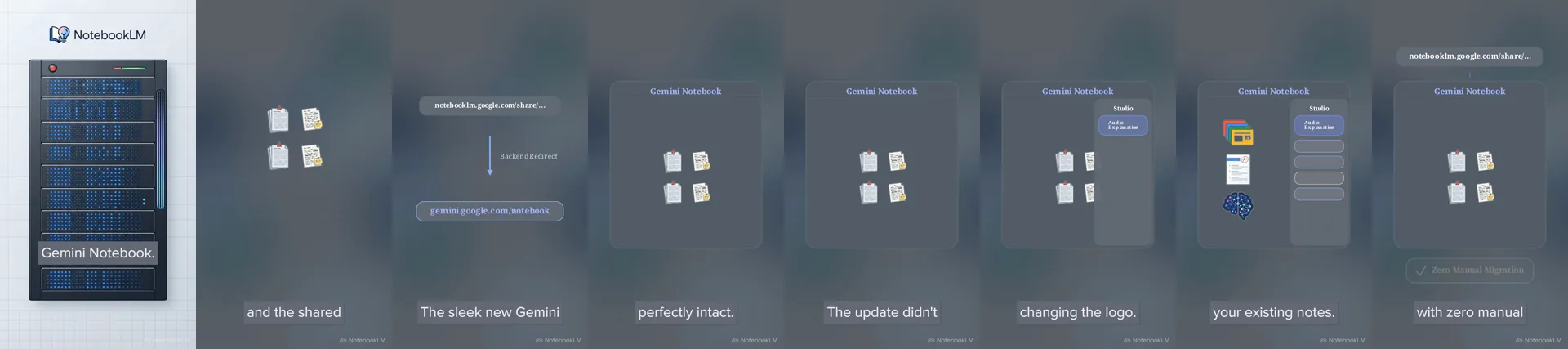
日本語の動画と英語のショート動画は別物になる
ここで混乱したことがあります。呼び方が場所によってバラバラでした。
- 公式ヘルプ(日本語版)は シネマティック / 解説 / ショート動画
- 実際の日本語画面は 説明動画 / 概要
- 実際の英語画面は Cinematic / Explainer / Short
- できあがった動画に付くラベルは Brief / Short
英語の画面で出力の一覧を見ると、「概要」から作った2本にはBrief、Shortから作った1本にはShortと表示されます。しかもBriefの2本は、片方が日本語で作ったもの、もう片方は言語だけEnglishにした対照です。
ここから2つ分かります。ひとつは、概要から作ったものは言語に関係なくBriefになること。もうひとつは、そのBriefという名前が、公式ヘルプの日本語版にも英語版にも、英語画面の形式一覧にも出てこないことです。
画面に「概要」と出ている入り口は、公式が案内している3つの形式のどれとも違う名前の出力を作っているわけです。公式のいう「ショート動画」がこの概要を指しているのかどうかまでは分かりません。
なぜ言い切れないのか。材料が三方向に割れているからです。
- 説明文はShortを指す。日本語画面の概要の説明「ソースの概要を短くまとめ、要点をすばやく把握できます」は、英語画面のShortの説明「A bite-sized overview to help you quickly grasp core ideas from your sources」とほぼ逐語で対応します
- ナレーションはExplainerを名乗る。概要のまま言語をEnglishにして作った対照動画は、冒頭で「Welcome to the explainer.」と話し始めます
- 出力ラベルはBrief。しかもBriefは公式ヘルプにも英語画面の一覧にも無い名前です
ちなみに国内の解説記事には、公式の3形式を「Cinematic / Explainer / Brief」と書いているものもありました。私が公式ヘルプを日本語版と英語版の両方で確認した限りでは、3つ目はShort(ショート動画)です。外から見て同定するには、ここまで割れていると無理でした。分かるのは、概要とShortには別のラベルが付き、出てくるものも縦横から尺まで違うということです。
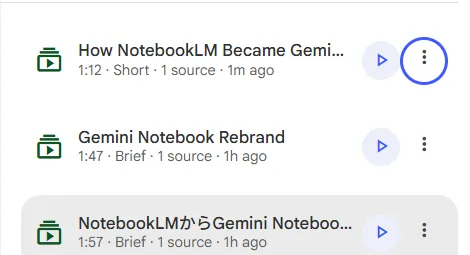
はっきりしているのは、できあがりの違いです。
| どこから作ったか | 日本語のナレーション | 向き | 実測の尺 |
|---|---|---|---|
| 日本語画面の「概要」 | 作れた | 横型 1280×720 | 1分46秒〜2分52秒 |
| 英語画面の「Short」 | 作れない(英語で出てきた) | 縦型 720×1280 | 約73秒 |
| 説明動画 / Explainer | 公式は対応と案内 | 横型 | 今回は未検証 |
| シネマティック / Cinematic | 公式は英語のみと案内 | 横型 | 今回は未検証 |
シネマティックとExplainerは今回試していません。この記事で実測したのは、日本語画面の「概要」と英語画面の「Short」の2つだけです。
もうひとつ確かめたことがあります。日本語画面の「概要」のまま、設定内の言語だけをEnglishにして1本作ってみました。出てきたのは英語ナレーションの1280×720。画面の表示は1:47で、実測は108.4秒でした。言語の指定はちゃんと効くのに、縦型にはなりませんでした。縦型かどうかを決めているのは、動画の中で選ぶ言語ではなく、どの画面から作ったかのほうだとわかります。
そしてもうひとつ、公式の記載と実機が食い違う点があります。公式ヘルプは「シネマティック動画解説とショート動画解説は英語にのみ対応しています。18 歳以上のユーザーが対象です。」と明記しています。ところが日本語画面の「概要」からは、日本語ナレーションの動画が問題なく6本作れました。概要がショート動画と同じものなら公式の記載と合いませんし、違うものなら公式ヘルプに載っていない形式があることになります。どちらにしても、いまの公式ヘルプの説明どおりにはなっていません。
耳で聞いた印象だけで書くのは避けたかったので、できた8本すべて(概要6本、ショート1本、上の英語対照1本)の音声を文字起こしにかけて言語を判定しました。概要で作った6本はすべて日本語(判定確度0.99〜1.00)、英語画面で作ったショートと、言語だけEnglishにした対照の1本は英語(ともに1.00)という結果です。書き出しは「Google AI Studioからジェネレートメディアが消えた、今日はその謎を解説しますね」という日本語でした(文字起こしは軽量モデルなので固有名詞に誤認識が混じります。ここは聞き取れた範囲で整えています)。
日本語のナレーションが欲しいなら、日本語画面に出ている「概要」か「説明動画」を選ぶことになります。短くまとめたいなら概要、資料全体を構造立てて説明させたいなら説明動画、という住み分けです。以下は概要で作った6本の話です。
日本語で作った動画6本の尺と解像度の実測
自分のサイトの記事を素材にして、形の違うものを6本ぶん動画にしました。設定は全部そろえてあります。形式は概要、言語は日本語、ビジュアルスタイルは自動選択、そして「AIホストが焦点を当てるべきこと」の欄は空のままです(この欄には薄いグレーで候補の文が出ますが、入力済みの文字ではありません)。
| 素材にした記事 | 尺 | 解像度 | サイズ |
|---|---|---|---|
| AI Studioの音声読み上げが出てこない(1万字超の解説) | 1分46秒 | 1280×720 | 9.6MB |
| リサーチの出典が正確なAIはどれか+ソース上限+動画生成の始め方の3本 | 2分18秒 | 1280×720 | 11.4MB |
| グーグルフロー動画の始め方7手順 | 2分52秒 | 1280×720 | 13.7MB |
| NotebookLMがGemini Notebookに改称 | 1分57秒 | 1280×720 | 9.0MB |
| 資料の下調べに一番使えるAIはどれか | 1分48秒 | 1280×720 | 8.7MB |
| Gemini AI料金プラン比較 | 2分50秒 | 1280×720 | 14.1MB |
6本すべてが1280×720の横型で、尺は1分46秒から2分52秒でした。生成にかかった時間は、6本を同時に走らせた状態で1本あたりおよそ8分から13分です。
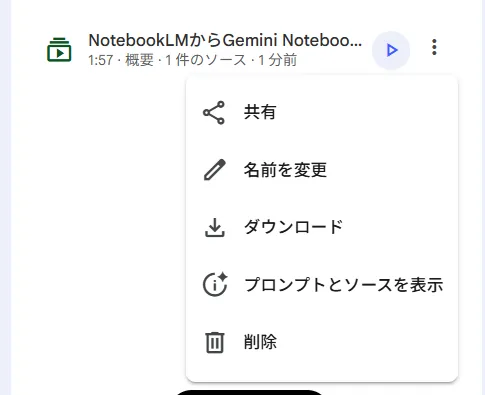
保存も簡単で、出力カードの右にある「その他」からダウンロードを選ぶとMP4で落ちてきます。手元に残せるので、この記事のように別の場所へ持っていけます。
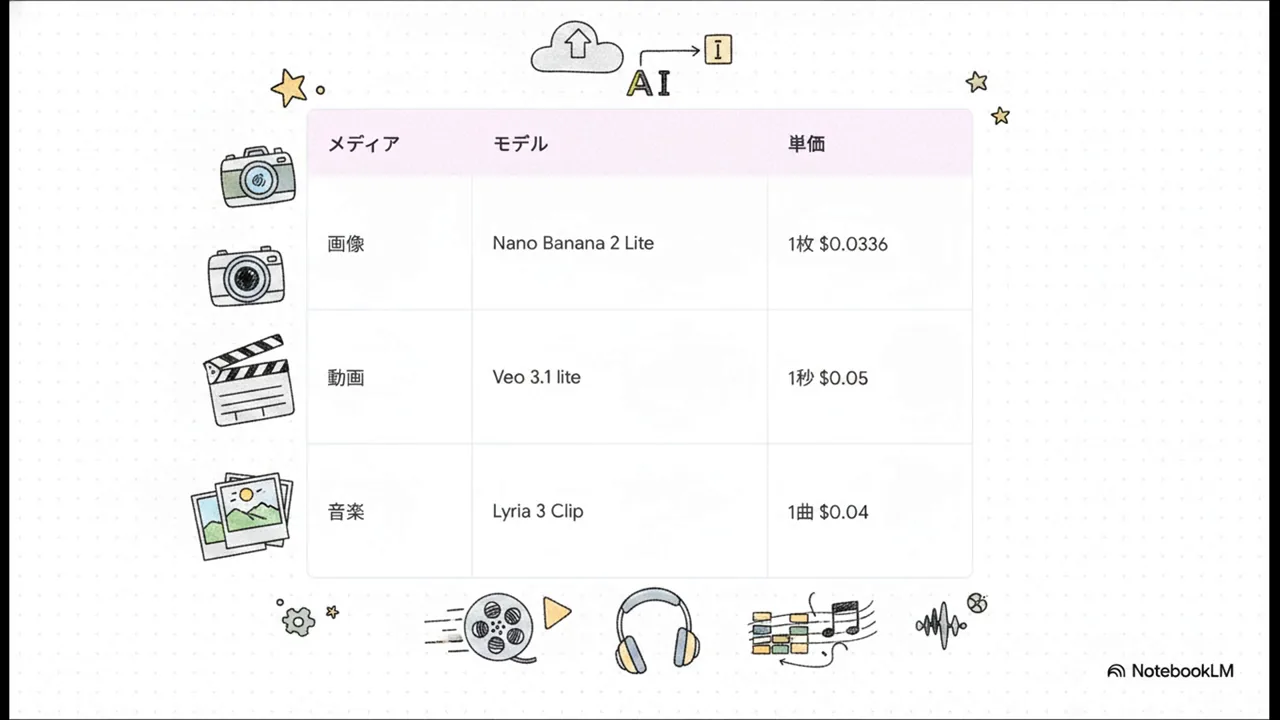
動画にしてよかった資料3つ
単価や数値が具体的に書かれた長文
いちばん出来がよかったのがこれでした。動画の中で「メディア・モデル・単価」の3列の表が描かれて、画像は1枚いくら、動画は1秒いくら、音楽は1曲いくら、という数字がそのまま並びます。操作の流れも3ステップの図になりました。
正直、ここまでやるとは思っていませんでした。
複数の資料を束ねたもの
次によかったのが、記事3本を1つのノートブックに入れて作ったものです。3つのツールを比べる表と、プラン別の上限を示す棒グラフが出てきました。1本だけ入れたときより、明らかに絵の情報量が上がっています。
束ねると内容が薄まりそうな気がしていたので、これは意外でした。素材が増えるほど、比べる材料が増えるからかもしれません。
手順やロードマップの記事
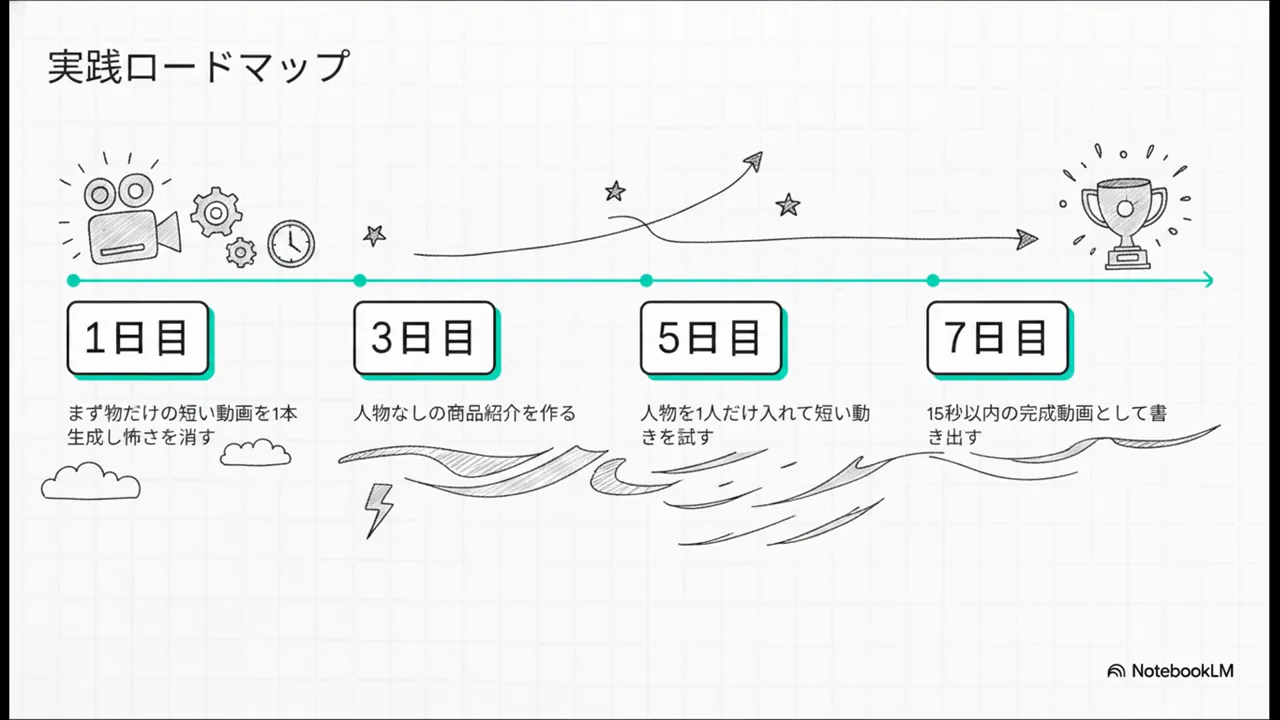
手順を解説した記事も相性がよかったです。ただし操作画面をそのまま再現してくれるわけではありません。出てきたのは用途別の表と、1日目・3日目・5日目・7日目という進め方のロードマップでした。手順書というより、全体像をつかむ導入という感じです。
動画にすると期待外れだった資料3つ
改称ニュースのような単一の話題
名称が変わったことを伝える記事から作った動画です。画面の大半は汎用のイラストで埋まりました。鎖のマーク、砂時計、脳、スマートフォン。記事の内容を具体的に示すものではありません。
全部が空振りだったわけではなく、1分7秒あたりに「セキュアなクラウドコンピュータ」という説明カードが出ます。元記事が目玉として挙げたコード実行機能の説明で、ここはきちんと中身がありました。
グラフらしきものは出ます。57秒には虫眼鏡の中の棒グラフ、1分16秒には脳の隣に棒グラフと円グラフ。ただしどれも目盛りも数字もラベルもありません。グラフの絵であって、資料の中身は何も運んでいないのです。
そのため数字やラベルの入った表やグラフが最後まで一度も作られなかったのは、6本のなかでこの1本だけでした。ナレーションは正確なのに、目から入ってくる情報が薄い。音声だけ聞いていれば十分、という状態です。
比較の結論は出るが終盤に一度だけ
3つのツールを比べた記事を1本だけ入れたケースです。ここは自分の見立てが外れました。
前半にも中身はあります。24秒あたりに「AIへの3つの質問」という図が出て、要点まとめ・数値の抽出・罠の質問がそれぞれ説明つきで並びます。1分7秒には「出典番号は付かない」という対比カードも出ます。
ただし結局どれを選べばいいのかという肝心の答えは、なかなか出てきません。「資料の下調べで本当に信頼できるAIはどれでしょうか」「読み取り精度が同じなら決定的な違いはどこにあるのか」と問いかけが繰り返されるので、見ている間は結論が絵にならないまま終わるのだと思っていました。
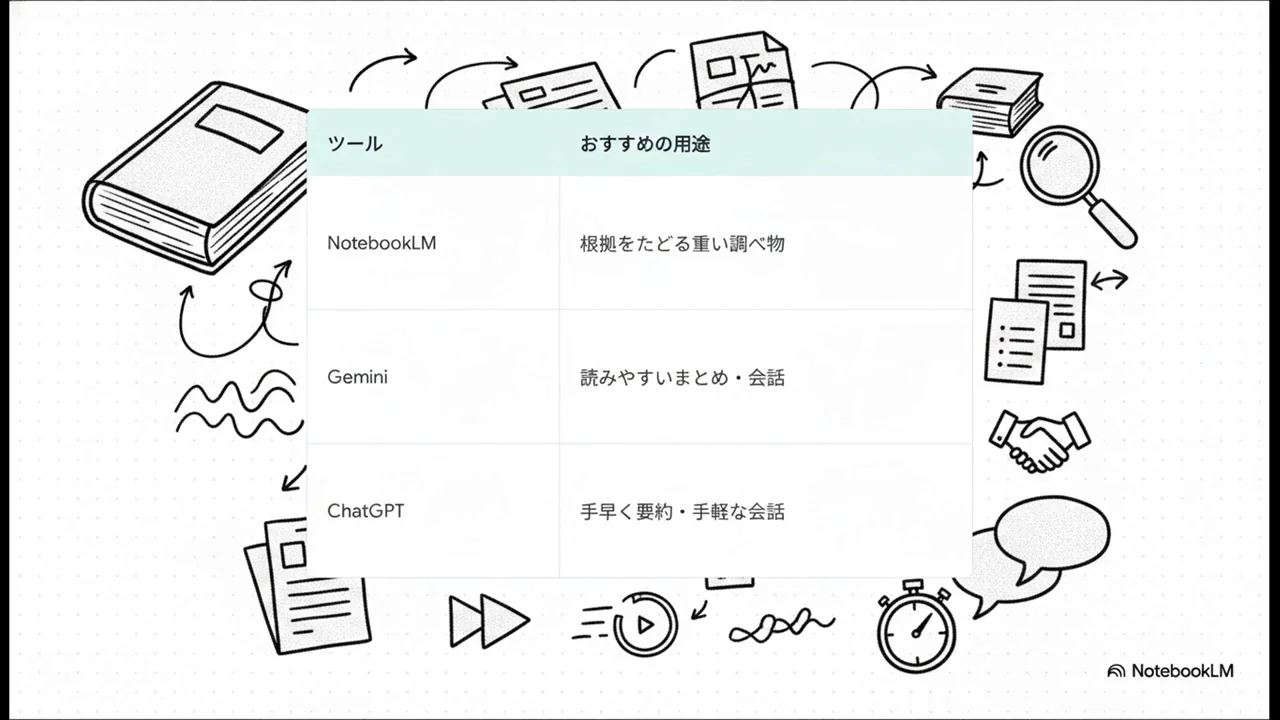
ところが1分34.7秒、終わりまで残り14秒というところで「ツール/おすすめの用途」の表がようやく出てきます。NotebookLMは根拠をたどる重い調べ物、Geminiは読みやすいまとめと会話、ChatGPTは手早く要約。ちゃんと結論になっていました。
問題はその表が映るのが約6秒だけということです。しかもそのあとは「あなたの仕事には、どのAIツールが最適でしょうか」という締めのカットに切り替わります。比較を知りたくて開いた人がいちばん先に欲しい情報が、いちばん最後に一度きりしか出てきません。動画としては惜しいところです。
料金比較なのに金額を見比べられない
最後は料金プランを比較した記事です。これは正直、判断に迷いました。
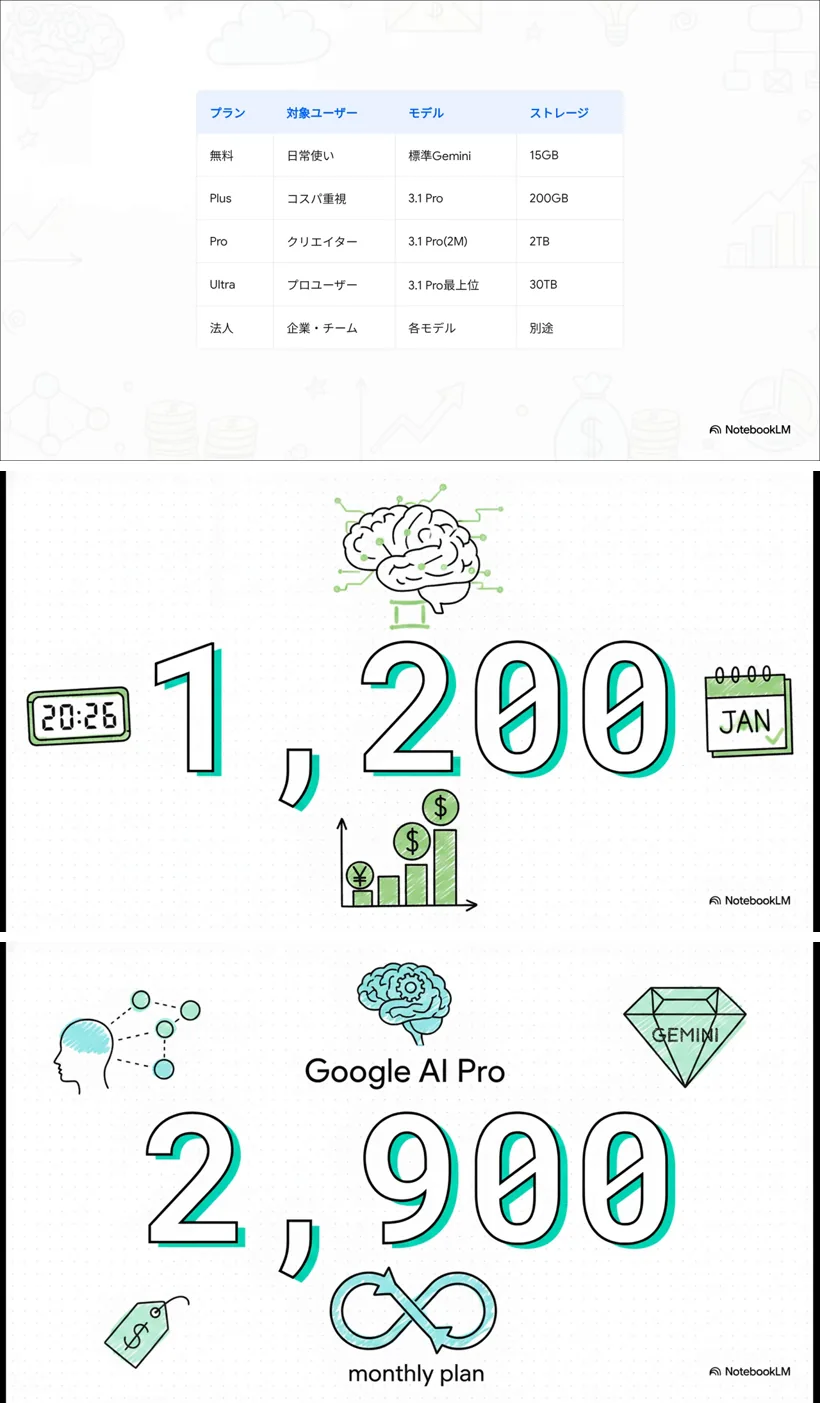
というのも、表そのものは出てきます。無料からPlus、Pro、Ultra、法人まで5行の表が描かれて、対象ユーザーとモデルとストレージがきれいに並びました。ここは素直に感心しています。
ただしその表に料金の列がありません。肝心の金額は別のカットで「1,200」「Google AI Pro 2,900 monthly plan」と単独で大きく映るだけです。料金プランを比べたくて記事を読む人が知りたいのは「どのプランがいくらか」なのに、プランと金額を並べて見比べられる画面は最後まで作られませんでした。
表を作る力はある。でも一番比べたい列が抜ける。料金比較の記事を動画にするなら、そこは自分で補う前提で考えたほうがよさそうです。
出来を分けたのは資料の種類ではなかった
ここが今回いちばん面白かったところです。
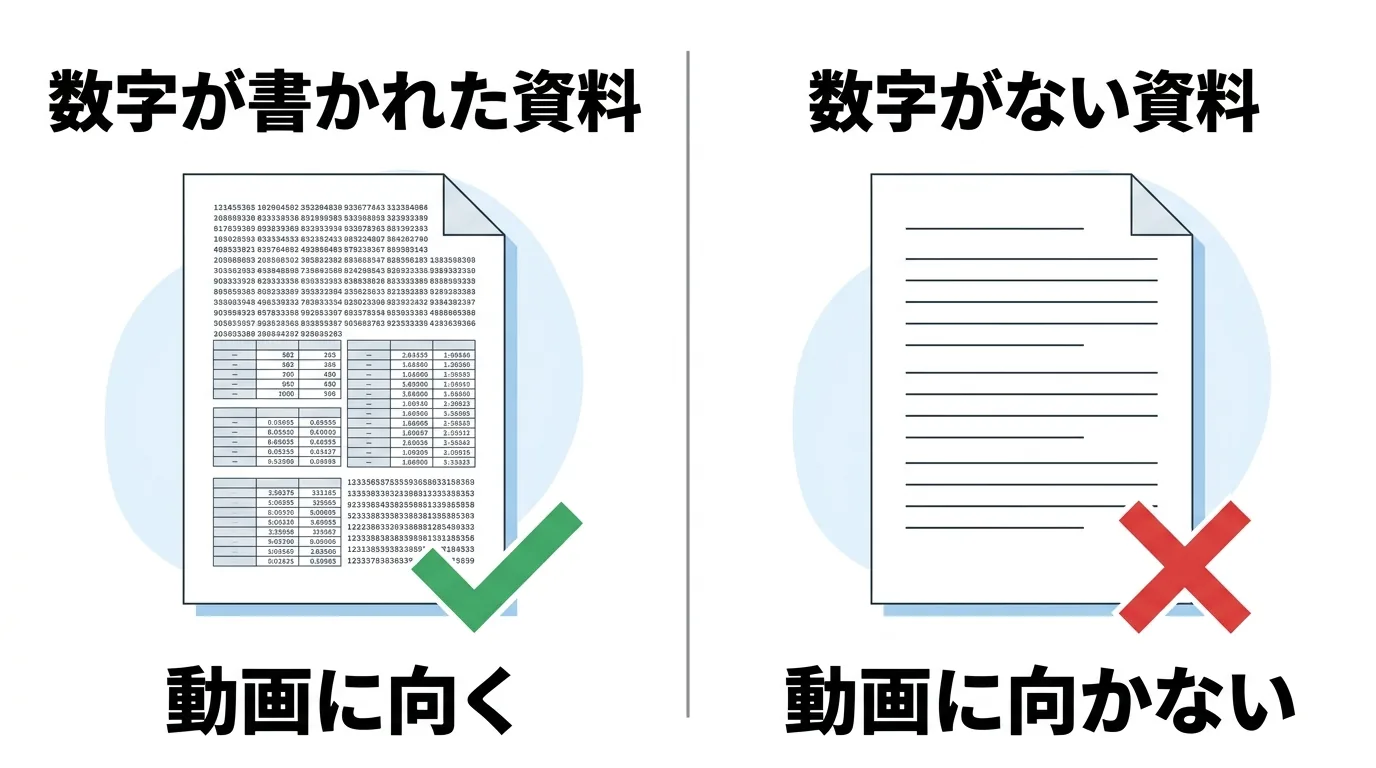
料金比較の記事では表は出たのに料金の列だけが落ちて、一方で単価が書かれた長文からは単価の入った表が出てきました。テーマはどちらも「いくらかかるか」なのに、です。分かれ目はテーマの種類ではなく、資料の中に具体的な数字や構造が書き込まれているかどうかでした。
全部を並べて見ると、6本中5本では数字やラベルの入った表か図が描かれていました。中身のある表が最後まで作られなかったのは、改称ニュースの1本だけです(そこにも飾りのグラフは出てきます)。「表が作れるかどうか」で差がついているのではなかったのです。
差がついたのは読者がいちばん知りたい値が、その表に入っているかでした。単価の記事は数字が1か所に並んで書いてあるので、そのまま単価の列がある表になりました。料金の記事は金額がプランごとに文章で散らばっていて、表はできたのに料金の列だけが落ちました。比較の記事は結論の表ができたのに、出てくるのが終盤の約6秒でした。
動画がきれいに作られるぶん、素材の書かれ方がそのまま画面に出てくるのが生々しかったです。
気になったのは正確性のほうでした。海外では出力が不正確だという指摘も出ているとinnovaTopiaが報じているので、2本について元の記事と突き合わせました。
ひとつは動画2です。3つのツールの正確性を「100%」と並べた表が出てくるので、素材のリサーチの出典が正確なAIはどれかを確認したところ、たしかに3つとも数字を正しく答えたうえで出典の示し方に差がついた、という内容でした。もうひとつは動画5で、「海外客の総数が10万人であることのみ記載されています」というセリフが出てきます。素材の資料の下調べに一番使えるAIはどれかを見ると、実際に海外客10万人と書かれた資料を読ませた検証でした。
この2本に関しては、話をでっちあげてはいません。弱いのは中身の正確さではなく、資料にある情報を絵に変える力のほうだ、というのが実感です。ただし8本すべてを1文ずつ突き合わせたわけではないので、そこは割り引いて読んでください。
動画解説の作り方とダウンロード方法
手順そのものは簡単です。
まずノートブックを新規作成して、左側の「ソースを追加」から素材を入れます。ウェブサイトのURL、PDF、Googleドライブのファイル、コピーしたテキストのどれでも構いません。
素材が入ったら、右側のStudioパネルにある「動画解説」を押します。設定画面が開くので、形式を選び、言語を確認して「生成」を押すだけです。ビジュアルスタイルは自動選択、カスタム、クラシック、ホワイトボード、カワイイなどから選べます。
「AIホストが焦点を当てるべきこと」という入力欄もあります。ここには薄いグレーで候補の文が表示されますが、それは入力済みの文字ではなく候補の提示です。今回は何も入力せずに生成しました。ここを埋めればもっと狙った内容に寄せられるはずで、そこはまだ試せていません。
縦型のショートを作りたいときだけ、最初にURLへ?hl=enを付けて画面を英語にしてから同じ手順を踏みます。なおこの手順はパソコンのブラウザで開くWeb版で試したものです。また公式ヘルプは、シネマティックとショート動画解説、そしてビジュアルスタイルの選択を18歳以上向けと案内しています。
生成が終わるとStudioパネルに出力カードが並ぶので、カード右の「その他」からダウンロードを選べばMP4で保存できます。
よくある質問
無料プランでもショート動画は作れますか
今回試したのはGoogle AI Ultraのアカウントです。無料プランでの挙動は確認していません。発表当初はUltraとProの加入者向けでしたが、その後Web版では全ユーザーに英語で展開されたと公式が投稿しています。ご自身の画面で確かめるのが確実です。
日本語のショート動画は作れますか
作れません。公式ヘルプがCinematicとShortは英語のみと明記していて、実際に作った動画もナレーションと字幕が英語でした。日本語で作りたい場合は、画面に出ている「概要」か「説明動画」を選ぶことになります。
年齢の制限はありますか
公式ヘルプには年齢の記載が2か所あります。ひとつは「シネマティック動画解説とショート動画解説は英語にのみ対応しています。18 歳以上のユーザーが対象です。」。もうひとつはカスタマイズ項目の説明で、「ビジュアル スタイル: 動画のスタイルを選択します(18 歳以上のユーザーのみ、シネマティック動画解説とショート動画解説は対象外)」とあります。
つまりビジュアルスタイルを選ぶこと自体も18歳以上向けという扱いです。今回この記事で作った概要の6本は、そのビジュアルスタイルを自動選択のまま使っています。
作った動画は商用利用できますか
利用条件は提供元の規約によります。生成物の扱いはプランや用途で変わるため、公開や商用での利用を考えている場合はGoogleの利用規約と各サービスのヘルプを必ず確認してください。最終判断は公式の記載と各自の責任でお願いします。