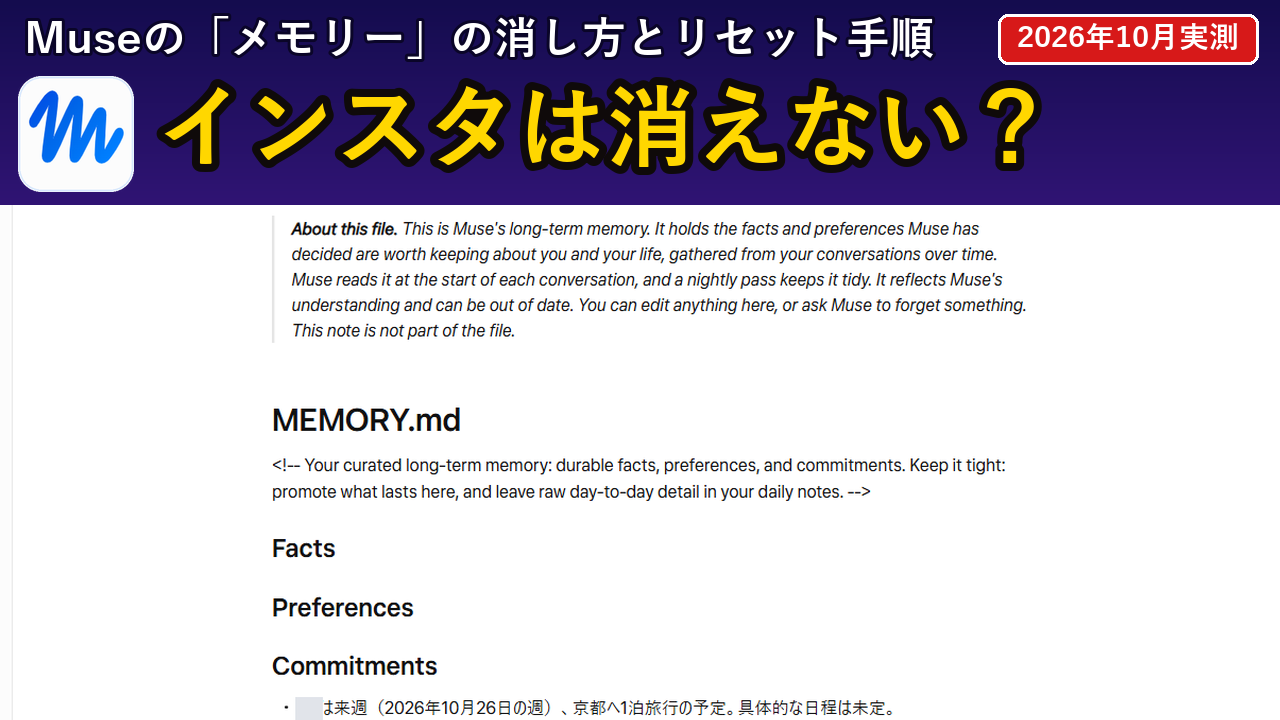
MetaのAI「Muse(ミューズ)」に旅行や仕事の相談をしたあと、「覚えられた記憶(メモリー)はどこから消せるの?」「もし『Museをリセット』を押したらInstagramまで消えない?」と迷いますよね。予定がずっと残ったり大切なSNSが消えたりしたら困ってしまいますよね。
結論、記憶は右パネルの「メモリー(MEMORY.md)」の編集かチャット指示で1件ずつ消去でき、「Museをリセット」を押しても消えるのはMuse内のデータだけでInstagramやFacebook本体は消えません。
私のPC(Windows 11)のChromeでmuse.aiを開き、長期記憶ファイルMEMORY.mdと日別ノートの場所を確認しました。さらに「京都旅行の記憶は残して、大阪日帰りの記憶だけ消して」と指示して32秒で消える動きを確かめています。この記事を最後まで読むと、特定の予定だけを安全に消す手順と初期化する前の控えの取り方が分かります。まずは記憶の保存場所と消し方の一覧から見ていきましょう。
まず結論:Museの「メモリー」の保存場所と3つの消し方一覧。
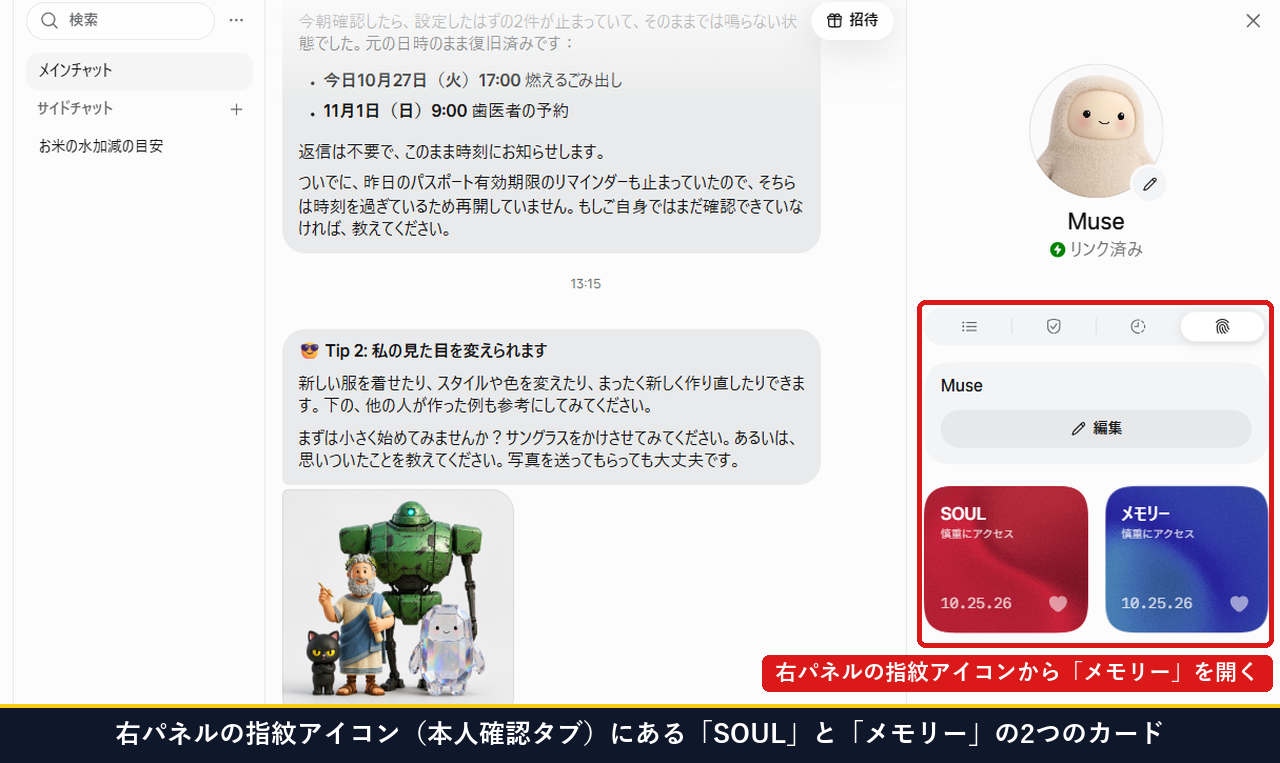
Museは会話の中で話した予定や好みを自動的に覚え、次の会話や「フィード」「目標」に引き継ぐ仕組みを持っています(Meta公式ヘルプ「Museが記憶している内容を確認・削除する」)。たとえるなら、秘書が手元の「長期用の台帳(MEMORY.md)」と「毎日の日誌(日付別ファイル)」の2冊にメモを取っているようなものです。私のPCで画面を開いて確かめた、3つの消し方と影響範囲を表にまとめました。
| 消したい範囲。 | 操作する場所・やり方。 | 実測でかかった時間と消える範囲。 |
|---|---|---|
| 1. 特定の予定を画面で直接消す。 | 右パネル > 指紋アイコン >「メモリー(MEMORY.md)」を開いて文字を消す。 | 約10秒。長期記憶ファイルからその場で指定した行が消える。 |
| 2. 特定の記憶を関連箇所ごと消す。 | チャット欄で「〇〇の記憶だけ消して」と頼み、確認ボタンを押す。 | 確認まで28.5秒+消去完了まで約32秒。MEMORY.md・日別ノート・目標から一括消去。 |
| 3. Museの全データを初期化する。 | 左下の設定 >「データコントロール」>「Museをリセット」。 | チャット履歴・作成ファイル・タスク・記憶が全削除(インスタ・FB本体は消えない)。 |
実は、「データコントロール」にある赤い「Museをリセット」ボタンを最後まで押す操作は、継続中の検証データを残すため今回は試していません(Meta公式ヘルプの削除案内)。ここはリクエストがたくさんあれば記事に追加して、試した様子をお見せしたいと思います。それでは、私のアカウントで「大阪日帰りの記憶だけ」を消した手順から順番に見ていきます。
手順1:右パネルの「メモリー(MEMORY.md)」を開いて直接編集・削除する方法。
結論、Museが今何を覚えているかを一番早く確認して書き換えるなら、右パネルの「メモリー」カードを直接開くのが最短です。次の3ステップで開けます。
- 右パネルの指紋アイコンを押す:画面右側のパネルにある4つのアイコンのうち、一番右の「指紋マーク(本人確認タブ)」をクリックします。
- 「メモリー」カードを開く:性格設定の
SOULの下にあるメモリーカードをクリックします。 - 直接文字を消す・書き換える:画面中央に
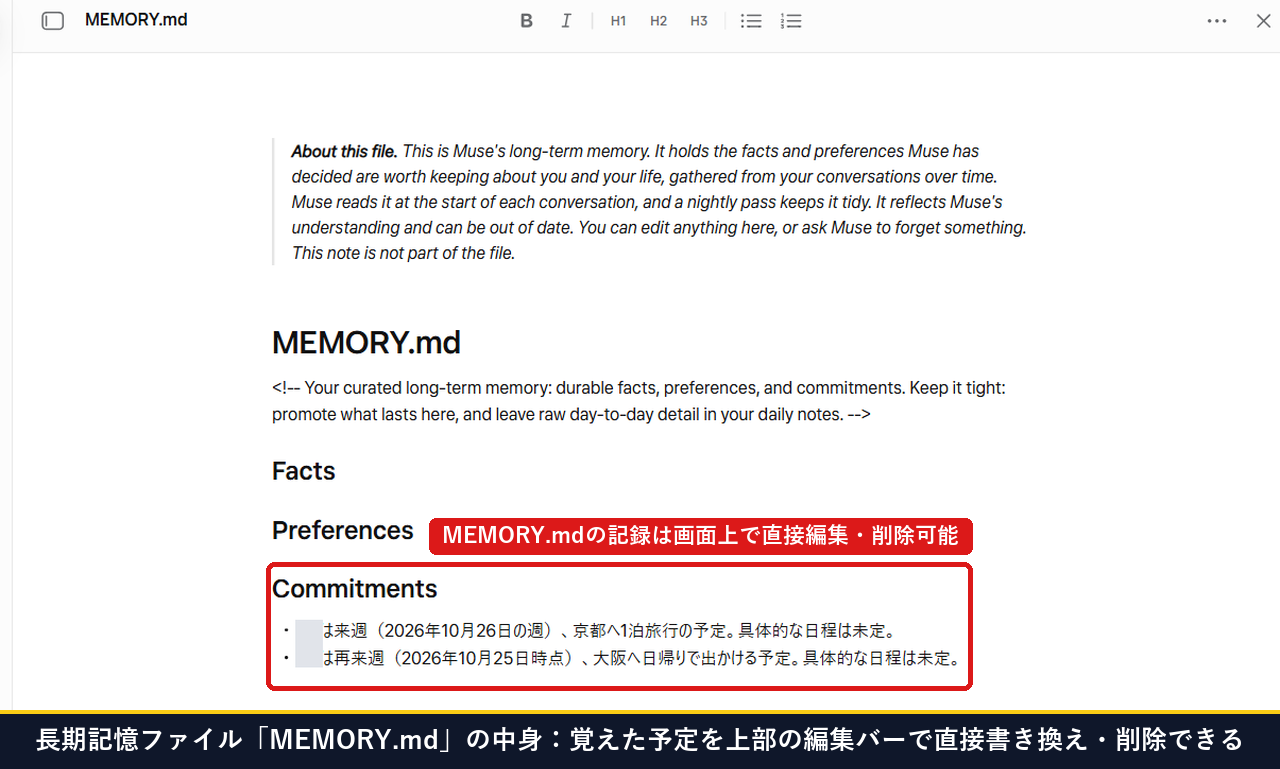
MEMORY.mdが開き、Facts・Preferences・Commitmentsの3項目が出ます。上部に編集バーがあり、直接文字を選んで消せます。
私の画面では、「来週、京都へ1泊旅行の予定」と「来月、大阪へ日帰りで出かける予定」の2行がCommitmentsに記録されていました。
手順2:チャットで「この記憶だけ消して」と頼んで関連箇所まで一括消去する方法。
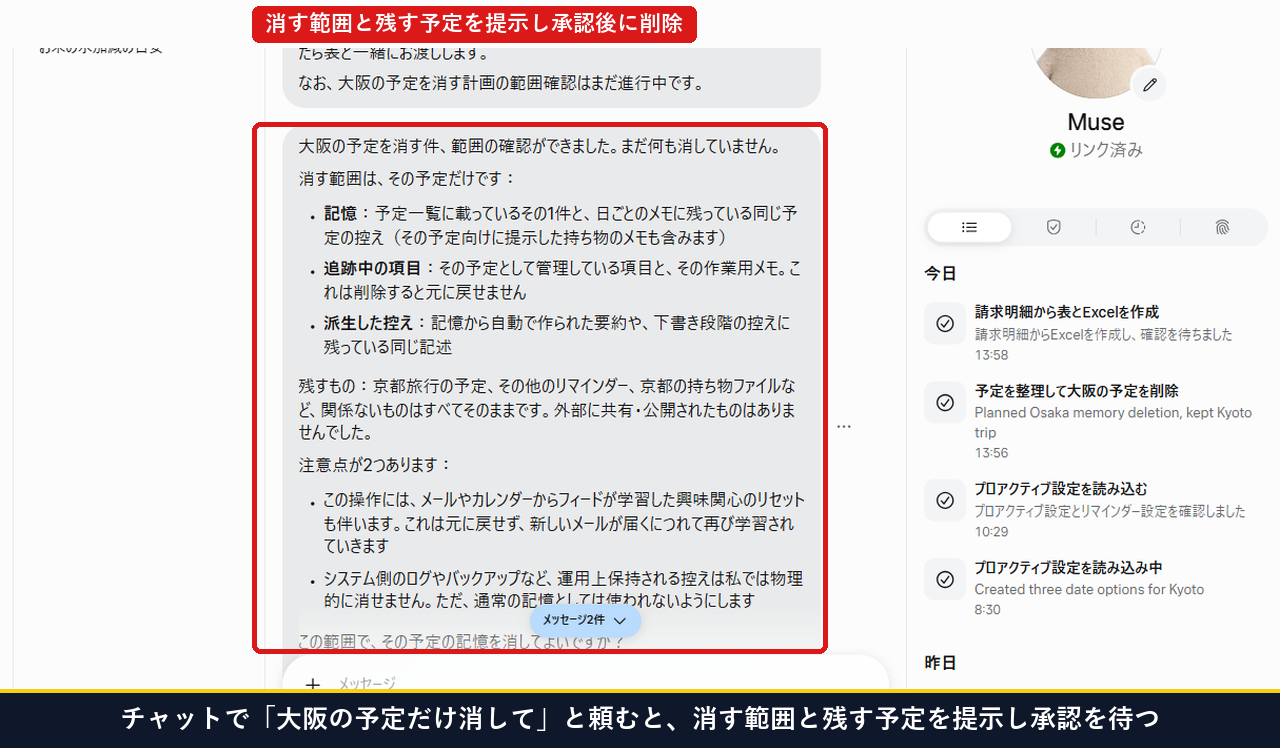
ステップ1:「大阪の予定だけ消して」と送ると削除範囲の確認が出る(28.5秒)。
結論、記憶をMEMORY.mdだけでなく日別ノートや「目標」からも漏れなく消したいときは、チャットで頼むのが確実です。実際にチャット欄へ「『大阪へ日帰りで出かける予定』の記憶だけ消してください。京都旅行の記憶は残しておいてください。」と送りました。
すると28.5秒後に、「削除する範囲」と「残すもの」を整理した確認メッセージと[はい、その範囲で消してください]ボタンが出ました。このときMuse自身が教えてくれた注意点も非常に正直でした。
- 消える場所(4か所):長期記憶(
MEMORY.md)、日別ノート(memory/2026-10-26.md)、目標トラッキング(Osaka day trip)、下書きファイル。 - Museが明かした注意点:「フィードの関心は個別削除できないため一度リセットして京都旅行だけ再登録します」「自動バックアップからは手動で消せません」と説明されました。
ステップ2:承認ボタンを押すと約32秒で「MEMORY.md」と「目標」から消えた。
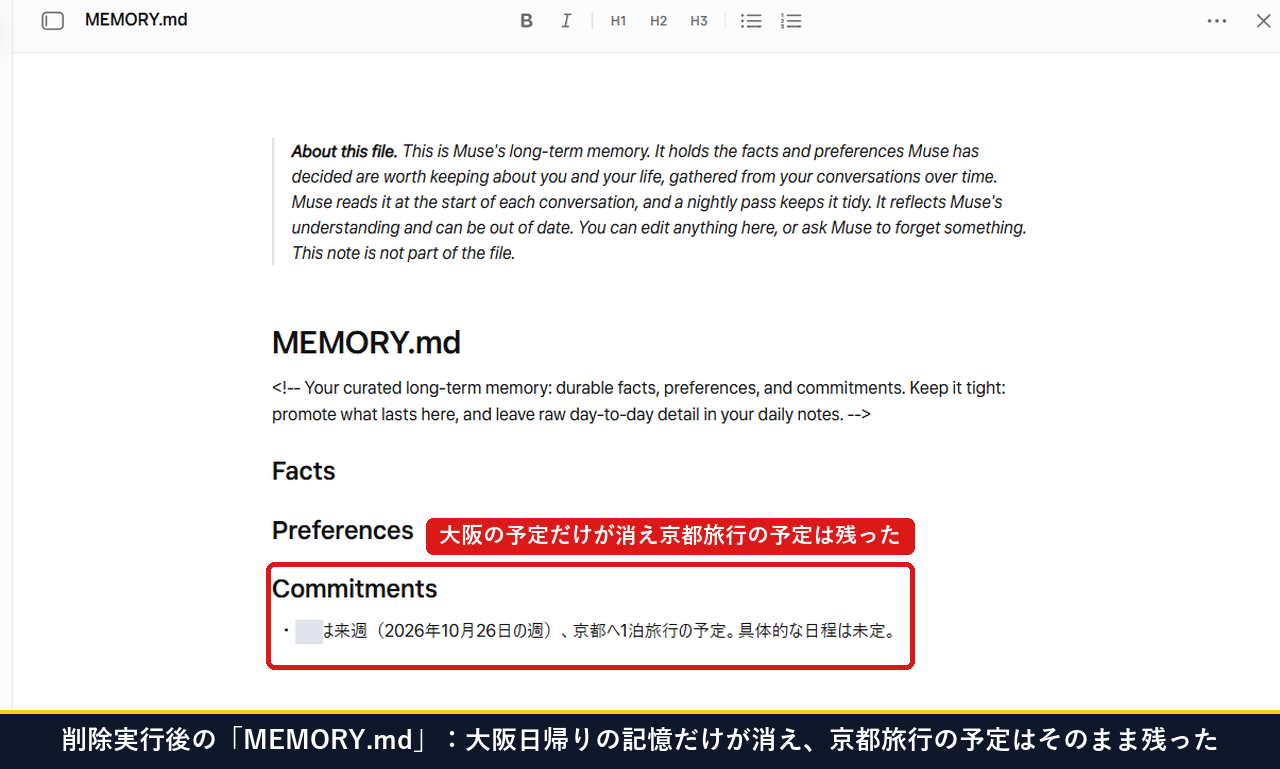
結論、確認ボタンを押して約32秒待つと、「大阪日帰りの予定」だけが「MEMORY.md」と「目標」からきれいに消えました。実際にMEMORY.mdを開き直したのが上の画面です。2行あった予定のうち大阪の行だけが消え、「京都へ1泊旅行の予定」はそのまま残っています。
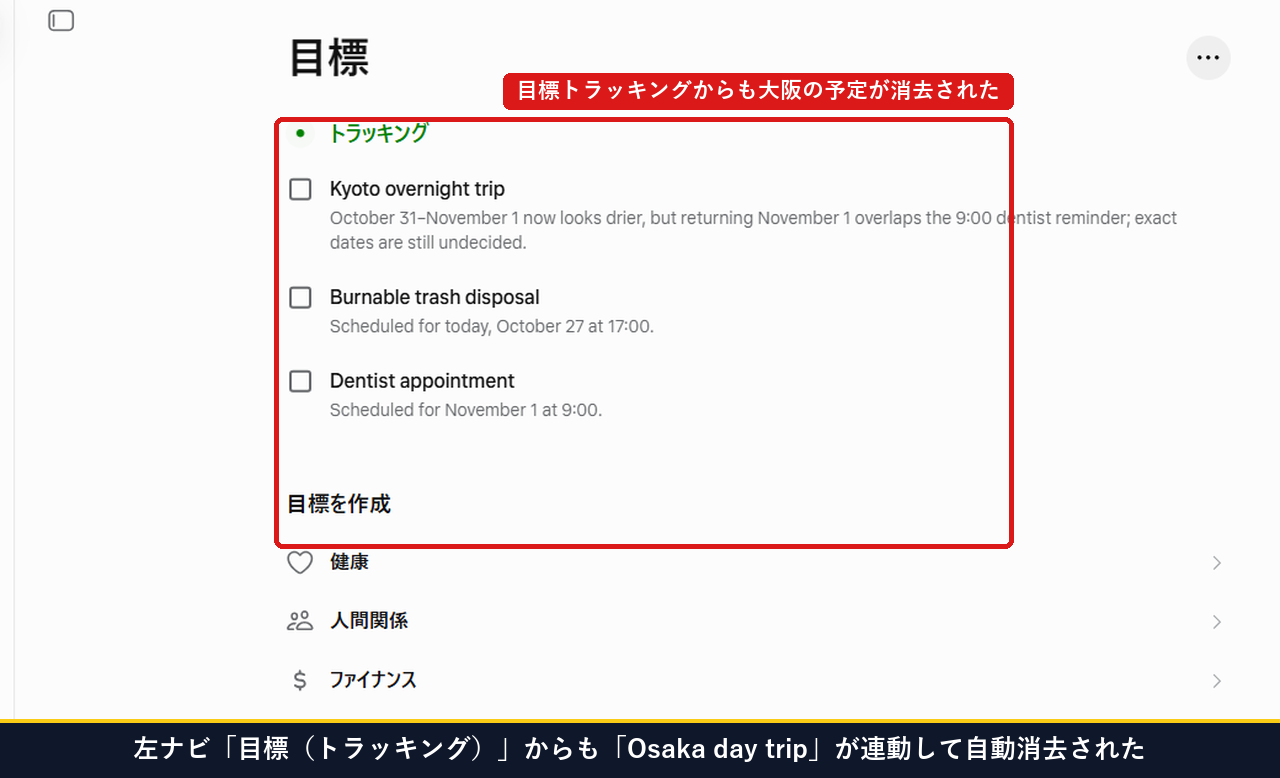
さらに左メニューの旗アイコン(目標)を開いて確かめました。削除前は4件並んでいた目標からOsaka day tripが消え、3件に減っています。
見逃し注意:日別ノート「システムファイル > memory」の場所と確認手順。
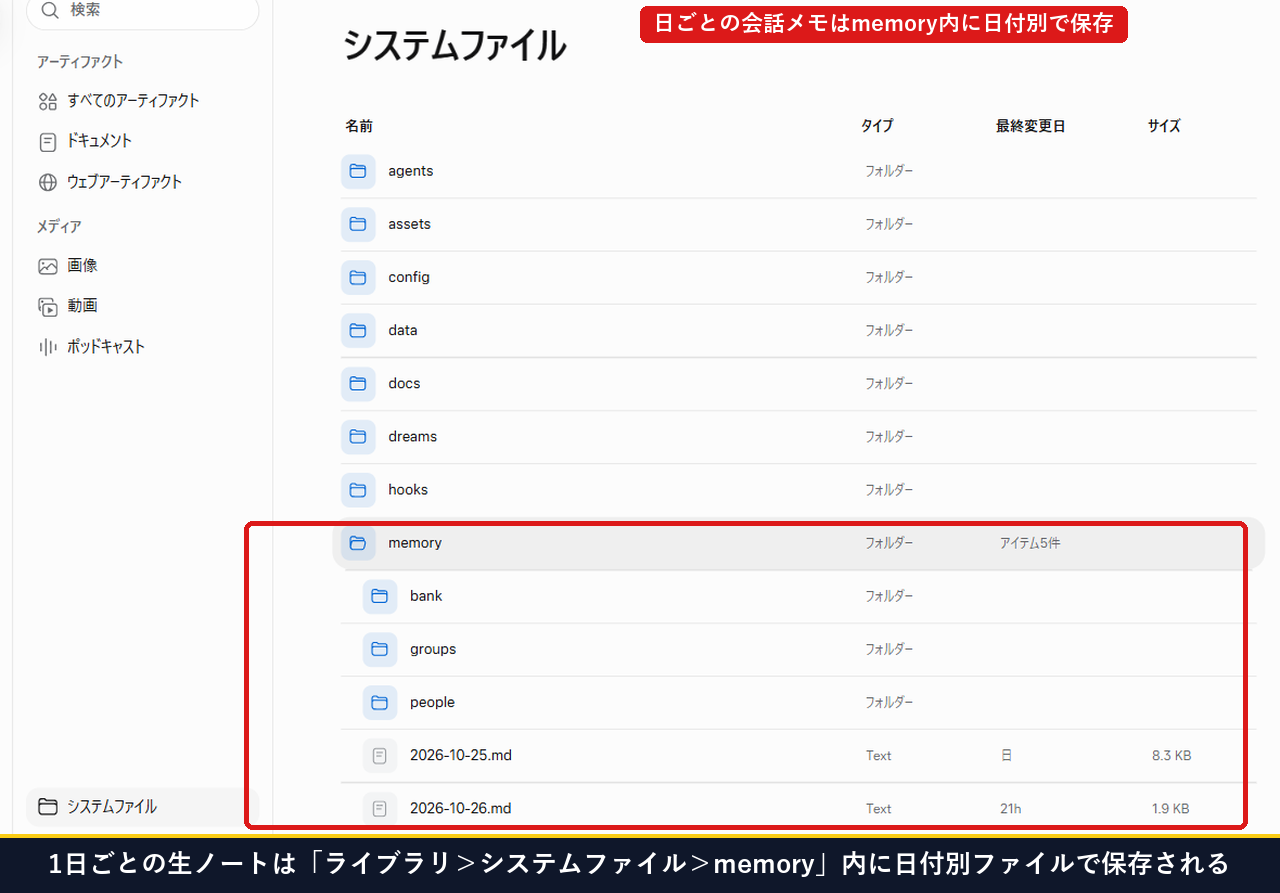
結論、Museには長期記憶のMEMORY.mdとは別に、その日ごとのやり取りを書き留める「日別ノート」があります。なぜなら、MEMORY.mdの冒頭説明に「日々の記録はデイリーノートに残し、夜間に長期記憶へ整理する」と書かれているからです。
この日別ノートは、ライブラリ > 右上のシステムファイル > memoryフォルダを開くと見られます。私の画面でも2026-10-25.mdと2026-10-26.mdの2ファイルが入っていました。手で直接消すときは、ここもあわせて見ておくと安心です。
手順3:「Museをリセット」の手順とInstagram・Facebookが消えない理由。
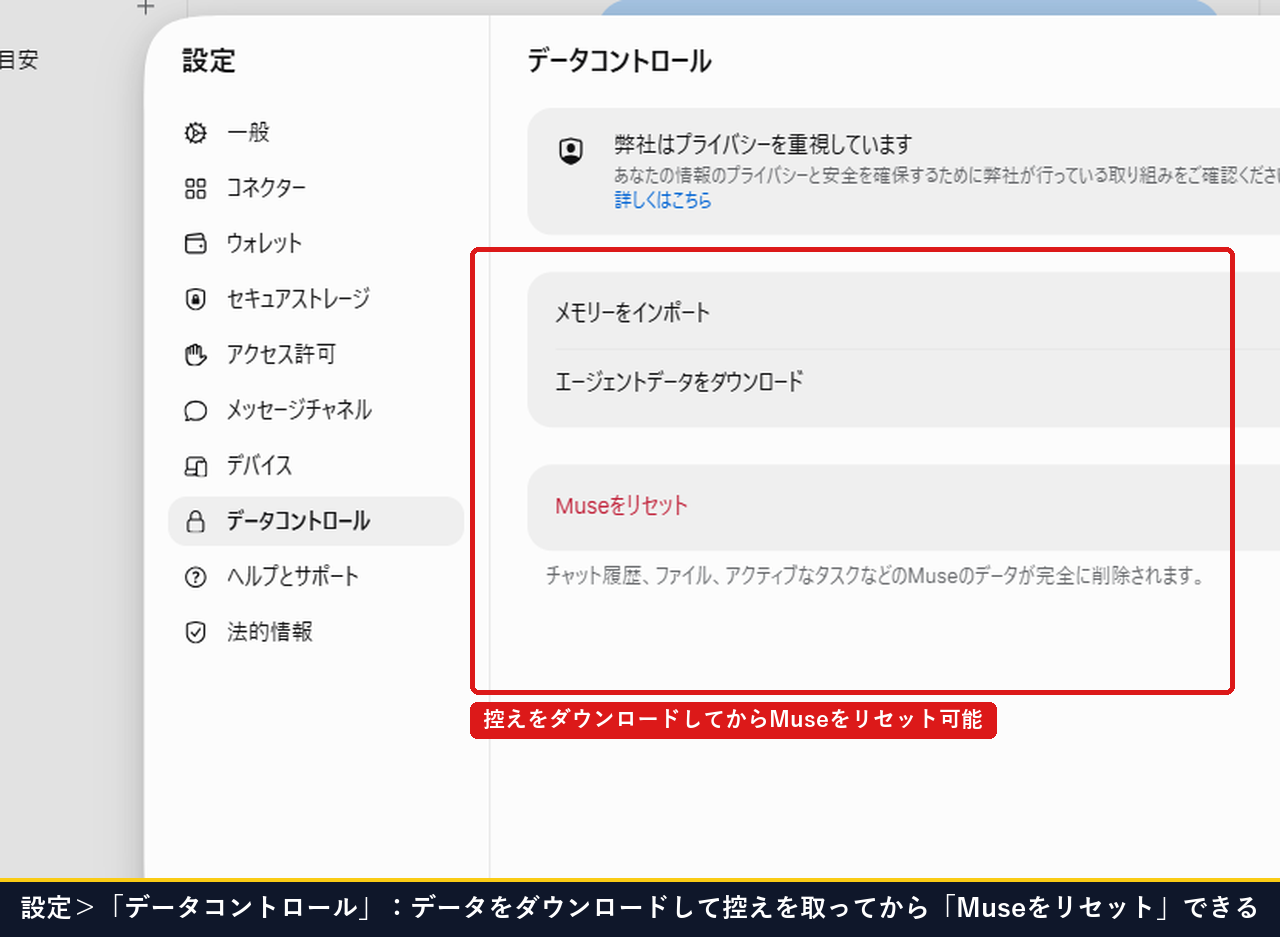
リセットする前に「エージェントデータをダウンロード」で控えを取れる。
結論、リセットする前に設定の「エージェントデータをダウンロード」を押せば、これまでの会話履歴や作ったファイルの控えを取れます。画面左下のアイコンから設定 > データコントロールを開くと、次の3つのボタンが並んでいます。
- メモリーをインポート:他の場所から記憶データを取り込む機能。
- エージェントデータをダウンロード:リセットする前に、これまでのデータ一式をパソコンへ保存しておけるバックアップ機能。
- Museをリセット(赤文字):「チャット履歴、ファイル、アクティブなタスクなどのMuseのデータが完全に削除されます」と明記された初期化ボタン。
「Museをリセット」を押してもInstagramやFacebook本体は消えない。
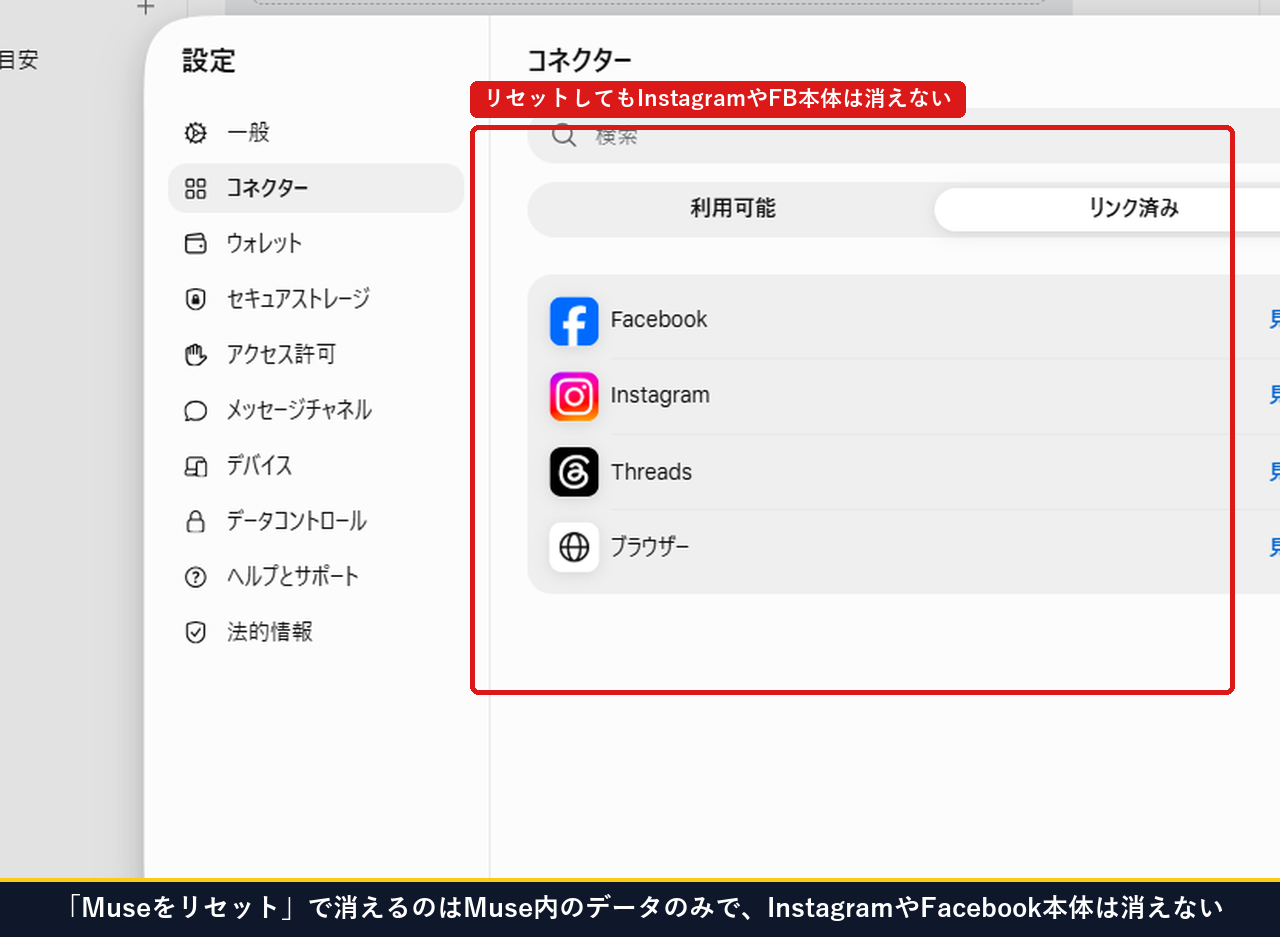
結論、「Museをリセット」を押しても、あなたのInstagramやFacebook、Threadsのアカウントが消えることはありません。なぜなら、説明文に「Museのデータが完全に削除されます」とあるとおり、Instagram等はコネクターで外からつながる別サービスだからです(Meta公式ヘルプ「Museでアプリをリンクする」)。
消したい目的別に、どの操作を選べばいいかを比較表に整理しました。
| やりたいこと。 | 選ぶ手順。 | Instagram・FB本体への影響。 |
|---|---|---|
| 1つの予定・記憶だけをピンポイントで消したい。 | チャットで「〇〇の記憶だけ消して」と指示(またはMEMORY.mdを編集)。 | 影響なし(他の記憶やSNSアカウントはそのまま残る)。 |
| MuseにInstagramやFBを見られないようにしたい。 | 設定 >「コネクター」> 各SNSの「見る」から権限を却下・解除。 | 影響なし(SNS本体はそのまま使え、Museからの参照だけが止まる)。 |
| Museの会話・ファイル・記憶を全部まっさらに戻したい。 | 設定 >「データコントロール」>「Museをリセット」。 | 影響なし(消えるのはMuse内の履歴・ファイル・タスクのみ)。 |
最後に:Museのメモリー削除・リセット手順のまとめと最初の一歩。
実機で確かめた、Museの記憶(メモリー)の消し方とリセットのポイントを3つにまとめます。
- 覚えている内容は右パネルの「メモリー」でいつでも見られる:指紋アイコン >「メモリー」を開くと、MEMORY.mdの中身を直接確認・編集できる。
- 1件だけ消すならチャットで頼むのが確実:「〇〇の記憶だけ消して」と頼むと、削除範囲を確認したうえで目標リストや日別ノートまで連動して消してくれる。
- 「Museをリセット」でもインスタ本体は消えない:丸ごと初期化するときは「データコントロール」から控えをダウンロードしたうえで実行できる。
今すぐできる最初の一歩は?
今日できる最初の一歩は、muse.aiの画面右側にある指紋アイコンをクリックし、メモリーカードを開いてみることです。今どんな予定がMEMORY.mdに書かれているかを1分で確かめられます。
勝手にインスタ連携や学習をされないための初期設定5つは【2026年10月】Museは危険?勝手にインスタ連携や学習を防ぐ初期設定5つで解説しています。また、定期タスクの止め方は【2026年10月】Museの定期タスクの使い方 画面を閉じて自動実行させてみたも参考にしてみてください。
この記事に出てくる言葉。
分からない用語があれば参考にしてください。
| 言葉。 | 意味。 |
|---|---|
| メモリー(MEMORY.md)。 | Museが会話の中で覚えたあなたの予定や好みを、次の会話でも使えるように書き留めておく長期記憶ファイルのことです。 |
| 日別ノート(デイリーノート)。 | 「システムファイル > memory」フォルダの中に、日付ごと(2026-10-26.mdなど)に作られるその日の会話メモのことです。 |
| SOUL(ソウル)。 | 右パネルの「メモリー」の上に並んでいる、Muse自身の性格や話し方のルールが書かれた設定ファイル(SOUL.md)のことです。 |
| データコントロール。 | 設定メニューの1つで、Museのデータをパソコンに保存したり、「Museをリセット」で完全削除したりできる場所のことです。 |
| コネクター。 | MuseとInstagram・Facebook・内蔵ブラウザーなどをつなぐ連携設定のことです。 |
参考資料と公式ページ。
- Meta公式ヘルプ:Museが記憶している内容を確認・削除する。
- Meta公式ヘルプ:Museでアプリをリンクする(コネクター管理)。
- Meta公式ヘルプ:Museの利用を始める方法。
- Meta日本公式発表:パーソナルAIエージェント「Muse」を日本で提供開始(2026年10月23日)。
- Meta米国公式発表:Introducing Muse, Your Personal AI Agent(2026年9月8日)。