
Geminiを使い込んでいると、こちらの好みや前提を覚えてくれて「お、わかってるじゃん」と感じる瞬間があります。便利なんですが、ふと不安になることもあります。「前に登録したあの情報、どこで直すんだっけ?」「うっかり変なことを覚えさせちゃったかも。消したいんだけど」。私も一度、登録内容を確認しようとして設定画面を開いて、固まりました。
理由はすぐ分かりました。設定をどれだけ探しても「保存された情報」というメニューが見当たらないんです。これ、あなたの探し方が悪いわけではありません。この機能、今は名前が変わっています。
この記事では、その「名前が変わった理由」から、保存した情報を確認・追加・編集・削除する全部の操作までを、実際の画面で順番に説明します。一度わかってしまえば、5秒でたどり着けるようになります。
保存された情報は今カスタム指示に変わっている
まず最初のつまずきポイントを解消します。かつて「保存された情報」と呼ばれていたこの機能は、今は「カスタム指示」という名前になっています。だから設定の中で「保存された情報」を探しても出てこないわけです。
おもしろいことに、管理ページのURLには今も gemini.google.com/saved-info という旧名の名残が残っています。中身は同じで、看板だけ「カスタム指示」に掛け替えられた、というイメージで大丈夫です。呼び方は変わっても、やれること(あなたの好みをGeminiに覚えさせて、毎回の回答に反映させる)は変わっていません。
そもそもカスタム指示って何を書くの、という方はGeminiカスタム指示の使い分け実例とおすすめ設定例のテンプレ集が参考になります。この記事は「中身の管理のやり方」に絞って進めます。
保存された情報を確認する場所
では実際の画面です。パソコンでの行き方は下記のとおりです。
- Geminiを開き、左下の設定(歯車)から「カスタム指示」を開きます。
- もしくはブラウザのアドレス欄に
gemini.google.com/saved-infoを直接入力します。こちらのほうが速いです。
開くと、こんな画面になっています。いちばん上に機能のオン・オフを切り替えるスイッチ、その下に「追加」ボタン、そして登録済みの情報が一覧で並びます。まだ何も登録していなければ「保存をリクエストした情報はまだありません」と表示されます。
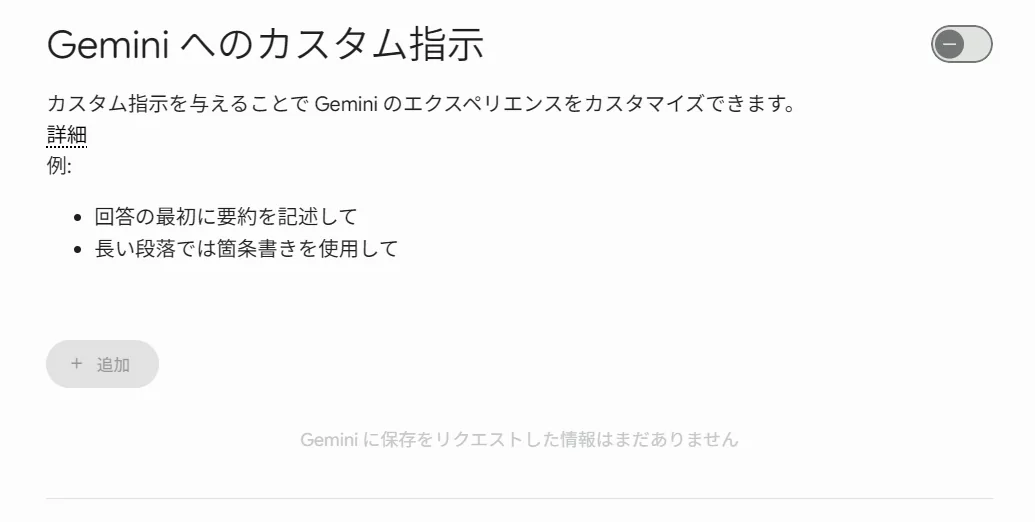
ここが、あなたがGeminiに覚えさせた情報の「本棚」です。確認も追加も編集も削除も、すべてこの1画面で完結します。
新しく情報を追加する手順
覚えさせたいことを足すのは簡単です。「追加」ボタンを押すと、下のような入力欄が出てきます。
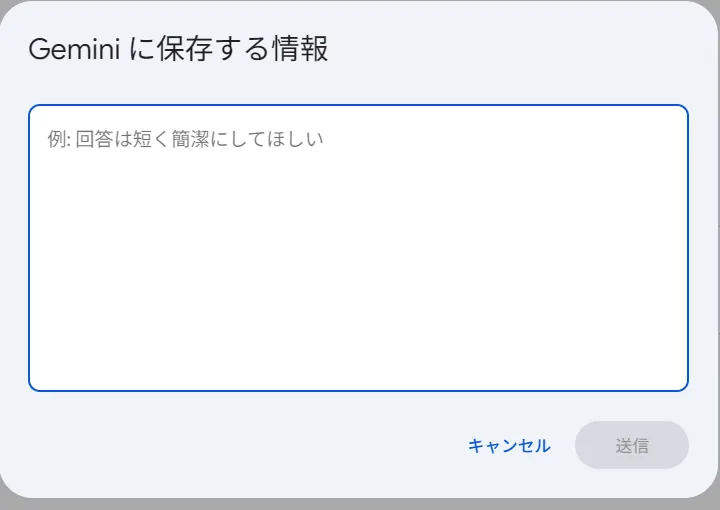
ここに、覚えておいてほしいことを文章で書いて「送信」を押すだけ。たとえば「私は丁寧な敬語での回答を好みます」「専門用語には短い補足をつけて」「私は介護の仕事をしています」といった具合です。一度登録すれば、以降すべてのチャットにその指示が効きます。毎回同じ前置きを打ち込む手間がまるごと消えるので、ここは早めに埋めておくと本当に楽になります。
ちなみに、わざわざこの画面を開かなくても、会話の途中で「これを覚えておいて」とGeminiに頼むと、ここに情報が追加されることがあります。ただ私は、後から場所が分からなくなるのを避けたいので、大事な設定はこの画面から自分で入れるようにしています。
登録した情報を編集・削除する
ここがこの記事の本題です。登録した情報は、後からいつでも直せますし、消せます。
各項目の右端にあるその他アイコン(点が縦に3つ)を押すと、「編集」と「削除」のメニューが出ます。下が実際の画面です。
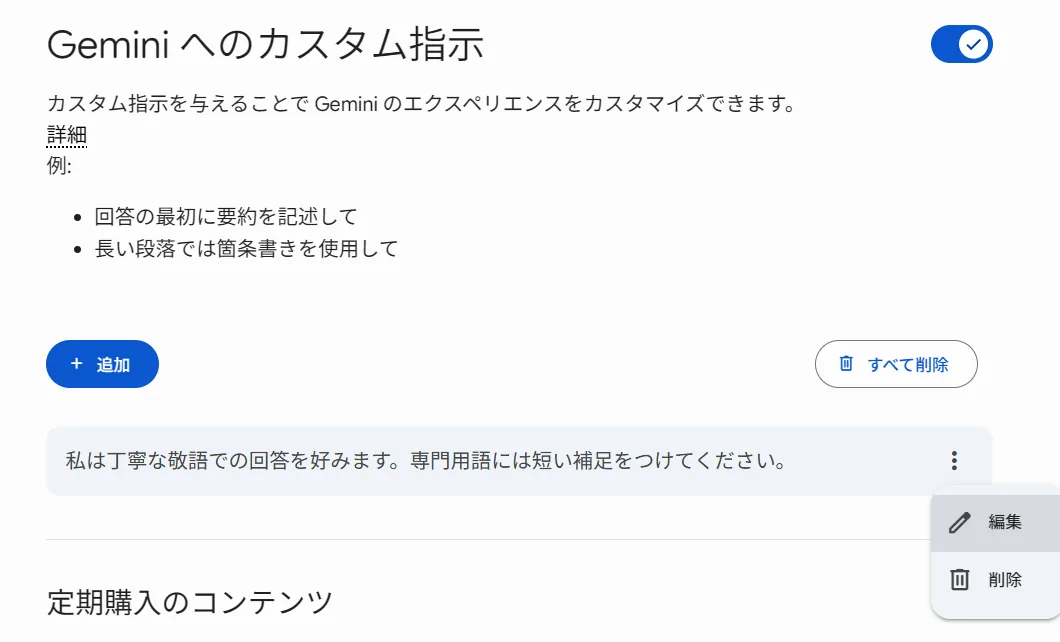
- 内容を変えたいときは「編集」。状況が変わったら(引っ越した、仕事が変わった、など)こまめに直すと、Geminiの精度が保てます。
- いらなくなったら「削除」。一度に全部リセットしたいときは、右上の「すべて削除」でまとめて消せます。
「変な情報を覚えさせたかも」と思ったら、この削除で消せば即リセットできるので、過度に怖がる必要はありません。気軽に試して、合わなければ消す。それで大丈夫です。
一覧でできることまとめ
この管理画面でできる操作を、表にまとめておきます。
| やりたいこと | 操作 |
|---|---|
| 機能のオン・オフ | 画面いちばん上のスイッチ |
| 新しく覚えさせる | 「追加」ボタンから入力して送信 |
| 内容を確認する | 一覧をそのまま見る |
| 内容を直す | 項目右の点3つ から「編集」 |
| 1件だけ消す | 項目右の点3つ から「削除」 |
| 全部まとめて消す | 右上の「すべて削除」 |

覚えさせる前に知っておきたい注意
最後に、安心して使うための注意を3つだけ。
ひとつめ。覚えさせるのをやめたいときは、画面上部のスイッチをオフにすれば、それ以降は保存されません。プライバシーが気になる人は、ここをオフにしておくという選択もありです。
ふたつめ。カスタム指示は万能ではありません。Geminiの公式ヘルプにも、Gemや一部の機能ではカスタム指示が使えないと書かれています。「設定したのに効いていない気がする」ときは、この仕様が理由のことがあります。
みっつめ。これは体感も含めての話ですが、機密情報や他人の個人情報は覚えさせないほうが無難です。覚えさせた内容はあなたのアカウントに紐づいて保存され続けるので、消すまで残ります。仕事の秘密やパスワードのようなものは、そもそも入れないのが安全です。
まとめ 場所さえ分かれば管理は一瞬
長くなったので、要点だけ振り返ります。
- 「保存された情報」は今「カスタム指示」に改名された。だから設定で見つからない。
- 管理は
gemini.google.com/saved-infoの1画面で完結する。 - 追加は「追加」ボタン、直すと消すは項目右の点3つ、全消しは「すべて削除」。
- 覚えさせたくないときは上部スイッチをオフ。機密情報は入れない。
場所と名前の変化さえ押さえれば、あとは怖がらずにどんどん覚えさせて、合わなければ消すだけです。Geminiの基礎をもっと知りたい方はGeminiのGemとは カスタム指示との違いもどうぞ。Gemとカスタム指示、似ているようで役割が違うので、ここを分けて理解できると一気に使いこなせます。