
自分用に育てたGem(カスタムAIアシスタント)が便利になってくると、「これ、チームのみんなにも使ってほしいな」と思う瞬間が来ます。私もそうでした。ところが共有アイコンを押した瞬間、見慣れない確認画面が出てきて、正直「あれ、そんな大ごと?」と一瞬ひるみました。
先に結論を言ってしまいます。GeminiのGemは他の人に共有できます。むずかしくありません。ただ、つまずくポイントは2つだけ。「個人のGmailアカウントだと共有にひと手間かかること」と「共有した相手にはカスタム指示も知識ファイルも見えてしまうこと」です。この2つさえ先に知っておけば、まず失敗しません。順番に、実際の画面を見ながら説明します。
なお「そもそもGemって何?」という方は、先にGeminiのGemとは カスタム指示との違いを読むと、この記事がぐっと分かりやすくなります。
GeminiのGemは共有できる 仕組みはGoogleドライブ
Geminiの公式ブログによると、自分で作ったGemを他の人に共有する機能は2025年9月から使えるようになりました。ポイントは、この共有がGoogleドライブと同じ仕組みで動いているところです。ファイルを共有するのと同じ感覚で、「この人には見るだけ」「この人には編集も許可」と相手ごとに権限を分けられます。
逆に言うと、Geminiの中だけで完結しているわけではなく、裏ではGoogleドライブが動いている。これが後で出てくる「個人アカウントのひと手間」の伏線になります。先に頭の片隅に置いておいてください。
パソコンでGemを共有する手順
まずは基本の流れです。パソコン版(gemini.google.com)での手順は下記のとおりです。
- Geminiを開き、左上のメニューから「Gem」を開きます。
- 自分が作ったGemの一覧から、共有したいGemを探します。
- そのGemの右側に並ぶアイコンのうち、いちばん左の共有アイコンをクリックします。
- 共有相手のメールアドレスを入力するか、「リンクをコピー」でURLを取得します。
- 相手に渡す権限(閲覧者か編集者)を選んで、送信します。
下の画像が、実際に私のGeminiで自作Gemを表示したところです。右端に並んだアイコンの左から順に、共有・編集(鉛筆)・その他(点3つ)が並んでいます。共有はこのいちばん左のマークから始めます。

スマホアプリでも基本は同じで、Gemのメニューから共有を選ぶ流れです。ただ細かい設定はパソコンのほうがやりやすいので、最初の1回はパソコンでやってしまうのをおすすめします。
閲覧者と編集者で何が変わるか
共有するときに必ず選ぶのが「権限」です。ここを雑にすると後で困るので、違いをはっきりさせておきます。公式ヘルプの説明をもとに整理すると、こうなります。
| 権限 | できること | 向いている相手 |
|---|---|---|
| 閲覧者 | Gemを使う。カスタム指示と知識ファイルを見る | とりあえず使ってほしい同僚や家族 |
| 編集者 | 上記に加えて、指示やファイルの変更・他人への共有・削除まで可能 | 一緒にGemを育てる共同作業の相手 |
下のイラストのイメージです。同じ1つのGemでも、渡す権限で相手の動ける範囲がまったく変わります。
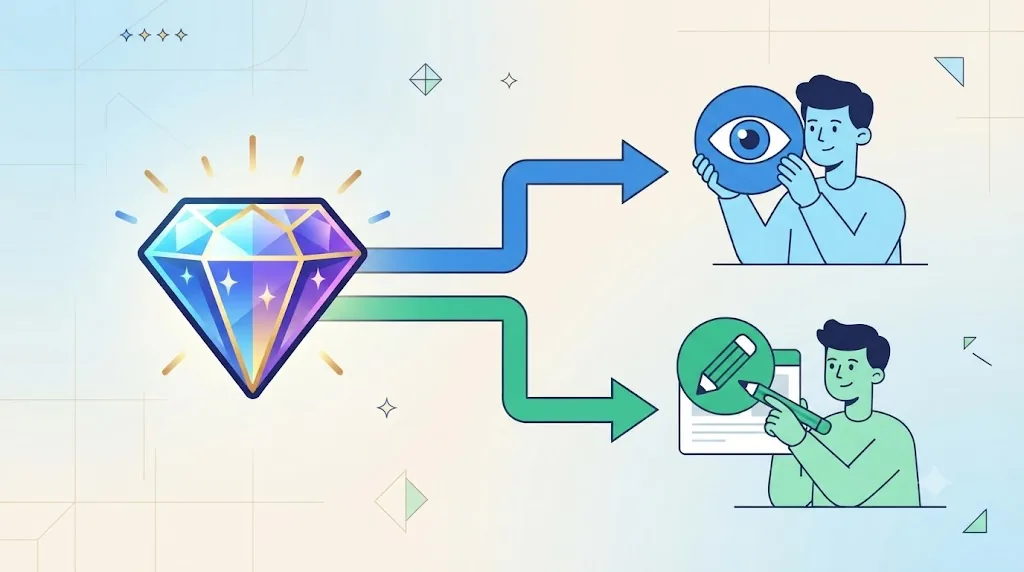
さらに2026年4月からは、権限を選んだあとに「有効期限を追加」で共有の期限を設定できるようになりました。「このプロジェクトの間だけ貸したい」というときに便利で、期限が来れば自動でアクセスが切れます。社外の人やスポット案件に渡すなら、期限付きにしておくと安心です。
個人アカウントはWorkspace接続を求められる
ここが、この記事でいちばん伝えたいところです。
私の個人のGmailアカウントで共有アイコンを押したところ、いきなり共有相手の入力欄ではなく、「Google Workspace を接続しますか?」という確認画面が出ました(2026年7月時点・筆者の環境)。下がその実際の画面です。
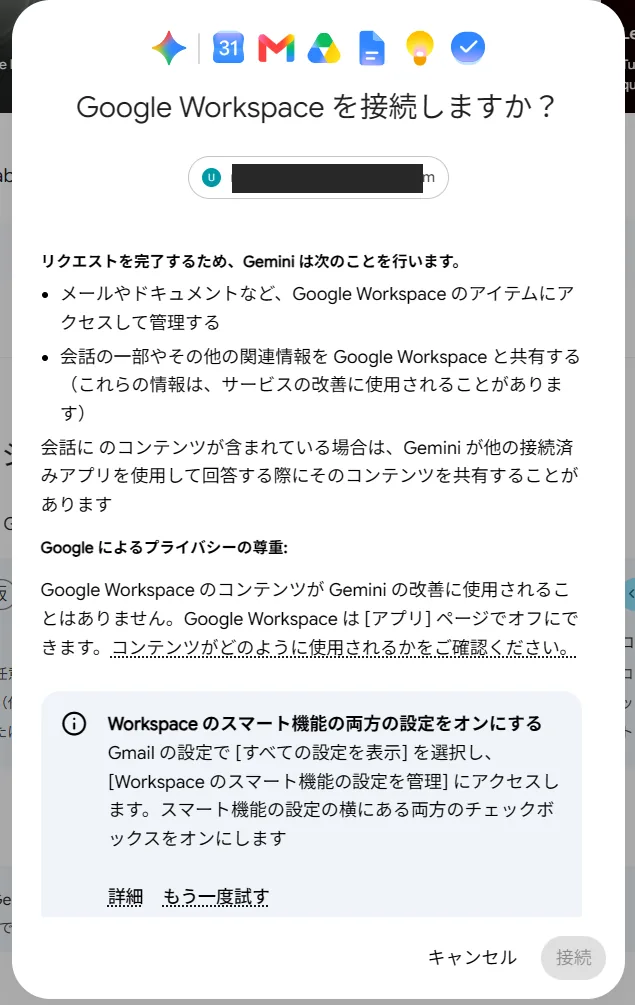
最初は「なんで共有なのにWorkspace?」と戸惑いましたが、理由は前に書いたとおりです。Gemの共有はGoogleドライブの仕組みで動いているので、ドライブまわりの連携を有効にしていない個人アカウントだと、まずその接続を聞かれるわけです。画面には「メールやドキュメントなど、Google Workspace のアイテムにアクセスして管理する」と書かれていて、ここで身構える人は多いと思います。いや、わかります。私もそうでした。
落ち着いて読むと、Googleは「Google Workspace のコンテンツが Gemini の改善に使用されることはありません」と明記しています。とはいえ、自分のメールやドキュメントへのアクセスを許可する操作であることに変わりはありません。内容をきちんと読んで、納得できたら接続する。これが正解です。よく分からないまま「接続」を連打するのだけは避けてください。
一方、会社や学校のGoogle Workspaceアカウントだと、また事情が変わります。
会社や学校のアカウントは管理者しだい
職場や学校から配られたアカウントでは、そもそも共有のオン・オフを組織の管理者が握っています。下の表で個人アカウントとの違いを整理しました。
| 種類 | 共有のしやすさ | 注意点 |
|---|---|---|
| 個人(@gmail.com) | 共有を押すとWorkspace接続を求められることがある | 接続内容を読んでから許可する |
| 会社・学校(Workspace) | 管理者が許可していれば組織内でスムーズに共有 | 管理者がオフにしていると共有アイコン自体が出ない |
「共有アイコンが見当たらない」「押しても進めない」というときは、自分の操作ミスではなく、管理者が共有機能をオフにしている可能性が高いです。その場合は情報システム担当に「Gemの共有を有効にしてほしい」と相談するのが近道です。管理者側はGoogle管理コンソールの「生成AI」内のGemini設定から、共有を許可できます。
共有する前に必ず知っておきたい安全の話
便利だからこそ、最後にいちばん大事な注意を。Gemを共有すると、その中身がほぼ丸見えになります。
Gemは下の画面のように、名前・説明・カスタム指示・知識ファイルで作られています。この「カスタム指示」と「アップロードした知識ファイル」は、Gemにアクセスできる人なら誰でも閲覧できる、と公式が明記しています。
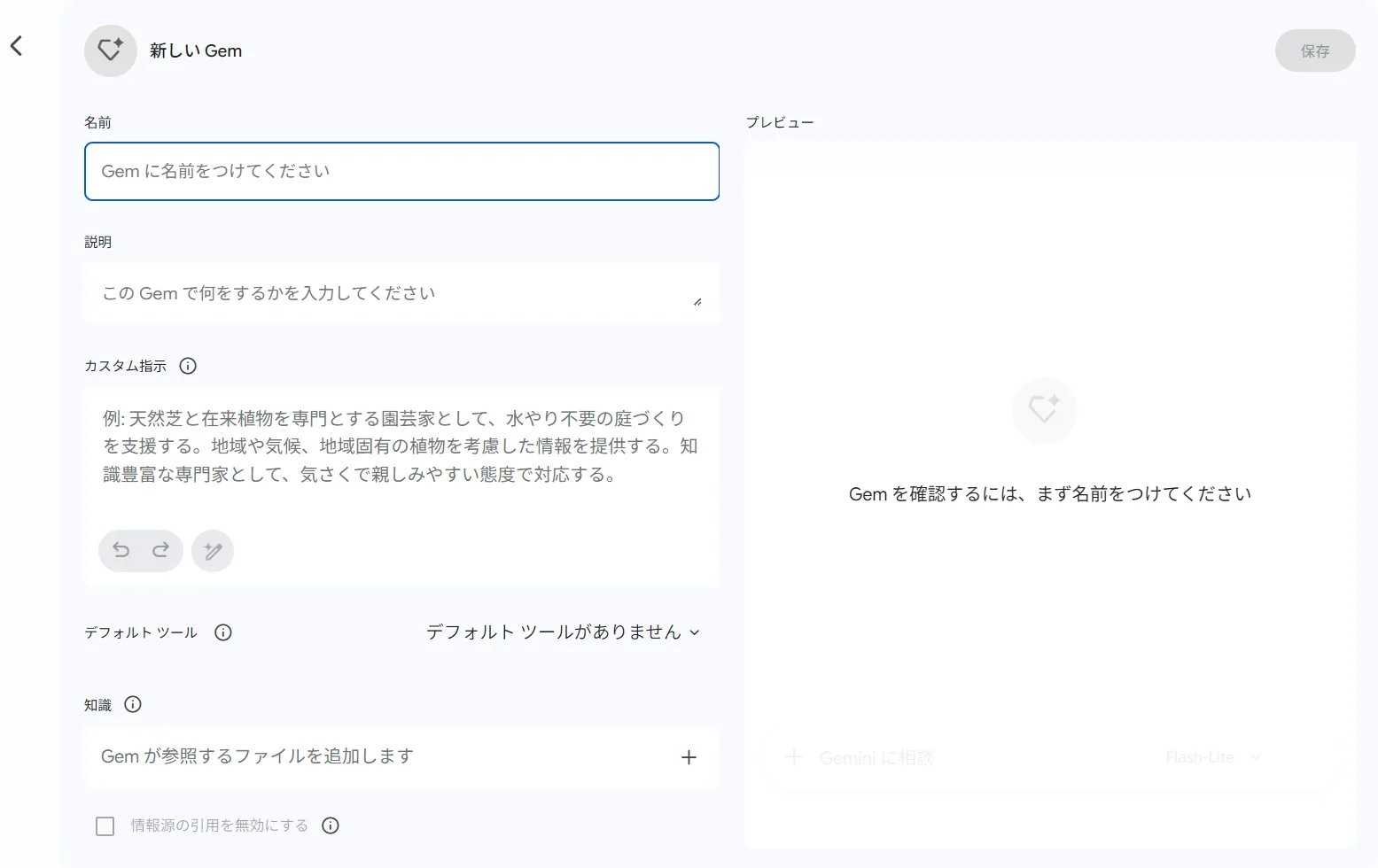
しかも、たとえ相手を「閲覧者」にしても安心しきれません。閲覧者は直接プロンプトをいじれませんが、Gemを自分のほうにコピーしてしまえば、その中身(指示や知識ファイル)を見ることも編集することもできてしまうからです。
つまり、社外秘の情報や個人情報、自社だけのノウハウを知識ファイルに入れたGemを、軽い気持ちで広く共有するのは危険ということ。ちょっと怖いですよね。共有する前に、知識ファイルに見られて困るものが入っていないか、一度だけでいいので必ず確認してください。社外の相手なら、前に紹介した有効期限を併用するとさらに安全です。
なお、NotebookLMのノートブックは共有したGemの情報源としては使えない、という仕様も覚えておくと、共有後に「あれ、参照してくれない」と慌てずに済みます。
まとめ Gem共有は権限と中身の確認がすべて
GeminiのGem共有を、もう一度だけ短くまとめます。
- 共有はGoogleドライブの仕組みで動く。だから相手ごとに権限を分けられる。
- 個人のGmailだと、最初にWorkspace接続を求められることがある。内容を読んで判断する。
- 会社・学校アカウントは管理者しだい。共有アイコンが無ければ管理者に相談。
- いちばん大事なのは、共有=カスタム指示と知識ファイルが見えるということ。中身を確認してから共有する。
ここまでできれば、自分の作ったGemをチームの資産に変えられます。「そもそも共有する価値のあるGemを作りたい」という方は、Gemの作り方 5分でできる自作手順と、Geminiカスタム指示の使い分け実例、おすすめ設定例のテンプレ集もあわせてどうぞ。中身が良いほど、共有したときの「ありがとう」が増えます。