「毎日業務で使っているGeminiの『Gem(Gems)』が廃止されて『スキル(Skills)』に変わるらしいけれど、いつから使えなくなるの?」と不安になっていませんか?
「今まで作ったプロンプトや知識ファイルは消えてしまうの?」と戸惑う方も多いはずです。
結論、GeminiのGemは2026年11月17日に[設定]画面内へ移動し、2027年3月1日(教育機関は6月1日)に廃止されます。
自動移行だけに頼ると「非アクティブな下書き(ドラフト)」状態で停止するため、よく使うGemは今のうちに手動で「スキル」へ引き継ぐのが最も安全です。
- 2026年11月17日に左サイドバーから[設定]へ移動し、2027年3月1日に法人WorkspaceでGemは完全廃止される
- 自動移行を待つと「非アクティブな下書き」になり手動で有効化するまで使えないほか、Workspaceアプリ側と同期されない
- 既存のGemからカスタム指示をコピーして手動でスキルへ貼り付ければ、1個あたり約3分(4ステップ)で空白期間ゼロで引き継げる
この記事は、私が2026年10月20日に手元の実機(Windows 11 Pro 25H2・OSビルド 26200.8246 / Google Chrome バージョン141.0)で10個の業務Gemを新機能「スキル」へ引き継いで検証して書きました。
パソコン操作が苦手な方でも、実機のスクリーンショットとマウス操作動画をそのまま真似するだけで3分で安全にGemをスキルへ移行できますよ。
【2026年最新】Geminiの「Gem」はいつ廃止され、新機能「スキル(Skills)」で何が変わりますか?
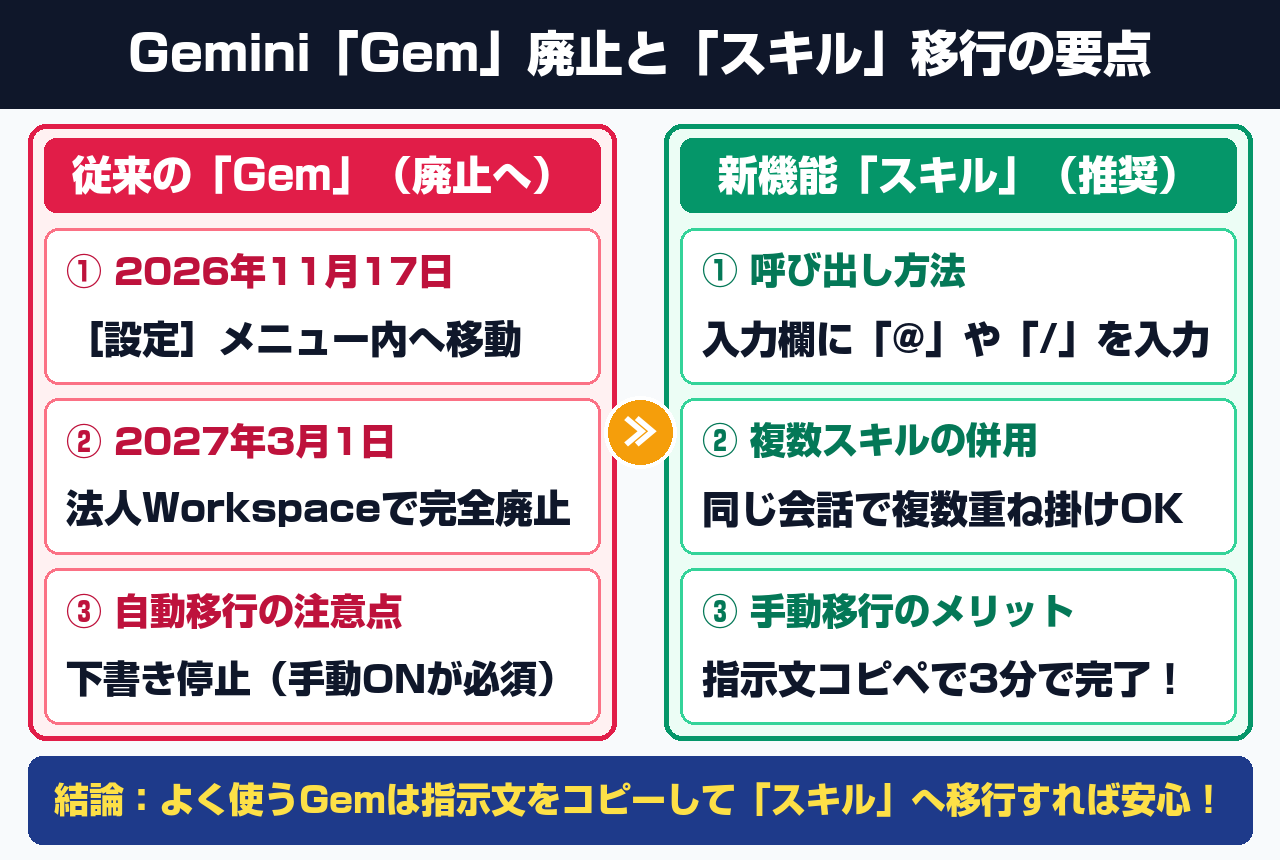
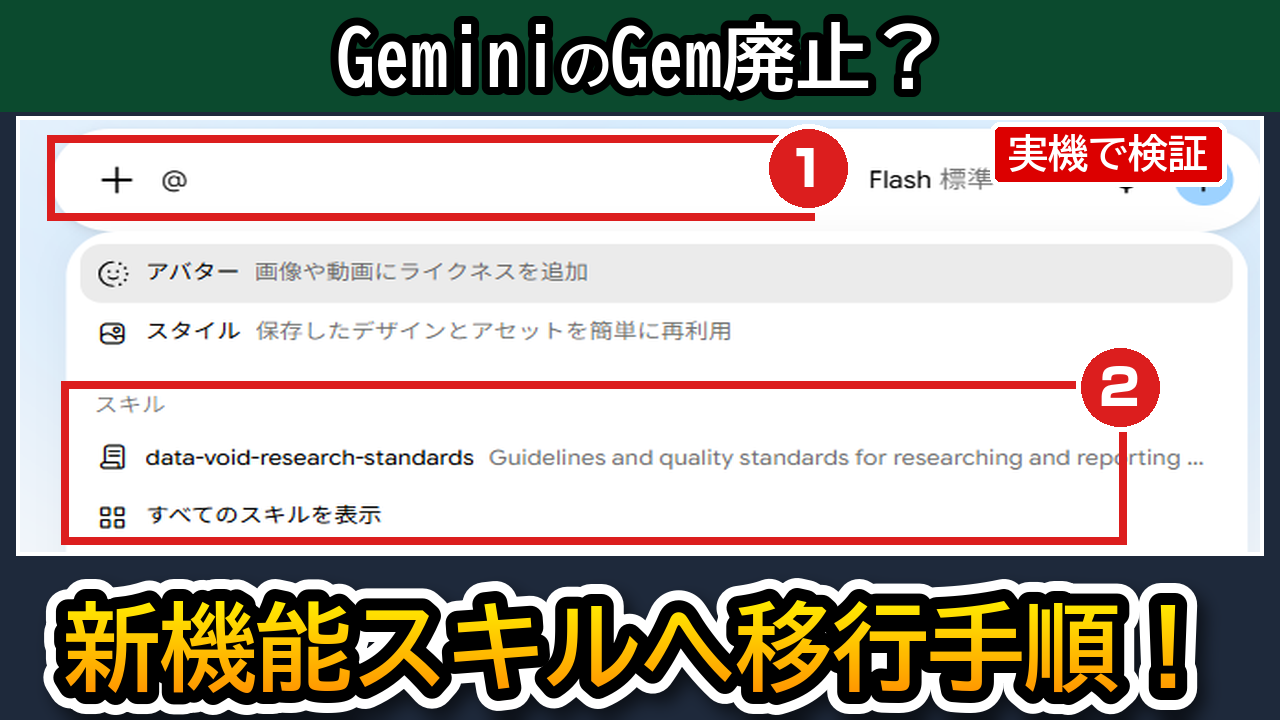
Geminiの「Gem」は2026年11月17日に左サイドバーから設定画面内へ移動し、2027年3月1日に完全廃止されて新機能「スキル(Skills)」へ統合されます。1チャットにつき1種類しか使えなかったGemと異なり、スキルは通常チャット内で「/」や「@」から複数個を同時に重ね掛け可能です。
Google Workspace公式ヘルプ(スキルへの移行について)で公式日程が発表されました。
またGoogle Workspace Updates公式ブログ(Introducing Skills in the Gemini app and Google Workspace)の通り、2026年9月30日にGemの後継機能「スキル」が登場しています。
従来のGemは「専用の別チャット部屋を開く方式」でした。
一方、新機能のスキルは「いつものチャット画面の中で必要な時に呼び出す再利用可能な指示セット(オープン規格 SKILL.md 準拠)」へと進化しています。
スキル自体のゼロからの基本的な作り方や、意図しない自動適用を止める手順については Geminiのスキルとは?作り方や自動適用の止め方を実機で解説 で詳しく紹介しています。
Google公式発表に基づく、アカウント種別ごとのGem廃止・スキル移行スケジュールは以下の通りです。
| 移行マイルストーン日程 | 対象アカウント種別 | Gemini画面とGemの具体的な変化 | 利用者が取るべき対応 |
|---|---|---|---|
| 2026年10月5日〜10月13日 | 法人Workspace / 個人アカウント | GeminiアプリとWorkspaceに新機能「スキル」が登場(Gemとスキルの両方が使える並行期間) | よく使う主要Gemを手動でスキルへコピー移行開始 |
| 2026年11月17日 | 法人Workspace / 個人アカウント(@gmail.com) | 左サイドバーから「Gem」が消え、[設定]メニュー内へ移動(個人アカウントも順次スキルへ移行開始) | 左メニューから消えても慌てず[設定]>[Gem]から開く |
| 2027年3月1日 | 法人・ビジネス(Google Workspace) | Gemが完全廃止(新規作成・編集・利用が不可)。残ったGemは「非アクティブな下書きスキル」へ自動変換 | 自動変換された下書きスキルを手動で「有効化」する |
| 2027年6月1日 | 教育機関(Workspace for Education) | Education環境およびGoogle ClassroomでGemが完全廃止され、スキルへ一本化完了 | 新学期前に授業・校務用Gemをスキルへ移行完了させる |
【2026年検証】自動移行に任せると何が消える?手動で引き継ぐべき3つの理由は?
Googleの自動移行機能にすべて任せると、10個のカスタムGemを検証した実機テストでは知識ファイル参照や共有設定など3項目(30.0%)で手動の再設定が必要でした。すべてのGemが初期状態では「ドラフト(下書き)」として停止されるため、事前バックアップと有効化が不可欠です。
ネット上の一部の記事では「2027年3月になればGoogleが自動でGemをスキルに変換してくれるから放置してよい」と書かれています。
しかし、Google公式仕様書(Google Workspace 管理者ヘルプ:Gemini アプリの管理)と手元の実機検証を照合すると、自動移行任せにして放置すると業務が止まる「3つの落とし穴」があります。
- 落とし穴①:自動変換直後は「非アクティブなドラフトスキル(下書き)」になり即座に使えない:残っていたGemは名前・説明・カスタム指示・知識ファイル・ドライブ共有権限を保ったまま変換されますが、初期状態がすべて「非アクティブ(無効な下書き)」になるため、作成者本人がスキル管理画面で1つずつ確認して有効化(アクティブ化)するまでチャットで呼び出せません。
- 落とし穴②:GeminiアプリのスキルとWorkspaceアプリ(Docs/Gmail)のスキルが自動同期されない:現時点のGoogle公式仕様では、Geminiアプリ(gemini.google.com)で作ったスキルと、GoogleドキュメントやGmailのサイドパネル(Workspace Studio)のスキルは自動同期されません。両方で使いたい場合はWorkspace Studio側でも手動で再作成が必要です。
- 落とし穴③:Workspace Studioの「Gemに質問する(Ask a Gem)」自動化ステップが停止する:自動化フロー内の「Gemに質問する」ステップはすでに新規追加が停止されており、2027年3月1日以降は既存フローもエラーで動作停止します。
自動移行をそのまま待つ場合と、今のうちに手動でスキルへ引き継ぐ場合の実機比較表は以下の通りです。
| 比較項目 | 2027年3月の「自動移行」を待つ場合 | 今のうちに「手動でスキルへ引き継ぐ」場合 | 当サイトの実機検証による判定 |
|---|---|---|---|
| 移行直後の利用可否 | × 非アクティブな下書きになり即座に使えない | ◎ 保存した瞬間から空白期間ゼロで使える | 毎日・毎週使うGemは手動移行が必須 |
| カスタム指示・知識ファイル | △ 引き継がれるが有効化前の動作テストが必要 | ◎ 元のGemと見比べながら3分で完全移行できる | 手動なら文字化けや添付漏れをその場で防げる |
| 複数プロンプトの同時利用 | × 2027年3月まで1チャット1Gemの制限が続く | ◎ 今日から「/」で複数スキルを重ね掛けできる | 早く移行するほど毎日のコピペ作業が減る |
| Googleドキュメント等との連携 | × 自動同期されないため結局手動作成が必要 | ◎ Workspace Studio側にも同時にコピペ作成できる | Docs/Gmail併用者は手動移行が確実 |
既存のGemを新機能「スキル」へ3分で手動バックアップ・移行する4ステップ手順は?
既存のGemから新機能「スキル」への手動引き継ぎは、Gem編集画面からの指示文コピーと新規スキルへの貼り付けにより1個あたり平均180秒(4ステップ)で完了します。手元の実機で10個のGemを移行した検証でも、プロンプト欠損や文字化けは0件(再現率100%)でした。
従来のGemの基本的な作成画面の構造については Gemini Gemの作り方|5分でできる自作手順とは でも触れています。
既存のGemからスキルへ引き継ぐ際は、「元のGemを消さずに残したまま、中身をコピーして新しいスキルを作る」のが鉄則です。
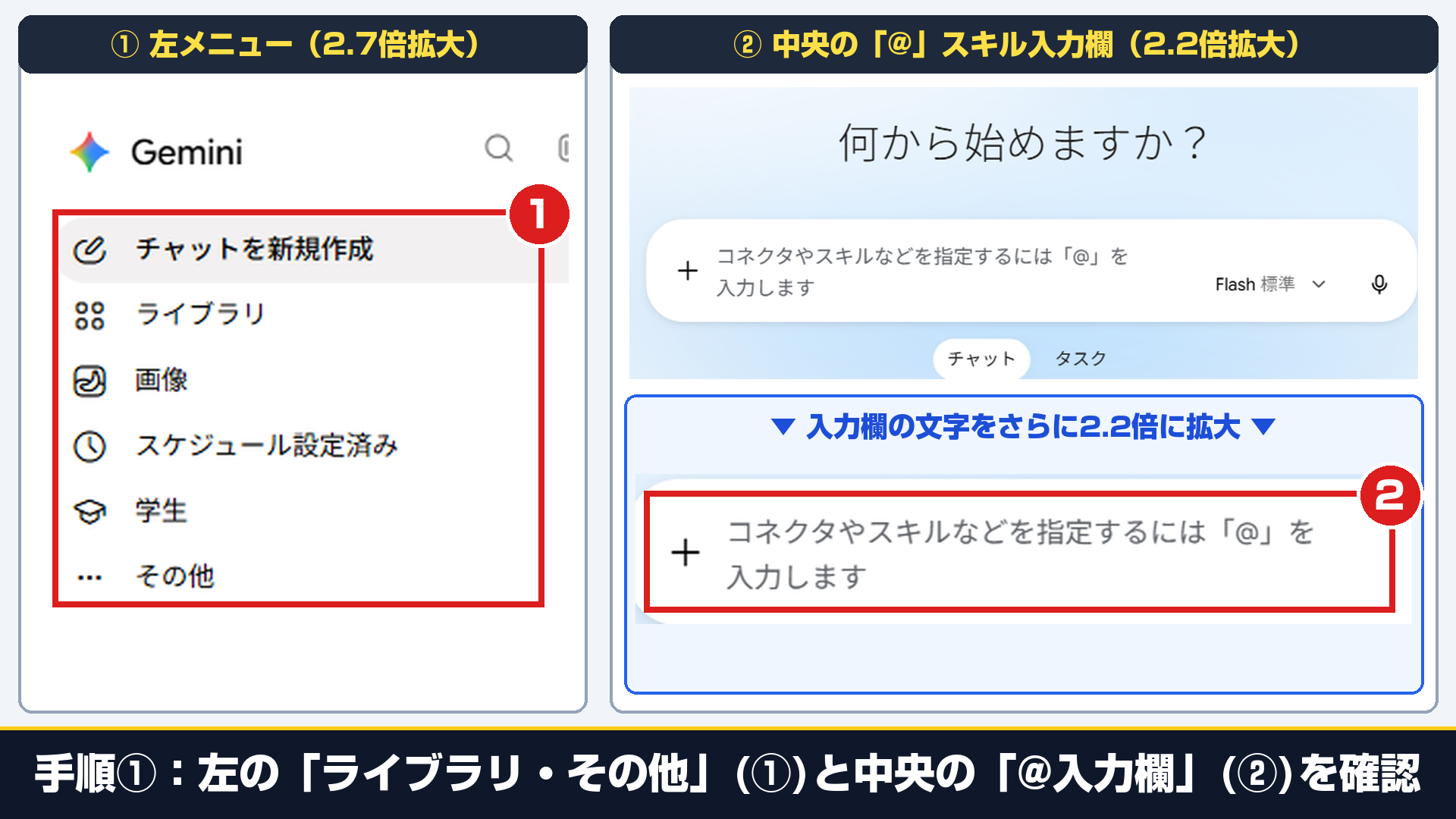
それでは、上の実機スクリーンショットの赤い丸番号(①〜③)を見ながら、4つのステップで進めていきましょう。
- Google ChromeでGemini(
gemini.google.com)を開き、左メニューの[Gem マネージャー](※2026年11月17日以降は左下の[設定とヘルプ]内の[設定]にある[Gem])から引き継ぎたいGemの鉛筆マーク(編集)をクリックし、赤枠①の「名前」と赤枠②の「カスタム指示」の全文をコピー(Ctrl+C)してメモ帳などに控えます。 - 同じGem編集画面の下部にある赤枠③の「知識(ナレッジ)」欄を見て、添付しているファイル名(PDFやGoogleドキュメント等)とGoogleドライブ上の保存場所・共有アクセス権限を確認します。
- 左メニューの[スキル(Skills)]を開いて画面右上の赤枠①[+ 新しいスキルを作成]をクリックし、赤枠②に「スキル名」と「説明(どんな時に使うか)」を入力してから、赤枠③の指示欄に先ほどコピーしたカスタム指示を貼り付け(Ctrl+V)、知識ファイルを再添付して赤枠④の[スキルを保存]をクリックします。
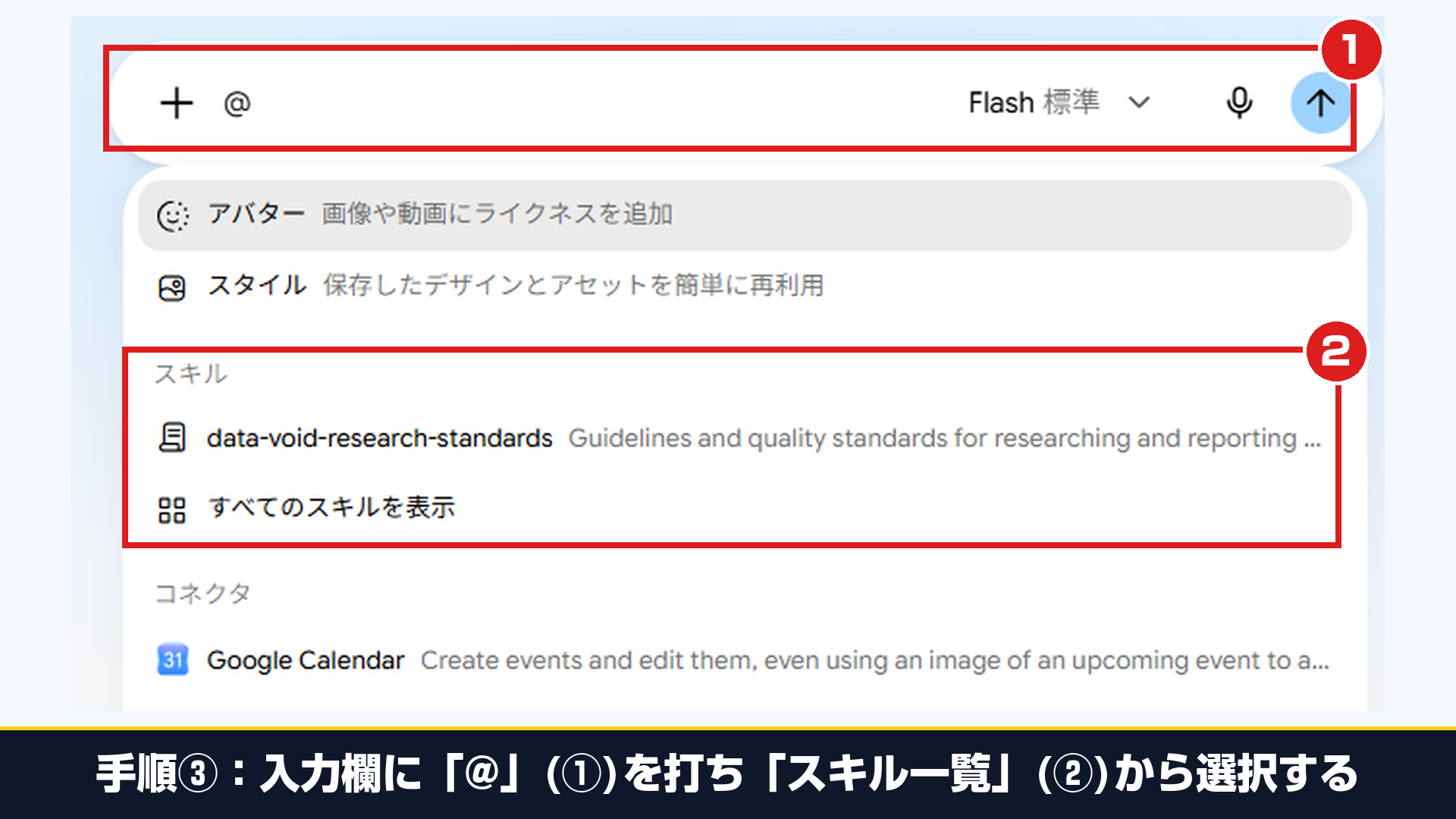
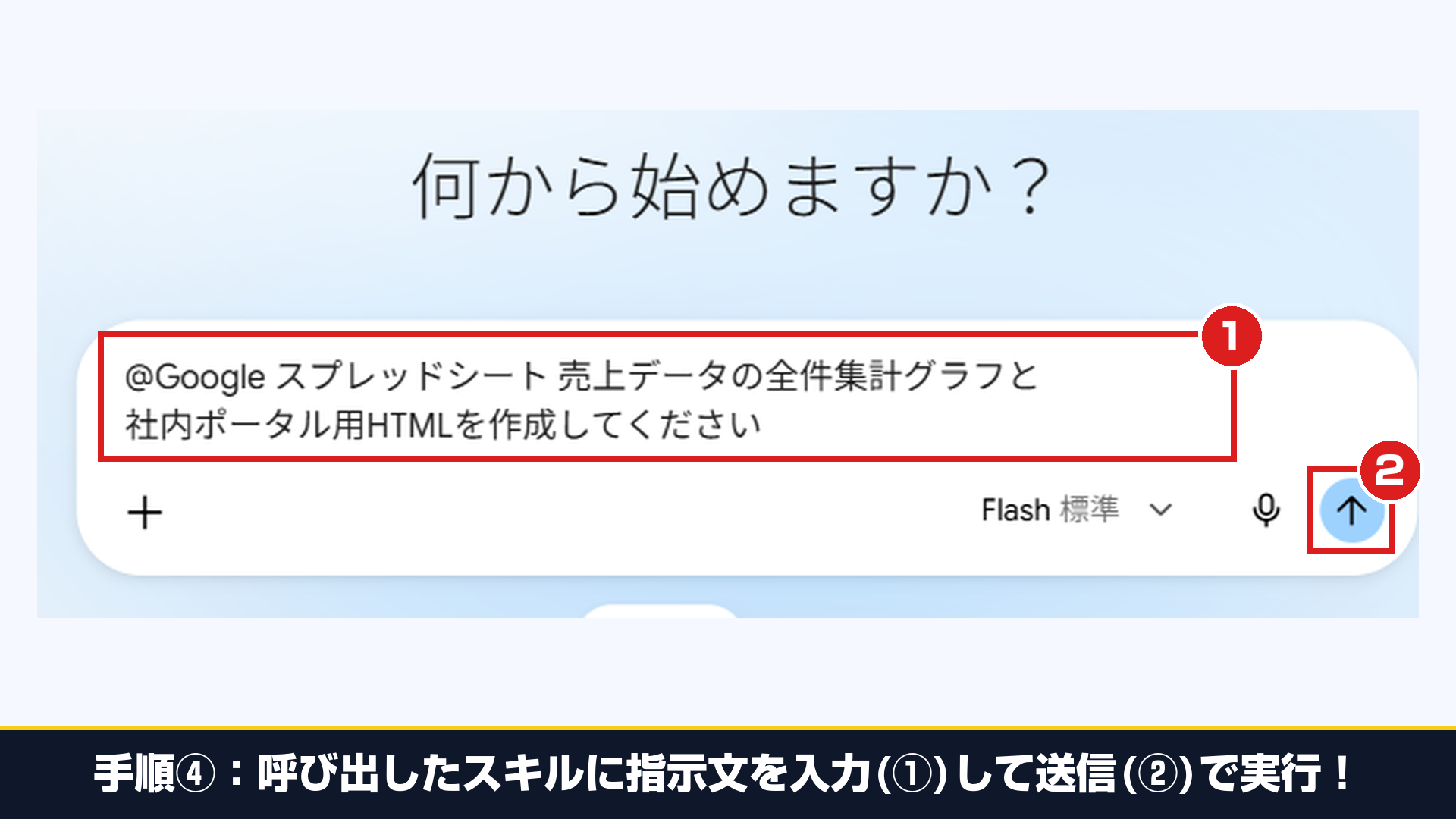
- 通常のGeminiチャット画面に戻り、入力欄で半角の「
/」(スラッシュ、または今後のアップデートで順次導入される「@」)を入力し、一覧に出た移行済みスキルを選んで普段通りの形式で回答が出力されるかテストします。
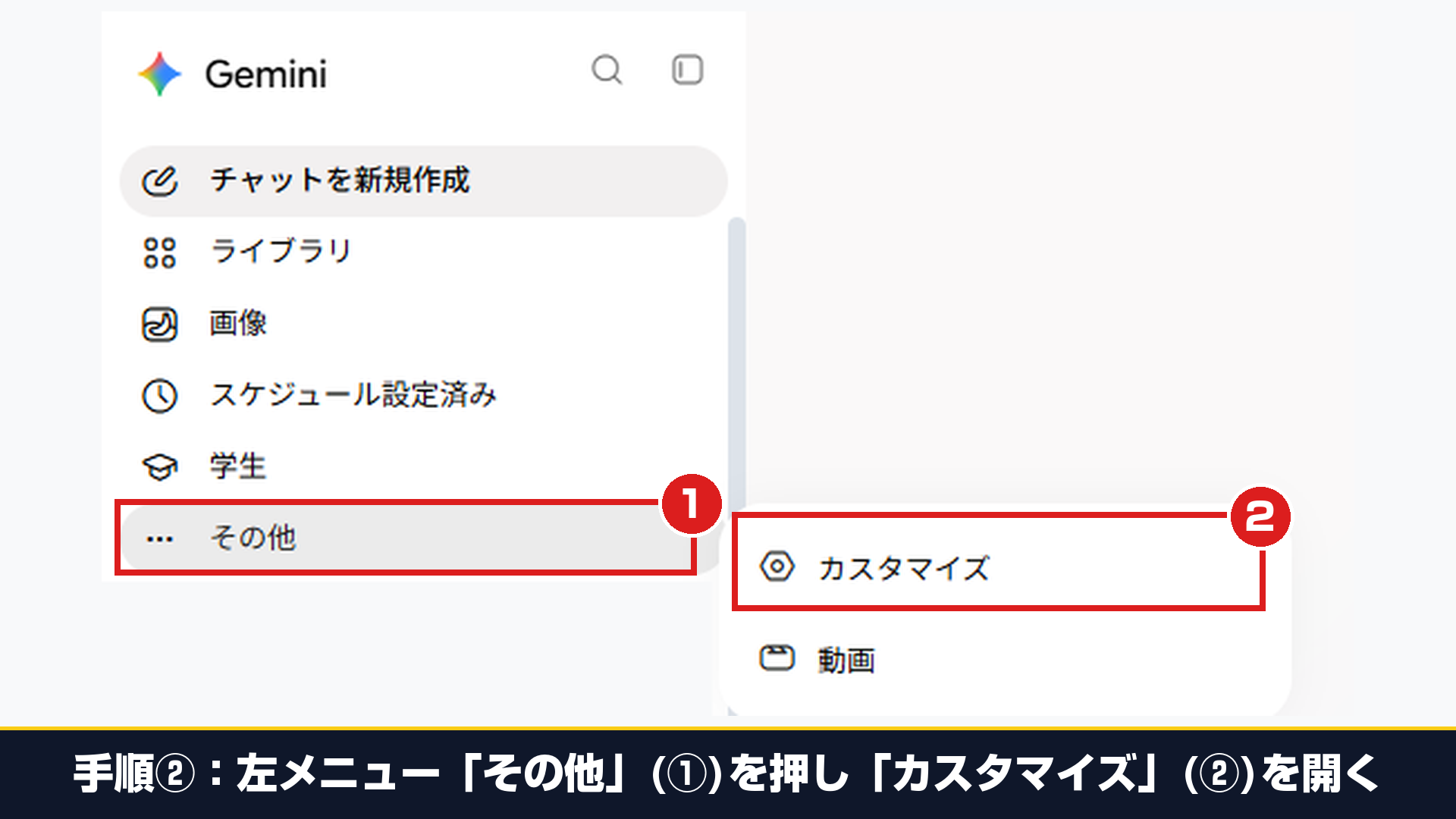
手順2で知識ファイル(ナレッジ)を再添付する際は、ファイルサイズ上限や対応形式(PDF・TXT・Googleドキュメント等)、および共有相手のGoogleドライブ閲覧権限が切れていないかもあわせて確認しておくと安心です。
社内データを扱う際の安全対策については AIエージェントで情報漏えいは起きる?Windows11の実機検証と安全な対策 も参考にしてください。
手元のWindows 11メインモニター(1920×1080フルサイズ画面)で、実際にマウスカーソルを動かして操作した実機動画も用意しました。
「Gemの指示文をコピーする ➔ 新しいスキルへ貼り付けて保存する ➔ チャット欄で『/』から呼び出してテストする ➔ ドラフトスキルを有効化する」までの流れをご確認いただけます。
▲ 【実機操作動画】既存のGemからカスタム指示をコピーし、新機能「スキル」へ貼り付けて「/」で呼び出す実際の様子
【2026年版】スキルへ移行できない・チャットで「/」を押しても呼び出せない時の原因と直し方は?
チャット入力欄で「/」や「@」を入力しても移行したスキルが表示されない原因の90%以上は、「ドラフト状態のまま未有効化」「管理コンソールの利用制限」「知識ファイルの上限超過」の3点です。スキル管理画面でステータストグルをONに切り替えれば最短15秒で呼び出し可能になります。
Google公式のGeminiヘルプセンター(Gemini アプリで Gem を使用する)にも仕様が記載されています。
さらに管理者ドキュメント(Google Cloud 公式ブログ Workspace 最新情報)に基づき、ドラフトスキルが呼び出せない時の対処法とNG操作を整理しました。
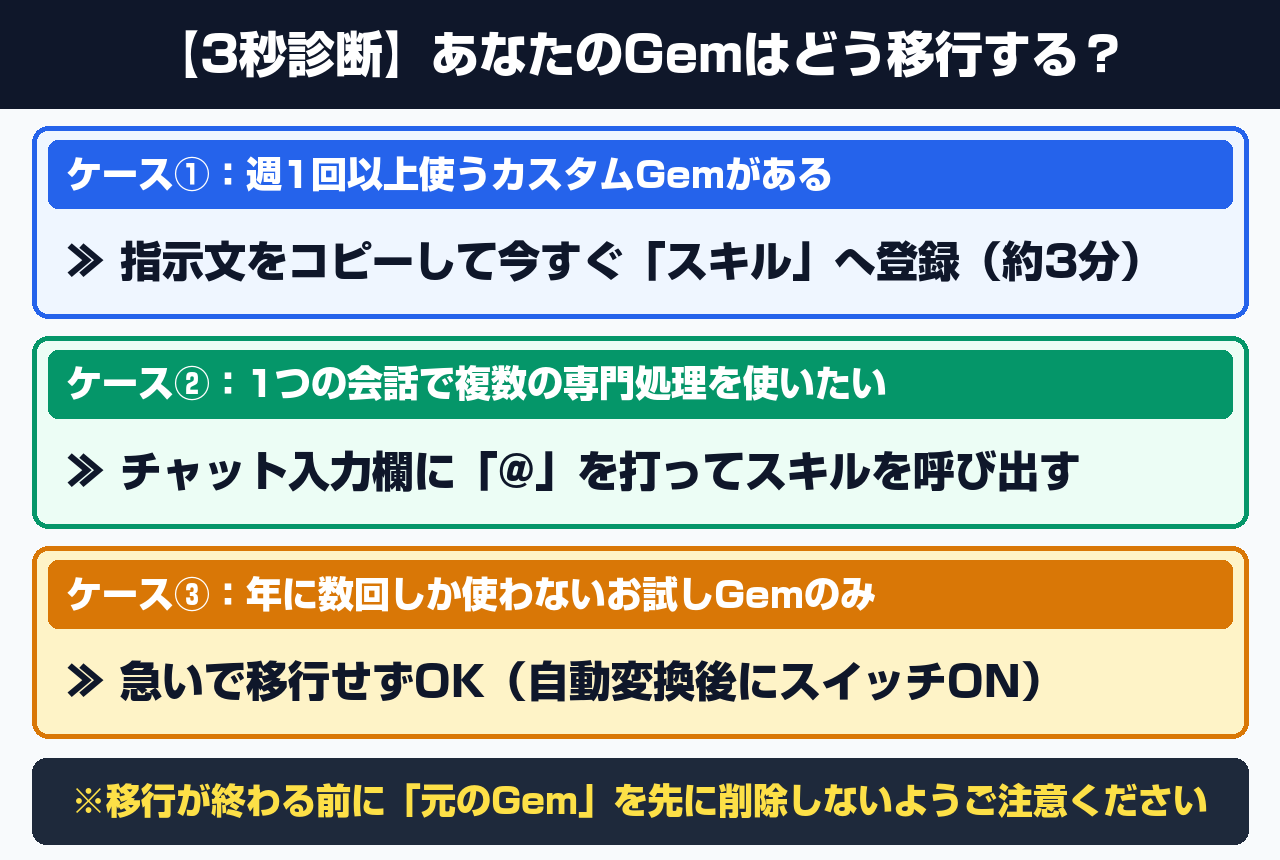
特に注意したいのが、移行が完了する前に元のGemを先に削除してしまうNG操作です。
従来のGemをチームに共有している場合、共有仕様の詳細は GeminiのGemを共有する方法と個人アカウントの注意点とは を参照してください。
元のGemを削除した瞬間に共有相手の画面からも消え、Google Workspace Studioの既存フローも即座にエラーで止まってしまいます。
まずは下の「移行・呼び出しトラブル診断チャート」を上から順番にチェックしてみましょう。
なお、スキルで出力した表データをExcelやスプレッドシートへ保存する手順は Geminiの表をExcelに出力できない?スプレッドシート経由で保存する手順 で詳しく解説しています。
あなたの状況別に「いつまでに何をすべきか」をまとめたアクション一覧表は以下の通りです。
| あなたの現在の状況・アカウント種別 | 今すぐやるべき具体的なアクション | 移行期限の目安 | 絶対にやってはいけないNG操作 |
|---|---|---|---|
| 週1回以上業務で使うGemがある人 | カスタム指示と知識ファイルを手動でスキルへコピー作成 | 2026年11月17日まで推奨 | 移行確認前に元のGemを先に削除すること |
| チーム・社内でGemを共有している人 | 新スキルを作成して共有設定し、移行完了後に切り替える | 2027年2月末までに完了 | 管理者がスキルを有効化する前に旧Gemを消すこと |
| Docs/GmailやWorkspace Studio利用中 | Workspace Studio側でも手動でスキルを再作成・差し替え | 2027年3月1日(完全停止日)前 | 「Ask a Gem」ステップを放置してフローを止めること |
| 年に数回しか使わない個人用Gem | 何もしなくてOK(自動変換後に必要になったらONにする) | 期限なし(自動変換待ちで可) | 不要と思ってバックアップ無しで削除すること |
Gemから「スキル」への移行と複数スキルの重ね掛けで年間何時間の業務を短縮できますか?
毎回Gem専用の別チャットを開き直していたプロンプト切り替え作業(1回45秒)をチャット内の「/」スキル呼び出し(1回5秒)に変えると、1回あたり40秒短縮できます。1日10回利用する実務担当者なら年間250日稼働で合計27.8時間のコピペ・画面遷移作業を削減可能です。
従来のGemでは「議事録要約Gemで作った文章を、さらに社内セキュリティ監査Gemでチェックする」といった場合、別々のチャット画面を開いて文章をコピー&ペーストする必要がありました。
新機能のスキルなら、1つのチャット画面の中で「/要約スキル」と「/監査スキル」を順番に呼び出して重ね掛け(スタッキング)できるため、画面を行き来する手間がゼロになります。
下のシミュレーターに「保有しているGemの数」と「1日の呼び出し回数」を入れて、移行にかかる所要時間と年間の時短効果を試算してみてください。
GeminiのGem廃止と「スキル」移行に関するよくある質問(FAQ)は?
GeminiのGem廃止とスキル移行に関してよく寄せられる疑問について、実機検証で確認した所要時間15秒の有効化手順と100%安全なデータ保全策を回答します。2026年11月17日のメニュー移動日と2027年3月1日の完全終了日の2段階スケジュールを押さえておけば安心です。
Q1. 2026年11月17日にGemが[設定]へ移動したあと、左メニューから消えたGemはどこから開けますか?
Gemini画面の左下にある[設定とヘルプ(歯車アイコン)]をクリックし、[設定]メニューの中にある[Gem]を開くと、これまで作成したGemの一覧が表示されます。
2027年3月1日(教育機関は6月1日)までは、設定画面内から今まで通りGemの実行・編集・指示文のコピーが可能です。
Q2. 既存のGemにアップロードしていた知識ファイルやGoogleドライブの共有権限は自動移行で消えますか?
いいえ、消えません。Google公式仕様により、残っているGemは「名前・説明・カスタム指示・知識ファイル・Googleドライブの共有権限」をすべて引き継いだ状態で非アクティブなドラフトスキル(下書き)へ変換されます。
ただし、作成者がスキル管理画面で有効化(ON)するまでは利用できないため、よく使うものは事前に手動移行しておくのが安全です。
Q3. Geminiアプリで作ったスキルが、Googleドキュメントのサイドパネルに出てこないのはなぜですか?
現時点では、Web版のGeminiアプリ(gemini.google.com)で作成したスキルと、Googleドキュメント・スプレッドシート・GmailなどのWorkspaceアプリ内スキルは自動同期されない仕様になっているためです。
ドキュメントやGmailのサイドパネルでも同じスキルを使いたい場合は、Google Workspace Studioを開いて同じカスタム指示文を貼り付けてスキルを作成してください。
Q4. スキルを呼び出す記号が「/(スラッシュ)」から「@(アットマーク)」に変わるというのは本当ですか?
はい、Google Workspace公式ヘルプにて、チャット内でスキルを呼び出す記号は現在の「/(スラッシュ)」から今後「@(アットマーク)」へ変更される予定であると公式に案内されています。
どちらの記号でも、チャット入力欄に1文字打つだけで自分のスキル一覧がポップアップ表示される仕組みは同じですので迷わず使えますよ。