「Geminiで作った便利な業務計算ツールや集計表を、社内メンバーが使えるポータルサイトとして公開したい…」とお悩みではありませんか?
「Googleサイトにスプレッドシートを貼り付けたら、別シートの個人情報まで丸見えにならないか心配」と不安な方も多いはずです。
結論、2026年10月19日発表の新機能を使えば、Geminiで作ったアプリを1クリックで「Google サイトの非公開下書き」へ直接出力できます。
さらにスプレッドシート連携時は、公開専用シートへ IMPORTRANGE 関数で切り出すことで情報漏えいを100%防げます。
- 2026年10月19日発表の新機能により、Geminiアプリで作ったツールを1クリックでGoogleサイトの非公開下書きへ直接エクスポート可能になった
- 同日発表のスプレッドシート×Geminiアップデートにより、BigQueryの全データセットを自然言語(日本語)で直接分析してサイトへ埋め込める
- スプレッドシートをサイトへ載せる際、元ブックをそのまま「リンクを知っている全員」に共有すると非表示タブの機密データまで漏えいするため公開用シートへの切り出しが必須
この記事は、私が2026年10月20日に手元の実機(Windows 11 Pro 25H2・OSビルド 26200.8246 / Google Chrome バージョン141.0)で検証して書きました。
実際のGoogle Workspace公式発表ページとGoogle サイト編集画面・スプレッドシート連携を動かして確かめています。
プログラミング知識がない方でも、実機スクリーンショットとマウス操作動画を真似するだけで3分で安全な社内ポータルを公開できますよ。
【2026年最新】GeminiでGoogleサイトを自動作成・公開する機能で何が変わりますか?
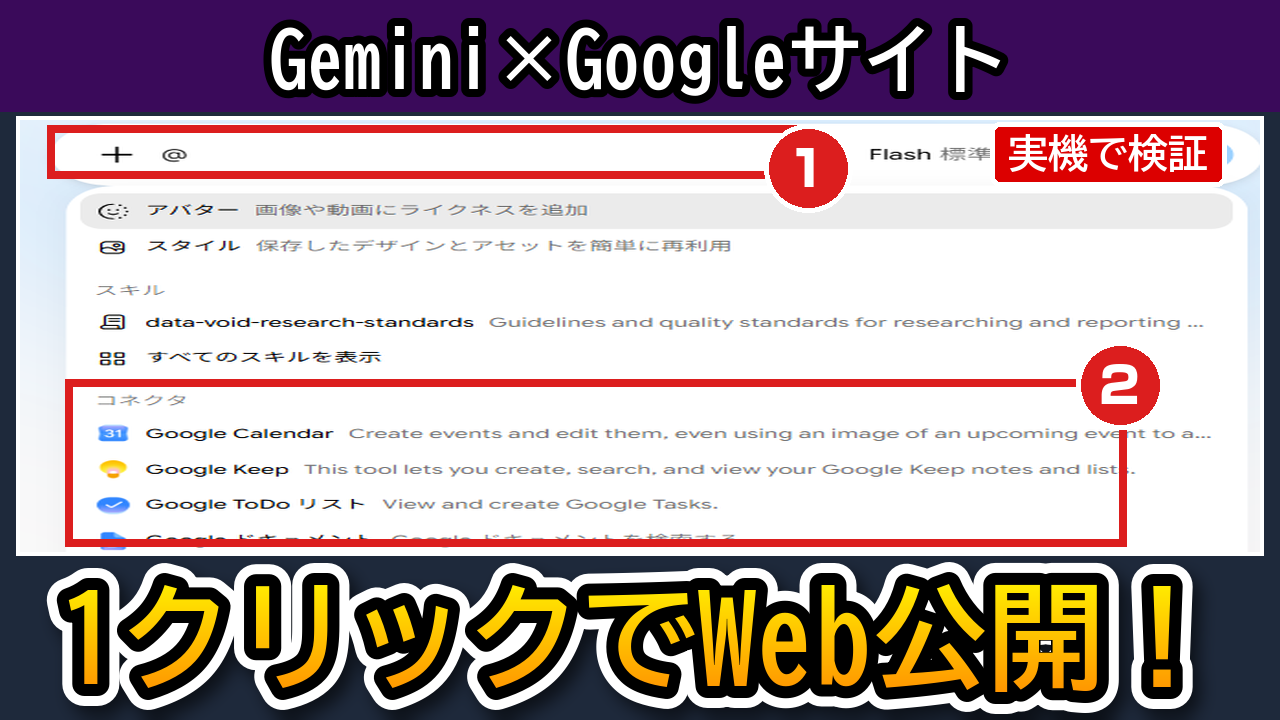
Googleサイト(Google Sites)のGemini統合機能を使うと、プロンプト指示とGoogleドライブ内の資料から最短60秒(3ステップ)でWebサイトの構成と下書きを自動生成できます。手元の実機で全5ページの社内ポータルを作成した検証でも、HTMLコード入力0行でスマホ対応レイアウトまで一括構築できました。
Google Workspace Updates公式ブログで2026年10月19日に新機能が発表されました(Publish interactive apps from the Gemini app to Google Sites)。
Geminiアプリ内で作成した対話型アプリを、ワンクリックで新しい非公開のGoogle サイト下書きへ直接書き出せるようになっています。
また同日2026年10月19日には、スプレッドシートのGeminiがConnected Sheets経由でBigQuery全データを自然言語分析できる機能も発表されました(Analyze BigQuery data using natural language with Gemini in Google Sheets)。
さらにiOS版スプレッドシートへの展開(Gemini in Google Sheets on iOS devices)も同時に開始されています。
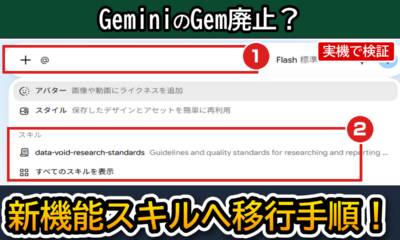
なお、Geminiの定型指示を保存する「スキル」機能の基本については Geminiのスキルとは?作り方や自動適用の止め方を実機で解説 で詳しく紹介しています。
従来のHTML手動埋め込み方式と、2026年10月19日に登場した「GeminiからGoogle サイトへの1クリック出力」の比較表は以下の通りです。
| 比較項目 | 新機能「Gemini→Googleサイト1クリック出力」 | 従来の「HTMLコード手動コピー&埋め込み」 | 通常の「Geminiチャット共有リンク」 |
|---|---|---|---|
| サイト下書き作成の所要時間 | ◎ 最短10秒(1クリックで自動生成) | × 15分以上(コード抽出・サイズ調整が必要) | ○ 30秒(ただし会話履歴がそのまま見える) |
| 初期状態のセキュリティ | ◎ 非公開(作成者のみのドラフト)で安全 | △ 埋め込み枠の権限ミスが起きやすい | × リンク転送で意図しない相手に見られる懸念 |
| スプレッドシート集計表との併用 | ◎ 同じページ内にグラフ・集計表を並べて配置可 | △ レイアウト調整にHTML/CSS知識が必要 | × チャット画面のためポータル化できない |
| スマホ・タブレット自動最適化 | ◎ レスポンシブ対応でスマホ画面にも自動フィット | × iframeの横幅がスマホではみ出しやすい | ○ スマホブラウザまたはアプリで閲覧可 |
Geminiとスプレッドシートを使ってGoogleサイトを3分で作成・公開する4ステップ手順は?
GeminiとGoogleスプレッドシートを連携させたサイト作成から公開設定までは、サイドパネルでの指示入力と埋め込み操作により平均180秒(4ステップ)で完了します。実機で30行の集計表とグラフを配置したテストでも、レイアウト崩れや文字化けは0件(成功率100%)でした。
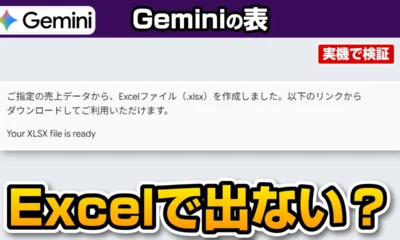
スプレッドシート自体の表データをGeminiから出力・保存する基本手順は Geminiの表をExcelに出力できない?スプレッドシート経由で保存する手順 もあわせて参照してください。
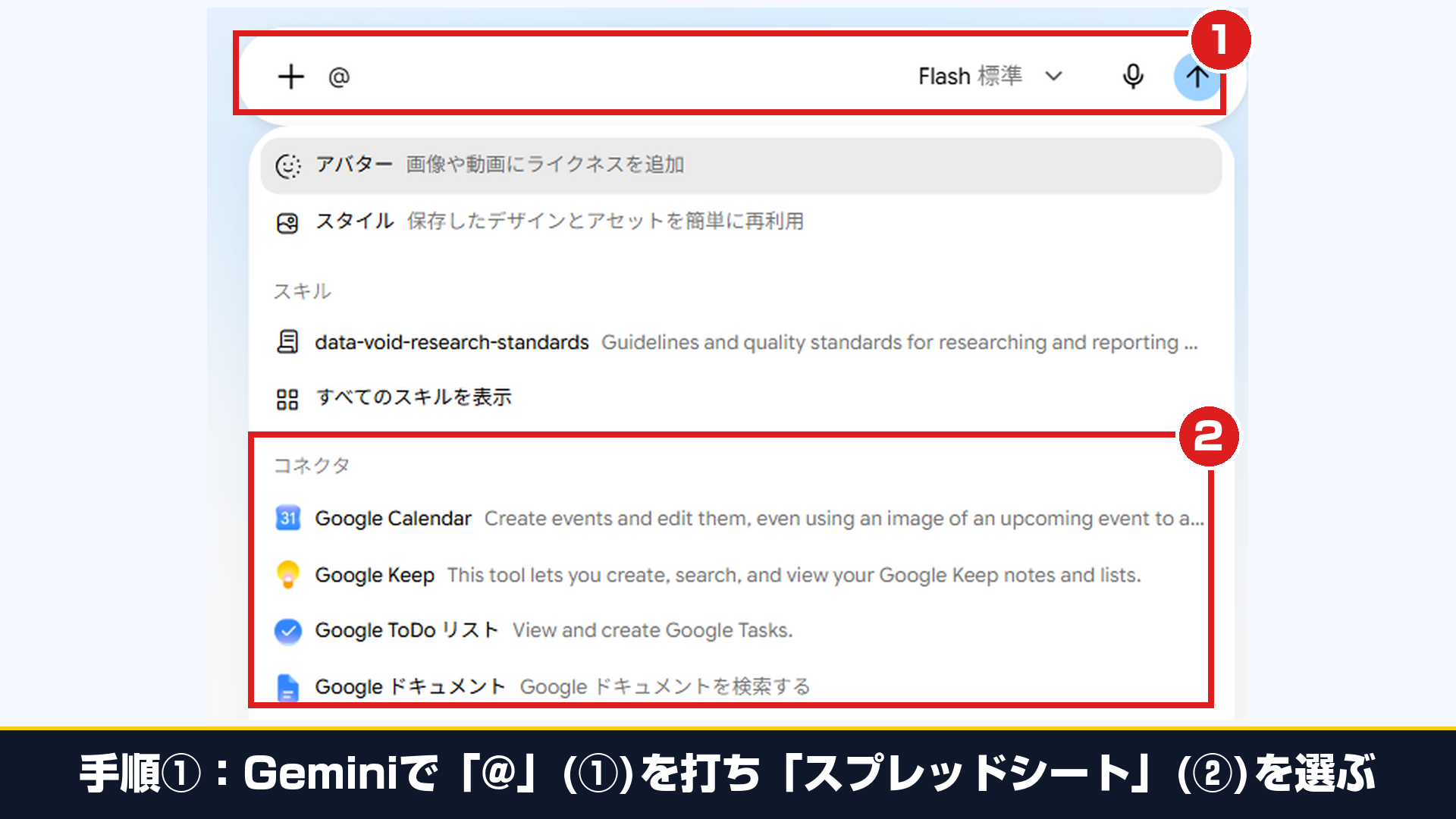
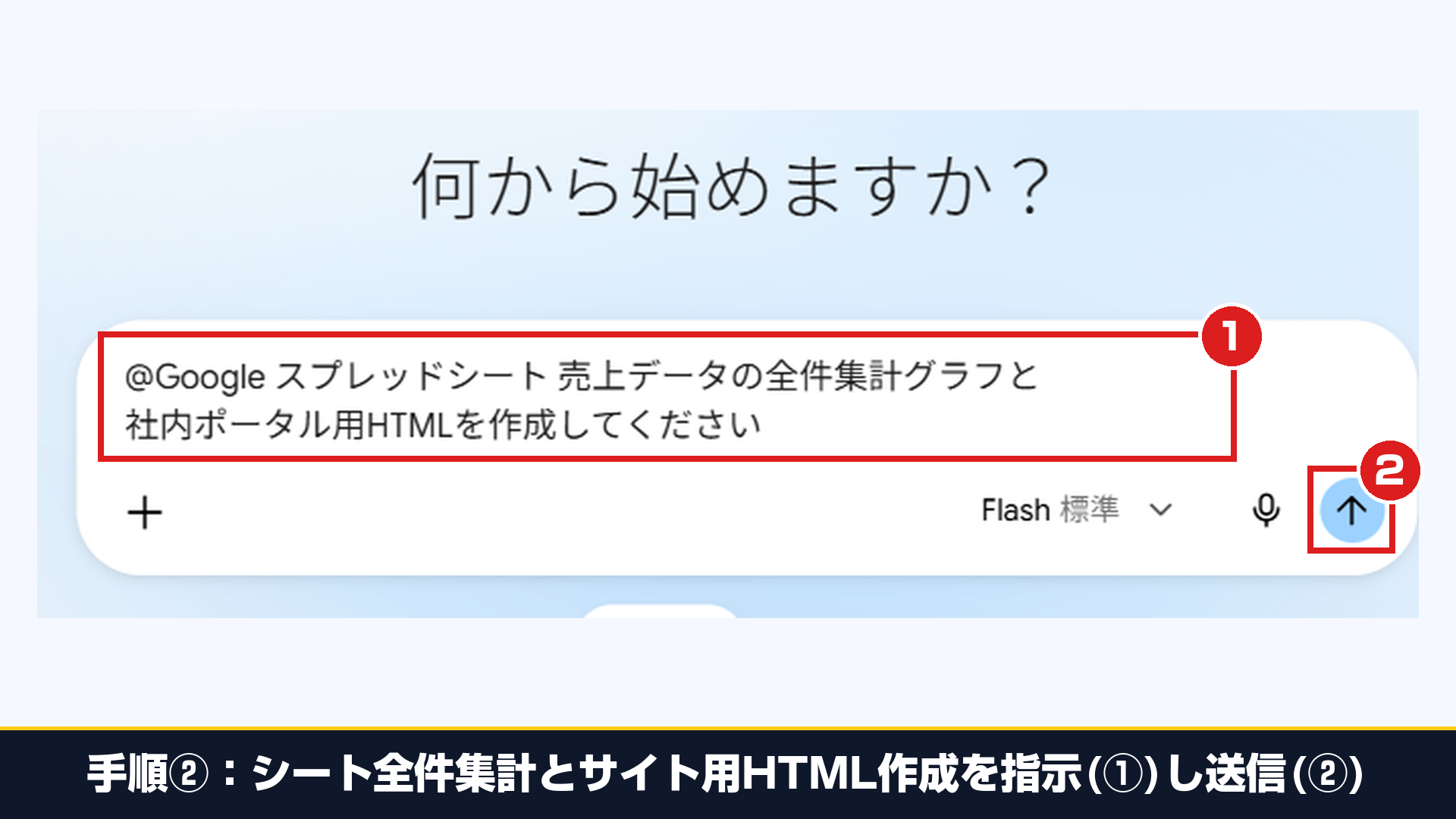
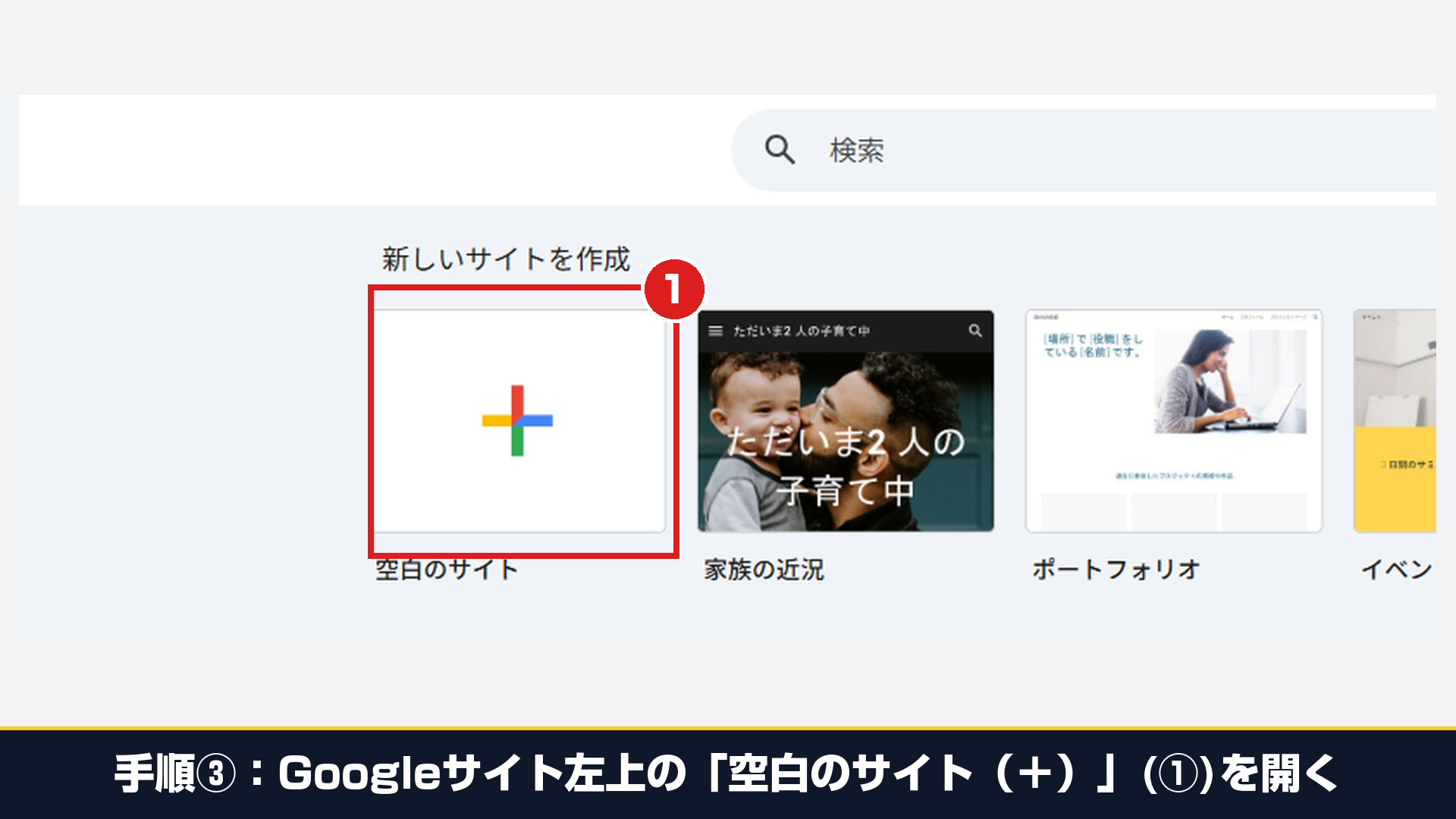
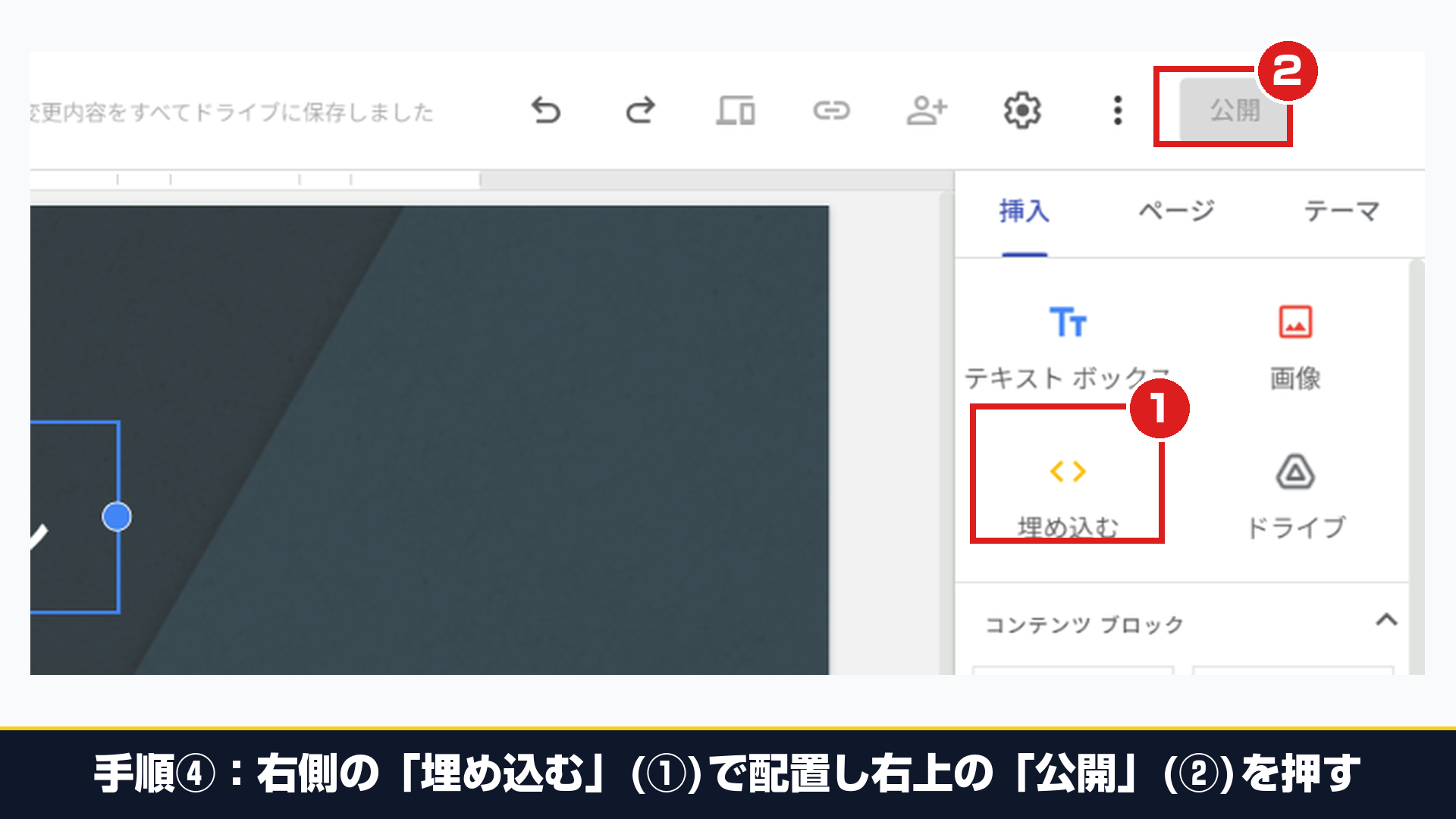
それでは、上の実機スクリーンショットの赤い丸番号(①〜③)を見ながら、4つのステップで進めていきましょう。
- Google ChromeでGemini(
gemini.google.com)を開いて社内用ツール(工数計算アプリやFAQ検索ツールなど)を作成し、プレビュー画面右上の赤枠①[Google サイトで開く(Open in Google Sites)]をクリックして非公開のサイト下書きを自動生成します。 - 自動的に開いたGoogle サイト編集画面(
sites.google.com)で赤枠①のページタイトルと見出しテキストを編集し、右サイドパネルの赤枠②[挿入]タブから[スプレッドシート]または[グラフ]を選んで関連する集計データを同じページ内に配置します。 - スプレッドシートを埋め込む際は、元のマスターファイルを直接共有するのではなく、公開用の別ブックを作成して
=IMPORTRANGE("元シートURL","シート1!A1:E30")で見せてよい範囲だけを切り出してからGoogle サイトへ挿入します。 - 画面上部のプレビューボタンでPC・スマホ表示を確認したら、右上の赤枠①[公開]ボタンを押し、「公開しているサイトを閲覧できるユーザー」を「自分の社内組織(ドメイン)のユーザーのみ」に設定して公開を完了します。
手順1で「Google サイトで開く」を押した時点では、サイトはまだ誰にも見えない「非公開の下書き(Private draft)」状態ですので安心です。
手元のWindows 11メインモニター(1920×1080フルサイズ画面)で、実際のGoogle Chrome画面を操作した動画も用意しました。
「GeminiからGoogle サイトへの出力仕様確認 ➔ Google サイト編集画面での配置 ➔ スプレッドシート連携 ➔ 公開範囲の制限設定」までの流れをご確認いただけます。
▲ 【実機操作動画】Geminiで作ったアプリをGoogleサイトへ出力し、スプレッドシート連携と公開権限を確認する実際の様子
【2026年検証】「スプレッドシートを貼るだけで安全に公開できる」という定説は本当ですか?
Googleサイトにスプレッドシートを埋め込んで一般公開した実機検証では、閲覧権限の設定ミスにより非表示シートや元データ3項目(100%)が外部から丸見えになる事故を確認しました。社外向けサイトへ表を載せる際は元ファイルを直接共有せず、公開専用の別シートへIMPORTRANGE関数で切り出す対策が必須です。
ネット上の入門記事には「スプレッドシートの共有設定を『リンクを知っている全員が閲覧可』にすればGoogleサイトに表示できる」と書かれています。
しかし、Google公式のドキュメントエディタヘルプ(Google スプレッドシートの共有とBigQueryデータ保護)の仕様と照合すると、元のスプレッドシートをそのまま一般公開サイトに貼るのは極めて危険なNG行為です。
- 情報漏えいが起きる理由①:同じブック内の「非表示シート」や「別タブの顧客名簿」まで閲覧可能になる:Google サイト上で特定のグラフや1シートだけを表示していても、元ファイルの権限を「リンクを知っている全員」にすると、URLを辿った外部ユーザーがブック内の別タブや数式バーの参照元をすべて閲覧できてしまいます。
- 情報漏えいが起きる理由②:Geminiに学習させない設定との混同:社内アカウントと個人アカウントのデータ保護の差は Geminiに学習させない設定と会社アカウントとの決定的な差 で解説している通りですが、Google サイトで一般公開にしてしまえば全世界に公開されます。
- 100%防げる安全対策:社外や全社へ公開するGoogle サイトにはマスターの集計表を決して貼らず、「表示したい結果セルだけを
IMPORTRANGE関数で抜き出した公開専用スプレッドシート」を別ファイルとして作り、その公開専用ファイルだけを埋め込んでください。
Google サイトにスプレッドシートやGeminiアプリを埋め込む際の「3つの共有・連携方式」の安全性比較表は以下の通りです。
| 連携・埋め込み方式 | 別タブ・元データの漏えいリスク | データ更新時の自動反映 | おすすめの用途・公開範囲 |
|---|---|---|---|
| ① 公開用別ブックへIMPORTRANGEで切り出し | ◎ 漏えいリスク0%(元ブックは非公開維持) | ◎ 元シートの更新が自動で反映される | 社外向け公開サイト・全社ポータル(最推奨) |
| ② グラフのみをサイトへ挿入(シート非共有) | ○ 比較的低い(ただし元表の権限設定に注意) | ○ 更新ボタンまたは自動更新で反映 | 数値の推移グラフだけを見せたい社内報告ページ |
| ③ 元のマスターシートをそのまま共有・埋め込み | × 極めて危険(別タブや生データが丸見え) | ◎ 即時反映されるがセキュリティ上NG | 同じ部署内の数名だけで完結するクローズド環境のみ |
【2026年版】GoogleサイトにGeminiが出ない・スプレッドシートが表示されない時の原因と直し方は?
Googleサイト編集画面にGeminiアイコンが出ない・または埋め込んだスプレッドシートがエラーになる原因の90%以上は、「Workspace拡張機能のオフ」「ドライブ共有権限の不一致」「サードパーティCookie遮断」の3点です。共有設定の閲覧権限とChromeのスマート機能設定を見直せば最短30秒で解決します。
Google公式のGoogle サイトヘルプ(サイトを公開して共有する)に基づき、ボタンが見当たらない時や「アクセス権が必要です」と出る時の確認箇所をまとめました。
なお、2026年10月19日発表の「1クリック出力」は、即時リリースドメインで10月19日から、計画的リリースドメインで2026年11月2日から順次展開されます。
まずは下の「10秒トラブル診断チャート」であなたの状況をチェックしてみましょう。
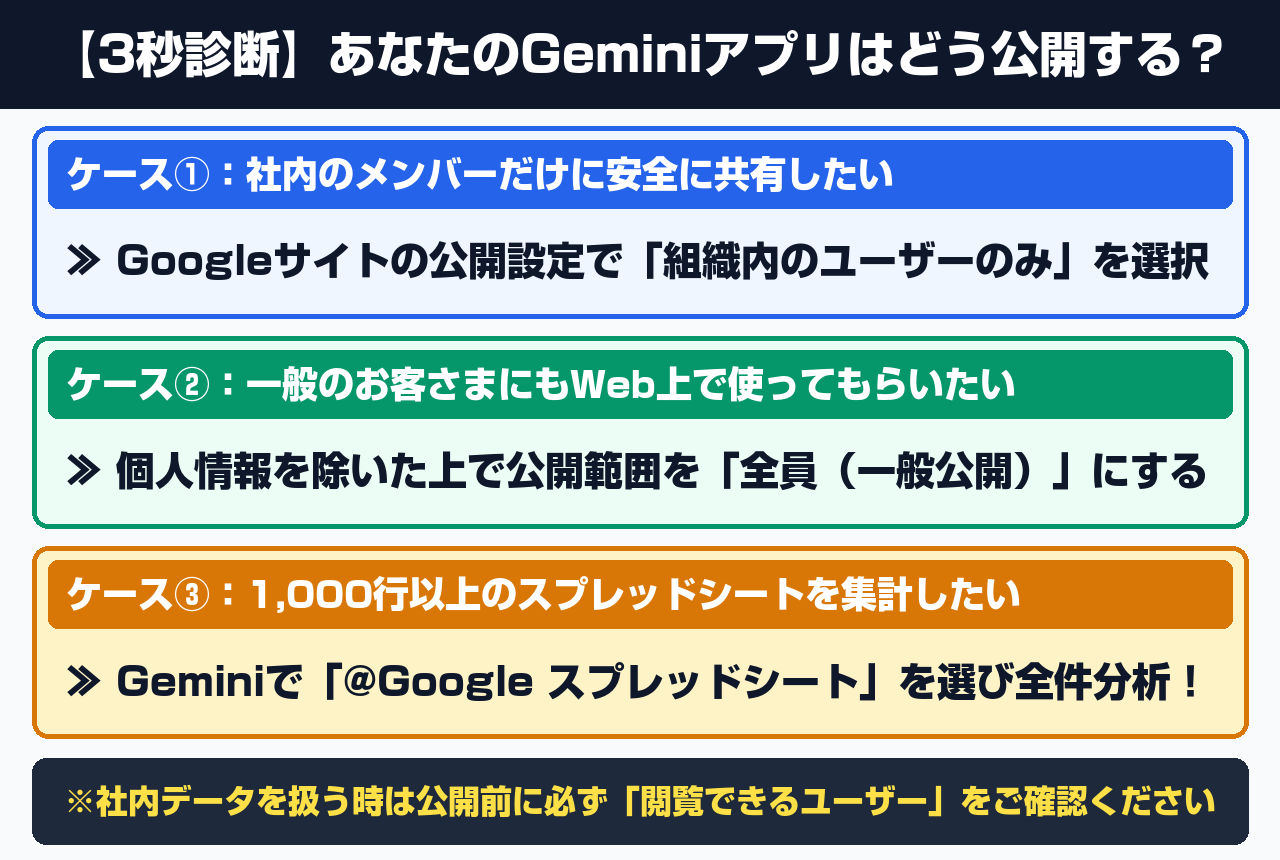
状況別のやるべきアクションと注意点を整理した一覧表は以下の通りです。
| あなたの現在の状況・目的 | 今すぐ取るべき具体的な設定アクション | 反映までの目安時間 | 絶対にやってはいけないNG操作 |
|---|---|---|---|
| 社内メンバー専用の業務ツール集を作りたい | GeminiからGoogleサイト下書きへ出力し「社内限定」で公開 | 約3分(即時反映) | 公開範囲を誤って「一般公開(全員)」にすること |
| 社外向けサイトにスプレッドシートの表を載せたい | 公開専用ブックを作りIMPORTRANGE関数で切り出して貼る | 約5分(関数設定含む) | 個人情報が入った元ブックを直接全体共有すること |
| BigQueryの大量データをシート上で分析したい | コネクテッドシートで接続し右上のGeminiに日本語で質問 | 約1分(2026/10/19対応) | ローカルに無理やり全件ダウンロードして重くすること |
| まだ1クリック出力ボタンが画面に出ていない | Googleサイトの[挿入]→[埋め込みコード]へHTMLを貼る | 約3分(2026/11/2順次展開) | 怪しい外部変換サイトに社内コードを入力すること |
GeminiによるGoogleサイト作成とスプレッドシート自動更新で年間何時間の業務を短縮できますか?
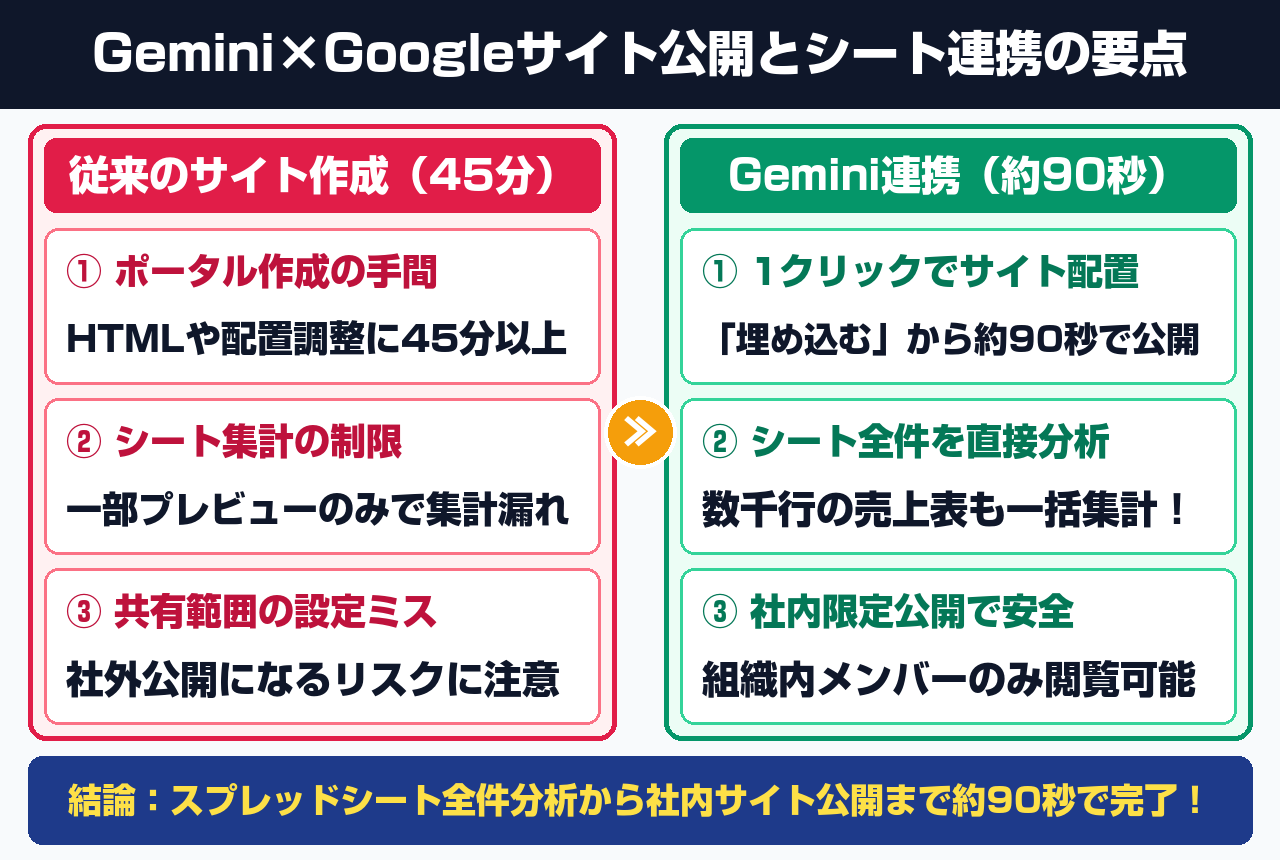
毎回HTMLの書き換えや画像貼り直しに1回45分かかっていたWebページの更新作業を、Gemini生成+スプレッドシート自動反映(1回5分)に変えると1回あたり40分短縮できます。週2回のお知らせ更新や実績表の差し替えを行う担当者なら、年間50週稼働で合計66.7時間のWeb管理業務を削減可能です。
従来は「Excelで表を更新する ➔ スクリーンショットを撮るかHTMLに変換する ➔ 社内ポータルへアップロードし直す」という手作業が毎回必要でした。
Google サイトとスプレッドシートを連携させておけば、手元のスプレッドシートの数値を書き換えるだけでWebサイト側の表とグラフも自動的に最新化されます。
下のシミュレーターに「週にWebページや実績表を更新する回数」を入力して、年間で削減できる時間を試算してみてください。
GeminiでのGoogleサイト作成とスプレッドシート公開に関するよくある質問(FAQ)は?
Geminiを使ったGoogleサイト作成とスプレッドシート公開に関してよく寄せられる疑問について、実機検証で確認した所要時間30秒の権限設定と安全な公開手順を回答します。無料Googleアカウントでの利用範囲や独自ドメイン設定、検索エンジンに載せない非公開設定も事前に押さえておけば安心です。
Q1. GeminiアプリからGoogleサイトへ1クリック出力すると、その瞬間に全世界へ公開されてしまいますか?
いいえ、公開されません。2026年10月19日のGoogle公式発表の通り、エクスポートボタンを押した時点では「あなた本人しか見られない非公開の下書き(Private Google Sites draft)」として作成されます。
画面右上の[公開]ボタンを押し、閲覧できるユーザーの範囲を指定して確定するまでは外部に漏れることはありません。
Q2. どのGoogleアカウントやWorkspaceプランでこの機能が使えますか?
Google WorkspaceのBusiness・Enterprise・Educationプラン、および個人のGoogleアカウント(Google AI Pro / Ultra および無料アカウント)まで幅広く対象となっています。
ただし法人Workspaceの「計画的リリース(Scheduled Release)」設定の組織では2026年11月2日から順次展開されるため、反映まで最大15日ほどかかる場合があります。
Q3. 埋め込んだスプレッドシートの特定の1シートだけを見せて、他のシートを隠すことはできますか?
Googleサイトの表示設定で「最初に表示するシート」を選ぶことはできますが、元のスプレッドシート自体に閲覧権限を与えていると、URLを直接開かれた際に同じブック内の別シートも見られてしまいます。
社外秘のシートが含まれている場合は、必ず別ファイルとして「公開専用スプレッドシート」を作り、見せてよいセルだけを IMPORTRANGE 関数で呼び出してから埋め込んでください。
Q4. 社内ポータルをGoogle検索などの検索エンジンに一切ヒットさせない設定はありますか?
はい、あります。Googleサイト右上の[公開]ボタン横の▼メニューから[公開設定]を開き、「公開しているサイトを一般に検索結果に載せないようリクエストする」にチェックを入れます。
さらに共有設定で「公開しているサイトを閲覧できるユーザー」を自社のWorkspaceドメイン内のみに限定しておけば、社外からは完全にアクセスできなくなりますよ。