「音声概要が見つからない」。そう思って探し回った方、正解です。2026年7月の改称にあわせて、音声概要という名前は「音声解説」に変わりました。場所は同じStudioパネルの中で、機能そのものは無くなっていません。
そのうえで、日本語で作る手順は拍子抜けするほど簡単です。カスタマイズ画面を開いて「言語を選択」で日本語を選ぶだけ。私が2026年7月30日にGoogle AI ULTRAの環境で実際に画面を開いて確認したところ、初期状態からすでに日本語が選ばれていました。
この記事では、日本語で作る手順に加えて、意外と知られていない4つの形式の使い分けと、公式に「英語のみ」と決まっている機能まで整理します。
結論 3つ押さえれば迷わない
- 名前は音声解説。旧称は音声概要で、中身は同じもの
- 言語はカスタマイズ画面の言語を選択で日本語にできる。公式では80以上の言語に対応
- 形式が4種類あり、選び方で出来上がりの性格がまるで変わる
生成にはそのノートブックの編集権限が必要です。人から共有してもらったノートブックで閲覧権限しか無い場合は作れません。ここも地味な引っかかりポイントです。
日本語で作る手順
順番はこうです。
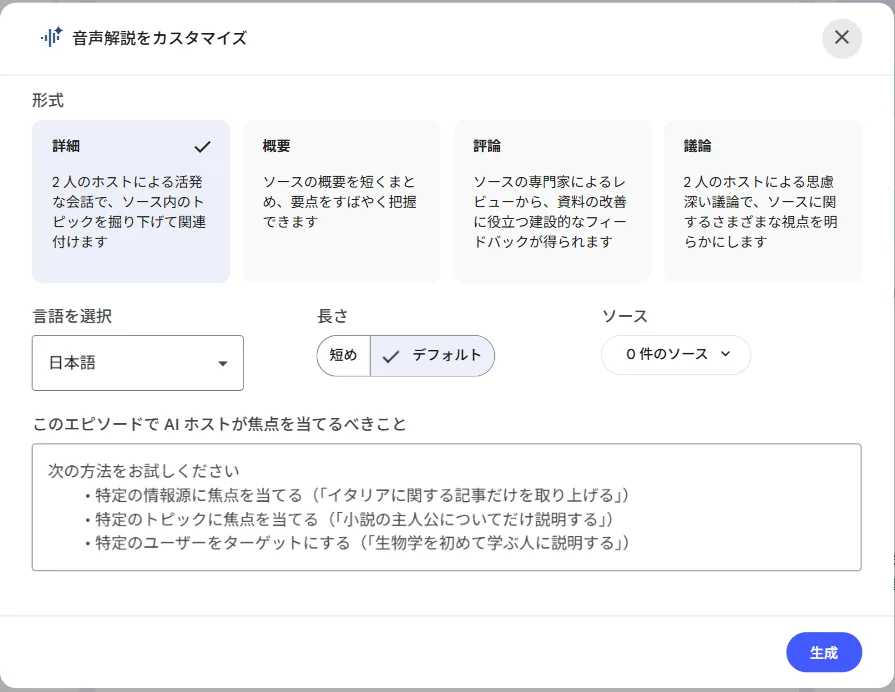
- ノートブックを開いて、ソースを1件以上追加する
- 右側のStudioパネルから音声解説を選ぶ
- 言語を選択で日本語になっているか確認する
- 形式と長さを選ぶ
- 生成を押す
生成はバックグラウンドで進むので、待っている間に別の作業をしても大丈夫です。私の環境では長さの選択肢が短めとデフォルトの2つで、既定はデフォルトでした。
4つの形式をどう使い分けるか
ここが一番の差が出るところです。実機のカスタマイズ画面には4つの形式が並んでいます。
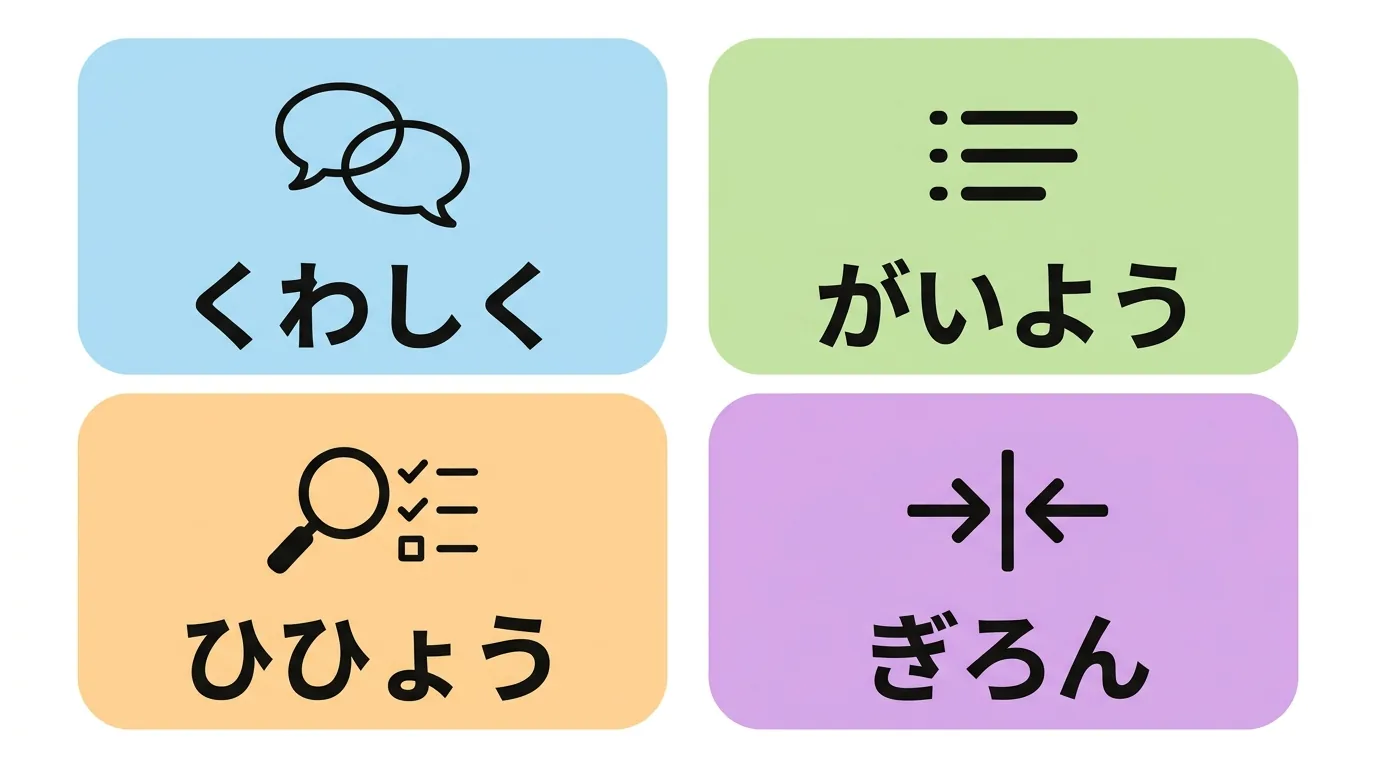
| 形式 | どんな音声になるか | 向いている場面 |
|---|---|---|
| 詳細(既定) | 2人のホストが活発に会話して、内容を掘り下げて関連付ける | じっくり理解したい。通勤中に聞き流す |
| 概要 | 短くまとめて要点をすばやく把握できる | とりあえず全体像だけ知りたい |
| 評論 | 専門家のレビュー形式で、資料の改善に役立つ建設的な意見が返る | 自分の資料を見直したい |
| 議論 | 2人のホストが思慮深く議論し、さまざまな視点を明らかにする | 賛否のある話題を多角的に見たい |
個人的にいちばん面白かったのは評論です。自分の書いた資料を読み込ませると、褒めるだけでなく足りない点を指摘してくれます。ちょっと耳が痛いですが、公開前のチェックには効きます。
なお公式ヘルプの表記は「批評」となっていて、私が見た実機の画面では「評論」でした。表記が揺れているだけで、内容の説明は同じです。
焦点を指定すると精度が上がる
カスタマイズ画面の下に「このエピソードで AI ホストが焦点を当てるべきこと」という自由記述の欄があります。ここは空欄のままでも生成できますが、書いたほうが確実に狙った音声になります。
実機の入力欄には、次のような例が示されていました。
- 特定の情報源に焦点を当てる(「イタリアに関する記事だけを取り上げる」)
- 特定のトピックに焦点を当てる(「小説の主人公についてだけ説明する」)
- 特定のユーザーをターゲットにする(「生物学を初めて学ぶ人に説明する」)
資料をたくさん入れているほど、この指定の効果が大きくなります。逆にここを空欄にしたまま「思っていたのと違う」と感じているなら、まず焦点を書いてみてください。
日本語で使えないもの
ここは正直に書きます。音声解説そのものは日本語で問題なく作れますが、インタラクティブモードは公式に英語のみとされています。AIホストに話しかけて会話に割り込む機能で、日本語では使えません。
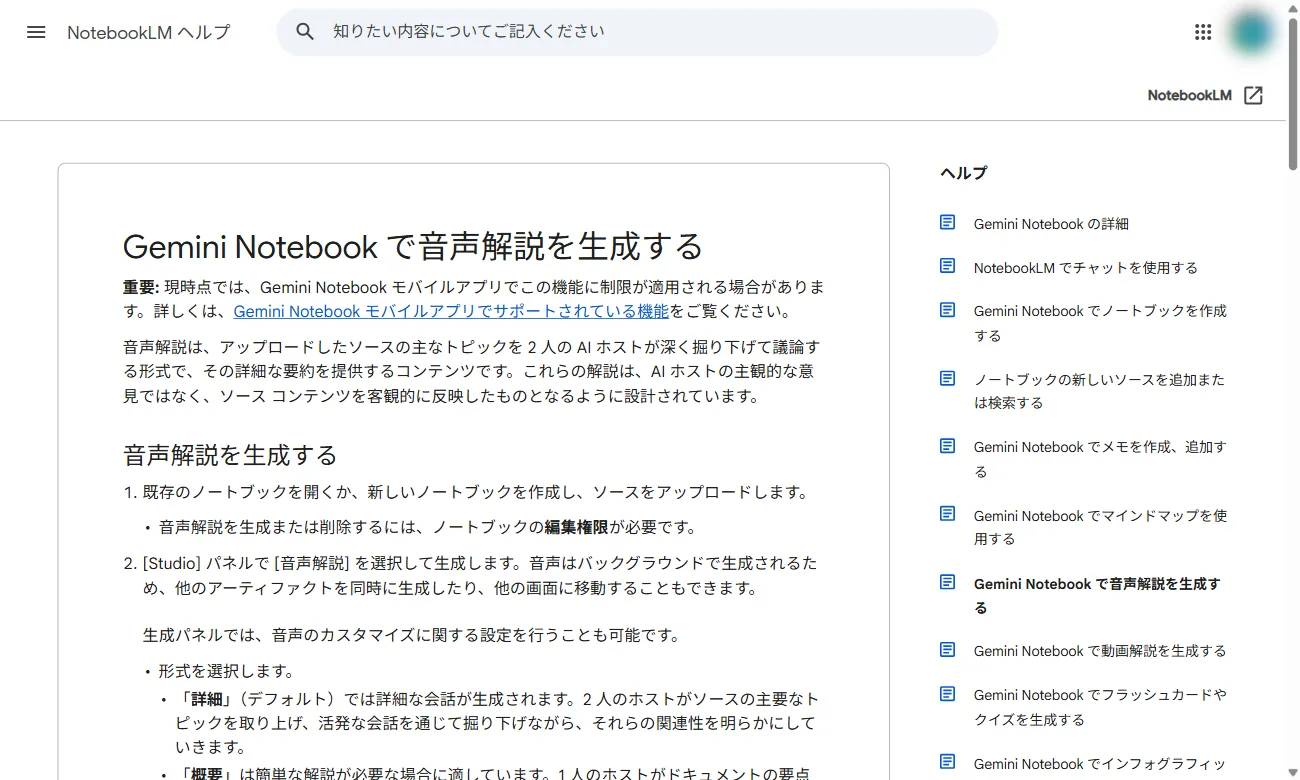
同じように、動画解説のうちシネマティック形式とショート動画形式も英語のみで、さらに18歳以上のユーザーが対象です。日本語で使う前提なら、動画解説は「解説」形式を選ぶことになります。
またモバイルアプリでは機能が制限される場合があると公式に注記されています。細かい設定をしたいときはパソコンのブラウザで開くのが確実です。
回数の上限は無制限ではない
音声解説は1日に作れる件数が決まっています。無料のStandardは1日3件、Plusは6件、Proは20件で、Ultraになると100件や200件まで増えます。試行錯誤していると、無料枠だとあっという間に上限に届きます。
上限の詳しい内訳と、自分が課金すべきかどうかの判断は別の記事にまとめています。
読み込ませる資料の数に上限があるので、たくさん入れたい場合はNotebookLMのソース上限もあわせて確認してください。
よくある質問
Q. 音声概要はどこへ行きましたか。
A. 名前が「音声解説」に変わりました。Studioパネルの中の同じ場所にあります。
Q. 作った音声をダウンロードできますか。
A. 生成後の出力から共有やダウンロードの操作ができます。まずはStudioパネルに保存された出力を開いてみてください。
Q. 日本語で作ったのに英語が混ざります。
A. 言語の指定が日本語になっているか、そして読み込ませたソース自体が英語でないかを確認してください。ソースが英語のままだと、要点の引用部分に英語が残ることがあります。
Q. AIホストに話しかけられますか。
A. インタラクティブモードは公式に英語のみとされています。日本語では割り込めません。