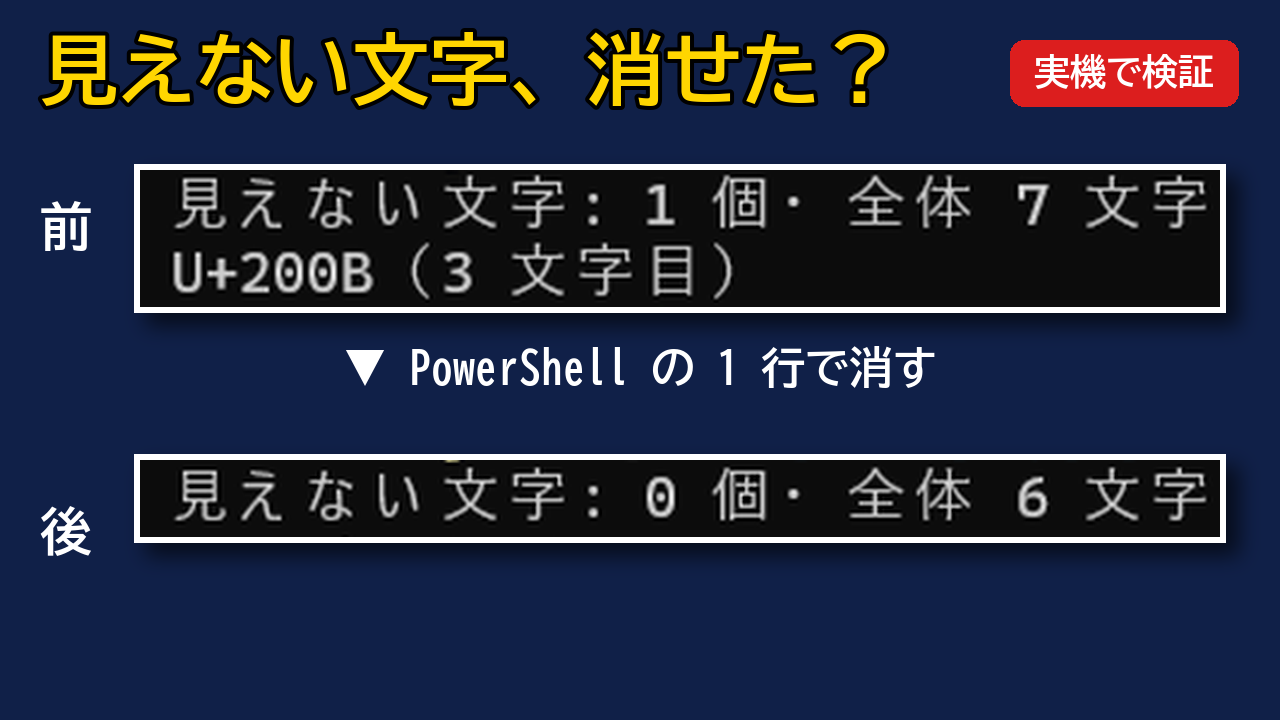
コピーして貼った文が、検索で見つからない・文字数が合わない・エラーになる、と困っていませんか?画面に見えない文字6種類を、PowerShellの命令で見つけて消す方法が分かります。
- 結論、ゼロ幅スペースなど6種類の見えない文字が貼った文に入っているかどうかは、Windowsに最初から入っているPowerShellの命令1本ですぐ見分けられます。もう1本で消せます。
- 起きる事は、メモ帳の検索で引っかからない事、文字数が見た目より多くなる事(1個入れた時は1多い)、Pythonで引用符の外にあるとSyntaxErrorが出る事、Excelで#N/Aが出る事の4つです。
- 数える命令を貼ると、見えない文字の数・種類・何文字目かが文字で出ます。
- 消す命令を貼ってから数え直すと、0個になりました。
私のPC(Windows 11 Home・25H2)で2026年10月23日に確かめました。
別に、仕事の頼み5種類をAIに頼んだ返事を数えると、測れた31件で見えない文字が混ざった物は0件でした。ただし各1〜2回で言い切れず、長い文章の貼り付けは確かめていません。ここは希望があれば、確かめてお見せしたいと思います。
Windowsで貼った文に心当たりがある方が対象です(Windowsでだけ試しました)。調べたい文をコピーしてから数え直した結果が0個なら、この6種類が原因ではありません。実験から順に見ていきましょう。
実験: 見えない文字を1個入れて試した結果
まず「ゼロ幅スペース」とは何でしょうか。ざっくり言うと、文字と文字の間に入った、透明な糸のようなものです。糸は目に見えませんが、文字の列の中では1個として数えられています。コンピューターから見ると、普通の文字と同じ1文字です。
実験では「承認」と「済み申請」の間に、この文字(U+200B)を1個入れました。見た目は6文字、中身は7文字です。比べるために、見えない文字を入れていない同じ文も用意しました。
結果をまとめた表です。場面は4つで、それぞれ見えない文字なしとありを並べています。
| 場面 | 見えない文字なし | 見えない文字あり |
|---|---|---|
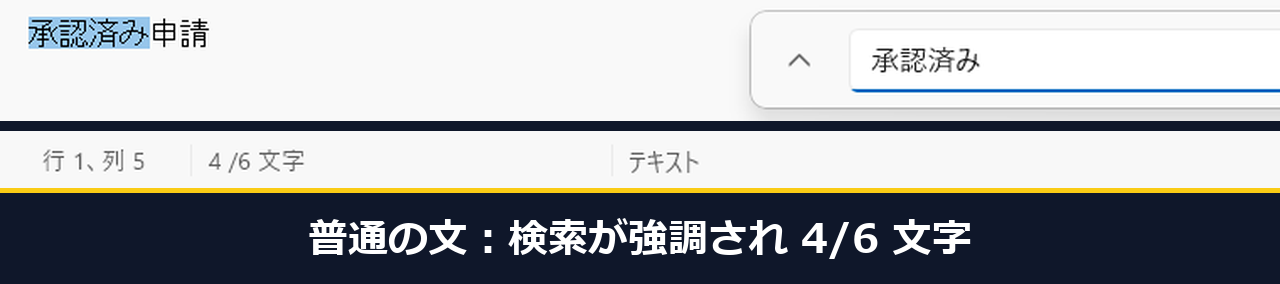
| メモ帳の検索で「承認済み」 | 強調あり(下の表示は「4 /6 文字」) | 強調なし(下の表示は「7 文字」。「見つかりません」は出ません) |
| メモ帳の下の文字数 | 6 | 7 |
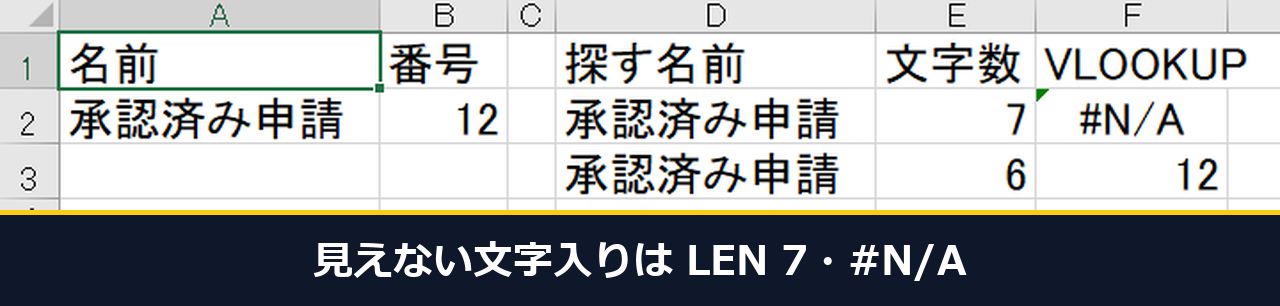
| ExcelのLEN | 6 | 7 |
| ExcelのVLOOKUP完全一致 | 12 | #N/A |
見えない文字が1個入っているだけで、結果がこれだけ変わりました。起きた4つのことを順に説明します。
1つ目は検索です。メモ帳で「承認済み」を検索すると、見えない文字のない文は青く強調されました。
見えない文字入りの文は、見た目が同じなのに強調と選択が付きません。「見つかりません」とは出ず、見えない文字をまたぐ語が一致しないだけです。
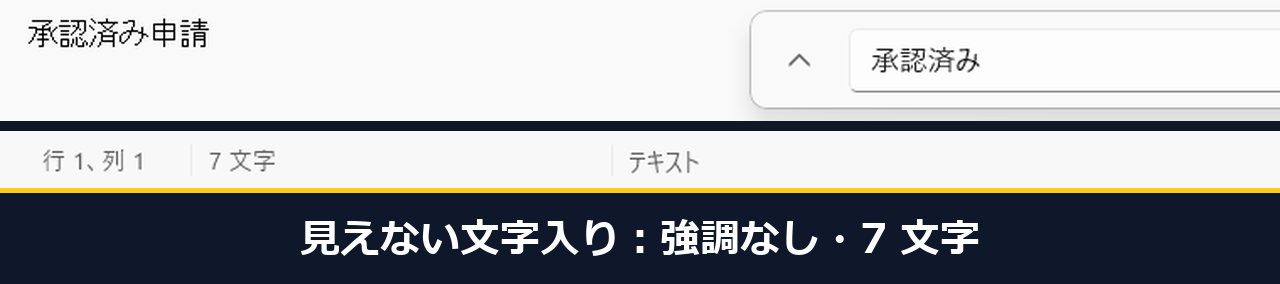
2つ目は文字数です。見た目は6文字なのに、メモ帳の下の表示は7文字、ExcelのLENも7でした。
LENは、文字数を数えるExcelの関数です。見えない文字1個で、数が1つずれます。Wordの文字カウントやメールの文字数は測っていません。
3つ目はPythonです。Pythonは、プログラムを動かすための言葉の一つです。
見えない文字がコードの中で、文字列の引用符(”…”)の外にあると、SyntaxErrorで止まります。終了コードは1で、U+200Bと行番号が出ました。
“…”の中の1個ではSyntaxErrorは出ませんでした(エラーは”…”の外の行を指しました)。貼れば必ずエラーになる、とは言い切れません。
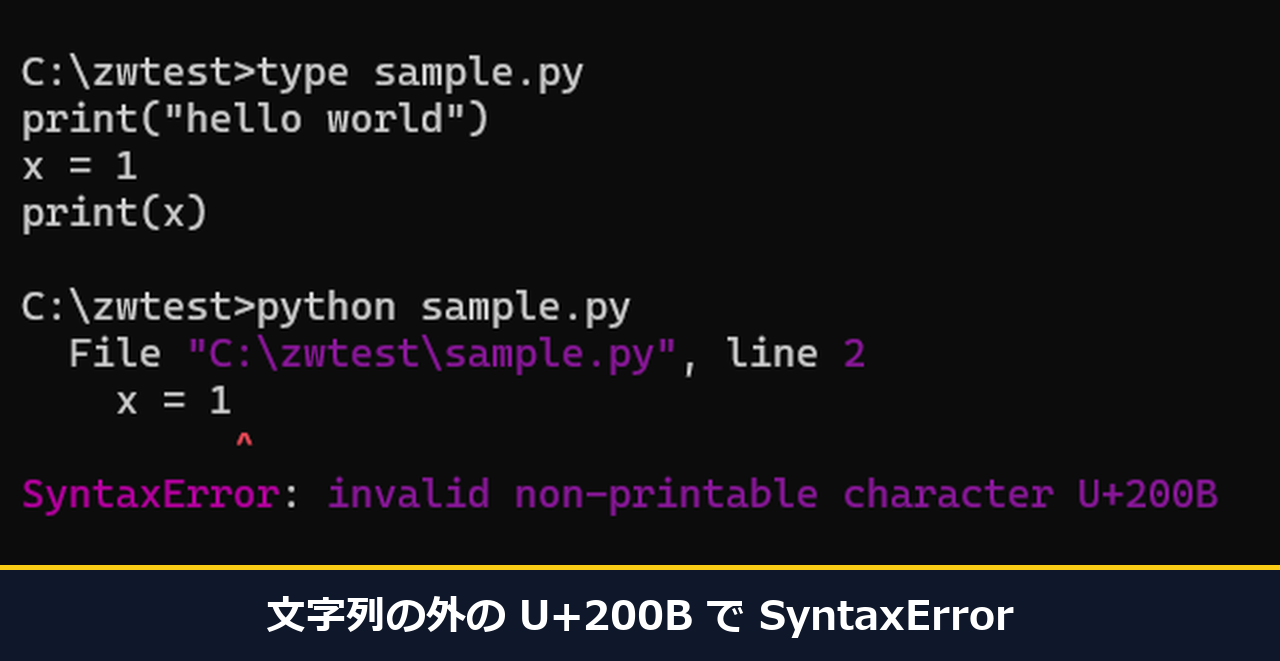
画面に見えない文字は写っていません。エラーの文だけが手がかりです。
4つ目はExcelのVLOOKUPです。表から名前で探す関数で、完全一致で探すと、探す名前と表の名前の中の文字が1つでも違えば当たりません(この記事で試したのは日本語の名前だけです)。
見えない文字入りの名前は#N/A、つまり「見つからない」になりました。見えない文字なしの名前は12を返しました。近似一致とXLOOKUPは測っていません。
ChatGPTやGeminiのコードをそのまま貼ると、見えない文字は入る?
AIが書いたコードは、コピーして貼れば、たいてい普通に動きます。それなら、ここまでの見えない文字は、AIのコードにも入っているのでしょうか?
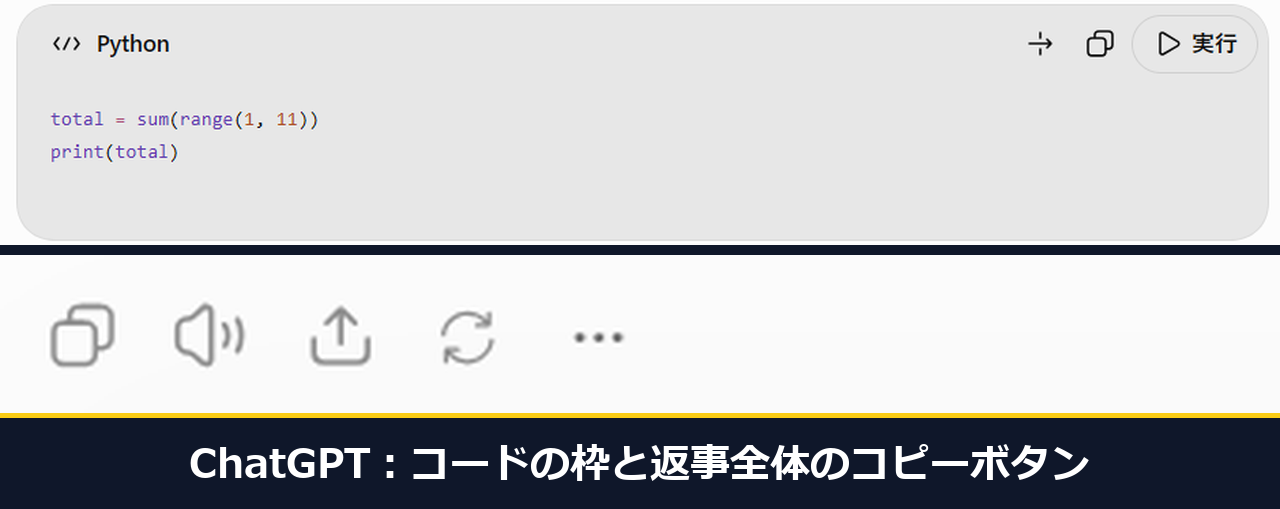
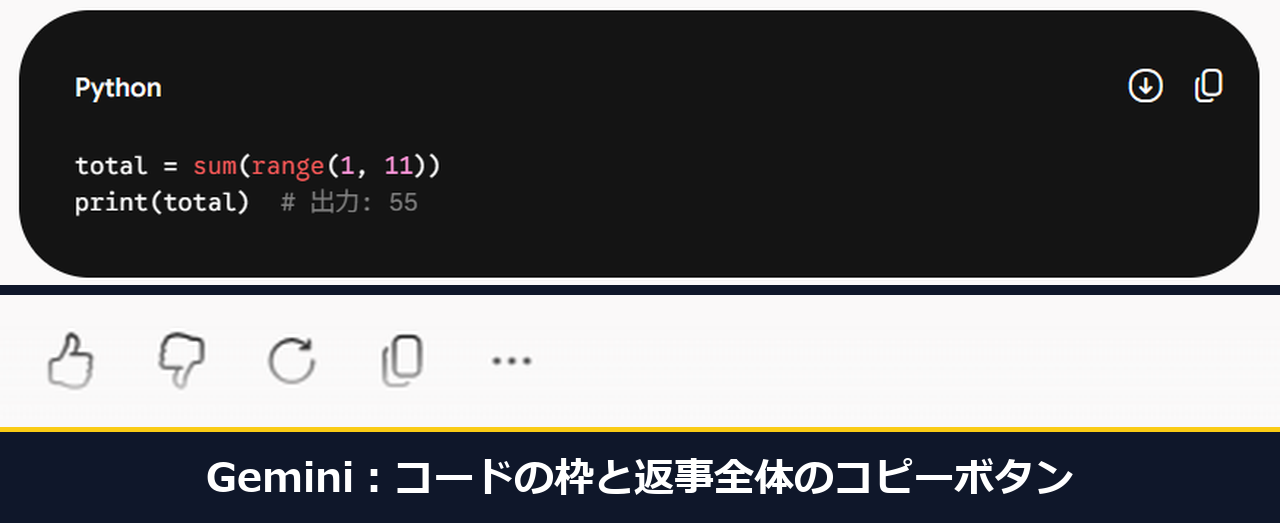
私のPCで2026年10月23日〜24日に、ChatGPTとGemini(Flash 標準)のブラウザ版にPythonなどのコードを頼みました。「コピー」ボタンで取った22回(コードの枠10回・返事全体12回)を数えると、見えない文字は6種類とも0個でした。
各条件1〜2回で、頼んだのは短いコードだけなので、混ざらないとは言い切れません。Geminiが断ってコードを出さなかった回も2回ありました。
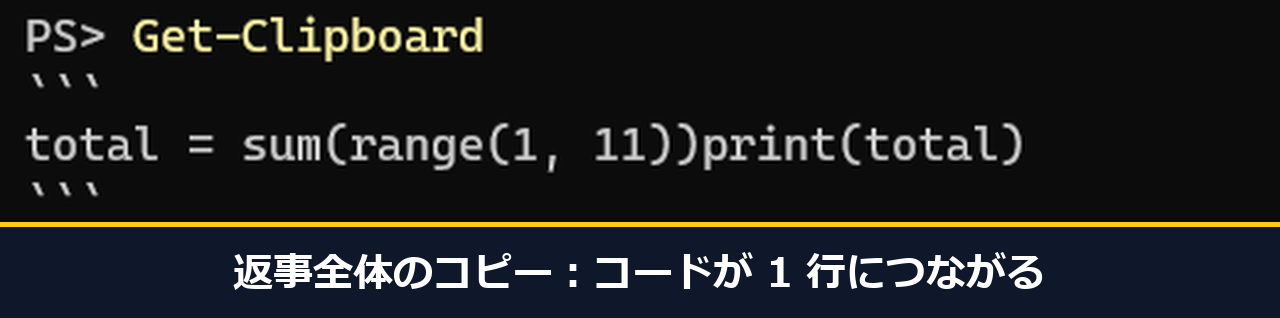
ただし、別の困りごとがありました。ChatGPTの返事の一番下の「コピー」(返事全体)で取ると、コードの改行が消えて1行につながりました。
コードの部分だけをPythonで動かすとSyntaxErrorで止まりました。4回中4回で、道具でマウスを動かして画面のボタンを押した回も同じでした。コピーした中身を表示すると、次の画面のようになります。
コードの右上の「コピー」(コードの枠)で取ると、改行が残ったまま動きました。ChatGPTの4回と、道具でマウスを動かして画面のボタンを押した回も同じです。
Geminiは、返事全体のコピーでも改行が残りました(Pythonのコードで確かめた3回)。コードは、コードの枠の右上の「コピー」で取ってください。
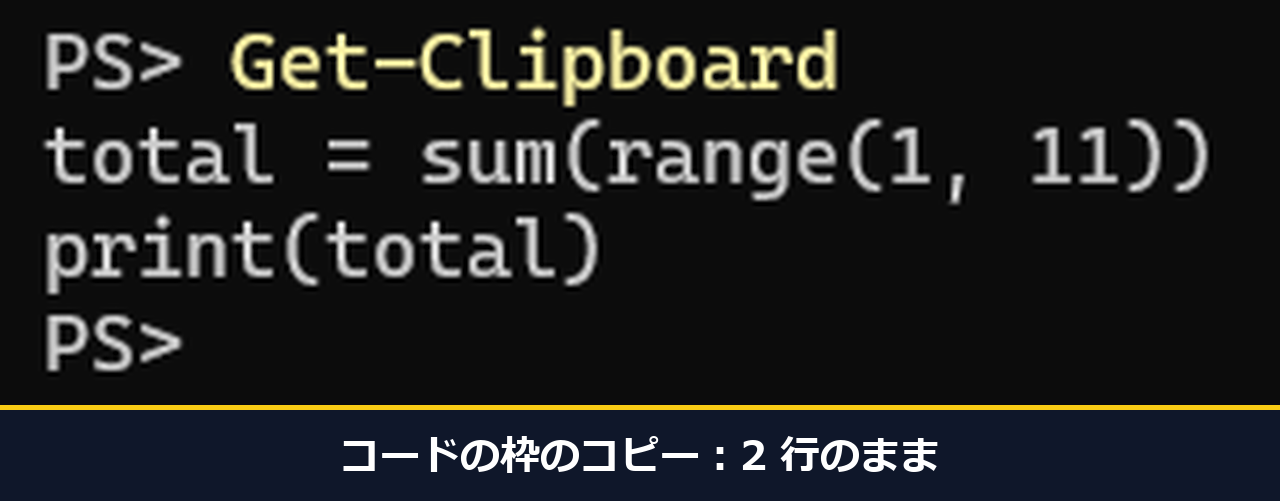
次の動画は、ChatGPTで返事全体とコードの枠の「コピー」を順に押し、PowerShellで中身を表示した録画です(音なし)。
普段のコピーでは、見えない文字は入りませんでした。貼ったコードが動かない時は、まず改行が消えていないかを見て、それでも合わない時に見えない文字を数えます。ChatGPTの画面は変わることがあるので、2026年10月23日〜24日に試した範囲の話です。
では、自分の貼った文にも入っているかどうかを、どう確かめるか。次の節で、PowerShellの1行で数える方法を説明します。
見つけ方: Windows PowerShellの1行で数える
最初の一歩は、下の流れに沿って数えてみることです。
メモ帳に貼っても、見た目は普通の文と同じです。ただし下の文字数が見た目より多くなるので、それが気づく手がかりです。
私は、ファイルを開いた場合と、文字だけの形でクリップボードに入れた文をCtrl+Vで貼った場合で確かめました。貼った時は「7 文字」「行 1、列 8」で、見た目より1多い表示でした。
とはいえ、毎回文字数を数えて比べるのは手間ですよね。そこでPowerShellを使います。
PowerShell(パワーシェル)は、Windowsに最初から入っている、文字で命令を出す道具です。ざっくり言うと、パソコンに頼みごとを文字で書いて渡す窓口です。
私が使った窓は、Windows Terminalの中のWindows PowerShellです。クリップボードとは、コピーした文が一時的に入っている置き場のことです。次の命令は、その中の文を調べて数えます。
$t = Get-Clipboard -Raw; $m = [regex]::Matches($t, '[\u200B\u200C\u200D\u2060\uFEFF\u00A0]'); "見えない文字: $($m.Count) 個・全体 $($t.Length) 文字"; $m | ForEach-Object { 'U+{0:X4}({1} 文字目)' -f [int][char]$_.Value, ($_.Index + 1) }数えるのは、U+200B・U+200C・U+200D・U+2060・U+FEFF・U+00A0の6種類です。U+202Fなど、ほかの種類は数えません。文の中に印が付くのではありません。「何個・どの種類・何文字目」が文字で出ます。
私が2026年10月23日に確かめた手順です。命令は、Chromeでコピーした時と、メモ帳からコピーした時の両方で試しました。ここでのChromeは、この記事の本文を、サイトの見た目を付けずに開いた物です。
- Windows PowerShellを開きます。キーボードのWindowsキーを押してスタートを開き、「powershell」と入力して、出てきた「Windows PowerShell」を選んでEnterを押します。私のPCではWindows Terminalの窓が開き、窓の題は「Windows PowerShell」でした。
- 上の数える命令の枠の中で、マウスを3回続けてクリックすると、私のChromeでは1行が選ばれました。Ctrl+Cでコピーし、PowerShellの窓でCtrl+Vを押して貼り、Enterを押します。貼っただけでは動かず、Enterで動きました。
1回目は命令そのものを数えるので、「見えない文字: 0 個」と出ます。これは正しい結果です。メモ帳からコピーした時(220文字)より、末尾の改行の分だけ多く、私のPCのChromeでは「全体 222 文字」と出ました。 - 次の節の消す命令も、同じように枠を選んでコピーし、貼ってEnterを押します。「消しました」と出ます。
- 調べたい文を、メモ帳でCtrl+A、続けてCtrl+Cでコピーします。ほかのアプリからコピーした文は、試していません。
メモ帳でCtrl+Cが効かない時がありました。文字が選ばれて青くなったのを見てからコピーしてください。 - PowerShellで↑を2回押して「数える」の行を出し、Enterを押します。
↑は1回ではなく2回です。直前の行が「消す」か「数える」かで、欲しい行が1つ前か2つ前になるためです。 - 「見えない文字: 1 個・全体 7 文字」と「U+200B(3 文字目)」のような行が出れば、見えない文字が入っています。
- 消したい場合は、次の節に進みます。
この画面はメモ帳から命令をコピーして貼った回なので、1行目は220文字です。
下の画面は、数える→消す→数えるを順に回した結果です。1個が0個になったことが分かります。
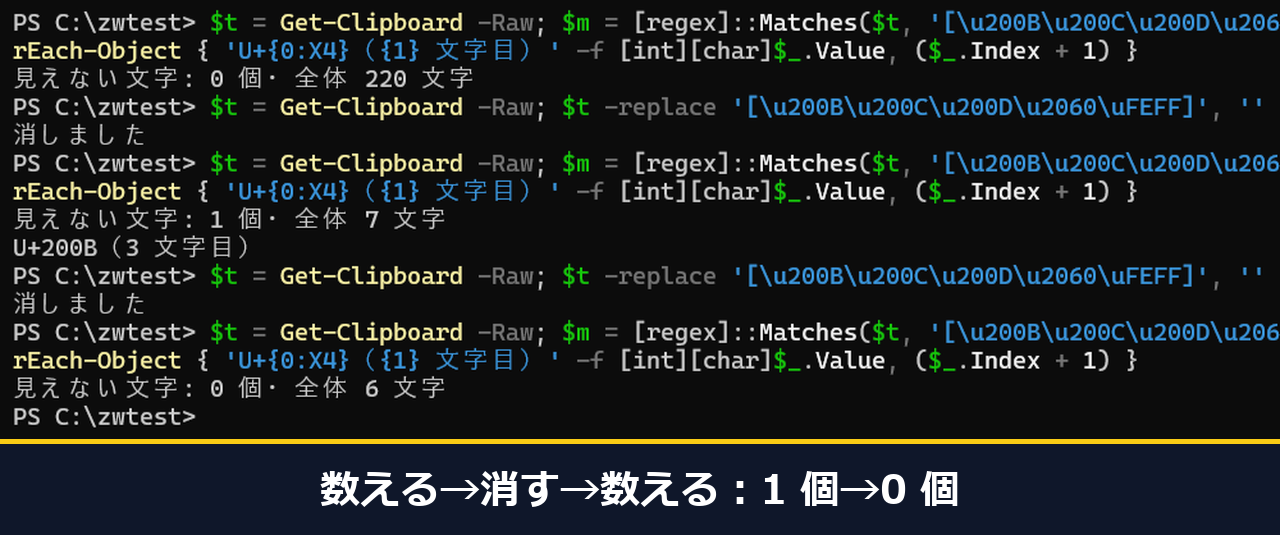
上から、命令そのものを数えた「0個」、「消しました」、「1個・7文字」と「U+200B(3文字目)」、「消しました」、「0個・6文字」の順です。
消し方: 1行で消して、数え直す
消す命令です。クリップボードの文から見えない文字を取り除き、きれいになった文をクリップボードに戻します。
$t = Get-Clipboard -Raw; $t -replace '[\u200B\u200C\u200D\u2060\uFEFF]', '' -replace '\u00A0', ' ' | Set-Clipboard; "消しました"U+00A0だけは、消さずに普通の空白に置き換えます。
貼っただけで、Enterを押す前に動き出すこともありませんでした。調べたい文がクリップボードに入ったまま、続けて次のように進めます。
- PowerShellで↑を2回押して「消す」の行を出し、Enterを押します。「消しました」と出ます。
- もう一度↑を2回押して「数える」の行を出し、Enterを押します。
- 「見えない文字: 0 個・全体 6 文字」と出れば、消せています。
- 消した文を貼りたい所でCtrl+Vを押します。
メモ帳の新しいタブに貼ると、「承認済み申請」と表示され、下の表示は「6 文字」「行 1、列 7」でした。数や文字の食い違いはありませんでした。

次の動画は、私のPCで2026年10月23日にWindows TerminalのWindows PowerShellを録画した物で、音なし・繰り返し再生です。命令を貼ってEnter、↑を2回ずつ押して数える→消す→数え直し、7文字が6文字になるまで写ります。
測ったのは、Windows 11のWindows PowerShell 5.1と、クリップボードの文字だけです。消した文をほかのアプリに貼った後の数と、太字などの書式つきの文は測っていません。
よくある質問
1回目に「0個」と出ました。間違いですか?
間違いではありません。1回目は、クリップボードに入っている命令そのものを数えています。命令の中に見えない文字は無いので、「0個」が正しい結果です。
Chromeでコピーした時は、メモ帳からコピーした時(220文字)より末尾の改行の分だけ全体が多く、私のChromeでは222文字と出ました。「0個」は同じです。
↑を押すと、思った行と違う行が出ます
↑は2回押します。直前に回した命令が「消す」か「数える」かで、欲しい行が1つ前か2つ前になるためです。この記事の順番では、2回押すと欲しい行が出ました。
メモ帳でCtrl+Cが効きません
私も、Ctrl+AのあとCtrl+Cが効かない時がありました。メニューにキーが行っていたようです。
文字が選ばれて青くなったのを見てから、コピーしてください。
ブラウザやメールからコピーした文は?
調べたい文をブラウザやメールから直にコピーした場合は、試していません。メモ帳に貼った場合だけ確かめました。命令の枠をChromeでコピーして貼ることは、サイトの見た目を付けずに開いた物で試しました。ここは希望がたくさんあれば記事に追加して、試した様子をお見せしたいと思います。
この記事で試せていないこと
確かめた範囲と測っていないことを、9つの項目ごとに並べた表です。
| 項目 | 確かめた範囲 | 測っていないこと |
|---|---|---|
| 検索 | Windows 11のメモ帳の検索だけ。探す語が見えない文字をまたぐ時(承認|済み)だけ一致せず、強調と選択が付かない。「見つかりません」は出ない | Word・ブラウザ・メールの検索 |
| 文字数 | U+200B 1個で差1(メモ帳の下の表示7とExcelのLEN7) | Wordの文字カウント・メールの文字数 |
| Python | 見えない文字が”…”の外にあるとSyntaxError(終了コード1・U+200Bと行番号が出る)。”…”の中の1個ではSyntaxErrorは出なかった | “…”の中の1個での実行そのもの(2行目で先に止まったため)。貼るとSyntaxErrorになる、とは言い切れない |
| Excel | Office 16のVLOOKUPの完全一致(FALSE) | 近似一致・XLOOKUP |
| 数える・消す命令 | Windows 11のWindows PowerShell 5.1・クリップボードの文字だけ。数えるのはU+200B・U+200C・U+200D・U+2060・U+FEFF・U+00A0の6種 | U+202Fなど、ほかの種類 |
| メモ帳 | メモ帳11.2607。ファイルを開いても、文字だけの形でクリップボードに入れた文をCtrl+Vで貼っても、見た目は同じ。下の文字数が見た目より多い | ブラウザから直にコピーした文 |
| 消した後 | 消した後は0個、7文字から6文字。U+00A0は消さず普通の空白に置き換える | 消した文をほかのアプリに貼った後の数。太字などの書式つきの文 |
| AIの答え | この記事の実験で数えたのは、私が作った文だけです。別に、普通の頼み5種をAI(ChatGPT・Claude・Gemini・Codex)に頼んだ返事を数えた測り直しでは、測れた31件(名簿の表を頼んだ返事も含む・頼みごとに各1〜2回)で見えない文字が混ざった物は0件でした。Geminiのブラウザ版で測れたのはPythonの頼み1種だけです。ブラウザ版のChatGPTとGemini(Flash 標準)でコードを頼み、コピーボタンで取った22回でも0個でした(2026年10月23日〜24日) | 長い文章や表を貼り付けて頼んだ時・古い版のモデル・この記事の命令でAIの答えを数えた結果・ほかのAIのブラウザ版・スマホのアプリ |
| ページからの命令のコピー | サイトの見た目を付けずに開いた本文の数える命令・消す命令の枠を、私のPCのChromeでトリプルクリックして選び、Ctrl+Cでコピーし、Windows TerminalのWindows PowerShellにCtrl+Vで貼った。貼っただけでは動かず、Enterで動いた。数える命令は「見えない文字: 0 個・全体 222 文字」(末尾の改行の分)、消す命令は「消しました」と出た | サイトに載った後の見た目での選び方・Chrome以外のブラウザ・スマホ |
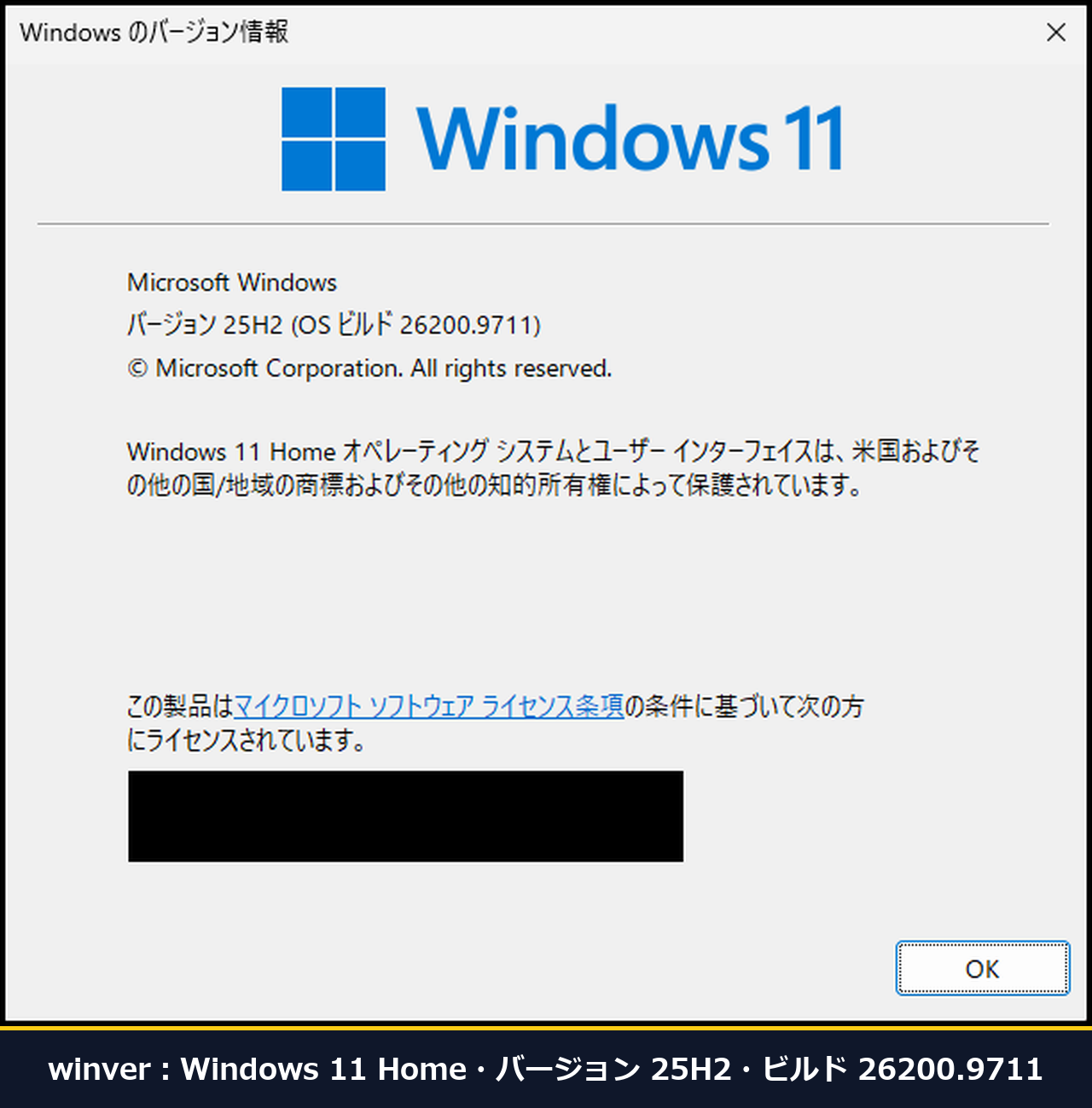
Windowsの版(Windows 11 Home・25H2・OS ビルド 26200.9711)は、winverという画面で見た表示です。ほかは、私のPCで確かめた版で、Windows PowerShell 5.1・メモ帳 11.2607・Python 3.14.4・Excel(Office 16)です。
最後に
今すぐできる最初の一歩は、数える命令と消す命令を順に貼ってEnterを押し(1回目の数えるは命令そのものを数えるので0個です)、そのあと調べたい文をコピーして、↑を2回押して数える行を出し、Enterを押すことです。
調べたい文をコピーしてから数え直した結果が0個なら、この6種類ではありません。この記事の命令が数えるのは、U+200B・U+200C・U+200D・U+2060・U+FEFF・U+00A0の6種類だけです。ほかの種類は調べていません。
この記事に出てくる言葉
分からない用語があれば参考にしてください。
この記事に出てくる言葉は11個です。言葉と意味を並べた表です。
| 言葉 | 意味 |
|---|---|
| ゼロ幅スペース | 文字として中に入っているのに、画面には見えない印のことです。 |
| U+200B | ゼロ幅スペースの文字に付いた番号です。 |
| PowerShell | Windowsに最初から入っている、文字で命令を出す道具です。 |
| クリップボード | コピーした文が一時的に入っている置き場です。 |
| Enter | 入れた命令を実行するキーです。 |
| SyntaxError | Pythonが、書き方がおかしいと見つけた時に出すエラーです。 |
| VLOOKUP | Excelで、表から名前などを探して値を返す関数です。 |
| #N/A | Excelで「見つからない」ことを示す表示です。 |
| 終了コード | 終了コード1は、Pythonがエラーで止まったしるしです。 |
| LEN | 文字数を数えるExcelの関数です。 |
| 完全一致 | 探す名前と表の名前の中の文字が1つでも違えば当たらない探し方です(この記事で試したのは日本語の名前だけです)。 |