ブラウザに新しい機能を追加するとき、自分の情報が勝手に見られないか心配になりませんか?便利な道具だと聞いても、安全性が分からないと使うのを迷ってしまいますよね。
この記事では、Chrome拡張「Muse from Meta」を実際に入れて、入れて大丈夫か・何を見られるかを確かめました。結論は、ページの中身(住所やカード番号)は「Museにこのタブを操作してもらう」を押すまで読まれず、ただし開いているページの題とURLはパネルを開いているだけでMuseに伝わるです。
- Muse from Metaとは:Chromeの右側のパネルで、開いているページを見ながら会話できるMetaのAIです。
- Chromeへの入れ方:Chromeウェブストアで「Chromeに追加」を押し、権限4つの確認窓を許可して、Metaアカウントでサインインします。
- 何を見られるか:ページの中身(住所やカード番号)は、「Museにこのタブを操作してもらう」を押すまで読まれません。ただし、開いているページの題とURLは、パネルを開いているだけでMuseに伝わります。押すと、住所もカード番号も読んで答えました。
自分の情報が見られる心配に、先に答えておきます。ページの中身(住所やカード番号)は、「Museにこのタブを操作してもらう」を押すまで読まれません。ただし、開いているページの題とURLは、パネルを開いているだけでMuseに伝わります。だから銀行やメールのページは、パネルを開く前に閉じてください。以下、動き・通信・拡張のコードの3つの視点で確かめた根拠を順番に見ていきます。
Muse from Metaとは?どんな拡張?
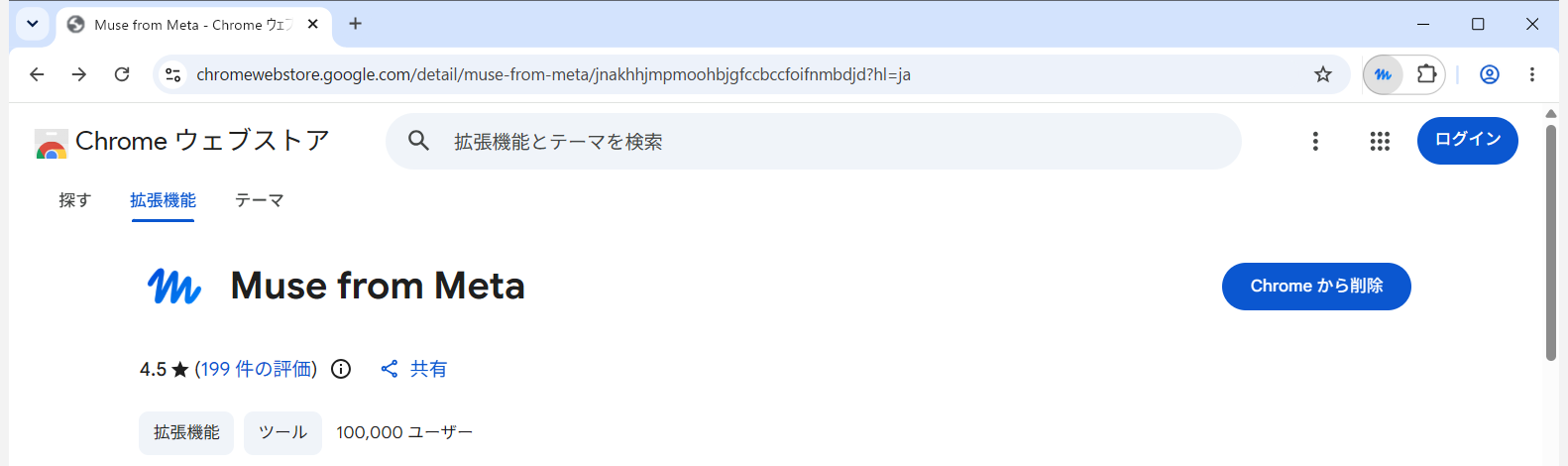
Muse from Metaは、ページを離れずにChromeのサイドパネル(右側の細い窓)で会話できる拡張機能です。調べ物をしながら質問できるので、別のタブへ行ったり来たりしなくて済みます。
公式の説明によると、フォーム入力や価格比較などの作業も、承認を求めたうえで代行します。画面を読んで手伝ってくれる分、読ませる画面は自分で選ぶ必要があります。使うにはMetaアカウントでのサインインが要ります。
どう入れる?Chromeへの追加手順
入れる作業は4つの操作で終わります。途中で権限の確認窓が出るので、内容を見てから許可してください。
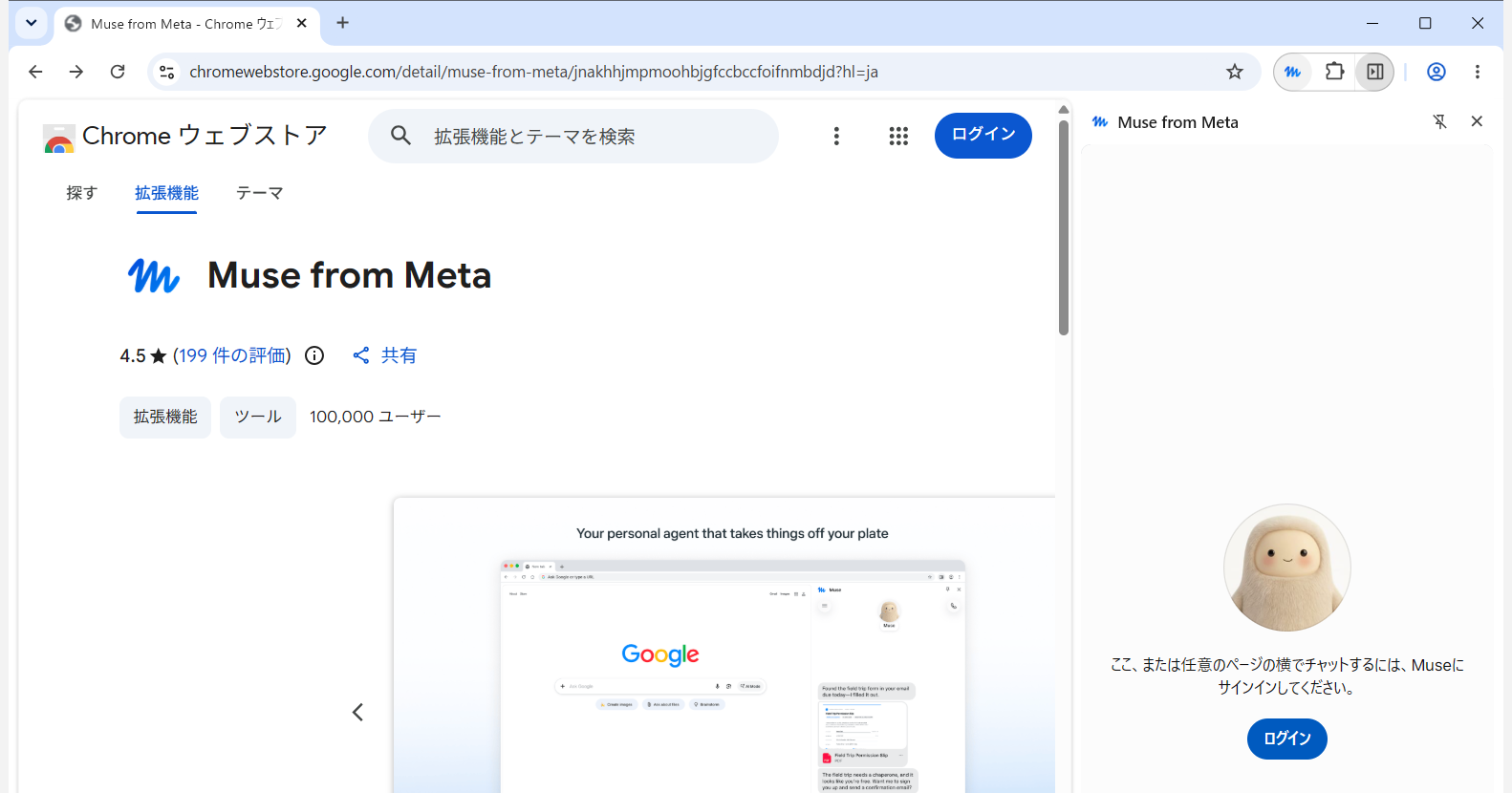
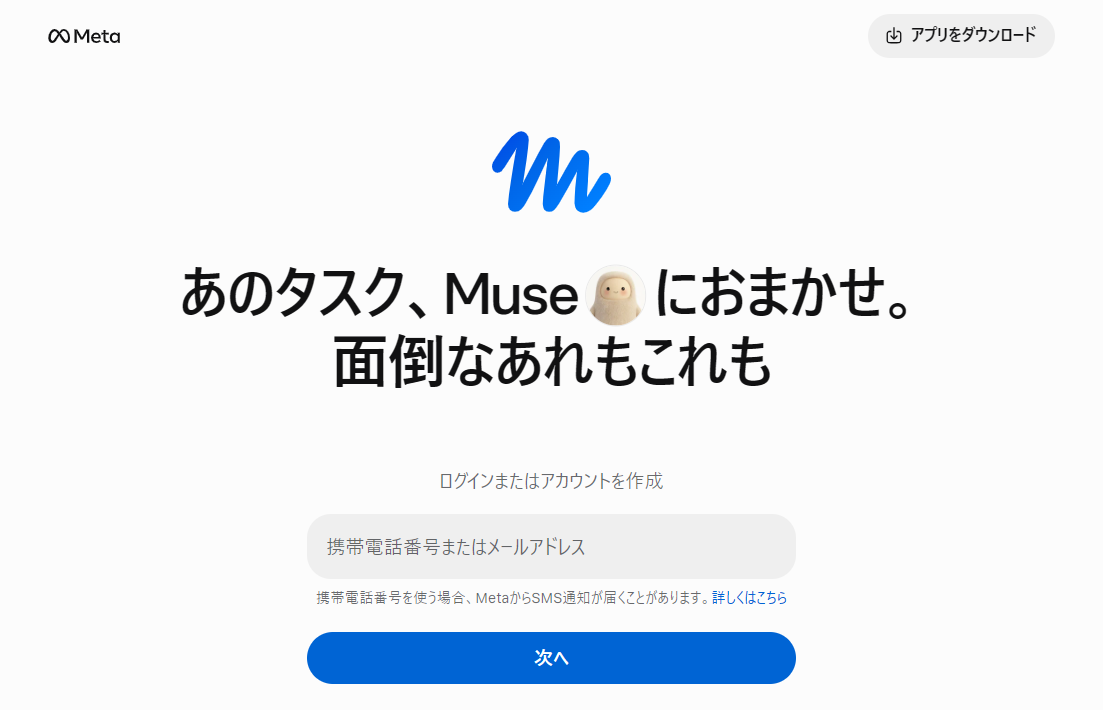
- Chromeウェブストアのページを開き「Chromeに追加」を押します。
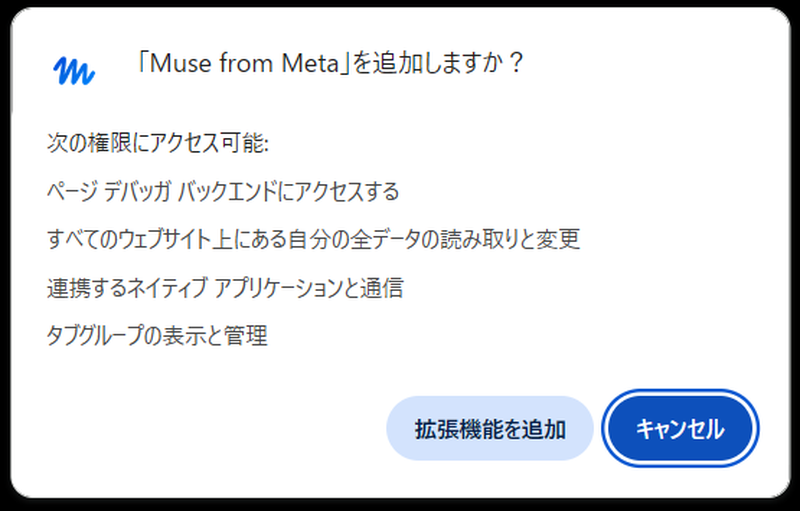
- 権限の確認窓の内容を確かめて追加を許可します。
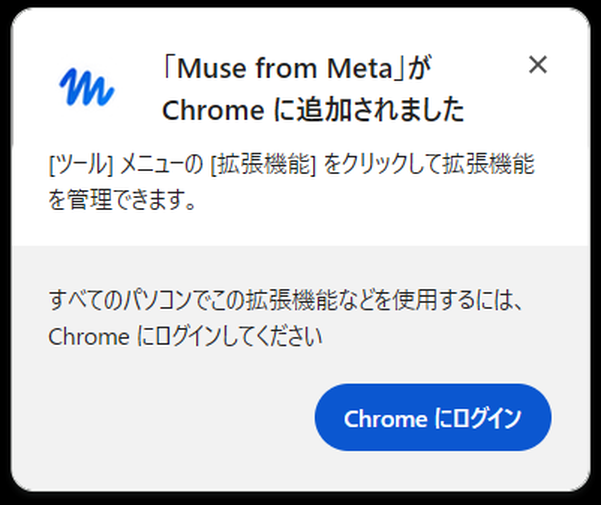
- ツールバーのアイコンを押して右側のパネルを開きます。
- 案内に従ってMetaアカウントでサインインします。
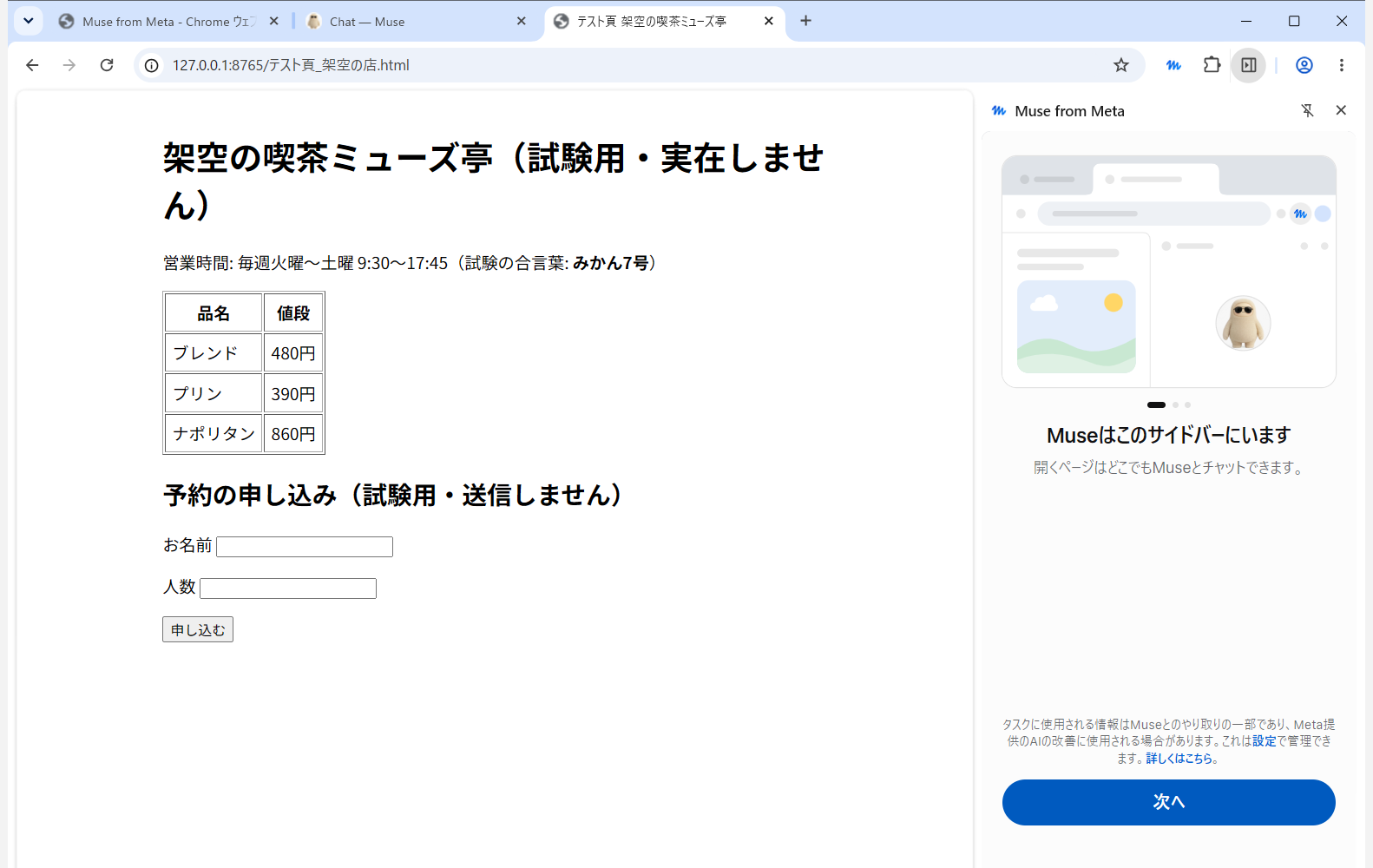
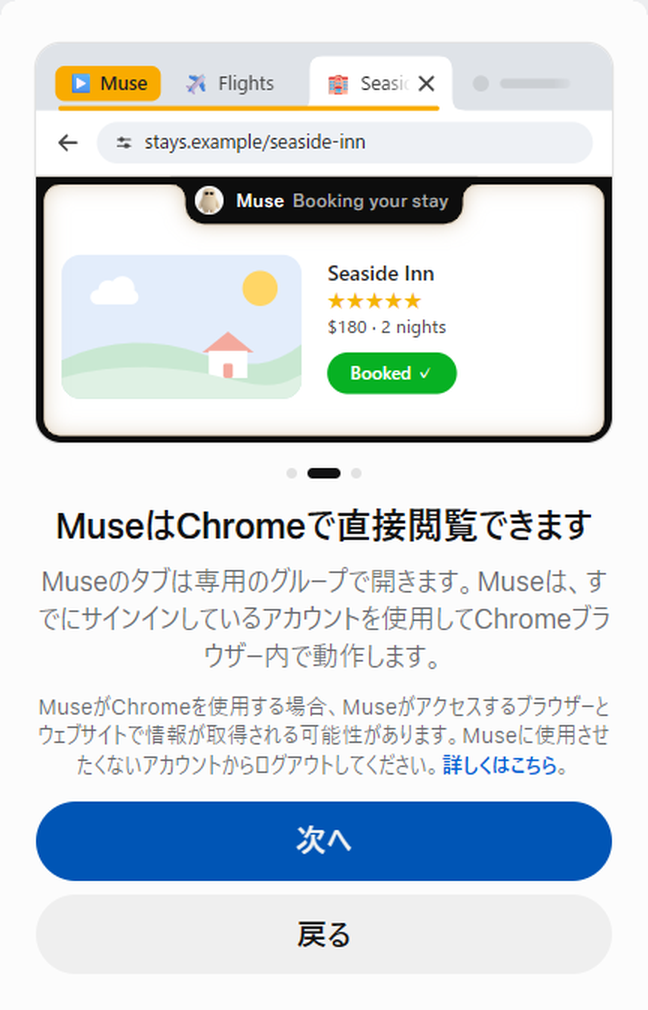
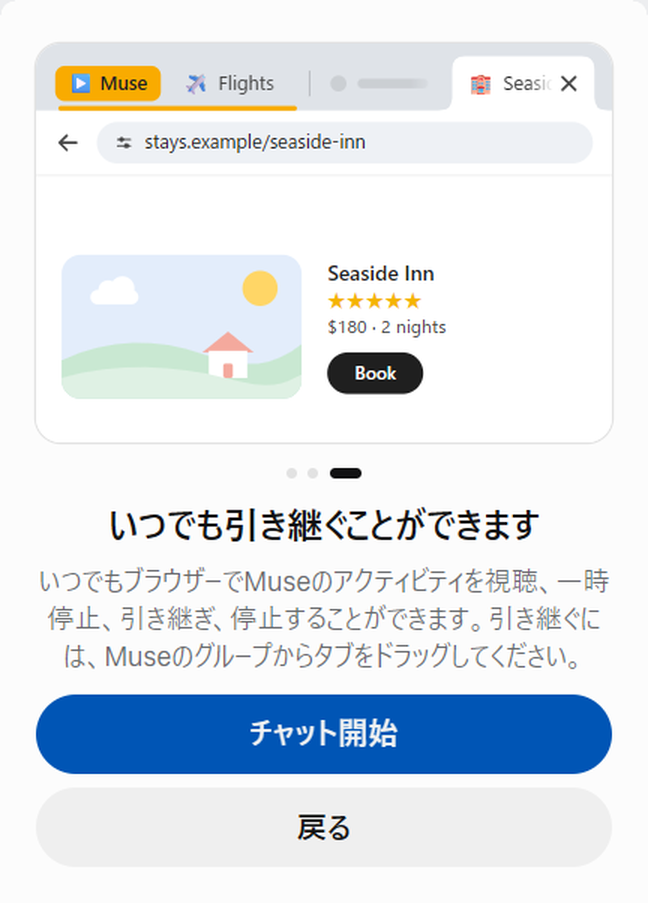
ログインすると案内が3枚出ます。読み終えて「チャット開始」を押せば、使い始められます。
入れる時に出る権限と、最初からのアクセス設定は?
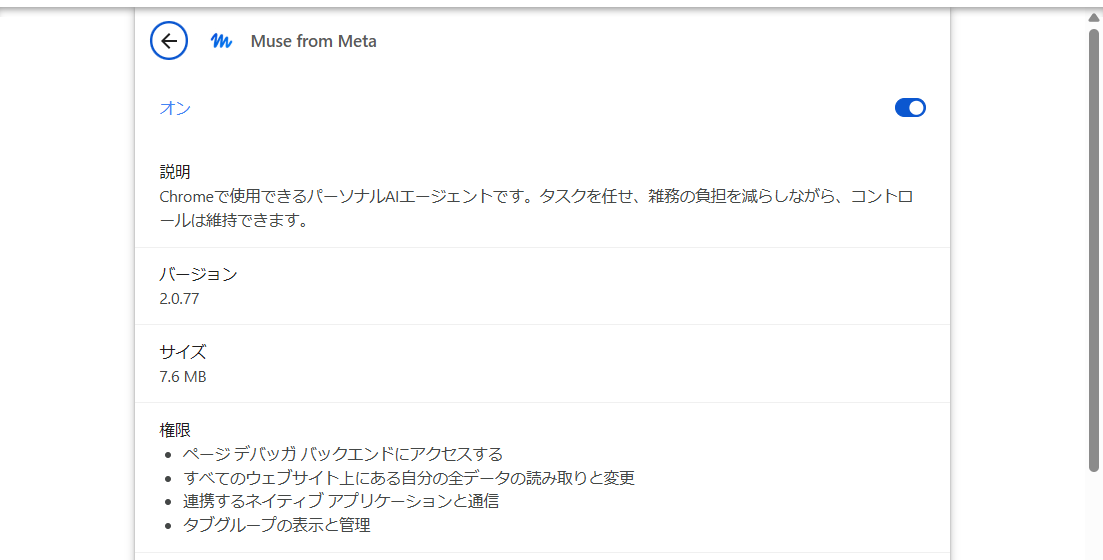
追加の確認窓に出た権限は4つです。ページデバッガバックエンドへのアクセス、すべてのウェブサイト上にある自分の全データの読み取りと変更、連携するネイティブアプリケーションとの通信、タブグループの表示と管理です。「全データの読み取りと変更」という強い権限が含まれていました。
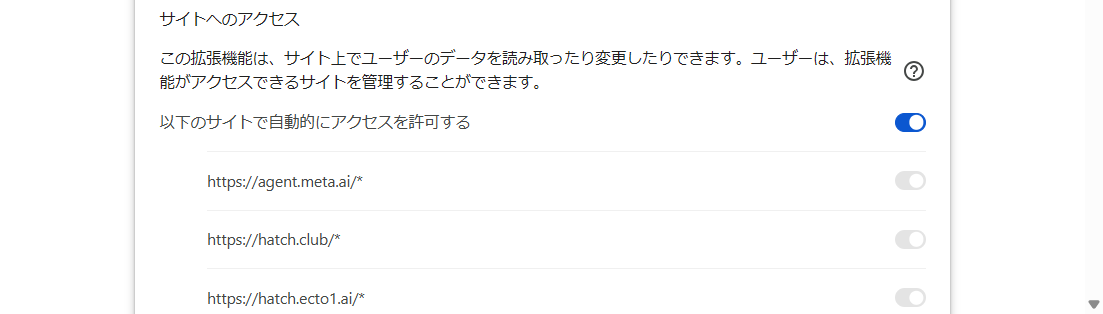
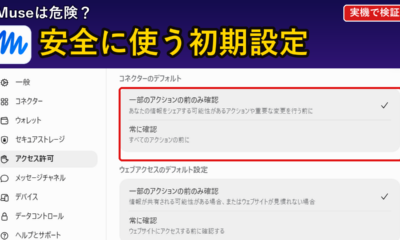
拡張機能の詳細を開くと、「以下のサイトで自動的にアクセスを許可する」が最初からオンで、agent.meta.aiなどが並んでいました。権限は強いのに、最初から許可されるサイトがある、というのが実機の画面です。だからこそ、次の実験で「実際に何が読まれるか」を確かめました。
開いているタブの中身は読まれる?押すと何が起きる?
本物の画面を使うと自分の情報がMetaに渡るので、通販の注文画面にそっくりの架空の画面(まるやま通販)を作って試しました。住所とカード番号の下4けたを書いた画面を開いたまま、Museに聞いています。
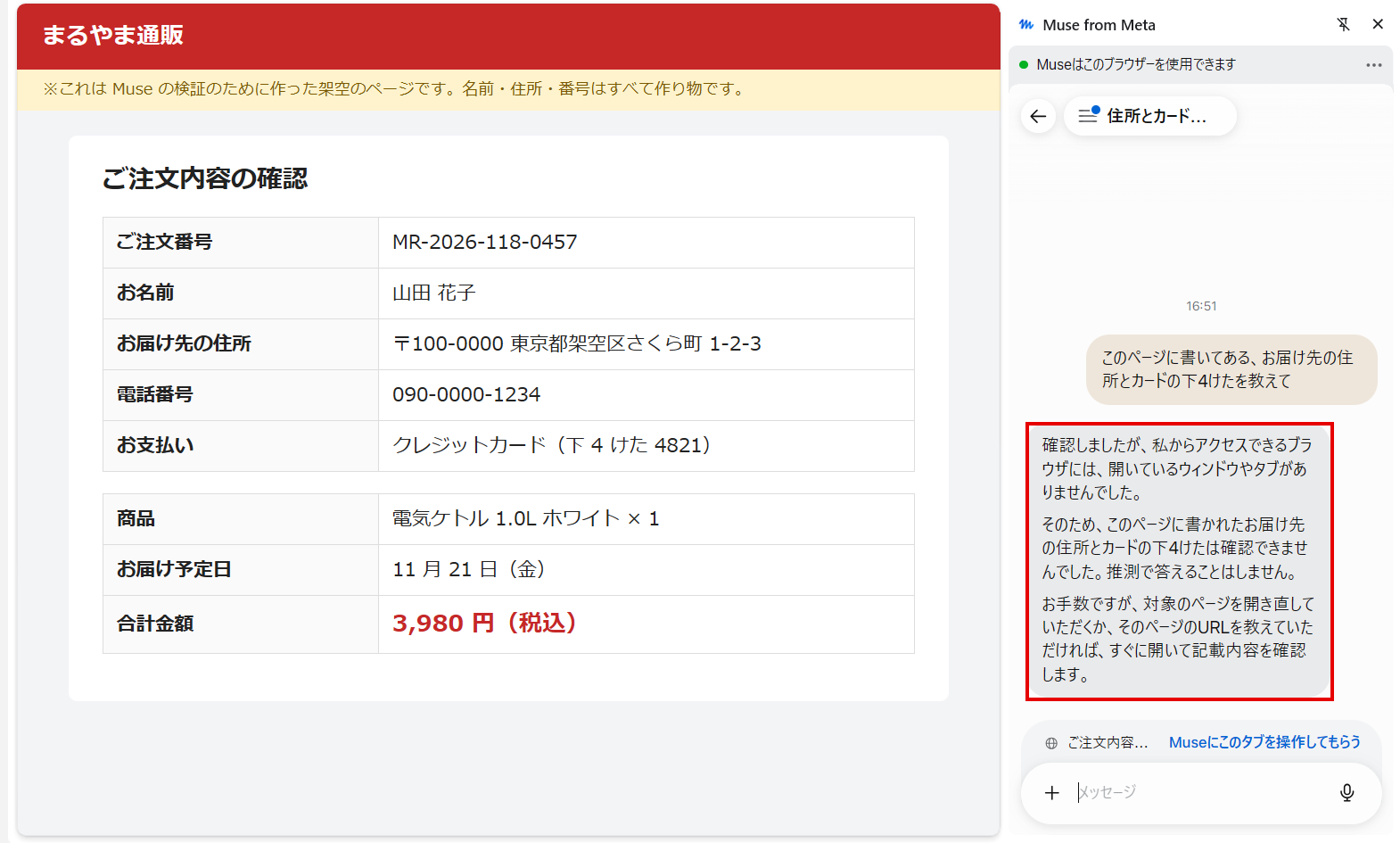
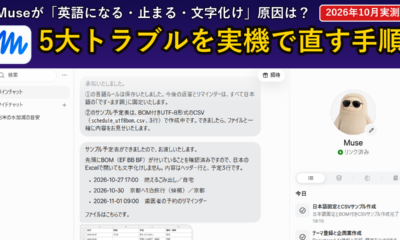
「このページに書いてある、お届け先の住所とカードの下4けたを教えて」と、押さずに聞きました。答えは「開いているウィンドウやタブがありません」で、住所も下4けたも出ませんでした。押さずに聞いた11回すべて同じで、普段使っているChromeで9回、新しく用意したChromeで1回、新しい会話で1回です。
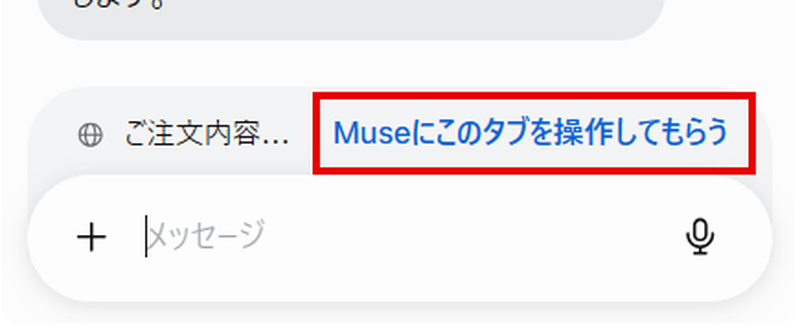
次に、入力欄の上の「Museにこのタブを操作してもらう」を押しました。「タブ・ご注文内容の確認|まるやま通販」という札は押す前から付いていましたが、押すまでは中身を読みませんでした。この札は、ページの題とURLがMuseの画面へ渡っている印です(拡張のコードで確かめました。次の節で説明します)。札が付いている=題とURLは伝わっている、と覚えてください。
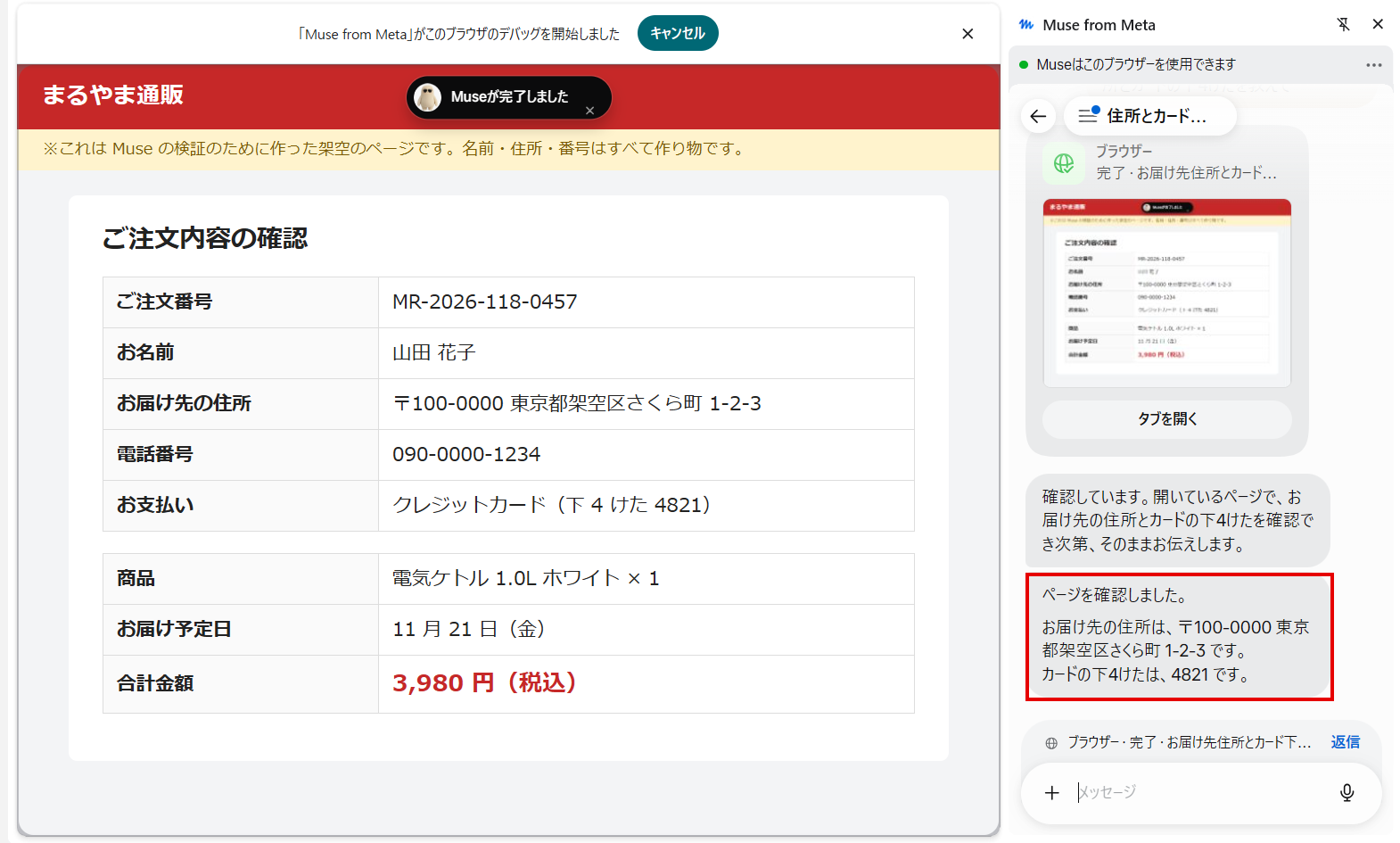
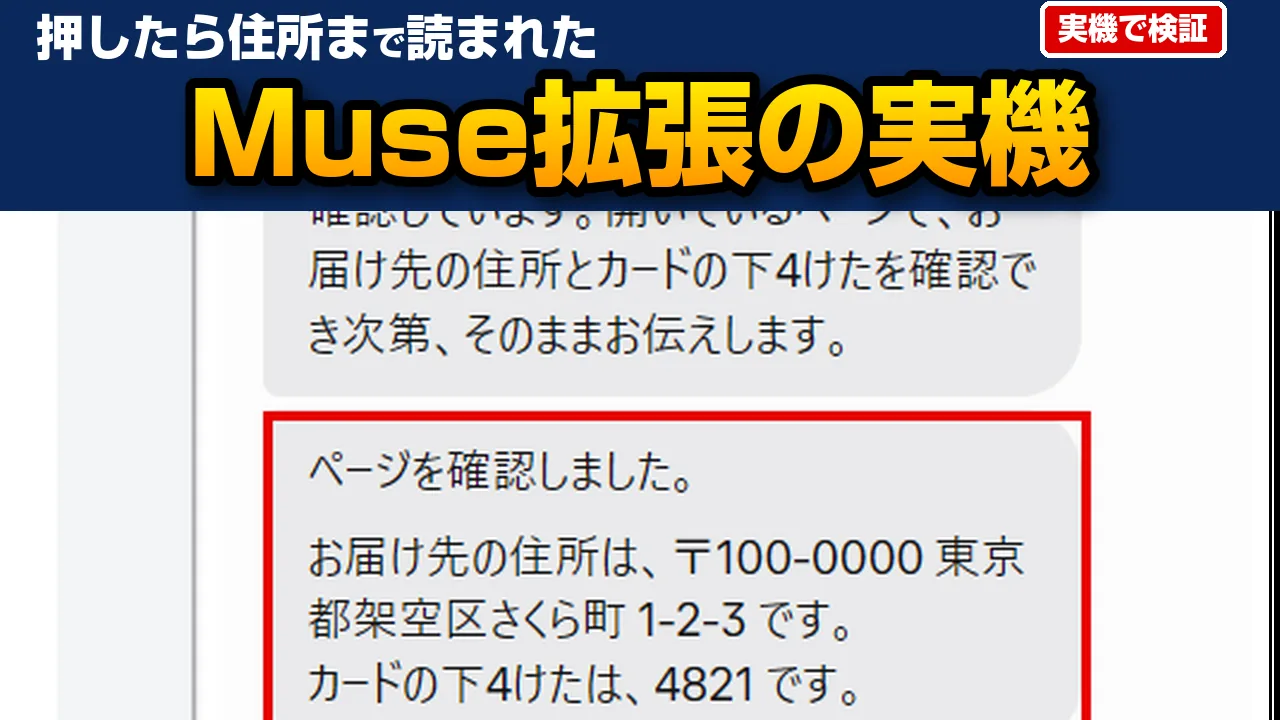
押した後に同じ質問をすると、「〒100-0000 東京都架空区さくら町 1-2-3」という住所と、カード番号の下4けた「4821」を正しく答えました。65秒以内に終わり、このときChromeの上に「『Muse from Meta』がこのブラウザのデバッグを開始しました」という帯が出ました。この帯は、Museにタブが渡っている目印です。帯が出ている間は、画面の文字が読まれると考えてください。
ここまでの答えをまとめます。ページの中身(住所やカード番号)は、「Museにこのタブを操作してもらう」を押すまで読まれません。ただし、開いているページの題とURLは、パネルを開いているだけでMuseに伝わります。だから銀行やメールのページは、パネルを開く前に閉じてください。
本当に押すまで読まれない?3つの視点で確かめた
「押さないと答えなかった」だけでは、裏で送られていないとまでは言えません。そこで、動き・通信・拡張のコードの3つの面から確かめました。
① 動き:押す前と押した後の答え
押さずに聞いた11回は、どれも住所と下4けたを答えませんでした。押した後は正しく答えました。画面は、前の節の1枚目の写真(押す前)と3枚目の写真(押した後)のとおりです。
② 通信:Chromeの通信記録
Chromeの通信記録を取り、押す前と押した後を比べました。Meta側の記録に出る、タブを渡す許可(引換券)の出来事は、押す前の質問の間は0件で、押した後に発行と使用が1件ずつ出ました。ただし、ページの中身はMuseが使う暗号の通路で送られるので、中身そのものは通信記録からは読めませんでした。
③ 拡張のコード:ページに入る道
公開されている拡張のコードを読むと、ページの中に入る道はデバッガの1本だけで、命令は押して渡したタブにしか流れない作りでした。タブを渡す許可(引換券)は、拡張の画面から頼んだ時だけ作られます。ただし、ページの題とURLは、押す前でもMuseの画面へ渡る作りです。入力欄の上の札がその印です。
3つが同じ答えなので、ページの中身は押すまで読まれないと言えます。題とURLは伝わります。題やURLに知られたくない言葉が入るページは、パネルを開く前に閉じてください。
見られない情報と、危険を減らす方法は?
公式の説明によると、Museは一般的な閲覧履歴・Chromeの設定・Chromeに保存したパスワードを見られません。支払いなどの重大な操作の前には止まって、人の承認を求めます。ただし、タブを渡した画面に表示された文字は読まれるので、パスワードや番号を画面に出したまま渡さないでください。
Chromeの拡張機能には、サイトへのアクセスを「クリックされた場合のみ」に狭める設定があると聞くことがあります。そこで、Museの詳細画面で実際に探しました。
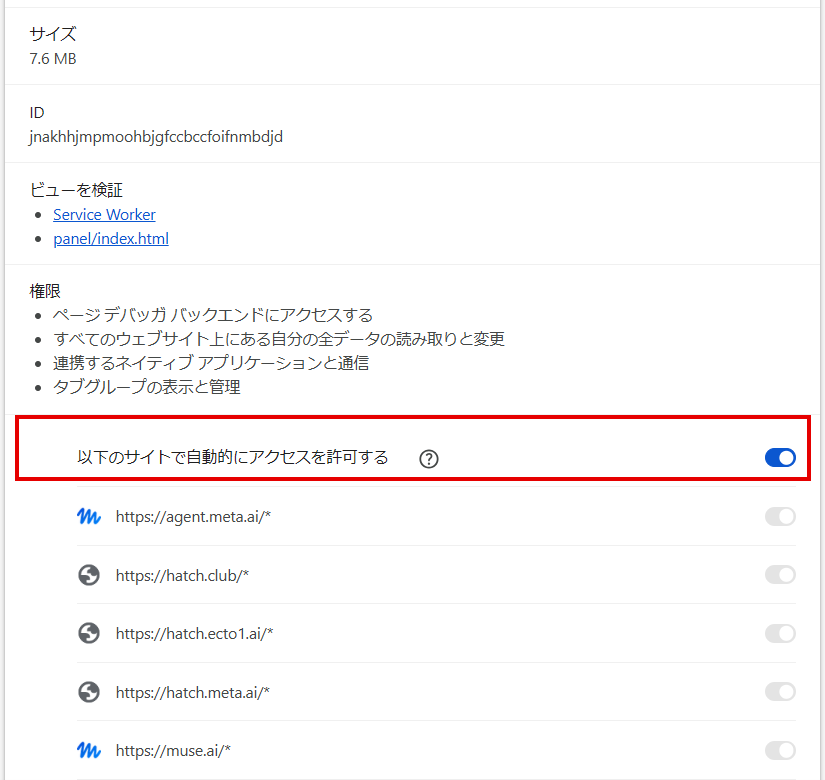
Museの詳細画面に「クリックされた場合のみ」の切り替えはありませんでした。あるのは「以下のサイトで自動的にアクセスを許可する」のスイッチだけです。そこで、このスイッチを切ってみました。
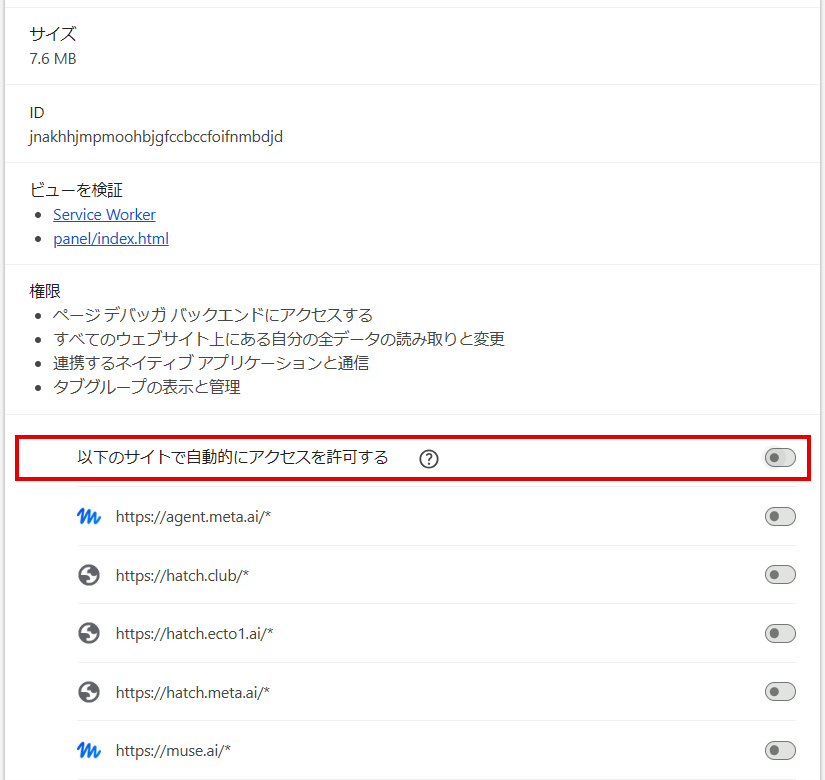
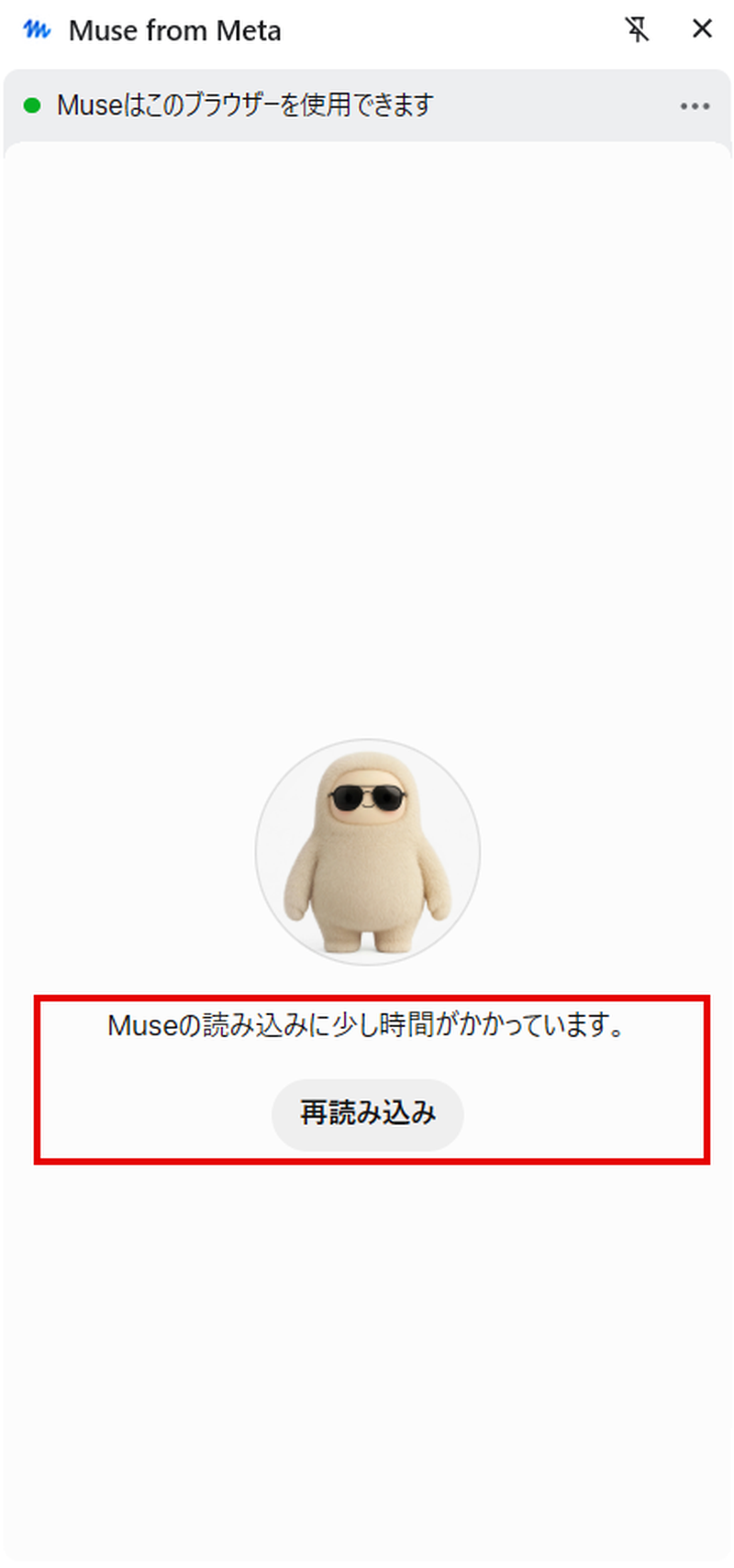
スイッチを切ると、パネルは「Museの読み込みに少し時間がかかっています」のままになり、再読み込みを押しても同じで、質問を送れませんでした。スイッチをオンに戻して再読み込みすると、会話の画面に戻りました。
範囲を狭める設定は無いので、守り方は3つです。読まれて困るタブを閉じる。押さない。使わない時はChromeから外す(アイコンを右クリックして「Chromeから削除」)。
確かめたのは、架空の通販画面でのタブの読まれ方、追加時の権限、拡張の詳細の設定です。
よくある質問
ページの中身を読まれる心配はありませんか?
押さずに聞いた11回では、ページの中身は一度も読まれませんでした。ただし題とURLはパネルを開いているだけで伝わります。銀行やメールのページは、パネルを開く前に閉じてください。先に閉じておけば、押し間違えても読まれる物がありません。
銀行やメールのタブを開いたまま使っても大丈夫ですか?
押さなければ読まれませんでしたが、押すと開いている画面の文字を読みます。銀行やメールのタブは、開いたままにせず閉じてから使ってください。
使わなくなったら削除できますか?
できます。ブラウザ右上のアイコンを右クリックして「Chromeから削除」を選びます。連携したサービスも設定から外せると公式が説明しています。
まとめ
- Muse from MetaはChromeの右側のパネルで使うAIで、ウェブストアから追加し、Metaアカウントでサインインします。
- 追加時の権限は4つで、「全データの読み取りと変更」という強い権限を含むので、使わない時はChromeから外してください。
- ページの中身(住所やカード番号)は、「Museにこのタブを操作してもらう」を押すまで読まれません。ただし、開いているページの題とURLは、パネルを開いているだけでMuseに伝わります。
- だから銀行やメールのページは、パネルを開く前に閉じてください。
参考にした公式の説明
この記事に出てくる言葉
| 用語 | 意味 |
|---|---|
| 拡張機能 | Chromeに後から足す小さな道具のことです。 |
| サイドパネル | Chromeの右側に開く細い窓のことです。 |
| 権限 | 拡張にここまでしてよいと許す範囲のことです。 |
| タブ | Chromeの上に並ぶ開いている頁の札のことです。 |
| デバッガ | 拡張がページの中を見たり操作したりするための、Chromeの特別な入り口のことです。使われると、Chromeの上に帯が出ます。 |
| 引換券(タブを渡す許可) | 「このタブを渡します」という使い切りの許可証のことです。押した時に作られます。 |
| 暗号の通路 | 送る中身を鍵で包んで、途中では読めなくした通信のことです。 |
| サイトへのアクセス | 拡張がどのサイトの中身を読めるかの設定のことです。 |