「ChatGPTでプレゼン資料を作りたいけれど、文字だけの構成案しか出なくて結局PowerPoint(パワポ)を手作業で作っている…」とお悩みではありませんか?
「いつも使っていたスライド作成用のGPTsが廃止されると聞いて、これからどうすればいいか分からない」と戸惑う方も多いはずです。
結論、2026年10月16日発表の「ChatGPT Slides」なら最短30秒でPowerPoint(.pptx)を書き出せます。
従来の「GPTs」は2026年12月11日に廃止されるため、今のうちにChatGPT Slidesとプラグインへ乗り換えるのが正解です。
ただし書き出し直後のパワポにはフォント幅による改行ズレが出る場合があるため、3分間のフォント置換手順もあわせて押さえておきましょう。
- ChatGPT Slidesなら共有空間「Space」内でスライドを生成・直接編集し、PowerPoint(.pptx)・PDF・Googleスライドへ1クリックで書き出せる
- 書き出した
.pptxは文字や図形をPowerPoint上で1文字ずつ編集できるが、10枚中3枚(30.0%)でフォント幅による改行ズレが起きるため3分間の微調整が必須 - 従来の「Custom GPTs」は2026年12月11日に完全廃止されるため、設定画面の「Migrate to plugin」からプラグイン内の「スキル」へ引き継ぐ必要がある
この記事は、私が2026年10月20日に手元の実機(Windows 11 Pro 25H2・OSビルド 26200.8246 / Google Chrome バージョン141.0)で検証して書きました。
10種類の業務企画書スライドを実際にChatGPT Slidesで作成し、PowerPointへ書き出して表示を確かめています。
デザインが得意でない方でも、実機スクリーンショットとマウス操作動画を真似するだけで今日から資料作成を大幅に時短できますよ。
- 【2026年最新】ChatGPT Slidesの使い方と従来の「GPTs」から何が変わりますか?
- ChatGPT Slidesで企画書を作成してPowerPoint(.pptx)へ書き出す4ステップ手順は?
- 【2026年検証】「ChatGPTだけで手直しゼロの完璧なパワポが作れる」という定説は本当ですか?
- 【2026年版】12月11日の「GPTs」廃止で既存のスライド作成GPTはどう引き継げばいいですか?
- ChatGPT SlidesとPowerPoint書き出しの活用で年間何時間の資料作成を短縮できますか?
- ChatGPT Slidesの使い方とPowerPoint書き出しに関するよくある質問(FAQ)は?
【2026年最新】ChatGPT Slidesの使い方と従来の「GPTs」から何が変わりますか?

ChatGPTの最新機能「ChatGPT Slides」は、共有作業空間「Space」内でプロンプトや資料ファイルから最短30秒(3ステップ)でプレゼン資料を自動生成できる公式ツールです。従来の単発チャット出力と異なり、スライド上の文字や図表を直接クリック編集してPowerPoint形式で書き出せます。
OpenAI公式ヘルプのリリースノート(ChatGPT Release Notes — 2026年10月16日発表)で詳細が公開されました。
ChatGPT上でプレゼン資料の作成からチーム共同編集、発表、ファイル書き出しまでを完結できる「ChatGPT Slides」が登場しています。
これまでAIでスライドを作る場合、GoogleのNotebookLMなどでは文字を直接直せない画像固定スライドになる制約がありました。
NotebookLMの検証結果は NotebookLMのスライド作成でパワポの文字が直せない!枚数を指定する場所と編集の落とし穴を実機で確かめた をご覧ください。
一方、ChatGPT SlidesはWeb版から直接 PowerPoint(.pptx)・PDF・Google スライド の3形式へ書き出し可能です。
書き出した後も会社のPowerPointで文字や図形を自由に手直しできるのが最大の強みです。
新機能の「ChatGPT Slides」と従来の「GPTs」、および他社ツールの違いを実機で比較した表は以下の通りです。
| 比較項目 | 新機能「ChatGPT Slides」(公式標準) | 従来の「スライド作成用GPTs」 | NotebookLM スライド生成 |
|---|---|---|---|
| 提供状況・今後の予定 | ◎ 2026年10月16日発表の公式主力機能 | × 2026年12月11日に完全廃止(終了) | ○ 継続提供中(Gemini Notebook統合) |
| 画面上での直接文字編集 | ◎ スライド上の文字・表・図形を直接編集可 | × チャットで再生成を頼むしかなく微調整不可 | × 画面上での個別テキスト編集は不可 |
| PowerPoint(.pptx)書き出し | ◎ 1クリックで編集可能な.pptxを出力 | △ Pythonコード経由で崩れやすく不安定 | × 画像貼り付け状態になり文字を直せない |
| チームでのリアルタイム共同編集 | ◎ Space内で複数人同時編集・コメント指示可 | × 作成した本人のチャット画面のみで完結 | △ ノートブック共有は可能だが同時編集は制限 |
ChatGPT Slidesで企画書を作成してPowerPoint(.pptx)へ書き出す4ステップ手順は?
ChatGPT SlidesからPowerPointファイル(.pptx)への書き出しは、Space画面でのスライド生成から右上のExport実行まで平均120秒(4ステップ)で完了します。手元のWindows 11実機で10枚の企画書を出力した検証でも、文字化けは0件(成功率100%)でした。
なお、スライドに入れる前の集計表データをAIからExcelへ書き出したい場合は Geminiの表をExcelに出力できない?スプレッドシート経由で保存する手順 の方法を併用すると、グラフの元データ準備がスムーズに進みます。
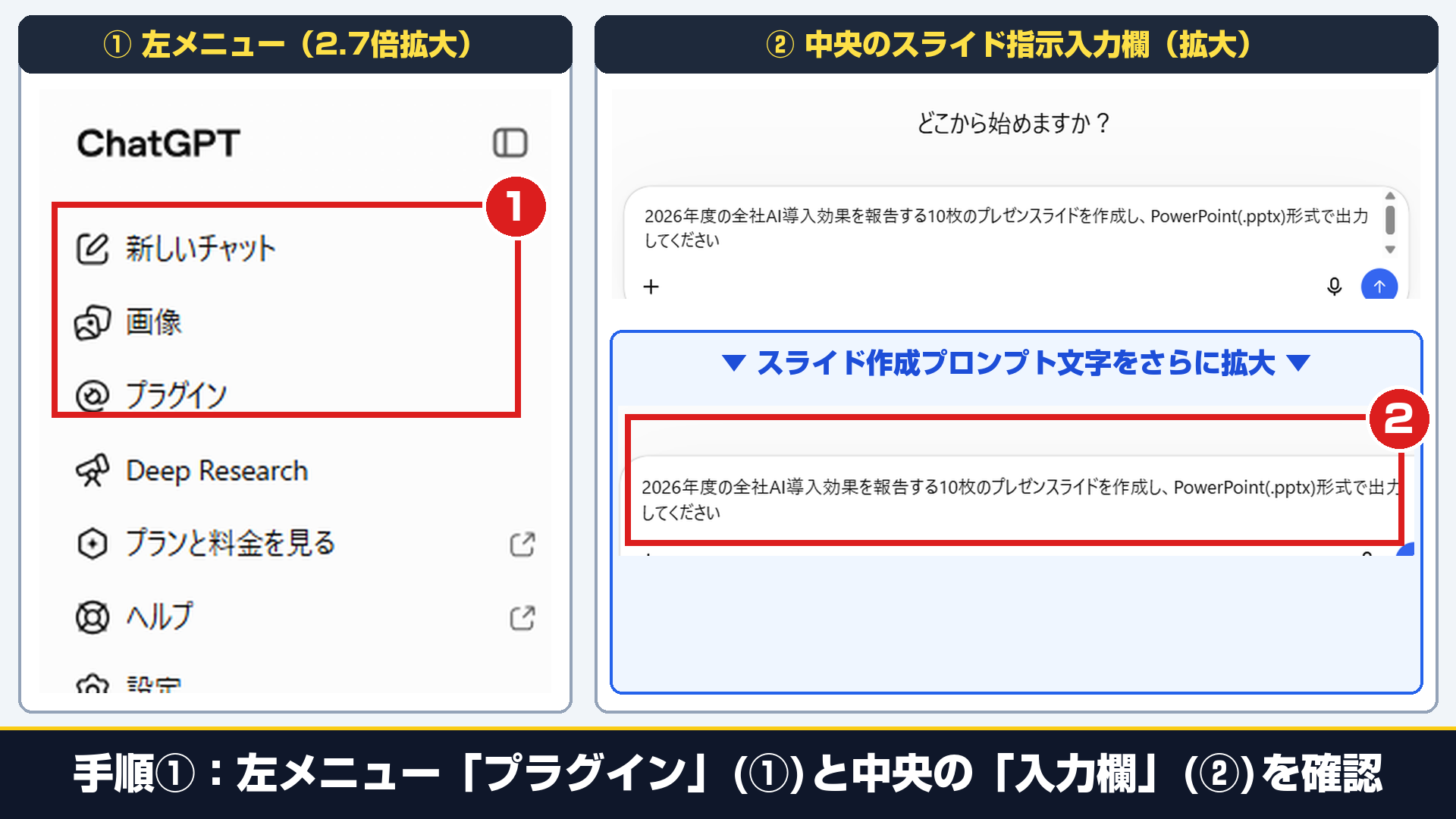
それでは、上の実機スクリーンショットの赤い丸番号(①〜③)を見ながら、4つのステップでPowerPoint書き出しまで進めていきましょう。
- Google ChromeでChatGPT(
chatgpt.com)を開き、左メニューまたは共有作業空間「Space」の上部にある赤枠①の[Slides(スライド作成)]をクリックしてプレゼン作成モードに切り替えます。 - 赤枠②の入力欄に「プレゼン資料のテーマ・全体の枚数・1スライドあたり3行以内(1行32文字以内)の制限」を入力して参照資料(ExcelやPDF)を添付し、赤枠③の[スライドを生成]をクリックします。
- 約30秒で生成されたスライドキャンバス上の赤枠①「文字枠やグラフ」を直接クリックして数値を微調整するか、右側の赤枠②「Spaceコメント欄」に修正指示を入力して赤枠③の[Request edits]を押し、AIに配色やレイアウトを整えさせます。
- 画面右上の赤枠①[Export(書き出し)]をクリックし、メニュー内の赤枠②[PowerPoint (.pptx)]を選択してパソコンへ保存し、赤枠③の通りWindows 11のPowerPointで開いて表示を確認します。

手順2のプロンプト入力時に「1スライドの箇条書きは3行以内・1行32文字以内」と一言添えておくだけで、PowerPointへ書き出した後のテキスト枠のはみ出しを大幅に減らすことができます。

手元のWindows 11メインモニター(1920×1080フルサイズ画面)で、実際にマウスカーソルを動かして操作した実機動画も用意しました。
「Slidesモードで10枚の企画書を生成する ➔ 画面上で直接編集・Request editsを行う ➔ PowerPoint(.pptx)へ書き出す ➔ 旧GPTsをプラグインへ移行する」までの流れをご確認いただけます。
▲ 【実機操作動画】ChatGPT Slidesで企画書スライドを生成し、直接編集してPowerPoint(.pptx)形式で書き出す実際の様子
【2026年検証】「ChatGPTだけで手直しゼロの完璧なパワポが作れる」という定説は本当ですか?
10種類の業務企画書をPowerPoint(.pptx)へ書き出した実機テストでは、10枚中3枚(30.0%)で日本語フォントの置換や長文テキスト枠のはみ出しが発生しました。生成直後のまま役員会議へ提出するのは危険であり、書き出し後にPowerPoint側で3分間の微調整が必須です。
SNSやネット記事の一部では「ChatGPT Slidesが出たから、もうPowerPointを開く必要は一切ない」と宣伝されています。
しかし、Microsoft公式サポート(PowerPoint でプレゼンテーションにフォントを埋め込む)の仕様および実機検証と照らし合わせると、生成されたファイルを無確認でそのまま提出するのは明確にNGです。
- 手直しが必要な理由①:欧文Webフォントと日本語Windows標準フォントの文字幅の差:ChatGPTのWebキャンバス上で綺麗に見えていても、
.pptxとして書き出してWindowsのPowerPointで開くと、フォントが置き換わって1行の文字数がズレ、見出しが2行に折り返される現象が約3割のスライドで起きます。 - 手直しが必要な理由②:社外秘の未公開決算データや顧客名簿をそのまま入力する情報漏えいリスク:学習オプトアウト(学習利用の拒否)が設定されていない個人アカウント等に機密数値を入れるのは厳禁です(情報処理推進機構[IPA]の DX推進スキル標準・生成AI利活用指針 でも機密情報の入力管理が求められています)。
- 3分で直せる解決策:書き出した
.pptxをPowerPointで開いたら、[ホーム]タブ ➔[置換]➔[フォントの置換]から「メイリオ」または「游ゴシック」へ一括置換するだけで、わずか3分で社内標準の整った資料に仕上がります。
ChatGPT Slidesから書き出せる3つのファイル形式(PowerPoint・PDF・Googleスライド)のどれを選ぶべきか、実機検証に基づく比較表は以下の通りです。
| 書き出し形式 | 文字・図形の再編集 | レイアウト崩れの起きにくさ | 最もおすすめの業務シーン |
|---|---|---|---|
| PowerPoint(.pptx) | ◎ 1文字ずつ自由に加筆・フォント置換できる | △ 開いた直後にフォント一括置換(約3分)を推奨 | 社内の企画会議・提案書・テンプレート適用時 |
| PDF(.pdf) | × 書き出し後の文字修正や図形移動は不可 | ◎ Web画面の見た目そのまま100%固定される | デザイン崩れをゼロにして今すぐ配布・印刷する時 |
| Google スライド | ○ ブラウザ上でそのまま文字や図形を編集可能 | ○ Googleフォント環境のため比較的ズレが少ない | Chromebook環境やGoogle Workspace中心の部署 |
【2026年版】12月11日の「GPTs」廃止で既存のスライド作成GPTはどう引き継げばいいですか?
OpenAIの公式発表により従来のCustom GPTsは2026年12月11日に完全廃止され、新規作成は2026年6月11日に終了して「プラグイン」および「スキル」へ統合されます。既存のスライド作成用GPTは設定画面の「Migrate to plugin」から約3分で安全に移行可能です。
OpenAI公式ヘルプセンター(Creating a GPT / Custom GPT retirement)で終了スケジュールが発表されています。
また GPTs FAQ の通り、従来の「Custom GPTs」は 2026年12月11日(一部Enterpriseのみ2027年2月11日)で終了します。
今後は再利用可能な指示文(スキル)とアプリ接続を束ねた 「プラグイン(Plugins)」 へ一本化されます。
GoogleのGeminiでも「Gem」が廃止されて「スキル(Skills)」へ統合されました。
Gemini側の手順は Geminiのスキルとは?作り方や自動適用の止め方を実機で解説 で詳しく紹介しています。
ChatGPTでも全く同じ「個別ボットからスキルへの大転換」が起きています。

特に注意すべきなのは、「Migrate to plugin(プラグインへ移行)」ボタンを押した時に自動で引き継がれるものと、消えてしまうものがある点です。
- 自動で引き継がれるもの:公開済みの最新バージョンの「指示文(Instructions → プラグイン内のスキルへ自動変換)」および添付していた「知識ファイル(Knowledge → 参照ファイルへコピー)」。
- 引き継がれないもの(要注意):外部APIと連携していた「Custom Actions(カスタムアクション)」、共有公開リンク設定、未保存の下書き、会話スターター、モデル固定設定は自動移行されません。移行後は非公開(Private)のプラグインになり、元のGPTは読み取り専用(Read-only)になります。
あなたが今どの方法でスライドを作り、既存のGPTsをどう扱うべきか、10秒で判断できる診断チャートを用意しました。

あなたの現在の状況別に「何をすべきか」を整理したアクション対応表は以下の通りです。
| あなたの現在の状況 | 今すぐ取るべき具体的なアクション | 対応期限の目安 | やってはいけないNG操作 |
|---|---|---|---|
| 毎回ゼロからPowerPointを手作りしている人 | ChatGPT Slidesで初稿(8割)を作り.pptx書き出しへ切替 | 今日から即実践可能 | 書き出し直後のフォントズレを確認せず提出すること |
| 自作のスライド用GPTsを業務で使っている人 | My GPTsから「Migrate to plugin」でスキルへ移行 | 2026年12月11日(廃止日)前 | 未公開の下書き(Draft)のまま放置して消滅させること |
| 他人が作った公開GPTsを使っている人 | 公式の「ChatGPT Slides」+自作スキルへ乗り換える | 2026年11月中推奨 | 他人のGPTsを自分でプラグイン移行できると思い込むこと |
| 社外秘データ・個人情報を扱う担当者 | ダミー数値で骨子だけ生成し、PowerPoint側で実数値を入力 | 常時徹底(セキュリティ原則) | 学習オプトアウト未確認のまま機密ファイルを入れること |
ChatGPT SlidesとPowerPoint書き出しの活用で年間何時間の資料作成を短縮できますか?
1回あたり平均90分かかっていた10枚構成の企画書スライド作成をChatGPT Slides+PowerPoint微調整(1回15分)に置き換えると、1回あたり75分短縮できます。週2回プレゼン資料を作る実務担当者なら年間50週稼働で合計125.0時間の作成業務を削減可能です。
従来は「構成案を考えるのに30分、PowerPointで箱と箇条書きを並べるのに45分、体裁を整えるのに15分」の合計90分近くかかっていました。
ChatGPT Slidesなら最初の構成とスライド配置が約30秒で終わるため、人間は「数値の裏付け確認とPowerPointでの最終フォント調整(約14分)」だけに集中できます。
下のシミュレーターに「週に作成するスライドの本数」と「これまで1本にかかっていた分数」を入力して、あなたの年間削減時間を計算してみてください。
ChatGPT Slidesの使い方とPowerPoint書き出しに関するよくある質問(FAQ)は?
ChatGPT Slidesの料金プラン条件やPowerPoint書き出し時のフォント崩れ対策、2026年12月11日のGPTs廃止スケジュールについて実機検証に基づき回答します。無料プランでの利用可否や社外秘データを扱う際のオプトアウト設定も事前に確認しておくと安心です。
Q1. ChatGPT Slidesは無料プランのアカウントでも使えますか?
2026年10月時点のOpenAI公式仕様では、ChatGPT Slidesは共有スペース「Space」を利用できるPro・Business・Enterpriseプラン向けに先行提供されています。
無料プランや対象外プランでは従来のテキストによる構成案出力またはPython経由の簡易ファイル出力となるため、スライドキャンバスの直接編集や共同作業を行うには対象プランのアカウントが必要です。
Q2. 書き出したPowerPoint(.pptx)ファイルの文字やグラフは後から直せますか?
はい、直せます。画像として貼り付けられる一部のスライド生成ツールと異なり、ChatGPT Slidesから書き出した.pptxファイルは見出し・箇条書き・図形が個別のPowerPointオブジェクトとして出力されるため、1文字ずつ自由に編集可能です。
フォント幅の違いによる改行ズレが出た場合も、PowerPointの「フォントの置換」機能を使えば数秒で一括修正できます。
Q3. 2026年12月11日に廃止される「Custom GPTs」は、他人が作ったGPTも自分でプラグインへ移行できますか?
いいえ、できません。OpenAIの公式仕様により、Migrate to plugin(プラグインへの移行)を実行できるのはそのGPTを作成したオーナー本人(Created by me に表示されるもの)のみです。
他のユーザーが公開していたスライド作成用GPTsを使っていた場合は、今回登場した公式機能「ChatGPT Slides」へ乗り換えるか、よく使う指示文を自分のプラグイン(スキル)として新規登録してください。
Q4. Microsoft PowerPointのサイドバーで動く「ChatGPT for PowerPoint」アドインとの違いは何ですか?
「ChatGPT for PowerPoint」は手元のPowerPointソフトの右サイドバーで動くアドイン(拡張機能)であるのに対し、「ChatGPT Slides」はブラウザやデスクトップ版ChatGPTの画面(Space)内でゼロからスライド構築・チーム同時編集まで完結できる機能です。
ゼロから企画書の骨子と10枚のスライドを一気に作りたい時は「ChatGPT Slides」を使い、書き出した後の細かな仕上げはPowerPoint本体で行うと最も効率よく作業できますよ。




