2026年10月23日に公開されたMeta社のAI「Muse(ミューズ)」で、急に英語が混ざって困ってしまいますよね。作業が回って止まらなくなったり、CSVがExcelで文字化けしたりすると不安になりますよね。
結論、Museでよく起きる5大トラブル(英語混在・作業が止まらない・プレビュー非表示・サイト操作の停止・Excel文字化け)は、設定確認とチャットへの一言指示ですべて1分以内に解決できます。
私のPC(Windows 11)のChromeでmuse.aiを開き、5つのトラブルをすべて実機で再現しました。その場で直した手順と秒数もすべて測定しています。この記事を最後まで読むと、Museが思いどおりに動かないときも慌てず30秒〜1分で自分の手で直せます。まずは5大トラブルの原因と解決手順の一覧表から見ていきましょう。
まず結論:Museの5大トラブルの原因と実機で直した解決手順一覧。
結論、Museで起きるトラブルの多くは故障ではなく、4つの仕様(海外記事の引用・常駐タスク・安全保護・文字コード)が原因です(Meta公式ヘルプ)。なぜなら、Museは専用クラウド上でブラウザ操作やファイル作成を行う常駐エージェントだからです。画面の裏側で複数の処理が同時に動いています。
たとえるなら、帰国子女の優秀な秘書が「英語の資料を机に置いたり、ハンコをもらうまで決済せず待っていたりする」ようなものです。要するに、「日本語に統一して」「ここで止めて」「Excel用の形式で出して」とルールを一度伝えておけばピタッと直ります。
| 起きたトラブル。 | 実機でわかった原因。 | 直した手順と実測時間。 |
|---|---|---|
| 1. 急に英語が混ざる。 | 海外の英語記事の引用や内部の作業ログが英語のため。 | チャットでMEMORY.mdへ「日本語固定ルール」を保存(約40.6秒)。 |
| 2. 作業が回って止まらない。 | チャット中の長尺作業、または30分ごとの定期タスク。 | 入力欄右の「■(停止)」押下、または近日開催予定から停止(約3秒)。 |
| 3. プレビューを表示できません。 | チャット内の狭い吹き出しではHTML電卓等を省略するため。 | 左メニュー「ライブラリ」>「ウェブアーティファクト」から全画面表示(約2秒)。 |
| 4. サイト操作が途中で止まる。 | ブラウザー権限が安全のため「リクエストする」設定のため。 | 設定>コネクター>ブラウザーで権限を確認し手動承認(約10秒)。 |
| 5. CSVがExcelで文字化け。 | 標準のUTF-8(BOMなし)を日本のExcelが開くため。 | 「BOM付きUTF-8形式で」と指定して再出力(約40.6秒)。 |
実は、スマートグラス「Ray-Ban Meta」と連携したときに音声読み上げが英語訛りになる現象は、手元にメガネ実機がないため今回は試していません(Meta日本公式発表)。ここはリクエストがたくさんあれば記事に追加して、試した様子をお見せしたいと思います。続いて、5つのトラブルを直した具体的な画面手順を1つずつ見ていきます。
トラブル1:急に英語になる・英語が混ざるときの原因と「日本語固定ルール」の登録手順。
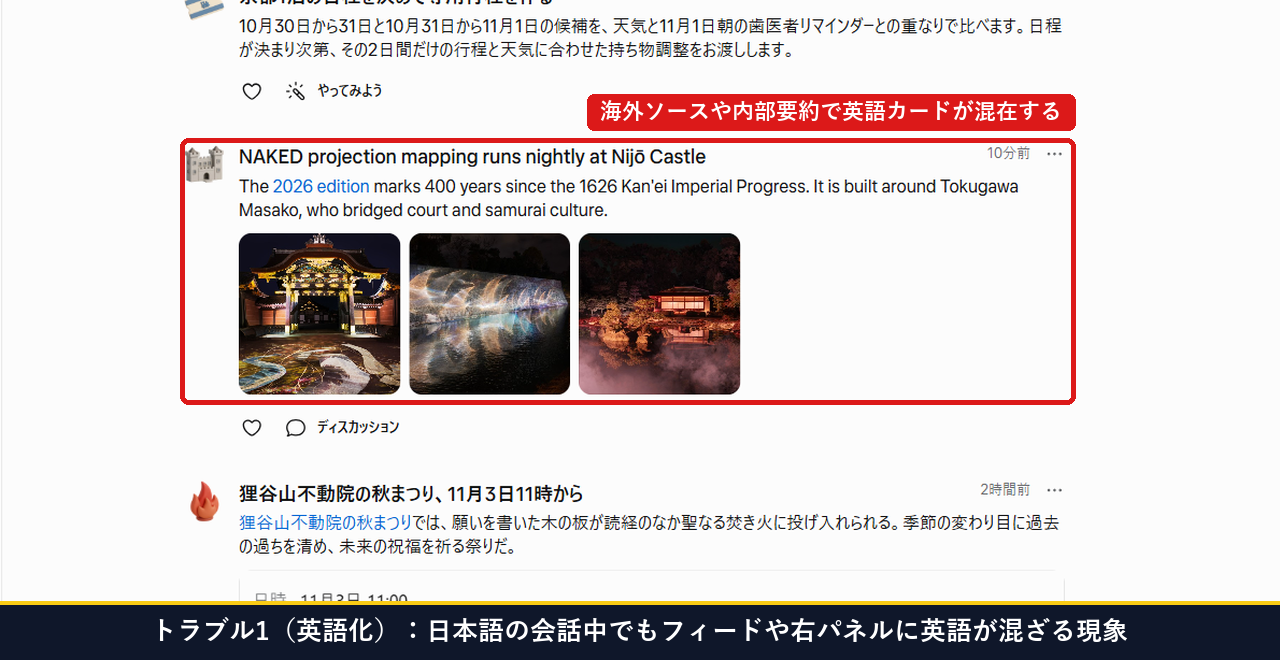
原因:海外向けの観光記事や裏側の作業履歴が英語で記録されるため。
結論、日本語で話していても英語が混ざる理由は、海外向け記事や右パネルの内部ログが英語で生成されるからです。その場の会話で「日本語にして」と言うだけでは、翌日のリマインダーや別チャットでまた英語に戻ってしまいます。
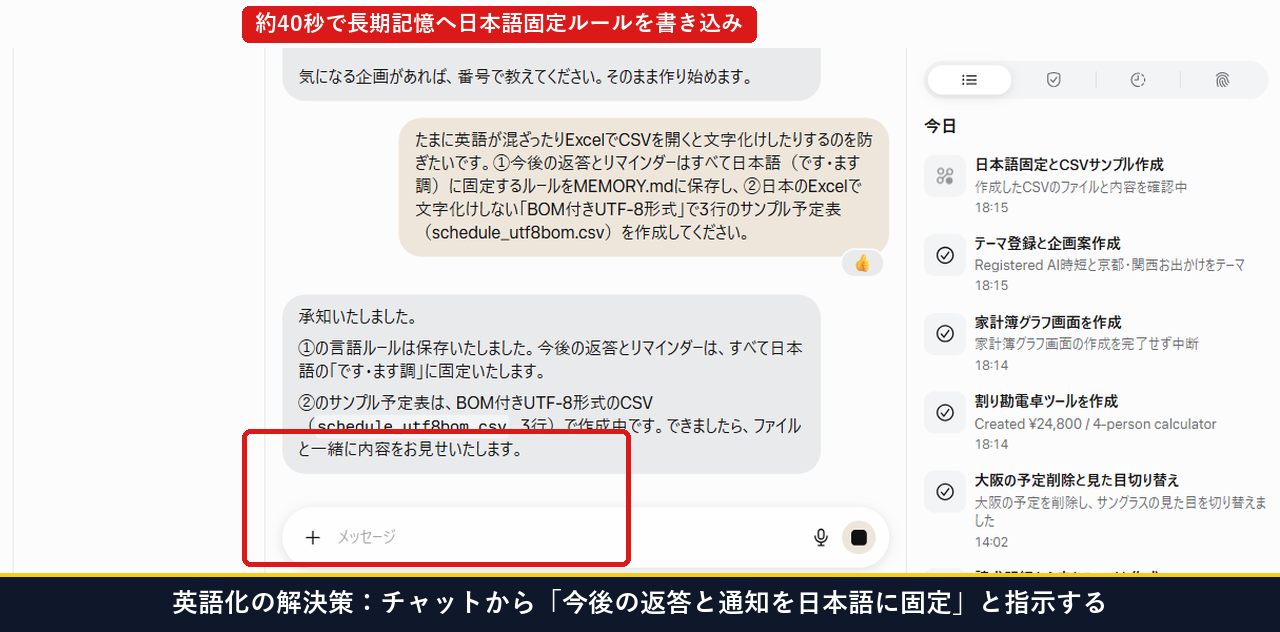
解決手順:MEMORY.mdの「Preferences」に日本語固定ルールを書き込む(約40.6秒)。
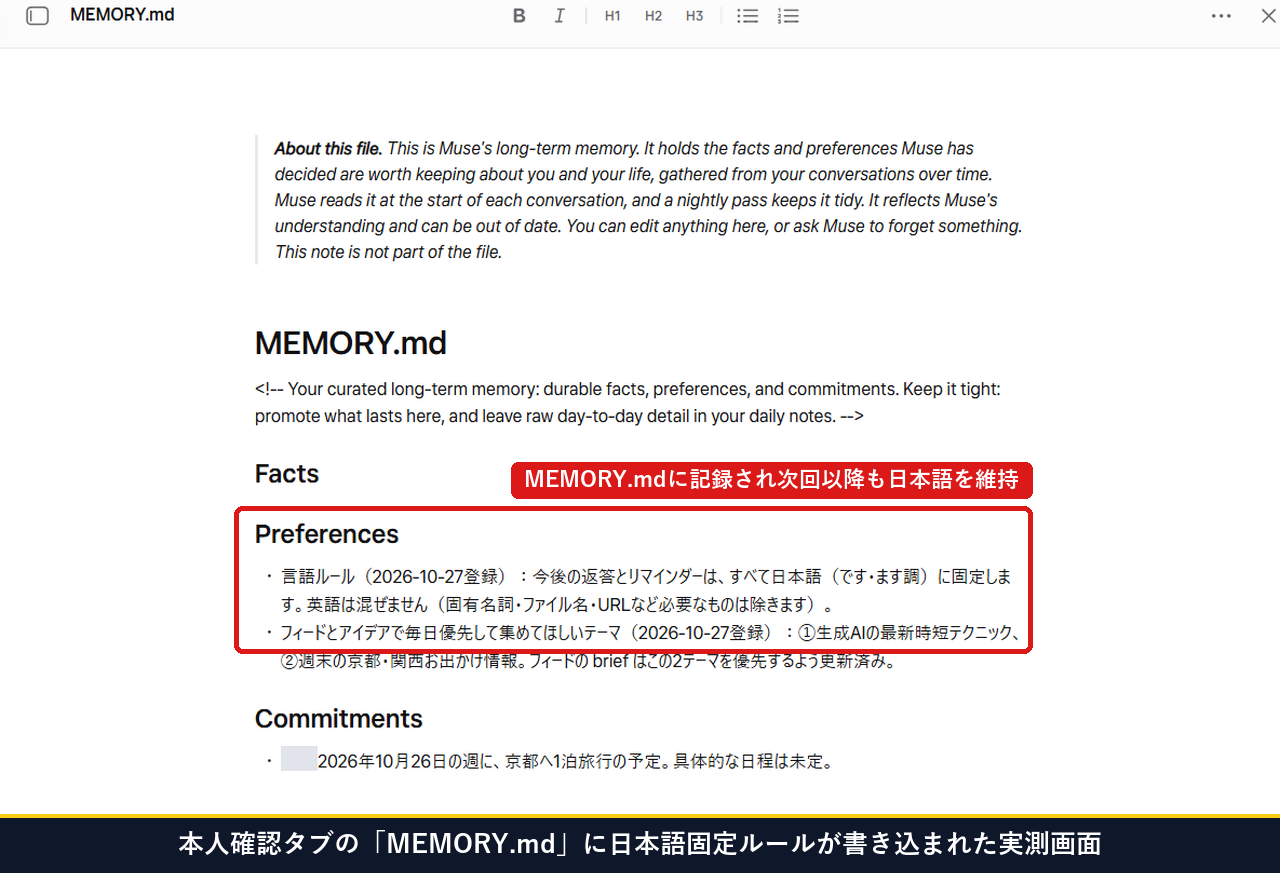
結論、今後ずっと日本語に統一させるには、長期記憶ファイル(MEMORY.md)に言語ルールを書き込ませるのが一番確実です。なぜなら、Museは毎回返事をする前に必ずこのMEMORY.mdを読み込む仕組みだからです。チャットで「今後の返答とリマインダーはすべて日本語に固定するルールをMEMORY.mdに保存して」と送ると、約40.6秒で登録できました。
右パネルの本人確認からメモリーを開くと、Preferencesの欄に日本語固定ルールがしっかり書き込まれていました。要するに、この1文を最初に登録しておけば、次回から英語が混ざる心配はなくなります。
トラブル2:作業がぐるぐる回って止まらない・裏で勝手に動くときの停止手順。
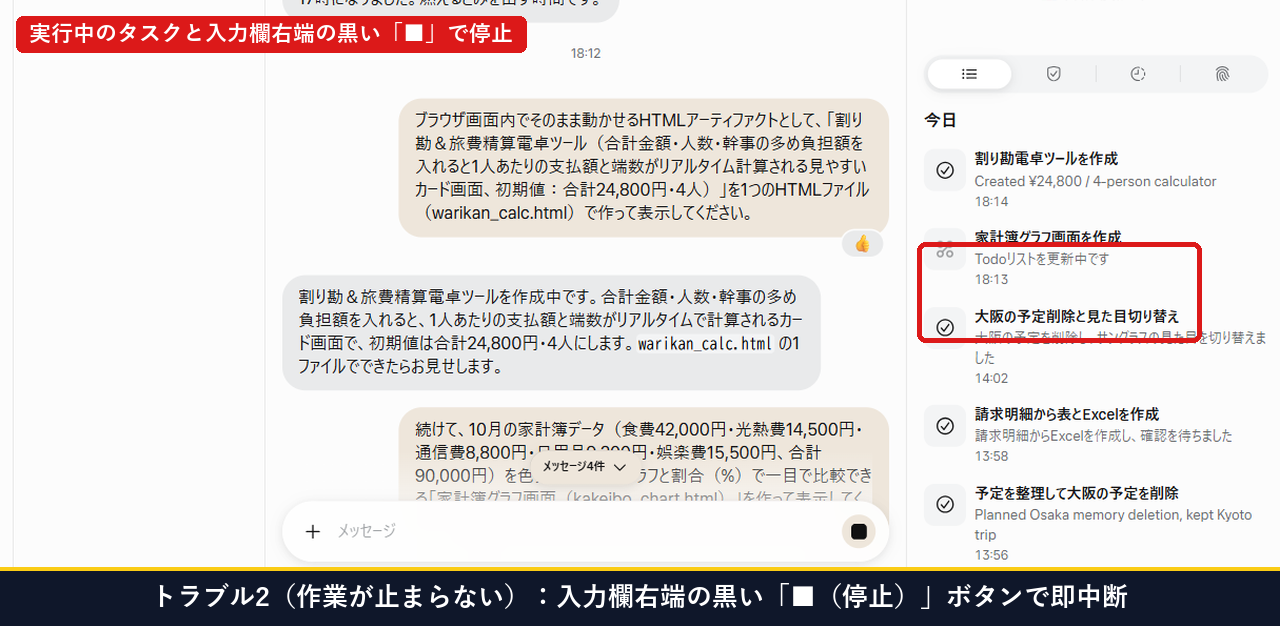
その場の作業を止める:入力欄右端の黒い「■(停止)」ボタンを押す。
結論、ファイル作成やWeb検索が長引いてすぐ止めたいときは、入力欄の右端にある黒い四角(■)ボタンを押せば1秒で中断できます。理由は、実行中の間だけ送信ボタンが黒い停止ボタンに切り替わる仕組みだからです。
裏側の自動実行を止める:右パネル「近日開催予定」から一時停止または削除する。
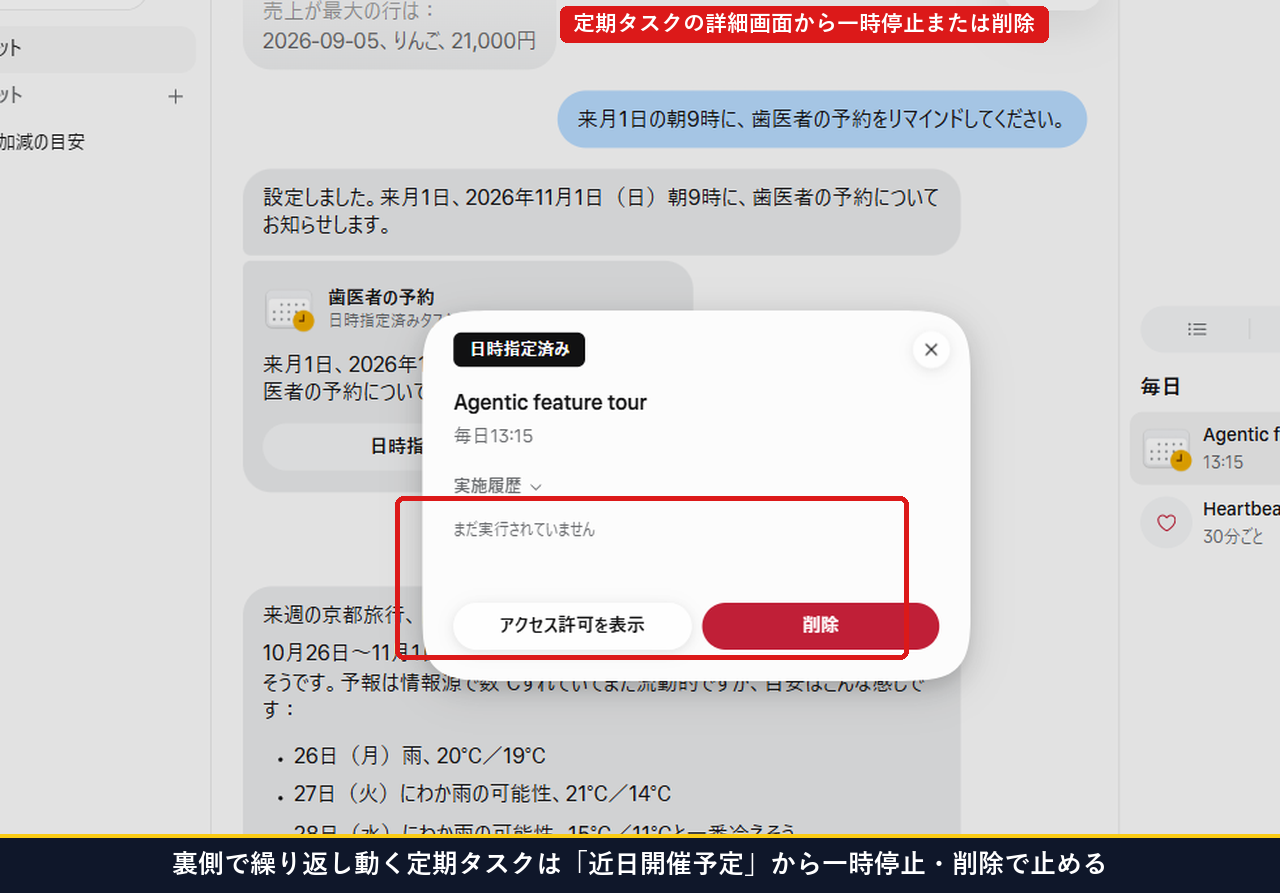
結論、画面を閉じていても勝手に通知が来るときは、右パネルの時計アイコン(近日開催予定)から定期タスクを止められます。なぜなら、Museには30分ごとの自動点検(Heartbeat)や定期リマインダーが登録されているからです(詳しい仕組みは【2026年10月】Museの定期タスクの使い方 画面を閉じて自動実行させてみたをご覧ください)。カードをクリックして右下の赤い削除ボタンを押すか、チャットで「一時停止して」と伝えればすぐ止まります。
トラブル3・4:「プレビューを表示できません」とブラウザ操作が止まる原因と対処法。
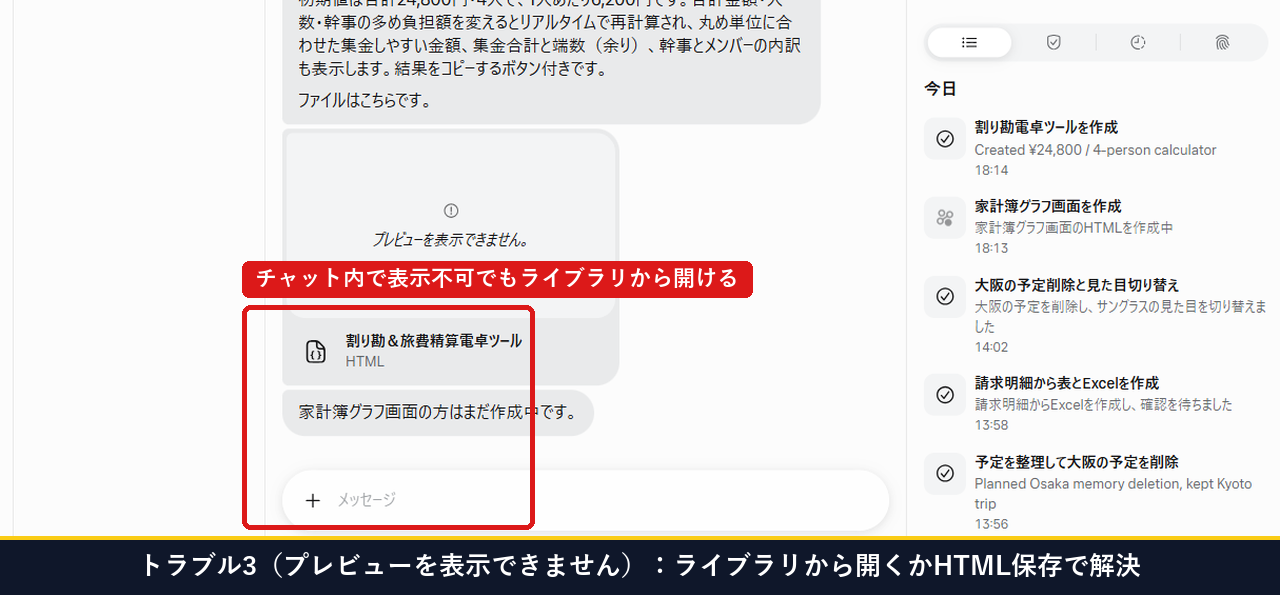
トラブル3:チャット内で「プレビューを表示できません。」と出たときはライブラリから開く。
結論、HTML電卓などを作らせたときにプレビューを表示できません。と出ても、ファイルが壊れているわけではありません。調べてみると、チャット欄の細い吹き出しの中では複雑なボタンつき画面の縮小表示が省略されるだけだと分かりました。左メニューのライブラリ>ウェブアーティファクトを開けば、大きな全画面ビューアで問題なく動かせます。
トラブル4:日本の通販や予約サイト操作が途中で止まるのは「安全確認」の仕様。
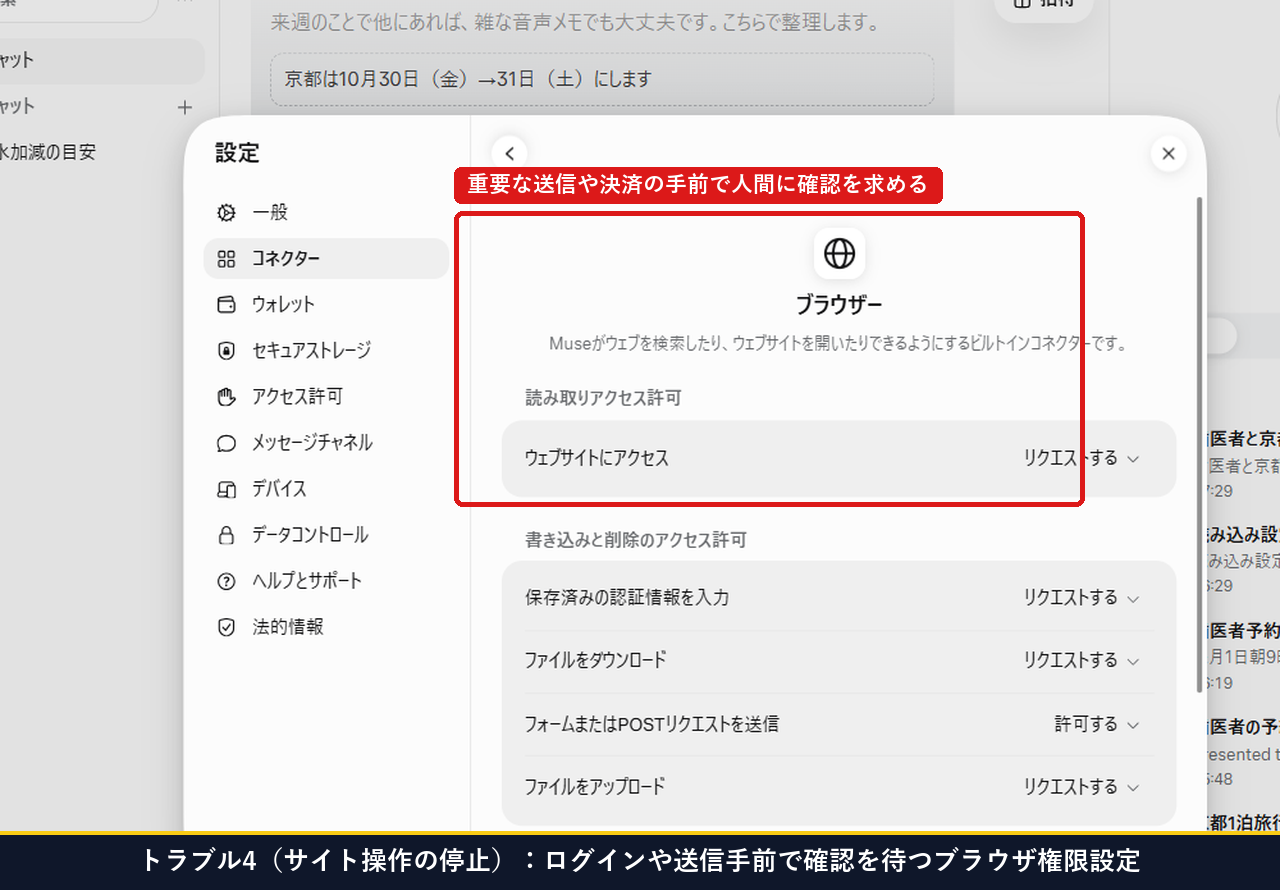
結論、Webサイトの操作を頼んだときにログインや決済の手前で止まるのは、勝手にお金を使わないための安全装置です。なぜなら、設定>コネクター>ブラウザーを開くと、すべての権限が最初からリクエストする(人間の許可待ち)になっているからです。チャットに出る確認メッセージで承認ボタンを押せば、そのまま続きから動きます。
トラブル5:出力したCSVを日本のExcelで開くと文字化けするときの解決手順。
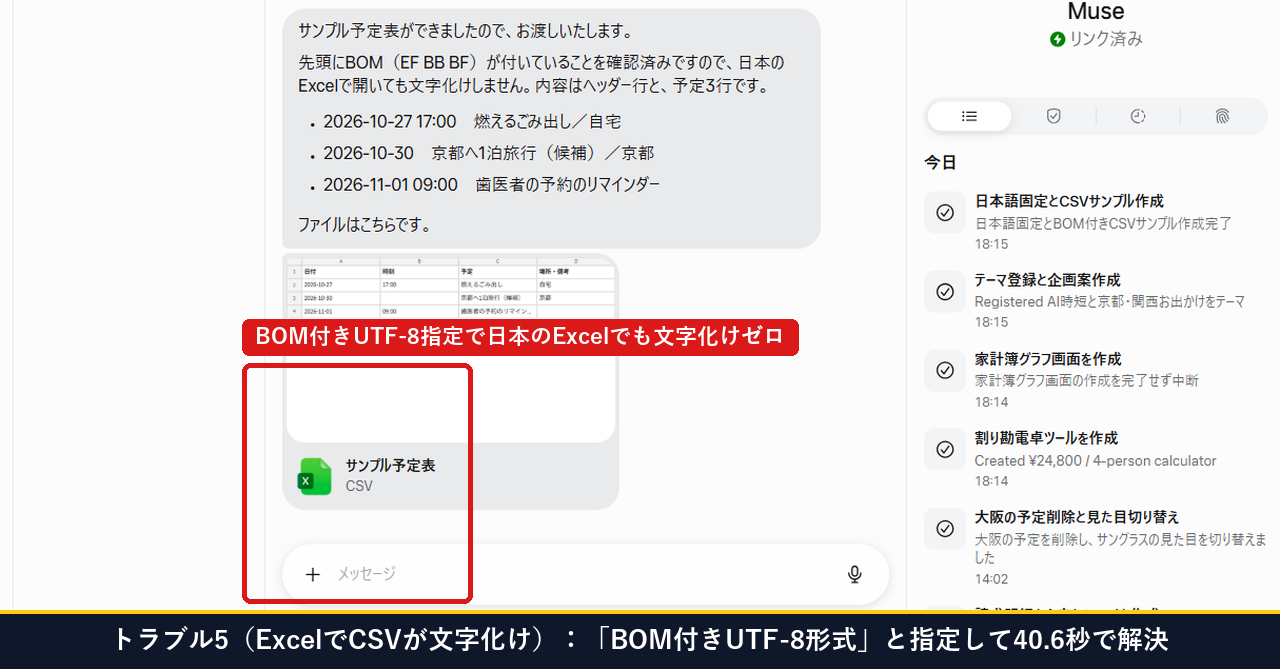
結論、Museが出したCSVをWindowsのExcelで開いたときの文字化けは、「BOM付きUTF-8形式で作って」と一言添えるだけで100%防げます(Meta公式ヘルプ「アーティファクトを作成・編集・ダウンロードする」)。なぜなら、標準の「BOMなしUTF-8」は日本のExcelだと古い文字コードと誤認されてしまうからです。
- 文字化けを防ぐ頼み文:「先ほどの予定表を、日本のExcelで開いても文字化けしない『BOM付きUTF-8形式』のCSVファイル(schedule_utf8bom.csv)として作成してください。」
- 実測での結果(約40.6秒):Muse自身がファイルの先頭に3バイトの印(
EF BB BF)が入っていることを確認したうえで出力してくれました。
意外なことに、最初から.xlsx(Excelブック形式)で出してもらうか、BOM付きUTF-8と指定すれば文字化けは起きません。要するに、日本のExcelで開く表は「BOM付きCSV」か「.xlsx形式」のどちらかで頼むのが鉄則です。
この記事に出てくる言葉。
結論、この記事で出てきた3つの専門用語を、初心者の方にもすぐわかるように表で整理します。なぜなら、言葉の意味を知っておくとトラブルが起きたときにすぐ原因がわかるからです。
| 言葉。 | わかりやすい意味。 |
|---|---|
| MEMORY.md(メモリー)。 | Museがあなたの好みや「日本語で話す」といった長期ルールを書き留めておく記憶ノートのことです。 |
| コネクター(ブラウザー権限)。 | Museが外のWebサイトを開いたりファイルをダウンロードしたりするときに、人間の許可を求める安全設定のことです。 |
| BOM付きUTF-8(ボムつき)。 | ファイルの先頭に「これは日本語の文字コードですよ」という3バイトの目印を付け、日本のExcelでの文字化けを防ぐ形式のことです。 |
最後に:Museの5大トラブル解決まとめと今すぐできる最初の一歩。
結論、Museでよく起きる5つのトラブルを実機で再現してわかった解決策を3つにまとめます。理由は、あらかじめ対策を1つ登録しておくだけで今後のトラブルの大半を予防できるからです。
- 英語混在はMEMORY.mdで予防:チャットから「返答と通知をすべて日本語に固定するルールをMEMORY.mdに保存して」と送れば約40.6秒で永久保存される。
- 止まらない作業は「■」か「近日開催予定」で停止:その場の処理は入力欄右の黒い四角ボタン、裏側の定期動作は時計アイコンからいつでも止められる。
- プレビュー非表示はライブラリ・CSV文字化けはBOM付き指定:HTMLツールはライブラリから全画面で開き、CSVは「BOM付きUTF-8で」と頼めば日本のExcelでも文字化けしない。
今すぐできる最初の一歩:まずはmuse.aiを開き、チャット欄に「今後の返答とリマインダーはすべて日本語(です・ます調)に固定し、CSVを作る時は必ずBOM付きUTF-8形式にするルールをMEMORY.mdに保存して」と1文送っておきましょう。これだけで、英語混在とExcel文字化けの2大トラブルを最初から予防できます。
出典・参考資料。
- Meta公式ヘルプ:アーティファクトを作成・編集・ダウンロードする。
- Meta公式ヘルプ:Museが記憶している内容を確認・削除する。
- Meta日本公式発表:パーソナルAIエージェント「Muse」を日本で提供開始(2026年10月23日)。