2026年10月23日に公開されたMeta社のAI「Muse(ミューズ)」で、左メニューの「ウェブアーティファクト」を何に使うのか迷いますよね。プログラミングの知識がないと関係ない機能に見えてしまい、どう頼めばいいのか困ってしまいますよね。
結論、Museの「ウェブアーティファクト」は、日本語1文で頼むだけで画面内でボタンを押して動かせる「自分専用の電卓や家計簿グラフ画面」を約90秒で作れる機能です。
私のPC(Windows 11)のChromeでmuse.aiを開きました。実際に「幹事負担つき割り勘電卓」と「10月の家計簿5費目のグラフ画面」を作って動かしています。この記事を最後まで読むと、コードが1行も書けなくても自分好みの計算ツールやグラフ画面の作り方がわかります。まずは実機で作った2つのツールの測定結果から見ていきましょう。
まず結論:Museの「ウェブアーティファクト」で電卓と家計簿グラフを作った実測結果。
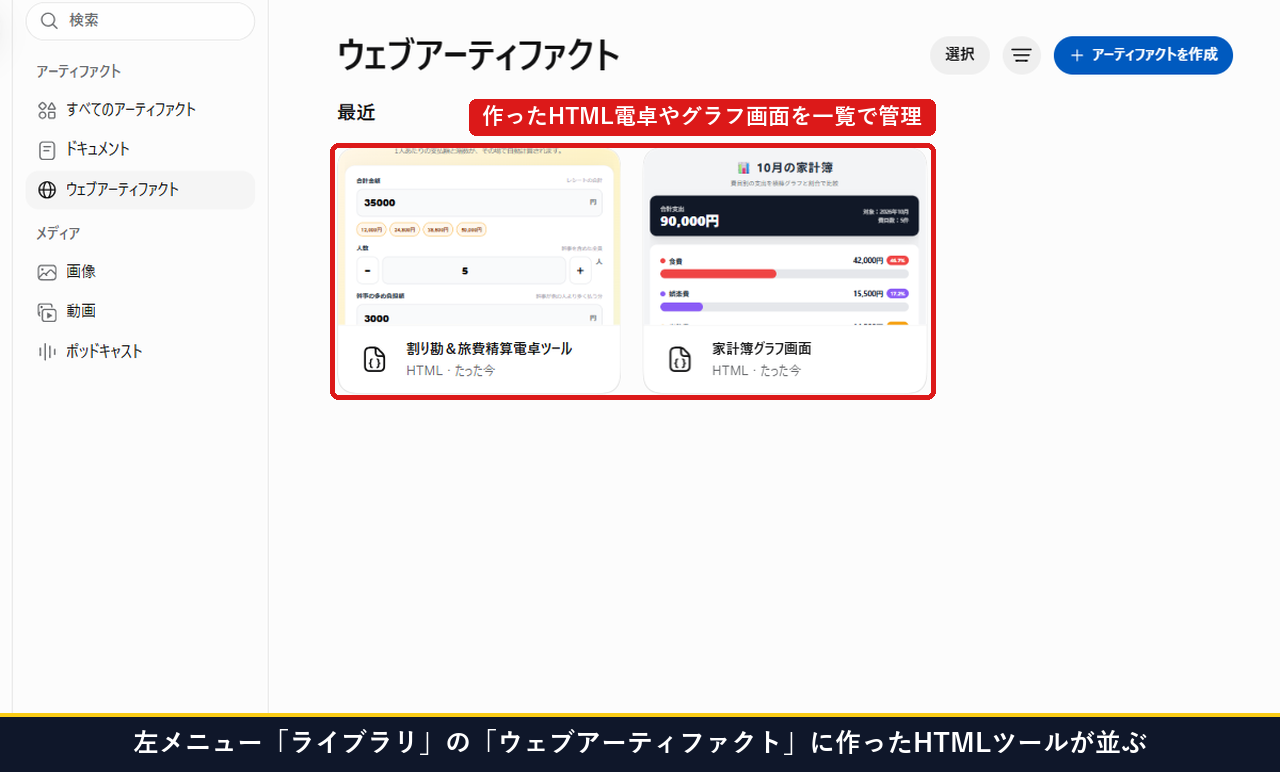
結論、ウェブアーティファクトとは、画面の中でボタンを押して動かせるミニツール(HTMLファイル)をMuseが作ってくれる仕組みです(Meta公式ヘルプ「アーティファクトを作成・編集・ダウンロードする」)。なぜなら、専用クラウド上で計算プログラムが組まれ、ブラウザですぐ動かせる形で保存されるからです。専門知識がなくても日本語の頼み文だけで組み立ててくれます。
たとえるなら、これまでは「計算結果を紙に書いて渡す係」だったAIが、「自分専用のボタンつき電卓を机の上に作る職人」に変わったようなものです。要するに、一度作ってもらえば、あとは数字を入れ替えるだけで何度でも0.1秒未満で再計算できます。
| 実験で作ったツール。 | 頼み方と完成までの実測時間。 | 画面内で動いた機能と実測結果。 |
|---|---|---|
| 1. 割り勘&旅費精算電卓ツール。 | 日本語1文で依頼/初動43.3秒・完成約95秒。 | 35,000円・5人・幹事+3,000円で「1人6,400円・幹事9,400円」を即座に算出。 |
| 2. 10月の家計簿グラフ画面。 | 5費目の金額を送信/約41.8秒で完成。 | 合計90,000円に対する割合(食費46.7%など)を色分け横棒グラフ+一覧表で表示。 |
| 3. 保存とパソコンへの取り出し。 | ライブラリの「…」メニュー/約2秒。 | 「ソースを見る」「コピー」「ダウンロード(.html)」「削除」の4操作に対応。 |
実は、3Dゲームや外部の有料株価データを読み込む高度なアプリが作れるかは、今回は試していません(Meta日本公式発表)。ここはリクエストがたくさんあれば記事に追加して、試した様子をお見せしたいと思います。続いて、1つ目の「割り勘電卓ツール」を作って動かした手順を詳しく見ていきます。
実験1:日本語1文で「幹事の多め負担つき割り勘電卓」を作って動かした手順。
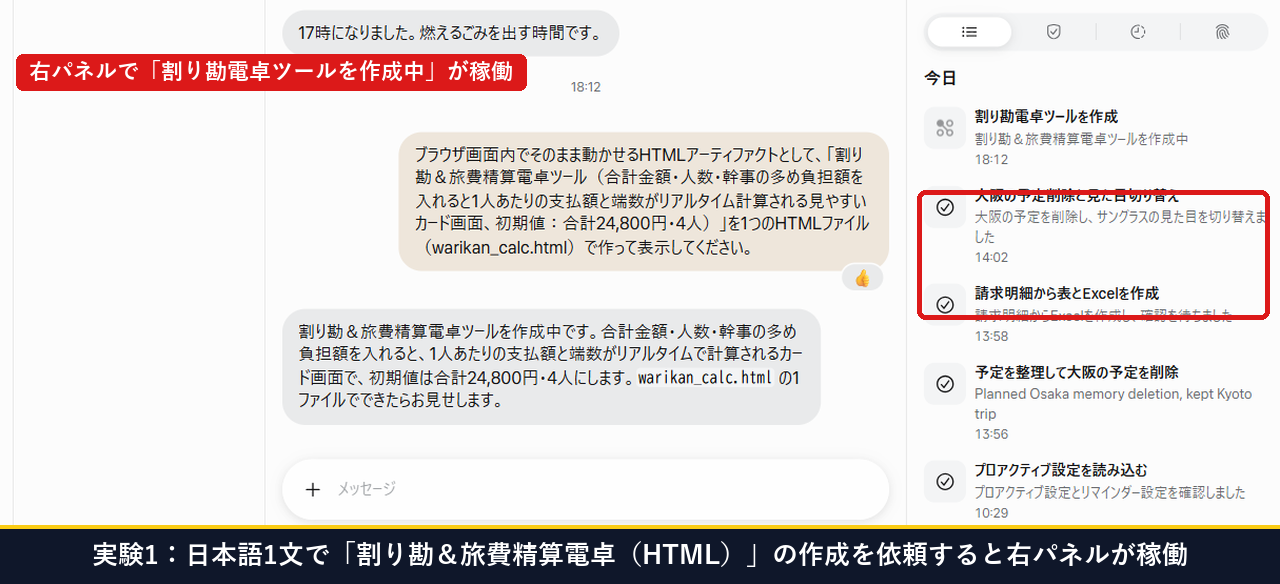
手順1:チャットに「画面内で動かせるHTMLアーティファクトとして作って」と送る。
結論、ツールを作りたいときはチャット欄に「どんな入力欄とボタンが欲しいか」を日本語で1文送るだけで始まります。なぜなら、Museが自動でレイアウトや計算式を設計し、裏側でファイル(warikan_calc.html)を組み立てるからです。調査したところ、送信してから43.3秒後に返事が届き、合計約95秒で完成しました。
私が実際に送った頼み文と初期表示の結果は次のとおりです。
- 送信した頼み文:「ブラウザ画面内で動かせるHTMLアーティファクトとして、『割り勘&旅費精算電卓ツール(合計金額・人数・幹事の多め負担額を入れると1人分と端数を自動計算する画面、初期値は24,800円・4人)』を作ってください。」
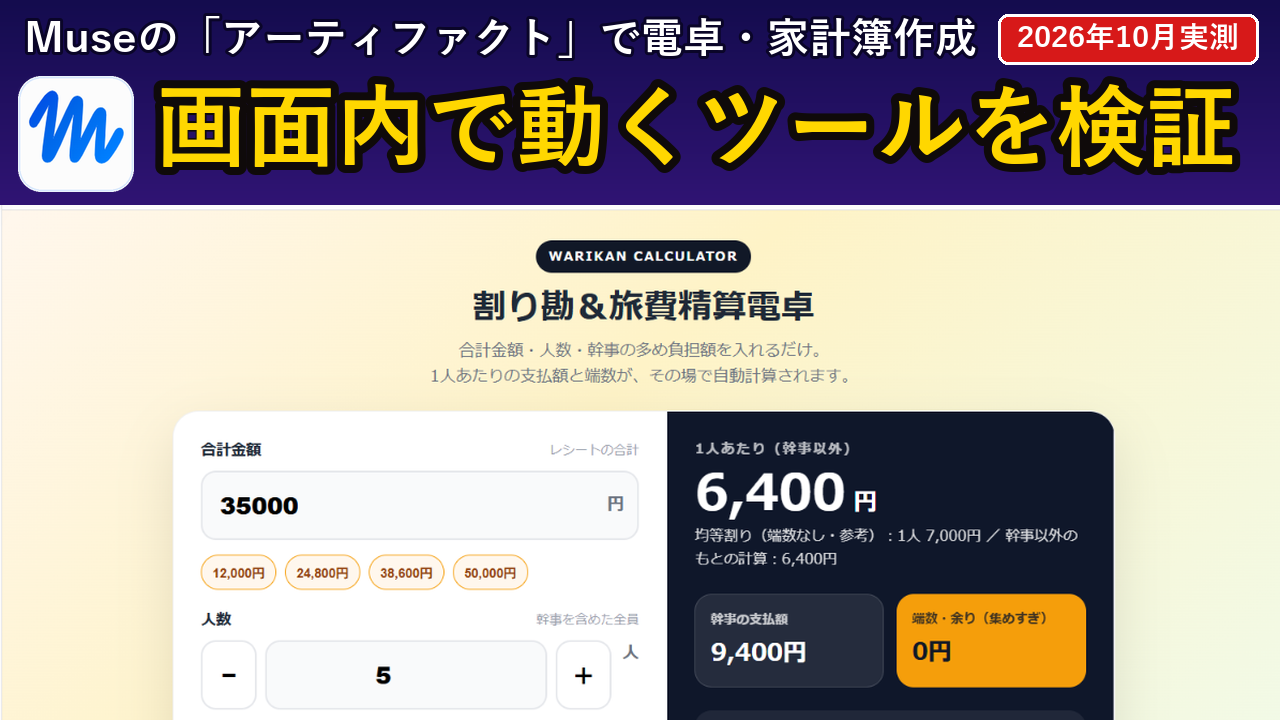
- 初期表示の確認:完成した画面を開くと、最初から合計24,800円・4人が入力されており、「1人あたり 6,200円」と大きく表示されていました。
手順2:画面内で「35,000円・5人・幹事+3,000円」を入力してリアルタイム計算を試す。
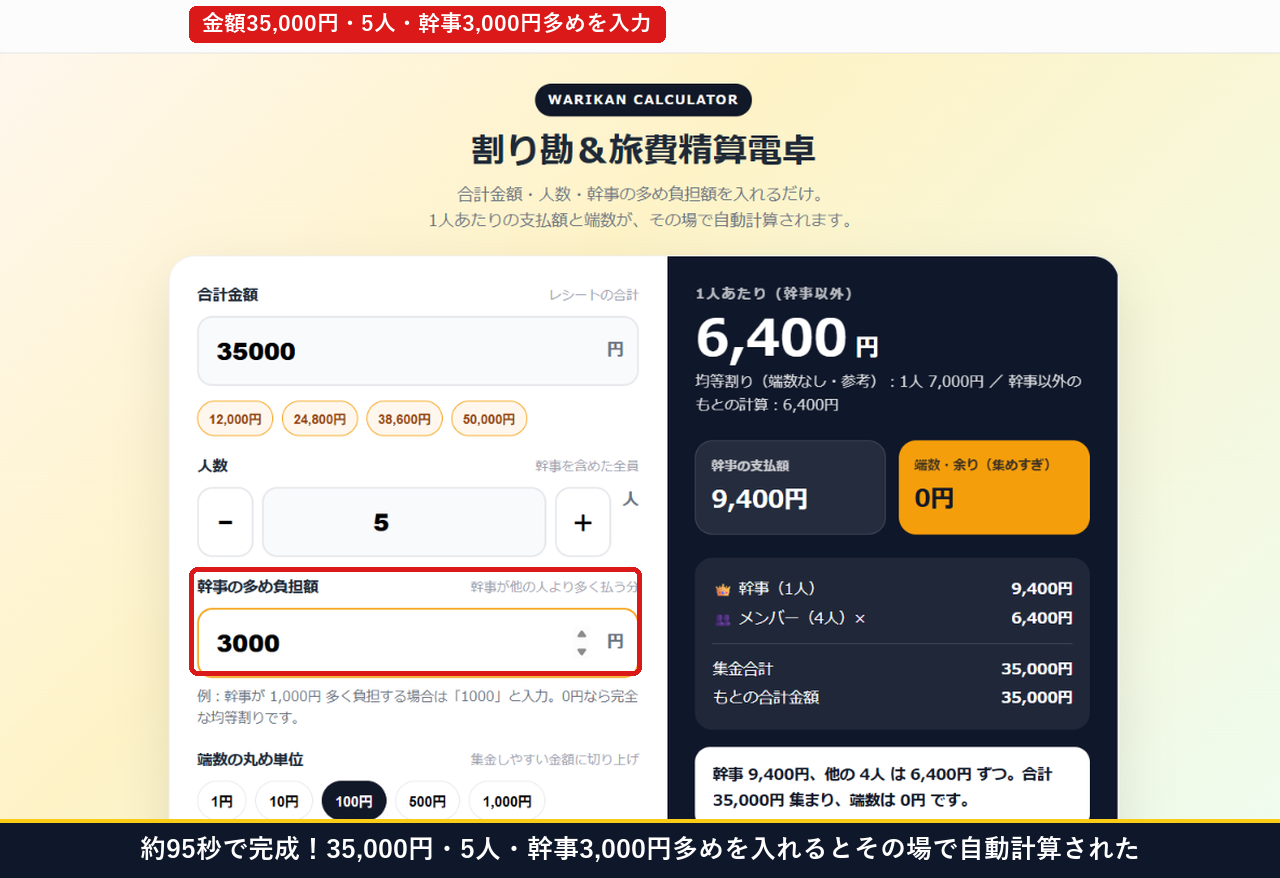
結論、完成した電卓画面はただの画像ではなく、数字を打ち替えた瞬間に0.1秒未満で右側の紺色カードが書き換わります。なぜなら、画面の裏側でJavaScriptの計算式がそのまま動いているからです。実際に合計金額を35000、人数を5人、幹事負担を3000円に変えてみました。
するとボタンを押すまでもなく、「1人あたり 6,400円」「幹事 9,400円」「余り 0円」と1円の狂いもなく計算されました。
手順3:100円単位の端数丸めボタンと「結果をコピーする」ボタンまで自動で付いた。
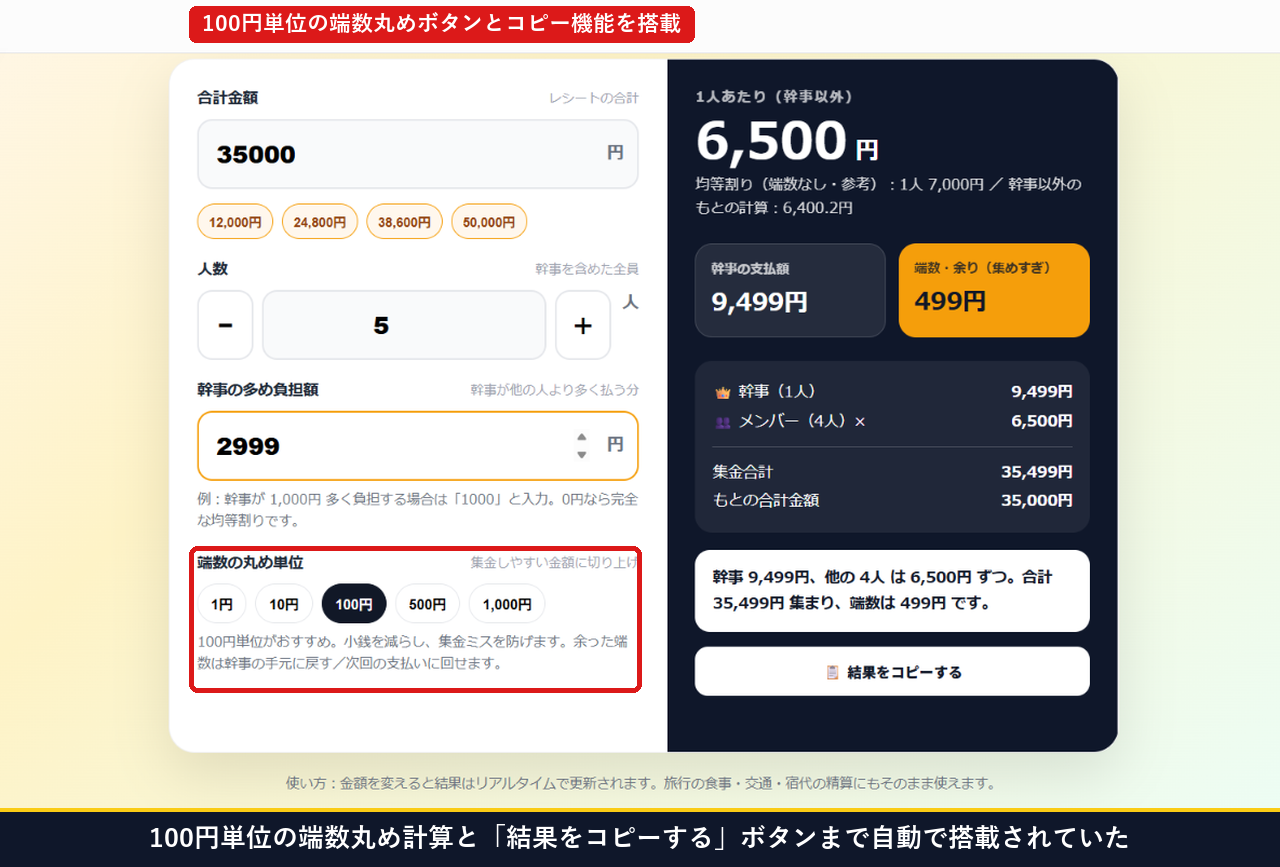
結論、私が細かく指示していないのに、精算で欲しくなる便利ボタンが4つも自動で付いていたのには驚きました。調べてみると、Museが「割り勘なら端数の切り上げやLINE共有用のコピー機能が必要だ」と判断して組み込んだことが分かりました。
幹事負担を2999円にし、丸め単位で100円ボタンを押すと、「1人 6,500円・幹事 9,499円・余り 499円」と自動で切り上げ計算されました。さらに右下の「結果をコピーする」を押せば、LINEにそのまま貼れる文章がコピーされます。要するに、市販のアプリを探して広告を見るより、自分好みの電卓を95秒で作らせるほうがずっと快適です。
実験2:5つの費目から「10月の家計簿グラフ画面」を自動で作らせた結果。
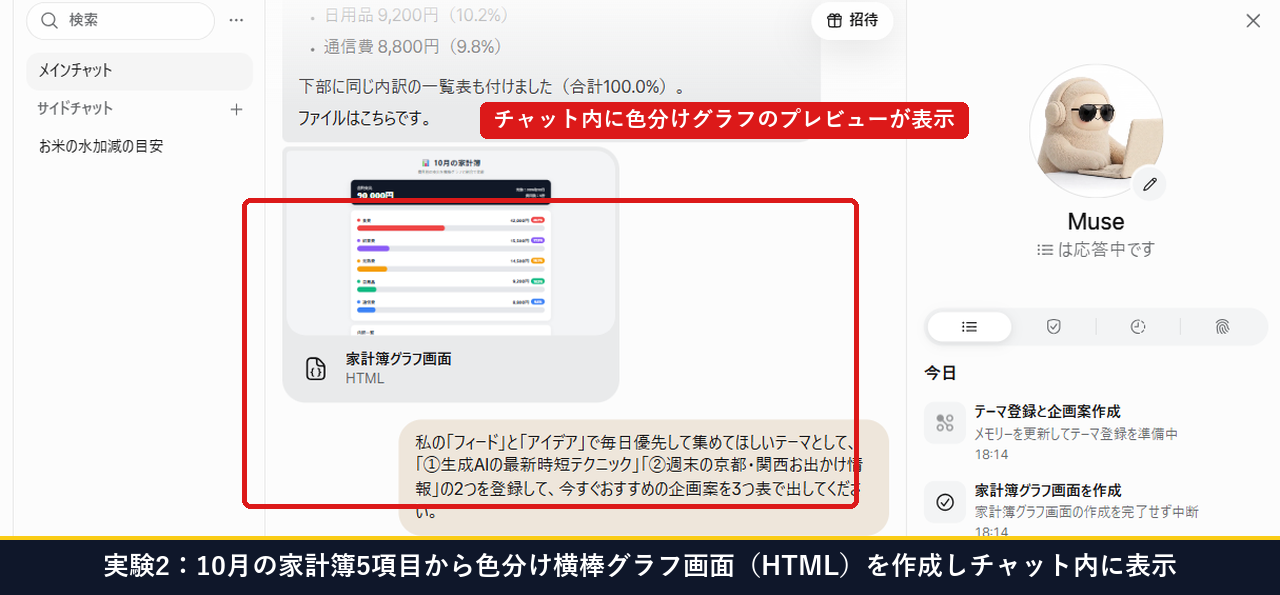
手順1:5つの費目と金額を書いて「色分けグラフ画面を作って」と頼む。
結論、毎月の出費や売上の内訳も、数字を並べて送るだけで色分けされたグラフ画面(kakeibo_chart.html)にしてくれます。なぜなら、Museが合計金額(90,000円)と各費目の割合(%)を計算し、棒グラフの長さと色に反映するからです。5項目(食費42,000円・娯楽費15,500円・光熱費14,500円・日用品9,200円・通信費8,800円)を送ると、約41.8秒でプレビューが現れました。
手順2:全画面ビューアで色分け横棒グラフと「内訳一覧表」を確認する。
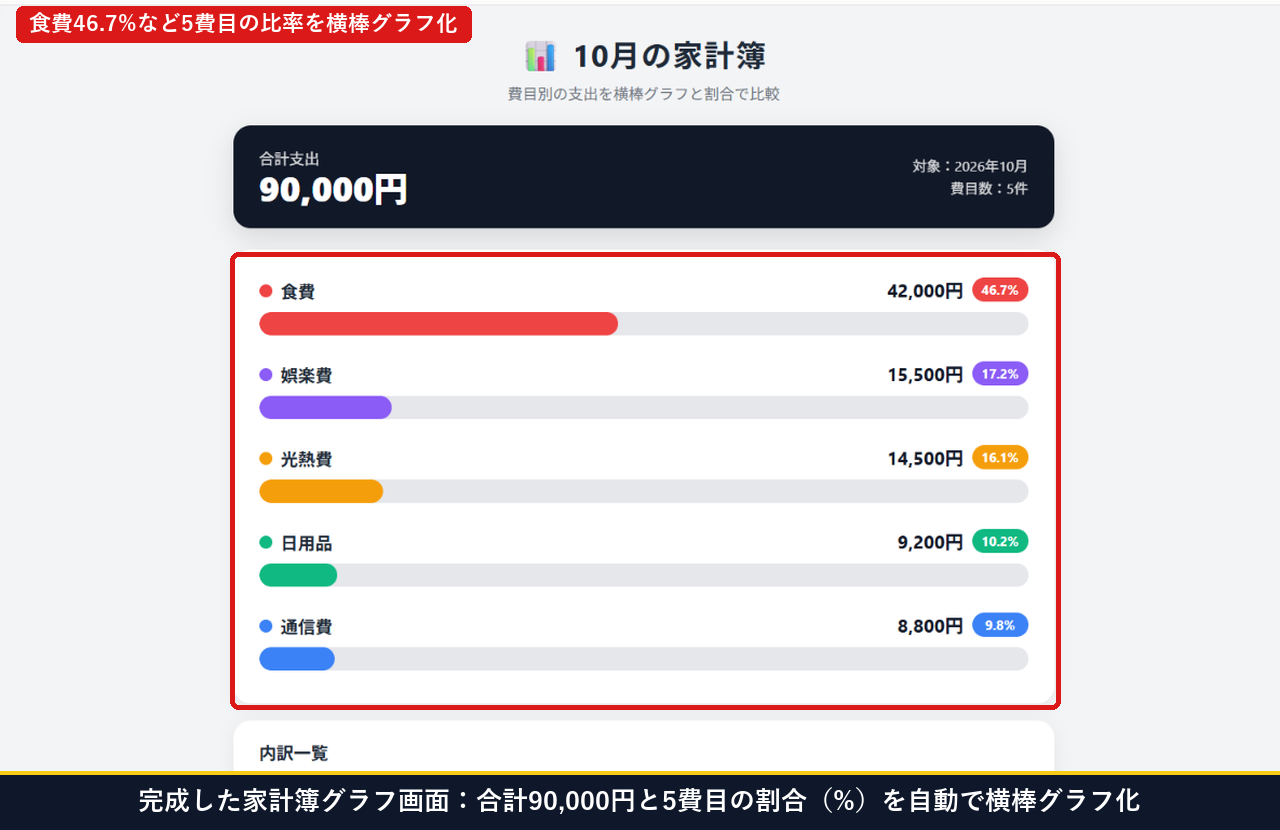
結論、プレビューを全画面で開くと、一番上に「合計支出額 90,000円」の黒カードがあり、その下に5色の横棒グラフが並んでいました。理由は、金額が大きい順(食費46.7%→娯楽費17.2%→光熱費16.1%→日用品10.2%→通信費9.8%)に自動で並び替えたためです。
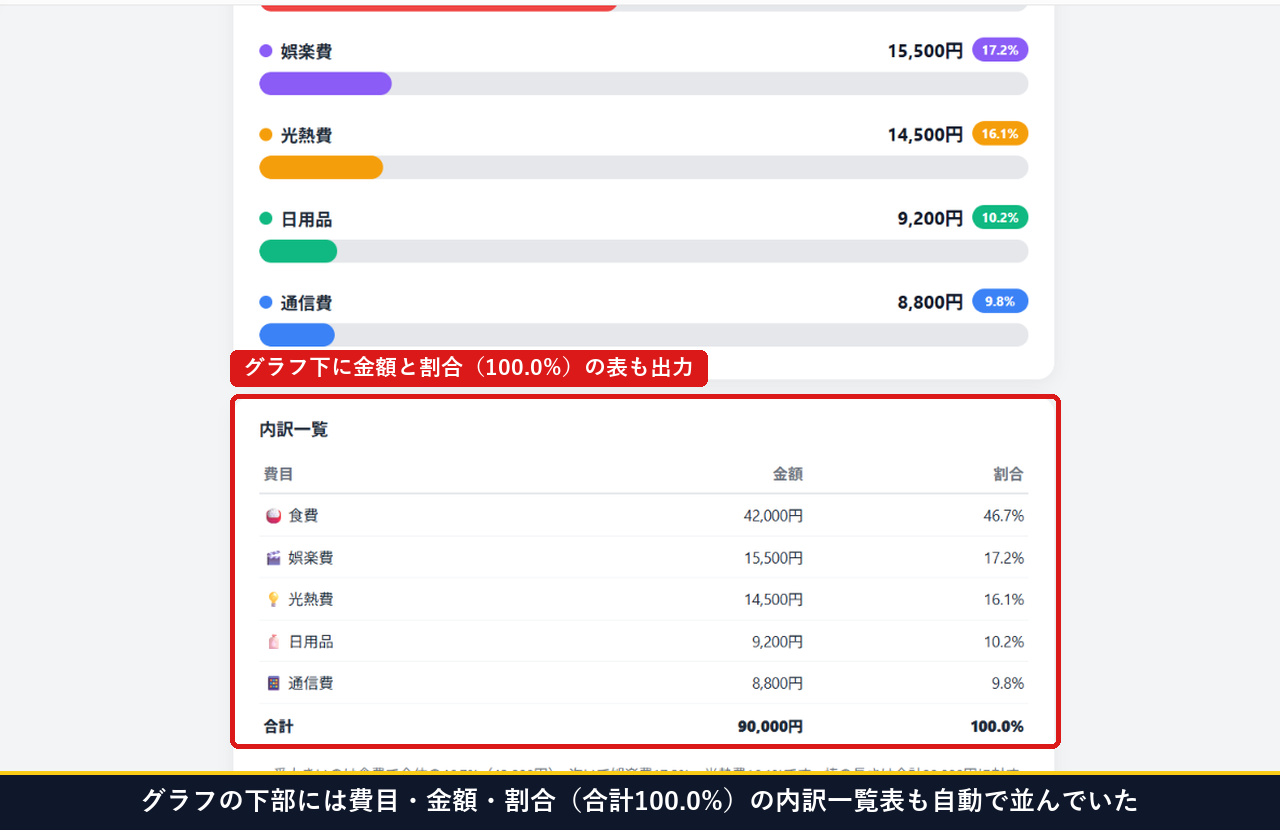
さらに下へスクロールすると、棒グラフだけでなく「内訳一覧」の表(合計 90,000円・100.0%)までセットで作られていました。意外なことに、Excelでグラフ挿入メニューを探すよりも、Museに数字を渡すほうが3分の1以下の時間で整ったレポート画面になります。
作った画面の保存場所とパソコンへダウンロードして使う手順。
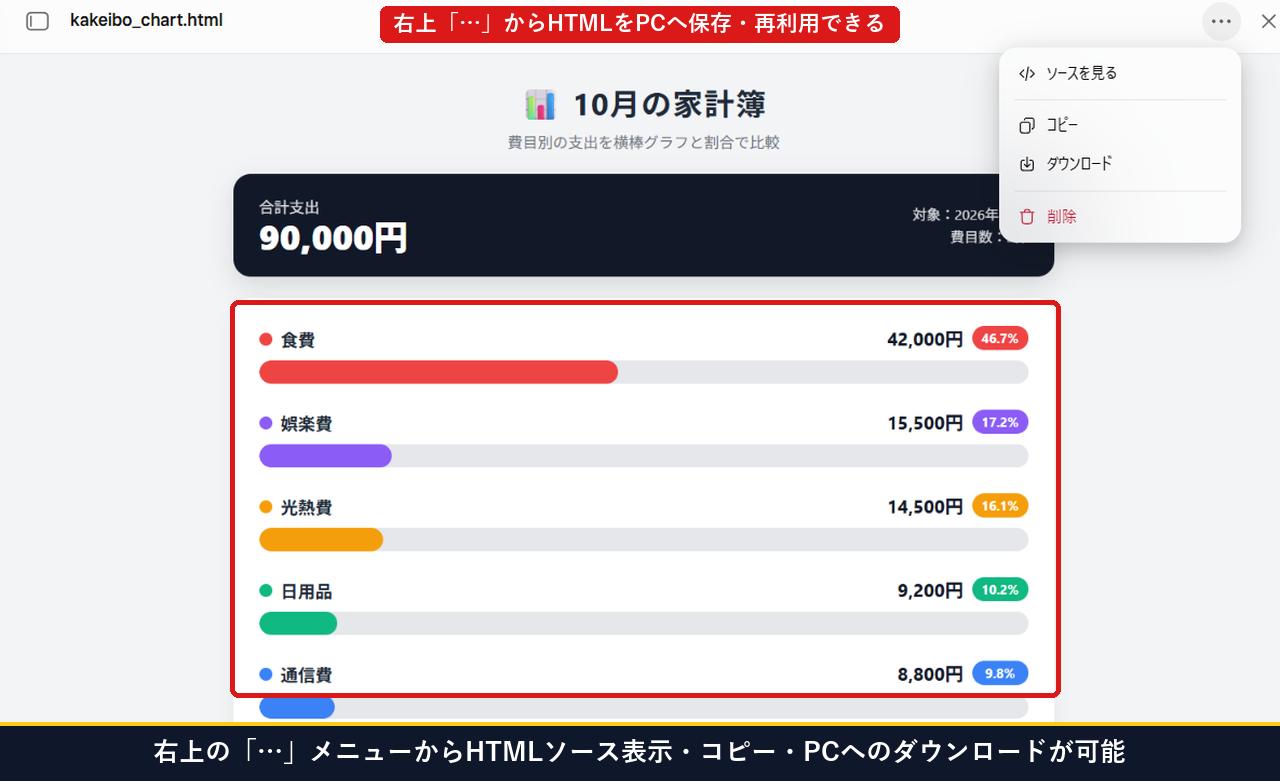
結論、作った電卓やグラフはライブラリ>ウェブアーティファクトに自動保存され、PCに保存してネットなしでも動かせます。なぜなら、1つのHTMLファイルの中にデザインも計算式も丸ごと入っているからです。画面右上の…(その他のアクション)をクリックすると、次の4つの操作が使えます。
| メニュー項目。 | できることと使い道。 | 実測での動き。 |
|---|---|---|
| 1. ソースを見る(</>)。 | 裏側のHTML・CSS・JavaScriptコードを表示。 | 1クリックでコード画面に切り替わり中身を確認できた。 |
| 2. コピー。 | プログラムの全文をクリップボードにコピー。 | 自分のブログやメモ帳へ貼り付けるときに便利。 |
| 3. ダウンロード。 | パソコンに「.html」ファイルとして保存。 | ダブルクリックするだけでChromeでいつでも開ける。 |
| 4. 削除。 | 不要になった試作品をライブラリから消去。 | 確認メッセージのあとにすぐ一覧から整理できる。 |
要するに、よく使う電卓はPCにダウンロードしておけば、Museを開かなくても1秒で呼び出せます(ExcelやWord保存は【2026年10月】Museと従来のMeta AIは何が違う?5つの頼みごとで比較もご覧ください)。
この記事に出てくる言葉。
結論、この記事で出てきた3つの言葉を、スマホやパソコンに詳しくない方にもすぐわかるように表で整理します。なぜなら、横文字の意味がわかるとライブラリ画面で迷わなくなるからです。
| 言葉。 | わかりやすい意味。 |
|---|---|
| ウェブアーティファクト。 | Museが作る「ブラウザ画面の中でボタンを押したり数字を入れたりして動かせるミニツール」のことです。 |
| HTMLファイル(.html)。 | Chromeなどのブラウザで開くだけでホームページや電卓画面として表示されるファイル形式のことです。 |
| リアルタイム計算。 | 「計算する」ボタンを押さなくても、数字を入力した瞬間に自動で答えが書き換わる仕組みのことです。 |
最後に:ウェブアーティファクトのまとめと今すぐできる最初の一歩。
結論、Museのウェブアーティファクトを実機で動かしてわかったポイントを3つにまとめます。理由は、どんな頼みごとに向いているかを押さえておくと毎月の計算や集計が一気にラクになるからです。
- 日本語1文で自分専用の電卓が作れる:約95秒で幹事負担や100円単位の端数丸め、結果コピーボタンつきの電卓が完成した。
- 数字を並べるだけで色分けグラフ画面になる:5つの費目を送ると約41.8秒で横棒グラフと内訳一覧表(合計90,000円・100.0%)が出力された。
- ライブラリからPCへ保存していつでも使える:右上の「…」>「ダウンロード」でHTMLファイルとして手元に保存できる。
今すぐできる最初の一歩:まずはmuse.aiを開き、チャット欄に「画面内で動かせるHTMLアーティファクトとして、合計金額と人数を入れると1人分を計算する割り勘電卓を作って」と1文送ってみてください。約1分半後には、あなたの画面の中に自分専用の電卓ができあがります。