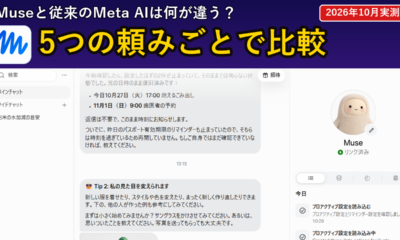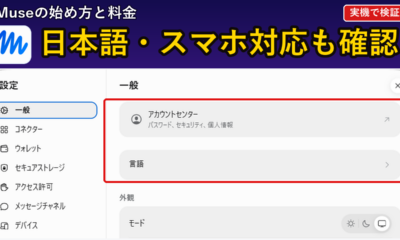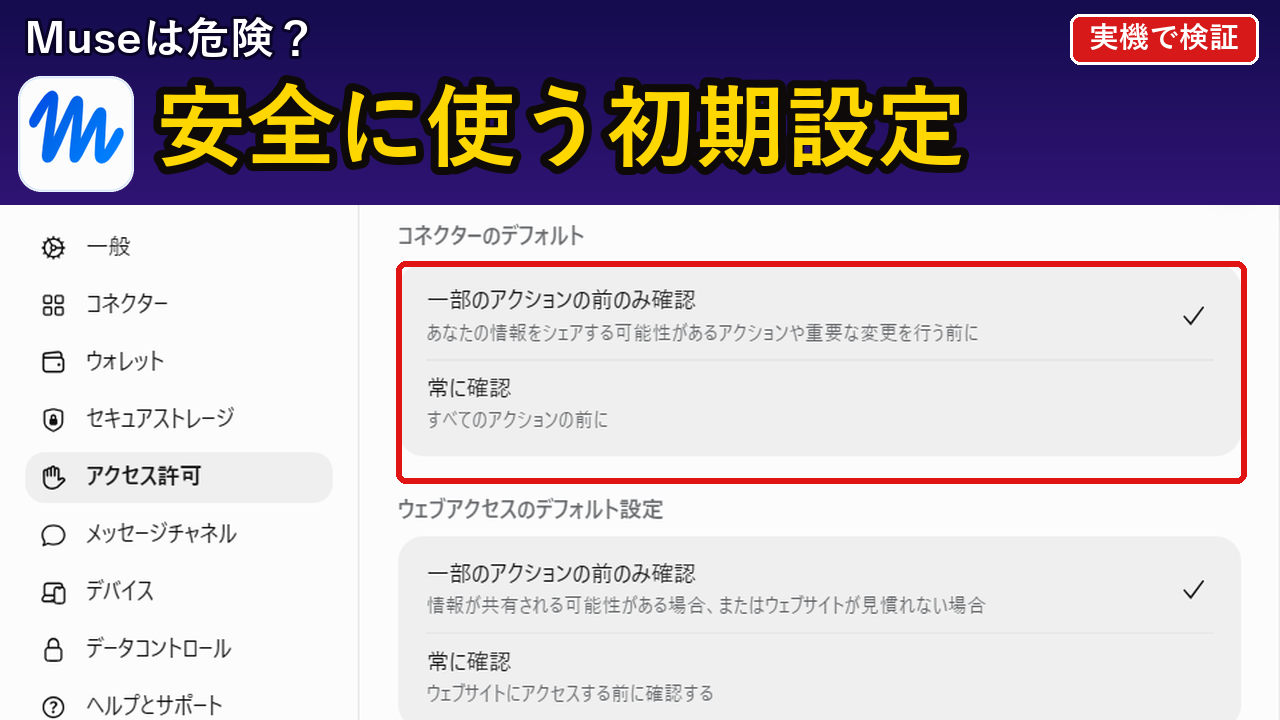
2026年10月23日に日本でも始まったMetaのAI「Muse(ミューズ)」ですが、手持ちのアカウントで入ると勝手にInstagramやFacebookと連携されないか迷いますよね。知らないうちに操作されたり会話が記憶されたりしたらと思うと、そのまま使い始めるのは困ってしまいますよね。
結論、Museはサインインした直後の初期設定のままだと4つの機能が「リンク済み」になり、一部の操作が確認なしで進むため、最初に5つの設定箇所を目で確かめておくのが安心です。
私のPC(Windows 11)のChromeでmuse.aiにサインインし、直後の設定画面と実際の動きを1つずつ確かめました。この記事を最後まで読むと、使い始める初日に見ておくべき5つの設定場所と、勝手に動く記録や定期タスクの見分け方がすべて分かります。まずはサインイン直後に出る公式の注意点と5つの確認項目から見ていきましょう。
まず結論:Museを使い始める初日に見ておく初期設定5つ一覧。
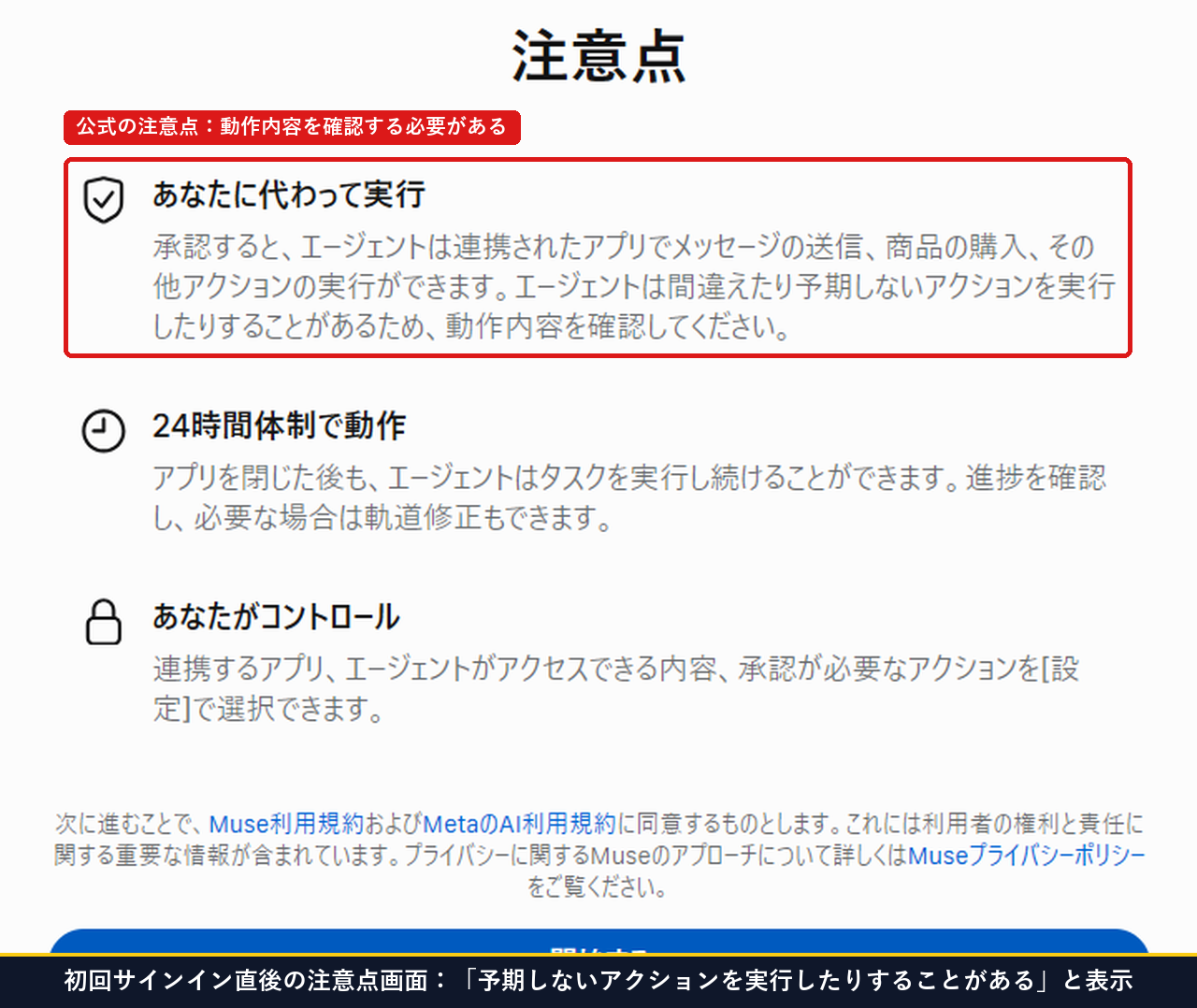
私のPCでMuseに初めてサインインした直後、画面の真ん中に「注意点」という案内が出ました。そこには「エージェントは間違えたり予期しないアクションを実行したりすることがあるため、動作内容を確認してください」とはっきり書かれています。たとえるなら、Museは仕事が速い一方で、言われた通りにどんどん動いてしまう新人スタッフのようなものです。実際に設定画面と会話画面を調べて分かった、最初に見ておくべき5つの項目を表にまとめました。
| 番号。 | 確認する場所。 | 初期状態(私が確認した画面)。 | 起きること・見ておく理由。 |
|---|---|---|---|
| 1。 | 設定 > コネクター。 | 4項目(Facebook・Instagram・Threads・ブラウザー)が最初からリンク済み。 | 「見る」を押すと各操作を「許可する/リクエストする/却下」へ個別に切り替えられるため。 |
| 2。 | 設定 > アクセス許可・ブラウザー詳細。 | 「一部のアクションの前のみ確認」が既定選択で、ブラウザーの「フォームまたはPOSTリクエストを送信」は「許可する」。 | 試験用フォーム送信(16.4秒)では事前の確認画面が出ずに送信まで進んだため。 |
| 3。 | 会話内の記憶(メモリー)。 | 持ち物を質問しただけで「京都旅行の予定を記録中」が自動で開始。 | 新しい別の会話を開いても前の会話の予定をそのまま引き継いで答えるため。 |
| 4。 | リマインダー > 毎日。 | 頼んでいない定期タスク2件(13:15・30分ごと)が最初から登録済み。 | タスクを押すと出る詳細画面の「削除」ボタンから不要なタスクを消せるため。 |
| 5。 | 設定 > データコントロール・セキュアストレージ。 | データDLや「Museをリセット(完全削除)」、パスワード保存の「追加」ボタンが並ぶ。 | 履歴・タスクの一括削除場所を知っておき、不要なパスワードや決済を追加せず使うため。 |
ここからは、それぞれの画面が実際にどうなっているのかを、撮影した画面つきで1つずつ見ていきます。
初期設定1:「コネクター」でリンク済みのInstagram等を開き権限を見直す。
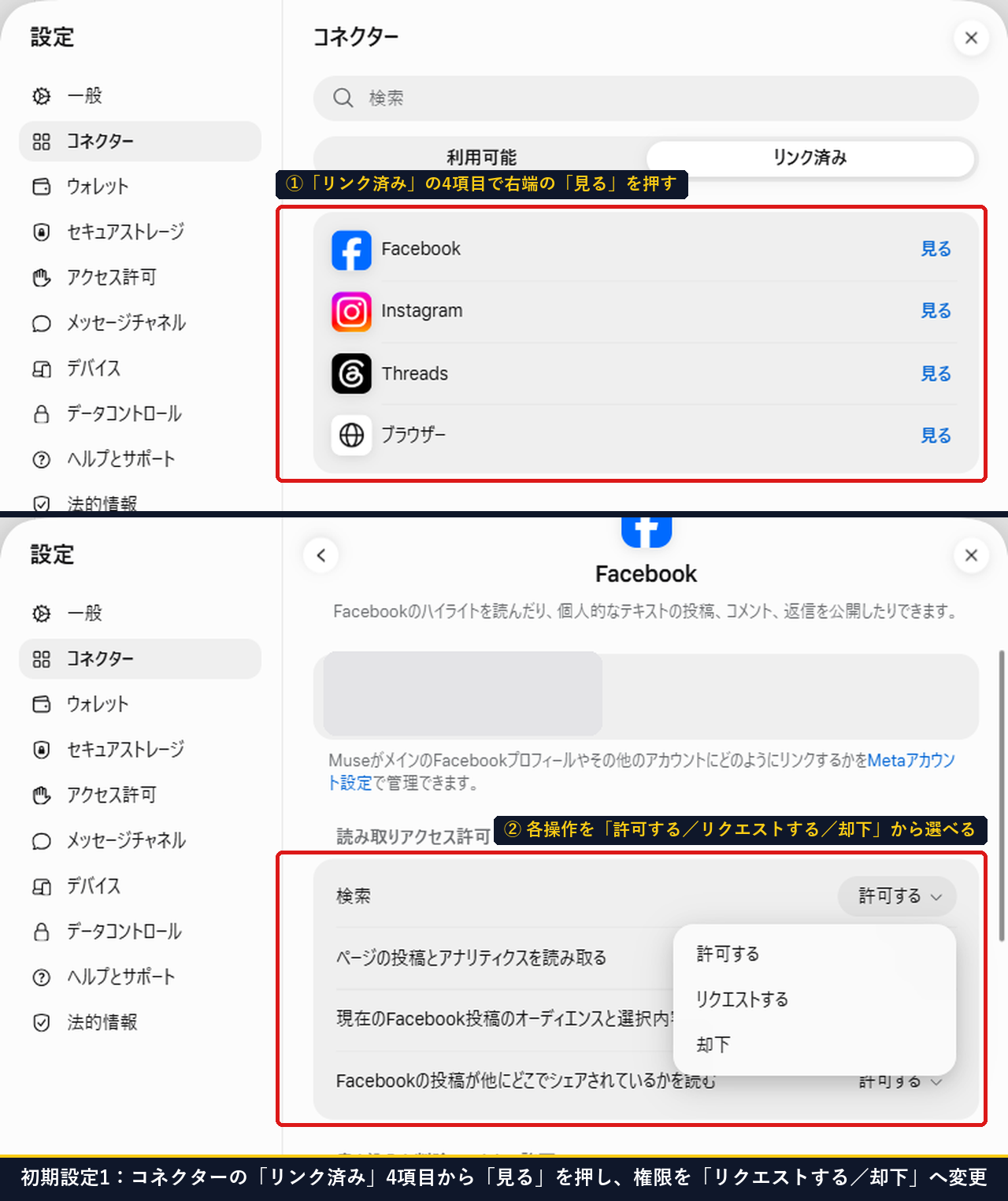
1つ目に見ておきたいのが、画面左下のアイコンから開ける設定のコネクターです。コネクターとは、Museが外のアプリやサービスとつながるための入り口のことです。
私がサインインした直後にリンク済みのタブを開くと、こちらで連携の操作を1回もしていないのに、次の4つがすでに入っていました。
- Facebook(右端に「見る」の表示)。
- Instagram(右端に「見る」の表示)。
- Threads(右端に「見る」の表示)。
- ブラウザー(右端に「見る」の表示)。
さらに右端の見るを実際に押して中身を確かめました。読み取りアクセス許可や書き込みと削除のアクセス許可、バックグラウンドアクションという細かい項目が並んでいます。それぞれの右端にあるボタンを押すと、「許可する」「リクエストする」「却下」の3段階から個別に選べる仕組みです。
Meta公式ヘルプ「Museでアプリをリンクする」でも、アプリ連携の管理手順が案内されています。勝手に読み書きされたくない項目は見るを開いて「リクエストする」または「却下」に変えておくのが安心です。
初期設定2:「アクセス許可」の既定値とブラウザーのPOST送信権限を知る。
コネクターとウェブアクセスのデフォルト設定はどうなっていますか?
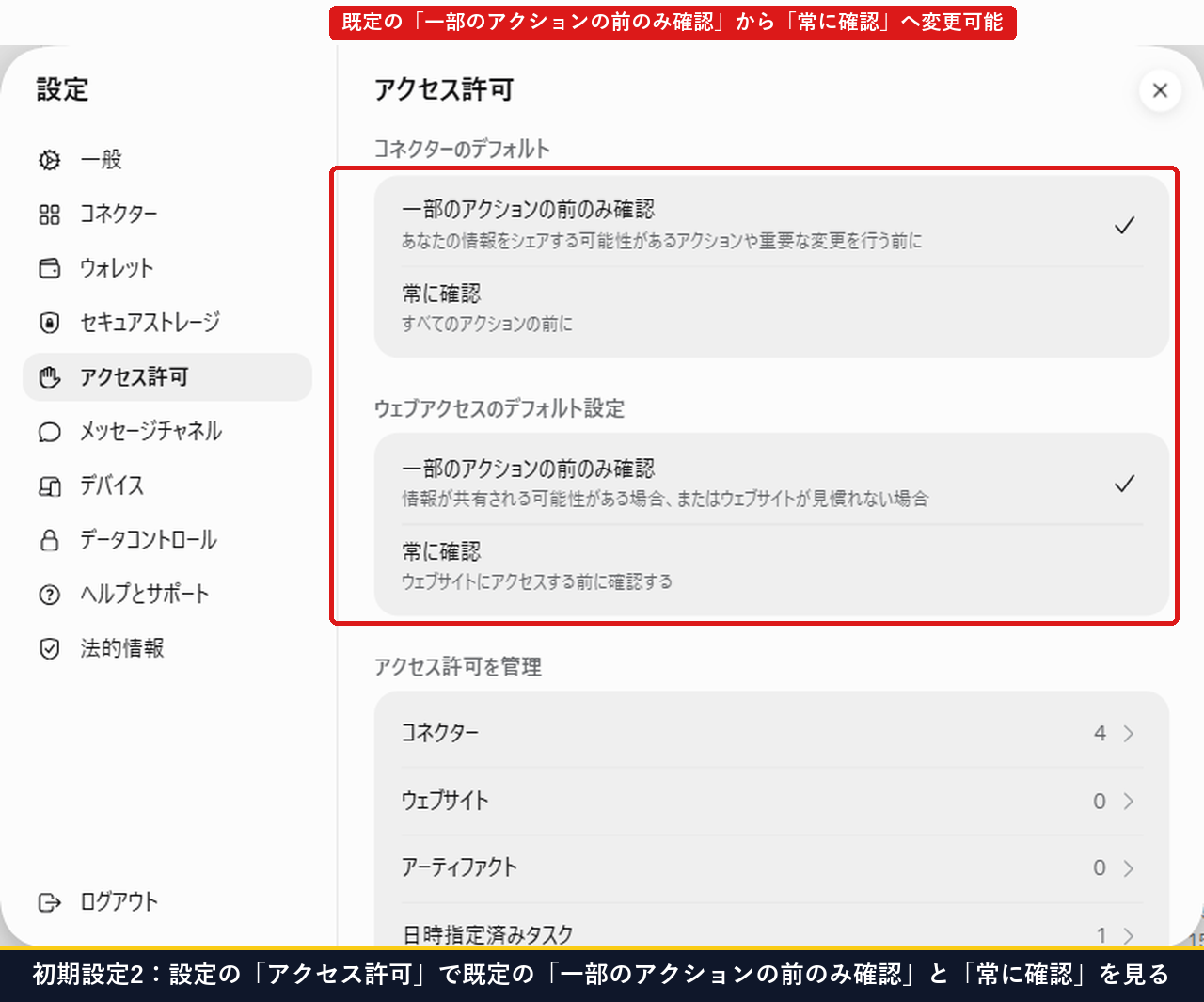
2つ目に確認したいのが、左メニューの5番目にあるアクセス許可です。実は、ここを開くと上段にコネクターのデフォルト、中段にウェブアクセスのデフォルト設定が並んでいます。下段にはアクセス許可を管理(コネクター4・日時指定済みタスク1など)もあります。
上段と中段を見ると、どちらも最初は「一部のアクションの前のみ確認」にチェック(✓)が入っていました。すぐ下には、すべての操作の前に確認を求める常に確認が用意されています。
なぜ練習用フォーム送信で確認画面が出なかったのか?(ブラウザー権限の内訳)。
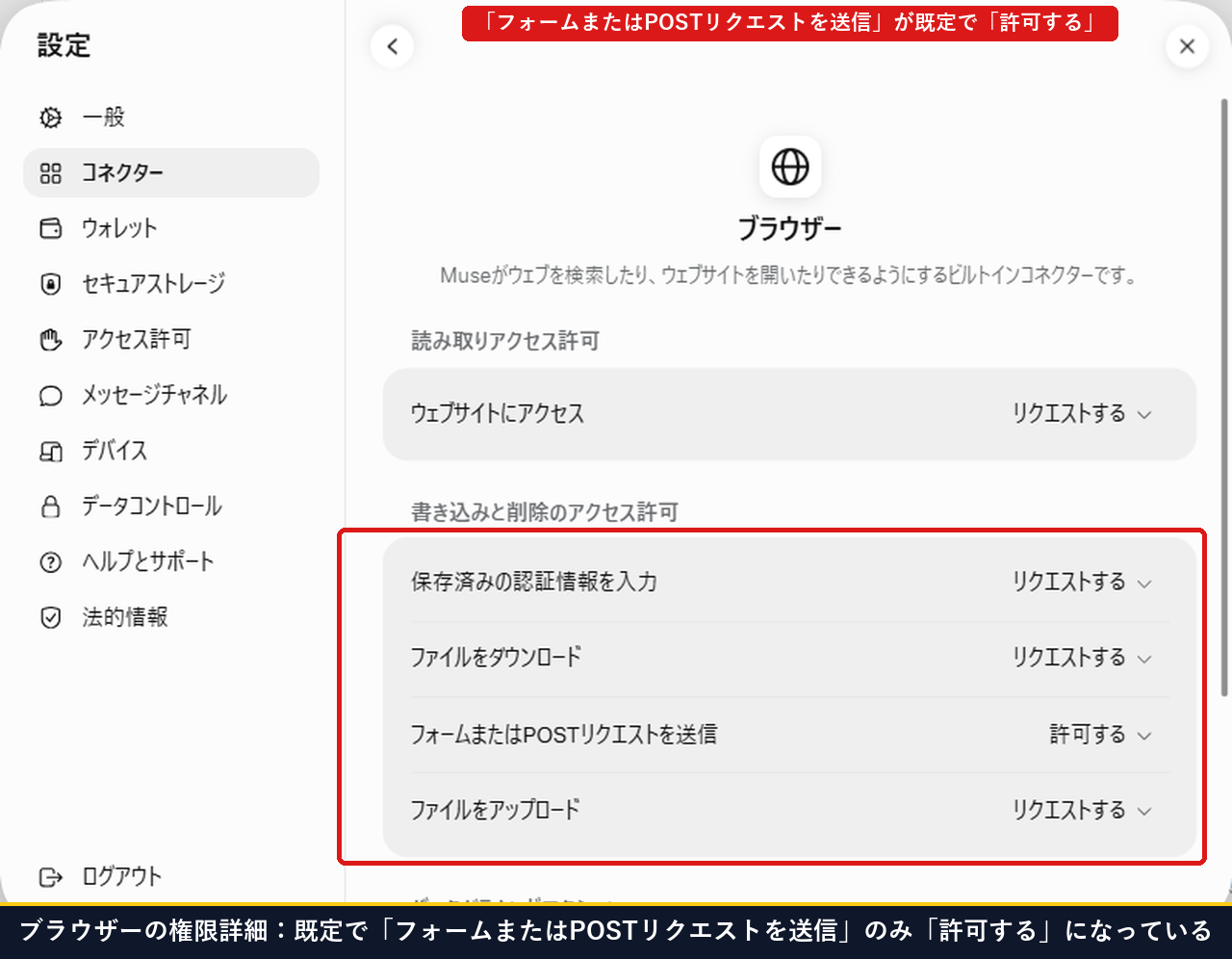
公開テスト用の練習フォーム(httpbin.org)に架空の名前とコメントを入れて送信するよう頼みました。すると送信から16.4秒で完了し、「送信ボタンを押していいですか?」という確認画面は1回も出ませんでした。
その理由を確かめるため、コネクターのリンク済みからブラウザーの見るを開いたのが上の画面です。ウェブサイトにアクセスや保存済みの認証情報を入力など4つは「リクエストする」でしたが、「フォームまたはPOSTリクエストを送信」だけは最初から「許可する」になっていました。
フォームの自動送信を防ぎたいときは、アクセス許可を「常に確認」に変えましょう。あわせて、ブラウザーのフォームまたはPOSTリクエストを送信も「リクエストする」または「却下」へ切り替えておくのが確実です。
初期設定3:会話から自動で作られる「記憶(メモリー)」を把握する。
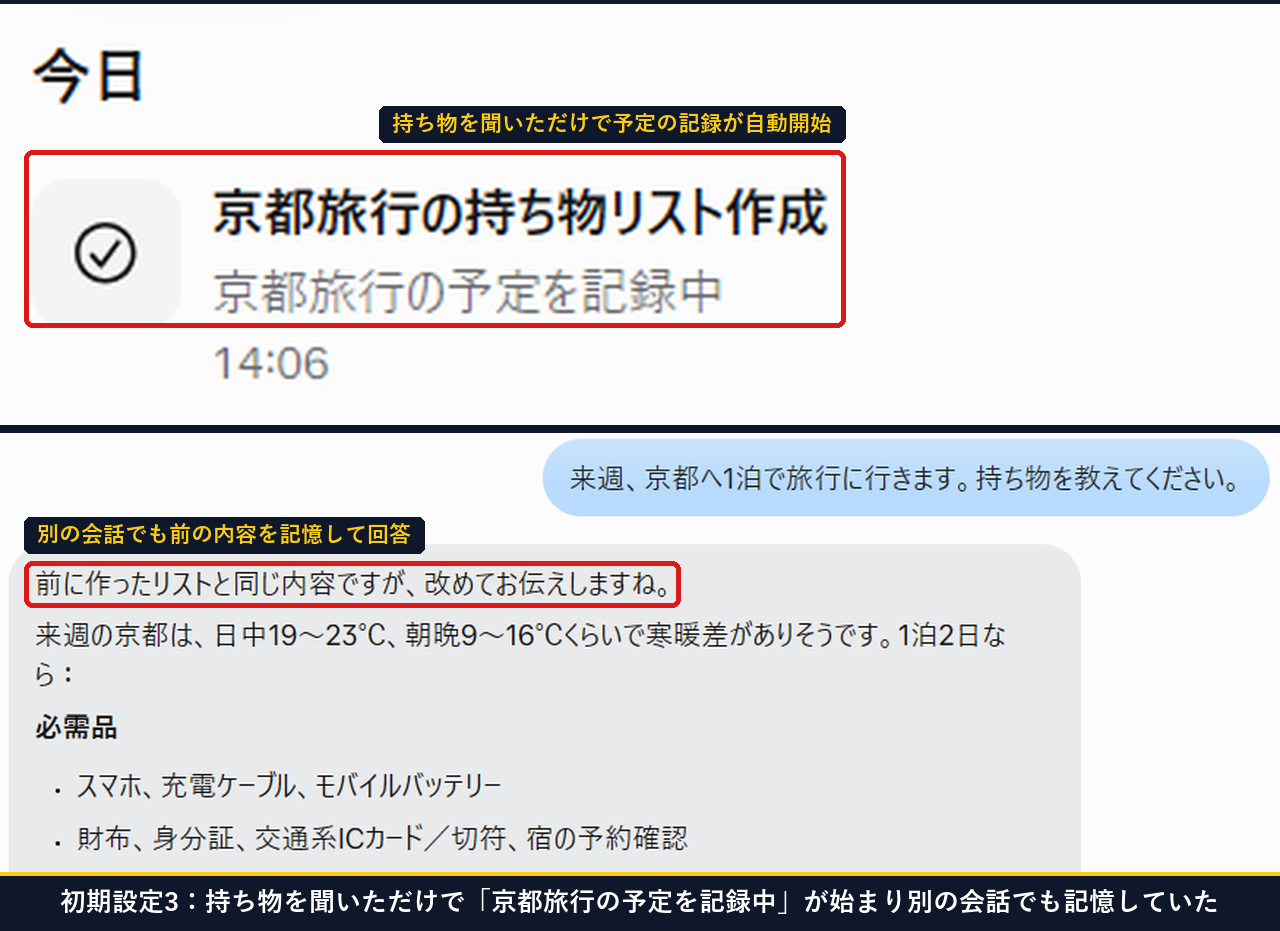
3つ目のポイントは、会話の内容をMuseが自動で記憶する動きです。私が「来週、京都へ1泊で旅行に行きます。持ち物を教えてください」と送ったとき、リストを作るのと同時に京都旅行の予定を記録中というカードが自動で動きました。
そのあと、記憶を使わない状態で比べようとして新しい別の会話を開き、もう一度同じ京都旅行の質問を送りました。するとMuseは15.1秒で「前に作ったリストと同じ内容ですが、改めてお伝えしますね」と答え、前の会話の記憶をそのまま引き継ぎました。
毎回ゼロから説明しなくていいのは便利ですが、たとえるなら、雑談で話したメモまで全部ノートに書き留めている秘書のようなものです。公式ヘルプ「Museが記憶している内容を確認・削除する」にあるとおり、覚えられて困る個人情報や社外秘の数字は最初からチャット欄に書かないのが一番確実な防ぎ方です。
初期設定4:最初から入っている定期タスクと「削除」ボタンの場所を確認する。
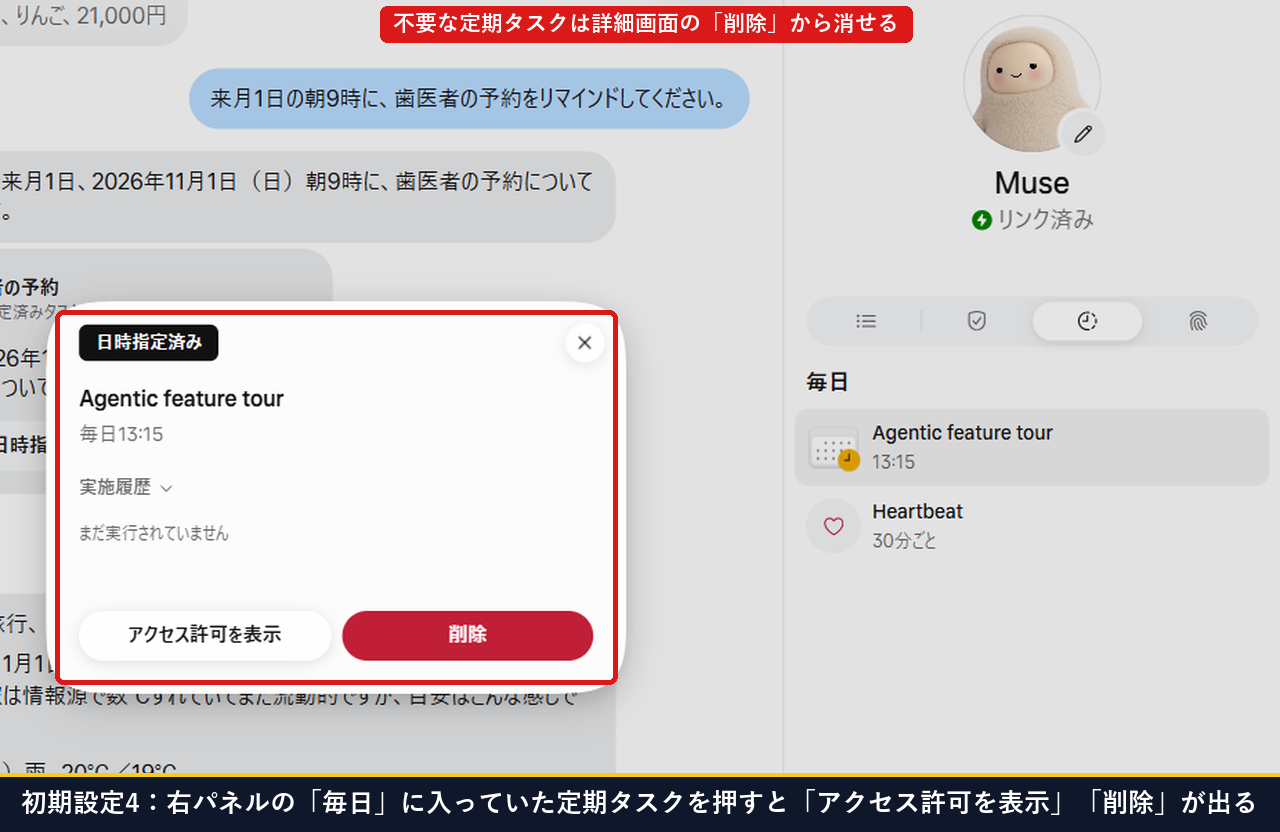
4つ目に見ておきたいのが、定期タスク(日時指定済みタスク)の一覧と削除画面です。会話内の日時指定済みタスクを見るを押すと画面の右側にパネルが開き、毎日という見出しの下に、頼んでいない次の2つが最初から入っていました。
- Agentic feature tour(毎日13:15)。
- Heartbeat(30分ごと)。
この右パネルにあるAgentic feature tourを実際にクリックして開いたのが上の画面です。中央に日時指定済みという小さなウィンドウが開き、実施履歴の下に「アクセス許可を表示」ボタンと赤色の「削除」ボタンが並んでいることが分かりました。(また、設定 > アクセス許可 > 日時指定済みタスクからも一覧を開けます。)
公式ヘルプ「Museでリマインダーや定期タスクを管理する」にあるとおり、自分が頼んだ覚えのない定期タスクが気になるときは、タスクをクリックして赤色の削除から消しておくことができます。
初期設定5:「データコントロール(リセット)」と「セキュアストレージ」の中身を知る。
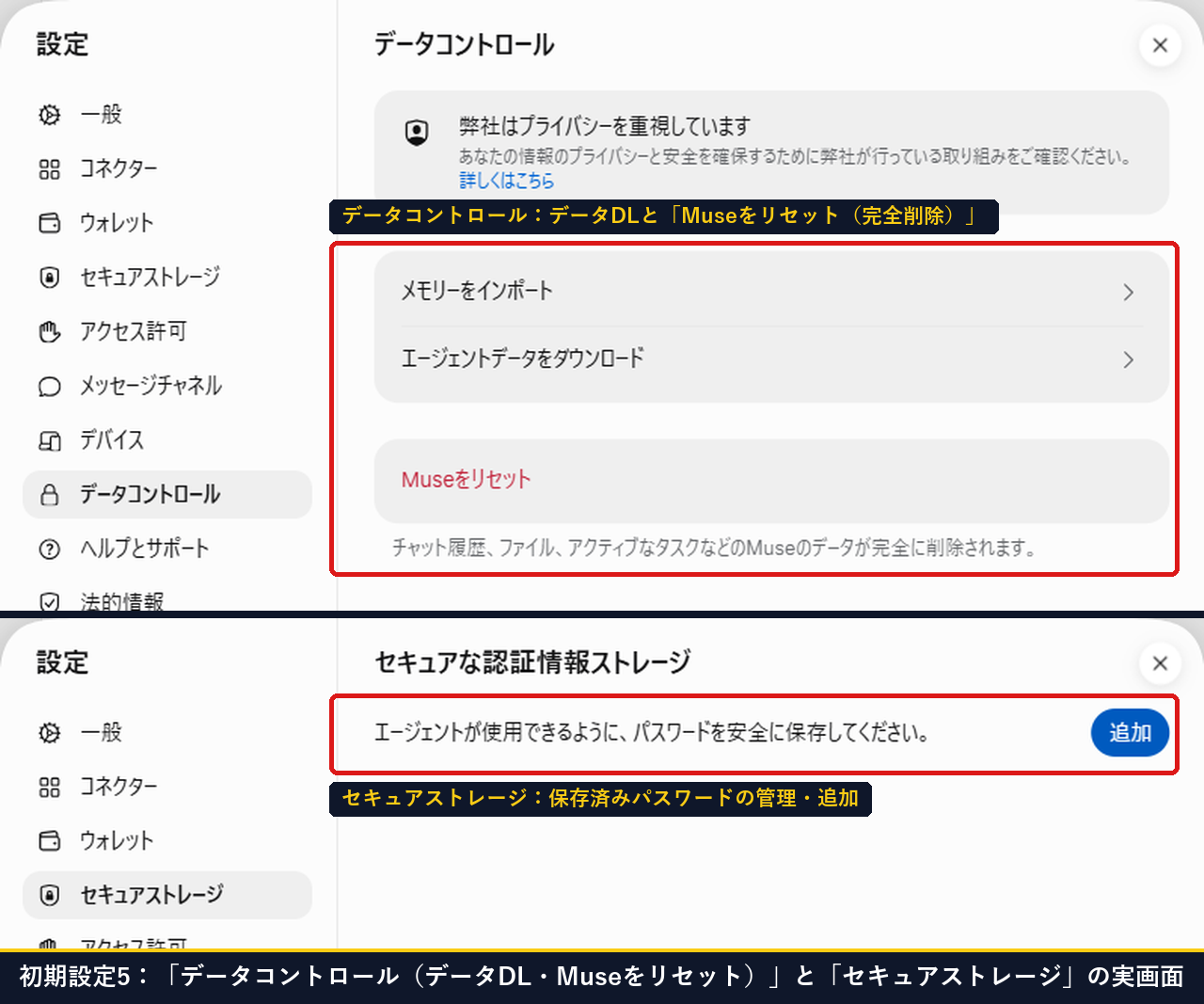
5つ目は、設定の左メニューにあるデータ削除やパスワード管理の画面です。実際に左メニューのデータコントロールとセキュアストレージ、ウォレットを開いて中身を確かめました。
- データコントロール:
メモリーをインポート、エージェントデータをダウンロードの下に、赤文字の「Museをリセット(チャット履歴、ファイル、アクティブなタスクなどのMuseのデータが完全に削除されます)」が用意されています。 - セキュアストレージ:「セキュアな認証情報ストレージ(エージェントが使用できるように、パスワードを安全に保存してください)」という画面に青色の
追加ボタンがあります。 - ウォレット:買い物代行用の支払い方法として
StripeのLinkとShop Payの追加ボタンが並んでいます。
無料で質問や表作成、CSV集計などを試すだけなら、セキュアストレージにパスワードを入れたりウォレットに支払い方法を追加したりする必要はありません。まずは追加ボタンを押さずに無料のチャット範囲(詳しくはMetaのAI「Muse」ってなに?無料でどこまでできるか試してみた)から試し、履歴やタスクを丸ごと消したくなったときはデータコントロールのMuseをリセットを使うと覚えておけば安心です。
最後に:安全にMuseを始めるチェック手順と最初の一歩。
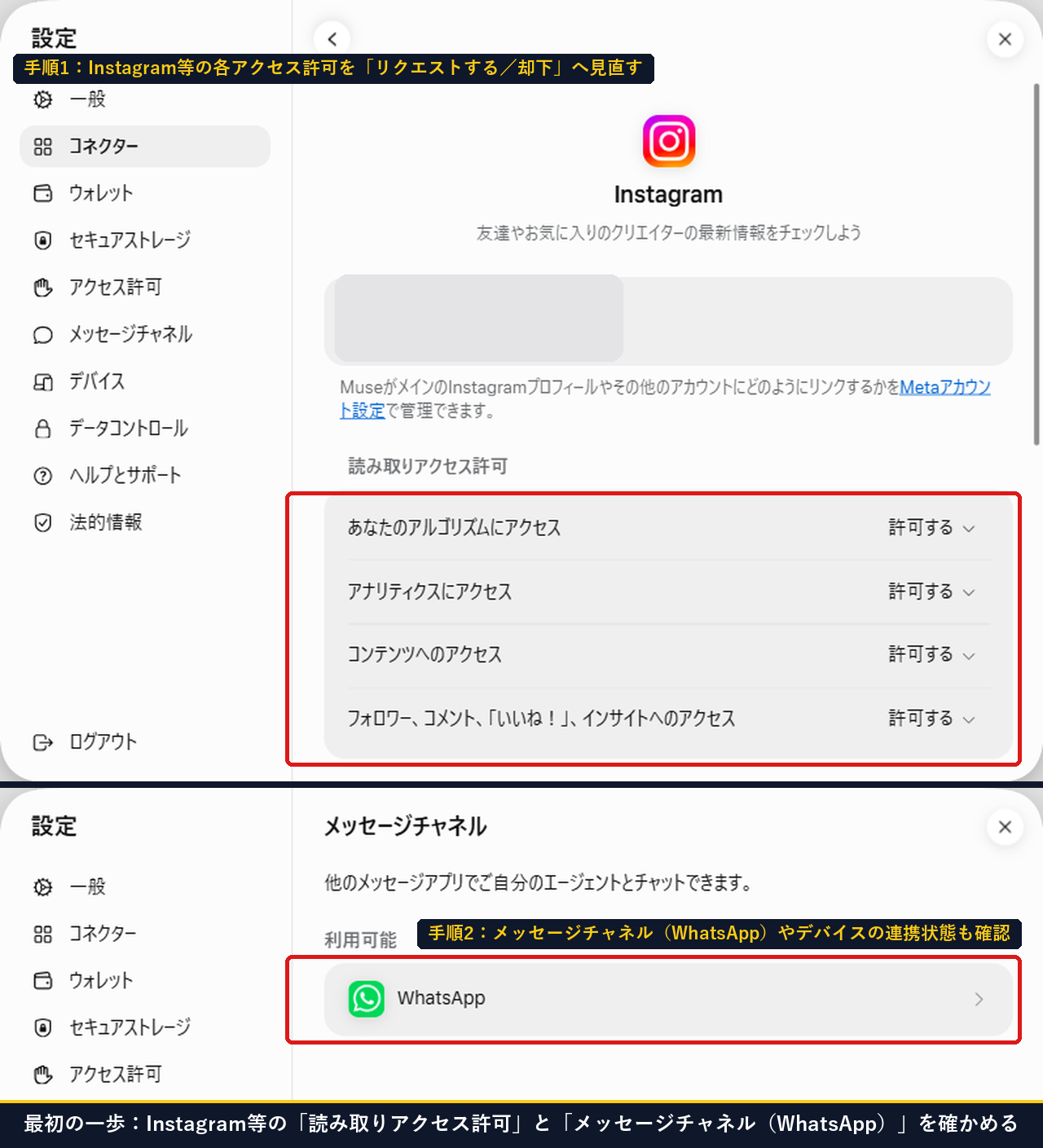
あわせて左メニューのメッセージチャネルを開くと外部チャットアプリであるWhatsAppとの連携画面があり、デバイスを開くと接続済みデバイスの確認画面(初期状態は「デバイスが見つかりませんでした」)になっていました。ここまで見てきた5つの初期設定を、使い始める前のチェックリストとして整理します。
- サインイン直後に設定を2か所見る:「コネクター」の4項目と「アクセス許可」の既定値を目で確かめる。
- 外部へ送る操作は最初から頼まない:フォーム送信は確認画面が出ないことがあったため、本番の送信や購入は任せない。
- 覚えられて困る情報は書かない:会話をまたいで記憶するため、個人名やカード情報、社外秘は入力しない。
今すぐできる最初の一歩は?
今日できる最初の一歩は、muse.aiにサインインしたら、質問を送る前に左下のアイコンから設定を開き、コネクターとアクセス許可の2画面を1分だけ見てみることです。最初から何がつながっているかを知るだけで、思わぬ操作を防げます。
そのあとで、個人情報の入っていない短い質問やCSV集計から試してみてください。日本で使える機能やサインインまでの流れはMuseが日本で提供開始!いつから使える?日本から開いて試した、無料で何通まで送れるかの実験はMetaのAI「Muse」ってなに?無料でどこまでできるか試してみたで詳しく紹介しています。
この記事に出てくる言葉。
分からない用語があれば参考にしてください。
| 言葉。 | 意味。 |
|---|---|
| コネクター。 | MuseがFacebookやInstagram、ブラウザーなど外の機能とつながるための設定項目のことです。 |
| リンク済み。 | Museと外のアプリや機能がすでにつながっている状態のことです。 |
| アクセス許可。 | Museが外のアプリやWebサイトを動かす前に、利用者に確認を求めるかどうかを決める設定のことです。 |
| メモリー(記憶)。 | 会話の中で話した予定や好みをMuseが覚えておき、別の会話でも引き継いで使う仕組みのことです。 |
| ウォレット。 | Museに買い物を頼むときに使う支払い方法(StripeのLinkやShop Pay)を登録する画面のことです。 |
参考資料と公式ページ。
- Meta日本公式発表:パーソナルAIエージェント「Muse」を日本で提供開始(2026年10月23日)。
- Meta米国公式発表:Introducing Muse, Your Personal AI Agent(2026年9月8日)。
- Meta公式ヘルプ:Museでアプリをリンクする(コネクター管理)。
- Meta公式ヘルプ:Museが記憶している内容を確認・削除する。
- Meta公式ヘルプ:Museでリマインダーや定期タスクを管理する。