PDFを入れたのにチャットが「その情報はソースにありません」と返してくる。あるいはアップロード自体が途中で止まる。手元に資料はあるのに前に進めないのは、地味にきついです。
先に結論を書きます。詰まる原因はほぼ3つで、いちばん多いのは「文字として読めないPDF」を入れているケースです。見た目には同じPDFでも、中身が文字データか画像かで扱いがまったく変わります。判別は10秒でできます。
なお2026年7月16日にNotebookLMはGemini Notebookへ改称されましたが、PDFの扱いは変わっていません。以下は2026年7月30日に公式ヘルプで確認した内容です。
結論 見る場所は3つ
このほか、無料ユーザーは1つのノートブックに入れられるソースが50個までです。3つとも問題ないのに入らないなら、そのノートブックがすでに上限に達している可能性があります。
| # | 確認すること | 公式の数値 |
|---|---|---|
| 1 | そのPDFの文字をマウスで選択できるか | 記載なし(仕組み上の話) |
| 2 | ファイルサイズが200MBを超えていないか | 「アップロードできるファイルのサイズは 200 MB までです」 |
| 3 | 語数が50万語を超えていないか | 「1 つのソースには最大 500,000 語を含めることができます」 |
文字として読めないPDFを見分ける
Gemini Notebookが資料から取り出しているのはテキストです。だから紙をスキャンしただけのPDFや、画像を貼り付けただけのPDFは、開けても中身が読まれません。ファイルとしては受け付けられるのに、質問すると「ソースに情報がない」と返ってくる、あの状態です。
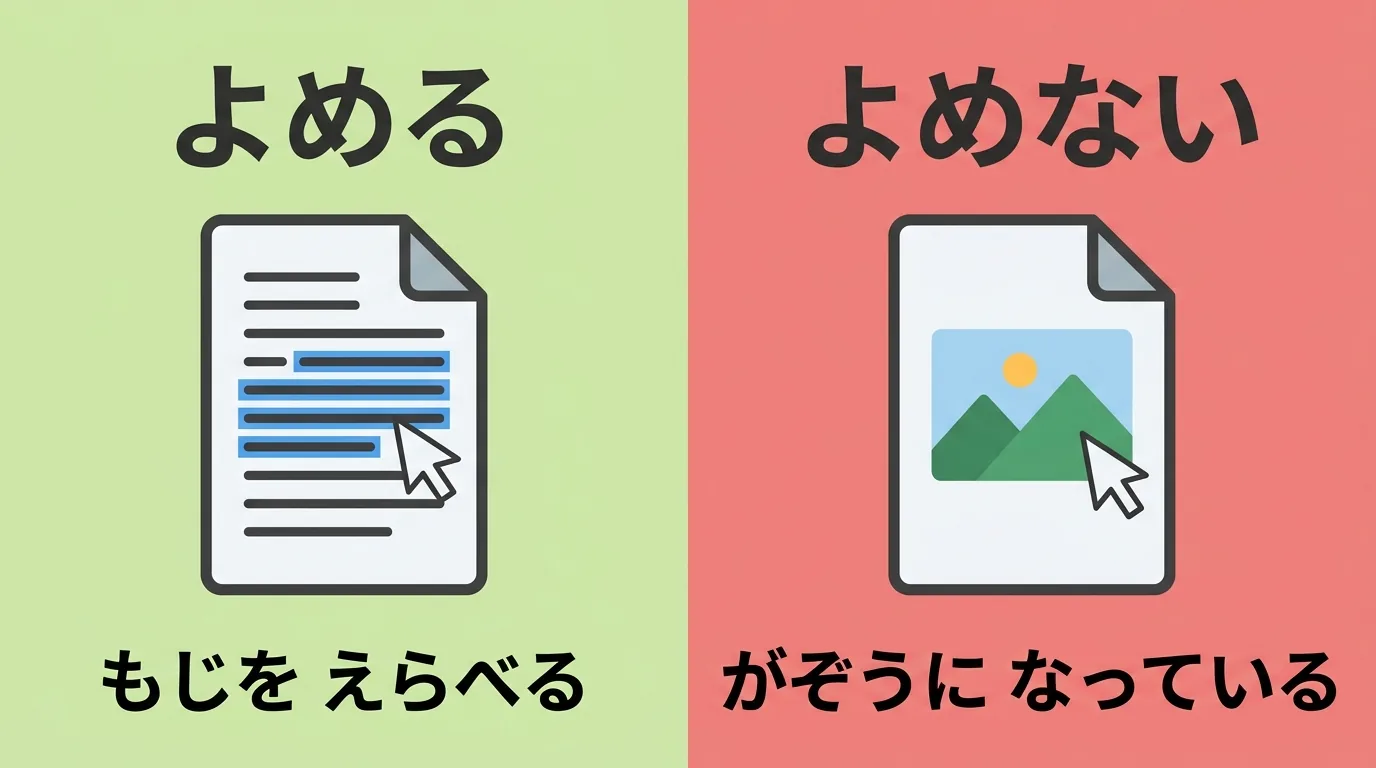
判別はとても簡単で、パソコンでそのPDFを開いて、本文の文字をマウスでドラッグしてみてください。
- 文字が選択できて、青くハイライトされる … 文字データが入っているPDF。読み込めます
- どこをドラッグしても選択できない … 画像として貼られているPDF。中身は読まれません
自炊した本、複合機でスキャンした書類、スマホで撮った書類をPDF化したもの。このあたりは高確率で後者です。
画像PDFを読ませたいとき
やることは1つで、先にテキスト化してから入れることです。Gemini Notebook側でスキャン画像を文字起こししてくれるとは公式に書かれていないので、ここは自分で用意したほうが確実です。
いちばん手軽なのはGoogleドライブを使う方法です。
- PDFをGoogleドライブにアップロードする
- そのファイルを右クリックして、Googleドキュメントで開く
- ドキュメントに文字が起こされるので、内容を確認して整える
- そのGoogleドキュメントをGemini Notebookのソースとして追加する
Googleドキュメントは対応しているソース形式なので、そのまま指定できます。文字起こしの精度は元の画質しだいなので、数字や固有名詞は元のPDFと見比べてください。ここを面倒がると、あとで要約に嘘が混ざります。
サイズと語数で弾かれる場合
公式の上限はこう書かれています。
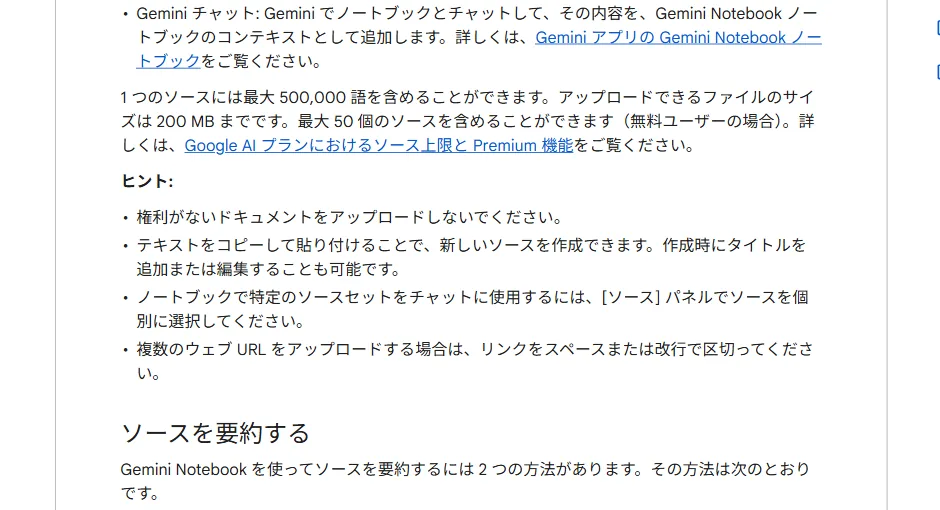
1 つのソースには最大 500,000 語を含めることができます。アップロードできるファイルのサイズは 200 MB までです。最大 50 個のソースを含めることができます(無料ユーザーの場合)。
200MBというのは、テキスト中心のPDFならまず届きません。届くのはスキャン系です。1ページを高解像度の画像で保存していると、本1冊で数百MBに達することがあります。この場合はPDF編集ソフトで画像の解像度を落とすか、章ごとに分割して入れるのが現実的です。
語数のほうは、よほど分厚い資料でない限り当たりません。逆に言えば、50万語に当たったなら分割一択です。
それでも入らないときに試すこと
3つとも問題ないのに失敗するなら、環境側を疑います。
- 別のブラウザやシークレットウィンドウで試す … 拡張機能がアップロードを妨げていることがあります
- ファイル名を英数字だけにしてみる … 長い日本語名や記号入りの名前で失敗する例があります
- いったんGoogleドライブに上げてから読み込む … 直接アップロードより安定することがあります
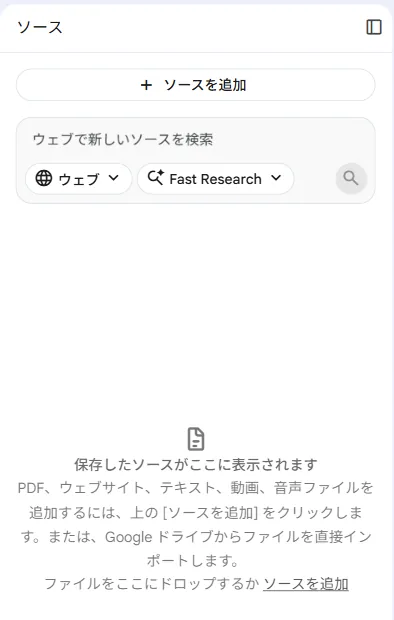
実際に自分のアカウントで確認したところ、ソース欄に「PDF、ウェブサイト、テキスト、動画、音声ファイルを追加するには、上の[ソースを追加]をクリックします。または、Google ドライブからファイルを直接インポートします」と案内が出ていました。ドライブ経由が正規ルートとして用意されているので、迷ったらこちらを使うのが早いです。
入れられるソースの数そのものの考え方はNotebookLMのソース上限で整理しています。
よくある質問
Q. PDFの中の図やグラフも読んでくれますか。
A. 取り出されるのは基本的にテキストです。図の中に書かれた数字は要約に反映されないことがあるので、重要な図は本文でも説明されているか確認してください。
Q. 何ページまで入れられますか。
A. ページ数ではなく語数とファイルサイズが基準です。50万語と200MBが上限です。
Q. パスワード付きのPDFは入りますか。
A. 開くのに鍵が要るファイルは扱えません。パスワードを外してから追加してください。
Q. 何個までPDFを入れられますか。
A. 無料ユーザーは1つのノートブックに50個までです。上位プランではもっと増えます。