YouTubeのURLを貼っただけで動画の中身を要約してくれる。これ、いちばん気持ちのいい使い方だと思います。ところが動画によっては、貼っても弾かれる。何が違うのか分からないとイライラしますよね。
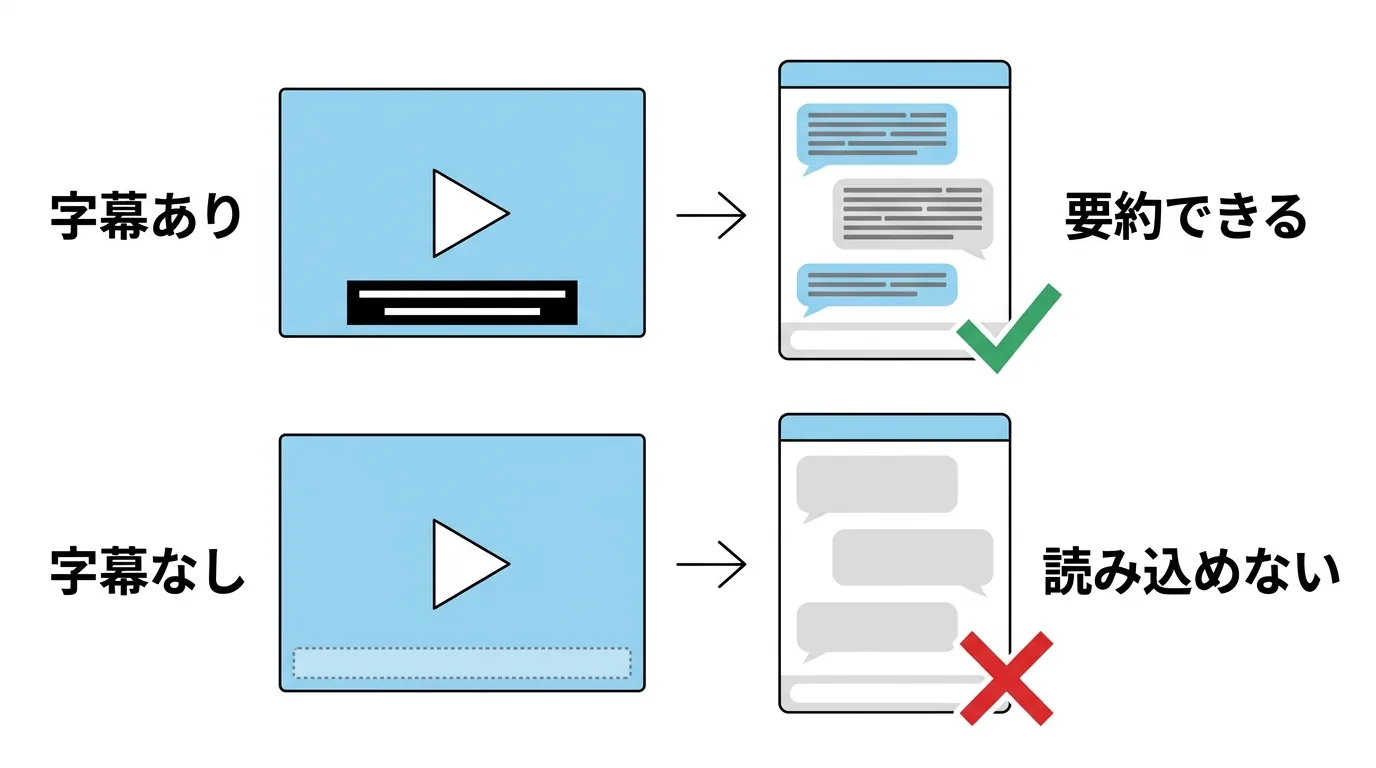
先に答えを書きます。Gemini Notebookが読んでいるのは映像でも音声でもなく、その動画の字幕だけです。公式ヘルプにも「動画のテキスト文字起こし部分のみがソースとしてインポートされます」と書かれています。だから字幕が無い動画は入りません。ここさえ分かれば、失敗する動画と入る動画の見分けがつきます。
2026年7月16日にNotebookLMがGemini Notebookへ改称されましたが、この仕様は変わっていません。以下の内容は2026年7月30日に公式ヘルプと自分のアカウントの画面で実際に確認したものです。
結論 要約できる動画と読み込めない動画
公式が示している条件はシンプルです。
| 条件 | 入るか |
|---|---|
| 公開されていて字幕がある動画 | ◎ 入る |
| 限定公開・非公開の動画 | ✕ 入らない |
| 字幕が付いていない動画 | ✕ 入らない |
| 対応していない言語の動画 | ✕ 入らない |
| リンクが無効になっている動画 | ✕ 入らない |
| 長さが数時間ある動画 | ◎ 字幕が50万語以内なら入る |
意外なのは最後の行です。公式には「字幕ファイルに含まれる単語が 500,000 語を超えない限り、動画の長さに制限はありません」とあります。長さそのものは制限ではないわけです。3時間の講演でも、字幕さえあれば読み込めます。
なぜ字幕がないと読み込めないのか
Gemini Notebookは動画を再生して見ているわけではありません。字幕(自動生成のものを含む)をテキストとして取り込んで、それを資料として扱っています。
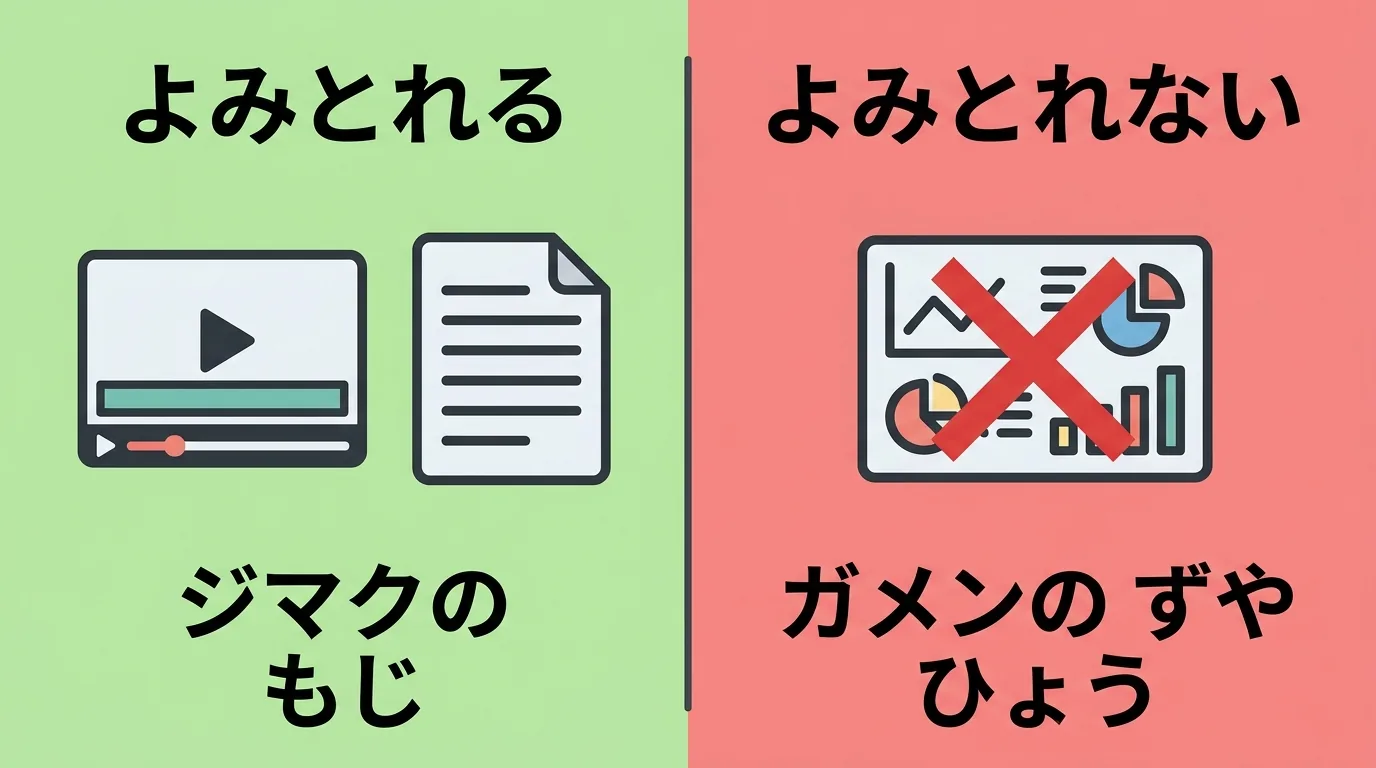
この仕組みを知っておくと、いろいろ腑に落ちます。たとえば、話し手が「この図を見てください」と言っている場面の図の中身は要約に反映されません。ホワイトボードに書かれた数式も、スライドの表も、字幕には出てこないので読めない。動画の要約が妙にあっさりしているときは、たいていこれが理由です。
逆に言えば、しゃべりの情報量が多い動画ほど相性がいい。対談やインタビュー、講義形式の動画は驚くほどきれいに要約されます。作業風景を見せるタイプの動画は苦手です。
失敗したときに公式が挙げている4つの理由
読み込めなかったとき、公式ヘルプは次の4つを挙げています。
- YouTubeのリンクが無効になっている
- 動画が安全でない可能性がある
- コンテンツに字幕ファイルがない
- 動画の言語が現在サポートされていない
実務でぶつかるのは、ほぼ3番です。個人が上げた古い動画や、自動字幕がオフになっている動画は入りません。動画をYouTubeで開いて、字幕ボタンが出るかどうかを見れば一発で分かります。
投稿直後の動画は読み込めないのか 9時間前で試した
公式ヘルプにはこう書かれています。
アップロードから 72 時間が経過していない動画はインポートできない場合があります。
これを読むと「昨日アップされた動画はダメなのか」と身構えますが、実際に試すと違いました。2026年7月31日、投稿から9時間しか経っていないニュース動画と、比べるための11日前の動画を、同じノートブックに同じ手順で入れています。
結果はどちらも問題なく入りました。しかも9時間前のほうは、その日の朝のニュースの中身がきちんと要約されています。地震の被害状況や食料品の税率の方針まで拾えていて、読めていない状態ではありません。
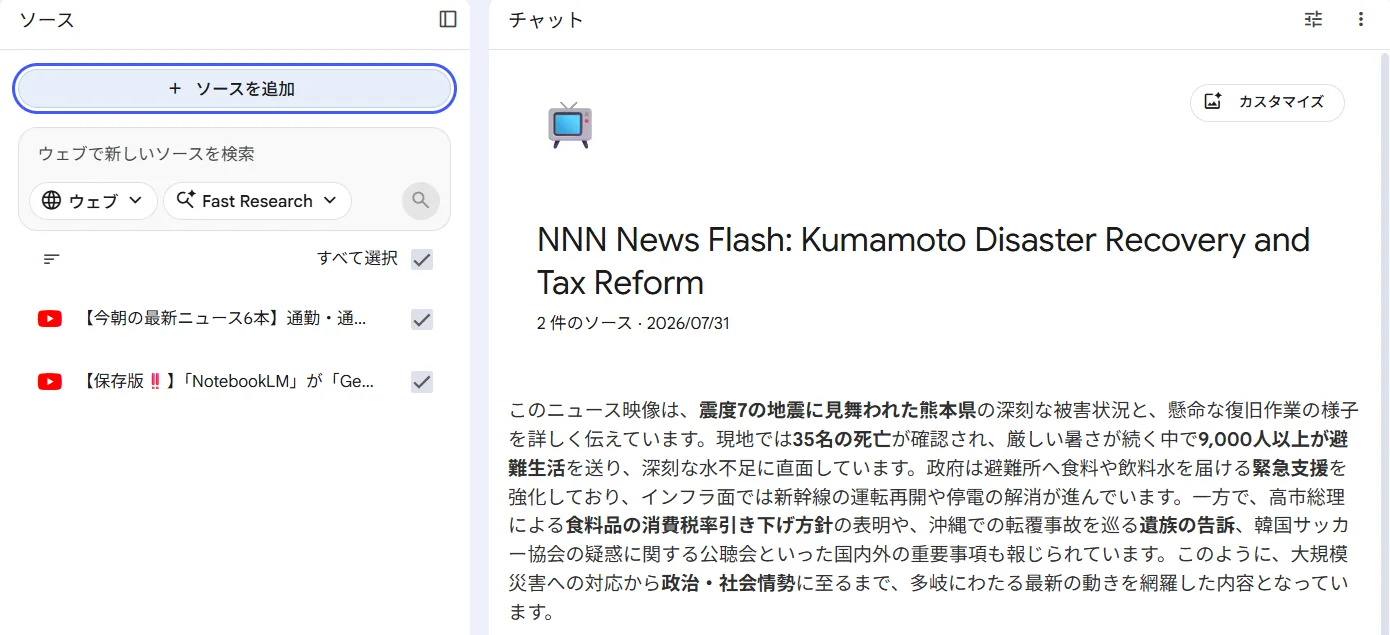
大事なのは公式の書き方が「できない場合があります」という条件つきだということです。必ず弾かれるわけではなく、弾かれることもある、という意味でした。もし投稿直後の動画で失敗しても、その動画が永久に対象外なのではありません。少し時間を置いてもう一度試すのが正解になります。
入れた動画が勝手に消えることがある
もうひとつ、公式ヘルプに書かれているのに見落としやすい条件があります。
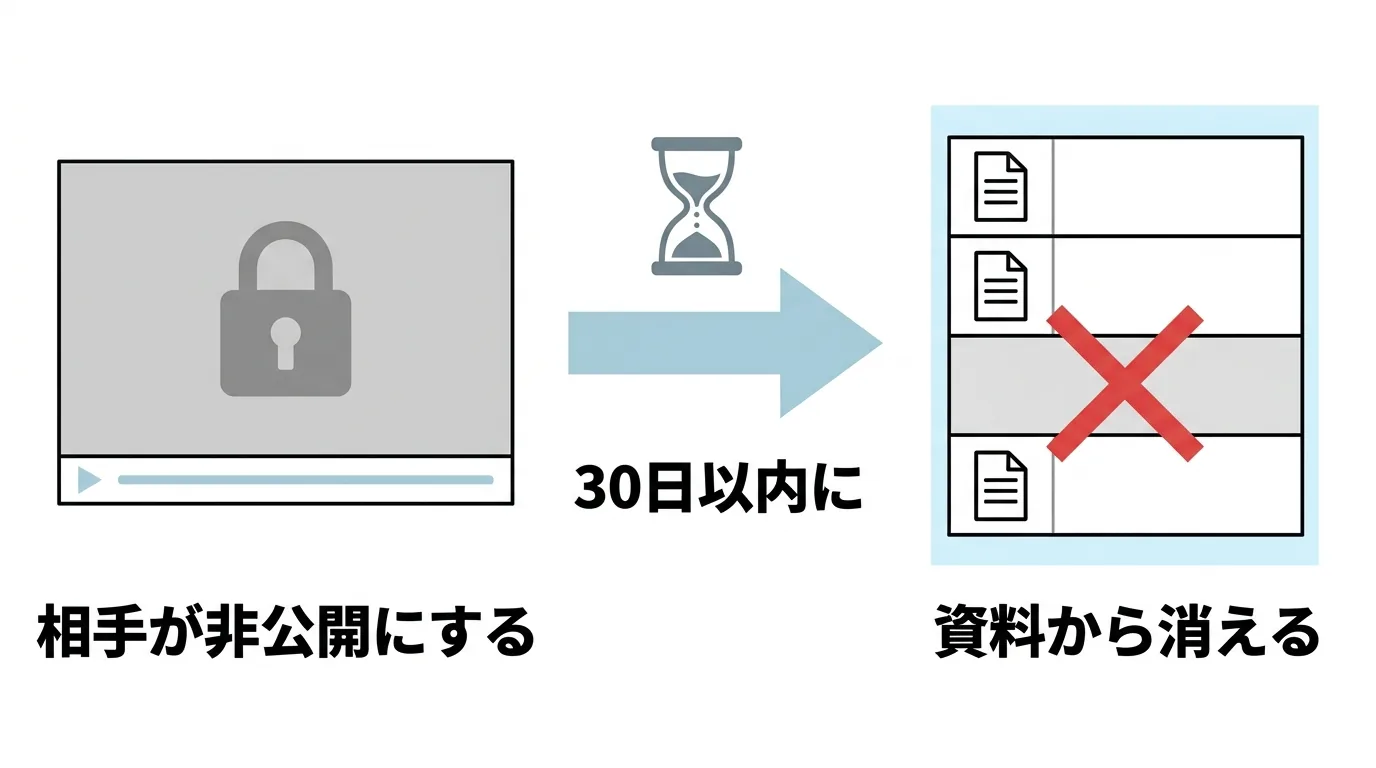
動画が削除または非公開にされた場合、ソースは 30 日以内にノートブックから自動的に削除されます。
相手のチャンネル側で動画が消えたり非公開になったりすると、こちらのノートブックからもソースが消えるということです。自分は何もしていないのに、あとで開いたら資料が減っています。
大事な調べ物に使う動画なら、要点をメモに保存しておくか、必要な部分をテキストとして別のソースに残しておくと安全です。動画は相手の都合で消えるもの、と思っておいたほうが落ち着いて使えます。
限定公開の動画を読ませたいとき
社内共有の限定公開動画を要約したい、というのはよくある要望です。ただ、これは正攻法では通りません。公開されている動画のURLのみがサポート対象なので、限定公開や非公開のURLを貼っても弾かれます。
現実的な回避策は、字幕のテキストを自分で持ってくることです。
- その動画をYouTubeで開いて、文字起こし(字幕)を表示する
- テキストをコピーする
- Gemini Notebookのソース追加で「コピーしたテキスト」として貼り付ける
遠回りに見えますが、結局これがいちばん速いです。取り込んだあとの扱いは、URLで入れた場合とまったく同じになります。閲覧権限があるものだけを対象にするのは当然として、社外秘の内容を扱うときは自社のルールを先に確認してください。
ほかのソースと合わせて使うと化ける
YouTubeだけを1本入れて要約させるのは、正直もったいない使い方だと思います。この機能が本当に効くのは、同じテーマの動画と資料をまとめて放り込んだときです。
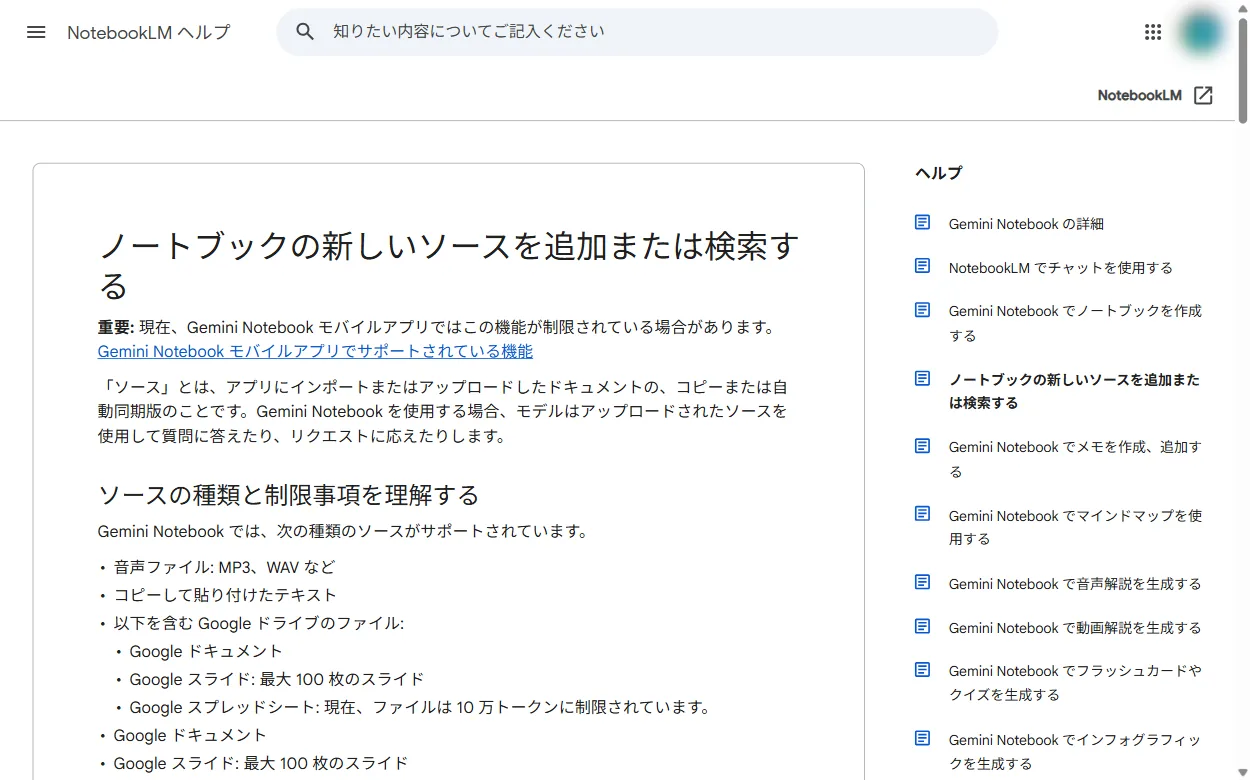
Gemini Notebookは1つのソースに最大50万語、ファイルは200MBまで受け付けます。対応しているのはPDF、Word、テキスト、マークダウン、CSV、PowerPoint、ePub、画像、音声ファイル、Googleドキュメント、Googleスライド(最大100枚)、Googleスプレッドシート、ウェブページ、そしてYouTubeのURLです。
たとえば製品発表会の動画と、同じ製品の公式PDFを一緒に入れる。すると「動画では触れていないが資料には書いてある点」をチャットで聞き出せます。動画1本の要約より、こちらのほうが圧倒的に使えます。
読み込ませられる資料の数そのものには上限があるので、あわせてNotebookLMのソース上限も確認しておくと安心です。
よくある質問
Q. 音声だけ聞き取ってくれませんか。
A. YouTubeのURLからは字幕しか取り込まれません。ただし音声ファイル(MP3やWAV)を直接アップロードすることはできるので、手元に音源があるならそちらを使ってください。
Q. 自動生成の字幕でも大丈夫ですか。
A. 字幕ファイルとして存在していれば取り込めます。ただし自動字幕は聞き間違いを含むので、固有名詞や数字は元動画で確かめたほうが安全です。
Q. 何時間までの動画を入れられますか。
A. 公式には長さの制限は書かれていません。字幕の単語数が50万語を超えないことが条件です。
Q. 動画のURLを入れたのに要約が短すぎます。
A. 字幕の情報量が少ない可能性があります。画面を見せるタイプの動画は、字幕に情報が乗らないため要約も薄くなります。