資料をまとめ終わって、あとはスライドにするだけ。NotebookLMがそれを勝手にやってくれると聞いて、期待して押した人は多いと思います。私もそうでした。
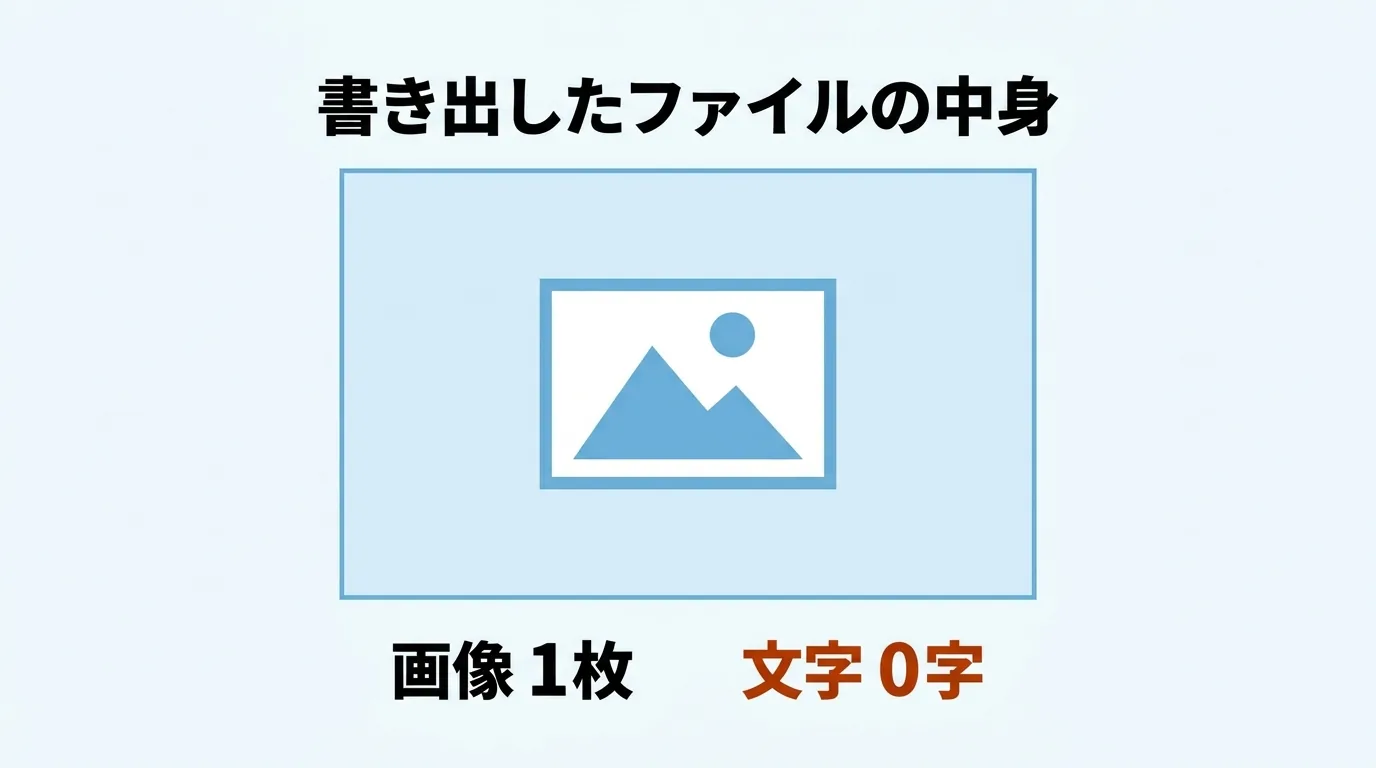
先に結論です。スライド自体はかなりの完成度で出てきますが、PowerPointやPDFで書き出しても中の文字は1文字も直せません。書き出されたファイルの中身は、スライド1枚がまるごと1枚の画像になっているからです。私が2026年8月1日にGoogle AI Ultraの環境で実際に書き出して、ファイルの中を開いて数えました。8枚のスライドに対して、編集できる文字は0字でした。
この記事では、その「書き出したあとどうなるか」を実測した結果と、枚数を指定できる場所、そしてできたスライドを直そうとした時にハマる落とし穴を、実機の画面と一緒に載せていきます。作れない時の切り分けも後半にまとめました。
なお、この機能は2026年7月16日にNotebookLMがGemini Notebookへ改称されたあとも同じ場所にあります。改称で何がどう変わったかはNotebookLMがGemini Notebookに変わった件の整理にまとめました。検索では今も「NotebookLM」で通じるので、この記事でも両方の呼び方を使います。
結論 スライド作成でできることとできないこと
最初に全体像です。実機で確かめた範囲の可否をまとめました。
| やりたいこと | できるか | 補足 |
|---|---|---|
| ソースから自動でスライドを作る | できる | 枚数はソース次第(実測で8枚〜15枚)。図表つきで出てくる |
| 日本語で作る | できる | カスタマイズの言語で日本語を選べる |
| 枚数を指定する | できる | 長さでも多少動く。説明欄なら5枚指定は通るが20枚でも30枚でも15枚で止まる |
| PDFで保存する | できる | 中身は画像 |
| PowerPointで保存する | できる | 中身は画像 |
| 書き出したあとに文字を直す | できない | ファイルの中に文字が入っていない |
| できたスライドをAIに直させる | できる | 1枚の色づかいの指示は通る。文字サイズや枚数の指示は通らない |
| できたあとに枚数を減らす | できる | 公式の日本語ヘルプは「未サポート」と書いているが、実際は1枚ずつ削除できる |
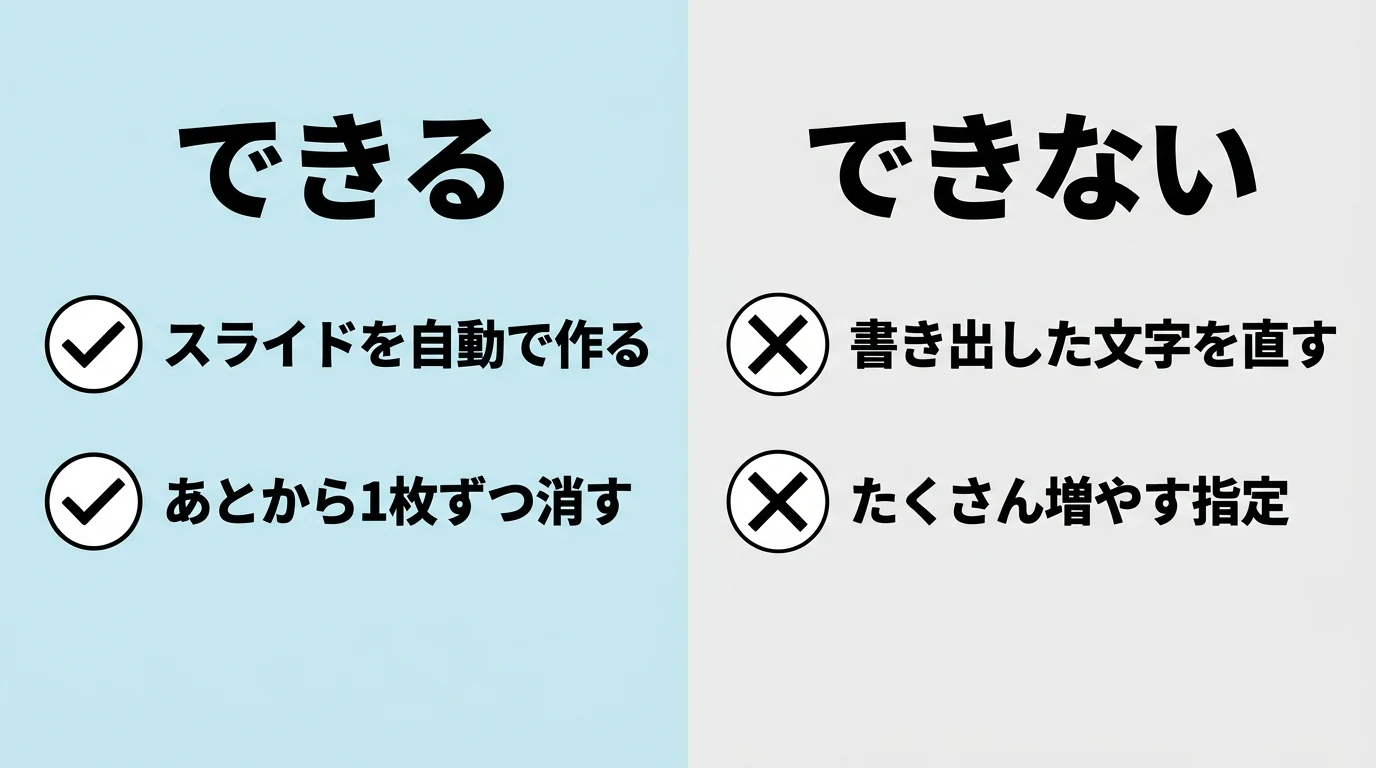
「作れるけれど、作ったあと自分の手で直せない」。ここが一番の勘所です。見た目はそのまま配れそうな水準で出てきますが、グラフの値はあとで確かめる前提で受け取ってください。テンプレートに合わせて整えたい人には、この時点で向き不向きがはっきり分かれます。
パワポやPDFに書き出した文字は編集できない
書き出したファイルは、どの形式を選んでも中身は画像です。文字を選択することも、修正することもできません。
実際にやってみます。できたスライドの右上にある3点アイコン(公式ヘルプでいう「その他メニュー」)を開くと、書き出しは2つだけ用意されています。
- PDF ドキュメント(.pdf)をダウンロード
- PowerPoint(.pptx)をダウンロード
私はこの両方を落として、中身を機械的に数えました。PowerPointファイルは、実体としてはzip形式の書庫です。中の各スライドを開いて、文字が入る場所(テキストの実体)を全部拾ってみました。
結果はこうです。
| 書き出したファイル | ページ数 | 取り出せた文字 | 中に入っていた画像 |
|---|---|---|---|
| PowerPoint(.pptx) | 8枚 | 0字 | 8枚(各1376×768) |
| PDF(.pdf) | 8ページ | 0字 | 8枚 |
念のため、私の数え方そのものが壊れていないかも先に確かめました。文字が入っていると分かっているPowerPointファイルとPDFを自分で作り、同じ方法にかけたところ、きちんと38字と17字を検出しました。検出できる仕組みで数えて0字だったということです。
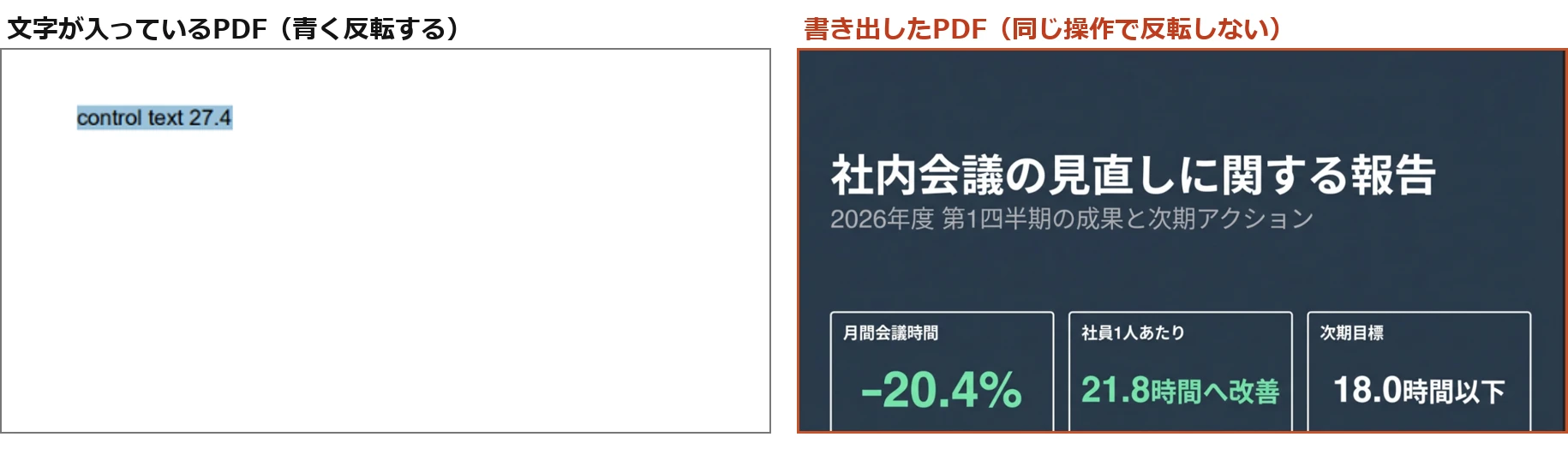
いちばん分かりやすいのは、書き出したPDFをそのままブラウザで開いて全選択してみることです。文字が入っているPDFなら、この操作で文字が青く反転します。実際に文字入りのPDFを自分で作って試すと、きちんと反転しました。同じ操作を書き出したPDFでやると、8ページのどこにも反転する文字がありません。手元で確かめたい方は、この方法が一番早いです。
ではなぜ、わざわざ画像になっているのか。公式ヘルプはこの理由を説明していません。ただ他サイトの解説のひとつは、この機能がGoogleの画像生成モデル「Nano Banana Pro(Gemini 3 Pro Image)」の系統の仕組みで作られていると説明しています。補強になりそうな材料もあって、公式のプラン比較表では「ウォーターマークの削除」の対象が「インフォグラフィックとスライド資料」とまとめられています。Google自身がスライド資料を、図解と同じ画像の成果物として扱っているということです。だとすれば、文字を並べて資料を組み立てているのではなく、資料の絵をまるごと描いていることになり、中に文字データが残らないことにも説明がつきます。この説明そのものは私が確かめたものではありませんが、少なくとも私の実測(全ページが画像1枚、文字0字)とは矛盾しません。
スライドの中身を細かく見ると、1枚あたり「画像を1つ、スライドいっぱいに引き伸ばして貼る」という指示しか入っていませんでした。文字も、図形も、表も、データとしては存在しません。見た目には表やグラフが載っているのに、それは全部1枚の絵として焼き込まれています。
いや、これは正直きついです。数字がひとつ違っていた時に、その1文字を直すことすらできないわけですから。
ここは競合サイトでも説明が割れているところでした。「1枚の画像だから編集できない」と正しく書いているところもあれば、「最新アップデートで編集できないは解消された」と読める書き方をしているところもあります。実測した限りでは、2026年8月1日時点でも書き出したファイルの文字は編集できません。「解消された」のは、あくまでNotebookLMの中でAIに指示して作り直せるようになったという話で、書き出したファイルの中身が文字になるという意味ではありませんでした。
なお、書き出したファイルをGoogleスライドにアップロードして連携させる手順を紹介し、それで編集できるようになると読める解説もあります。この持ち込みだけは私も試せていませんので、断定は避けます。確かなのはファイルの中に文字が1つも入っていないという実測までです。ちなみにGoogleドライブには画像ファイルやPDFをテキストに変換する機能があるので、持ち込んだ先で文字を起こせる可能性はあります。ただしそれも私は試していません。期待して手順を踏む前に、自分のファイルで1枚だけ文字を選べるか試してみてください。
スライドの枚数を指定する方法
枚数は指定できます。方法は2つあって、ざっくり増減させる「長さ」と、数で決める「説明欄」です。ただし説明欄も万能ではなく、大きな数を書くと途中で頭打ちになりました。
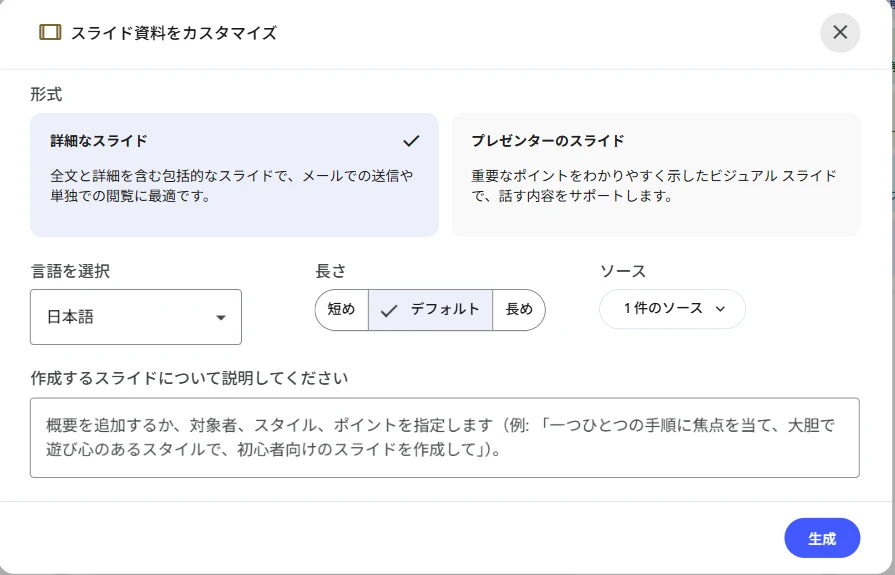
Studioの「スライド資料」は、そのまま押すと何も聞かずに生成が始まります。枚数を決めたい時は、押す前に行の右端にある「>」から「スライド資料をカスタマイズ」を開いてください。
ここは公式の説明と実機が食い違っていました。表示が変わったようです。公式ヘルプは生成前のカスタマイズについて「鉛筆アイコンを使用して生成前にカスタマイズします」と書いていますが、2026年8月1日時点の私の画面では、その位置は「>」でした。2025年12月24日の他サイトの解説も「スライド資料の右のペンマーク」と書いているので、その頃は鉛筆で、そこから差し替わったのだと思います。押した先は同じ「スライド資料をカスタマイズ」の画面です。なお鉛筆に当たるものは、できあがったスライドを直すときに出てきます(実機でのボタン名は「変更」です)。公式の書き方どおりに鉛筆を探すと見つからないので、右端の「>」を押してください。ここに次の5つが並んでいます。
- 形式(詳細なスライド、プレゼンターのスライド)
- 言語を選択
- 長さ(短め、デフォルト、長め)
- 使うソースの選択
- 作成するスライドについて説明してください
数で指定する欄はありません。まず「長さ」だけを切り替えて、説明欄は空のまま短めと長めを試しました。結果は短め7枚・長め9枚。デフォルトは、いちばん最初に何も指定せず押した回が8枚でした。ただし、これは各1回ずつの結果です。同じ長さで繰り返し作ってどれくらいばらつくのかまでは試していないので、長さのトグルは目安と考えたほうがよさそうです。そこで今度は、いちばん下の説明欄に次の1行だけを書いて生成してみます。
スライドは5枚にしてください。
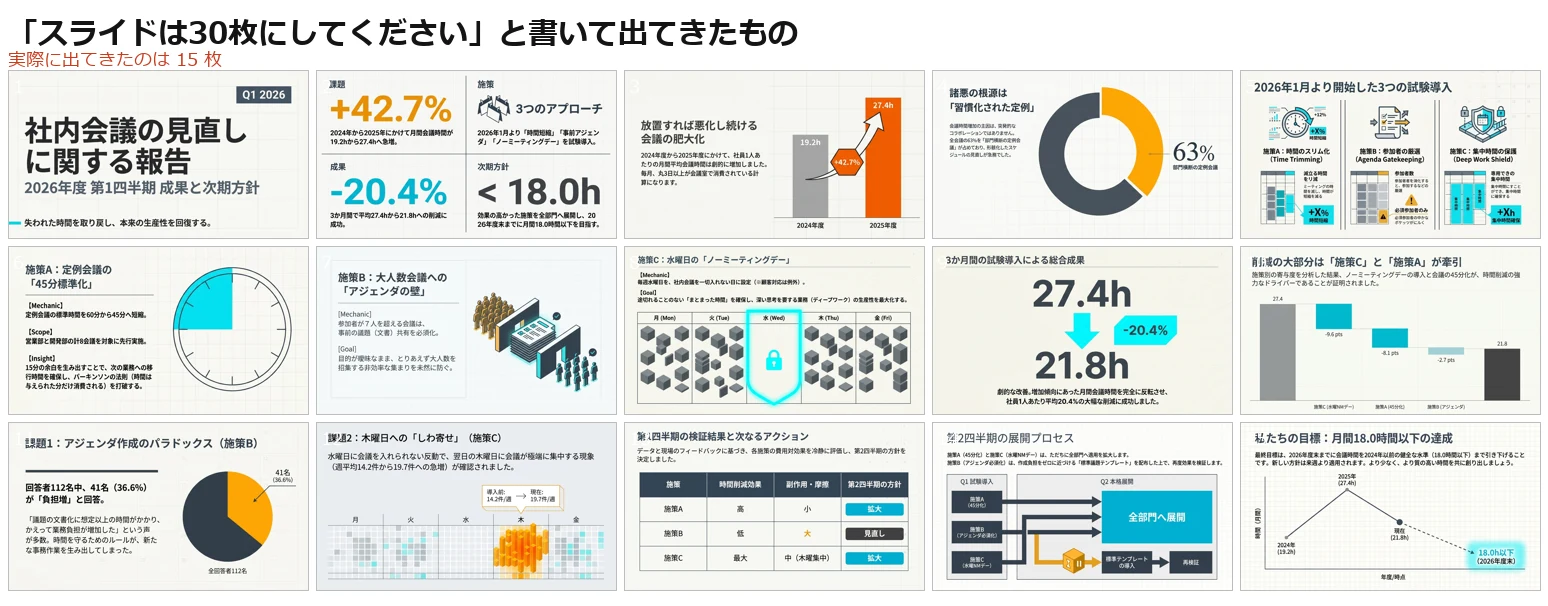
結果はきっちり5枚でした。長さの3段階では届かなかった5枚という数が、書いたとおりになります。ただし、いくらでも増やせるわけではありません。同じやり方で「スライドは20枚にしてください。」と書いた回は、15枚で止まりました(約520秒)。念のため「30枚にしてください」でも試したところ、これも15枚(約510秒)。数を増やしても15枚から動きません。減らす指定は書いたとおりに通り、増やす指定はこの天井で止まる、という結果でした。試したのは同じ原稿1本なので、原稿がもっと長ければ天井が上がるのかまでは分かりません。ただ、note.com の記事が載せている12回ぶんの枚数を数えてみると、14・15・15・12・15・15・15・11・14・15・13・15枚で、1度も15枚を超えていませんでした(うち7回は同じ「生成AI」のノートブックで、デザイン指定を変えながら作り直したものです)。私の環境だけの話ではなさそうです。公式ヘルプは長さを3段階から選べるとしか書いておらず、何枚になるかも、説明欄で数を指定できることも書かれていません。ここまでの実測をまとめておきます。
| 指定のしかた | できたスライド | かかった時間 |
|---|---|---|
| 長さ=短め | 7枚 | 約310秒 |
| 長さ=デフォルト | 8枚 | 未計測 |
| 長さ=長め | 9枚 | 約380秒 |
| 説明欄に「5枚にしてください」 | 5枚 | 約270秒 |
| 説明欄に「20枚にしてください」 | 15枚 | 約520秒 |
| 説明欄に「30枚にしてください」 | 15枚 | 約510秒 |
ついでに、デザインを選べるのかも試しました。カスタマイズ画面にテンプレートや配色を選ぶ項目はありません。用意されているのは形式が2種類だけです。公式の説明では、「詳細なスライド」は全文と詳細を含む包括的なスライドでメール送信や単独での閲覧向き、「プレゼンターのスライド」は重要なポイントを示して話す内容を支えるビジュアル寄りのものとされています。この記事の実測はすべて既定の「詳細なスライド」で、プレゼンターのスライドは試していません。ただし選択式の項目が無いだけで、指定そのものはできます。note.com の記事が黒板風のプロンプト例を挙げていたので、同じ指示が私の環境でも効くのかを確かめました。説明欄に次の1行だけを入れています。
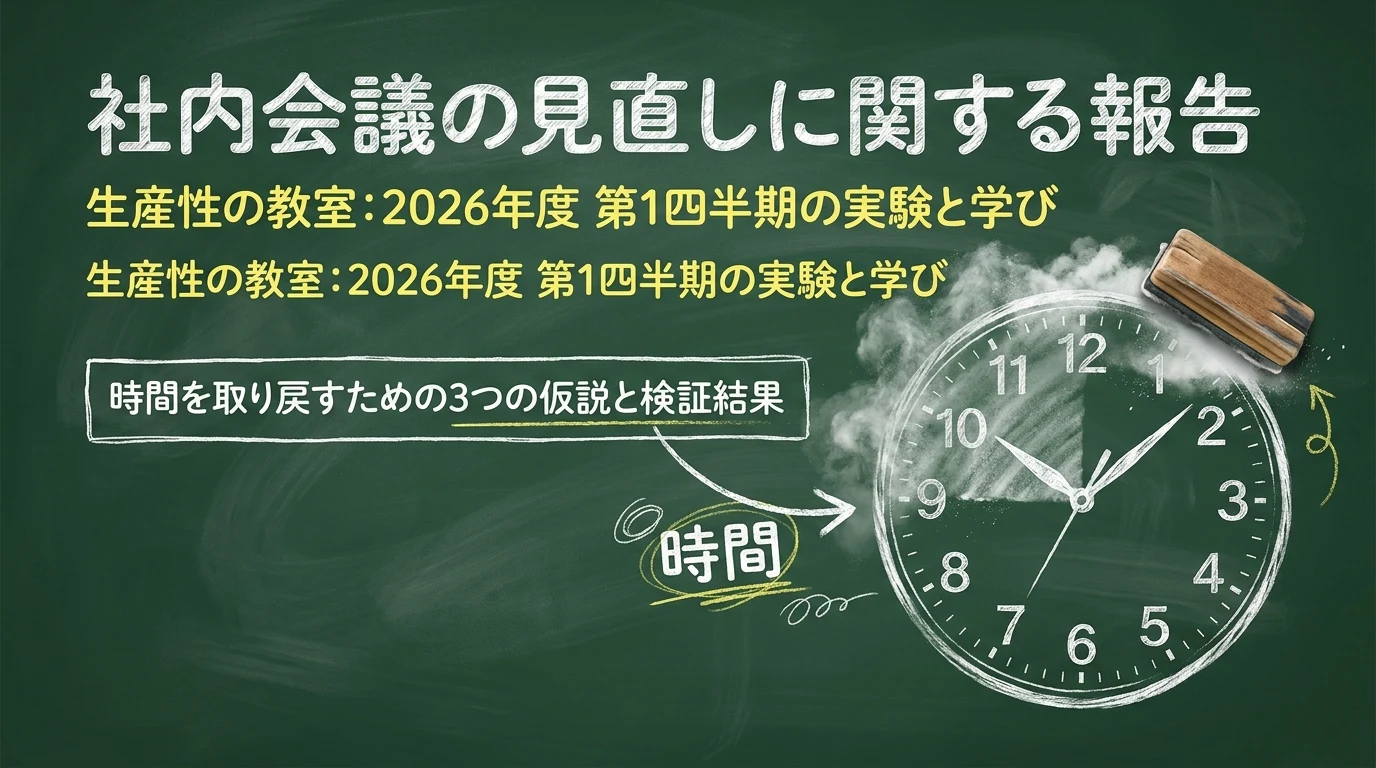
緑の黒板にチョークで手書きしたようなデザインにしてください。
約380秒後に出てきたのは、本当に黒板にチョークで書いたような見た目のスライドでした。既定の濃紺の表紙とは完全に別物です。細かく決めたいことは説明欄に書く、と覚えておくと迷いません。長さのトグルはざっくりした調整用です。
ただし、この回は良いことばかりではありませんでした。下の画像をよく見てもらうと分かるのですが、表紙のサブタイトルがまったく同じ文言で2行に重複しています。枚数も9枚になりました。デザインを凝らせば凝らすほど、こういう粗が出ることがあります。ちなみに同じ黒板の指示で、向こうは12枚、私は9枚でした。
生成したスライドを編集する時の落とし穴
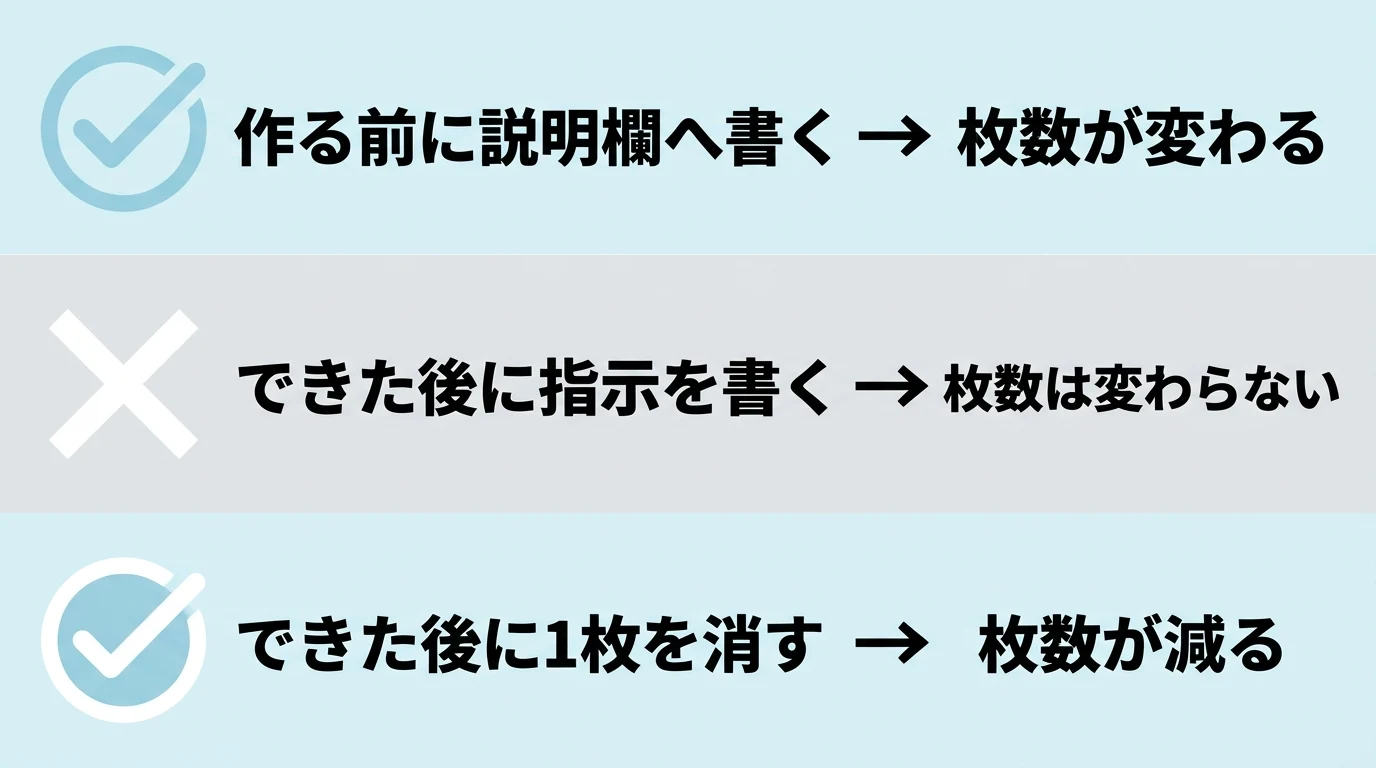
できあがったスライドは、AIに指示して直せます。ただし指示文で枚数を変えることはできません。枚数を減らしたいときは、この欄ではなく後述する「スライドを削除」を使います。
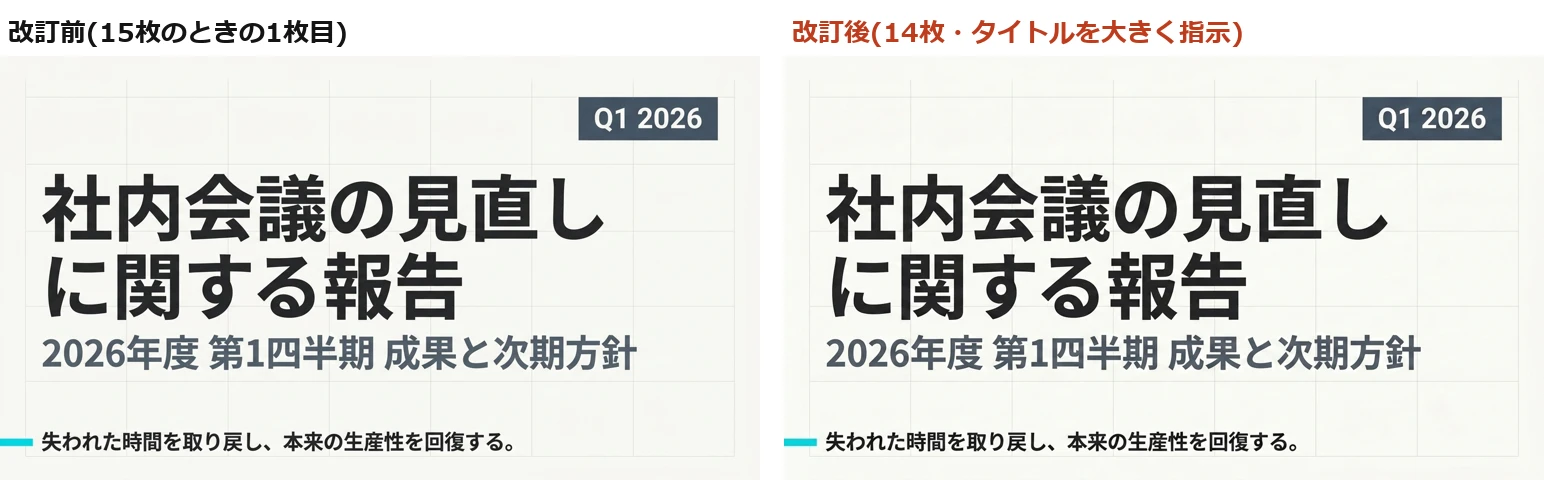
では、できたスライドに指示を出すとどうなるか。「変更」を押すと入力欄の上に「スライド 1 を変更」と書かれています。この指示は1枚ごとに書く形ですが、複数のスライドぶんを積んでから、まとめて1回で反映できます。実際に15枚のデッキで、サムネイルの操作メニューから2枚目を削除し(手順は後半の章に書きます)、続けて入力欄に「タイトルの文字をもう少し大きくしてください。」と入れたところ、画面下の表示が「保留中の変更(1)」から「保留中の変更(2)」に増え、1回の改訂でまとめて処理されました。ところがタイトルの文字は、見比べても大きくなっていません。積めるからといって、全部が言ったとおりになるわけではないようです(もう一方の削除がどうなったかは、後半の章にまとめました)。
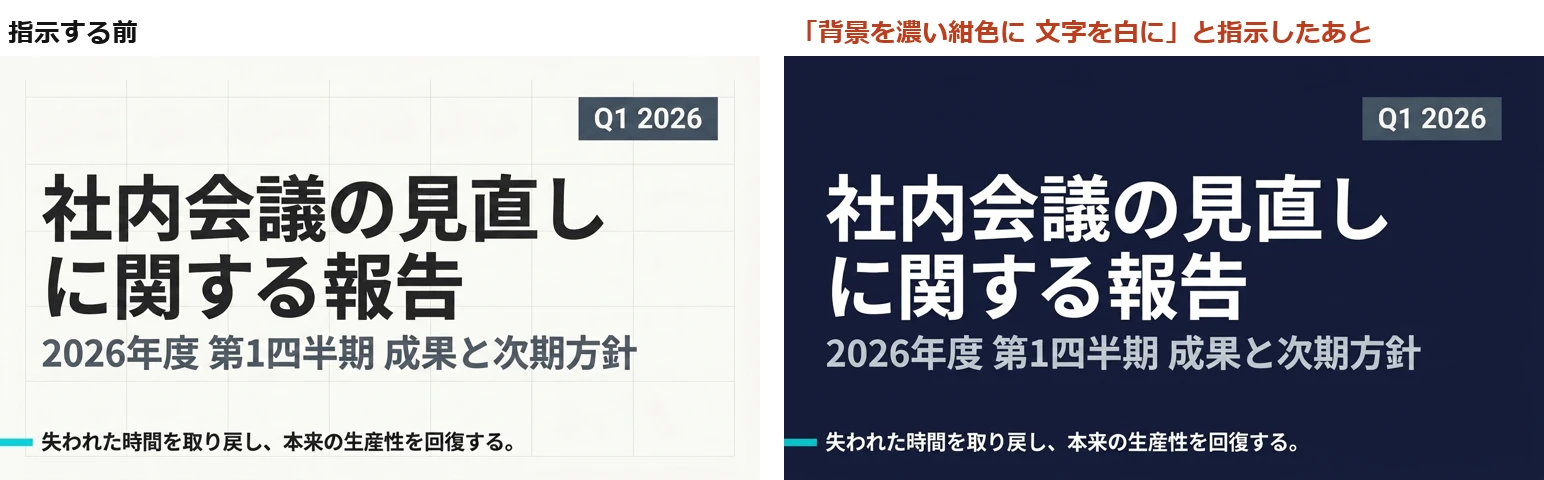
では何なら通るのか。1枚目に「このスライドの背景を濃い紺色にして、文字を白にしてください。」とだけ指示したところ、約45秒できちんと濃紺の背景に白文字になりました。その1枚の色づかいは素直に通りました。通らなかったのは、枚数のような全体の構成と、文字サイズの指定でした。
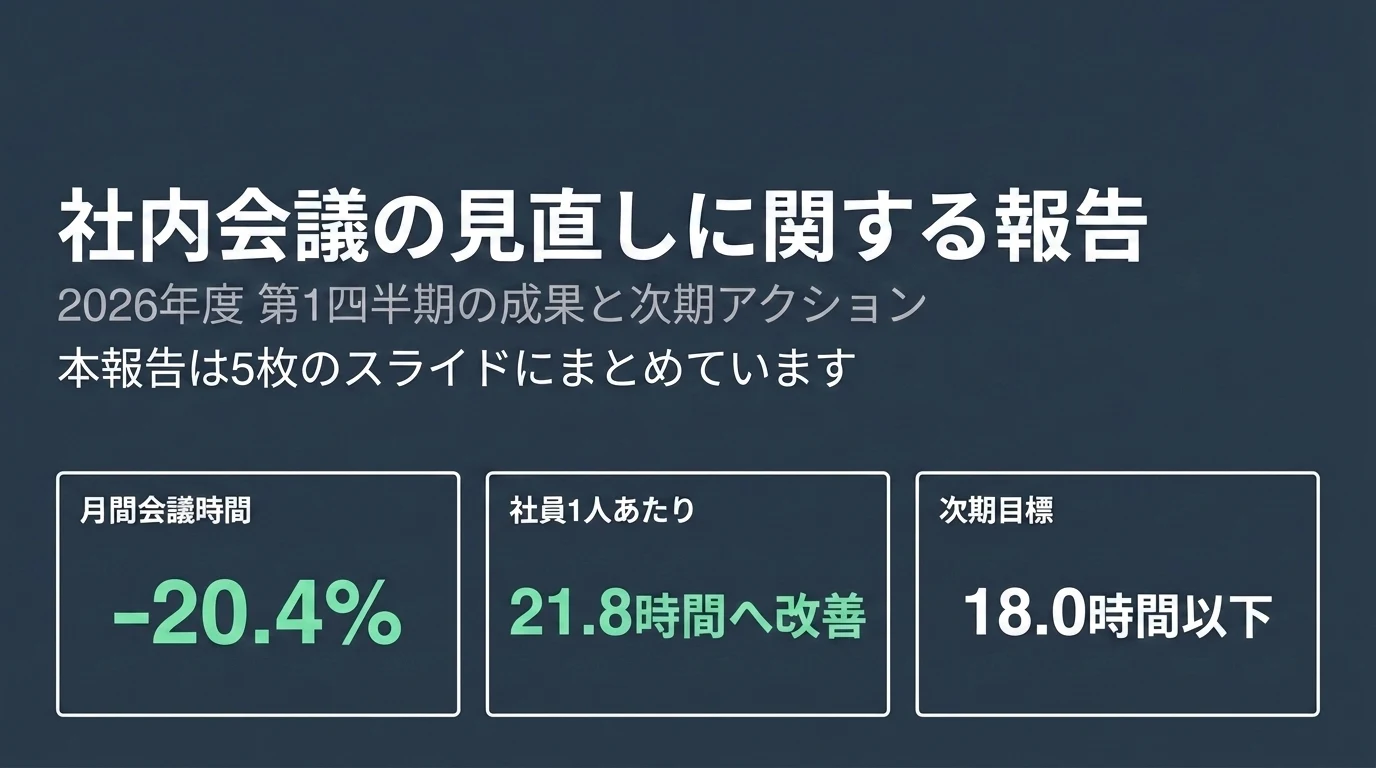
なお、この「5枚にまとめて」の改訂は、いちばん最初に指示なしで作った8枚のデッキで試したものです。ただし、この欄は1枚を直すための場所です。私はそれに気づかず、全体の話を書いて改訂版を作らせました。
タイトルを日本語にして、スライドは5枚にまとめてください。
資料作りの自動化に期待しているぶん、この欄に全体の希望を書きたくなる気持ちは分かってもらえると思います。
出てきたものがこれです。枚数は8枚のまま。そして表紙に、こんな一文が足されていました。
本報告は5枚のスライドにまとめています
実際は8枚あるのに、です。ここが今回いちばん驚いたところでした。仕様として通らない指示なら、通らなかったで済むはずが、指示の内容をそのままスライドの上に書き足してしまった形になります。気づかずに配ったら、表紙に堂々と事実と違うことが書いてある資料を配ることになります。ちょっと笑えないやつです。
もうひとつ、公式が同じページに書いている注意があります。「現時点では、リビジョン時にソースは考慮されません」。つまり直しの指示を出したときは、元の資料を読み直して直してくれるわけではありません。数字や事実を直したいときほど、この点は頭に入れておいたほうがよさそうです。
もうひとつ、改訂の挙動も知っておくと安心です。改訂しても元のスライドは消えません。「(2)」が付いた別の成果物として増えていきます。作り直すたびに増えるので、どれが最新か分からなくなる前に、いらないものは消しておくといいです。改訂そのものは、私が測った範囲で約45秒から約65秒でした。最初から作り直すよりはだいぶ速いです。
まとめると、生成前は行の右端の「>」からカスタマイズ、生成後は「変更」から修正。この使い分けです。デザインや全体の構成を変えたいなら前者、1枚の見た目を直したいなら後者(私が通ったのは色づかいの指示です)。そして枚数を減らすだけなら、生成後の「変更」からスライドを削除するのがいちばん速いです。
公式ヘルプが「できない」と書いていることができる
この記事で見つけたなかで、いちばん実用的なのがこれです。公式ヘルプの日本語版は「スライドの追加や削除はまだサポートされていません」と書いていますが、実際は1枚ずつ削除できました。英語版の同じページには「Delete slides」の手順があり、削除についてはそちらが実機と合っています(英語版にあるもう一方の「並べ替え」は試していません)。
見つけ方にコツがあります。できたスライドを開いて「変更」を押した状態(リビジョンモード)にすると、サムネイルの1枚ごとに操作メニューが出て、そこに「スライドを削除」が入っています。ふつうに眺めているだけの画面には出てこないので、私も最初は見落としました。ここで削除を押しただけでは、まだ確定しません。画面の下に「保留中の変更」として溜まるので、最後に「改訂版のスライドを生成」を押すと、消した状態のスライドが出てきます。
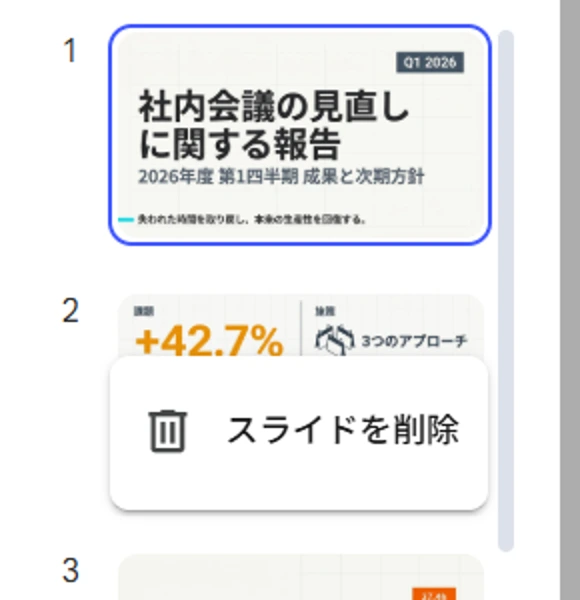
ここで使ったのは、先ほど「30枚にしてください」と指示して15枚で出てきたデッキです。その2枚目を削除して改訂したところ、きちんと14枚になりました(改訂は約65秒)。日本語のヘルプだけを見て諦めていた方は、一度この手順を試してみてください。
生成されたグラフは原文にない値まで描く
数値そのものは正確でした。ただ、グラフは原文に無い部分を推測で描きます。
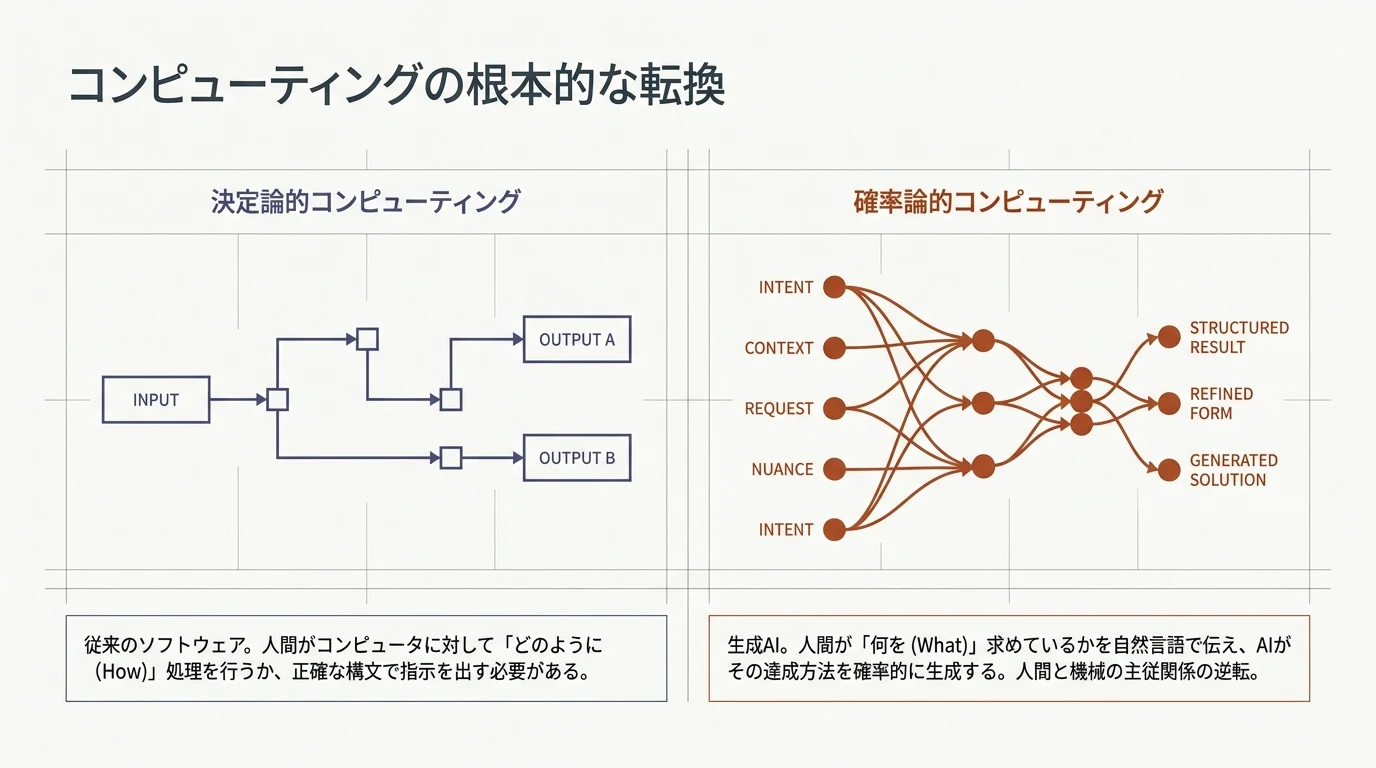
私は検証用に、数字を多めに入れた社内報告書ふうの原稿(約700字)を自分で書いて、1件だけソースにしました。あとから突き合わせられるように、この原稿は手元に残してあります。出てきた8枚を1枚ずつ原稿と突き合わせたところ、27.4時間、21.8時間、20.4%、42.7%、36.6%、112名中41名、14.2件、19.7件、63%と、本文に出てくる数値はすべて原稿どおりでした。ここは素直に優秀です。
問題はグラフの描き方でした。2つ見つかりました。
ひとつ目。原稿で曜日に触れたのは2か所だけです。水曜をノーミーティングデーにしたことと、木曜の会議数が週平均14.2件から19.7件に増えたこと。ところが出てきた棒グラフは、月・火・水・木・金の5日ぶんすべての棒が描かれていました。水曜がほぼゼロなのは原稿に根拠があります(水曜をノーミーティングデーにしたと書いたので)。しかし月・火・金の高さは、原稿のどこにも書いていません。
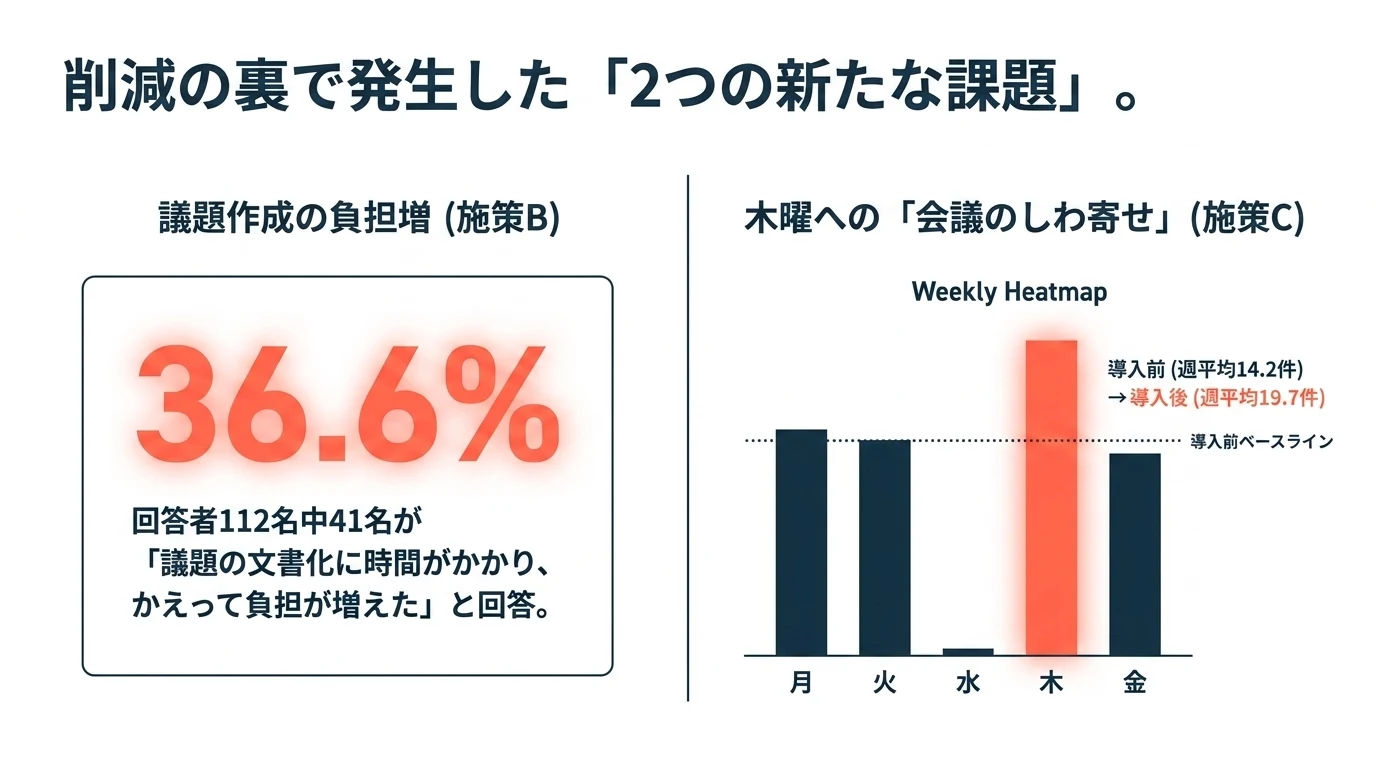
ふたつ目。もう1枚のグラフは「27.4時間」から「21.8時間」へ減る流れの間に、「−9.6pt」「−8.1pt」「−2.7pt」という寄与度を並べていました。数字の関係そのものは正しくて、合計の20.4ポイントは 5.6時間÷27.4時間 という削減率のことです。原稿にも20.4%と書いてあります。気になるのは見せ方のほうで、ひと続きの流れの上に「時間」と「ポイント」という別の単位が並んでいます。パッと見ると27.4から21.8への差が20.4であるかのように読めてしまう。数字は合っているのに、グラフとしては誤読を招く形です。
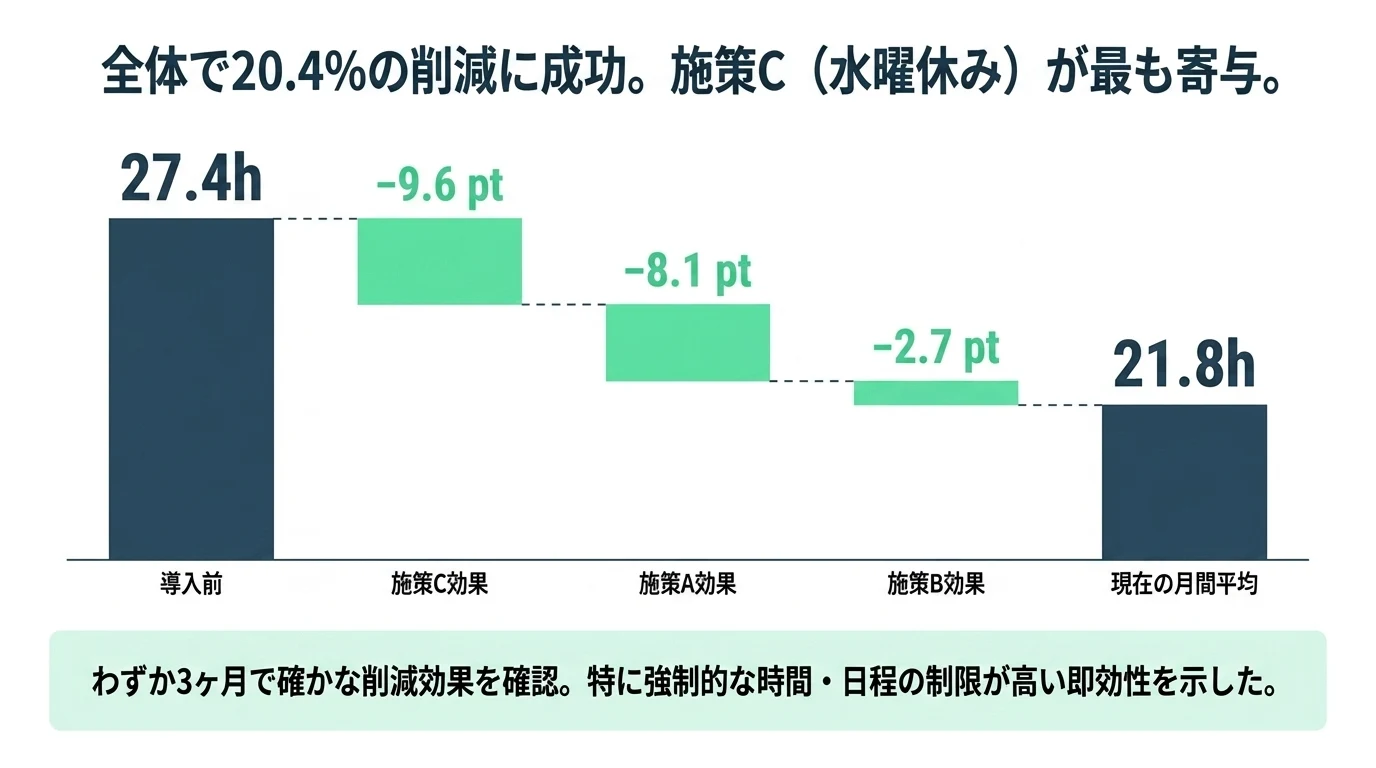
これは表示上の癖というより、この機能の性質だと考えたほうがよさそうです。実際、本文が3文字しかないソースからでも15枚のスライドができました。足りない部分をモデル側の知識で埋めて絵にする仕組みである以上、原稿に無い棒や数字がしれっと描かれることは起こりえます。
数字が独り歩きするリスクがあるので、配る前に「この線や棒の値、元の資料に書いてあったっけ」と一度だけ確認してください。文字が直せない以上、おかしいと気づいたらカスタマイズから作り直すことになります。気づくのは早いほど楽です。
書き出した文字が直せない時の回避策
直接は直せませんが、逃げ道はあります。私が確かめた範囲と、確かめていない範囲を分けて書きます。
確実なのは、Gemini Notebookの中で作り直すことです。カスタマイズからやり直せばデザインも枚数も変えられますし、1枚だけの手直し(色づかいなど)なら「変更」から指示できます。いらないスライドを落とすだけなら、「変更」からそのスライドを削除するほうが早いです。ここは私が実際に動かして確認しました。
一方、書き出したあとに手を入れる方法については、PDFをCanvaに読み込ませてパワポ形式に変換する、画像の上からテキストボックスを重ねる、といった手順を紹介している解説があります。ただしこれらは私が試したものではありません。いずれも「元の文字を直す」のではなく「上から足す」形になる点だけ、先に知っておいてください。
そのうえで、はっきり書いておきます。書き出したあとに自分の手で文字を直すことが要件なら、この機能は道具として合っていません。書き出したファイルに文字が0字であることは実測したとおりで、少なくともファイルの中の文字を選んで直すことはできません。なお、書き出したファイルをGoogleスライドに持ち込んだ場合にどうなるかは前に書いたとおり私は試せていないので、そこに望みがある方は自分のファイルで一度試してみてください。最初から編集できる .pptx が要るなら、別系統のツール(GammaやManusなど)との併用を勧めている解説もあります。私はそれらを試していませんが、要件が「あとから直せること」なら、この機能で粘るより最初からそちらを見たほうが早いと思います。
生成にかかる時間はどれくらいか
公式ヘルプは「数分かかることがあります」としか書いていません。他のサイトには「15〜20枚程度なら通常3〜5分で完了する」と具体的な数字を出しているところもあります。実際はどうだったかというと、実測で約270秒(4分半ほど)でした。これは説明欄に「5枚にしてください」と入れて生成した回の値です。10秒おきに画面を見て終わりを判定しているので、秒単位まで正確な数字ではありません。
生成ボタンを押した瞬間から、生成中の表示が消えるまでを見張った結果です。条件はソース1件、既定の長さ、日本語でした。長さを切り替えた回は短めが約310秒、長めが約380秒でした。なお公式ヘルプはスライド資料はバックグラウンドで生成されるため、生成中もノートブックでの作業を継続できると説明しています。
枚数によって4分半から9分ほどと幅がありました。少ない枚数なら4分半ですが、15枚出たときは9分近く待っています。先ほどの「15〜20枚なら3〜5分」という説明とはだいぶ開きがあって、私の環境ではその倍近くかかりました。いずれにせよ「押してすぐ出る」ものではないので、会議の直前に思いついて押すと間に合いません。
日本語で生成しても成果物の名前だけ英語になる
小さいことですが、知らないと戸惑うので書いておきます。
カスタマイズの言語は既定で日本語が選ばれていて、実際スライドの中身もきちんと日本語で出てきます。表紙も本文も日本語です。ところが成果物の名前とダウンロードするファイル名だけが英語になりました。
私の場合、日本語の原稿を入れたのに、できたスライドの名前は「Precision Time Audit Report」、落としたファイル名は「Precision_Time_Audit_Report.pptx」でした。5枚指定で作り直した回も「Q1_Meeting_Reduction_Update.pptx」で、やはり英語です。ノートブック自体の名前も英語で自動命名されていました。
中身は日本語なので実害は小さいですが、ファイル名のまま共有フォルダに置くと、あとで自分でも何の資料か分からなくなります。落としたら名前を付け替えるのが無難です。
スライド資料が作成できない時に確認すること
押しても何も起きない、エラーで戻ってくる。その時は上から順にこれを見てください。
1. ソースが1件も入っていない
スライドはソースをもとに作られるので、1件も無い状態では作れません。ただしソースは短くても構いません。「生成AI」とだけ入力して14枚できたと書いている記事があったので、同じことを私の環境でもやってみました。本文が「生成AI」の3文字だけのソースを1件入れて押しただけで、15枚のスライドができました(枚数は指定していません)。足りない中身はモデル側の知識で埋められます。まずはPDFや文書をアップロードするか、テキストを貼り付けて、何か1件入れてみてください。
2. 18歳以上のアカウントか
公式ヘルプに「現時点でこの機能を利用できるのは18歳以上のユーザーのみです」と明記されています。年齢の条件で外れている場合、機能そのものが使えません。
3. 編集権限があるか
公式ヘルプは「スライド資料を生成または削除するには、ノートブックの編集権限が必要です」と説明しています(出典)。共有されたノートブックを閲覧だけの権限で開いていないか確認してください。
4. 生成が終わるまで待てているか
先ほどの実測どおり、少ない枚数でも4分半、多いと9分近くかかります。反応が無いように見えても動いていることがあるので、しばらく待ってみてください。
5. 作り直しの上限に当たっていないか
1枚ずつの修正回数に制限はありませんが、公式ヘルプによればスライド資料を作り直せる総数には利用枠の上限があります。何度も作り直した日は、ここに当たっている可能性があります。
ここまでが私の環境で確かめられた範囲です。これに加えて、ソース側の上限は公式ヘルプに数字で書かれています。1つのソースは最大50万語、ファイルサイズは200MBまで、ソースは最大50個(無料ユーザーの場合)で、これを超えると読み込めません。長い資料を入れて弾かれるときは、まずここを疑ってください。
それでも直らないときのために、他サイトが挙げている対処も書いておきます。数分待ってからの再試行、ブラウザの更新、シークレットモードでの実行、資料を分割して読み込ませる、といった方法です。こちらは私が再現できていない情報なので、当たりをつける材料として使ってください。
無料プランでも同じ結果になるのか
断言はできません。この記事の実測はすべて2026年8月1日、Google AI Ultra のアカウントで行ったものだからです。カスタマイズを開いた回は「形式」を触っておらず、既定の「詳細なスライド」のままです(言語も日本語のまま)。なお最初の1回と、3文字のソースで試した回は、カスタマイズを開かずにそのまま押しています。公式のプラン比較表を見ると、スライド資料と改訂の枠は「上限あり」から「最大の上限」まで段階的に分かれていて、Ultra は上位の区分にあたります(Ultra は20TBプランと30TBプランの2つに分かれていますが、私がどちらだったかまでは確認していません)。この記事の数字は、枠が潤沢な環境で測った値だと思ってください。15枚で止まったことや所要時間が、枠の小さいプランでも同じかどうかは私の環境では確かめようがありません。
なお「カスタマイズはPro版の機能」と書いている解説もあります。ただ公式のプラン比較表でプランごとに分かれているのは「スライド資料と改訂」の利用枠とウォーターマークの削除だけで、カスタマイズの可否を分ける行はありません。私はUltraでしか試していないので、無料プランで画面が開けるかどうかまでは確かめていません。
ロゴ(ウォーターマーク)については公式のプラン表にはっきり書かれています。ウォーターマークを削除できるのは Ultra だけで、Standard・Plus・Pro は削除できません。私の環境で出ていなかったのは Ultra だったからで、無料や下位プランで作ると、成果物にロゴが入る前提で考えてください。
よくある質問
Q. 作ったスライドをそのまま社外に出せますか
出せなくはないですが、私はおすすめしません。グラフが原文に無い値を描くことがあるので、数字を扱う資料ほど確認が要ります。清書ではなく下書きとして受け取り、必要なところだけ自分の資料に持っていくのが安全です。
Q. パワポで開いて文字を直す方法は本当にないのですか
ファイルの中に文字が入っていないので、元の文字を選んで直すことはできません。どうしても直したい場合は、NotebookLMの中で「変更」から色づかいなどの見た目を直すか、カスタマイズからやり直すことになります。なお文字そのものの書き換えは私は試せていません(文字サイズの指示は通りませんでした)。画像の上から新しくテキストボックスを重ねる方法を紹介している解説もありますが、こちらは私が試したものではありません。
Q. 何枚くらいで作られますか
私の検証では、会議報告の原稿で指示なしだと8枚、デザインを指定した回は9枚、「生成AI」の3文字だけのソースでは15枚でした(2026年8月1日時点)。入れたソースによってかなり変わります。枚数を決めたいならカスタマイズの説明欄に「5枚にしてください」と書けば、そのとおりになりました(ただし20枚でも30枚でも15枚までです)。できあがってから減らしたいときは、「変更」からスライドを削除できます。
スライド作成が向いている使い方
NotebookLMのスライド作成は、資料作成の下書きを一気に形にする用途ではかなり強いです。図表まで自動で組んでくれて、数値も原稿どおりに拾ってくれました。
ただ、書き出したファイルは画像なので、自分の手で1文字も直せません。枚数を決めたいならカスタマイズの説明欄、1枚の色づかいを直したいなら「変更」、できたあとに減らすなら「変更」からの削除。入口が分かれているのも最初は分かりにくいところです。そしてグラフは原文に無い値まで描くことがあります。
この3つさえ頭に入っていれば、期待とのズレでがっかりすることはなくなるはずです。
同じソースから別の形で出したいなら、Gemini Notebookの動画解説を実際に作って確かめた話も参考になります。そもそも資料の下調べにどのAIを使うか迷っている場合は、資料の下調べに一番使えるAIを実機比較した記事で3つを同じ条件で比べています。