
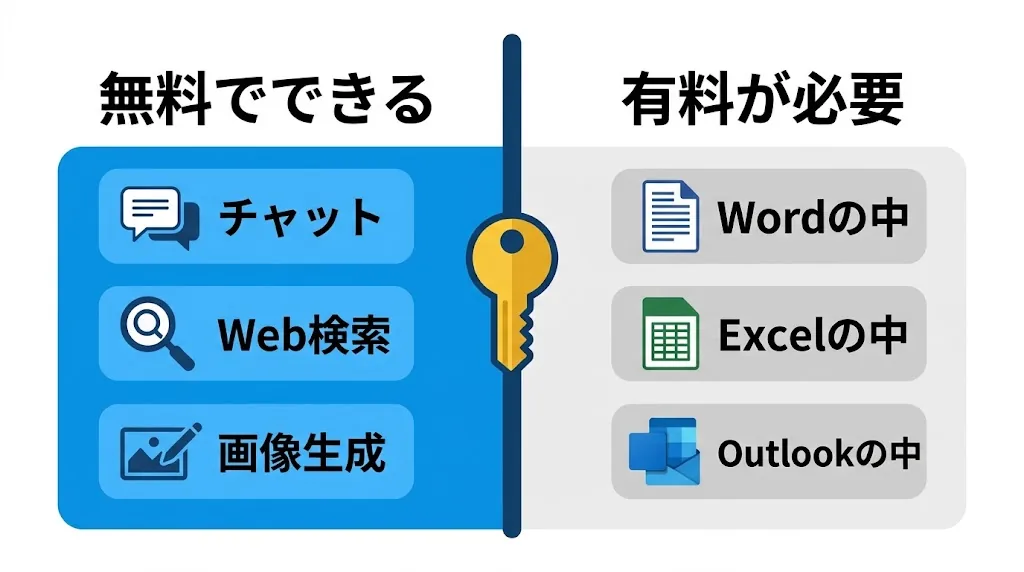
先に結論を書きます。無料のCopilotでも、チャット・Web検索を使った最新の回答・画像生成までは普通に使えます。ただしWordやExcelの中のCopilotは、無料では一切使えません。ここが「無料でどこまで?」の答えの中心です。
そしてもうひとつ、実際に触って分かったことがあります。公式ヘルプには「サインインは必要ありません」と書いてあるのに、2026年7月14日にまっさらなブラウザで開いたら、サインイン画面しか出ませんでした。この記事では、その実機の様子と、公式が明記している制限を突き合わせて、無料の線がどこにあるのかを整理します。
無料のCopilotでできること
無料のCopilotは copilot.microsoft.com で使えます。Microsoftが公式に挙げている無料版の用途は、次の3つです。
- AIとチャットする — 文章を書く、要約する、アイデアを出す
- 最新の情報を含む回答をもらう — Web検索の結果をもとに答えてくれる
- EdgeでWebページを要約する — 開いているページの内容を読ませて要点を出す
正直、日常づかいならこれで足ります。調べ物をして、下書きを作らせて、長い記事を要約させる。この範囲なら、お金を払う理由はほとんどありません。
さらにサインインすると、ファイルのアップロード、Voice(音声)の利用、会話をまたいで覚えてもらうメモリ、チャット履歴、画像の作成、長い会話といった機能が開きます。
サインイン不要という説明は実機と食い違う
ここは公式の記述と実際が噛み合っていない部分なので、正直に書きます。
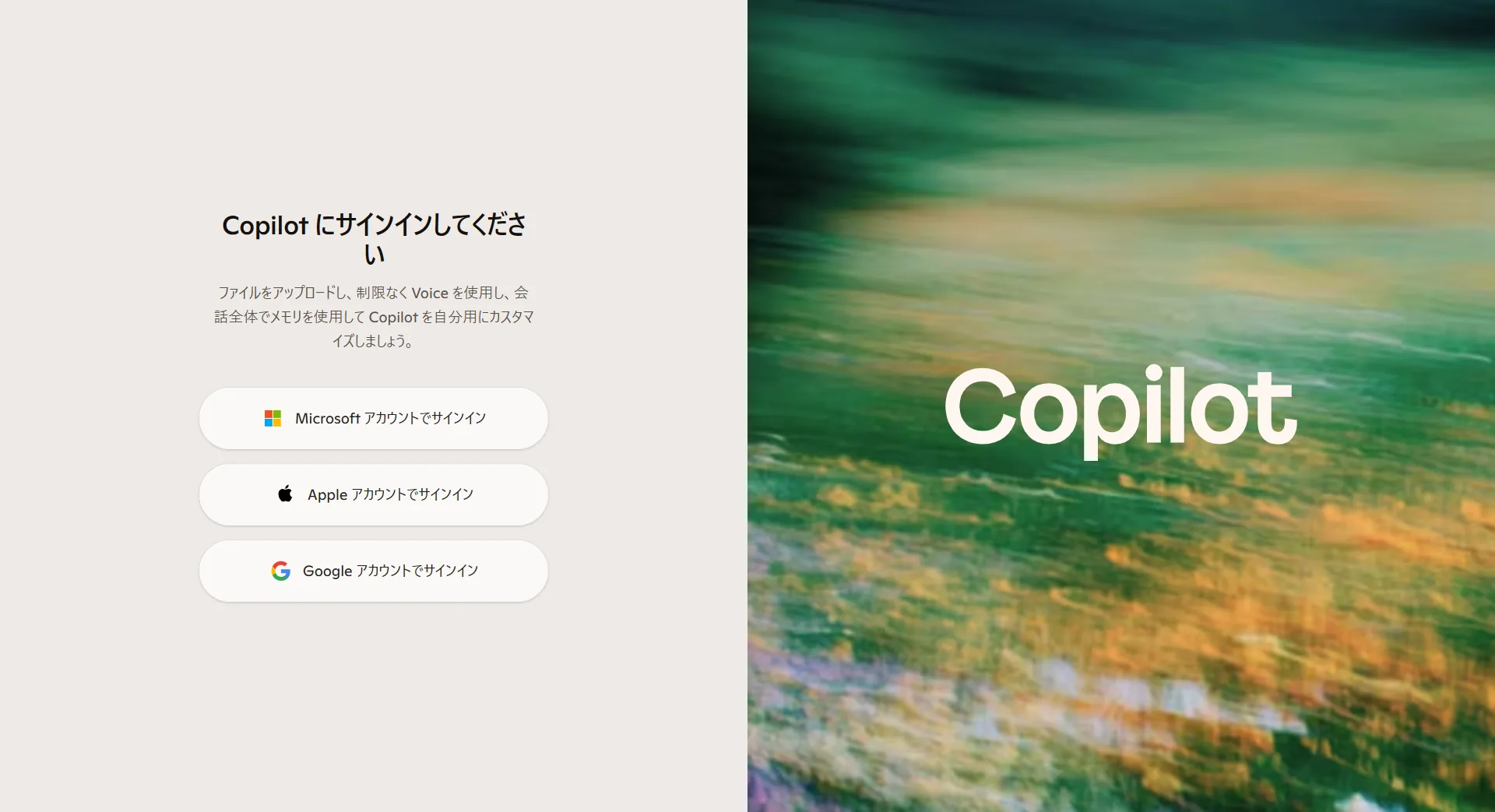
Microsoftのサポートページには、無料のCopilotについて「サインインは必要ありませんが、個人用アカウントでサインインすると…」と書かれています。ところが2026年7月14日、Cookieの残っていないまっさらなブラウザで copilot.microsoft.com を開いたところ、表示されたのは「Copilot にサインインしてください」という画面だけで、サインインせずに進む導線は見当たりませんでした。
選べたのは Microsoft / Apple / Google の3つのアカウントでのサインインのみ。「あとで」「スキップ」に相当するボタンは、画面のどこにもありませんでした。
地域やタイミング、A/Bテストによって出方が違う可能性はあります。ですから「絶対にサインインが要る」と断言はしません。ただ、「無料だからアカウント登録なしですぐ試せる」と思って開くと、たぶん肩透かしを食らいます。無料で使うにしても、Microsoftアカウント(またはApple/Google)は用意しておくのが現実的です。
無料では届かない線はWordやExcelの中
無料版とお金を払った場合の、いちばん大きな違いはここです。WordやExcel、PowerPoint、Outlookといったアプリの「中」で動くCopilotは、無料では使えません。これはMicrosoft 365 Personal / Family / Premium を契約した人だけの機能です。
「Copilotが無料で使える」と聞いてExcelを開き、Copilotボタンを探して見つからずに戸惑う、というのがよくあるパターンです。無料で使えるのはあくまでブラウザやアプリの中の“チャット相手”としてのCopilotで、書類の中に入り込んで作業してくれるCopilotは別物だと考えてください。
| やりたいこと | 無料のCopilot | Microsoft 365の契約が必要 |
|---|---|---|
| チャットで質問する 文章を書かせる | 使える | — |
| Web検索をもとにした最新の回答 | 使える | — |
| 画像を生成する | 使える(サインイン後) | — |
| Wordの中で下書き 書き換え | 使えない | 必要 |
| Excelの中でデータを分析 | 使えない | 必要 |
| Outlookで受信トレイを要約 | 使えない | 必要 |
なお「そもそもCopilotって何種類あるの」「Copilot Proはどこへ行ったの」という整理は、Microsoft Copilotの種類を1枚の地図で整理とCopilot 365の違いが分かる1枚の表にまとめてあります。プランの選び方で迷っているなら、そちらが早いです。
有料にしても使えるのは契約者本人だけ
ここが、この記事でいちばんお伝えしたい落とし穴です。
Microsoftは公式のサポートページで、同じ注意書きを2回くり返しています。「AI特典はサブスクリプション所有者のみが利用でき、他のユーザーと共有することはできません」
つまり、家族6人で使えるMicrosoft 365 Familyを買っても、WordやExcelの中のCopilotを使えるのは契約した本人だけです。家族を招待しても、その人たちのWordにCopilotは生えてきません(microsoft365.comのチャットには、サブスクに紐づくアカウントでサインインすればアクセスできます)。
「家族分も込みで月◯円ならお得」と考えて契約すると、ここで確実に期待を裏切られます。2回も念を押して書いてあるということは、それだけ誤解が多いということでしょう。
月60クレジットはどれくらいで尽きるか
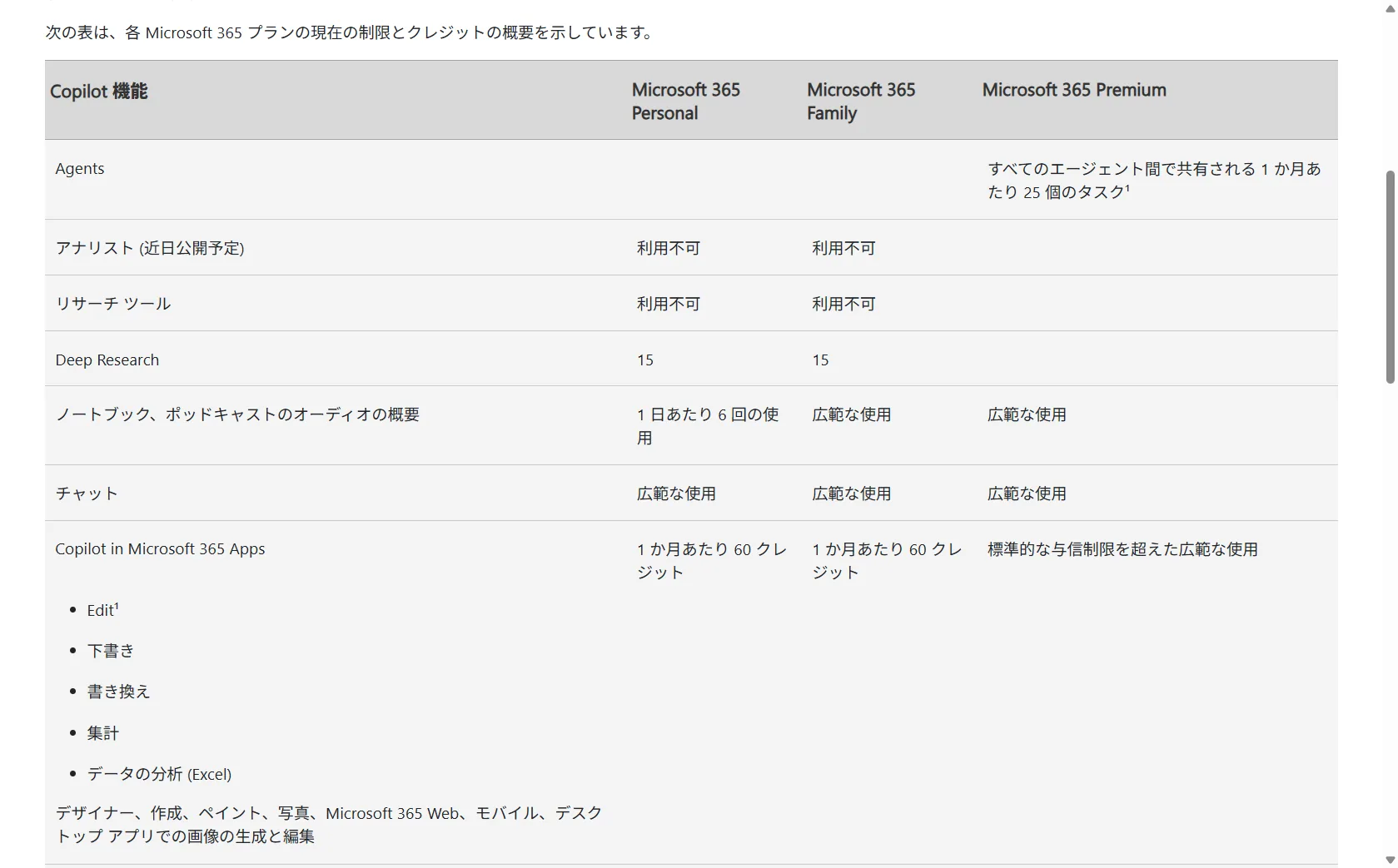
有料にしたとして、では使い放題かというと、そうでもありません。Microsoft 365 Personal と Family の場合、アプリの中のCopilot(下書き・書き換え・Excelのデータ分析・画像生成など)は1か月あたり60クレジットという枠の中で動きます。
この「1クレジット」の感覚がつかみにくいのですが、公式が分かりやすい例を挙げてくれています。Copilotに「受信トレイを要約して」と頼むと、1クレジットが引かれる。つまり60クレジットは、ざっくり「アプリの中でCopilotに仕事を頼めるのが月60回ぶん」ということです。毎日使う人なら、2日に1回ちょっと使う程度で終わる計算になります。
| 機能 | Personal と Family | Premium |
|---|---|---|
| アプリの中のCopilot 画像生成 | 月60クレジット | 枠を超えて広く使える |
| Deep Research | 15 | 広範な使用 |
| ビジョン(画面を見せて相談) | 1日10分 | 1日15分 |
| 音声 | 1日30分 | 1日60分 |
| エージェント | — | 月25タスク |
チャットそのものは、無料でも有料でも「広範な使用」とされていて、明確な回数の上限は公表されていません。つまりチャットだけなら無料で粘れる。クレジットを消費するのは、アプリの中に入って作業させたときだけという構造です。
無料で足りる人と足りない人
ここまでを踏まえると、線はかなりはっきりしています。
無料で足りる人は、Web上での調べ物、文章の下書き、要約、画像づくりが中心の人です。ブラウザのCopilotに話しかけて答えをもらう、という使い方で完結するなら、お金を払う理由は正直ありません。
足りない人は、WordやExcel、Outlookの「中」でCopilotに働いてほしい人です。ここだけは無料では絶対に届かない線なので、必要ならMicrosoft 365を契約するしかありません。ただしその場合も、使えるのは契約者本人だけで、月60クレジットの枠がある、という前提は忘れずに。
もし「契約しているのにCopilotが出てこない」なら、それは無料か有料かの問題ではなく、表示側のトラブルかもしれません。原因の切り分けはCopilotが表示されない使えない原因と対処にまとめています。
まとめ 無料の範囲は広いが線ははっきりしている
要点を振り返ります。
- 無料のCopilotでも、チャット・Web検索をもとにした回答・画像生成までは使える。
- ただし2026年7月時点の実機では、サインインしないと使えなかった(公式ヘルプの「サインイン不要」という記述とは食い違う)。
- WordやExcelの中のCopilotは無料では使えない。Microsoft 365 Personal / Family / Premium の契約が必要。
- 有料にしてもAI特典は契約者本人だけ。Familyを買っても家族のWordにCopilotは生えない。
- Personal と Family はアプリ内のCopilotが月60クレジット。受信トレイの要約1回で1クレジット。
「無料でどこまで?」の答えは、思っているより広く、そして線ははっきりしています。まずは無料のまま、チャットと要約で試してみて、Wordの中で使いたくなったときに初めて課金を考える。これがいちばん損のない順番です。
出典: Microsoft公式サポート「Microsoft Copilot (無料) と Microsoft 365 の Copilot の違い」(2026年4月更新) / 「Microsoft 365 サブスクリプションの AI クレジットと制限」(2026年5月更新)