
「Copilotを使ってみよう」と思って調べ始めたら、無料のCopilot、Copilot Pro、Microsoft 365 Copilot、Copilot Studio、おまけにキーボードの「Copilotキー」まで出てきて、結局どれが何なのか分からなくなった——そういう人、かなり多いと思う。私もはじめは完全に混乱した。
名前が似すぎていて、Microsoft自身が改名やプラン統合を繰り返しているのが原因だ。だからまず結論から言ってしまう。
結論:あなたが見るべきはこの2つだけ
普通に使いたい個人なら、覚えるのは実質これだけでいい。
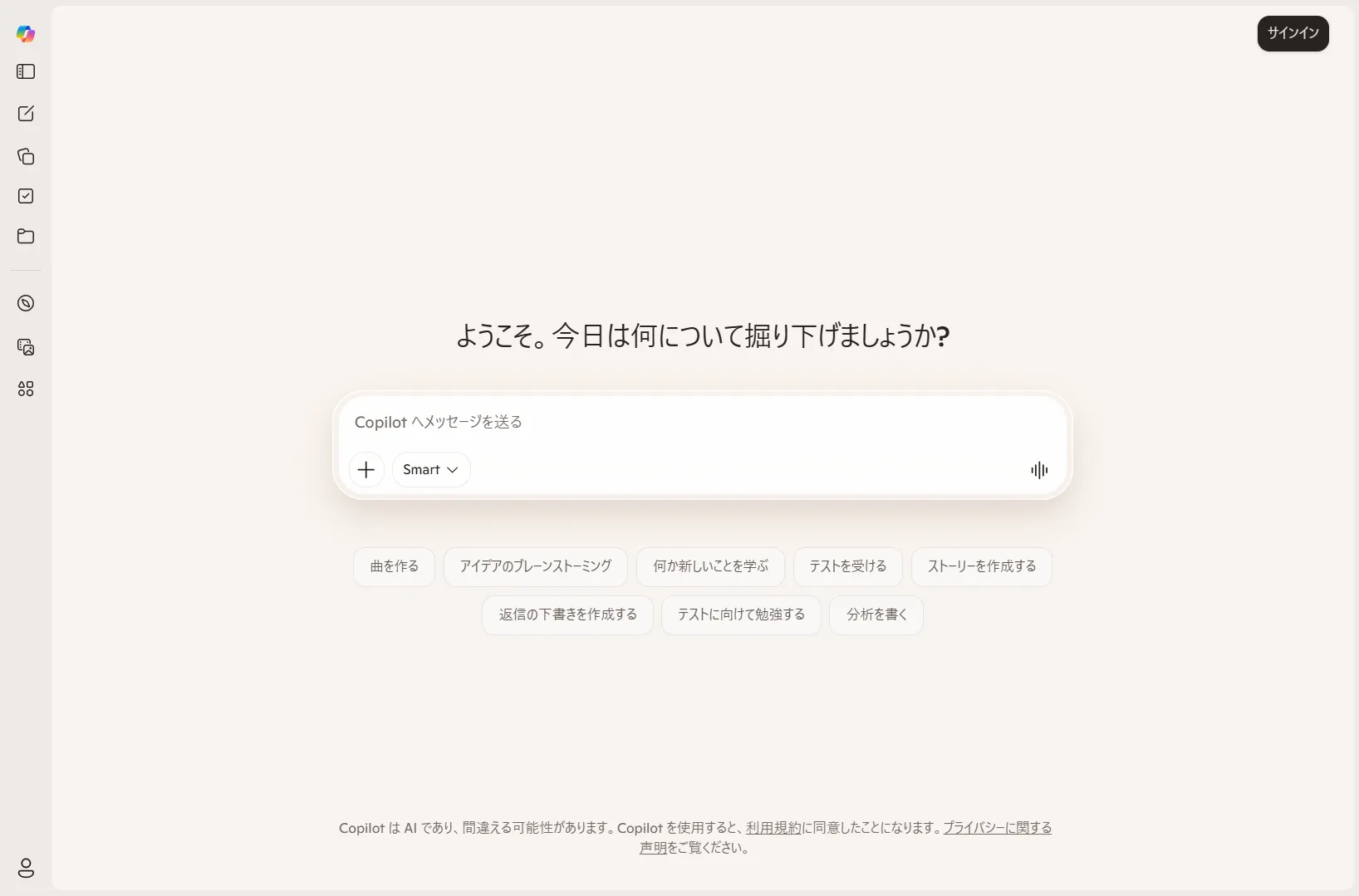
- 無料のCopilot … Microsoftアカウントさえあれば0円で使える。チャット、調べもの、文章の下書き、画像生成。多くの人はこれで足りる。
- Microsoft 365 Premium(月額 約$19.99) … WordやExcel、Outlookの中にAIを入れたい人向け。2025年末に終了した「Copilot Pro」の後継プランがこれ。
残りの「Microsoft 365 Copilot」「Copilot Studio」「GitHub Copilot」は、会社で使う人や開発者向け。一般の個人は名前だけ知っておけば混乱しない。下で1表にまとめる。
Copilotの種類を1枚の地図で
各Copilotが「誰のための、何をする道具なのか」を並べると、霧が晴れる。
| 名前 | 誰向け | 何をする | 料金の目安(2026年6月時点) |
|---|---|---|---|
| 無料のCopilot | 全員 | Webチャット・調べもの・文章下書き・画像生成。WindowsやEdge、スマホアプリから | 無料(Microsoftアカウントのみ) |
| Microsoft 365 Premium | 個人で本気で使う人 | 上記+Word/Excel/PowerPoint/Outlookの中でAIが直接作業。Officeアプリ+大容量ストレージ込み | 月 約$19.99 ※旧Copilot Proの後継 |
| Microsoft 365 Copilot(法人) | 会社・組織 | 社内のメール・会議・文書(Microsoft Graph)を踏まえてAIが下書き・要約。Teamsにも統合 | 既存のM365 E3/E5に $30/ユーザー/月のアドオン |
| Copilot Studio | 業務担当・IT | 自社専用のAIエージェント(チャットボット)を自分で作る | M365 Copilot等に含む/無料トライアルあり |
| GitHub Copilot | エンジニア | コードを書く補助。VS Codeなどの開発ツールに組み込み | 別サブスク(無料枠あり・Pro等) |
ポイントは、GitHub Copilotだけは完全に別物だということ。プログラマーがコードを書くための道具で、上のMicrosoft Copilot系とは契約も中身も別系統。名前が同じ「Copilot」なので一番混乱しやすいが、開発をしないなら無視していい。
「Copilot Pro」はもう買えない(ここが一番の落とし穴)
ネットの古い記事には今でも「Copilot Pro 月$20」と書いてある。でも、ここが2026年に一番引っかかるポイント。
Microsoftは標準版の「Copilot Pro」(月$20)の新規販売を2025年末に終了した。個人向けの後継として用意されたのが、さきほどのMicrosoft 365 Premium(月 約$19.99)。OfficeアプリとCopilotのAI機能、大容量ストレージをひとまとめにしたプランだ。
すでにCopilot Proを契約していた人は、解約するまで(またはサポート終了の2026年8月1日まで)は使い続けられる、という移行措置になっている。これから個人で「Officeの中でAIを使いたい」なら、選ぶのはCopilot ProではなくMicrosoft 365 Premiumのほうだ、と覚えておけば間違えない。
※プランの正式名称・料金は地域や時期で変わる。契約前に必ず公式の最新ページを確認してほしい。
キーボードの「Copilotキー」って何?押すと何が起きる?
2024年以降の新しいWindows 11パソコンには、スペースキーの右あたりにCopilotキー(リボンのようなマーク)が付いている。押すと一発でCopilotが立ち上がる、というだけのキーだ。
ただこれが地味に不評で、機種によっては右Ctrlキーやアプリケーションキーの位置を潰して置かれたため、「ショートカットが使えなくなった」「スクリーンリーダーが操作しづらい」という声が上がっていた。
Microsoftもこれを認め、2026年内に配信予定のWindows 11アップデートで、Copilotキーを右Ctrlやコンテキストメニューキーとして再割り当てできる設定を追加すると発表している(「設定 > Bluetoothとデバイス > キーボード」から変更できる見込み)。つまり「邪魔だな」と感じていた人は、近いうちに元の使い勝手に戻せる。
自分はどれを使えばいい?3秒で選ぶ
迷ったらこの順で考えればいい。
- とりあえずAIを試したい → 無料のCopilot。0円。これで十分なら追加課金は不要。
- Word・Excelの中でAIに作業させたい(個人) → Microsoft 365 Premium。
- 会社の業務で社内データを踏まえて使いたい → Microsoft 365 Copilot(法人アドオン。導入は管理者へ)。
- 自社専用のAIボットを作りたい → Copilot Studio。
- プログラミングを助けてほしい → GitHub Copilot(これは別物)。
ほとんどの個人は、まず1番の無料Copilotから始めて、物足りなくなったら2番を検討する——この流れで全く問題ない。
よくある質問
Q. 無料のCopilotとChatGPTは何が違う?
A. どちらもチャット型AIで使い勝手は近い。Copilotの強みは、WindowsやEdge、Officeとの統合と、画像生成(Designer)が無料枠で使える点。日常使いなら無料Copilotだけでかなりのことができる。
Q. Microsoft 365を契約していれば、Officeの中でCopilotは使える?
A. 従来の個人向けMicrosoft 365だけでは、Officeアプリ内のCopilot機能はフルには使えない。Officeの中でAIを動かしたい個人は、Copilot機能込みのMicrosoft 365 Premiumを選ぶ形になる(2026年6月時点)。最終的な対応範囲は公式の最新案内で確認を。
Q. 「Microsoft 365 Copilotアプリ」っていうのも見たけど?
A. 2025年1月に、従来の「Microsoft 365(Office)アプリ」が「Microsoft 365 Copilotアプリ」へ改称された。ただしこれはアプリの名前が変わっただけで、Microsoft 365というサービス自体が改名されたわけではない。ここも混乱の元なので注意。