「日本から登録できるのか」「月額200ドルを払う価値があるのか」「スマホだけで全部使えるのか」で止まっているなら、最初に確認するべき点は多くありません。大事なのは、使えるかどうかよりも、自分の作業で元が取れる使い方まで落とし込めるかです。
- PerplexityMaxは日本から利用でき、料金は月額200ドルまたは年額2000ドルです。
- 最大の価値は、高度な検索、複数モデルの比較、ファイル作成、CometやComputer系機能を仕事に組み込めることです。
- 登録前に、支払い経路、使う端末、毎月任せたい作業量を確認すると失敗しにくくなります。
PerplexityMaxは日本で使えるのか

AI検索エンジンのイメージ
結論から言うと、日本からPerplexityMaxを使うことは可能です。日本語で質問でき、回答も日本語で返せます。調べ物、要約、比較、資料作成、コード作成、ファイル生成まで、普段の検索よりかなり踏み込んだ作業に使えます。
ただし、「日本で使える」と「全機能をどの端末でも同じように使える」は別です。Web版、モバイルアプリ、デスクトップ環境で使える機能が変わることがあります。特にMax向けの新機能は、最初にWeb版へ出て、そのあとアプリへ広がる流れが多いです。
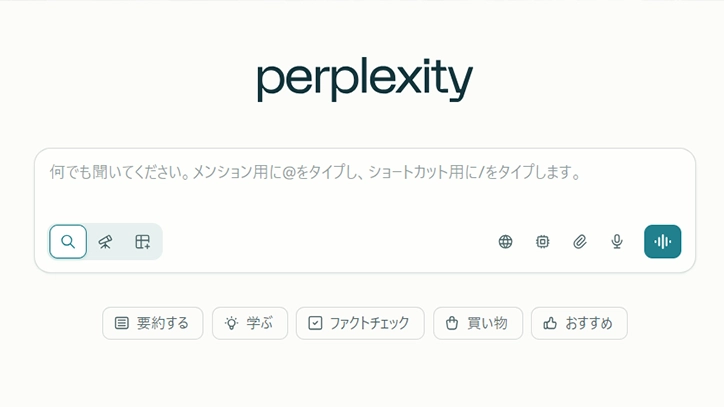
最初はスマホアプリだけで判断せず、パソコンのブラウザでログインして確認してください。画面左下や設定画面からアカウント、サブスクリプション、利用可能な機能を確認すると、自分の環境で使える範囲がわかります。
料金と登録前に見るべき画面
PerplexityMaxの料金は、月額200ドルまたは年額2000ドルです。年額払いはWeb版で選べる形式です。日本円での請求額は為替やカード会社の換算によって変わるため、支払い画面に表示される金額を必ず確認してください。
すでにProを使っている人は、登録した場所に注意が必要です。Web版でProを契約したなら、Maxへの変更もWeb版から行うのが安全です。スマホアプリから別にMaxを申し込むと、既存のProとは別の契約として扱われる可能性があります。
登録前は、次の順番で確認すると失敗しにくくなります。
- パソコンのブラウザでPerplexityにログインし、設定画面のアカウント項目を開きます。
- サブスクリプション画面で現在のプランと請求元を確認します。
- アップグレード画面でMaxの月額、年額、請求日、通貨表示を確認します。
- スマホアプリ経由で契約中の場合は、AppStoreまたはGooglePlay側の定期購入画面も確認します。
- 業務利用なら、個人向けMaxで足りるのか、チーム管理やセキュリティが必要なのかを決めてから申し込みます。
この確認を飛ばすと、「Maxにしたのに思った機能が見つからない」「ProとMaxの請求が二重に見える」「会社の経費処理で領収書が扱いづらい」といったつまずきが起きやすくなります。
無料版やProとの違いはどこに出るのか
無料版は、日常の検索やちょっとした要約には十分です。Proは、より多くの高性能検索やモデル選択を使いたい人に向いています。Maxはさらに上で、大量に調べる、複数の高性能モデルを使う、成果物まで作る、新機能を早く使うためのプランです。
一番わかりやすい差は、作業の重さです。たとえば「このニュースを要約して」なら無料版やProでも足ります。ところが、「市場の変化を調べ、競合を比較し、表にまとめ、提案資料のたたき台まで作って」となると、Maxの価値が出やすくなります。
特に、ModelCouncilのように複数のAIモデルの考えを見比べる機能は、判断ミスを減らしたい場面で便利です。ひとつの回答をそのまま信じるのではなく、複数の視点から一致点と違いを確認できます。投資判断、事業企画、技術選定、医療や法律に近い慎重な調査では、最後に人間が確認する前の下調べとして使いやすいです。
| 使い方 | 向いているプラン |
|---|---|
| 日常の検索、ニュース確認、短い要約 | 無料版またはPro |
| 仕事で毎日リサーチし、出典を見ながら整理する | ProまたはMax |
| 複数モデルで回答を比べ、資料やファイルまで作る | Max |
| AIに長めの作業を任せ、ブラウザやファイル作業まで広げる | Maxまたは上位向け機能 |
日本語で使うときの現実的なコツ
Perplexityは日本語でも使えます。ただし、専門性が高いテーマでは、質問の書き方で回答の質が大きく変わります。「教えて」だけで聞くより、目的、条件、出力形式を入れると失敗しにくくなります。
たとえば、仕事で使うなら「日本の中小企業向けに、2026年時点で使える内容に絞って、表で比較して」と入力します。さらに「不確かな点は断定せず、確認すべき項目として分けて」と加えると、回答をそのまま信じてしまうリスクを減らせます。
英語圏の情報が多いテーマでは、日本語だけで聞くより「海外情報も含めて、日本語で要点を整理して」と入れると便利です。画面に出てきた出典番号を開き、日付、運営元、一次情報かどうかを確認すれば、古い情報をつかみにくくなります。
Maxで元を取りやすい作業
Maxの料金は安くありません。だからこそ、契約前に「毎月どの作業を何時間減らすか」を決めることが大切です。向いているのは、検索だけで終わらない作業です。
たとえば、マーケティング担当なら、競合サービスの料金、機能、訴求文、口コミの傾向を調べ、比較表と改善案を作る作業に使えます。最初の質問で「対象サービス名」「比較軸」「出力形式」を指定すると、あとから何度も聞き直す手間が減ります。
ライターなら、テーマの下調べ、構成案、読者の疑問、見出し案、ファクトチェックに使えます。ただし、本文を丸投げするより、調査、構成、確認に分けて使うほうが仕上がりは安定します。画面上の回答を見ながら、「不足している読者の悩みを追加して」「初心者がつまずく操作を補って」と追加入力すると、実務で使える内容に近づきます。
エンジニアや業務改善担当なら、コードの調査、API仕様の確認、エラー原因の切り分け、簡単な社内ツールの試作に向いています。いきなり本番環境の作業を任せず、まずはサンプルデータ、テスト環境、読み取り専用の資料から始めると安全です。
CometやComputer系機能でできること
Maxを検討する人が気になるのが、CometやComputer系の機能です。CometはAIを組み込んだブラウザ体験で、ページの要約、調べ物、画面上の内容をもとにした質問がしやすくなります。ブラウザで調べながら横にAIがいる感覚に近いです。
Computer系の機能は、単なる回答ではなく、作業を進める方向に寄っています。リサーチ、ファイル作成、アプリ作成、コネクタ連携、バックグラウンド処理など、複数ステップの作業をまとめて扱いやすくするものです。
Mac向けのPersonalComputerは、Mac上のファイルやアプリ、Webをまたいで作業する方向に進んでいます。ただし、提供範囲、順番、待機リスト、対応OS、使える機能はアカウントごとに違う場合があります。画面に表示されない機能は、契約してもすぐ使えるとは限りません。使いたい機能が明確なら、登録前に自分の画面で表示される案内を確認してください。
perplexitymax日本で使えるに関する疑問解決
「日本で使える?」の答えは、単に登録可否だけでは判断できません。実際には、支払い、端末、言語、機能の表示、業務利用のルールまで含めて考える必要があります。
日本語入力は問題なくできますが、固有名詞や専門用語は表記ゆれに弱いことがあります。会社名、製品名、法律名、制度名を聞くときは、正式名称を入れてください。略称だけで聞くと、別の意味に解釈されることがあります。
また、AIの回答は便利ですが、最終判断には確認が必要です。画面に表示された出典、日付、公式情報かどうかを自分で開いて確認してください。特に料金、規約、返金、個人情報、医療、法律、投資に関わる内容は、回答文だけで決めないことが大切です。
会社で使う場合は、社外秘資料や個人情報をそのまま入れないでください。まずは公開情報やダミーデータで試し、社内ルールを確認してから本格利用に移るほうが安全です。便利さより先に、入力してよい情報の範囲を決めるとトラブルを避けられます。
初心者が最初の一日でやるべき使い方
最初から高機能を全部使おうとすると、逆に迷います。初日は「検索」「比較」「要約」「資料化」の四つだけで十分です。
まず、普段ならGoogleで何度も検索しているテーマをひとつ選びます。たとえば「自社商品の競合調査」「旅行先の最新ルール」「新しいAIツールの料金比較」などです。入力欄には、知りたいことだけでなく、用途も入れてください。
「初心者にもわかるように」「表で比較して」「最後に今日やることを三つに絞って」と加えると、行動に移しやすい回答になります。回答を読んだら、気になる出典を開き、日付と内容を確認します。そのあと「古い情報が混ざっていないか確認して」「日本で使う場合の注意点を追加して」と続けると、精度が上がります。
Maxに登録した直後は、いきなり大きな仕事を任せず、いつも一時間かかっている作業を選んで試してください。三十分以内に下書き、比較表、確認項目まで作れたなら、日常業務に組み込む価値があります。逆に、調べたいことが月に数回しかないなら、Proや無料版から始めても遅くありません。
初心者が最初につまずく落とし穴
AI検索エンジンのイメージ
落とし穴1アップグレード画面でMaxが見つからない
Perplexityにログインして、画面左下のアカウント名や設定を押したのに、サブスクリプション画面にProしか出てこない。あるいは「アップグレード」らしきボタンを押しても、Maxの表示が見当たらない。初心者が最初にかなり高い確率で止まる場面です。
原因は、スマホアプリとWeb版で表示される内容が違うことがあるからです。特に上位プランや新しい機能は、スマホアプリよりもパソコンのブラウザ版で確認したほうが早いです。
一発で解決する手順はこれです。
- スマホアプリをいったん閉じます。
- パソコンでChrome、Safari、Edgeのどれかを開きます。
- Perplexityにログインします。
- 画面左下のアカウント名、または設定アイコンをクリックします。
- アカウント、サブスクリプション、プラン管理の順に開きます。
- 現在のプラン名と請求元を確認します。
- アップグレード画面にMaxが表示されたら、月額と年額の金額を確認します。
- Maxが表示されない場合は、ブラウザを更新し、別ブラウザでも同じ手順を試します。
この時点で大事なのは、すぐ契約しないことです。画面にMax、月額200ドル、年額2000ドルのような表示が出るかを確認できたら、まずは第一関門クリアです。
落とし穴2日本語で聞いたのに答えが浅くなる
「PerplexityMaxで何ができますか?」と入力したら、それっぽい説明は返ってきた。でも、料金、使い方、注意点、今日やることがぼんやりしていて、結局どう動けばいいかわからない。これもかなり多いです。
原因は、質問が広すぎるからです。AIは便利ですが、雑に聞くと雑な答えになりやすいです。初心者ほど「全部教えて」と聞きがちですが、それだと行動に変えにくい回答になります。
一発で解決するには、質問を3点セットにします。目的、条件、出力形式です。たとえば、入力欄にはこう入れます。
「日本でPerplexityMaxを初めて使う個人向けに、登録前に確認することを、10分で確認できるチェックリストにしてください。スマホだけでなくパソコン版も含めて、初心者が迷う点を先に書いてください。」
この形にすると、Perplexityは何を基準に答えればいいかを理解しやすくなります。登録判断の場面で、この聞き方をすると、料金、端末、契約経路、注意点が整理された回答になりやすいです。
落とし穴3出典を見ずに回答だけで判断してしまう
Perplexityの回答に「使えます」「対応しています」と出たので、そのまま信じて契約する。ところが、あとから使いたかった機能が自分の画面に出ていない。これは本当にありがちな失敗です。
原因は、AIの回答と自分のアカウント画面が必ず一致するとは限らないからです。機能はアカウント、地域、端末、ブラウザ、プラン、提供タイミングによって見え方が変わることがあります。
解決手順はシンプルです。
- Perplexityの回答を読んだら、まず料金や機能名だけをメモします。
- 次に、自分のPerplexity画面を開きます。
- 設定画面で現在のプラン名を確認します。
- 使いたい機能名が画面内に表示されているか確認します。
- 表示されない場合は、スマホではなくパソコンのブラウザ版で再確認します。
- それでも表示されない場合は、「今の自分の画面ではまだ使えない機能」と判断します。
ぶっちゃけ、初心者は「AIの説明」より自分の画面に出ている表示を優先したほうが安全です。画面にない機能は、今すぐ使える前提で予定に入れないほうがいいです。
「知っている」と「できる」の差を埋める実践ロードマップ
1日目アカウントと請求元を確認する
所要時間は15分です。パソコンでPerplexityを開いてログインし、設定画面から現在のプランを確認します。サブスクリプション画面で、無料、Pro、Maxのどれになっているかを見ます。
完了の判断基準は、現在のプラン名と請求元を自分の言葉で説明できることです。「今は無料版」「ProをWeb版で契約中」「スマホアプリ経由で契約中」のように言えればOKです。
2日目同じ質問を無料検索と高性能検索で比べる
所要時間は20分です。検索欄に、仕事や生活で本当に知りたい質問を1つ入れます。たとえば「2026年に個人事業主がAI検索を仕事に使うときの注意点を教えて」と入力します。
次に、同じ質問を高性能な検索モードや利用可能な上位モードで試します。比較の場面で、同じ質問を2回投げると、回答の深さ、出典の数、整理のされ方の違いが見えます。完了の判断基準は、どちらの回答が自分の目的に使いやすいかを1行で言えることです。
3日目質問テンプレートを1つ作る
所要時間は25分です。メモアプリに、自分専用の質問テンプレートを作ります。おすすめはこの形です。
「私は〇〇をしたい初心者です。目的は〇〇です。日本で使う前提で、注意点、手順、失敗しやすい点を分けて説明してください。最後に、今日やることを3つに絞ってください。」
調査の場面で、このテンプレートを使うと、回答が行動向けになります。完了の判断基準は、この文章の〇〇部分を自分の仕事や目的に置き換えて、すぐ使える状態になっていることです。
4日目出典確認の練習をする
所要時間は20分です。Perplexityで最新性が必要なテーマを1つ聞きます。回答が出たら、文中や下部に表示される出典を2つ開きます。開いたページで日付、運営元、内容が回答と合っているかを確認します。
確認の場面で、出典を2つ見るだけでも、古い情報やあいまいな情報を避けやすくなります。完了の判断基準は、「この情報は新しい」「これは古そう」「これは公式に近い」の3種類に分けて判断できることです。
5日目1時間かかる作業を30分にする
所要時間は30分です。普段1時間かかっている作業を1つ選びます。たとえば、競合調査、メール文面作成、記事構成作成、会議前の要点整理です。
その作業の場面で、「比較表にしてください」「確認項目を10個出してください」「初心者が間違えやすい順に並べてください」と入力します。完了の判断基準は、AIの回答を使って、作業の下書きが30分以内にできることです。
6日目Maxが必要か判断する
所要時間は20分です。過去5日間で使った回数、短縮できた時間、まだ足りないと感じた機能をメモします。もし5日間で3回以上使い、合計2時間以上短縮できたなら、有料プランを検討する価値があります。
判断の場面で、感覚ではなく数字を見ると迷いが減ります。完了の判断基準は、「今月Maxを試す」「まずProで十分」「無料版で様子を見る」のどれかを決めることです。
7日目本番用の使い方を1つだけ固定する
所要時間は30分です。あれもこれも試すのではなく、1つの使い道を固定します。たとえば「毎週月曜に業界ニュースを整理する」「記事を書く前に読者の疑問を洗い出す」「商談前に相手企業を調べる」のようにします。
実務の場面で、使い道を1つに絞ると習慣になります。完了の判断基準は、来週も同じ手順で再現できることです。初心者は、最初から万能ツールとして使うより、毎週1回必ず使う作業に入れるほうが伸びます。
現実でよくある「あるある失敗」と専門家の対処法
失敗1高いプランに入ったのに検索しかしない
よくあるのが、Maxに入ったのに「〇〇とは?」と聞くだけで終わるパターンです。これだと、月額200ドルの価値はほとんど出ません。普通の検索や無料版でも足りる使い方だからです。
根本原因は、Maxを「賢い検索窓」として使っていることです。Maxの価値は、検索だけではなく、比較、整理、判断材料の作成、ファイル化、複数モデルでの検証にあります。
専門家ならこう対処します。
- まず、今月やる作業を10個書き出します。
- その中から、調査、比較、文章化、表作成が含まれる作業を3個選びます。
- Perplexityに「この作業を30分で終えるための手順に分解して」と入力します。
- 出てきた手順のうち、調査と整理の部分をPerplexityに任せます。
- 最後の判断と修正だけを自分で行います。
予防策は、契約前にMaxで毎月処理する作業を3つ決めることです。「検索に使う」ではなく、「毎週の競合調査を30分で終わらせる」のように決めると、料金に見合うか判断できます。
失敗2日本語だけでふわっと聞いて精度が低いと感じる
「このサービスについて詳しく教えて」と聞いて、一般的な説明しか返ってこない。そして「やっぱりAIは浅い」と感じて使わなくなる。これも初心者がかなりやりがちです。
根本原因は、質問に前提が足りないことです。AIは上司でも同僚でもないので、あなたの目的、読者、使う場面、必要な深さを勝手には読み切れません。
専門家なら、最初の質問に条件を入れます。たとえば、契約判断の場面で「日本在住の個人が、2026年4月時点でPerplexityMaxを契約するか判断したいです。料金、使える端末、向いている人、契約前の確認事項を、初心者向けに表現してください」と入力します。
このように、場面と目的を入れると、回答が一気に実用寄りになります。予防策は、毎回の質問に誰が、何のために、どの形式で欲しいかを入れることです。たった10秒追加するだけで、回答の使いやすさはかなり変わります。
失敗3会社の資料をそのまま入れてしまう
便利そうだからといって、社内資料、顧客名、売上表、契約書の文面をそのまま貼り付ける。あとから「これ入力してよかったのかな」と不安になる。これは初心者だけでなく、慣れている人でも起こします。
根本原因は、AIツールを「自分のパソコン内のメモ帳」と同じ感覚で扱ってしまうことです。AIに入力する情報は、サービス側で処理されるため、会社のルールに従う必要があります。
専門家なら、最初に情報を3段階に分けます。公開情報、社内で共有してよい情報、外部に入力してはいけない情報です。要約の場面で、社外秘の資料をそのまま貼るのではなく、会社名、個人名、金額、顧客情報を伏せた文章に置き換えます。たとえば「A社」「商品B」「金額C」のようにしてから入力します。
予防策は、Perplexityを使う前に、入力してよい情報のルールを1枚メモにしておくことです。迷ったら入れない。これは地味ですが、仕事でAIを使うならかなり大事です。
ぶっちゃけこうした方がいい!
ぶっちゃけ、初心者はいきなりMaxの全機能を追わなくていいです。ModelCouncil、Comet、Computer、ファイル作成、コネクタ連携など、名前だけ見ると全部試したくなります。でも最初の7日間でやるべきことは、良い質問を作ることと出典を確認することの2つだけで十分です。
最短で結果を出すなら、まず「自分専用の質問テンプレート」を1つ作ってください。これが一番コスパいいです。検索の場面で、毎回ゼロから考えるのではなく、テンプレートに目的だけ入れ替えると、回答の質が安定します。初心者がAIを使えない理由の8割は、ツールが難しいからではなく、最初の聞き方が雑だからです。
もうひとつ本音を言うと、Maxを契約するかどうかは、機能の豪華さで決めないほうがいいです。判断基準はかなりシンプルで、毎週3時間以上、調査や資料作成に時間を取られているかです。毎週3時間以上あるなら、AIで1時間でも削れる可能性があります。月に10時間以上削れるなら、Maxを試す意味は出てきます。逆に、月に2回しか使わないなら、最初はProや無料版で十分です。
ぶっちゃけ、初心者が最初にやらなくていいこともあります。API(アプリ同士をつなぐ窓口のようなもの)の確認、複雑な自動化、外部ツール連携、難しいモデル比較は後回しでいいです。最初からそこに行くと、設定で疲れて終わります。まずは、普段の検索を1つだけ置き換えてください。
たとえば、仕事で調べ物をする場面で、普通に検索して10個のページを開く代わりに、Perplexityへ「このテーマについて、初心者が今日判断できるように、重要点、注意点、確認手順に分けてください」と入れます。すると、読む順番と確認点が先に整理されます。これだけで、検索の迷子時間がかなり減ります。
さらに近道をするなら、毎回最後にこの一文を追加してください。「最後に、今日やることを3つだけに絞ってください。」これを入れると、回答が知識で終わりにくくなります。AIの回答を読んで満足する人と、実際に成果を出す人の差は、最後に行動を3つに絞れるかどうかです。
PerplexityMaxは、初心者にとって少し高く見えます。でも、使い方を間違えなければ、ただの検索ツールではなく、調査係、壁打ち相手、資料作成の下準備係として働きます。最初から完璧に使おうとしなくて大丈夫です。今日やることは、パソコンでログインして、プラン画面を確認して、いつもの調べ物を1つだけPerplexityに置き換えることです。
その1回で「いつもの検索より早い」と感じたら、次は同じ型で2回目を試してください。3回続けて時短できたら、その使い方はあなたの仕事に合っています。初心者が最短で結果を出す近道は、派手な機能を追うことではありません。毎週くり返す面倒な作業を1つだけAIに任せることです。そこから始めれば、PerplexityMaxを日本で使う意味がかなりはっきり見えてきます。
よくある質問
日本のクレジットカードで支払えますか?
支払い画面でカード情報を入力できれば決済できます。請求額はドル建てを基準に換算されることがあるため、カード明細では日本円の金額が変わります。登録前に月額と年額の表示を見比べ、経費にする場合は領収書の取得方法も確認してください。
スマホだけでMaxを使えますか?
基本的な検索や会話はスマホでも使えます。ただし、Max向けの一部機能はWeb版やデスクトップ環境が先に対応することがあります。ファイル作成、複数モデル比較、Computer系機能を本格的に使うなら、パソコンのブラウザでも確認してください。
Maxにすれば回答は必ず正しくなりますか?
必ず正しくなるわけではありません。Maxは高性能モデルや高度な機能を使いやすくしますが、AIの回答には誤りや古い情報が混ざることがあります。重要な内容は、回答中の根拠、日付、公式情報を画面上で確認してから使ってください。
ProからMaxへ上げるべきタイミングはいつですか?
毎週のように深い調査、比較表、資料作成、コード確認、複数モデルでの検証をしているならMaxを試す価値があります。反対に、日常検索や短い要約が中心ならProで十分なこともあります。判断に迷う場合は、まず一週間分の作業を書き出し、AIに任せたい作業が合計で十時間以上あるか確認すると決めやすくなります。
まとめ
PerplexityMaxは、日本から使える上位プランです。ただし、月額200ドルという価格を考えると、「使えるから契約する」ではなく、どの作業をどれだけ短縮するかまで決めてから始めるほうが失敗しません。
最初に確認するべきなのは、Web版での契約画面、現在の請求元、使いたい機能の表示、スマホとパソコンの違いです。そのうえで、毎月のリサーチ、比較、資料作成、ファイル生成、複数モデル検証に使うなら、Maxは強力な選択肢になります。
今日やることはシンプルです。まずパソコンでログインし、現在のプランとアップグレード画面を確認してください。次に、今月AIに任せたい作業を三つ選びます。その三つが毎週発生し、しかも調査や資料作成に時間を取られているなら、PerplexityMaxは「高いAI」ではなく、仕事の進め方を変える道具になります。