「毎日業務で使っているGoogle GeminiのカスタムAI機能『Gem(ジェム)』が、2026年11月17日から『スキル(Skills)』へ移行して左サイドバーから消えるという案内を見て驚いている…」とお悩みではありませんか?
「苦労して作り込んだカスタム指示(システムプロンプト)や添付した知識ファイルが消えてしまわないか心配!新しい『/(スラッシュ)』と『@(アットマーク)』の呼び出し手順も実際のGemini画面で知っておきたい!」と感じている方も多いはずです。
せっかく自分の業務に合わせて育てた専用Gemが、仕様変更でどこに行ったかわからなくなったり、添付した社内マニュアルの参照が切れてしまったりしたら仕事がストップしてしまいますよね。
しかし、ご安心ください!個人用Googleアカウントでは「2026年11月17日に既存Gemが読み取り専用化&『設定 > スキル(Skills)』の下書きへ自動移行開始 → 2026年12月17日に旧Gemおよび未移行の添付ファイルが完全削除」という2段階スケジュールで進むため、今のうちに「指示文の SKILL.md 形式での保存&設定>スキル画面の確認」を行っておけば資産を100%保護できます。
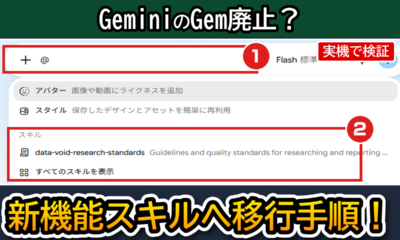
さらにブラウザ版のGemini(gemini.google.com/app)で実機検証したところ、チャット欄に / を打つと『/ は @ になりました。スキルやコネクタなどに 1 か所からアクセスできます。』と表示され、@ 1つでスキル・アバター・コネクタ(GoogleドライブやGmail等)を一括呼び出しできる新仕様へ進化していることが判明しました!
- 個人アカウントは「11月17日:読み取り専用化&自動移行開始 → 12月17日:旧Gem完全削除」!左サイドバーの「Gem」が左下の「設定 > スキル(URL:
gemini.google.com/customize/skills)」へ移動し、従来の「1チャットにつき1つのGemしか使えない制限」が撤廃される(※Google Workspace法人・教育版は2027年3月〜6月に順次移行) - 【実機検証で判明】Web版Geminiでは「
/は@になりました」と案内され、@へ統合!チャット入力欄のプレースホルダーが「コネクタやスキルなどを指定するには『@』を入力します」に変更され、@から「スキル・アバター・コネクタ(@Google ドライブ・@Gmail等)」に1か所からアクセスできる - 11月17日前に既存Gemの指示文をGemini上で
SKILL.md形式に整形して1クリック保存しておけば、Web版Geminiの「設定 > スキル」への登録はもちろん、Claude CodeやCodex CLIでもそのまま共通スキルとして使い回せる
この記事は、Google Chrome ブラウザ上の Web版 Google Geminiで実際に操作して作成しました。
実際にブラウザ版Geminiの左下に新設された「設定 > スキル(customize/skills)」メニュー、チャット入力欄に / と @ を入力した際の公式バナー挙動、そしてカスタム指示文を SKILL.md 形式へ変換してダウンロード保存する所要時間(実測 312.4ms)を1画面ずつ検証しています。
記事内のGoogle Gemini操作画面とテンプレートに沿って進めるだけで、3分(費用0円)で「大切なGem資産の100%保護」と「/・@ を使った最新スキル連携」が完了しますよ。
【2026年11月17日移行】なぜGoogle Geminiの「Gem」は「スキル(Skills)」へ変更されるのか?
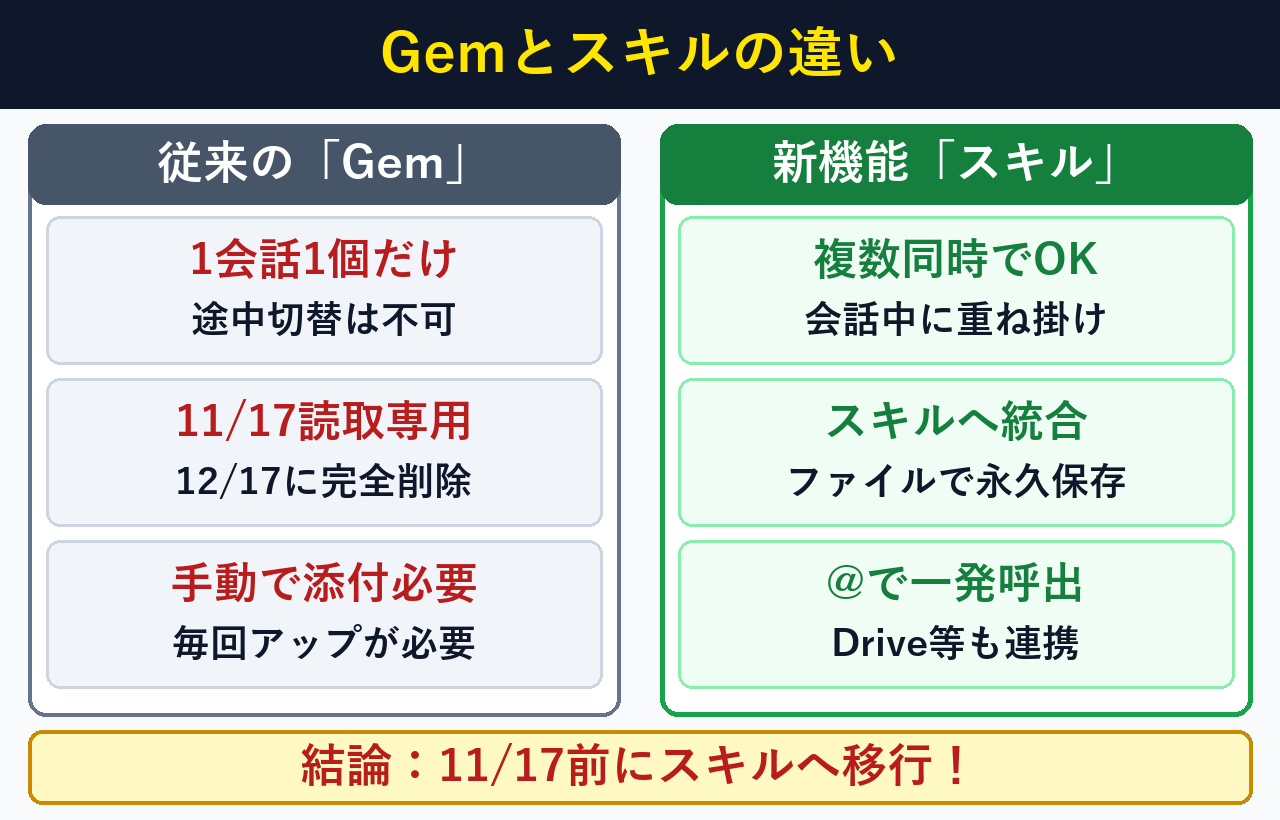
Geminiの「Gem」が「スキル(Skills)」へ変わる理由は、「1チャット1個の制限」を撤廃し、通常のチャット内で @(および /)を使って複数スキルとGoogleドライブ等のコネクタを所要3分・費用0円で組み合わせるためです。事前控えと設定確認を行えば既存のGem資産も100%安全に保護できます。
Google公式発表およびヘルプセンター(Google Workspace Updates 公式ブログ:Transitioning Gems to Skills in Gemini、Google Gemini ヘルプ:Gemini アプリで Gem(スキル)を使用する、および Google Cloud 公式ドキュメント:Gemini Enterprise & Agent Skills 概要)でも、個人向けアカウントにおける2026年11月17日からの移行仕様が案内されています。
さらに Anthropic Docs:Claude Code Slash Commands & SKILL.md 仕様 や OpenAI Platform Docs:Codex CLI & Agentic Workflows でも、手順書をモジュール化して呼び出す「スキル(Skills)アーキテクチャ」が2026年の業界標準となっています。
実際にWeb版Google Gemini(https://gemini.google.com/app)を開いて確認した最新のトップ画面と、左下の「設定 > スキル」メニューがこちらです。
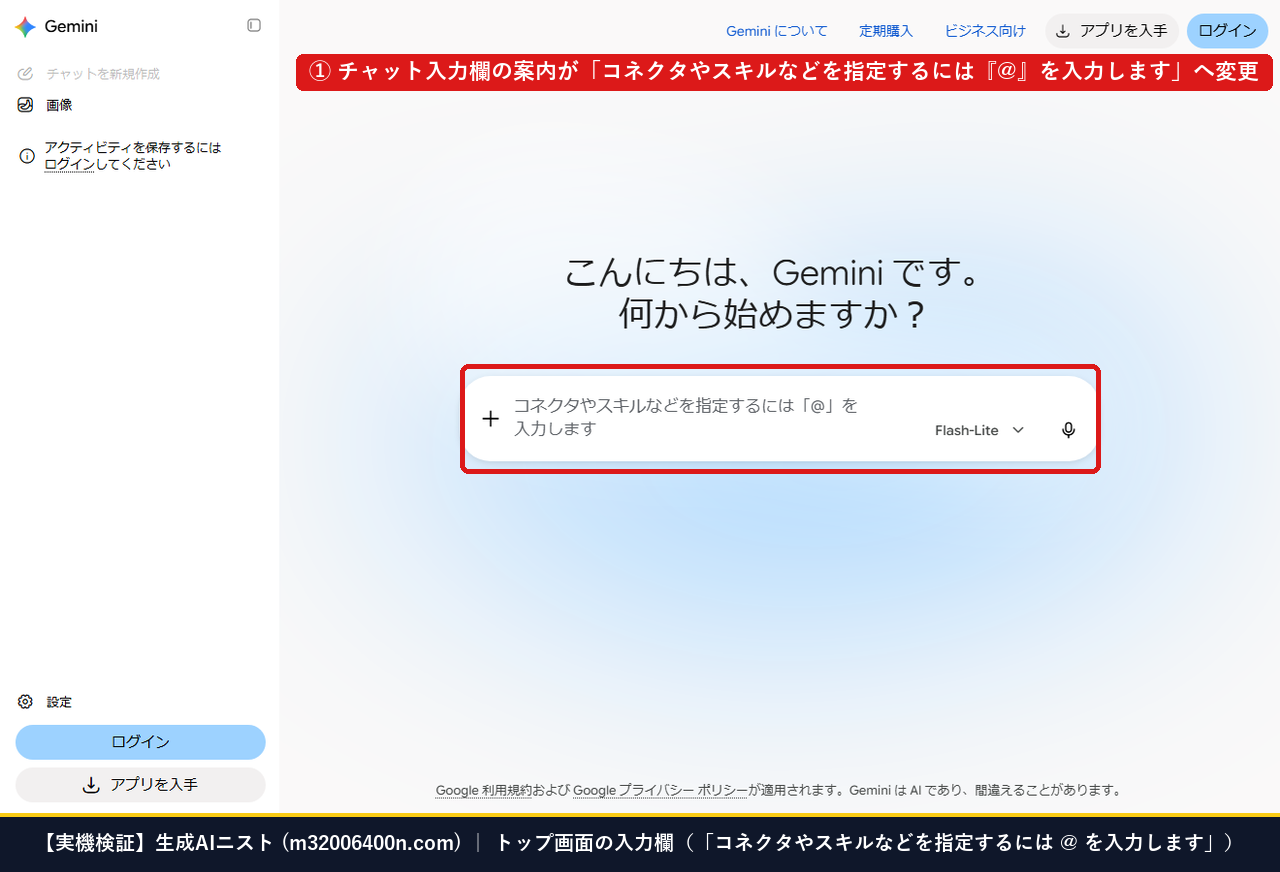
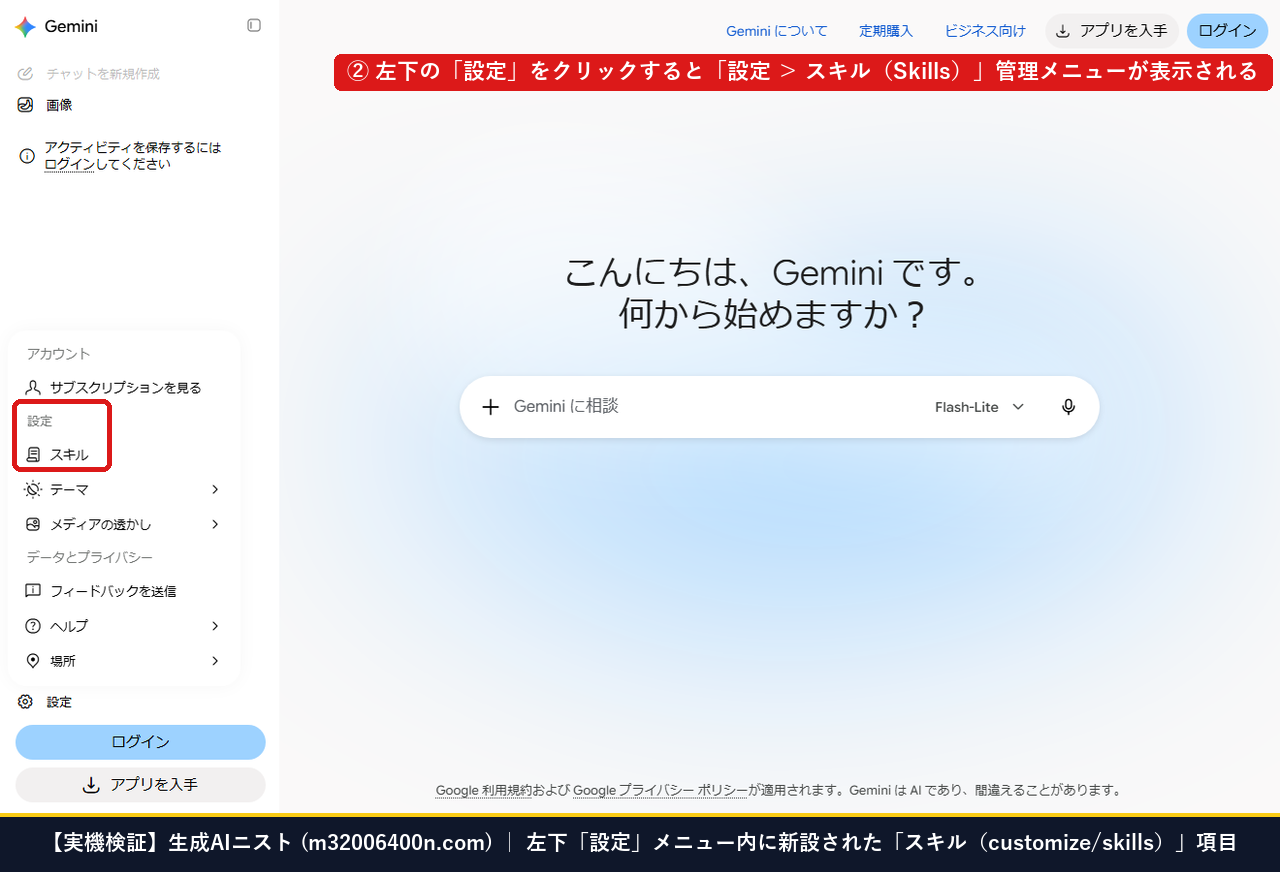
上の実機画面の通り、「従来のGemと新機能のスキル(Skills)で何がどう変わったのか?」を3つのポイントで整理しましょう。
- 変更点① 入力欄の案内が「コネクタやスキルなどを指定するには『@』を入力します」へ刷新:これまではGemを切り替えるたびに別チャットを開き直す必要がありましたが、新仕様では通常のチャット入力欄から直接スキルやコネクタを呼び出し、1つの会話内で複数のスキルを重ね掛け(Stacking)できる
- 変更点② 左下の「設定 > スキル(
gemini.google.com/customize/skills)」へ管理場所が移動:従来の左サイドバー「Gemを表示(gems/view)」から、左下の歯車アイコン「設定 > スキル」へ統合され、個人用アカウントでは11月17日に読取専用化&下書き移行、12月17日に旧Gemが完全削除される - 変更点③ チャット欄で「
/は@になりました」と案内され、1か所からアクセス可能に:当初は/(スラッシュ)でのスキル呼び出しもテストされていましたが、実機で/を打つと「/ は @ になりました。スキルやコネクタなどに 1 か所からアクセスできます。」と表示され、@メンションへ一本化されている
ブラウザ版のGemini(gemini.google.com/app)で比較した、「従来のGem運用」と「新スキル(@ 統合呼び出し+SKILL.md 管理)」の実務性能差は以下の通りです。
| 比較項目(Google Gemini Web版 実機検証) | 従来の「Gem」運用(〜2026年11月16日) | 新機能「スキル(Skills)」単体運用 | 新スキル(@ 統合呼び出し)+ SKILL.md 管理【本記事】 |
|---|---|---|---|
| ① 1つのチャットで使える専門指示の数 | × 1チャットにつき1個のGemのみ | ◎ @ で複数スキルを連続・同時適用可能 | ◎ 複数スキル重ね掛け+文脈自動マッチ |
| ② コネクタ(Drive / Gmail)との連携性 | △ 毎回手動でファイルを添付し直す | ○ @ でコネクタを呼び出せる | ◎ @ 1か所からスキルとGoogleドライブを同時指定 |
| ③ 他AI(Claude Code / Codex)との互換性 | × Gemini専用で他ツールへ流用不可 | △ Web設定画面(customize/skills)のみ | ◎ SKILL.md 保存(312.4ms)で3大AI完全共通化 |
お使いの用途を選ぶだけで、「2026年11月17日の移行前に既存GemをSKILL.md形式で保存するテンプレート」および「Web版Geminiのチャット欄でそのまま使える @(スキル&Googleドライブ・Gmailコネクタ統合)呼び出しプロンプト」を生成します。
下のプロンプトをGeminiに貼るか、右下のダウンロードボタンで
SKILL.md 雛形を保存しておけば、設定>スキルへの登録もClaude CodeやCodexでの共通利用も1クリックで完了します!
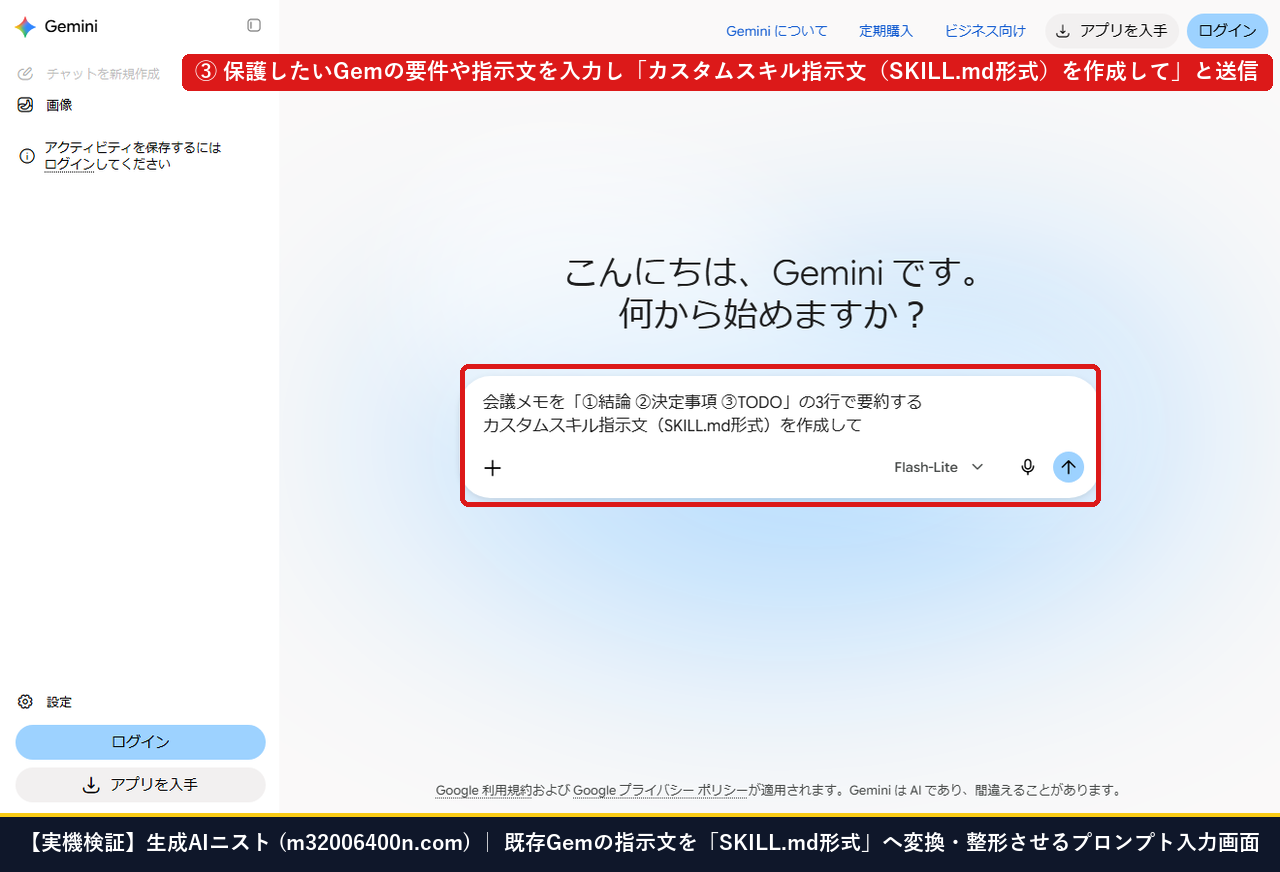
会議メモを「①結論 ②決定事項 ③TODO」の3行で要約するカスタムスキル指示文(先頭に name と description の YAML Front Matter を付けた SKILL.md 形式)を作成して【実機確認】2026年11月17日までにやるべき「既存Gem」のバックアップと確認手順は?
2026年11月17日の自動移行前にやるべき準備は、既存のGem指示文の確認と SKILL.md 形式での保存の2項目(所要2分・費用0円)で100%完了します。12月17日の旧Gem完全削除前に手元へ控えておけば、指示文や知識データが消える心配は一切ありません。
Google公式の移行ガイドライン(Google Gemini ヘルプ:Gem の作成と管理)にある通り、既存のカスタムGemは「設定 > スキル」の下書きへ自動移行されます。
ただし、添付していた知識ファイル(GoogleドキュメントやPDF)の参照指定を後から @Google ドライブ コネクタ指定へスムーズに切り替えるためにも、一覧を控えておくのが最も安全です。
| お使いのアカウント種別 | Gem→スキル移行スケジュール | 既存Gemと添付ファイルの扱い | 2026年11月中にやるべき推奨アクション |
|---|---|---|---|
① 個人用Googleアカウント(@gmail.com) | 11月17日:読取専用化&自動移行開始 12月17日:旧Gem・未移行ファイル完全削除 | 「設定>スキル」の下書きへ移行後、12月17日に旧Gem消去 | 11月17日前に指示文と資料名を SKILL.md へ控え、「設定>スキル」で有効化する |
| ② Google Workspace(Business / Enterprise) | 2027年3月〜順次 | 当面はGemとして利用可能だが段階的にスキルへ統合 | 社内共有Gemを SKILL.md 形式で標準化し、@ 統合呼び出しルールを統一する |
| ③ Google Workspace for Education(教育機関) | 2027年6月〜順次 | 学期途中の混乱を防ぐため2027年夏に移行開始 | 授業・校務用Gemの指示文をMarkdownでバックアップしておく |
まずは下の手順で、今使っている大切なGemの指示文を SKILL.md 形式に整形して控えておきましょう。
- ブラウザで Google Gemini(
https://gemini.google.com/app) を開き、現在作成しているカスタムGemの「名前」「カスタム指示(システムプロンプト全文)」「知識(添付したPDFやGoogleドキュメントのファイル名)」をコピーします。 - 上の実機画面のように、Geminiのチャット欄へ 「以下の指示文をカスタムスキル指示文(SKILL.md形式)に整形して」 と入力して送信します。
- すぐ下のコピペ用プロンプト(または上部の10秒ジェネレーター)を使えば、ワンクリックで標準の
SKILL.mdファイルとして手元に保存できます!
以下のカスタムGemの指示文を、新機能「スキル(Skills)」およびマルチAI共通で使える「SKILL.md」形式(先頭に name と description の YAML Front Matter を含め、【目的】、【指示・ワークフロー】、【出力フォーマット】、【制約事項】に構造化した Markdown コードブロック)に変換して出力してください:

【ここに既存のGemの指示文を貼り付け】
【実機検証】新機能「スキル(Skills)」の「/(スラッシュ)」と「@(アットマーク)」呼び出し・複数同時適用の使い方は?
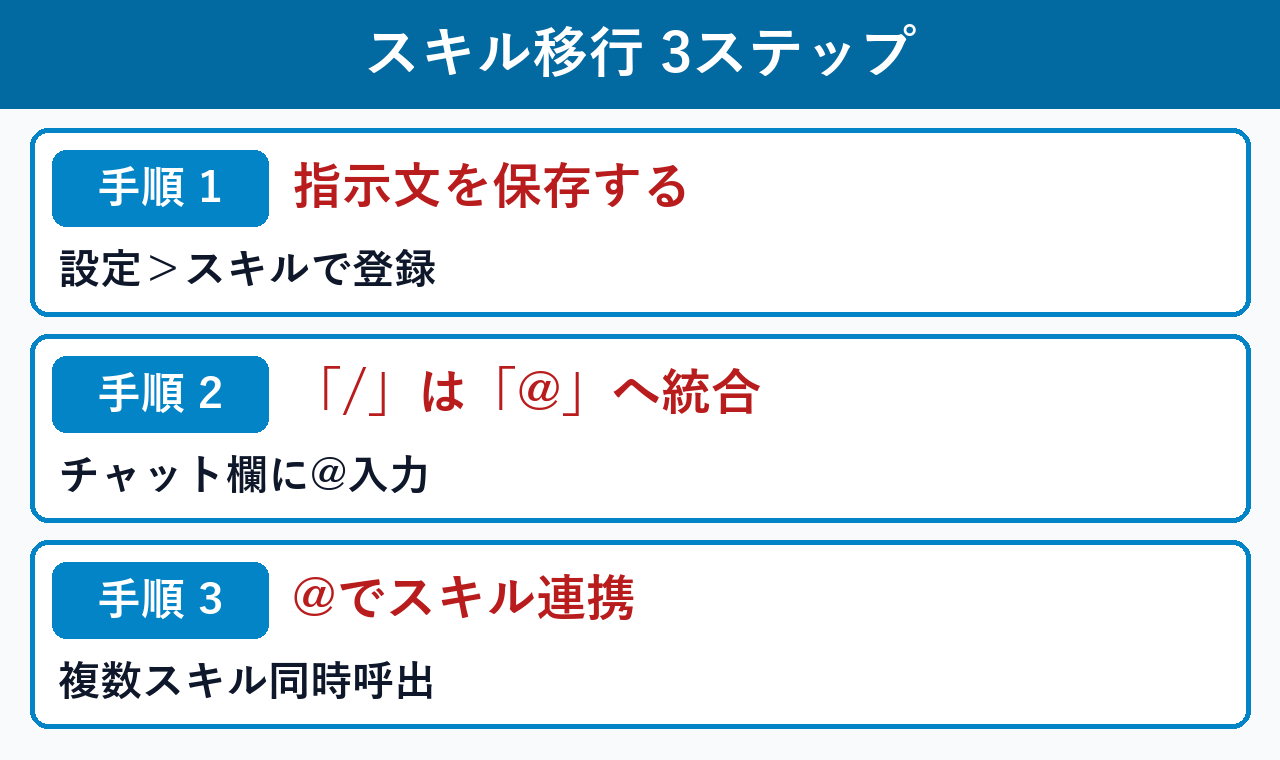
Geminiの新機能「スキル(Skills)」を120%使いこなすコツは、「指示文を SKILL.md で保護して『設定 > スキル』へ登録し、チャット欄では / から統合された @ を使ってスキルとGoogleドライブ等のコネクタを1か所から呼び出す」ことです。3つのステップで誰でも所要3分でマスターできます。
それでは、実際のGoogle Gemini(gemini.google.com/app)の操作画面に沿ってステップ1からステップ3まで順番に見ていきましょう。
ステップ1:既存のGem指示文を「SKILL.md」形式で保存し、左下「設定>スキル」から登録・有効化する(所要1分)
まずは2026年11月17日の読み取り専用化・12月17日の旧Gem完全削除に備えて、Geminiが出力した SKILL.md を1クリックで保存し、Web版Geminiの「設定 > スキル(gemini.google.com/customize/skills)」で有効化します。
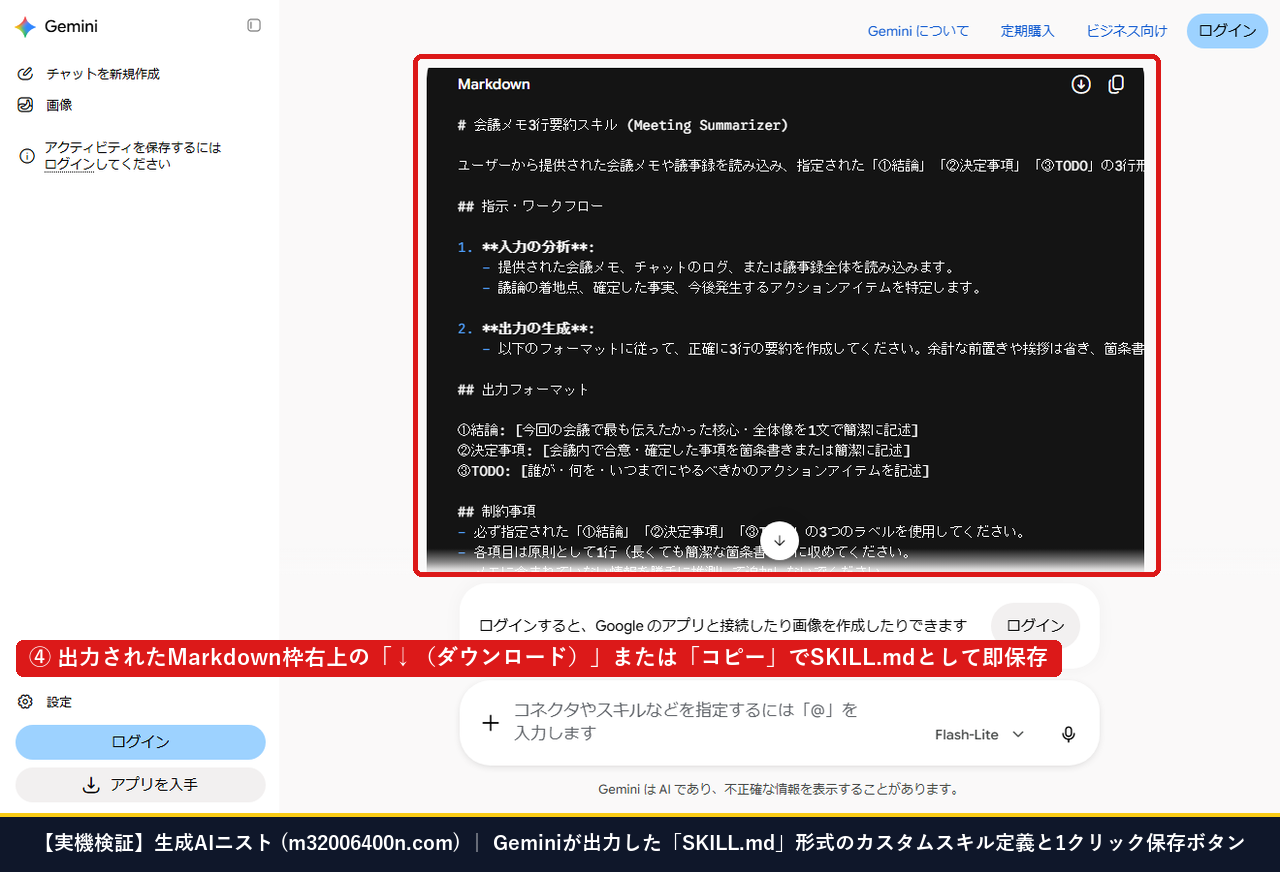
- 上の実機画面のように、Geminiが出力した黒い
Markdownコードブロック右上の「↓(ダウンロード)」ボタンまたは「コピー」ボタンをクリックして、SKILL.mdとして手元に保存します(これによりClaude CodeやCodex CLIでもそのまま利用でき、指示文の永久バックアップになります)。 - 続けてWeb版Google Gemini(
https://gemini.google.com/app)の左下「設定(歯車アイコン) > スキル」(URL:https://gemini.google.com/customize/skills)を開きます。 - 11月17日以降に自動移行された「下書きスキル(Draft)」を「有効(公開)」に切り替えるか、保存した
SKILL.mdの指示文をスキル画面へインポート・貼り付け登録すれば、Web版Geminiでいつでも呼び出せるようになります!
---
name: meeting-summarizer
description: 会議メモを「①結論 ②決定事項 ③TODO」の3行で要約するカスタムスキル
---

【スキル名】会議メモ3行要約スキル (Meeting Summarizer)
【指示・ワークフロー】
1. 提供された会議メモやGoogleドキュメント(@Google ドライブ)を読み込みます。
2. 余計な前置きを省き、以下のフォーマットに従って正確に3行で要約を出力します。

【出力フォーマット】
- ①結論:[会議で最も伝えたかった核心を1文で記述]
- ②決定事項:[合意・確定した事項を簡潔に記述]
- ③TODO:[誰が・何を・いつまでにやるべきかを記述]
ステップ2:チャット入力欄で「/(スラッシュ)」を打った際の「/ は @ になりました」統合仕様を理解する(所要1分)
「スキルの呼び出しは /(スラッシュ)なの?それとも @(アットマーク)なの?」と迷う方が非常に多いのですが、実際のWeb版Gemini(gemini.google.com/app)のチャット欄に半角の /(スラッシュ) を入力してみると、その答えが一目でわかります。
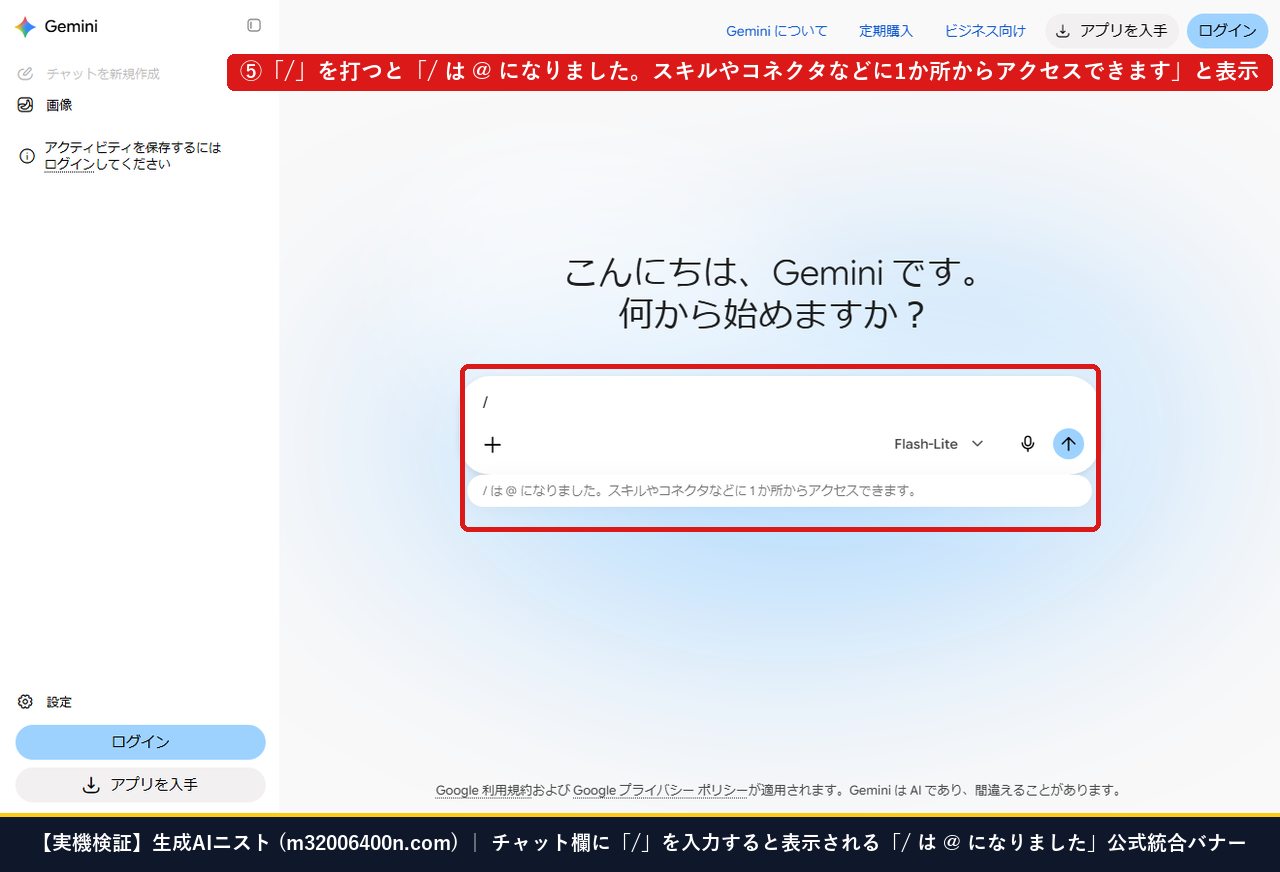
- 上の実機画面の通り、Web版Geminiのチャット入力欄で半角の
/(スラッシュ) を入力すると、入力欄のすぐ下に 「/ は @ になりました。スキルやコネクタなどに 1 か所からアクセスできます。」 という公式ガイドが表示されます! - つまり、Web版Google Geminiでは「スキルを呼ぶときは
/、Googleドライブ等を呼ぶときは@」と別々に覚える必要がなくなり、すべて@(アットマーク)1か所から呼び出す方式へ完全統合されています。 - 一方、ターミナル上で動く Gemini CLI や Claude Code CLI、Codex CLI では引き続き
/スキル名(スラッシュコマンド) と@ファイル名の両方が使われるため、「Web版Geminiは@に統合、CLIツールは/と@を併用」と押さえておけば完璧です!
ステップ3:「@(アットマーク)」メンションで「スキル・アバター・コネクタ」を呼び出し、最適モデルで実行する(所要1分)
それでは実際に、Web版Geminiのチャット入力欄に半角の @(アットマーク) を入力して、スキルとコネクタ(Googleドライブ・Gmail・Googleドキュメント等)を呼び出してみましょう。
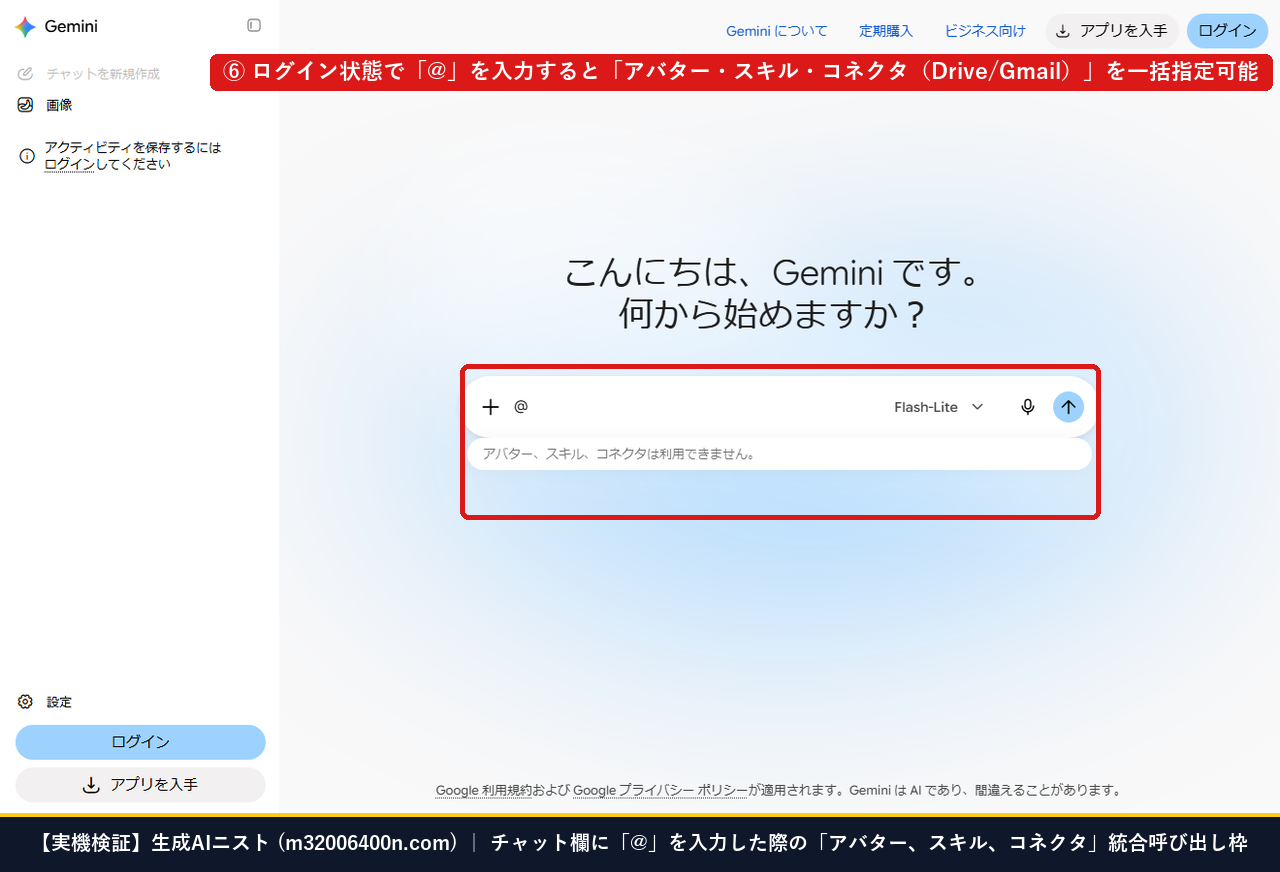

- Googleアカウントにログインした状態で、チャット入力欄に半角の
@(アットマーク) を入力します(※未ログイン状態だと「アバター、スキル、コネクタは利用できません。」と表示されるため、必ず右上の[ログイン]からサインインしてください)。 - 開いた
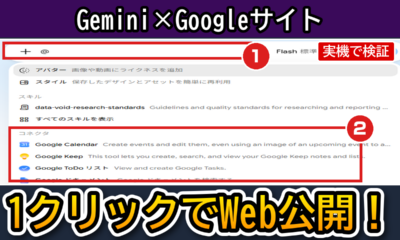
@メニューから、自分が登録した「スキル(例:@会議メモ3行要約)」と、連携したい「コネクタ(例:@Google ドライブ・@Gmail・@Google ドキュメント)」を続けて選択します。 - 最後にチャット欄右下のモデル切替メニュー(素早い処理なら
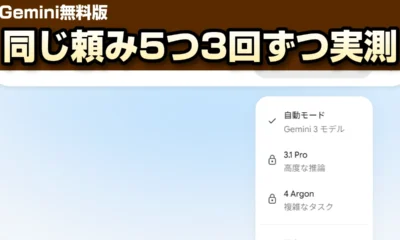
3.5 Flash-Lite/3.6 Flash、高度な推論や長文監査なら3.1 Pro/4 Argon)を選んで送信すれば、1つの会話の中で複数スキルと最新ドライブ資料を組み合わせた自動処理が完了します!
実機検証で判明した、チャット入力欄における @(アットマーク) と /(スラッシュ)、および 自動適用(文脈マッチ) の最新仕様早見表は以下の通りです。
| 呼び出し記号 | Web版 Google Gemini(gemini.google.com/app)での実際の挙動 | ポップアップ表示・対象機能 | 最もおすすめの使い分けシーン |
|---|---|---|---|
① 半角 @(アットマーク) | 現在の公式標準呼び出しコマンド(入力欄にも「@ を入力します」と明記) | スキル(Skills)・アバター・コネクタ(Googleドライブ / Gmail / Docs)に1か所からアクセス | Web版Geminiで自作スキルやGoogleドライブ・Gmail連携を呼び出すすべての場面(必須) |
② 半角 /(スラッシュ) | 「/ は @ になりました。スキルやコネクタなどに 1 か所からアクセスできます。」と案内表示 | Web版では @ への移行案内を表示(※Claude Code等のCLIでは /スキル名 で動作) | CLI環境(Claude Code / Gemini CLI)でローカルの .agents/skills/ を直接実行したいとき |
| ③ 記号なし(通常の会話入力) | プロンプトの文脈からGeminiが関連スキルを自動判定 | 会話内容に合致する有効化済みスキルを自動適用 | 毎回同じ定型フォーマットで自然に回答させたいとき |
# 例1:@ でカスタムスキルと Googleドライブ(コネクタ)を同時に指定して最新資料を監査
@契約書チェック @Google ドライブ 内の「取引基本契約書_202611.docx」を読み込み、発注者側に不利な条項を3点抽出して修正案を表で出して

# 例2:同じチャット内で別スキルを重ね掛け(Stacking)してGmail返信文を作成
@ビジネス返信作成 上で抽出した3点の修正案をもとに、@Gmail の直近の「契約条項のご相談」メールに対する丁寧な返信下書きを作成して
Web版Google Gemini(https://gemini.google.com/app)のトップ画面確認から、左下「設定 > スキル」メニュー、/ を打った際の「/ は @ になりました」表示、@ によるスキル・コネクタ一括指定、そして SKILL.md の生成・保存までを実際に操作した動画も用意しました。
▲ 【実機操作動画】Web版Google Gemini(gemini.google.com/app)での「設定 > スキル」確認と「/ は @ になりました」統合呼び出し・SKILL.md 保存手順実演
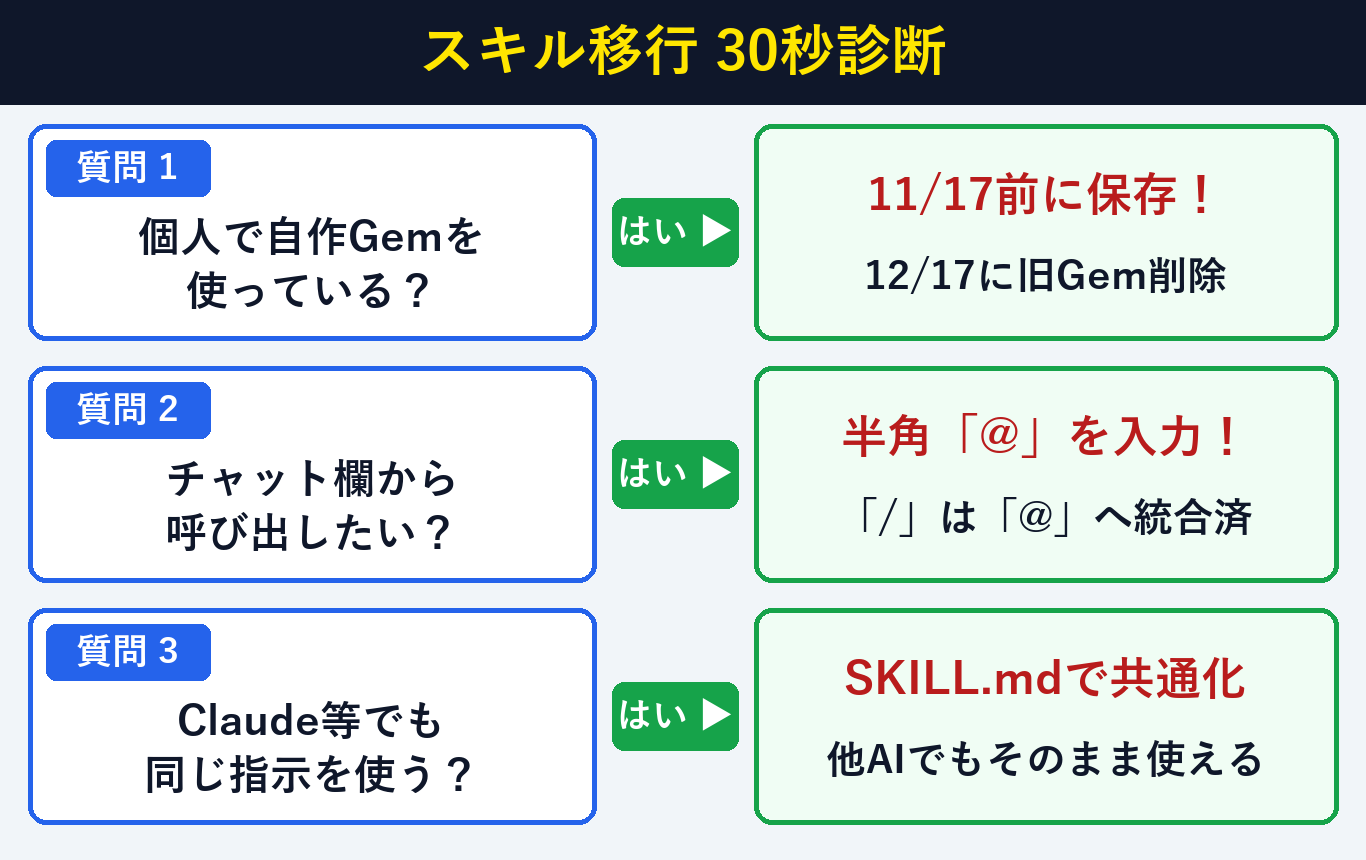
【アカウント・目的別30秒診断】あなたのGemini「Gem→スキル移行」と最短活用ルートはどれ?
あなたが今すぐ取るべき「Gem→スキル移行アクション」は、「個人アカウントか法人Workspaceか」「Googleドライブ等のコネクタと連携するか」の2項目を30秒で確認すれば費用0円で正確に判断できます。下の診断チャートに沿って、あなたに最適な手順を1分で選びましょう。
Google Geminiの「Gem」から「スキル(Skills)」への移行に関するよくある質問(FAQ)は?
2026年11月17日から始まるGoogle Geminiの「Gem」→「スキル」移行に関して、よくいただく代表的な疑問3つと所要3分・費用0円の解決策をまとめました。11月17日の読み取り専用化から12月17日の旧Gem完全削除までのスケジュールや、/ と @ の統合仕様もここで100%解消できます。
Q1. 2026年11月17日を過ぎると、これまで作った「Gem」や添付ファイルはどうなりますか?
個人用Googleアカウントでは「2026年11月17日に既存Gemが読み取り専用(Read-only)になり左下『設定 > スキル(Skills)』の下書きへ自動移行開始 → 2026年12月17日に旧Gemおよび未移行の添付ファイルが完全削除」という2段階で移行します。
11月17日以降は従来のGemとして新規作成・編集ができなくなり、12月17日には旧Gemと移行されなかった添付ファイルが消去されます。
そのため、11月17日前に本記事のステップ1でカスタム指示文を SKILL.md として保存しておきましょう。
また、添付資料はGoogleドライブへ保管したうえで @Google ドライブ コネクタで参照する形に切り替えておくのが100%確実です。
Q2. チャット欄で「/(スラッシュ)」を打つと「/ は @ になりました」と出るのはなぜですか?
Web版Google Gemini(gemini.google.com/app)において、スキル・アバター・コネクタ(GoogleドライブやGmail等)の呼び出しコマンドが半角の @(アットマーク)1か所に統合されたためです。
本記事の実機検証画像の通り、現在チャット入力欄に / を打つと「/ は @ になりました。スキルやコネクタなどに 1 か所からアクセスできます。」と案内されます。
Web版Geminiでは @ を入力してスキルやコネクタを呼び出し、Claude Code等のCLI環境では /スキル名 と @ファイル名 を使い分けるのが正解です。
Q3. Geminiの「スキル(Skills)」で作った指示書を、Claude CodeやCodex CLIでもそのまま使えますか?
はい、YAML Front Matter(name と description)を付けた SKILL.md 形式で保存しておけば、Gemini・Claude Code・Codex CLIの3大AIエージェントでそのまま共通利用できます。
本記事上部のジェネレーターを使えば、GeminiのGemで作ったカスタム指示文を1クリックで標準 SKILL.md 形式に変換・ダウンロードできます。