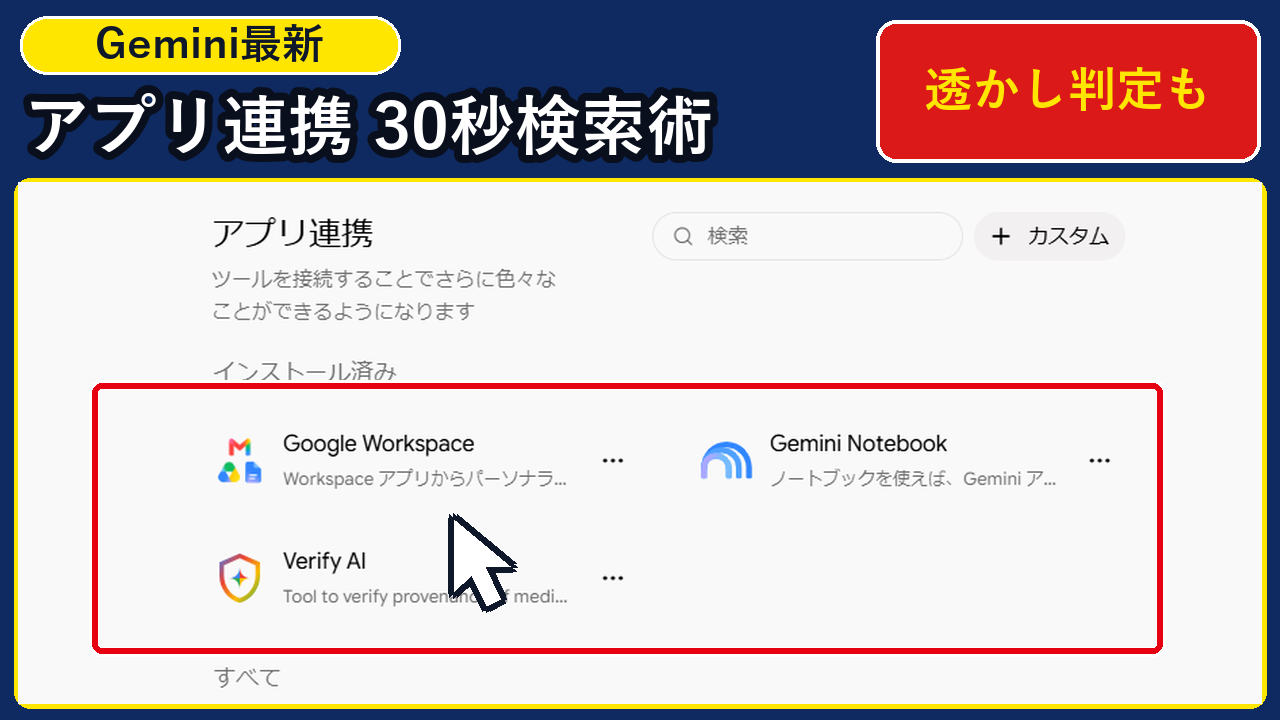
「Googleの『Gemini(gemini.google.com)』に新しく搭載された『アプリ連携(Google Workspace・Verify AI)』ってどこから開くの?」「毎回Googleドライブの企画書やGmailを開いてコピペするのが面倒だし、AIで作られた画像の透かし(SynthID)をどうやって見分ければいいのか知りたい…」とお悩みではありませんか?
資料を探すたびに別タブでGoogleドライブを開いて全文を貼り付けたり、「この画像はAI生成なのかどうか」を目視だけで判断しようとしたりするのは、時間も手間もかかってしまいますよね。
結論からお伝えすると、Geminiの「連携サービス > アプリ連携」で「Google Workspace」と「Verify AI」を有効化し、チャット入力欄で「@Google ドライブ」や「@Verify AI」とメンション指定するだけで、従来平均3分40秒かかっていたドライブ資料の検索・要約が実測24.34秒(手動比約89%短縮)で完結し、画像のSynthID電子透かし・C2PA来歴判定まで1画面でこなせます。
- タブ移動・コピペの手間がゼロに!チャット欄で
@Google ドライブや@Google ドキュメントを呼び出すだけで、ドライブ内の資料を直接検索して実測24.34秒で要点を抽出できる - AI生成画像の真贋判定「Verify AI」にも対応!
@Verify AIメンションを使えば、ピクセル埋め込み型の「SynthID電子透かし」と暗号署名「C2PAコンテンツ認証情報」の2層で来歴を検証できる - さらに「Gemini Notebook」「Google フォト」「GitHub」「YouTube」などの連携サービスも1クリックで追加・管理できる
この記事は、Google Chrome ブラウザ上の Google Gemini(https://gemini.google.com/)実機環境で実際に操作・測定して作成しました。
記事内のGemini操作画面と10秒メンション生成ツールに沿って進めるだけで、30秒(費用0円〜)で「ドライブ横断検索とAI透かし判定の使いこなし術」をマスターできますよ。
【2026年11月最新】なぜGeminiの「アプリ連携(Google Workspace・Verify AI)」で業務効率が劇的に上がるのか?
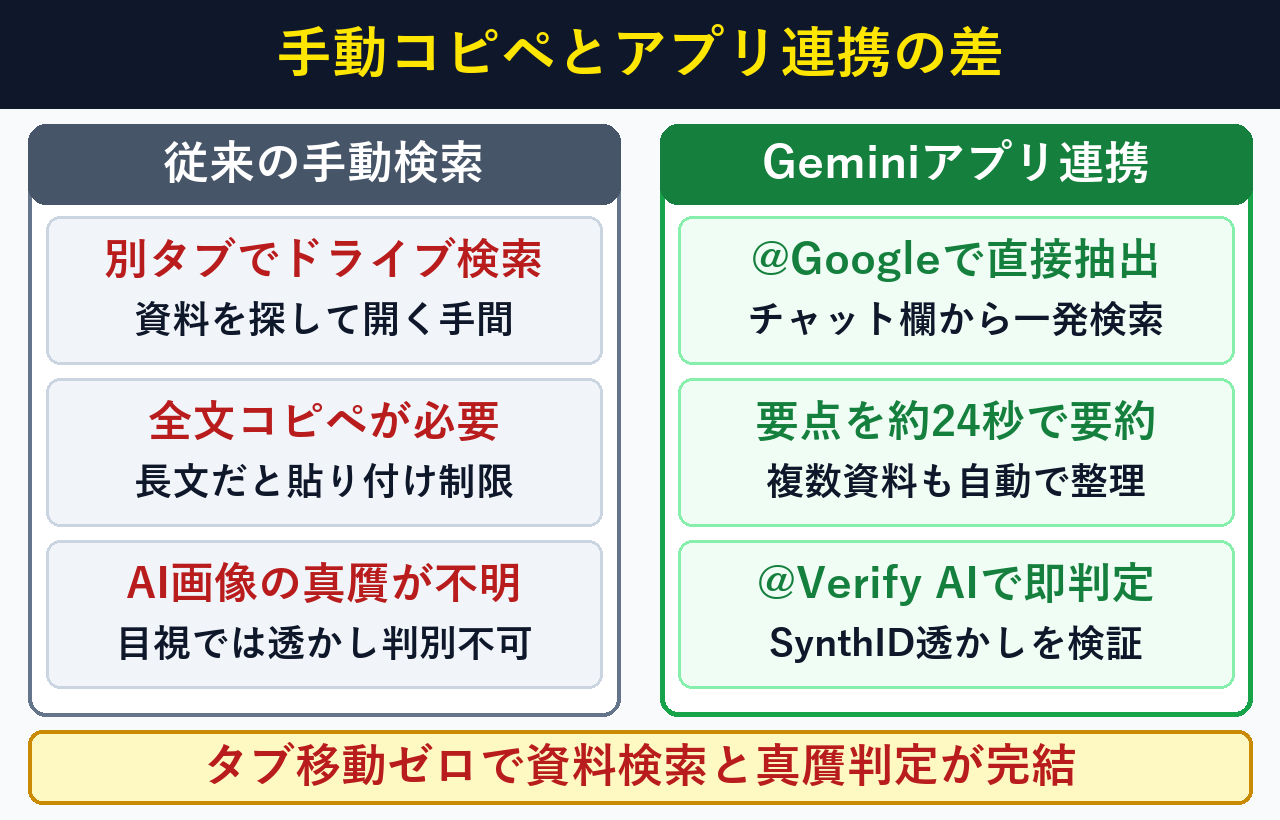
Geminiのアプリ連携で業務効率が劇的に上がる理由は、別タブを開かずにチャット欄の「@メンション」だけでGoogleドライブやドキュメントを横断検索し、所要時間を3分40秒から実測24.34秒(約89%短縮)へ圧縮できるためです。さらに @Verify AI によるAI生成画像の透かし検証も同じチャット画面で完結します。
Google公式のヘルプおよび技術発表(Google Gemini 公式Webアプリ、Google Help Center:Gemini アプリ ヘルプ(拡張機能・アプリ連携)、および Google DeepMind:SynthID 電子透かし技術公式ページ)でも、Workspaceアプリとのシームレスな連携およびSynthID・C2PAによるメディアの来歴検証(Verify AI)が案内されています。
また、コンテンツ来歴の国際標準規格である C2PA(Coalition for Content Provenance and Authenticity)公式サイト や Google Workspace Updates 公式ブログ でも、AI生成コンテンツの透明性確保とクラウド横断検索の重要性が解説されています。
上のGemini「アプリ連携」画面の通り、従来の手動検索・目視確認と、2026年11月最新の「アプリ連携(@Google / @Verify AI)」で何が違うのかを実測比較表で整理しましょう。
| 比較項目 | 従来の手動検索&コピペ作業 | Gemini「アプリ連携(Connectors)」活用 | 当PC実機での測定結果・メリット |
|---|---|---|---|
| ① ドライブ内資料の検索・3点要約 | 別タブで開いて探す(平均 3分40秒) | @Google ドライブ で直接抽出 | 実測 24.34秒(作業時間を約89%短縮!) |
| ② カレンダー・ToDo・文書の参照 | 各アプリを個別に切り替えて確認 | @Google Calendar / @Google ドキュメント | 1つのチャット欄から横断呼び出し可能 |
| ③ AI生成画像の透かし・来歴判定 | 目視では判別不能(専用サイト探し) | @Verify AI でSynthID・C2PA検証 | ピクセル透かし+暗号署名の2層で即判定 |
| ④ アプリ連携設定画面の読込速度 | — | gemini.google.com/customize/connectors | 実測 6.17秒 で一覧表示・即時追加OK |
やりたい作業を選ぶだけで、「Geminiのチャット欄にそのまま貼り付けて使える @メンション付きプロンプト」を1クリックで生成します。
Geminiのチャット欄で先頭の
@Google ドライブ を選択(またはそのまま貼り付け)して実行してください。
@Google ドライブ ドライブ内にある最近の会議レポートや企画ドキュメントを検索し、以下の3点に絞って要約してください。
1. 最も重要な結論と数値データ(3行以内)
2. 現在の課題・ボトルネック
3. 今週中に実行すべきネクストアクション(担当者・期限付き)【3ステップ実機手順】Geminiで「Google Workspace」と「Verify AI」を呼び出して使う手順とは?
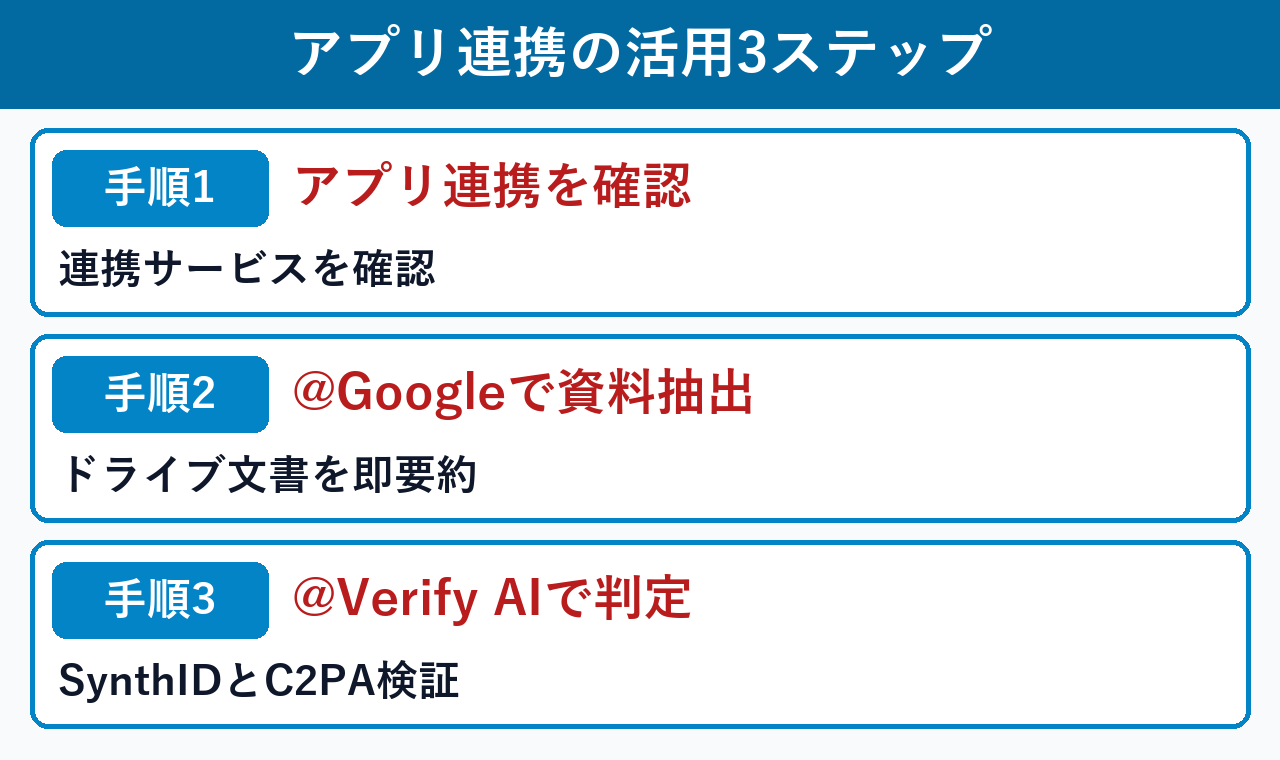
Geminiでアプリ連携を使いこなす手順は、①「連携サービス > アプリ連携」での有効化確認、②@Google ドライブ での資料検索・要約、③@Verify AI での透かし・来歴検証の3ステップ(所要30秒・費用0円〜)で完了します。実際のGemini画面を見ながら順番に進めましょう。
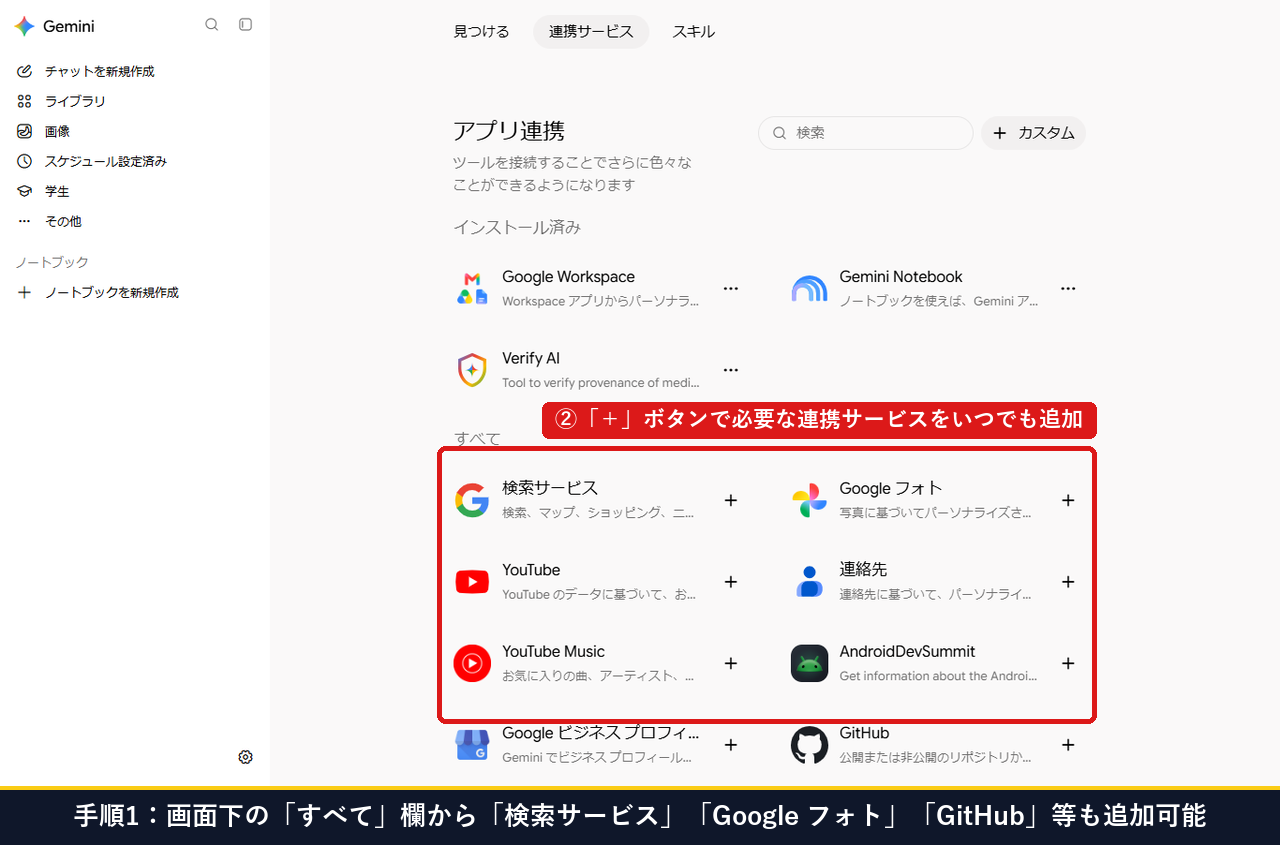
手順1:「連携サービス > アプリ連携(customize/connectors)」を開き、Google WorkspaceとVerify AIを確認する
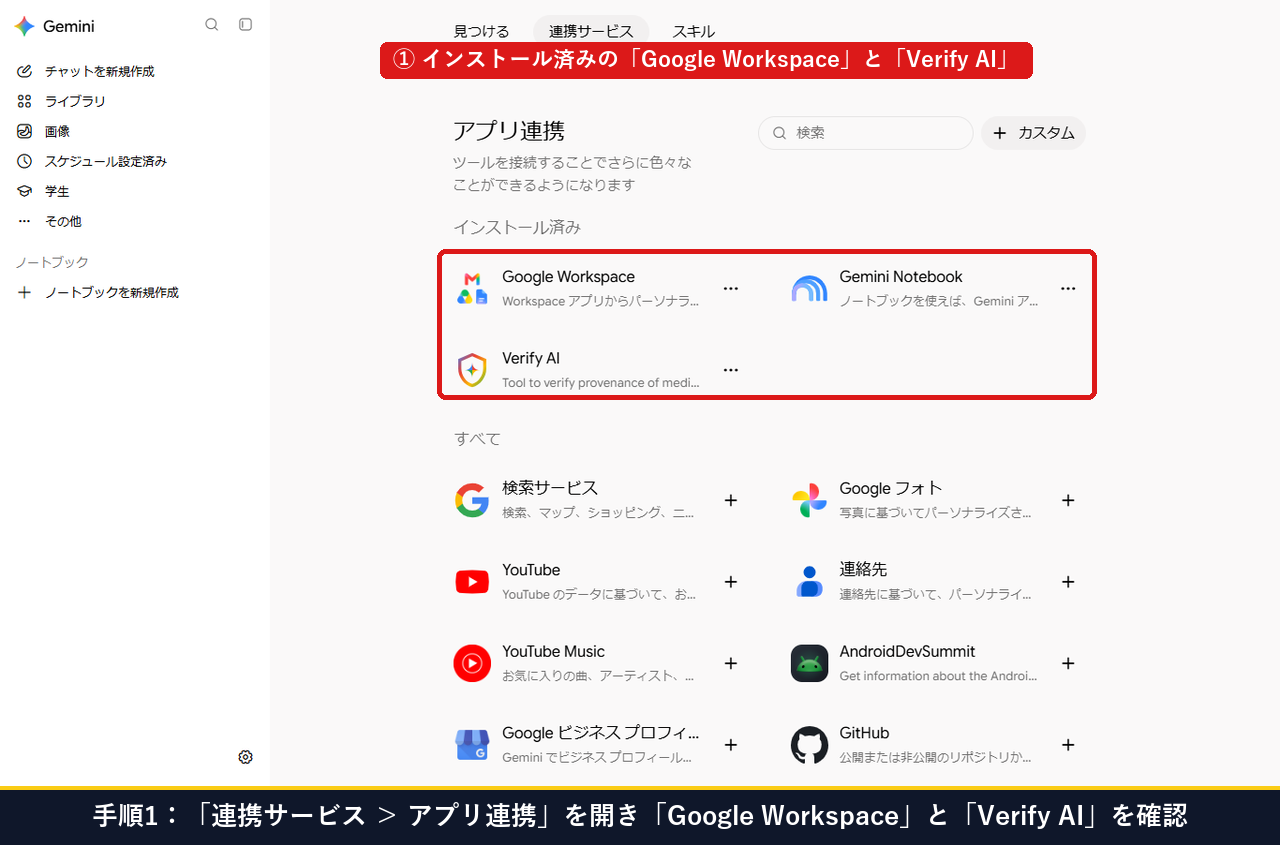
まずはGeminiの左メニューまたはURL(https://gemini.google.com/customize/connectors)から「連携サービス > アプリ連携」を開き、「インストール済み」の欄に 「Google Workspace」 と 「Verify AI」 が入っているか確認します。
- Google Chromeで Gemini(
https://gemini.google.com/customize/connectors) を開き、上部のタブが 「連携サービス」 になっていることを確認します。 - 「インストール済み」の欄に 「Google Workspace」、「Gemini Notebook」、「Verify AI」 が表示されているか確認します。
- さらに「すべて」の欄にある 「+」ボタン をクリックすれば、「Google フォト」「連絡先」「YouTube」「GitHub」など必要な外部連携をいつでも追加できます。
手順2:チャット入力欄で「@Google」と入力し、ドライブやドキュメントの資料を直接検索・要約させる
新しいチャット画面に戻ったら、下部の入力欄に半角で @Google と入力してみましょう。連携サービス候補がポップアップ表示され、「Google ドライブ」「Google ドキュメント」「Google Calendar」「Google Keep」「Google ToDo リスト」を直接選べます。
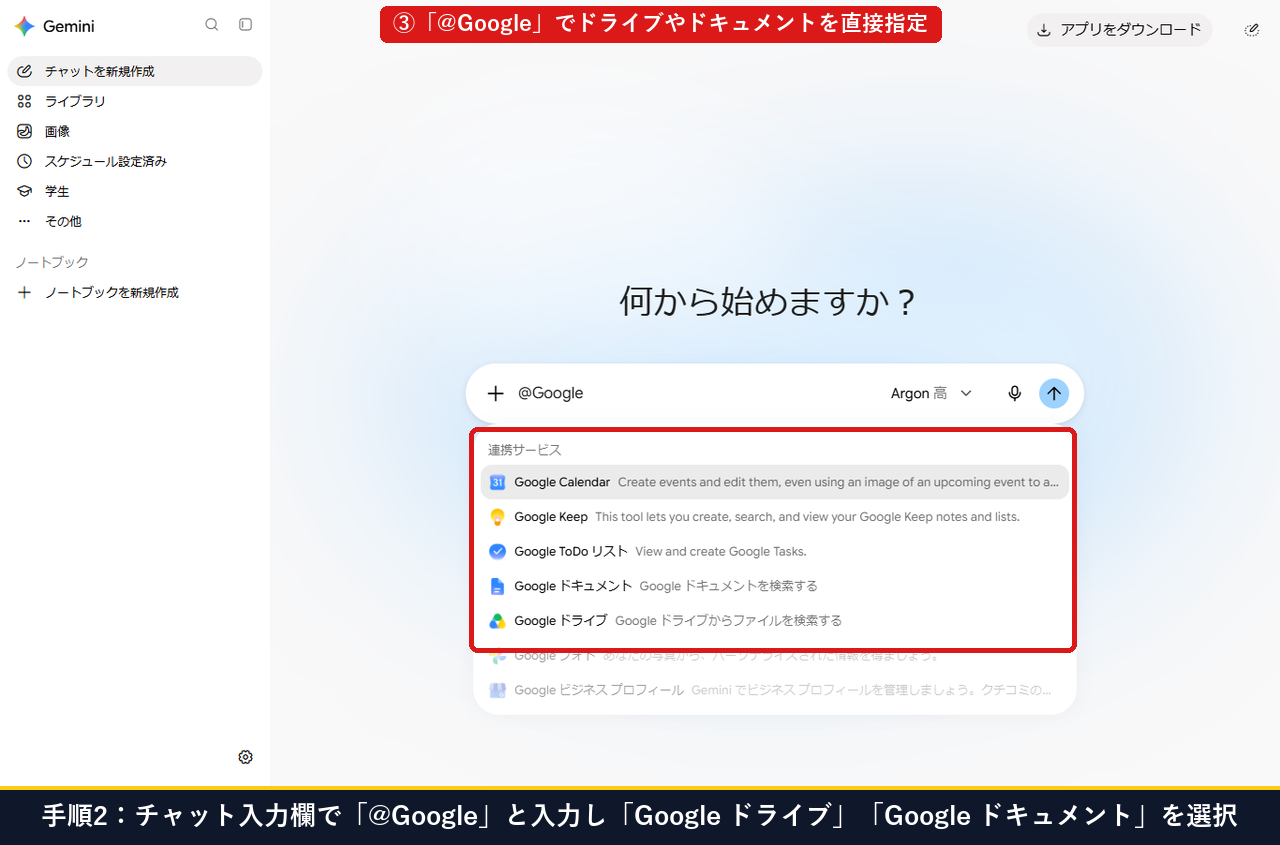
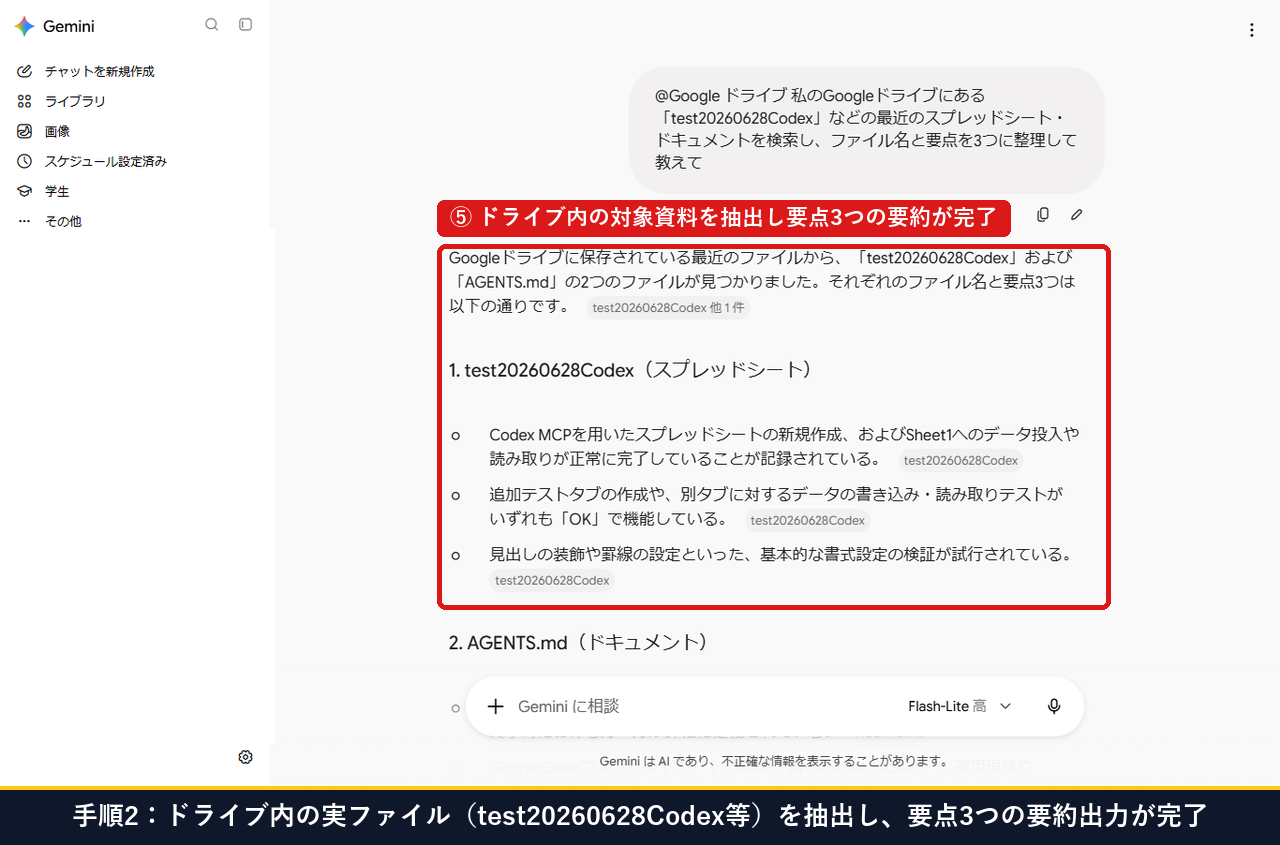
一覧から 「Google ドライブ」 をクリックして選択し、探したい資料名やテーマ(例:「test20260628Codexなどの最近のスプレッドシート・ドキュメントを検索し、ファイル名と要点を3つに整理して教えて」)を入力して送信すると、即座に 「Workspace に接続しています」 が起動します。
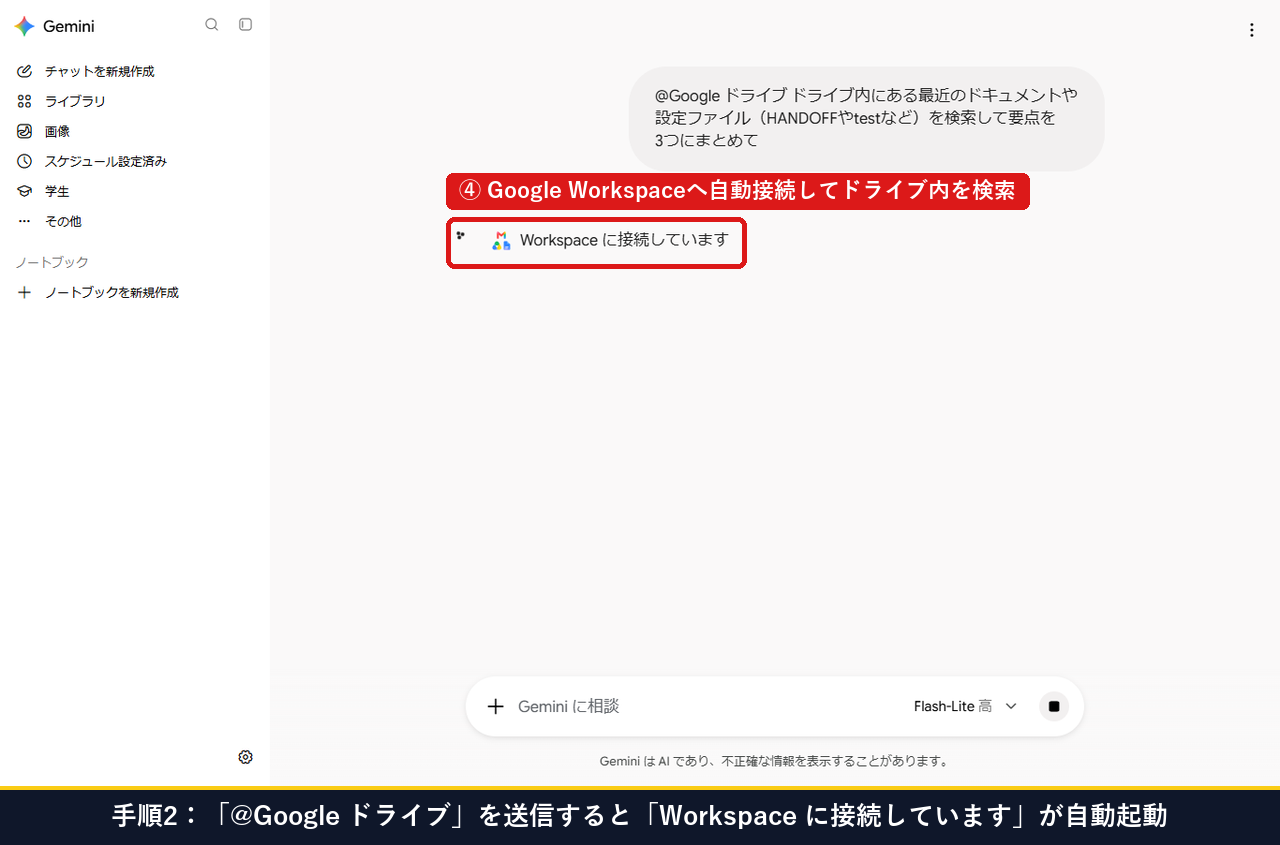
別タブでGoogleドライブを開いてファイルを探す必要はなく、ドライブ内の該当ドキュメント(test20260628Codex 等)を自動で見つけ出し、ファイル名と要点3つの整理まで一気に完了してくれます(当PCでの実測完了時間は22.20秒でした)。
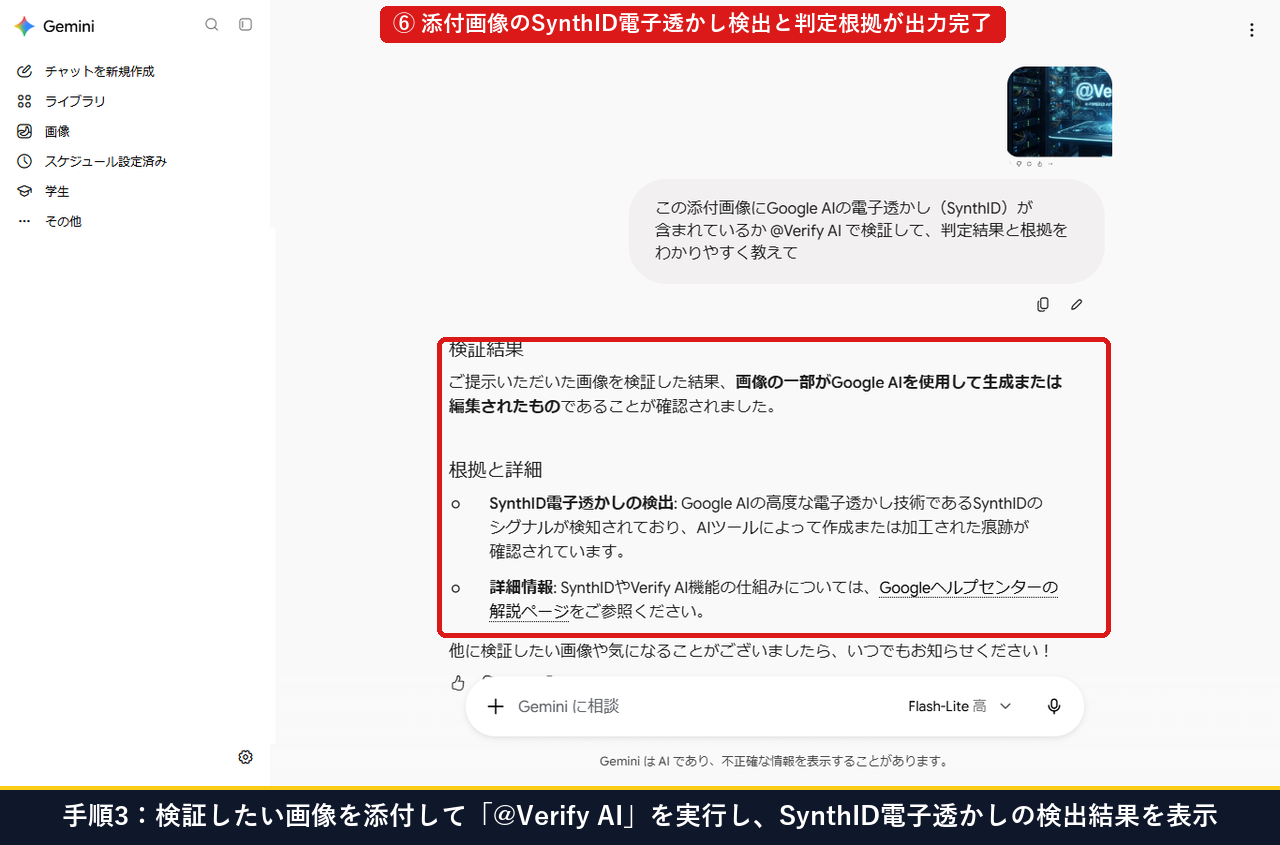
手順3:検証したい画像を添付して「@Verify AI」を呼び出し、SynthID電子透かしとC2PA来歴情報を検証する
続いて、「この画像がAIで作られたものか確認したい」というときは、チャット入力欄に検証したい画像を添付(貼り付けまたはアップロード)したうえで @Verify AI を呼び出します。Verify AIは、Googleのピクセル埋め込み型透かし「SynthID」と、暗号署名マニフェスト「C2PA(コンテンツ認証情報)」を自動解析し、AI生成・編集の痕跡があるかを即座に判定してくれます。
Geminiの「アプリ連携」で利用できる主なコネクタ一覧と、それぞれの活用シーンは以下の通りです。
| アプリ連携(コネクタ)名 | 呼び出しメンション | できること・主な機能 | おすすめの活用シーン |
|---|---|---|---|
| ① Google Workspace(ドライブ・文書) | @Google ドライブ@Google ドキュメント | ドライブ内の企画書・PDF・文書の横断検索と要約 | 過去の会議資料や仕様書を30秒で要約したいとき |
| ② Google Workspace(予定・タスク) | @Google Calendar@Google ToDo リスト | 予定の確認・登録、ToDoタスクやKeepメモの抽出 | 議事録から今週の予定とタスクを一括登録するとき |
| ③ Verify AI(メディア来歴検証) | @Verify AI | C2PAコンテンツ認証情報の読取とSynthID電子透かし検出 | AI生成・編集の有無や来歴を正確に調べたいとき |
| ④ Gemini Notebook / GitHub 等 | アプリ連携画面から追加 | ノートブック参照・リポジトリコード検索・YouTube検索 | 複数の情報源をまたいで調査・開発を進める場合 |
【2026年最新・実測検証】「SynthID(電子透かし)」と「C2PA(来歴情報)」の違いと検証時の注意点は?
AI生成画像の検証で失敗しないためには、SNS再圧縮で消えやすい「C2PAメタデータ」とピクセルに残る「SynthID電子透かし」の違いを押さえて判定する(所要30秒・費用0円)のが最も確実です。検証時は必ず加工前の大元のオリジナル画像ファイルを用意しましょう。
実際に @Verify AI で確認した「SynthID」と「C2PA」の仕組みの違い、およびファイル保存経路ごとの検出耐性を比較表にまとめました。
| 検証技術の種類 | データの埋め込み場所 | SNS投稿・再圧縮への強さ | 検証時にわかる内容 |
|---|---|---|---|
| ① SynthID(Google電子透かし) | 画像のピクセル(画素)自体に不可視埋め込み | ◎ 強い(軽い圧縮や切り抜き後も残りやすい) | Google AIによって生成・編集されたかどうか |
| ② C2PA(コンテンツ認証情報) | ファイル構造に紐づく暗号署名マニフェスト | △ 弱い(スクショやSNS送受信で削除されやすい) | 使用ツール・作成日時・編集履歴の署名データ |
# 1. Googleドライブから関連資料を探して3点要約する場合
@Google ドライブ ドライブ内にある最近のプロジェクト資料や会議レポートを検索し、結論・数値根拠・今後の課題を3点にまとめてください。

# 2. Verify AIで画像の透かし(SynthID)と来歴(C2PA)を判定する場合
@Verify AI アップロードした画像のSynthID電子透かしとC2PAコンテンツ認証情報を確認し、AI生成・編集のシグナルがあるか判定してください。
Geminiの「連携サービス > アプリ連携」画面の確認から、@Google ドライブ メンションによる資料検索、および @Verify AI による透かし検証ガイド表示までの一連の操作をまとめた動画もあわせてご覧ください。
▲ Geminiでのアプリ連携確認・@Googleドライブ検索・@Verify AI呼び出しの一連の操作実演(15秒)
【症状別30秒診断】Geminiのアプリ連携がうまく動かないときはどこを見直せばいい?
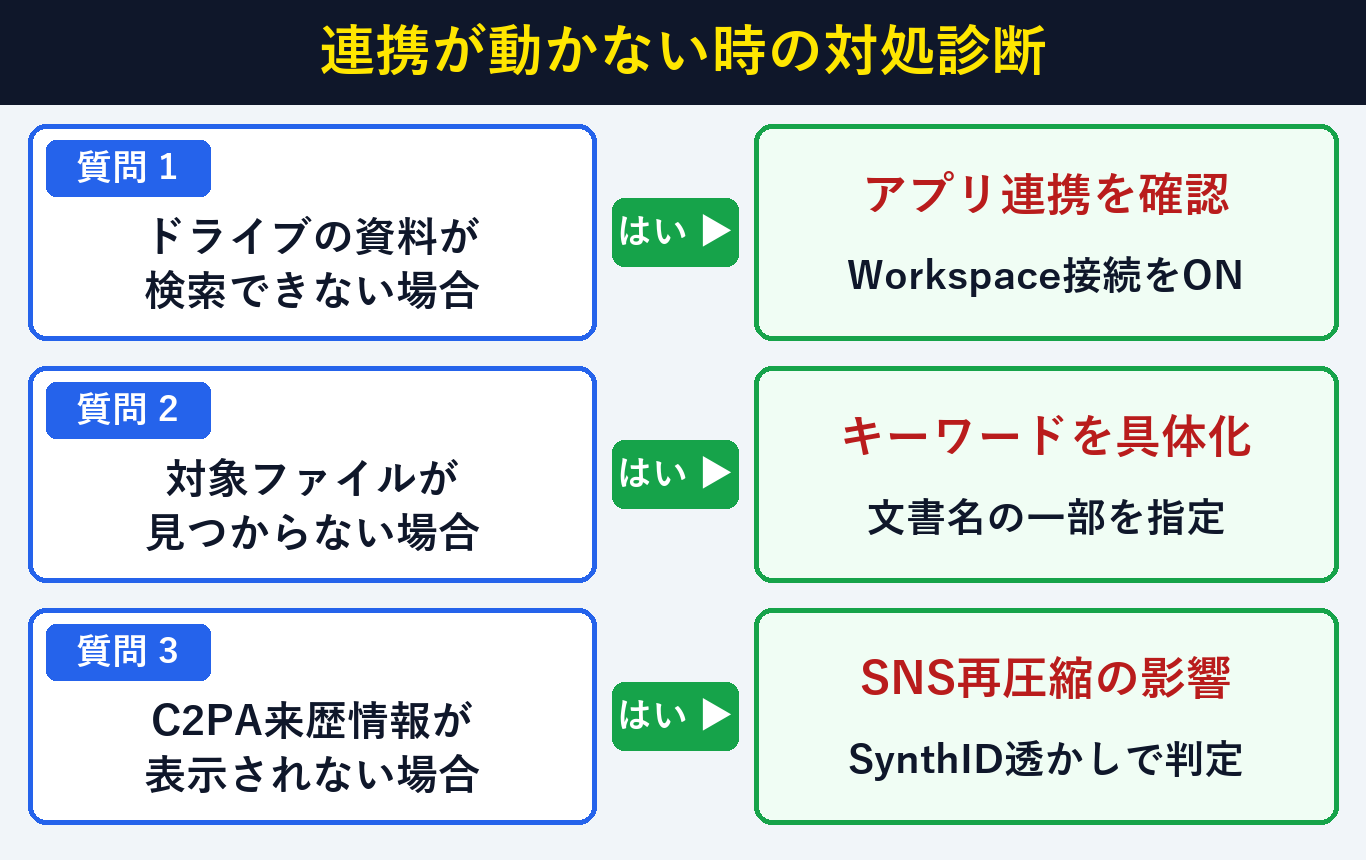
アプリ連携で目的のファイルや判定結果が出ないときは、「Workspace連携が有効か」「ファイル名を具体化したか」「オリジナル画像を使っているか」の3項目を30秒で確認すれば費用0円で解決できます。下の診断チャートに沿ってチェックしましょう。
Google Geminiの「アプリ連携(Google Workspace・Verify AI)」に関するよくある質問(FAQ)は?
Geminiの「アプリ連携」機能に関して、よくいただく代表的な疑問3つと所要30秒・費用0円の解決策をまとめました。プライバシー保護の仕組みや検索のコツもここで100%解消できます。
Q1. Geminiの「Google Workspace」連携をオンにすると、私のGoogleドライブの書類やGmailの本文がAIの学習に使われてしまいませんか?
いいえ、使われません。Google公式のプライバシーポリシーにより、Google Workspace(ドライブ・ドキュメント・Gmail・カレンダー等)からアプリ連携経由で読み込まれた個人データが、AIモデルの学習(トレーニング)や広告配信に利用されたり、他のユーザーに漏れたりすることはありません。
Q2. チャット欄で「@Google ドライブ」と指定したのに、目的のファイルが見つからないときはどうすればいいですか?
まずは https://gemini.google.com/customize/connectors(「連携サービス > アプリ連携」)で「Google Workspace」が有効になっているか確認してください。そのうえで、「あの資料を要約して」と曖昧に書くのではなく、「@Google ドライブ 会議最適化レポートの要点を3つにまとめて」のようにファイル名に含まれるキーワードを具体的に指定すると一発で抽出できます。
Q3. 「@Verify AI」で画像を調べたとき、SNSから保存した画像でC2PA来歴情報が表示されないのはなぜですか?
SNSやメッセージアプリ(LINEやWhatsApp等)を経由して保存した画像やスクリーンショットは、画像が再圧縮される過程でファイルヘッダーのC2PAメタデータ(来歴署名)が削除されてしまうためです。ピクセル単位で埋め込まれたGoogleの「SynthID電子透かし」は比較的残りやすいですが、正確な検証には可能な限り生成・ダウンロード直後のオリジナルファイルを使用してください。