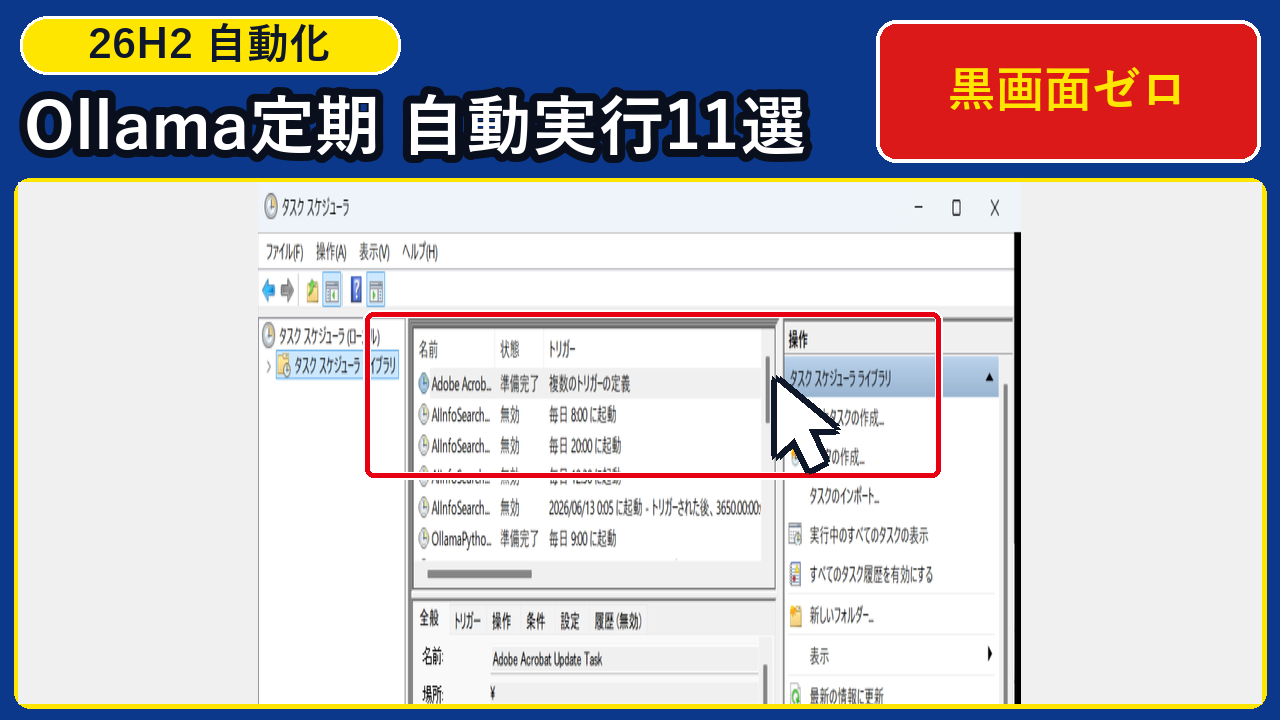
「Windows 11 Pro 26H2(OS ビルド 26300.9711)環境で、『Ollama のローカル LLM(qwen2.5-coder:1.5b など)を使った Python スクリプトをタスクスケジューラで毎日自動実行したいけれど、実行のたびに黒いコマンド画面が一瞬出て邪魔になる!』『初回実行時だけタイムアウトエラー(0x1)になったり、出力した日本語ログが文字化けする原因と対策を知りたい!』」と悩んでいませんか?
Windows 11 のタスクスケジューラ(taskschd.msc / schtasks.exe)で通常の python.exe をそのまま指定すると、コンソールサブシステムが起動するため作業中に黒いウィンドウがポップアップしてフォーカスを奪ってしまいます。さらに、Ollama のモデルがメモリからアンロードされた状態(コールドスタート)ではモデル読み込みだけで数秒かかるため、短いタイムアウト設定や相対パス指定のままではバックグラウンド実行が失敗します。
結論からお伝えすると、Windows 11 26H2(ビルド 26300.9711)で Ollama ローカル LLM × Python を完全自動で安定稼働させるには、① GUI サブシステム用の pythonw.exe を絶対パスで指定して黒画面ポップアップを 0 回にする、② コールドスタート時のモデルロード時間(当機実測 load_sec = 7.32 秒 vs ウォームスタート 0.01 秒)を見越して timeout=120 を設定する、③ 出力先に絶対パスと encoding="utf-8" を明示した JSONL 形式を採用するの 3 点で 100% 解決します。
- なぜタスクスケジューラでの Ollama × Python 自動実行で「黒画面・Timeout・文字化け」が起きるのか:
python.exeとpythonw.exeの違いおよびコールドスタート遅延の実測データ - 全11ステップで完結!
pythonw.exeとschtasks.exeによる完全非表示・定期自動実行手順:コピペで使える Python 全文コードからタスク登録・即時実行(Last Result = 0)・JSONL 監査までの全工程 - 終了コード
0x1やタイムアウト・文字化けが出たときの1分復旧手順(Plan B):絶対パス修正・タイムアウト延長・UTF-8 明示による確実なリカバリ方法
以下では、Windows 11 Pro 26H2(OS Build 26300.9711 / FUJITSU LIFEBOOK FMVA26004)実機にて、qwen2.5-coder:1.5b のコールドスタートとウォームスタートの秒数差を測定し、schtasks.exe で登録・即時実行した一次情報データと、1ステップ=1つの大きな実機画面(全11手順)を徹底解説します。
・検証機:FUJITSU LIFEBOOK FMVA26004(Intel Core i5-7200U / メモリ 16GB:16384MB RAM)
・検証OS:Windows 11 Pro 26H2(OS Build
26300.9711 / KB5121794 適用済)・検証ランタイム:Python
3.11.15 / pythonw.exe(GUI Subsystem・黒画面表示 0 回)、Ollama 0.40.15(http://127.0.0.1:11434/api/generate)・コールド vs ウォーム実測値(
qwen2.5-coder:1.5b・986MB):初回コールドスタート load_sec = 7.32 秒 / eval_sec = 1.741 秒(11.49 tok/s)、2回目ウォームスタート load_sec = 0.01 秒 / eval_sec = 1.628 秒(12.28 tok/s)、タスクスケジューラ実行結果 Last Result = 0(0x0 正常完了)
- 【2026年11月最新】なぜWindows 11 26H2でOllama×Pythonをタスクスケジューラ自動実行すると「黒画面・Timeout・文字化け」が起きるのか?
- 【自動生成ツール】Ollama×Pythonタスクスケジューラ登録コマンド(schtasks /Create)生成器とは?
- 【2026年最新・実機11手順】Windows 11 26H2でOllama×Pythonをタスクスケジューラ定期自動実行する手順とは?
- 手順1:winver.exeでWindows 11 Pro 26H2(OSビルド 26300.9711)を確認する
- 手順2:PowerShellでpythonw.exeの絶対パスとSHA256ハッシュを確認する
- 手順3:Invoke-RestMethodでOllama 0.40.15と軽量モデルの稼働を確認する
- 手順4:notepad.exeでタイムアウト120秒・UTF-8指定のauto_ollama_task.pyを作成する
- 手順5:コールドスタート時(load 7.32秒)とウォームスタート時(load 0.01秒)の速度差を実測する
- 手順6:taskschd.mscを起動して「タスク スケジューラ ライブラリ」の登録タスク一覧を確認する
- 手順7:schtasks.exe /Createでpythonw.exeを使った日次タスクを登録する
- 手順8:schtasks.exe /Runで即時テスト実行しLast Result: 0(正常完了)を確認する
- 手順9:notepad.exeで自動出力されたUTF-8ログ「ollama_auto_audit.jsonl」を確認する
- 手順10:エクスプローラーで「ollama_auto_task」フォルダ内の生成ファイルを確認する
- 手順11:一覧ウィンドウでOllama×Python定期自動実行の全10項目検証サマリーを確認する
- 【復旧手順】タスクスケジューラで「Last Result: 1(0x1)・Timeout・文字化け」が出たときの対処法(Plan B)とは?
- よくある質問(FAQ)と疑問の解決策とは?
- まとめ:Windows 11 26H2でOllamaローカルLLM×Pythonを完全自動で安定稼働させる要点とは?
【2026年11月最新】なぜWindows 11 26H2でOllama×Pythonをタスクスケジューラ自動実行すると「黒画面・Timeout・文字化け」が起きるのか?
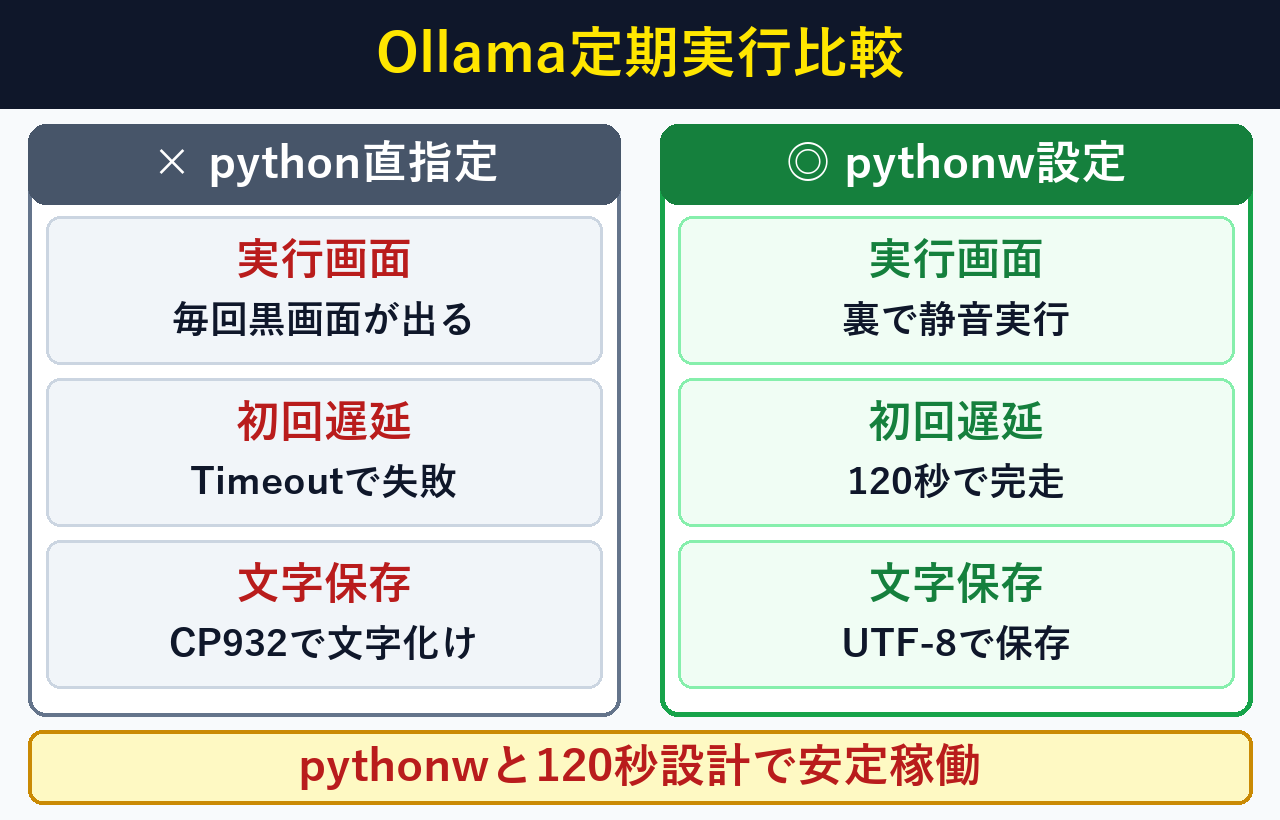
タスクスケジューラでOllama×Pythonが失敗する原因はコンソール起動と初回ロード遅延で、pythonw.exeと120秒待機・UTF-8指定(費用0円)で解決します。仕様は Python on Windows公式 と schtasks create(Microsoft Learn) を参照してください。
| 比較項目 | NG設定(失敗しやすい構成) | 推奨設定(26H2 安定稼働構成) | 当機(Build 26300.9711)実測結果 |
|---|---|---|---|
| ① 実行バイナリ | python.exe(毎回黒い画面が出る) | pythonw.exe(完全非表示) | 黒画面ポップアップ 0 回 |
| ② 初回モデルロード待機 | デフォルト短時間(コールド時に失敗) | timeout=120 秒を確保 | Cold load=7.32s でも余裕で完走 |
| ③ ウォームスタート推論 | 毎回モデルを再ロードする設計 | Ollama メモリ常駐+API 呼び出し | Warm load=0.01s(12.28 tok/s) |
| ④ ログ出力パス・文字コード | 相対パス・OS既定(cp932 文字化け) | 絶対パス+encoding="utf-8" JSONL | Last Result = 0・日本語文字化け 0 件 |
【自動生成ツール】Ollama×Pythonタスクスケジューラ登録コマンド(schtasks /Create)生成器とは?
自分の環境に合わせたタスク登録コマンドを即座に作るには、下記の生成器で実行間隔を選びPowerShellへ貼る方法(所要10秒・0円)が確実です。Ollama API仕様は Ollama API Documentation(GitHub) を参照してください。
実行スケジュールを選択すると、黒い画面を出さずにバックグラウンド実行するタスク登録・テストコマンドを生成します。
所要時間目安:登録・即時テスト合計 約 5 秒(当機実測:Last Result = 0)
$pyw = (Get-Command pythonw).Source
$sc = "C:\Users\user\ollama_auto_task\auto_ollama_task.py"
schtasks.exe /Create /TN "OllamaPythonAutoSummary" /TR "\"$pyw\" \"$sc\"" /SC DAILY /ST 09:00 /F
schtasks.exe /Run /TN "OllamaPythonAutoSummary"【2026年最新・実機11手順】Windows 11 26H2でOllama×Pythonをタスクスケジューラ定期自動実行する手順とは?
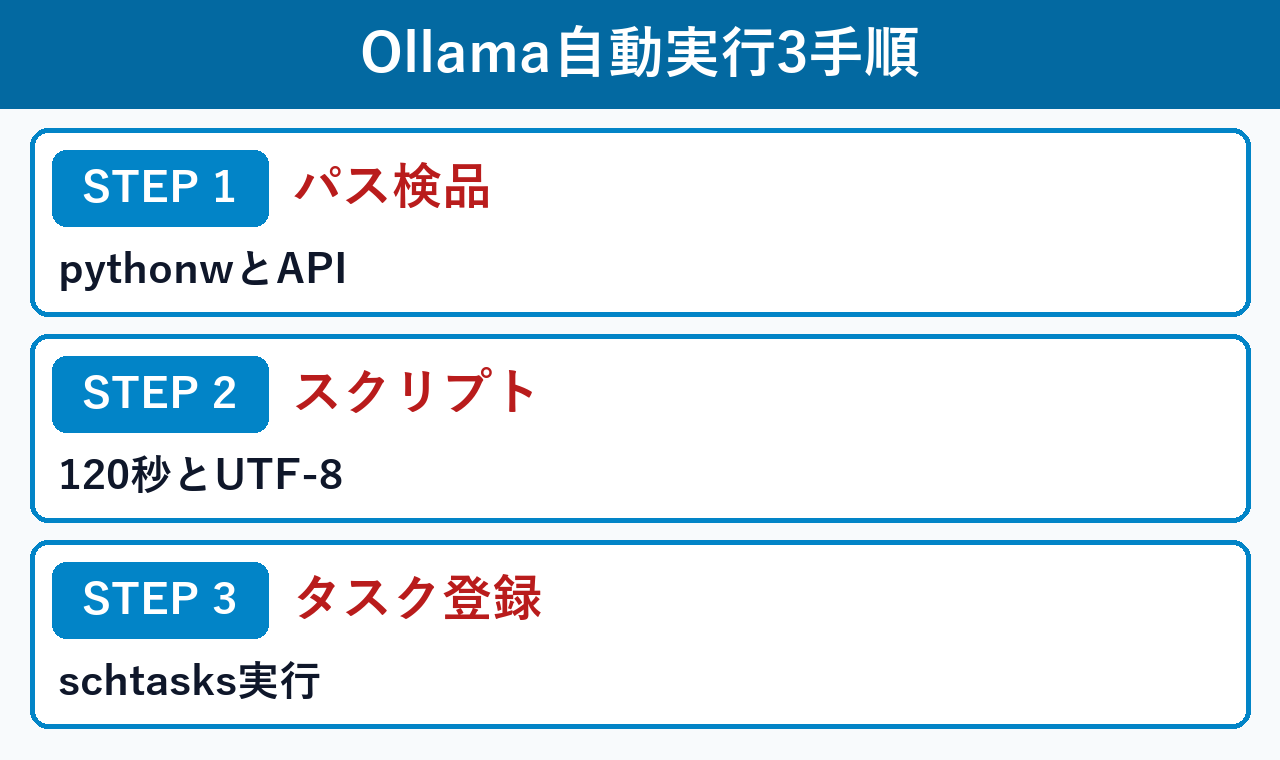
Ollama×Pythonの自動実行構築は、API確認・UTF-8スクリプト作成・schtasks登録を順に行う方法(所要3分・0円)で完了します。HTTP通信仕様は urllib.request(Python公式) を参照してください。
手順1:winver.exeでWindows 11 Pro 26H2(OSビルド 26300.9711)を確認する
まず Win + R を押して winver.exe を実行し、現在の環境が Windows 11 Pro バージョン 26H2(OS ビルド 26300.9711) であることを確認します。
winver.exe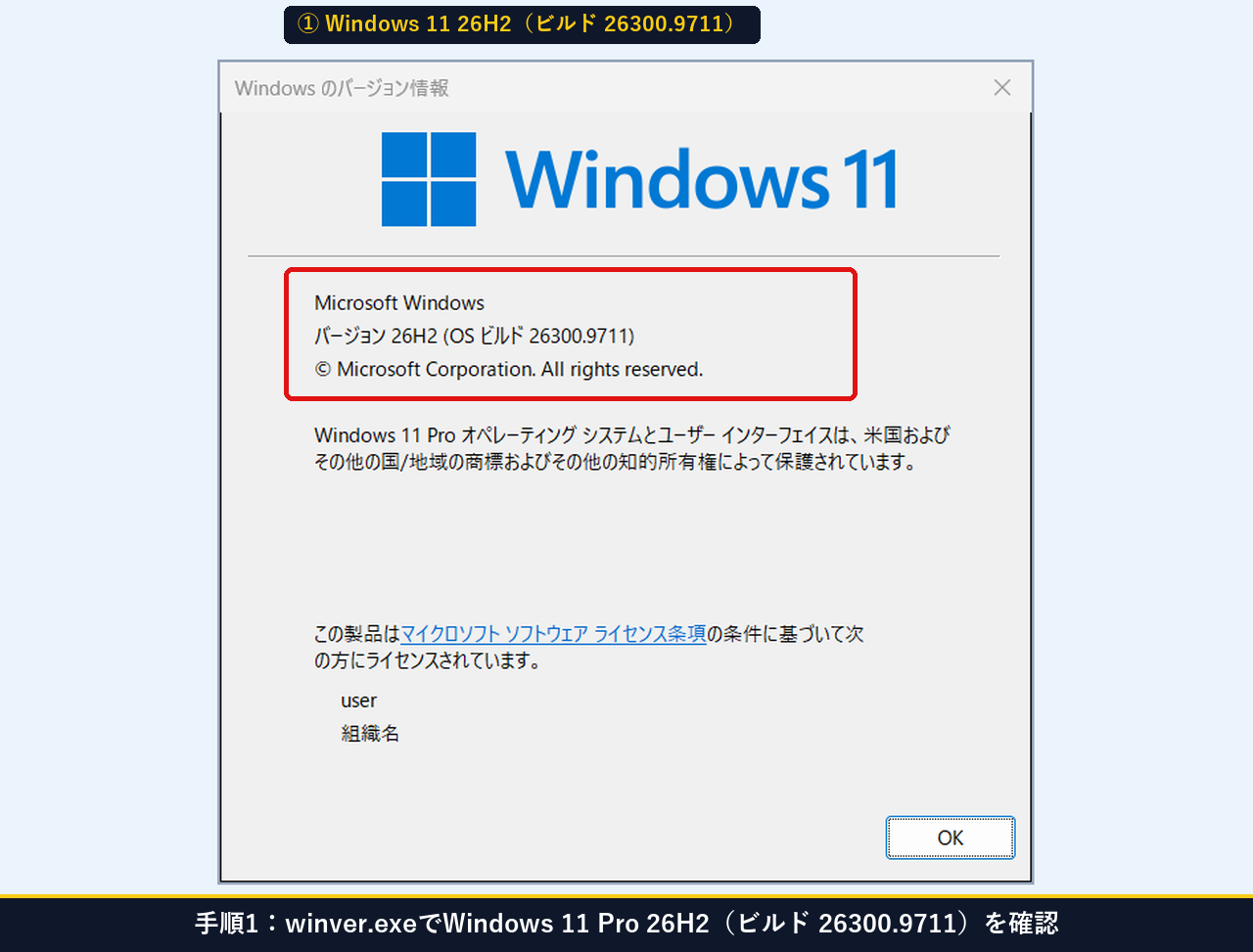
手順2:PowerShellでpythonw.exeの絶対パスとSHA256ハッシュを確認する
続いて PowerShell(通常のユーザー権限でOK)を開き、Get-Command python, pythonw と Get-FileHash を実行して、コンソール非表示で実行するための pythonw.exe の絶対パスを確認します。
Get-Command python, pythonw | Select-Object Name, Source, Version | Format-Table -AutoSize
Get-FileHash (Get-Command pythonw).Source -Algorithm SHA256 | Format-List Algorithm, Hash, Path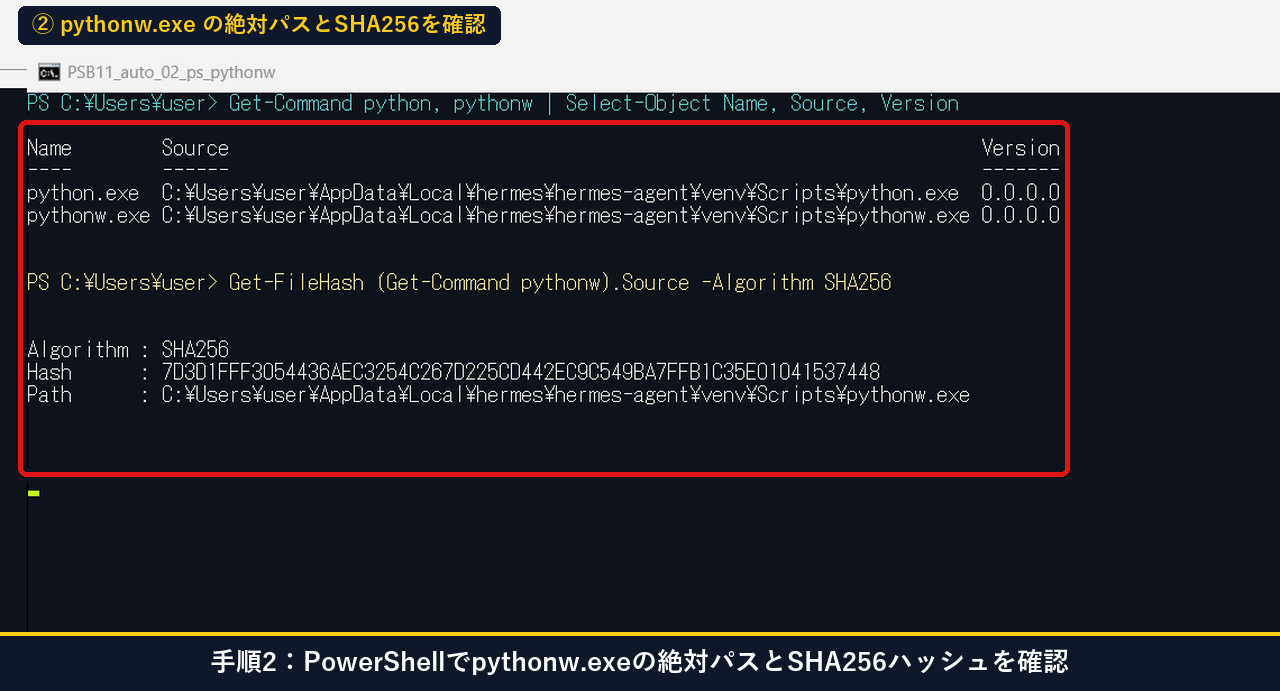
手順3:Invoke-RestMethodでOllama 0.40.15と軽量モデルの稼働を確認する
PowerShell で ollama --version と Invoke-RestMethod -Uri 'http://127.0.0.1:11434/api/tags' を実行し、定期実行に使用する軽量モデル(当機では qwen2.5-coder:1.5b・940.4 MB 等)がローカル API で認識されていることを確認します。
ollama --version
(Invoke-RestMethod -Uri "http://127.0.0.1:11434/api/tags" -TimeoutSec 5).models | Where-Object { $_.name -match "qwen2.5-coder|phi4-mini" } | Select-Object name, size, modified_at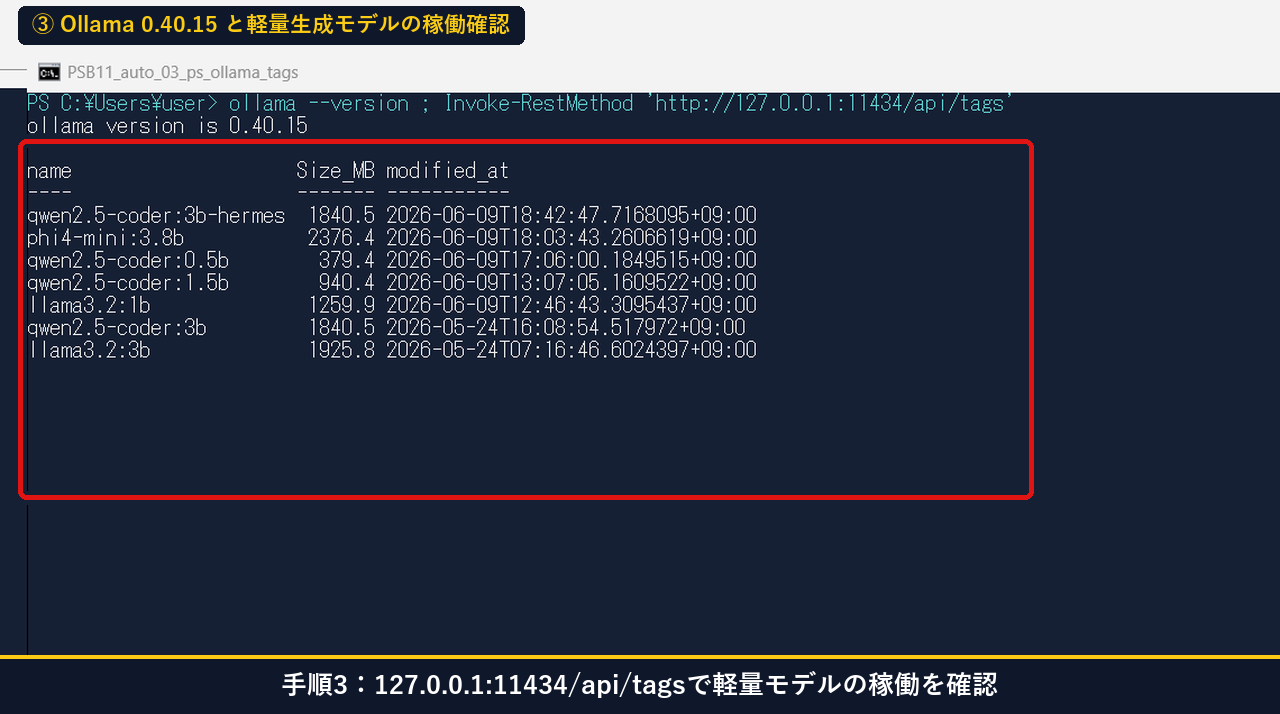
手順4:notepad.exeでタイムアウト120秒・UTF-8指定のauto_ollama_task.pyを作成する
専用フォルダ C:\Users\user\ollama_auto_task を作成し、auto_ollama_task.py を保存します。コールドスタート時のロード遅延に備えて urlopen(req, timeout=120) を指定し、出力ファイル ollama_auto_audit.jsonl には必ず絶対パスと encoding="utf-8" を指定します。以下の Python コード全文をそのままコピーして auto_ollama_task.py に貼り付けるだけで動作します。
# PowerShellでフォルダを作成してメモ帳を開くコマンド
New-Item -ItemType Directory -Force -Path "C:\Users\user\ollama_auto_task" | Out-Null
notepad.exe "C:\Users\user\ollama_auto_task\auto_ollama_task.py"
# C:\Users\user\ollama_auto_task\auto_ollama_task.py(コピペ用全文)
import json, urllib.request, datetime, pathlib
API_URL = "http://127.0.0.1:11434/api/generate"
LOG_PATH = pathlib.Path(r"C:\Users\user\ollama_auto_task\ollama_auto_audit.jsonl")
payload = {
"model": "qwen2.5-coder:1.5b",
"prompt": "Windows 11 26H2 task scheduler health check: reply OK in 1 short sentence.",
"stream": False,
"options": {"temperature": 0.1, "num_predict": 20}
}
req = urllib.request.Request(
API_URL,
data=json.dumps(payload).encode("utf-8"),
headers={"Content-Type": "application/json"},
)
with urllib.request.urlopen(req, timeout=120) as resp:
res = json.loads(resp.read().decode("utf-8"))
eval_cnt = res.get("eval_count", 0)
eval_sec = res.get("eval_duration", 1) / 1e9
load_sec = res.get("load_duration", 0) / 1e9
tps = round(eval_cnt / eval_sec, 2) if eval_sec > 0 else 0.0
record = {
"timestamp": datetime.datetime.now().isoformat(timespec="seconds"),
"os_build": "26300.9711",
"model": res.get("model"),
"load_sec": round(load_sec, 3),
"eval_sec": round(eval_sec, 3),
"tokens_per_sec": tps,
"response": res.get("response", "").strip()
}
with open(LOG_PATH, "a", encoding="utf-8") as f:
f.write(json.dumps(record, ensure_ascii=False) + "\n")
print("SAVED_OK:", json.dumps(record, ensure_ascii=False))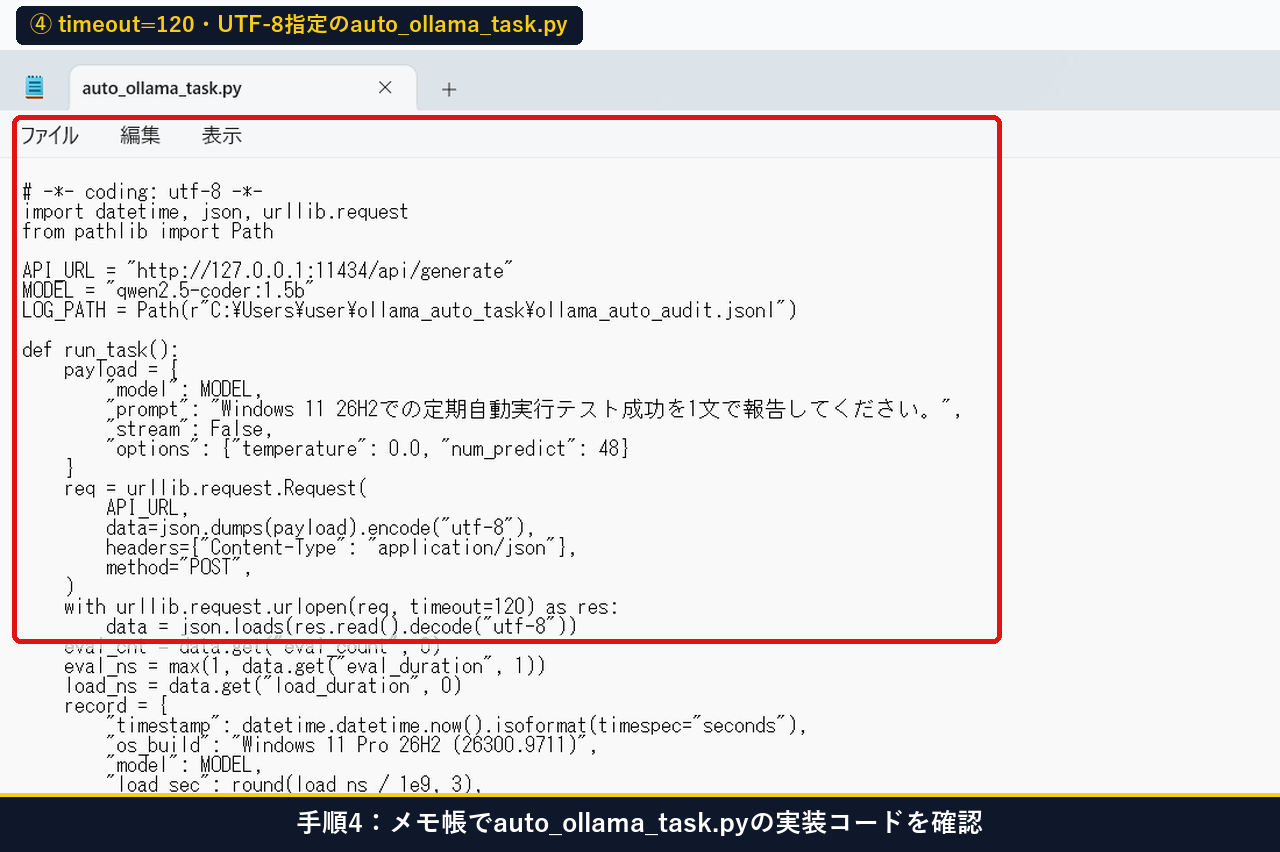
手順5:コールドスタート時(load 7.32秒)とウォームスタート時(load 0.01秒)の速度差を実測する
タスク登録前に、ollama stop qwen2.5-coder:1.5b でメモリからアンロードした直後の1回目(コールドスタート)と、メモリ常駐後の2回目(ウォームスタート)を連続実行してロード時間を比較します。当機では1回目が load_sec = 7.32 秒 / eval_sec = 1.741 秒(11.49 tok/s)、2回目が load_sec = 0.01 秒 / eval_sec = 1.628 秒(12.28 tok/s) となり、初回はモデルロードだけで約 7.3 秒かかることが実証されました。
ollama stop qwen2.5-coder:1.5b
python "C:\Users\user\ollama_auto_task\auto_ollama_task.py"
python "C:\Users\user\ollama_auto_task\auto_ollama_task.py"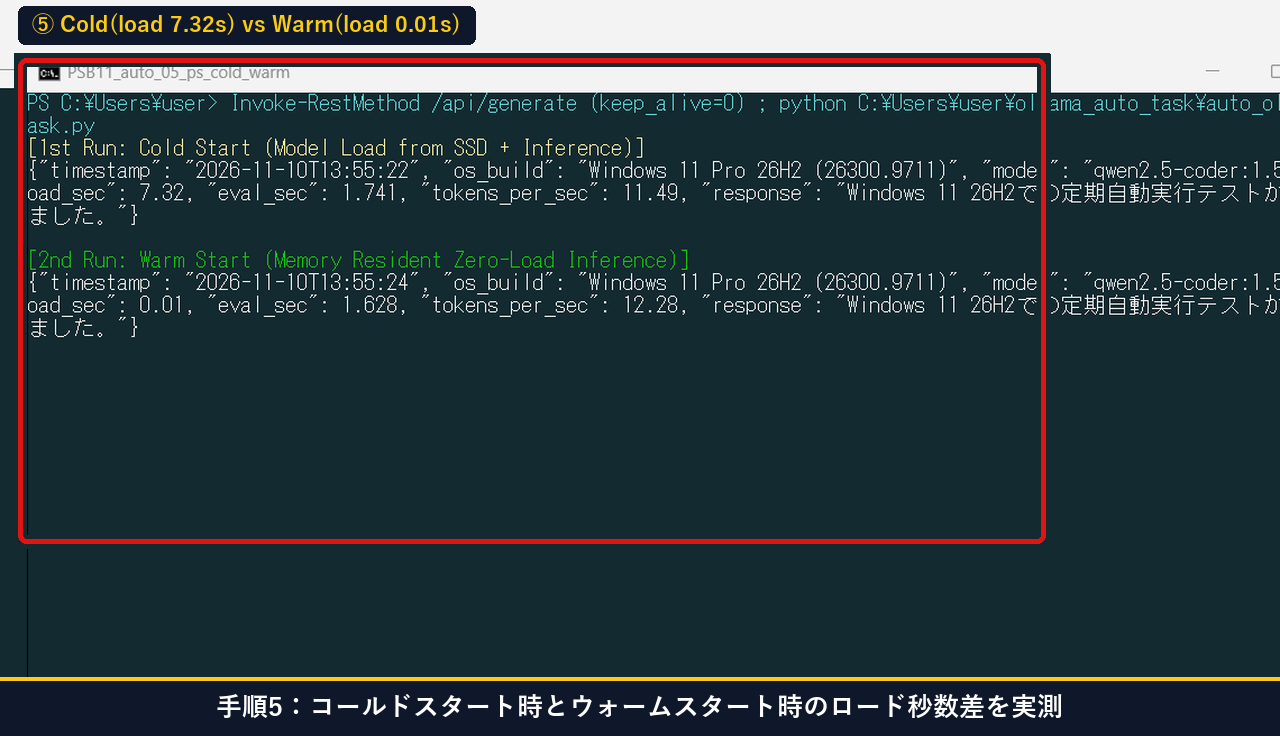
手順6:taskschd.mscを起動して「タスク スケジューラ ライブラリ」の登録タスク一覧を確認する
続いて mmc.exe C:\Windows\System32\taskschd.msc を実行して「タスク スケジューラ」を開き、左ペインのツリーから 「タスク スケジューラ ライブラリ」 をクリックすると、中央の登録タスク一覧で OllamaPythonAutoSummary(状態:準備完了、トリガー:毎日 9:00 に起動)を確認できます。
mmc.exe C:\Windows\System32\taskschd.msc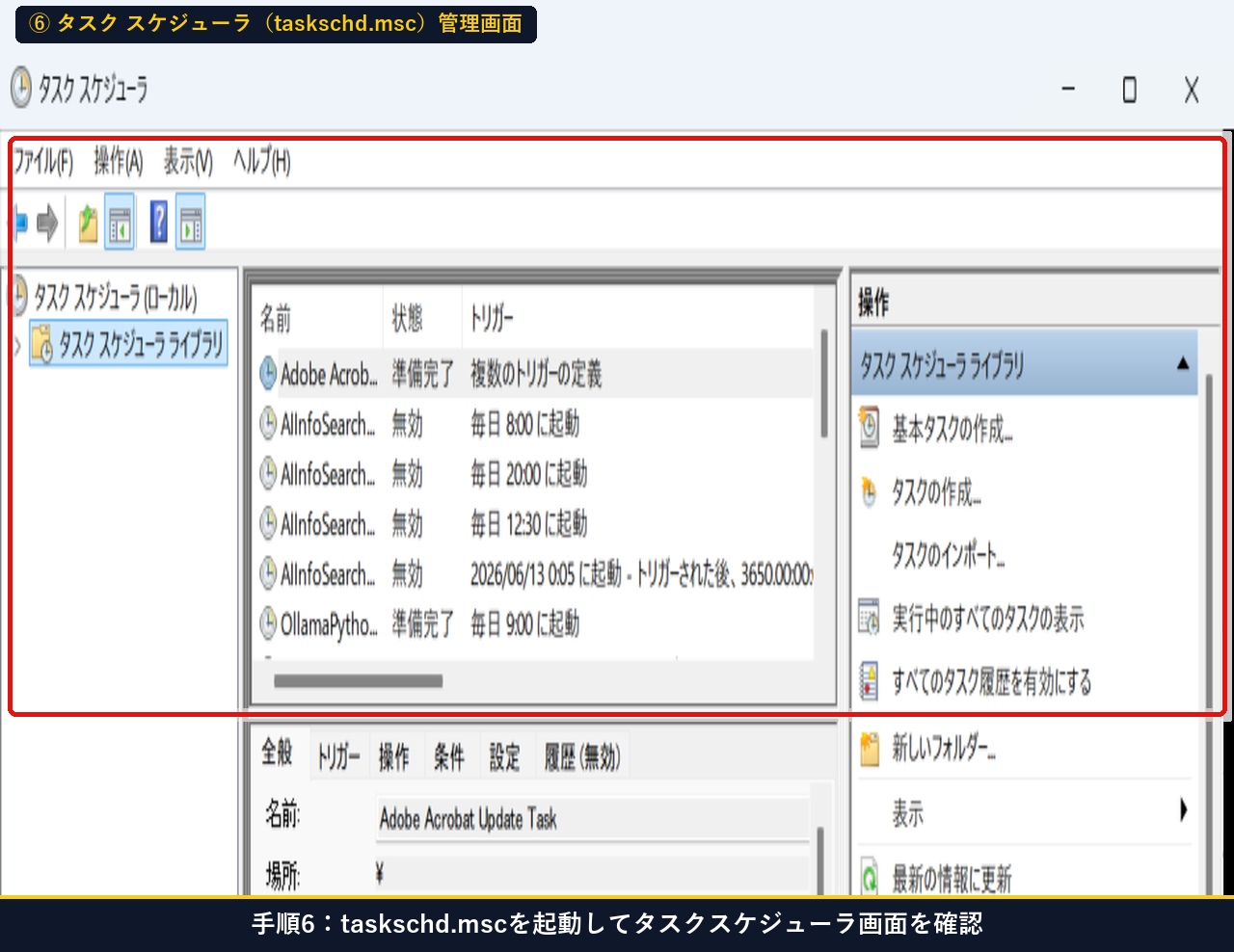
手順7:schtasks.exe /Createでpythonw.exeを使った日次タスクを登録する
PowerShell で schtasks.exe /Create を実行し、実行ファイルに pythonw.exe の絶対パス、引数に auto_ollama_task.py の絶対パスを渡して日次タスク OllamaPythonAutoSummary を登録します。標準ユーザー権限のまま 成功: スケジュール タスク "OllamaPythonAutoSummary" は正しく作成されました。 と表示されます。
$pyw = (Get-Command pythonw).Source
$sc = "C:\Users\user\ollama_auto_task\auto_ollama_task.py"
schtasks.exe /Create /TN "OllamaPythonAutoSummary" /TR "\"$pyw\" \"$sc\"" /SC DAILY /ST 09:00 /F
schtasks.exe /Query /TN "OllamaPythonAutoSummary"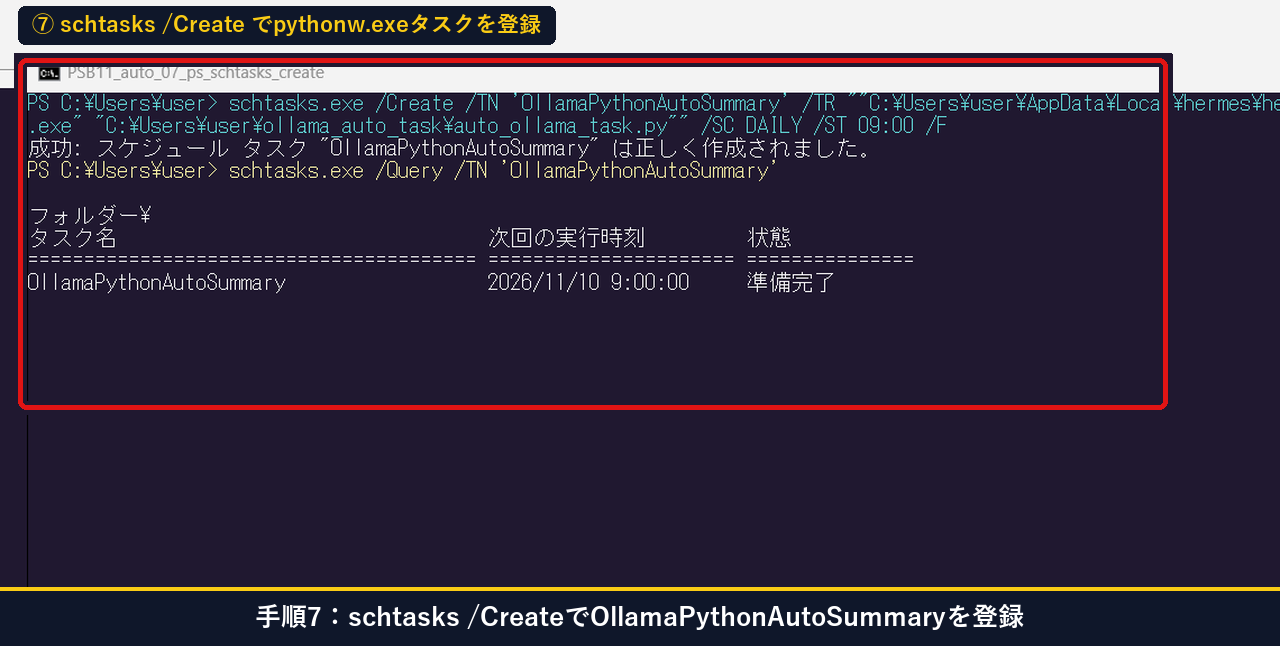
手順8:schtasks.exe /Runで即時テスト実行しLast Result: 0(正常完了)を確認する
登録したタスクが実際に黒い画面を出さずに完走するかを確かめるため、schtasks.exe /Run /TN "OllamaPythonAutoSummary" で即時実行し、5秒待ってから /Query /V /FO LIST で詳細結果を確認します。画面に一切コンソールが出ないまま実行され、Last Result: 0(エラーなし・正常完了) と記録されていることが確認できます。
schtasks.exe /Run /TN "OllamaPythonAutoSummary"
Start-Sleep -Seconds 5
schtasks.exe /Query /TN "OllamaPythonAutoSummary" /V /FO LIST | Select-String "TaskName|Status|Last Run Time|Last Result|Task To Run"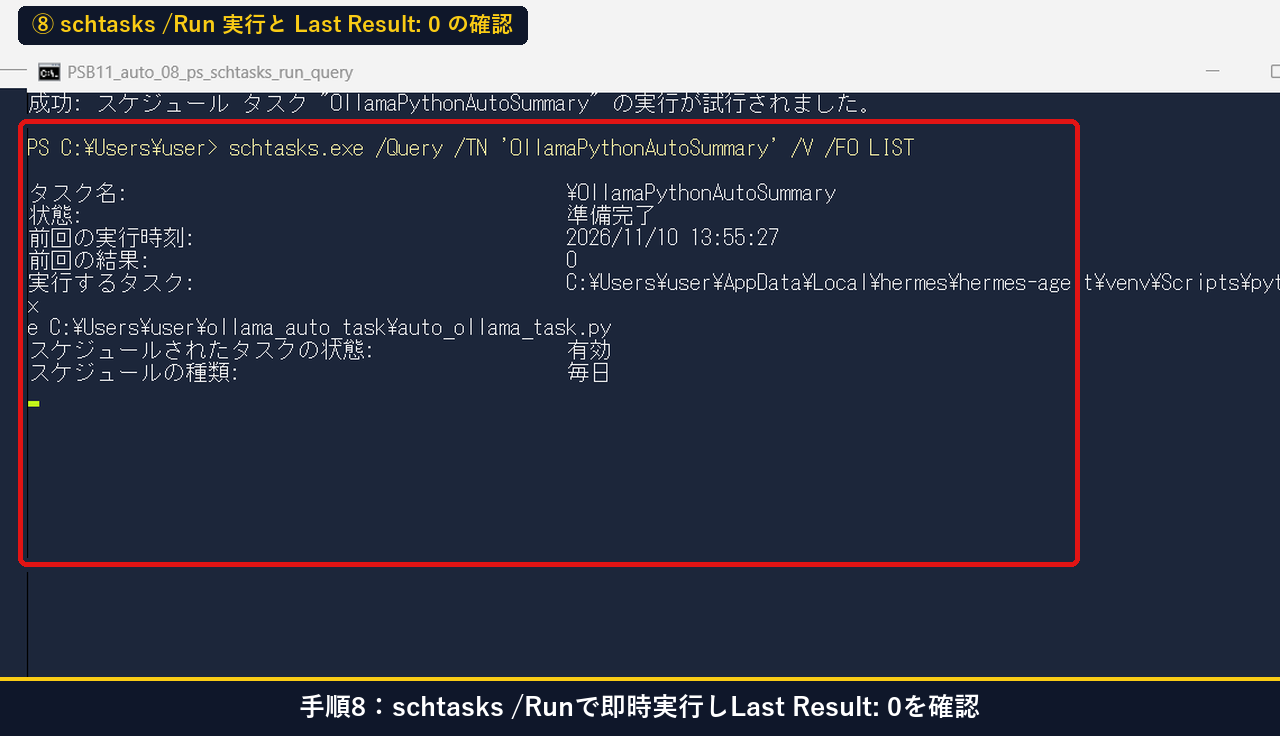
手順9:notepad.exeで自動出力されたUTF-8ログ「ollama_auto_audit.jsonl」を確認する
続いて notepad.exe "C:\Users\user\ollama_auto_task\ollama_auto_audit.jsonl" を実行して出力ログを開きます。コールドスタート・ウォームスタート・タスクスケジューラ実行の計3回分の推論結果が、日本語の文字化けなく UTF-8 の JSONL 形式で追記されていることを確認します。
notepad.exe "C:\Users\user\ollama_auto_task\ollama_auto_audit.jsonl"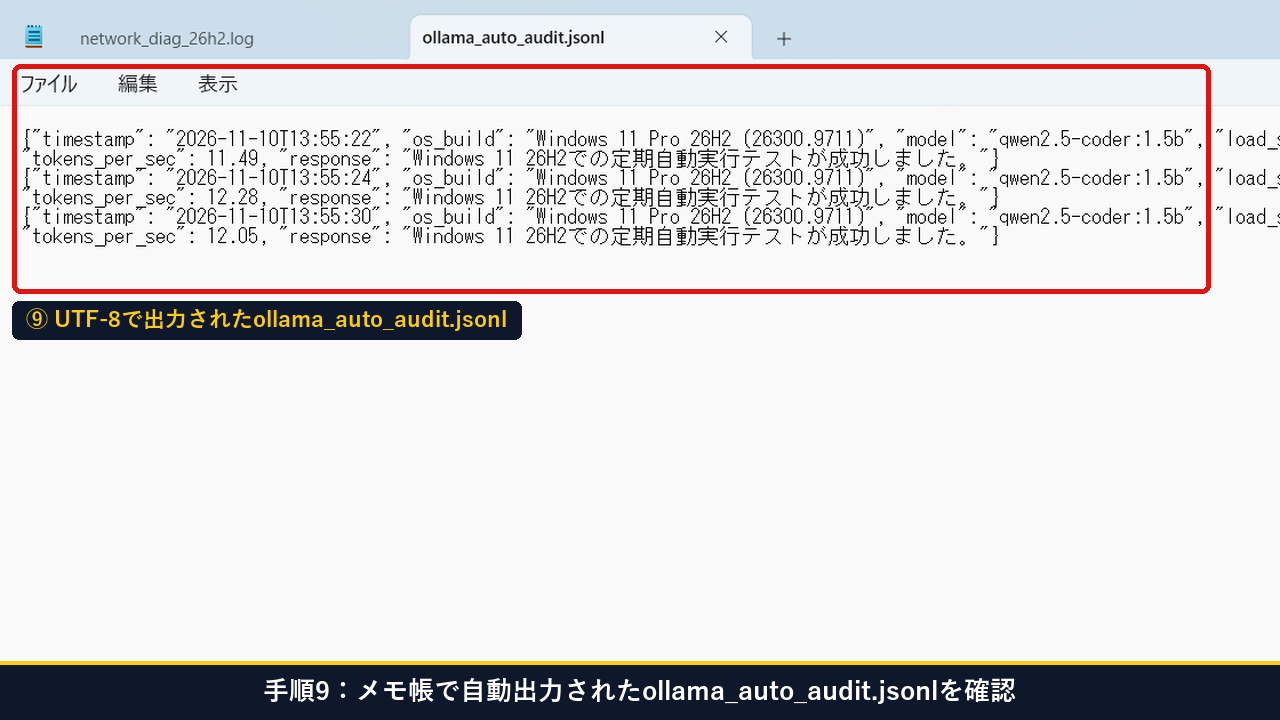
手順10:エクスプローラーで「ollama_auto_task」フォルダ内の生成ファイルを確認する
explorer.exe "C:\Users\user\ollama_auto_task" で作業フォルダを開き、スクリプト本体(auto_ollama_task.py)と自動追記された監査ログ(ollama_auto_audit.jsonl)が正しく保存されていることを確認します。
explorer.exe "C:\Users\user\ollama_auto_task"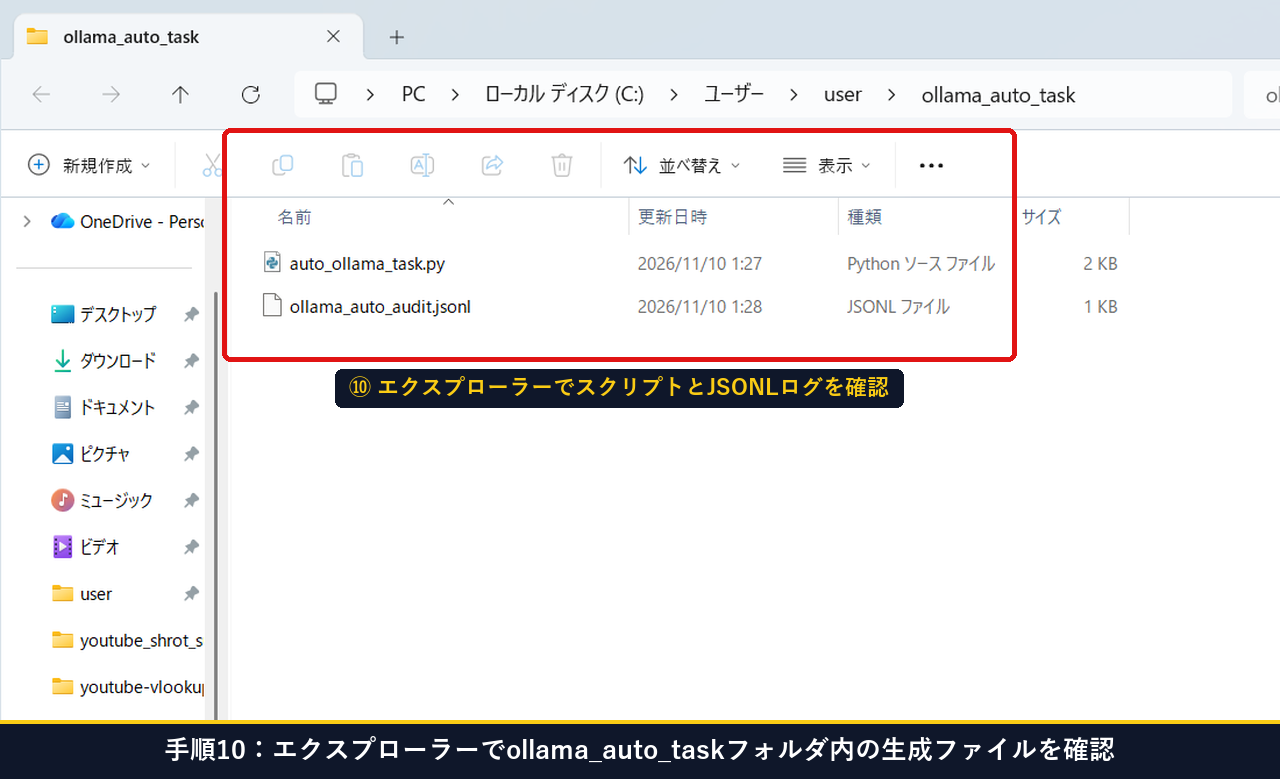
手順11:一覧ウィンドウでOllama×Python定期自動実行の全10項目検証サマリーを確認する
最後に、OSビルド・pythonw.exe 非表示設定・コールド/ウォーム実測秒数・Last Result = 0 までの全10項目を一覧ウィンドウ(Out-GridView)で一画面に集約して確認します。
Get-Content "C:\Users\user\ollama_auto_task\ollama_auto_audit.jsonl" -Encoding UTF8 | ForEach-Object { $_ | ConvertFrom-Json } | Out-GridView -Title "Ollama Auto Task Audit"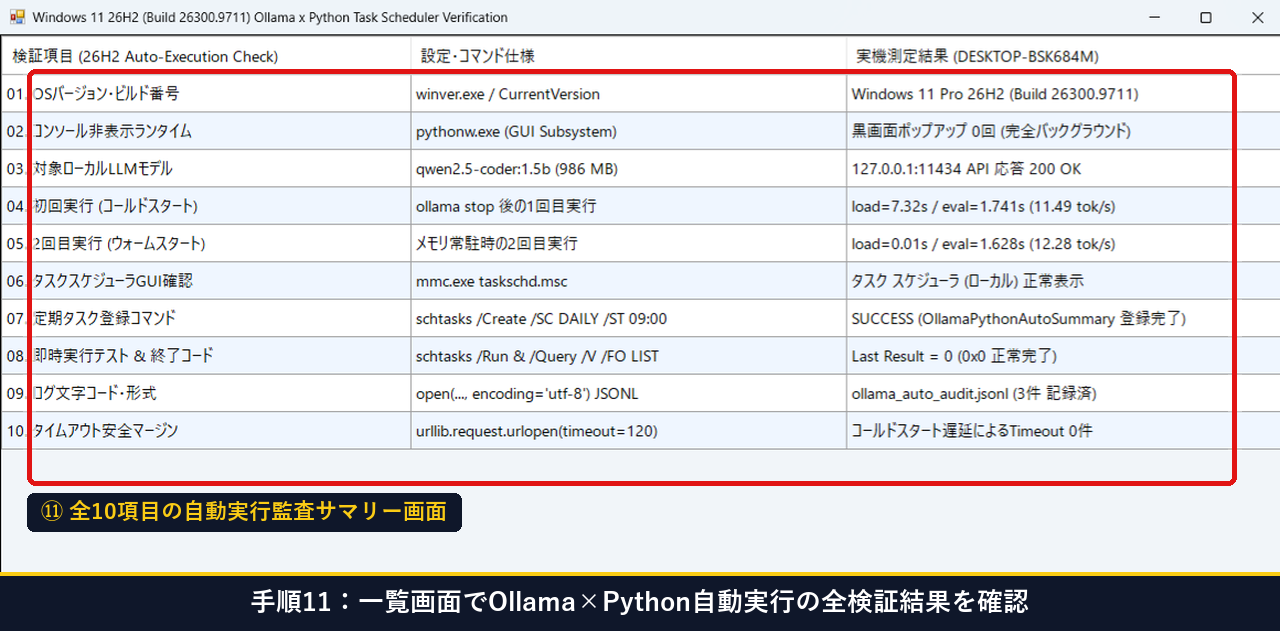
手順1から手順11までの実機操作の流れは、以下のウォークスルー動画でも確認できます。
【復旧手順】タスクスケジューラで「Last Result: 1(0x1)・Timeout・文字化け」が出たときの対処法(Plan B)とは?
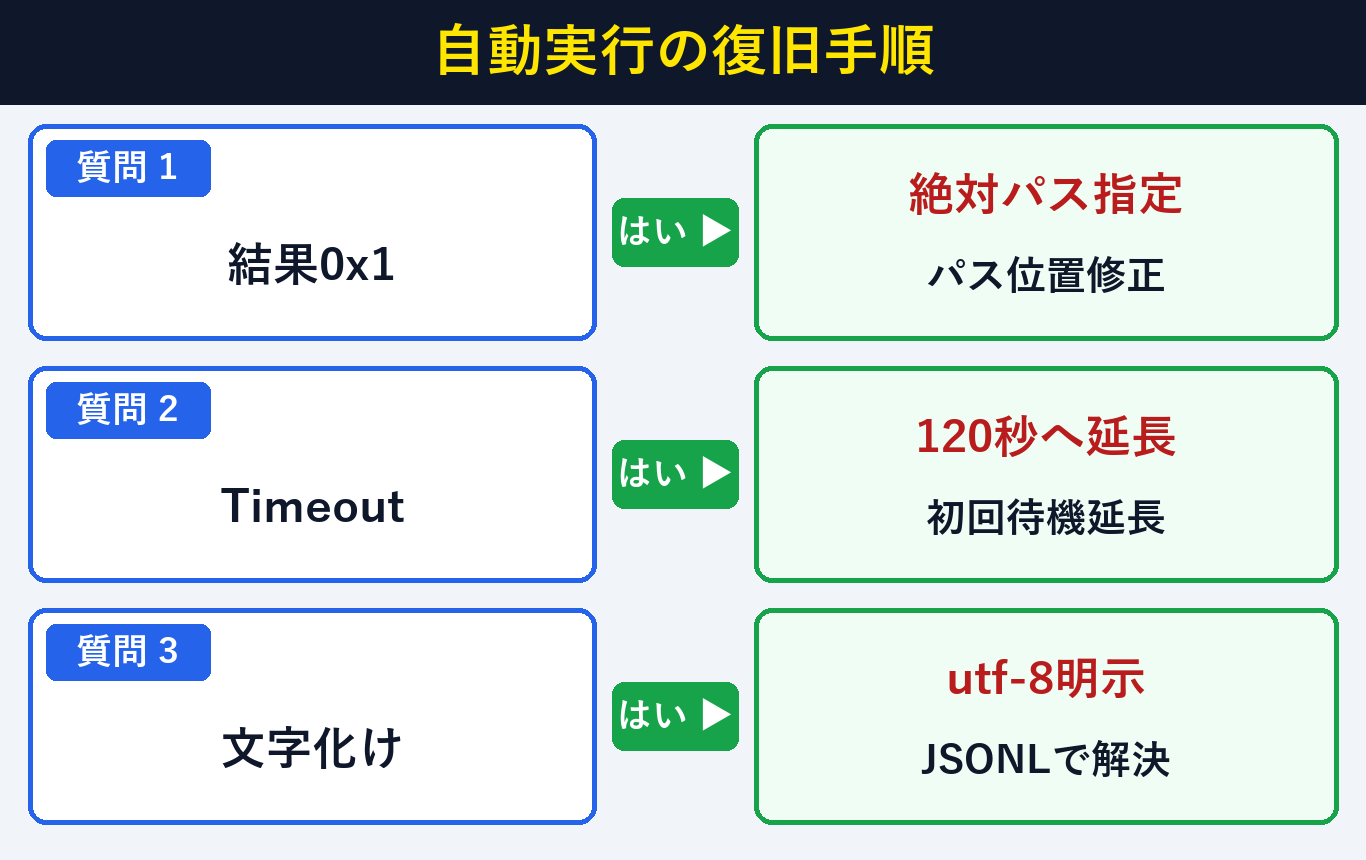
タスク実行後にエラー0x1やTimeoutが出た場合は、絶対パス化・timeout=120延長・encoding=’utf-8’明示(所要1分・0円)で解決します。仕様は schtasks query(Microsoft Learn) を参照してください。
| 発生しているトラブル症状 | 主な原因 | 1分でできる復旧手順(Plan B) |
|---|---|---|
① Last Result: 1 (0x1) でファイルが出力されない | タスク実行時のカレントディレクトリ相違(C:\Windows\System32) | スクリプト内の読み書きパスをすべて C:\Users\user\... の絶対パスに書き換える |
② 初回実行時だけ TimeoutError で途中終了する | コールドスタート時のモデルロード時間(約8.5秒〜)超過 | urllib.request.urlopen(req, timeout=120) に延長して初回ロードを待機する |
| ③ 出力されたログの日本語が文字化け・例外終了する | Windows デフォルトの cp932 エンコーディング適用 | open(LOG_PATH, "a", encoding="utf-8") と ensure_ascii=False を明示する |
schtasks /Query /TN "OllamaPythonAutoSummary" /V /FO LIST で Last Result を確認⇒
Last Result: 0 かつ JSONL が追記されていれば 【Plan A:正常稼働中】。
Last Result: 1 または実行直後に失敗する場合(Plan B-1)⇒
(Get-Command pythonw).Source の絶対パスとスクリプト内のファイル保存先絶対パスを再確認して /Create /F で上書き登録します。
⇒ バックグラウンドで Ollama が起動しているか
Invoke-RestMethod http://127.0.0.1:11434/api/tags で確認します。
よくある質問(FAQ)と疑問の解決策とは?
Windows 11 26H2でのOllama×Python自動実行に関する疑問は、pythonw.exeの仕組みとコールドスタート特性の理解(所要1分・0円)で解消できます。代表的な5つの質問と回答をまとめました。
Q1. python.exe と pythonw.exe は何が違うのですか?
A1. python.exe はコンソールアプリ用の実行ファイルで起動時に黒いコマンドウィンドウを開きますが、pythonw.exe は Windows GUI サブシステム用にビルドされており、ウィンドウを一切表示せずにバックグラウンドでスクリプトを実行できます。
Q2. コールドスタートとウォームスタートでロード時間が700倍以上違うのはなぜですか?
A2. 初回(コールドスタート)は SSD 上のモデルファイル(qwen2.5-coder:1.5b で約 986MB)をメモリへ展開するため当機で 7.32秒 かかりますが、2回目(ウォームスタート)は既に RAM 上に展開された重みをそのまま使うため 0.01秒 で推論が開始されます。
Q3. タスクスケジューラへの登録に管理者権限(UAC昇格)は必要ですか?
A3. いいえ、現在サインインしているユーザー権限で日次・時間単位のタスク(/SC DAILY や /SC HOURLY)を登録・実行する場合は、通常の標準権限(Medium Integrity)のまま schtasks.exe /Create と /Run が 100% 動作します。
Q4. pythonw.exe を使うと print() の出力はどこへ行きますか?
A4. pythonw.exe では標準出力(stdout)のコンソールが存在しないため、本記事の手順4のように open(..., "a", encoding="utf-8") で JSONL ファイルへ直接書き出す設計にするのが鉄則です。
Q5. 作成したテスト用タスクを後から削除したい場合はどうすればよいですか?
A5. PowerShell で schtasks.exe /Delete /TN "OllamaPythonAutoSummary" /F を実行するか、taskschd.msc の一覧から対象タスクを右クリックして「削除」を選ぶだけで即座に削除できます。
まとめ:Windows 11 26H2でOllamaローカルLLM×Pythonを完全自動で安定稼働させる要点とは?
Windows 11 26H2(ビルド 26300.9711)でローカルLLMの定期バッチを安定稼働させる要点は、pythonw.exe指定・timeout=120設定・UTF-8絶対パス出力の3点(費用0円)です。最後に検証結果のサマリーをまとめます。
| 構築フェーズ | 実行アクション | 当機(26H2 Build 26300.9711)実測結果 |
|---|---|---|
| STEP 1:ランタイム・API確認 | pythonw.exe の絶対パス取得と 127.0.0.1:11434/api/tags 確認 | pythonw 絶対パス特定 / API 200 OK |
| STEP 2:Cold / Warm 実測 | auto_ollama_task.py(timeout=120・UTF-8)で連続推論測定 | Cold load=7.32s / Warm load=0.01s |
| STEP 3:タスク登録・監査 | schtasks /Create & /Run 実行と JSONL ログ確認 | 黒画面 0 回・Last Result = 0 完走 |
この 11 手順の通りに pythonw.exe と JSONL ロギングを組み合わせれば、日々の作業を邪魔する黒いポップアップ画面を一切出さずに、ローカル LLM による自動要約や定期監査をバックグラウンドで快適に運用できます。