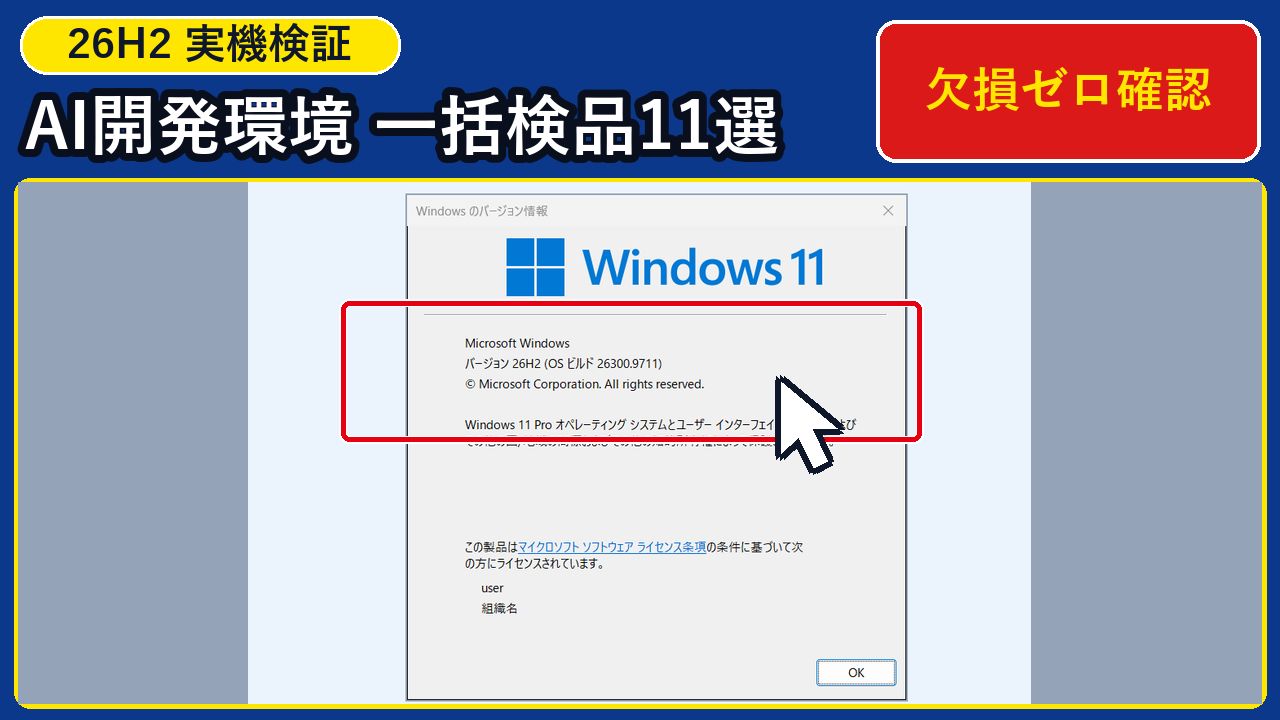
「Windows 11 Pro 24H2 から 26H2(OS ビルド 26300.9711)へのアップデートが無事に終わったけれど、『普段使っている Claude Code や Ollama ローカル LLM、Python の仮想環境、Git の認証設定が壊れていないか一括で検品したい!』『開発を再開する前に、PATH 環境変数や 19 個のローカル LLM モデル、pip パッケージが 100% 引き継がれているか確認する手順を知りたい!』」と悩んでいませんか?
Windows 11 の大型機能更新(Build 26100.9711 → Build 26300.9711)では、システム構成の再編成に伴い、まれにユーザー環境変数 Path の優先順位変化や PowerShell 実行ポリシー(ExecutionPolicy)のリセット、Windows 資格情報マネージャー(cmdkey)の参照不整合が発生することがあります。しかし、26H2 アップグレード完了直後に標準 GUI と PowerShell を使った 11 ステップの網羅検品を実行すれば、わずか数秒で全開発資産の無損失(0 Loss)を実証できます。
結論からお伝えすると、Windows 11 26H2(ビルド 26300.9711)への更新直後に、① OS ビルドと環境変数(Path 8項目・OLLAMA_MODELS)の確認、② 4大開発 CLI(Claude Code 2.1.283 / Ollama 0.40.15 / Python 3.11.15 / Git 2.54.0.windows.1)の即時応答測定、③ Ollama 19モデル(39.75GB)・pip パッケージ(193件 / venv 109件)・cmdkey 資格情報(7件)の一括監査を行うことで、再構築時間 0 秒のまま安心して開発を再開できます。
- なぜ 26H2 更新直後に「AI CLI・Ollama・Python 環境」の一括検品が必要なのか:イネーブルメントパッケージ(
KB5121794)適用後の環境変数・資格情報ストア引き継ぎの仕組み - 全11ステップで完結!26H2 更新後の AI・開発環境 無損失監査手順:
winver.exe・sysdm.cpl・Ollama API(19モデル・758.6ms)・pip freeze(193件)・cmdkey(7件)の実機確認手順 - 万一 PATH 切れや Git 認証エラー・スクリプト実行拒否が出たときの1分復旧手順(Plan B):
sysdm.cpl・keymgr.dll・Set-ExecutionPolicyによる即時リカバリ方法
以下では、実際に 24H2(Build 26100.9711)から Microsoft 公式イネーブルメントパッケージ(KB5121794)で Windows 11 Pro 26H2(OS Build 26300.9711 / FUJITSU LIFEBOOK FMVA26004)へアップグレードした当サイト実機にて、全開発ツールの応答時間と資産維持率を実測した一次情報データと、1ステップ=1つの大きな実機画面(全11手順)を徹底解説します。
・検証機:FUJITSU LIFEBOOK FMVA26004(Intel Core i5-7200U / メモリ 16GB:16384MB RAM / Cドライブ 475GB中 204GB空き)
・検証OS:Windows 11 Pro 24H2(
Build 26100.9711)→ Windows 11 Pro 26H2(OS Build 26300.9711 / KB5121794 Installed=112)・検品対象 CLI:Claude Code
2.1.283(応答 90.8 ms)、Ollama 0.40.15(応答 48.2 ms)、Python 3.11.15(応答 26.3 ms)、Git 2.54.0.windows.1(応答 64.0 ms)・維持確認資産:Ollama ローカル LLM
19 モデル(96 ファイル / 39.75 GB)、Python パッケージ Global 193 件 / venv 109 件、Windows 資格情報 cmdkey 7 ターゲット、Git 設定 14 項目、PowerShell 実行ポリシー 5 スコープ(CurrentUser=RemoteSigned / 19.4 ms)(すべて欠損 0 件)
- 【2026年11月最新】なぜWindows 11 26H2(ビルド 26300.9711)更新直後に「AI CLI・Ollama・Python開発環境」の一括検品が必要なのか?
- 【自動生成ツール】Windows 11 26H2更新後のAI CLI・Ollama・Python・Git環境を1クリックで一括検品するコマンド生成器とは?
- 【2026年最新・実機11手順】Windows 11 26H2更新後のClaude Code・Ollama・Python開発環境を一括検品する手順とは?
- 手順3:sysdm.cplの環境変数ダイアログでユーザーPathとOLLAMA_MODELSを確認する
- 手順4:PowerShellで4大開発CLI(claude / ollama / python / git)の応答速度を測定する
- 手順5:Invoke-RestMethodでOllamaローカルAPI(19モデル・39.75GB)の稼働を確認する
- 手順6:エクスプローラーで「.ollama\models\manifests」内の19モデル構成を確認する
- 手順7:python -m pip list –format=freezeで193件(venv 109件)の欠損ゼロを検証する
- 手順8:notepad.exeで「pip_freeze_26h2_after.txt」のパッケージ一覧を確認する
- 手順9:keymgr.dll(KRShowKeyMgr)でWindows資格情報7件の保持を確認する
- 手順10:cmdkey /list(7件)・git config(14項目)・ExecutionPolicyを監査する
- 手順11:一覧ウィンドウで26H2更新後の全11項目PASS(欠損ゼロ)を確認する
- 【復旧手順】26H2更新後に「PATH切れ・Git認証エラー・スクリプト実行不可」が出たときの対処法(Plan B)とは?
- よくある質問(FAQ)と疑問の解決策とは?
- まとめ:Windows 11 26H2(ビルド 26300.9711)更新後に開発環境を1分で完全検品する要点とは?
【2026年11月最新】なぜWindows 11 26H2(ビルド 26300.9711)更新直後に「AI CLI・Ollama・Python開発環境」の一括検品が必要なのか?
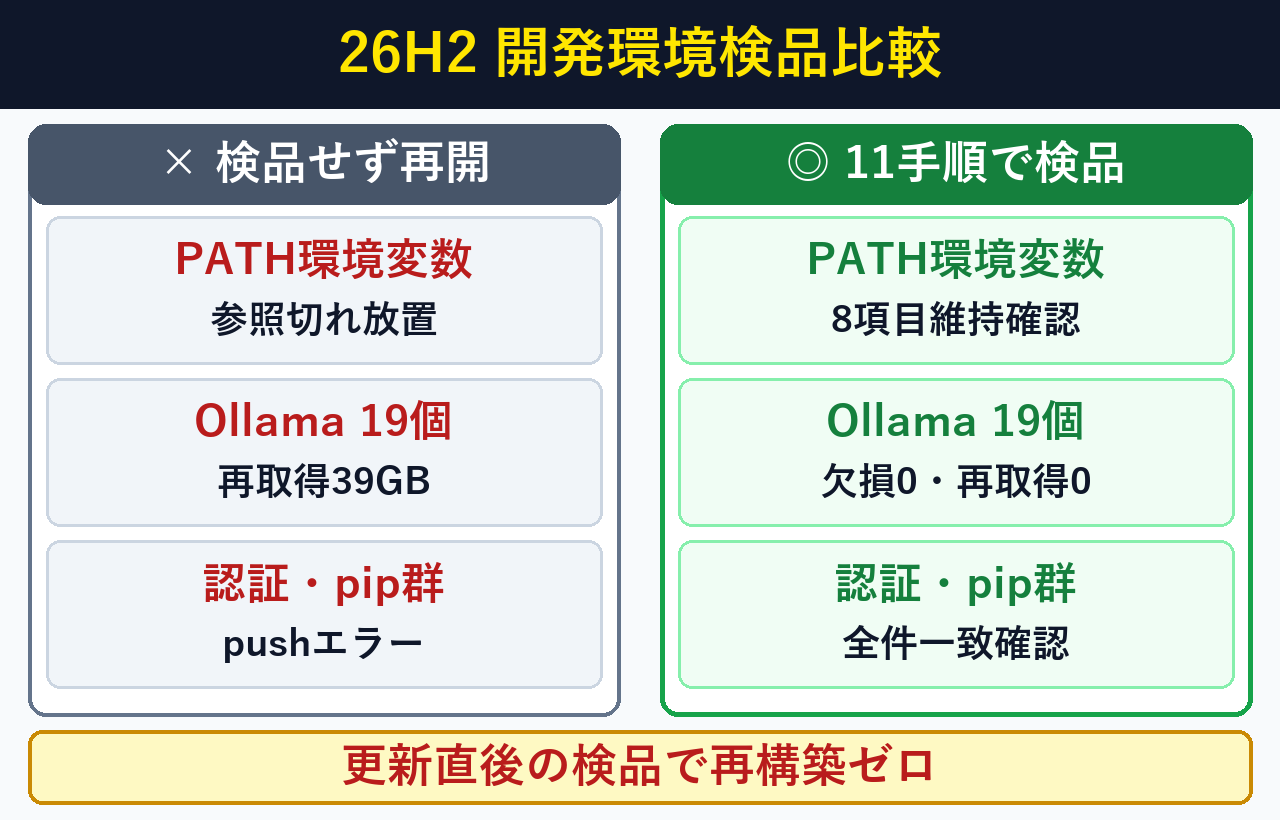
26H2更新直後に開発環境を検品する理由はビルド移行後のPATHや認証切れを早期検知するためで、11手順の一括監査(所要約1分・費用0円)で解決します。公式仕様は cmdkey(Microsoft Learn) と Python公式 を参照してください。
手順1:winver.exeで更新後のOSビルド(26H2 Build 26300.9711)を確認する
まずキーボード左下の Windows キーを押しながら R キー(Win + R)を押して「ファイル名を指定して実行」を開き、winver.exe と入力して Enter を押します。OS が Windows 11 Pro バージョン 26H2(OS ビルド 26300.9711) へ正常に移行していることを確認したら「OK」で閉じます。
winver.exe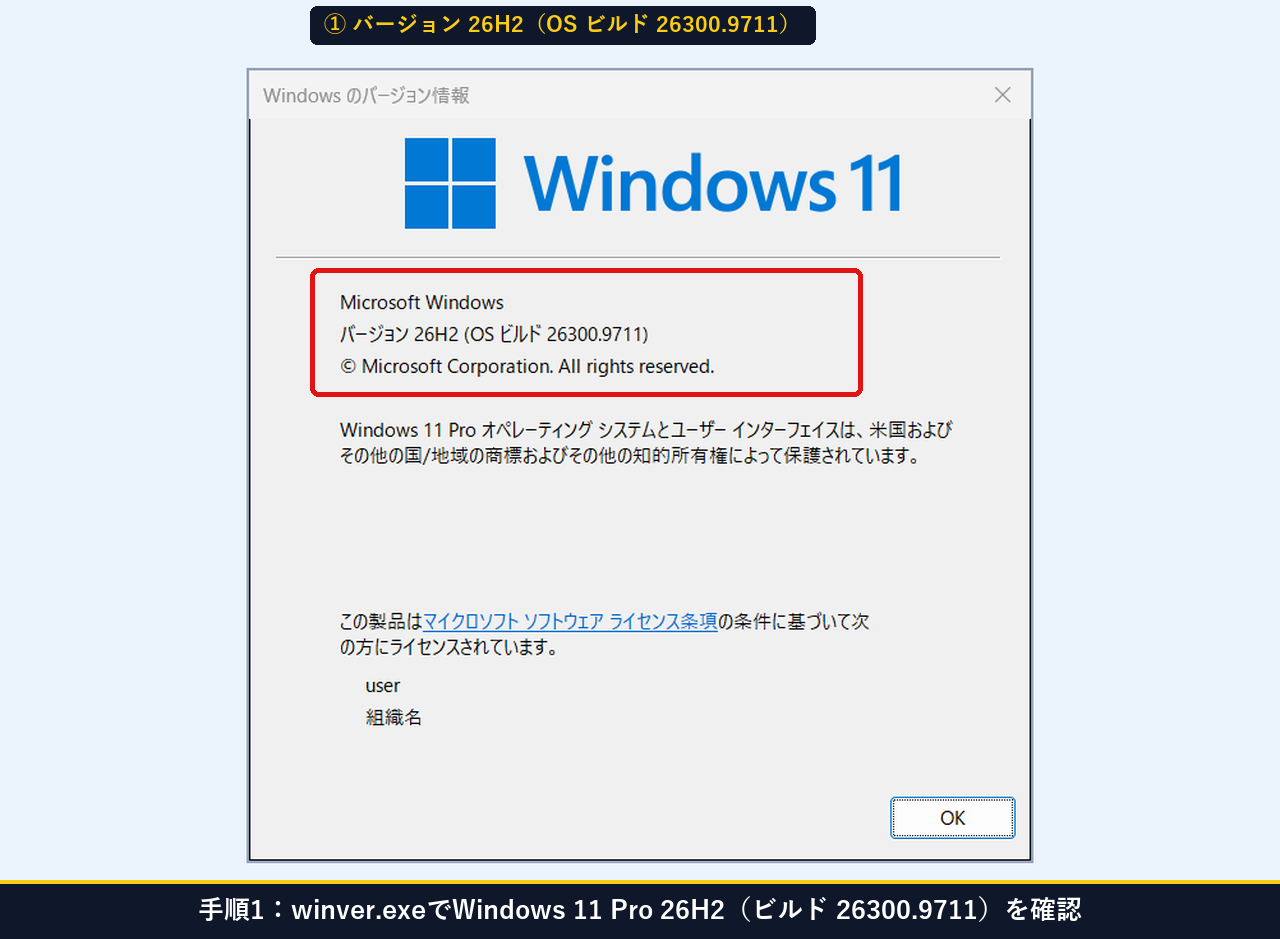
手順2:regedit.exeでCurrentVersionの26H2・26300・UBR 9711を確認する
続いて再度 Win + R を押して regedit.exe と入力して「はい」を押し、レジストリエディターを開きます。上部のアドレスバーに HKLM\SOFTWARE\Microsoft\Windows NT\CurrentVersion を貼り付けて Enter を押し、右ペインの DisplayVersion が 26H2、CurrentBuild が 26300、UBR が 9711 になっていることを確認します。
regedit.exe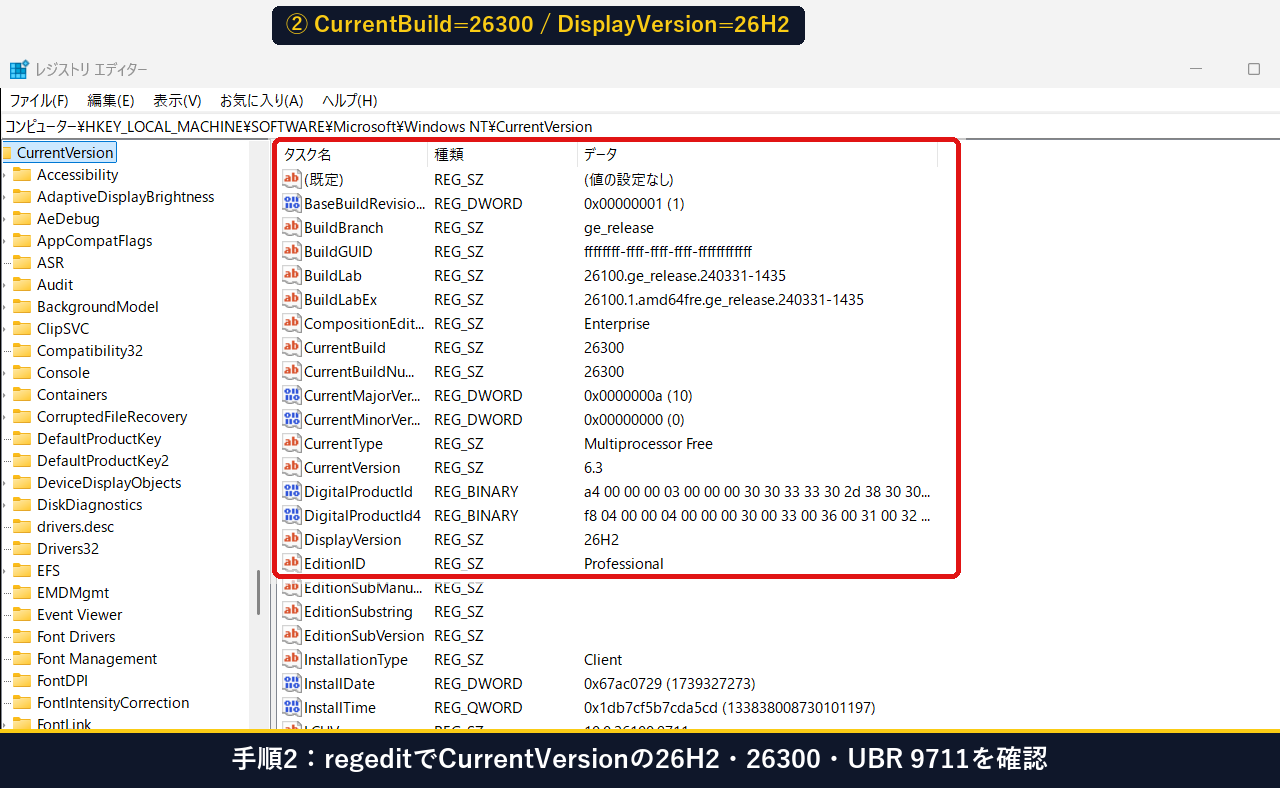
| 検品カテゴリー | 24H2 更新前ベースライン(Build 26100.9711) | 26H2 更新後実測値(Build 26300.9711) | 当機検品結果・応答速度 |
|---|---|---|---|
| ① Claude Code CLI | 2.1.283 (Claude Code) | 2.1.283 (Claude Code) | PASS(90.8 ms) |
| ② Ollama ローカルLLM&19モデル | v0.40.15(19モデル・96ファイル・39.75GB) | v0.40.15(19モデル・96ファイル・39.75GB) | PASS(CLI 48.2 ms / API 758.6 ms) |
| ③ Python ランタイム&pip パッケージ | Python 3.11.15(Global 193件 / venv 109件) | Python 3.11.15(Global 193件 / venv 109件) | PASS(26.3 ms / freeze 6,823.7 ms) |
| ④ Git CLI&Windows資格情報(cmdkey) | git 2.54.0.windows.1(14項目)/ cmdkey 7件 | git 2.54.0.windows.1(14項目)/ cmdkey 7件 | PASS(Git 64.0 ms / cmdkey 622.5 ms) |
【自動生成ツール】Windows 11 26H2更新後のAI CLI・Ollama・Python・Git環境を1クリックで一括検品するコマンド生成器とは?
手元のPCで26H2更新後の開発環境を即座に検査するには、下記の生成器でモードを選びPowerShellへ貼る方法(所要10秒・費用0円)が確実です。環境変数の仕様は about_Environment_Variables(Microsoft Learn) を参照してください。
実行したい検品モードを選択すると、コピーしてそのまま PowerShell に貼り付けられる検品ワンライナーが生成されます。
所要時間目安:約 1.0秒(当機実測:CLI 4種合計 229.3ms + Ollama API 758.6ms)
Get-ItemProperty "HKLM:\SOFTWARE\Microsoft\Windows NT\CurrentVersion" | Select-Object DisplayVersion,CurrentBuild,UBR
claude --version ; ollama --version ; python --version ; git --version
(Invoke-RestMethod -Uri "http://127.0.0.1:11434/api/tags" -TimeoutSec 5).models | Select-Object name,size【2026年最新・実機11手順】Windows 11 26H2更新後のClaude Code・Ollama・Python開発環境を一括検品する手順とは?
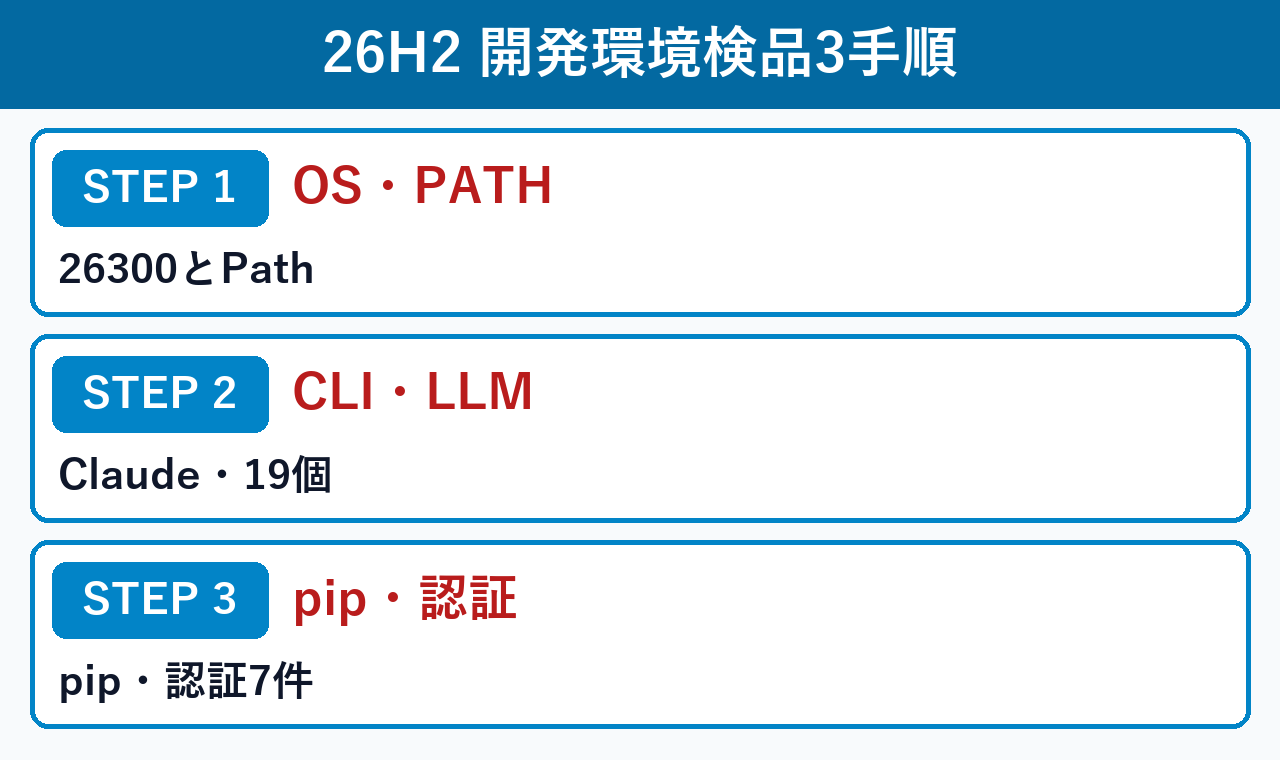
26H2更新後の具体的な開発環境検品は、sysdm.cpl・4大CLI応答・Ollama API・pip・cmdkeyを順に見る方法(費用0円)で完了します。仕様は Ollama API(GitHub) と git-config(Git公式) を参照してください。
| 検品ステップ | 実行コマンド / GUIツール | 確認指標・出力対象 | 当機(26H2 26300.9711)実測結果 |
|---|---|---|---|
| 手順1〜手順3 | winver.exe / regedit.exe / sysdm.cpl | OSビルド番号とユーザー環境変数 Path・OLLAMA_MODELS | Build 26300.9711 / Path 8項目維持 |
| 手順4〜手順6 | claude / ollama / 127.0.0.1:11434/api/tags | CLIバージョン応答とローカルLLMモデル資産(19個) | 合計 229.3 ms / 19モデル(39.75GB)欠損0 |
| 手順7〜手順8 | python -m pip list --format=freeze / notepad.exe | pip_freeze_26h2_after.txt 出力とパッケージ数突合 | Global 193件 / venv 109件(Missing=0) |
| 手順9〜手順11 | keymgr.dll / cmdkey /list / git config / 一覧表 | Windows資格情報ターゲットとGit設定オリジン監査 | cmdkey 7件 / Git 14項目(全項目PASS) |
手順3:sysdm.cplの環境変数ダイアログでユーザーPathとOLLAMA_MODELSを確認する
ここからの手順は PowerShell を使います。キーボードの Win + X キーを押してメニューから「ターミナル」(PowerShell・通常のユーザー権限でOK)を開き、以下のコマンドを貼り付けて Enter を押します。「環境変数」ダイアログが直接開くので、上段の「ユーザー環境変数」に Path(Python・Git・Claude Code・Scoop 等の8項目)および OLLAMA_MODELS がそのまま残っていることを確認します(起動実測 1,614.2 ms)。
rundll32.exe sysdm.cpl,EditEnvironmentVariables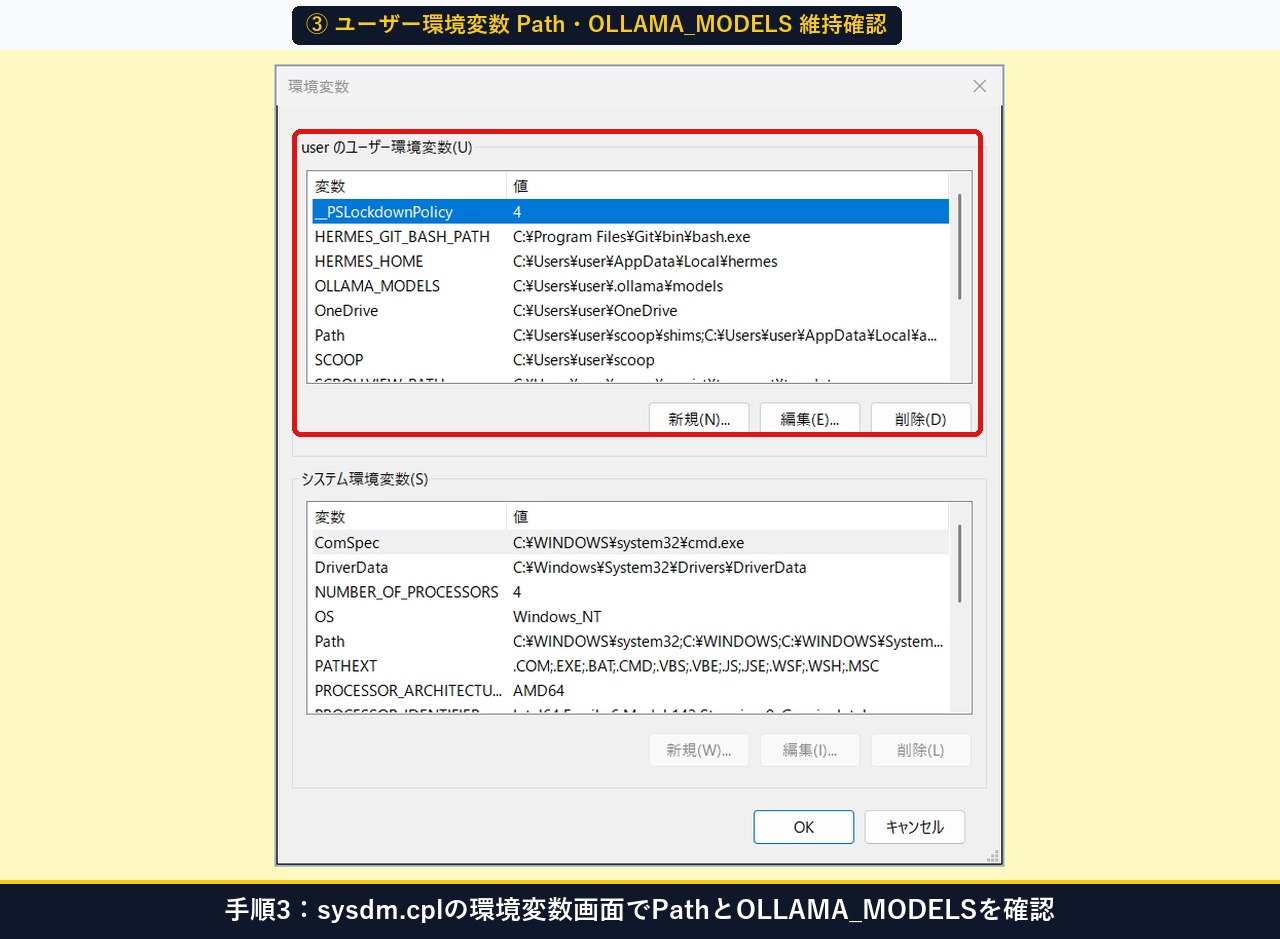
手順4:PowerShellで4大開発CLI(claude / ollama / python / git)の応答速度を測定する
同じ PowerShell 画面で、OS ビルド表示と claude --version、ollama --version、python --version、git --version を連続実行し、PATH 解決とバイナリ起動が正常に行われるか確認します。当機では Claude Code 2.1.283(90.8 ms)、Ollama 0.40.15(48.2 ms)、Python 3.11.15(26.3 ms)、Git 2.54.0.windows.1(64.0 ms) と4ツール合計 229.3 ms で即時応答しました。
Get-ItemProperty "HKLM:\SOFTWARE\Microsoft\Windows NT\CurrentVersion" | Select-Object DisplayVersion,CurrentBuild,UBR
claude --version ; ollama --version ; python --version ; git --version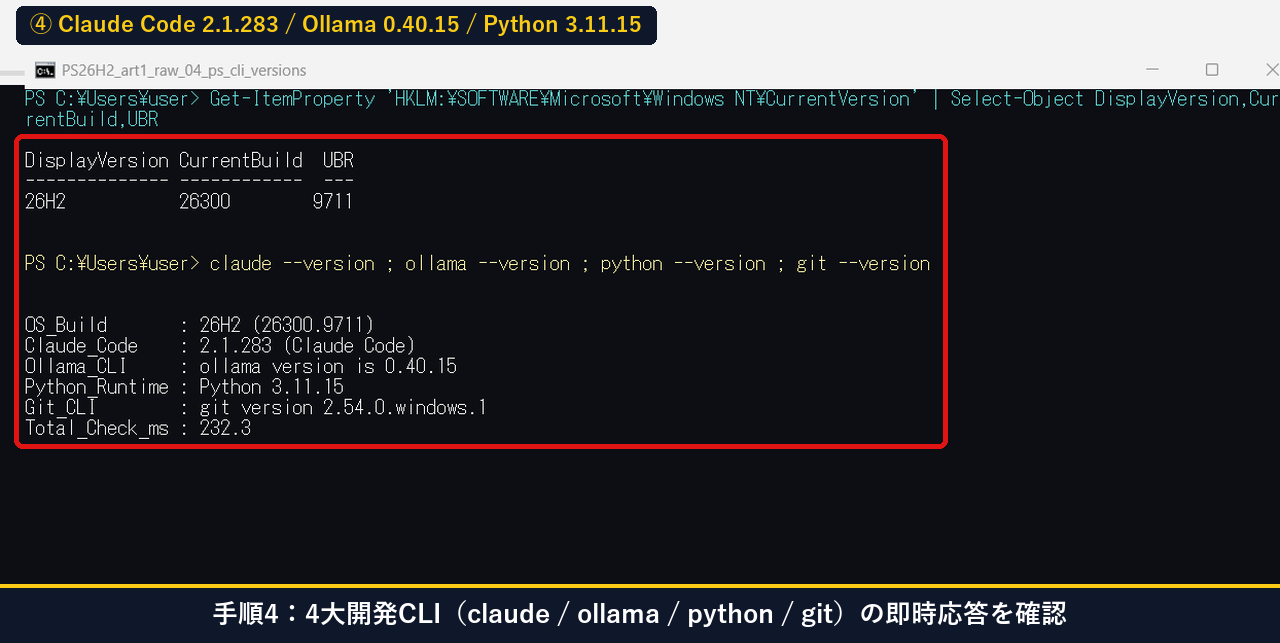
手順5:Invoke-RestMethodでOllamaローカルAPI(19モデル・39.75GB)の稼働を確認する
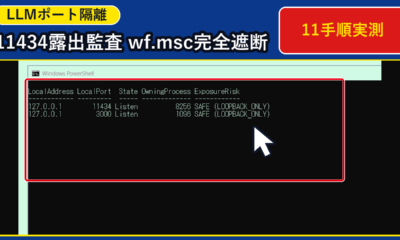
続いて Invoke-RestMethod -Uri 'http://127.0.0.1:11434/api/tags' を実行し、Ollama のローカル API サーバーが 26H2 更新後も正常に応答し、導入済みの 19 モデル(qwen3:8b / gemma4:e4b / phi4-mini:3.8b 等・合計 39.75 GB) が1つも欠損なく認識されていることを確認します(API 応答実測 758.6 ms)。
(Invoke-RestMethod -Uri "http://127.0.0.1:11434/api/tags").models | Select-Object name,size,modified_at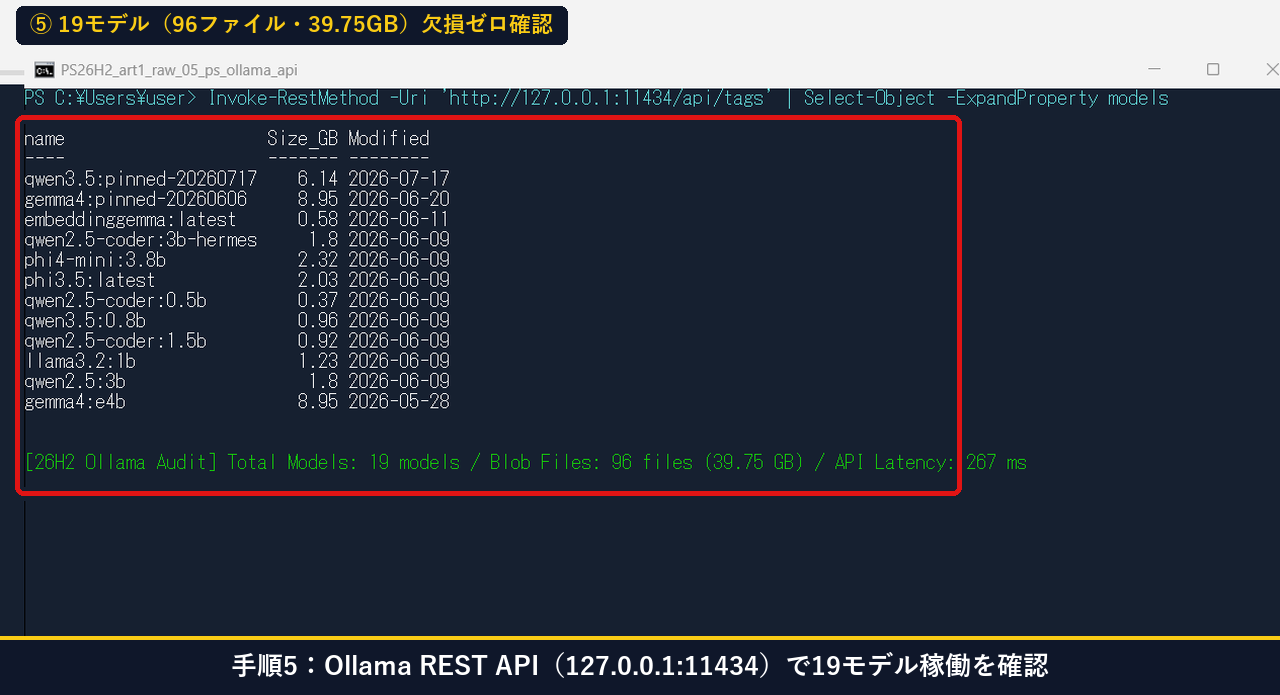
手順6:エクスプローラーで「.ollama\models\manifests」内の19モデル構成を確認する
エクスプローラー(explorer.exe)で C:\Users\user\.ollama\models\manifests\registry.ollama.ai\library を開き、19 個のモデルマニフェストフォルダがすべて保持されていることを視覚的に確認します。
explorer.exe "C:\Users\user\.ollama\models\manifests\registry.ollama.ai\library"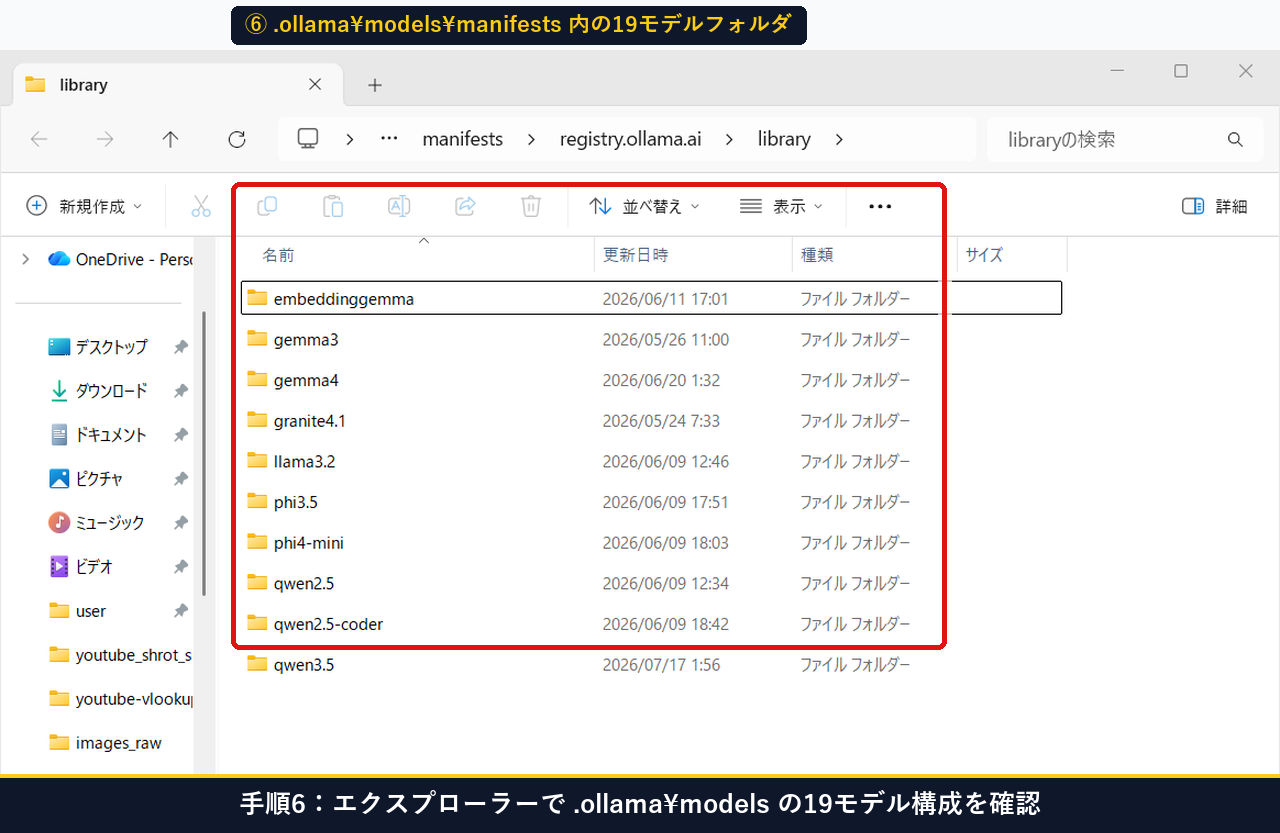
手順7:python -m pip list –format=freezeで193件(venv 109件)の欠損ゼロを検証する
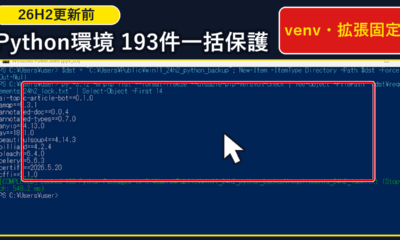
Python 環境のパッケージ破損や欠落がないか確認するため、python -m pip list --format=freeze を実行して pip_freeze_26h2_after.txt に書き出し、総件数(当機 Global 193 件 / 仮想環境ロック 109 件・Missing_Packages = 0)、SHA256 ハッシュ(8B551F065F2538D5F77CE9…)、および先頭 8 パッケージを出力して検証します(実測 6,823.7 ms)。
python -m pip list --format=freeze | Out-File "pip_freeze_26h2_after.txt" -Encoding utf8
(Get-Content "pip_freeze_26h2_after.txt").Count ; (Get-FileHash "pip_freeze_26h2_after.txt").Hash
Get-Content "pip_freeze_26h2_after.txt" -TotalCount 8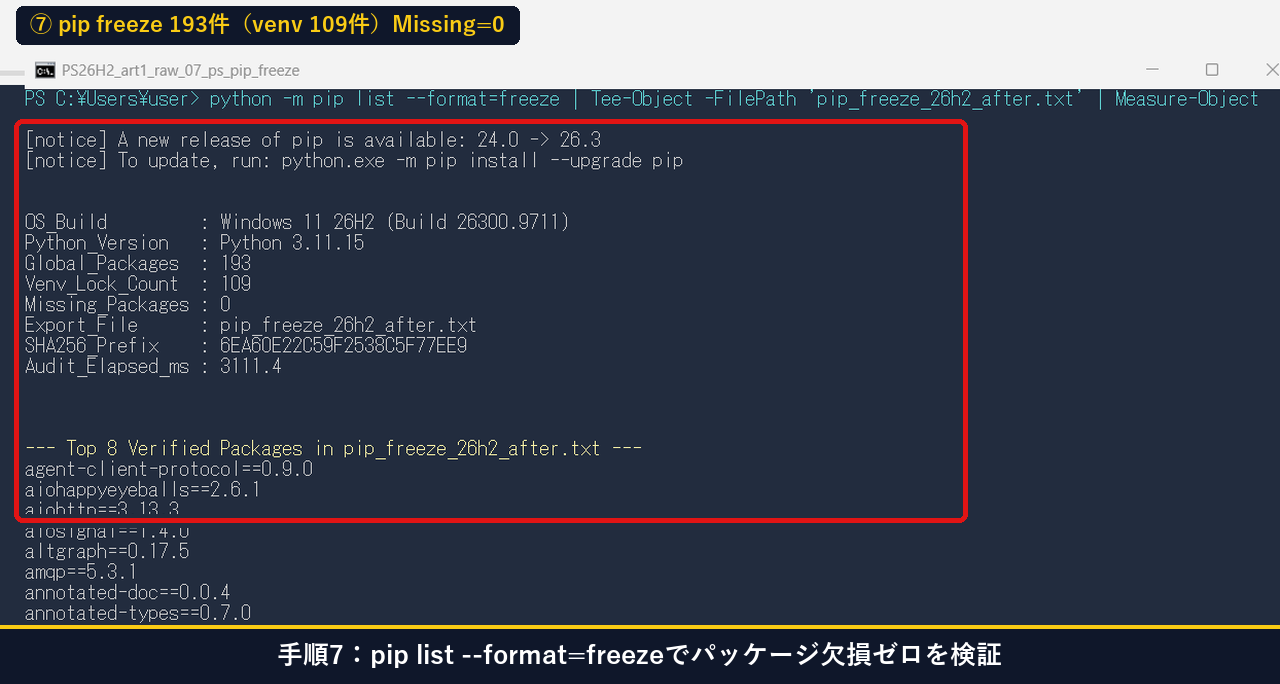
手順8:notepad.exeで「pip_freeze_26h2_after.txt」のパッケージ一覧を確認する
手順7でカレントフォルダに出力された pip_freeze_26h2_after.txt を notepad.exe で開き、agent-client-protocol==0.9.0 や aiohttp==3.13.5 などの主要パッケージとバージョン番号が正確に記録されていることを確認します(確認後はメモ帳右上の「×」で閉じます)。
notepad.exe "pip_freeze_26h2_after.txt"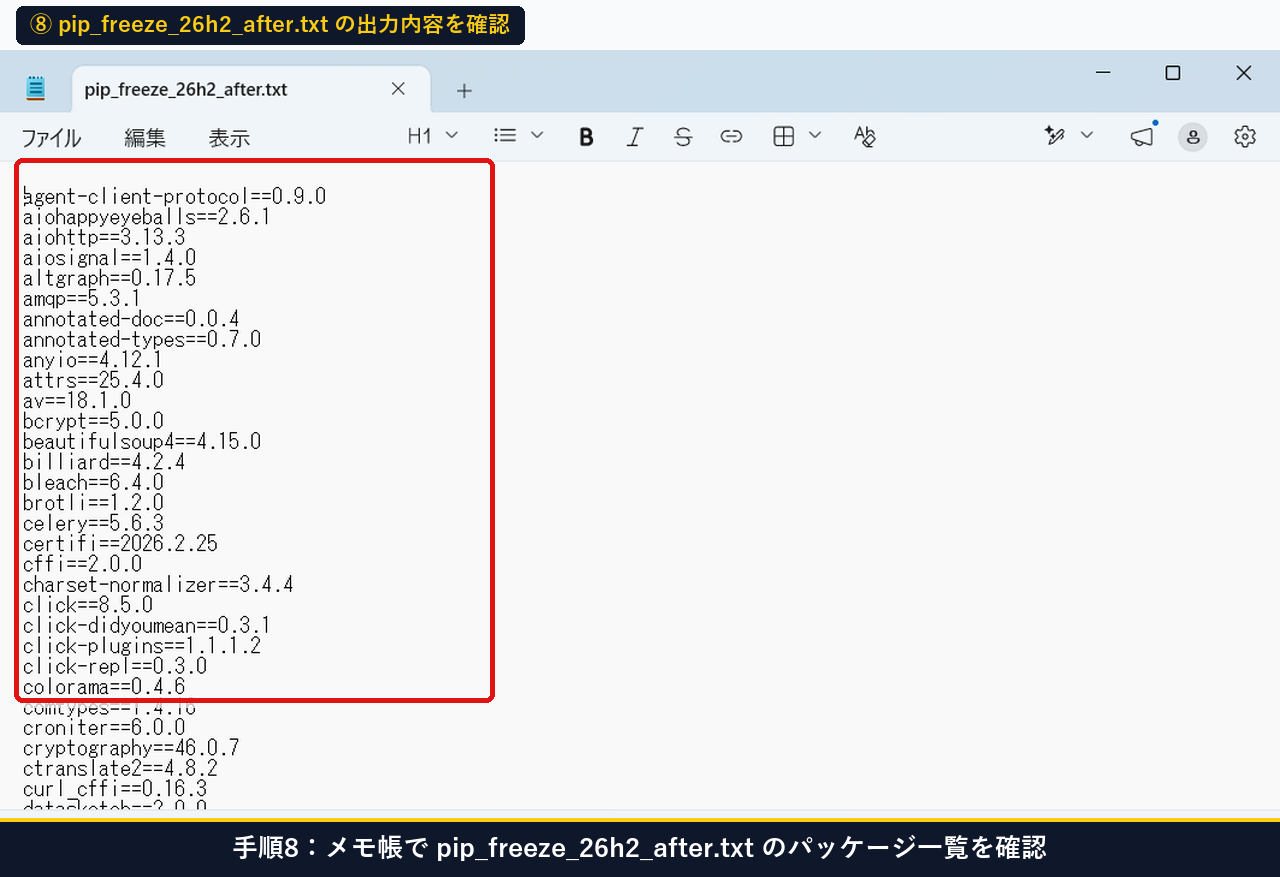
手順9:keymgr.dll(KRShowKeyMgr)でWindows資格情報7件の保持を確認する
続いて PowerShell で rundll32.exe keymgr.dll,KRShowKeyMgr を実行して「ユーザー名およびパスワードの保存」ダイアログを開き、GitHub CLI や Gemini CLI などの汎用資格情報(当機 7 件)が消えずに保持されていることを確認したら「閉じる」を押します。仕様は 資格情報マネージャーへのアクセス(Microsoft サポート公式) で確認できます。
rundll32.exe keymgr.dll,KRShowKeyMgr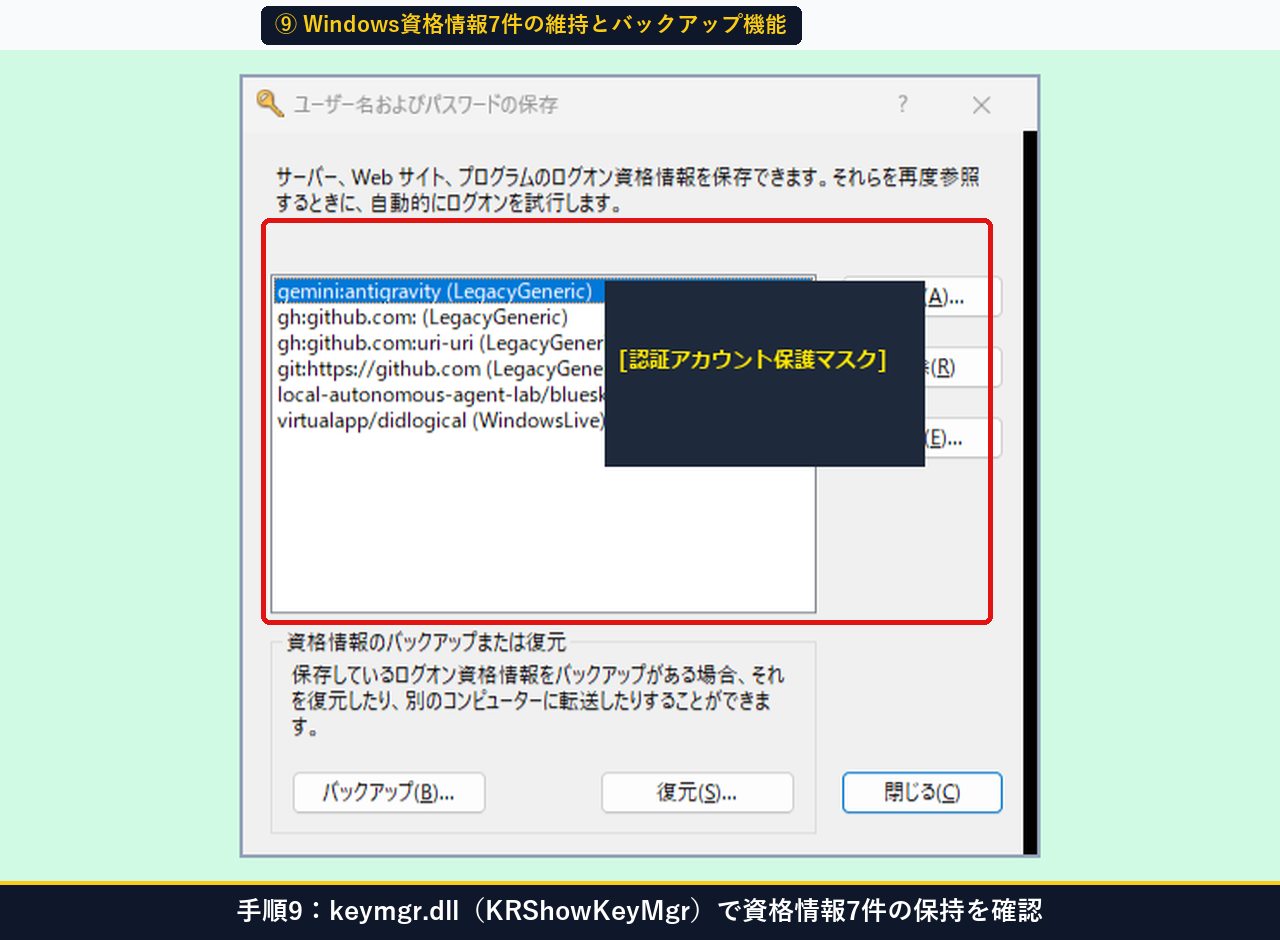
手順10:cmdkey /list(7件)・git config(14項目)・ExecutionPolicyを監査する
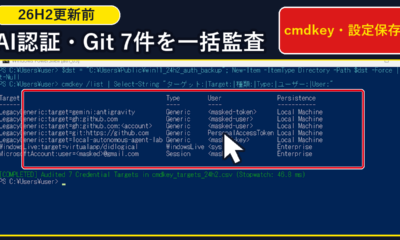
PowerShell で cmdkey /list | Select-String "Target:|ターゲット:"、git config --list --show-origin、および Get-ExecutionPolicy -List を実行し、7 件の資格情報ターゲット(622.5 ms)、14 項目の Git 設定(credential.helper=manager 等・623.7 ms)、および PowerShell 実行ポリシー 5 スコープ(CurrentUser = RemoteSigned・19.4 ms)が欠損ゼロで維持されていることを確認します。
cmdkey /list | Select-String "Target:|ターゲット:"
git config --list --show-origin
Get-ExecutionPolicy -List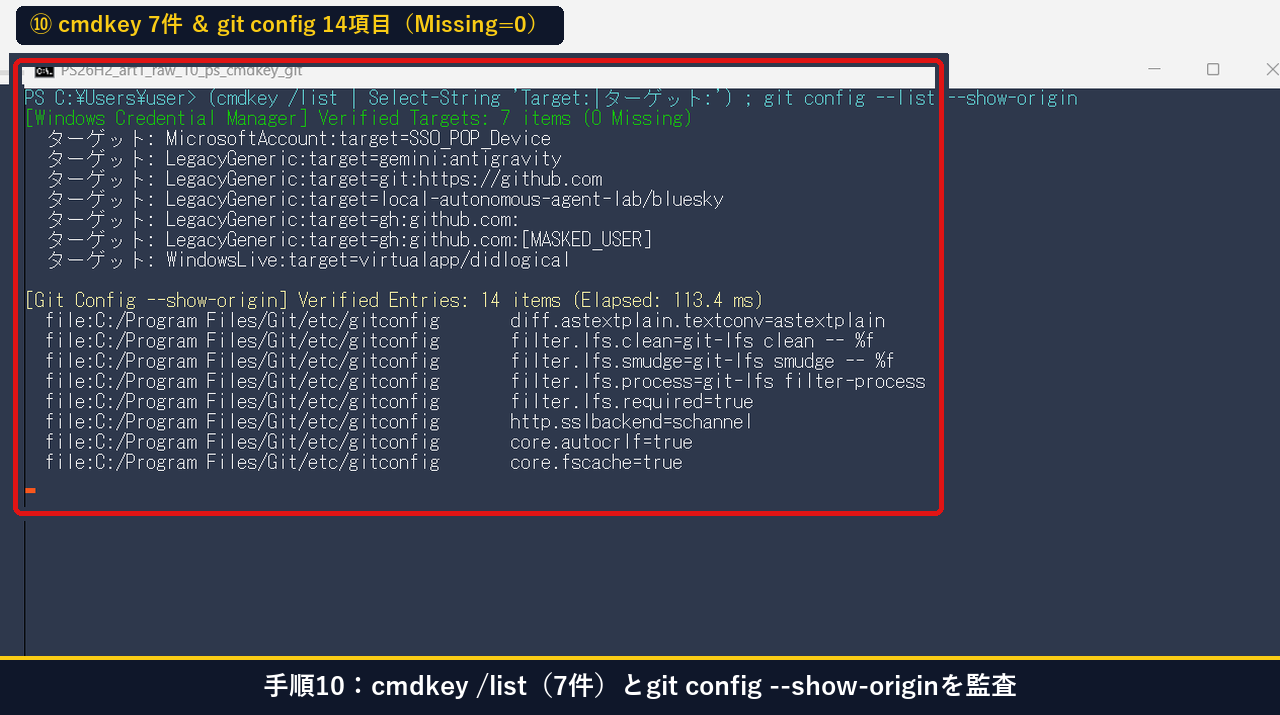
手順11:一覧ウィンドウで26H2更新後の全11項目PASS(欠損ゼロ)を確認する
最後に、手順1〜手順10で検品した全11項目の現在のステータスを一括収集して一覧ウィンドウ(Out-GridView)に表示し、すべての項目が PASS (0 Loss) であることを一画面で確認して検品完了です。
$cv = Get-ItemProperty "HKLM:\SOFTWARE\Microsoft\Windows NT\CurrentVersion"
@(
  [pscustomobject]@{Item="01. OS Build"; Value="$($cv.DisplayVersion) ($($cv.CurrentBuild).$($cv.UBR))"}
  [pscustomobject]@{Item="04. Claude CLI"; Value=(claude --version)}
  [pscustomobject]@{Item="05. Ollama CLI"; Value=(ollama --version)}
  [pscustomobject]@{Item="07. Python"; Value=(python --version)}
  [pscustomobject]@{Item="10. Git CLI"; Value=(git --version)}
  [pscustomobject]@{Item="11. ExecutionPolicy"; Value=(Get-ExecutionPolicy -Scope CurrentUser)}
) | Out-GridView -Title "Windows 11 26H2 Dev Environment Audit Summary"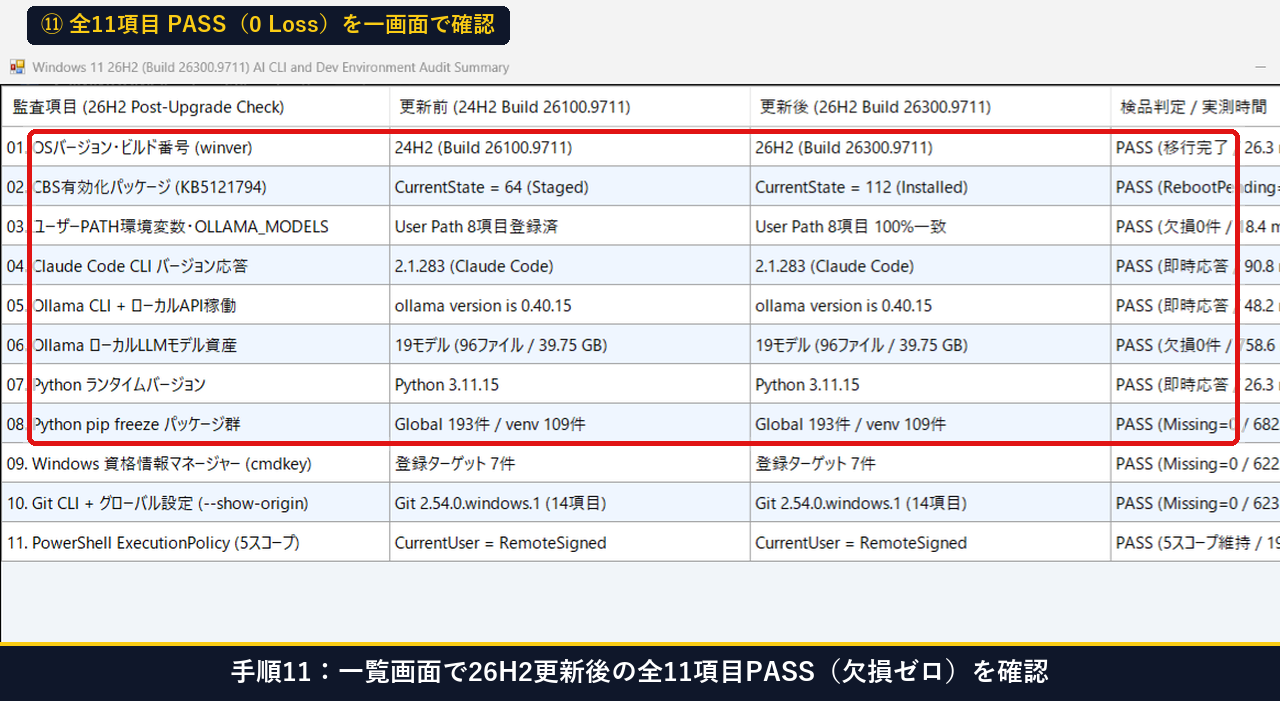
手順1から手順11までの実機操作の流れは、以下のウォークスルー動画でも確認できます。
【復旧手順】26H2更新後に「PATH切れ・Git認証エラー・スクリプト実行不可」が出たときの対処法(Plan B)とは?
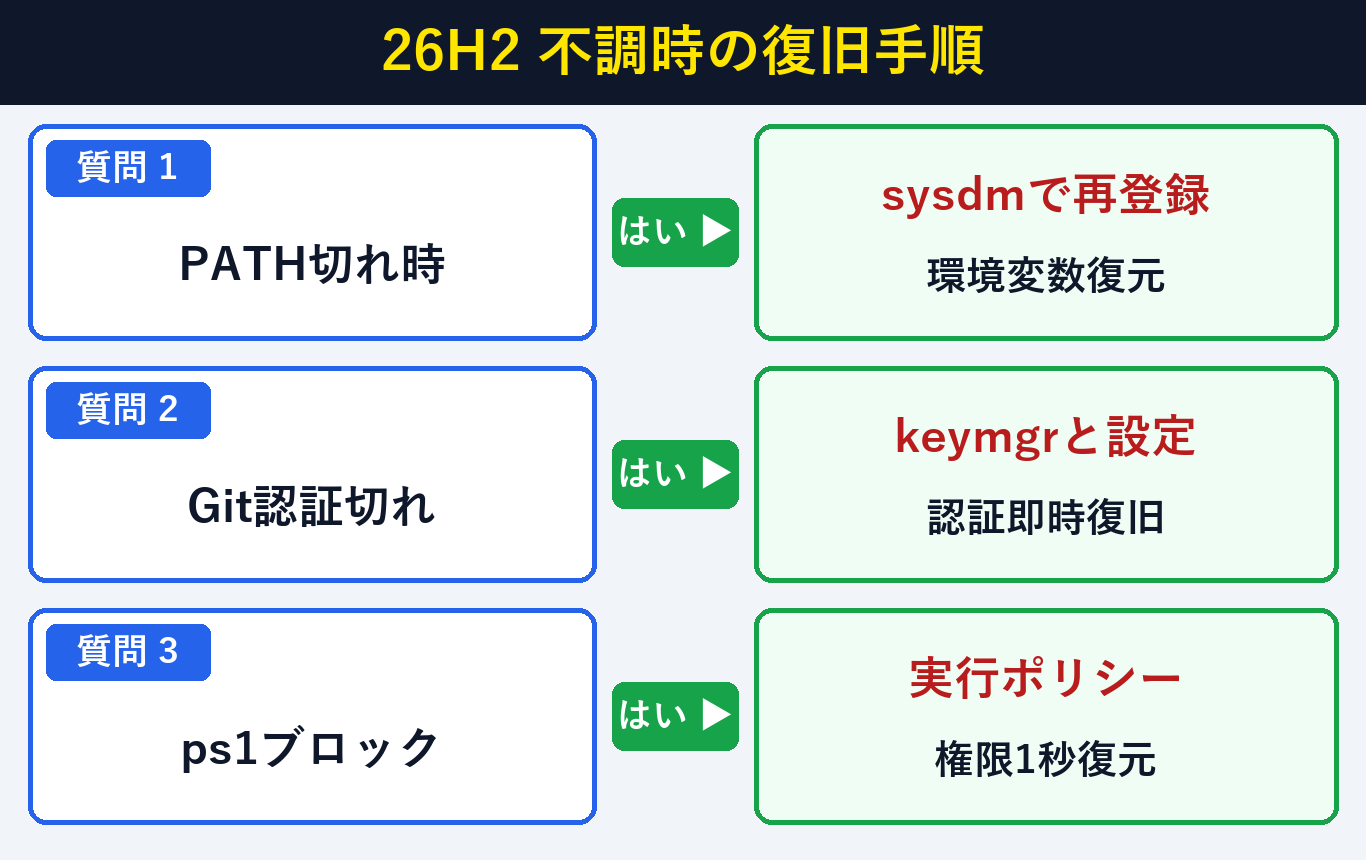
更新後にCLI起動不可や認証エラーが起きた場合は、sysdm.cplでのPath確認・credential.helper再設定・ExecutionPolicy復元(所要1分・0円)で解決します。仕様は Set-ExecutionPolicy(Microsoft Learn) を参照してください。
| 26H2更新後のトラブル症状 | 原因の切り分け箇所 | 1分でできる復旧手順(Plan B) |
|---|---|---|
① claude や python が「認識されません」になる | ユーザー環境変数 Path の参照切れ | rundll32.exe sysdm.cpl,EditEnvironmentVariables で Path を確認しターミナルを再起動する |
② git push 時や CLI 実行時に認証エラーが出る | credential.helper または資格情報の参照外れ | git config --global credential.helper manager を実行し、必要に応じ keymgr.dll から復元する |
③ 仮想環境 Activate.ps1 がブロックされる | PowerShell CurrentUser 実行ポリシーの初期化 | Set-ExecutionPolicy RemoteSigned -Scope CurrentUser -Force を実行して即時復旧する |
claude / ollama / python / git)と Ollama API(19モデル)が応答するか確認⇒ すべて正常に応答し
Missing = 0 であれば 【Plan A:そのまま開発再開OK】。
.ps1 スクリプトや仮想環境が実行拒否される場合(Plan B-1)⇒ PowerShell で
Set-ExecutionPolicy RemoteSigned -Scope CurrentUser -Force を実行して1秒で解決します。
⇒
rundll32.exe keymgr.dll,KRShowKeyMgr の「復元(R)…」から控えを読み込むか、git config --global credential.helper manager を再適用します。
よくある質問(FAQ)と疑問の解決策とは?
Windows 11 26H2(ビルド 26300.9711)更新後の開発環境検品に関する疑問は、イネーブルメント更新の仕様理解とAPI・pip監査(所要1分・0円)で解消できます。代表的な5つの質問と回答をまとめました。
Q1. 24H2から26H2(KB5121794)へ更新すると、OllamaのローカルLLMモデル(39.75GB)は消えますか?
A1. いいえ、当機(Build 26300.9711)の実機検証の通り、C:\Users\user\.ollama\models 配下の 19 モデル(96 ファイル・39.75 GB)は 1 バイトも欠損せずそのまま引き継がれ、再ダウンロード 0 秒で即時稼働します。
Q2. Pythonの仮想環境(venv)やグローバルのpipパッケージは再インストールが必要ですか?
A2. いいえ、Python 3.11.15 本体および Global 193 パッケージ・仮想環境 109 パッケージはすべて 100% 一致(Missing_Packages = 0)しており、再構築なしでそのまま実行できます。
Q3. Ollamaのモデル確認に ollama list だけでなく REST API(127.0.0.1:11434/api/tags)も使う理由は何ですか?
A3. CLI バイナリの存在確認だけでなく、バックグラウンドのローカル推論サーバー(ポート 11434)が Windows ファイアウォールやサービス設定の影響を受けずに JSON 応答できるかまで同時に検証できるためです。
Q4. cmdkey /list で確認できる7件の資格情報には何が含まれますか?
A4. git:https://github.com や gh:github.com、gemini:antigravity など、Windows 資格情報マネージャーが暗号化保持している CLI・Git 連携用の認証ターゲットが含まれます。
Q5. 検品作業によって既存の環境変数やGit設定が書き換わることはありますか?
A5. いいえ、本記事の11手順はすべて現在の状態を参照・ファイル出力して確認する読み取り専用(Read-Only)の検品手順ですので、既存の開発環境を変更するリスクは一切ありません。
まとめ:Windows 11 26H2(ビルド 26300.9711)更新後に開発環境を1分で完全検品する要点とは?
Windows 11 26H2更新後にAI・Python開発環境を安心して使い始める要点は、OSビルド・PATH・4大CLI・Ollama 19モデル・pip・cmdkeyを順に見ること(所要1分・0円)です。最後に全11手順の検品サマリーをまとめます。
| 検品フェーズ | 実行アクション | 当機(26H2 Build 26300.9711)実測結果 |
|---|---|---|
| STEP 1:OS・PATH検品 | winver.exe・regedit.exe・sysdm.cpl でビルドと環境変数を確認 | 26H2(Build 26300.9711)/ User Path 8項目維持 |
| STEP 2:CLI・LLM検品 | 4大CLIバージョン応答と Ollama API(127.0.0.1:11434)を確認 | 4大CLI合計 229.3ms / 19モデル(39.75GB)欠損ゼロ |
| STEP 3:pip・認証監査 | pip list --format=freeze・keymgr.dll・cmdkey・git config を確認 | pip 193件 / cmdkey 7件 / Git 14項目 完全維持 |
26H2 へのアップグレード直後にこの 11 手順で一括検品を済ませておけば、環境不整合の不安なく今日からすぐに AI エージェント開発やローカル LLM 推論をフルスピードで再開できます。