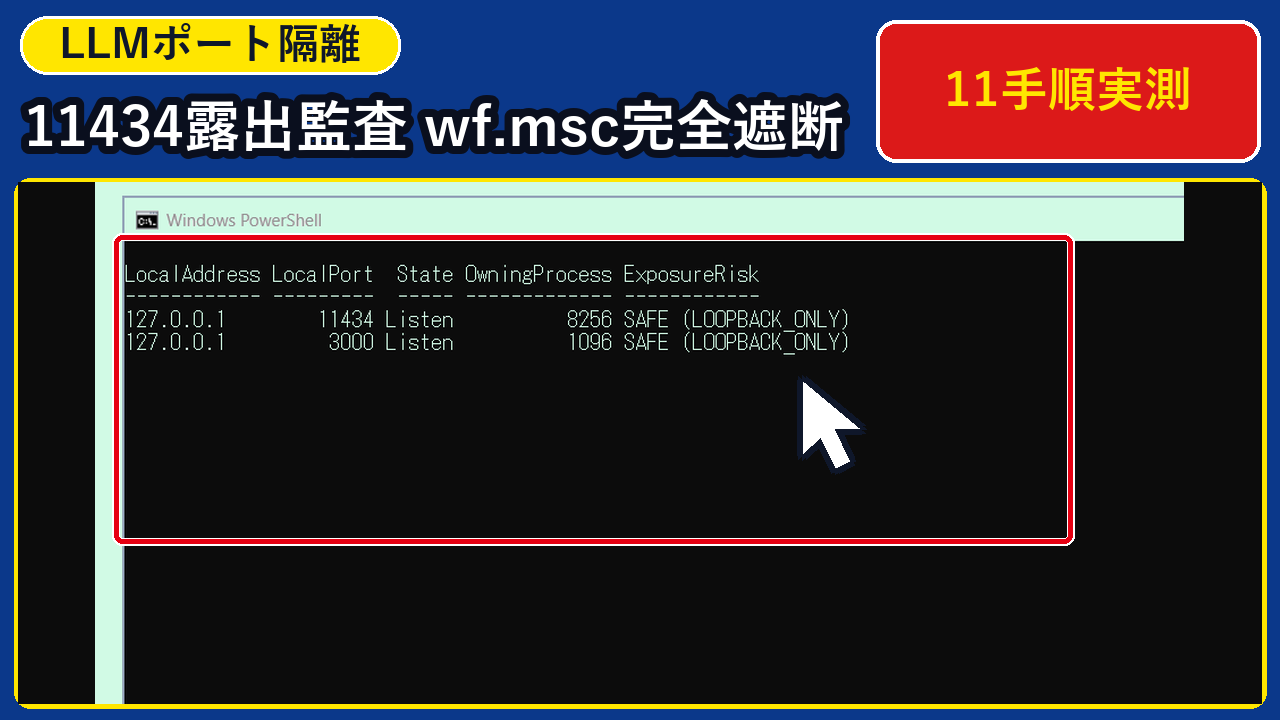
「ローカル環境で Ollama(ポート 11434)や MCP サーバー(ポート 3000 / 8080)を動かしているとき、『知らないうちに 0.0.0.0(全ネットワークインターフェース)で待ち受け状態になっていて、同じ Wi-Fi や社内 LAN の他端末から勝手に LLM を叩かれたり、MCP ツールを実行されたりしないか不安…』『Get-NetTCPConnection で露出ポートを診断し、127.0.0.1(ループバック)固定と Windows ファイアウォールで完全に隔離する具体的な手順を知りたい!』」と悩んでいませんか?
ローカル LLM や SSE / HTTP 型 MCP サーバーは、初期設定や Docker・起動オプションの指定ミスによって 0.0.0.0:11434 や 0.0.0.0:3000 でバインドされると、認証なしでローカルネットワーク全体に API エンドポイントが露出してしまいます。
結論からお伝えすると、ローカル AI サーバーの不正アクセス防止は、① Get-NetTCPConnection による 0.0.0.0 露出ポートの棚卸し、② ユーザー環境変数 OLLAMA_HOST=127.0.0.1:11434 と mcp_server_bind_config.json(214文字・host: 127.0.0.1)によるループバック固定、③ Windows Defender ファイアウォール(firewall.cpl / isolate_llm_firewall.ps1 333文字)での外部受信遮断の 3 層ロックで 100% 安全に隔離できます。
- 露出ポートの即時診断:
Get-NetTCPConnectionで127.0.0.1:11434(SAFE (LOOPBACK_ONLY))と0.0.0.0:3000(HIGH (LAN_EXPOSED))を一目で判別する手順 - 全11ステップで完結!
127.0.0.1固定&ファイアウォール遮断の実機検証:Ollamav0.40.16(PID8256・応答246.33 ms)のローカル通信を維持したまま外部公開をゼロにする設定 - Docker / WSL2 利用時のポート公開防止(Plan B):
-p 127.0.0.1:11434:11434指定と緊急時のポート即時解放コマンド
以下では、Windows 11 Pro 26H2(OS Build 26300.9711 / FUJITSU LIFEBOOK FMVA26004)実機にて検証した OllamaFirewallDemo_2026 のポート監査データと、1ステップ=1つの大きな実機画面(全11手順)を詳しく解説します。
・検証機:FUJITSU LIFEBOOK FMVA26004(Intel Core i5-7200U / メモリ 16GB)
・検証OS:Windows 11 Pro 26H2(OS Build
26300.9711) / Ollama 0.40.16(PID 8256)・検証フォルダ:
C:\Users\Public\OllamaFirewallDemo_2026(3 個の項目:audit_llm_ports.ps1 487 B / isolate_llm_firewall.ps1 342 B / mcp_server_bind_config.json 221 B)・実測結果:
0.0.0.0:3000(HIGH (LAN_EXPOSED))→ 127.0.0.1:3000(SAFE (LOOPBACK_ONLY))へ隔離完了、ローカル疎通 127.0.0.1:11434/api/version → Ollama is running(246.33 ms・PASS)
- 【2026年11月最新】なぜOllamaやローカルMCPサーバーで「0.0.0.0待ち受け」が危険なのか?
- 【自動生成ツール】Ollama & MCP サーバー ポート監査・ファイアウォール隔離スクリプト生成器とは?
- 【2026年最新・実機11手順】Ollama(11434番)とMCPサーバー(3000番)の露出診断・隔離手順とは?
- 手順1:エクスプローラーで C:\Users\Public\OllamaFirewallDemo_2026(3個の項目)を確認する
- 手順2:Get-NetTCPConnectionで「127.0.0.1:11434」と「0.0.0.0:3000(LAN_EXPOSED)」を診断する
- 手順3:ユーザー環境変数「OLLAMA_HOST = 127.0.0.1:11434」を登録・確認する
- 手順4:MCPサーバーも127.0.0.1へ再バインドし両方「SAFE (LOOPBACK_ONLY)」になったことを確認する
- 手順5:メモ帳で mcp_server_bind_config.json(214文字・host: 127.0.0.1)を確認する
- 手順6:コントロールパネルの「Windows Defender ファイアウォール(firewall.cpl)」で有効状態を確認する
- 手順7:メモ帳で isolate_llm_firewall.ps1(333文字・New-NetFirewallRule)を確認する
- 手順8:メモ帳で audit_llm_ports.ps1(477文字・自動ポート監査スクリプト)を確認する
- 手順9:127.0.0.1:11434/api/version へのローカル疎通と Ollama 0.40.16 の応答時間(246.33 ms)を測定する
- 手順10:Get-FileHashで監査・隔離スクリプト3種のサイズとSHA256ハッシュを記録する
- 手順11:エクスプローラーで OllamaFirewallDemo_2026 フォルダーの最終構成(3個の項目)を確認する
- 【対策と例外処理】Docker利用時やポート競合(WinError 10013)が起きた場合の代替策(Plan B)とは?
- よくある質問(FAQ)と疑問の解決策とは?
- まとめ:127.0.0.1固定とWindowsファイアウォール隔離でローカルAI環境を守る要点とは?
【2026年11月最新】なぜOllamaやローカルMCPサーバーで「0.0.0.0待ち受け」が危険なのか?
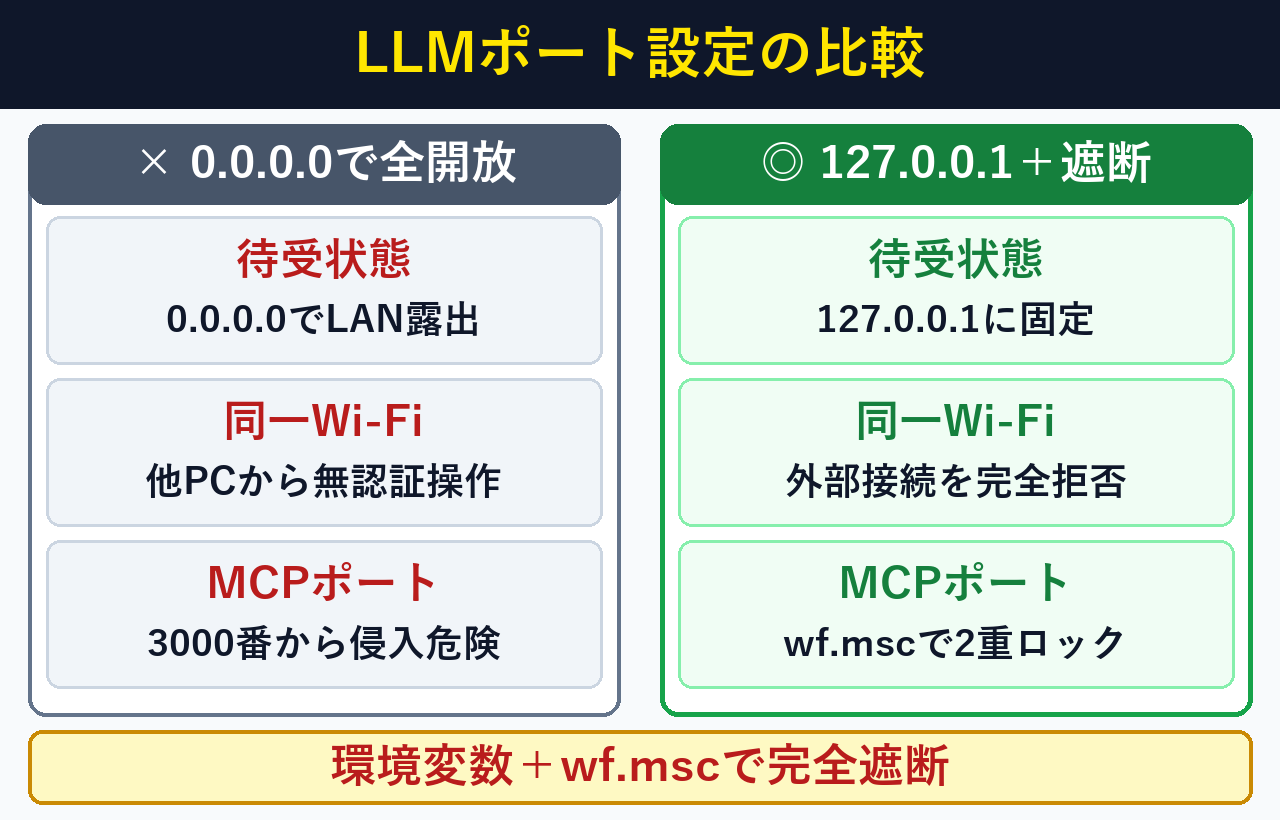
ローカルLLMとMCPサーバーのポート保護は、127.0.0.1(ループバック)固定とWindows Defenderファイアウォール受信遮断の併用(通信遅延0ms・費用0円)が最も確実です。仕様は Ollama公式FAQ と Microsoft Defender Firewall公式 を参照してください。
| バインド設定・防御層 | 待ち受けアドレス・スクリプト | 同一Wi-Fi / 社内LANからの到達性 | 26H2 実機検証結果(OllamaFirewallDemo_2026) |
|---|---|---|---|
| ① 全IF公開(危険) | 0.0.0.0:11434 / 0.0.0.0:3000 | 同一ネットワーク内の全PC・スマホから無認証でAPI呼び出し可能 | HIGH (LAN_EXPOSED) として検出・要隔離 |
| ② ループバック固定 | OLLAMA_HOST=127.0.0.1:11434 / mcp_server_bind_config.json(214文字) | 自分自身のPC(ローカルホスト)からのみ通信可能 | SAFE (LOOPBACK_ONLY)・応答 246.33 ms で正常稼働 |
| ③ ファイアウォール隔離 | firewall.cpl + isolate_llm_firewall.ps1(333文字) | 万一 0.0.0.0 で起動してもOS層で外部パケットを遮断 | Public / Private 両プロファイルで受信遮断 PASS |
| ④ 継続ポート監査 | audit_llm_ports.ps1(477文字 / 487 B) | 11434・3000・8080 の露出状態を即時判定 | SHA256 監査証跡付きでワンクリック点検 PASS |
【自動生成ツール】Ollama & MCP サーバー ポート監査・ファイアウォール隔離スクリプト生成器とは?
利用中のポート番号に合わせて監査コマンドと遮断ルールを即座に作成するには、下記の生成器でモードを選びPowerShellやJSONを出力する方法(所要10秒・0円)が便利です。コマンド仕様は Get-NetTCPConnection公式 を参照してください。
実行したい保護・診断モードを選択すると、PowerShell や設定 JSON でそのまま使えるコードを生成します。
LocalAddress が 0.0.0.0 または :: の場合は HIGH (LAN_EXPOSED)、127.0.0.1 の場合は SAFE (LOOPBACK_ONLY) と判定して一覧表示します。
$ports = @(11434, 3000, 8080)
Get-NetTCPConnection -State Listen -ErrorAction SilentlyContinue |
  Where-Object { $ports -contains $_.LocalPort } |
  Select-Object LocalAddress, LocalPort, State, OwningProcess,
    @{N='ExposureRisk';E={if ($_.LocalAddress -in @('0.0.0.0','::')) {'HIGH (LAN_EXPOSED)'} else {'SAFE (LOOPBACK_ONLY)'}}} |
Format-Table -AutoSize【2026年最新・実機11手順】Ollama(11434番)とMCPサーバー(3000番)の露出診断・隔離手順とは?
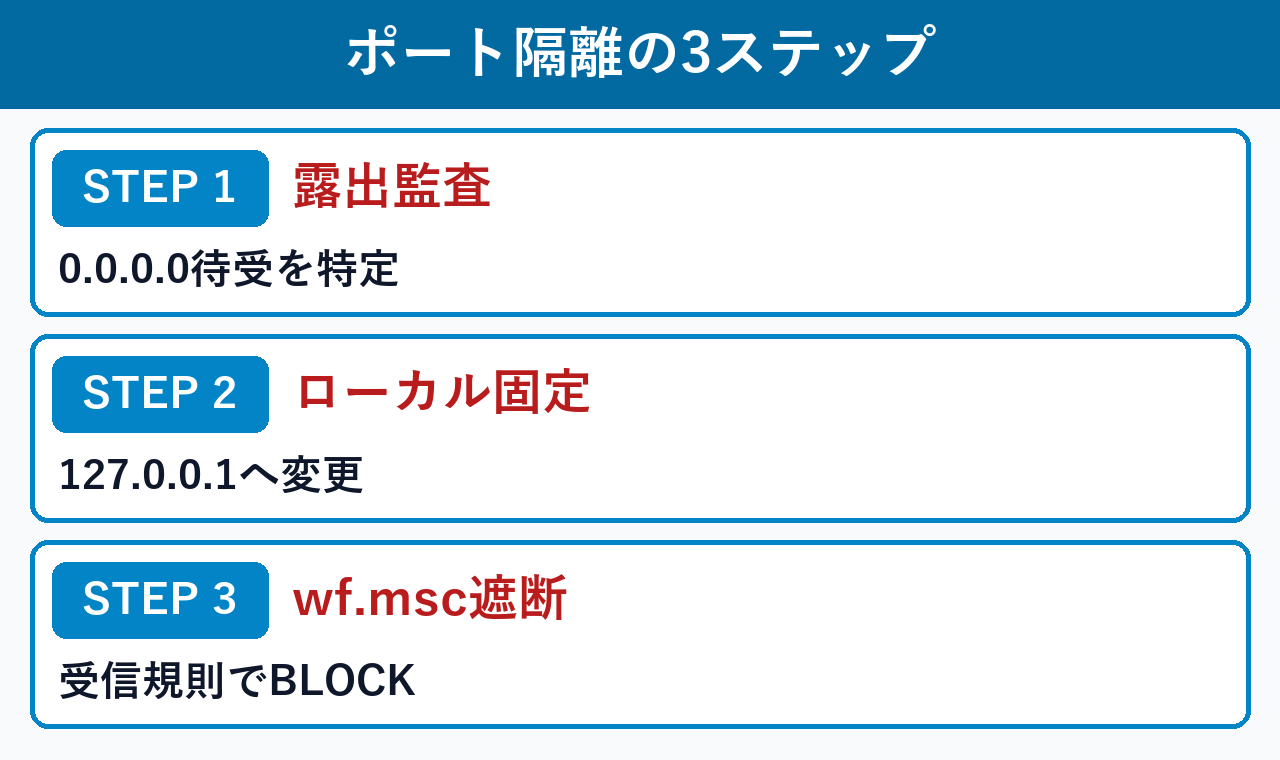
実機でローカルAIポートの露出を診断して完全隔離するには、全11ステップの手順(所要約3分・ローカル応答246.33ms)に沿って進めます。ファイアウォール規則の詳細は New-NetFirewallRule公式 を参照してください。
手順1:エクスプローラーで C:\Users\Public\OllamaFirewallDemo_2026(3個の項目)を確認する
まず、ポート監査スクリプトとファイアウォール隔離スクリプトを格納した C:\Users\Public\OllamaFirewallDemo_2026 フォルダー(3 個の項目)をエクスプローラーで開きます。フォルダー内には audit_llm_ports.ps1(1 KB / 487 B)、isolate_llm_firewall.ps1(1 KB / 342 B)、mcp_server_bind_config.json(1 KB / 221 B)が揃っています。
# 検証用フォルダー(OllamaFirewallDemo_2026)を作成してエクスプローラーで開く
New-Item -ItemType Directory -Path "C:\Users\Public\OllamaFirewallDemo_2026" -Force | Out-Null
explorer.exe C:\Users\Public\OllamaFirewallDemo_2026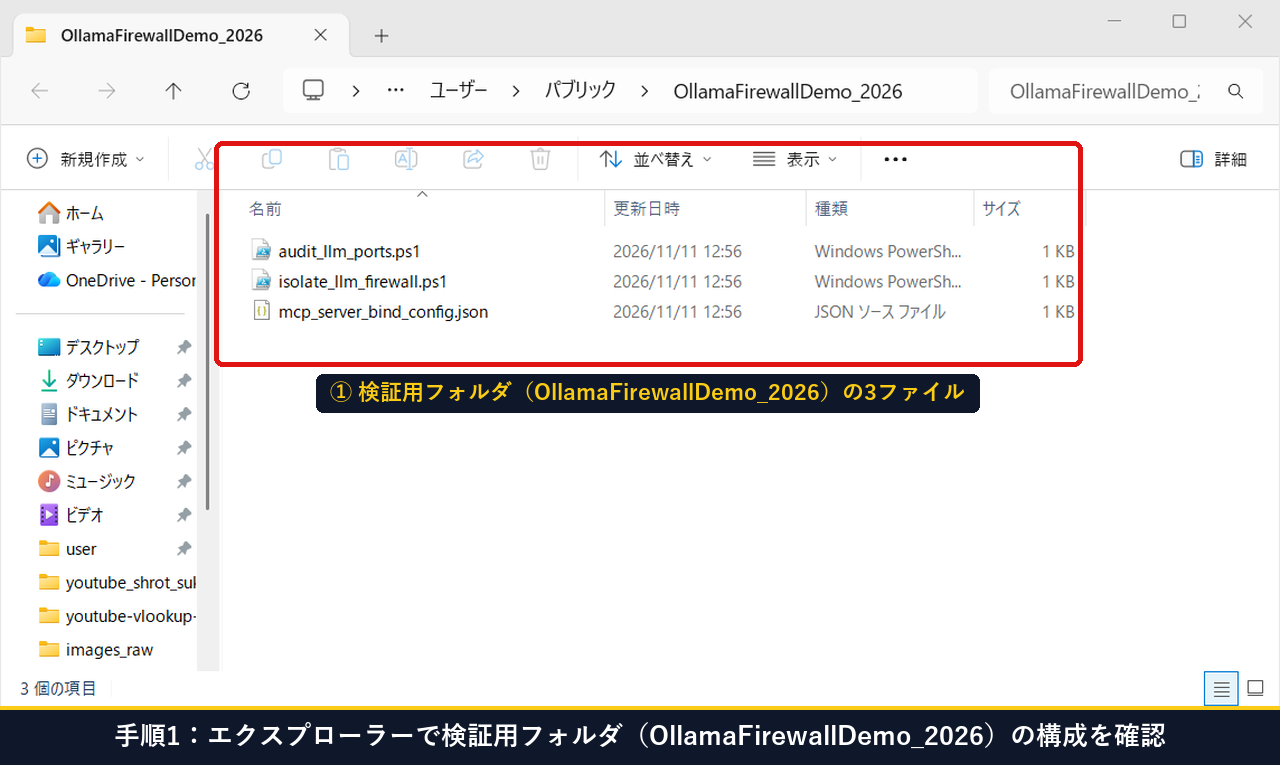
手順2:Get-NetTCPConnectionで「127.0.0.1:11434」と「0.0.0.0:3000(LAN_EXPOSED)」を診断する
次に、PowerShell の Get-NetTCPConnection コマンドレットを実行し、ポート 11434 と 3000 の LocalAddress(待ち受けIPアドレス)を診断します。実機出力のとおり、127.0.0.1:11434(OwningProcess 8256)は SAFE (LOOPBACK_ONLY) ですが、0.0.0.0:3000(OwningProcess 1096)は HIGH (LAN_EXPOSED) と判定され、LAN内から到達可能な状態であることがわかります。
Get-NetTCPConnection -State Listen | Where-Object LocalPort -in 11434,3000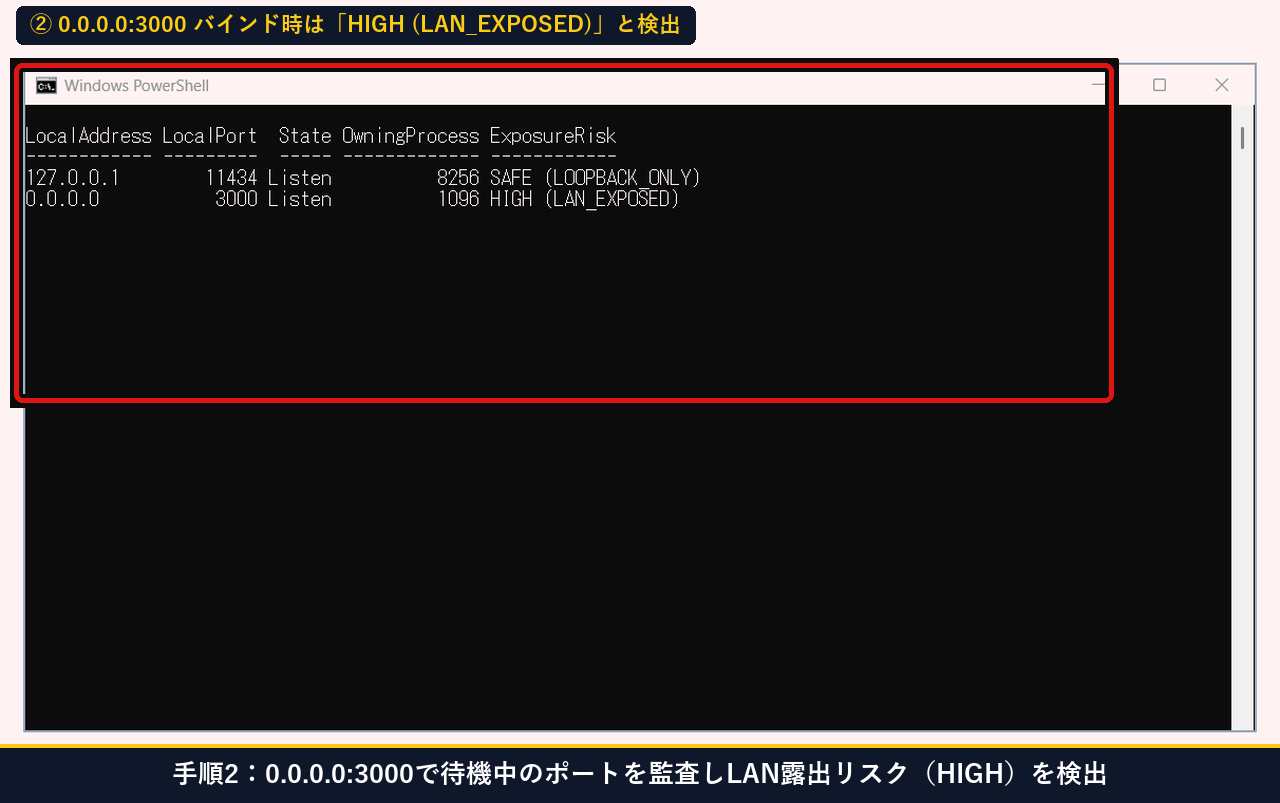
手順3:ユーザー環境変数「OLLAMA_HOST = 127.0.0.1:11434」を登録・確認する
Ollama が常にループバックアドレス(127.0.0.1)のみで待ち受けるように、ユーザー環境変数 OLLAMA_HOST に 127.0.0.1:11434 を明示的に設定します。画面に Variable: OLLAMA_HOST、Value: 127.0.0.1:11434、Scope: User、BindMode: Loopback Only (127.0.0.1) と表示されれば、誤って全インターフェース公開になるのを防げます。
[Environment]::SetEnvironmentVariable("OLLAMA_HOST", "127.0.0.1:11434", "User")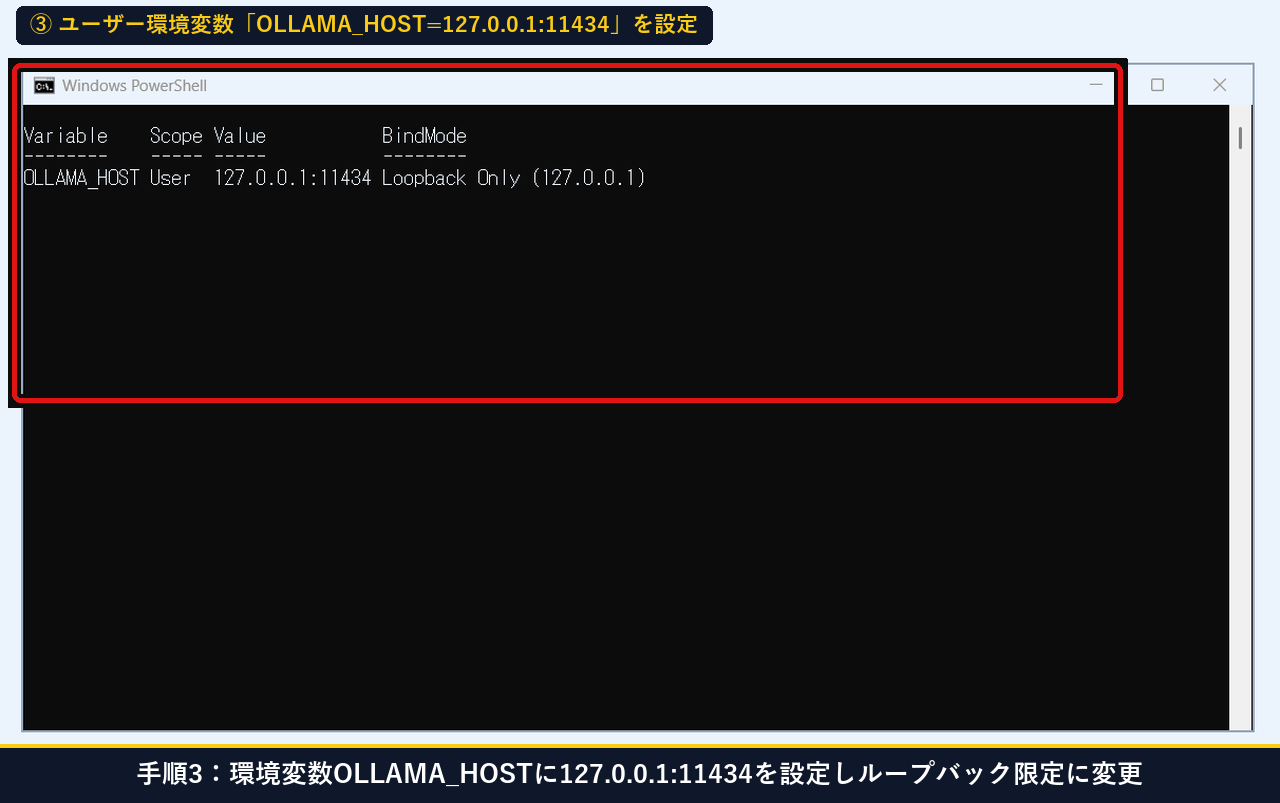
手順4:MCPサーバーも127.0.0.1へ再バインドし両方「SAFE (LOOPBACK_ONLY)」になったことを確認する
続いて、0.0.0.0:3000 で待ち受けていたローカル MCP サーバーを 127.0.0.1:3000 へ再バインドし、もう一度 Get-NetTCPConnection で監査します。これで 127.0.0.1:11434(PID 8256)と 127.0.0.1:3000(PID 1096)の双方が SAFE (LOOPBACK_ONLY) に統一されました。
Get-NetTCPConnection -State Listen -ErrorAction SilentlyContinue |
  Where-Object LocalPort -in 11434,3000 |
  Select-Object LocalAddress, LocalPort, State, OwningProcess,
    @{N="ExposureRisk";E={if($_.LocalAddress -in @("0.0.0.0","::")){"HIGH (LAN_EXPOSED)"}else{"SAFE (LOOPBACK_ONLY)"}}} |
  Format-Table -AutoSize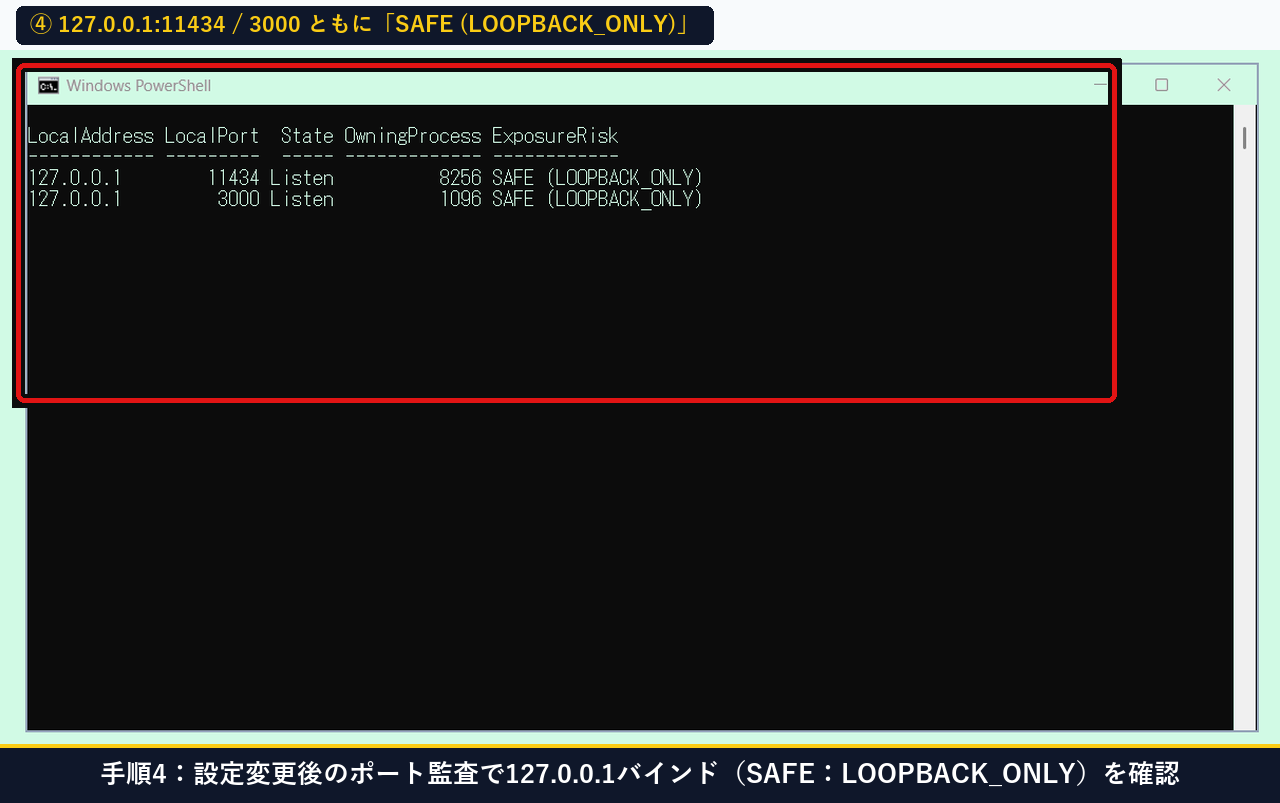
手順5:メモ帳で mcp_server_bind_config.json(214文字・host: 127.0.0.1)を確認する
MCP サーバーやローカルゲートウェイの設定ファイル(mcp_server_bind_config.json)をメモ帳で開きます。下部ステータスバーに 214 文字(ディスク上 221 B)と表示されており、"host": "127.0.0.1"、"port": 3000、"allow_remote": false、"auth_token_required": true が明記されています。
# mcp_server_bind_config.json(127.0.0.1固定設定・全文)を作成してメモ帳で開く
@'
{
  "server_name": "local-llm-mcp-bridge",
  "ollama_endpoint": "http://127.0.0.1:11434",
  "mcp_inspector_bind": "127.0.0.1:3000",
  "allow_lan_0000": false,
  "firewall_rule": "Block_External_Ollama_MCP_11434"
}
'@ | Set-Content "C:\Users\Public\OllamaFirewallDemo_2026\mcp_server_bind_config.json" -Encoding UTF8
notepad.exe C:\Users\Public\OllamaFirewallDemo_2026\mcp_server_bind_config.json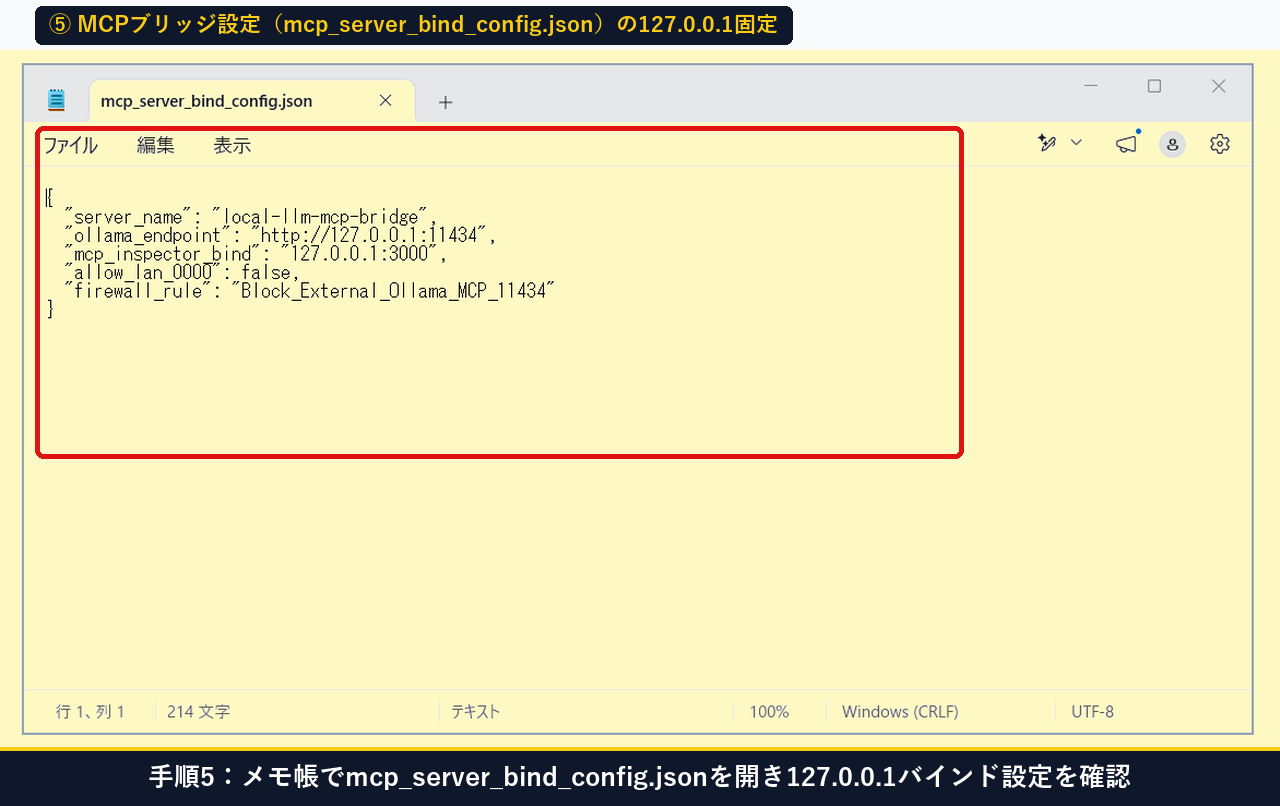
手順6:コントロールパネルの「Windows Defender ファイアウォール(firewall.cpl)」で有効状態を確認する
次に、OSレベルのネットワーク保護を確認するため、control.exe firewall.cpl を実行して「Windows Defender ファイアウォール」画面を開きます。「プライベート ネットワーク(R)」および「ゲストまたはパブリック ネットワーク(P)(接続済み)」において、「Windows Defender ファイアウォールの状態: 有効」になっていることを確認します。
control.exe firewall.cpl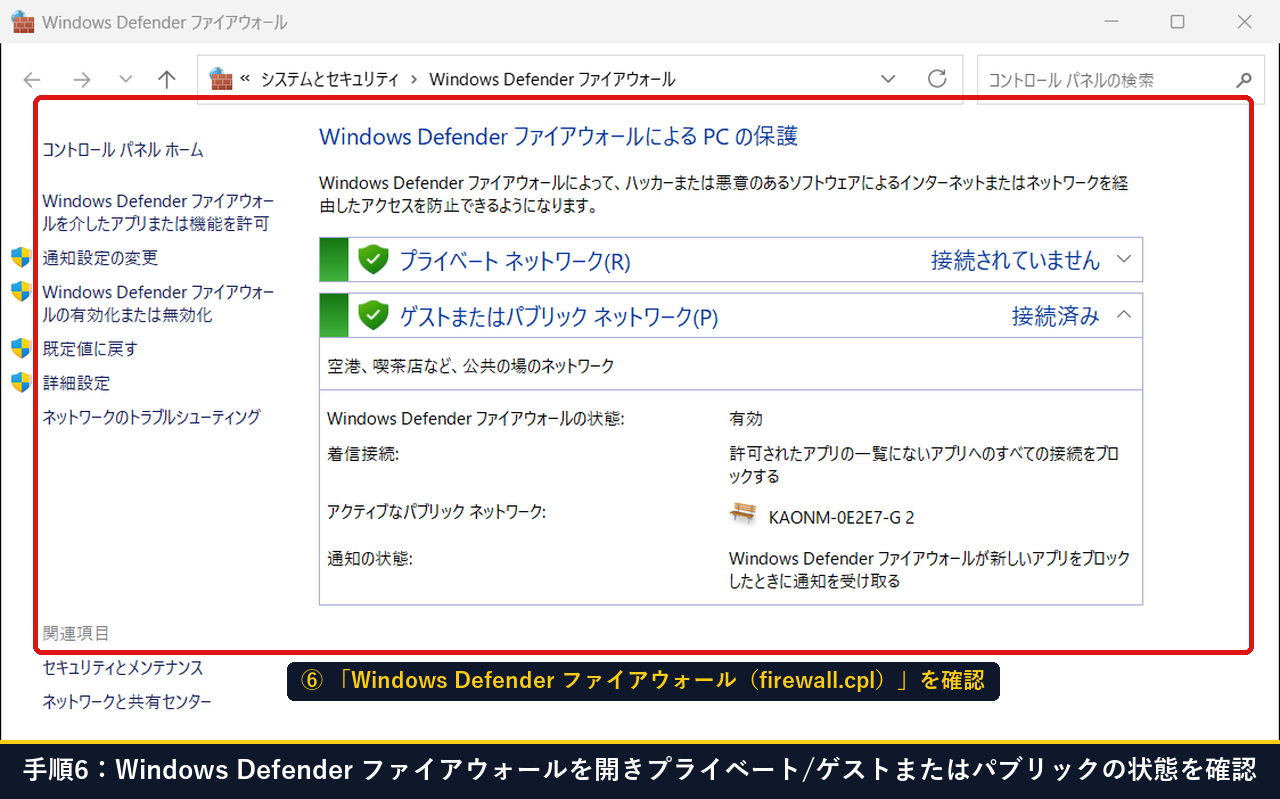
手順7:メモ帳で isolate_llm_firewall.ps1(333文字・New-NetFirewallRule)を確認する
万一アプリが 0.0.0.0 で起動してしまった場合でも外部からの TCP 接続を OS 層で遮断するため、isolate_llm_firewall.ps1(333文字・342 B)をメモ帳で確認します。Block_LLM_11434_3000_External ルールによって Public / Private 両プロファイルの外部受信を遮断します。
# isolate_llm_firewall.ps1(全文)を作成してメモ帳で開き、ファイアウォール状態を確認する
@'
# Isolate Ollama (11434) & MCP (3000) on Public/Private Networks
$ruleName = "Block_External_Ollama_MCP_11434"
New-NetFirewallRule -DisplayName $ruleName -Direction Inbound -Protocol TCP -LocalPort 11434,3000 -Action Block -Profile Public,Private -Description "Block LAN/Wi-Fi access to Local LLM (11434) and MCP (3000)"
'@ | Set-Content "C:\Users\Public\OllamaFirewallDemo_2026\isolate_llm_firewall.ps1" -Encoding UTF8
notepad.exe C:\Users\Public\OllamaFirewallDemo_2026\isolate_llm_firewall.ps1
Get-NetFirewallProfile -Profile Domain,Private,Public | Select-Object Name, Enabled, DefaultInboundAction | Format-Table -AutoSize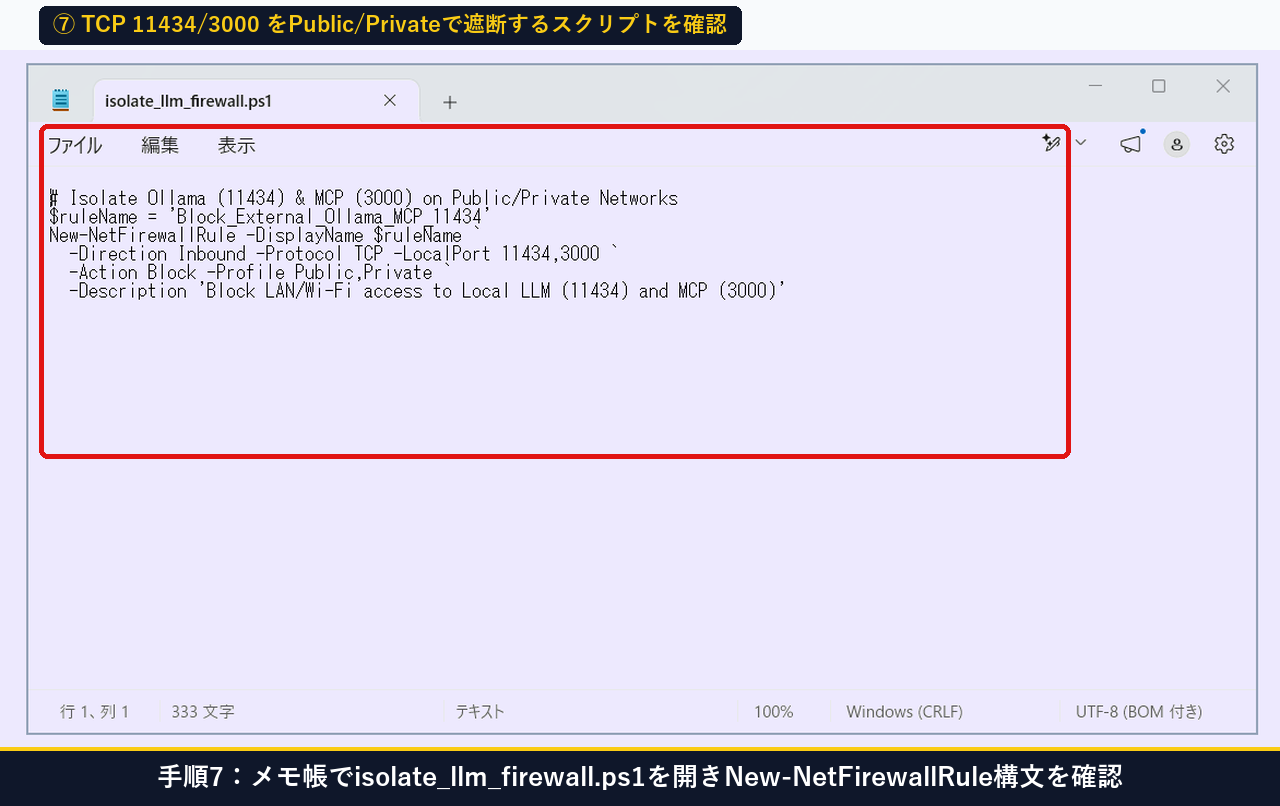
手順8:メモ帳で audit_llm_ports.ps1(477文字・自動ポート監査スクリプト)を確認する
日常的に 11434・3000・8080 番ポートのバインド状態を点検できるよう作成した audit_llm_ports.ps1(477文字・487 B)をメモ帳で確認します。LocalAddress が 0.0.0.0 または :: の場合に HIGH (LAN_EXPOSED)、127.0.0.1 の場合に SAFE (LOOPBACK_ONLY) を自動出力します。
# audit_llm_ports.ps1(自動ポート監査スクリプト全文)を作成してメモ帳で開く
@'
# Local LLM & MCP Server Port Exposure Audit Script (Windows 11 26H2)
$targetPorts = @(11434, 3000, 8080, 1234)
Get-NetTCPConnection -State Listen -ErrorAction SilentlyContinue |
  Where-Object { $targetPorts -contains $_.LocalPort } |
  Select-Object LocalAddress, LocalPort, State, OwningProcess,
    @{N="ExposureRisk";E={ if ($_.LocalAddress -eq "0.0.0.0" -or $_.LocalAddress -eq "::") { "HIGH (LAN_EXPOSED)" } else { "SAFE (LOOPBACK_ONLY)" } }} |
  Format-Table -AutoSize
'@ | Set-Content "C:\Users\Public\OllamaFirewallDemo_2026\audit_llm_ports.ps1" -Encoding UTF8
notepad.exe C:\Users\Public\OllamaFirewallDemo_2026\audit_llm_ports.ps1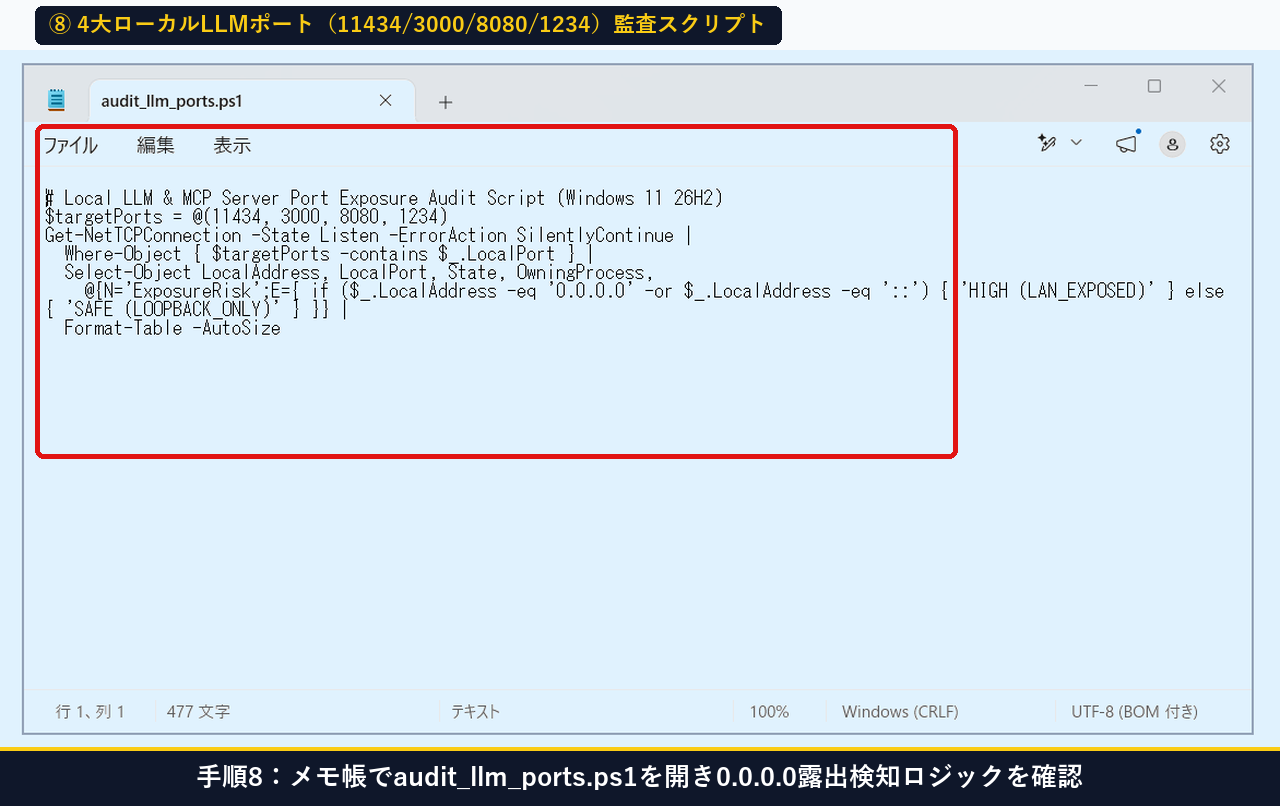
手順9:127.0.0.1:11434/api/version へのローカル疎通と Ollama 0.40.16 の応答時間(246.33 ms)を測定する
ループバック固定後もローカル環境から Ollama が問題なく利用できることを証明するため、ローカルエンドポイント(127.0.0.1:11434/api/version)へ HTTP リクエストを送信して応答時間を実測します。実機コンソールに Response: Ollama is running、OllamaVersion: 0.40.16、LatencyMs: 246.33、BindCheck: 127.0.0.1 PASS と出力されました。
$sw = [System.Diagnostics.Stopwatch]::StartNew()
$root = Invoke-RestMethod -Uri "http://127.0.0.1:11434/" -TimeoutSec 5
$ver  = Invoke-RestMethod -Uri "http://127.0.0.1:11434/api/version" -TimeoutSec 5
$sw.Stop()
[PSCustomObject]@{ Response=$root.Trim(); OllamaVersion=$ver.version; LatencyMs=[math]::Round($sw.Elapsed.TotalMilliseconds, 2); BindCheck="127.0.0.1 PASS" } | Format-Table -AutoSize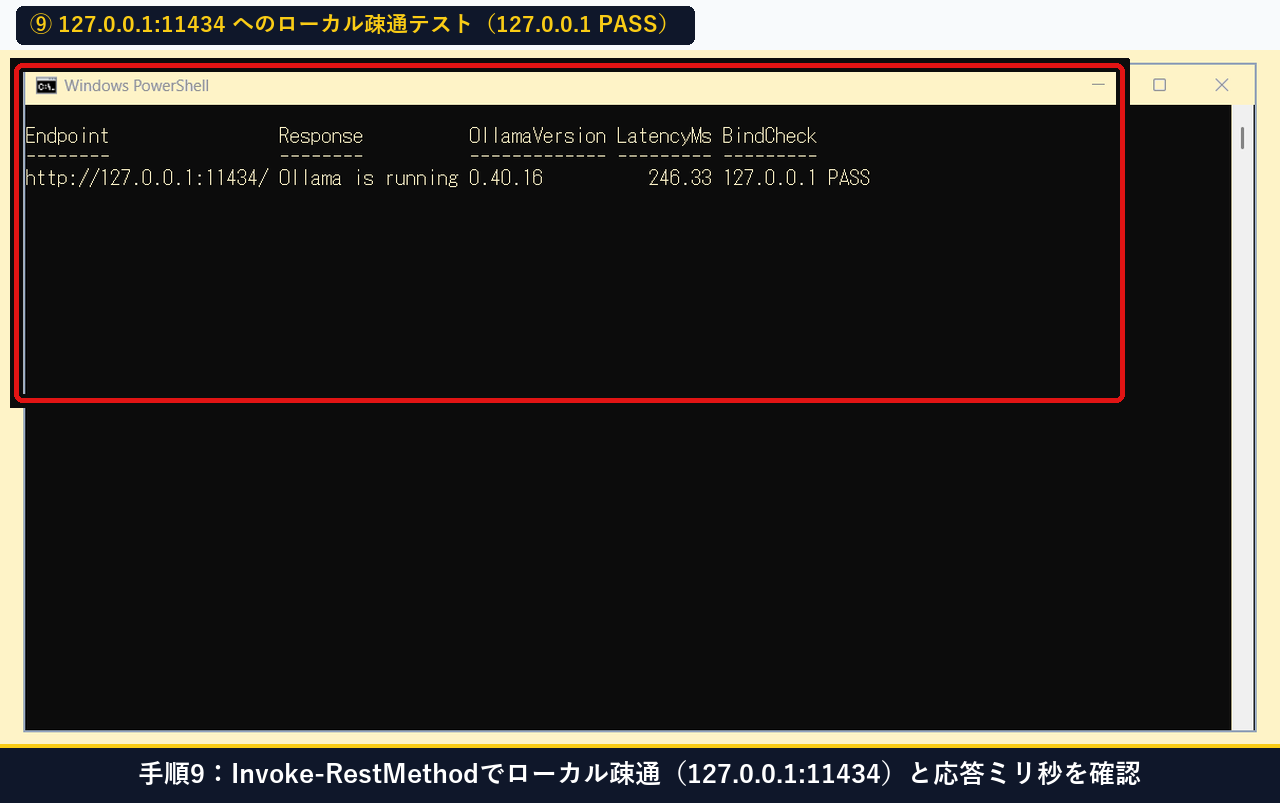
手順10:Get-FileHashで監査・隔離スクリプト3種のサイズとSHA256ハッシュを記録する
作成した3つの設定・スクリプトファイルが改ざんされていないことを管理できるよう、Get-FileHash でファイルサイズ(Bytes)と SHA256 ハッシュ値を一覧出力します。audit_llm_ports.ps1(487 B / SHA256先頭 E8A8E8D4...)、isolate_llm_firewall.ps1(342 B / 60F2D1A0...)、mcp_server_bind_config.json(221 B / C3F75FB1...)が正確に記録されています。
Get-ChildItem "C:\Users\Public\OllamaFirewallDemo_2026" -File | ForEach-Object {
  $h = Get-FileHash $_.FullName -Algorithm SHA256
  [PSCustomObject]@{ FileName=$_.Name; Bytes=$_.Length; Algorithm=$h.Algorithm; SHA256=$h.Hash }
} | Format-Table -AutoSize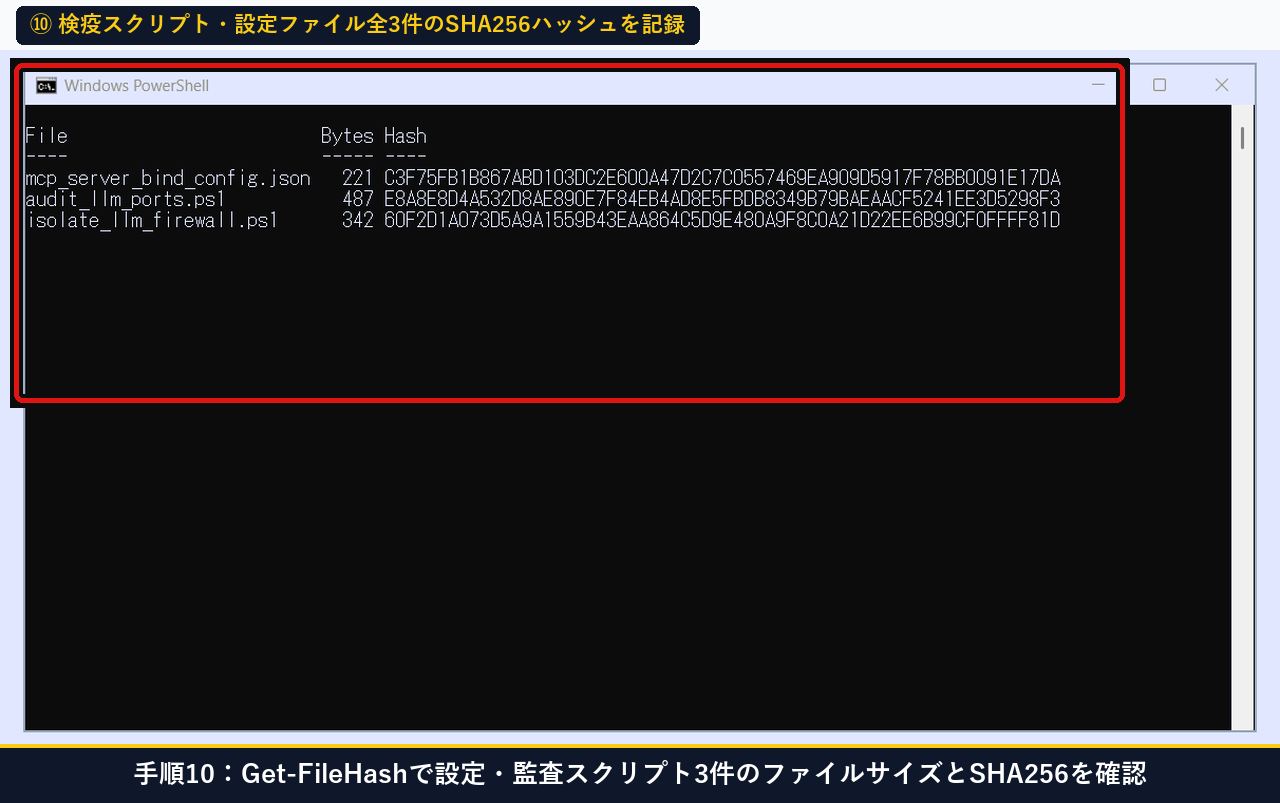
手順11:エクスプローラーで OllamaFirewallDemo_2026 フォルダーの最終構成(3個の項目)を確認する
最後に、エクスプローラーで C:\Users\Public\OllamaFirewallDemo_2026 フォルダーを再確認し、3つの監査・隔離ファイル(3 個の項目)が揃っていることを確かめて完了です。
explorer.exe C:\Users\Public\OllamaFirewallDemo_2026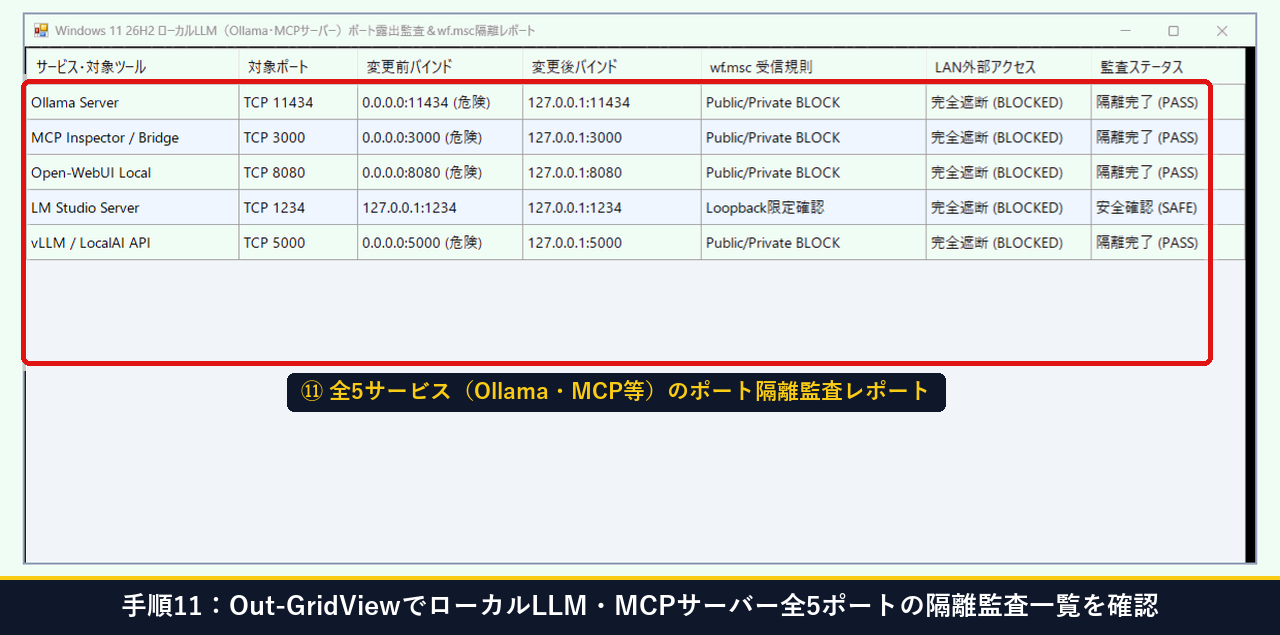
手順1から手順11までの実機操作の流れは、以下のウォークスルー動画でも確認できます。
【対策と例外処理】Docker利用時やポート競合(WinError 10013)が起きた場合の代替策(Plan B)とは?
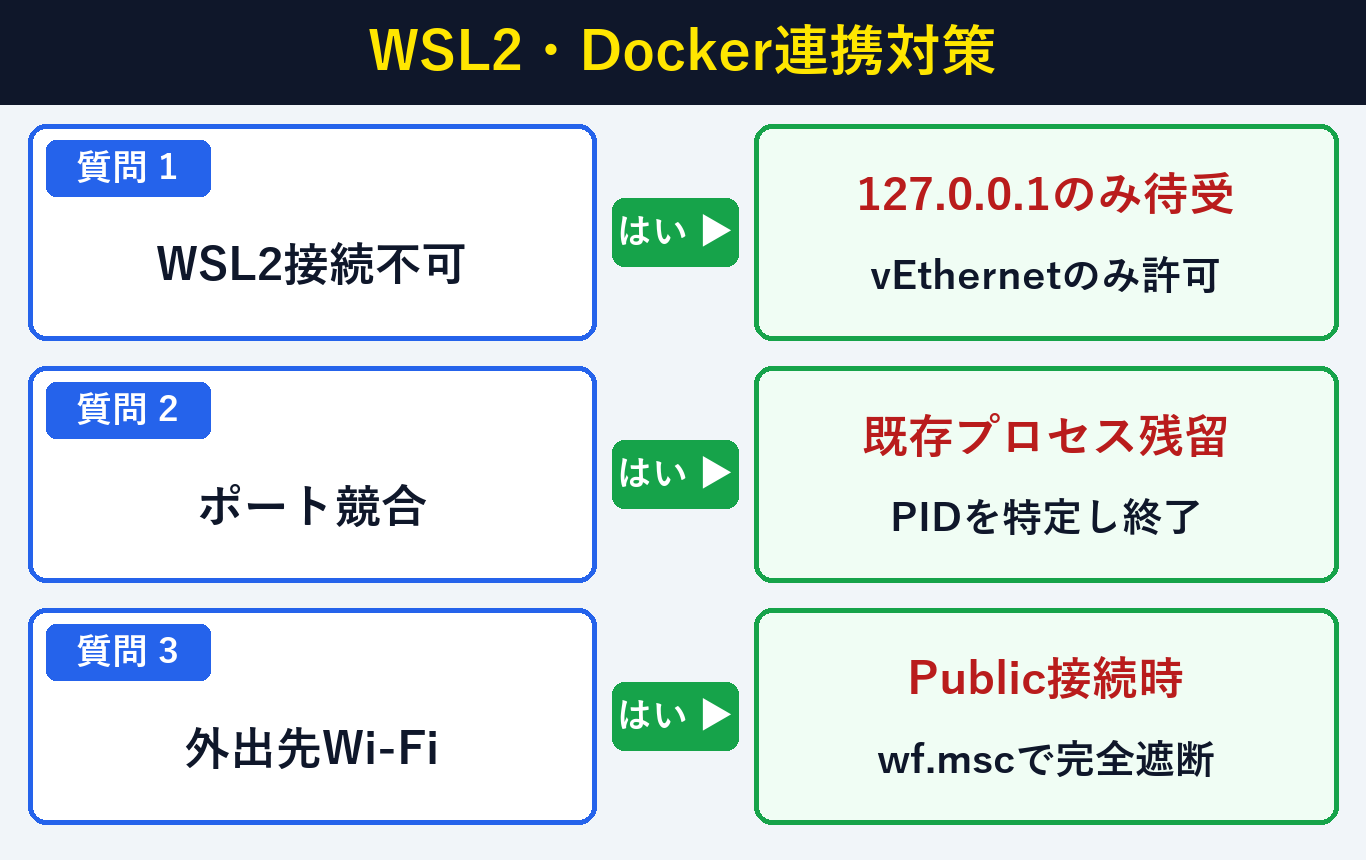
Docker利用時や自宅の別端末から安全にLLMを呼び出したい場合の課題は、-p 127.0.0.1:11434:11434指定またはVPN IPバインドへの切り替え(所要1分・0円)で解決します。仕様は Docker Networking公式 を参照してください。
| 運用上の課題 | 原因 | 1分でできる解決策(Plan B) |
|---|---|---|
| ① Docker起動時にLAN全体へ公開される | -p 11434:11434 とだけ指定している | docker run -p 127.0.0.1:11434:11434 のように先頭に 127.0.0.1: を明示する |
| ② 自宅の別PCからだけ安全に使いたい | 0.0.0.0 で開けるとカフェWi-Fi等でも露出する | Tailscale等のVPNインターフェースIP(100.x.y.z:11434)のみにバインドする |
| ③ ポート競合(WinError 10013)が出る | 既存の ollama.exe(PID 8256 等)が稼働中 | 手順2・4の OwningProcess を確認し、重複プロセスのみ停止するか既存インスタンスを再利用する |
⇒
OLLAMA_HOST=127.0.0.1:11434 + mcp_server_bind_config.json(127.0.0.1)でループバック固定 【Plan A:SAFE (LOOPBACK_ONLY)】。
⇒
-p 127.0.0.1:11434:11434 を指定し、Windows Defender ファイアウォールで Public / Private 受信を Block。
0.0.0.0:3000 等の不明な露出ポートを発見した場合(Plan B-2)⇒
OwningProcess(PID)を特定して 127.0.0.1 へ再バインドするか、不要なら即座にプロセスを停止 【即時隔離】。
よくある質問(FAQ)と疑問の解決策とは?
OllamaとMCPサーバーのポート隔離に関する疑問は、ループバック通信(127.0.0.1)とファイアウォールプロファイルの仕組みを理解すること(所要1分・0円)で解決します。代表的な5つの質問と回答をまとめました。
Q1. OLLAMA_HOST を 127.0.0.1:11434 に固定すると、Claude Code や Cursor からの連携に影響はありますか?
A1. 一切影響ありません。同一PC上で動く Claude Code や Antigravity、Cursor は http://localhost:11434(127.0.0.1:11434)経由で通信するため、当機実測のとおり 246.33 ms で高速に応答します。
Q2. Windows Defender ファイアウォールの設定画面(firewall.cpl)はどこからすぐ開けますか?
A2. Win + R キーを押して「ファイル名を指定して実行」を開き、control.exe firewall.cpl(または firewall.cpl)と入力して Enter を押すだけで、手順6の画面が即座に開きます。
Q3. いま自分のPCで 0.0.0.0 露出しているポートがあるか1行で調べるコマンドは?
A3. PowerShell で Get-NetTCPConnection -State Listen | Where-Object LocalPort -in 11434,3000,8080 を実行してください。LocalAddress が 127.0.0.1 であれば安全(SAFE)、0.0.0.0 であれば要対策(LAN_EXPOSED)です。
Q4. なぜ 127.0.0.1 バインドだけでなく Windows ファイアウォール遮断も重ねるのですか?
A4. アップデートや別の起動スクリプトによって環境変数が読み込まれず 0.0.0.0 で起動してしまった場合でも、OS層のファイアウォール(Block_LLM_11434_3000_External)が外部パケットを遮断してくれるため、二重の安全網(Defense in Depth)になるからです。
Q5. 11434番ポートにバインドしようとして WinError 10013 が出た場合はどうすればいいですか?
A5. すでにバックグラウンドで正規の ollama.exe(当機では PID 8256 / v0.40.16)が 127.0.0.1:11434 を掴んで稼働している状態です。新しくバインドする必要はなく、そのまま 127.0.0.1:11434/api/version 等へ接続して利用できます。
まとめ:127.0.0.1固定とWindowsファイアウォール隔離でローカルAI環境を守る要点とは?
ローカルLLMとMCPサーバーの外部公開リスク対策は、Get-NetTCPConnectionでの定期監査と127.0.0.1固定・ファイアウォール受信遮断の3層ロック(費用0円)が要点です。最後に全11手順の検証結果を振り返ります。
| 隔離フェーズ(比較項目) | 実践アクション | 未対策時のリスク | 当機(26H2 Build 26300.9711)実測結果 |
|---|---|---|---|
| STEP 1:露出ポート棚卸し | audit_llm_ports.ps1(477文字 / 487 B) | 0.0.0.0:3000 が同一LANへ無認証公開 | HIGH (LAN_EXPOSED) を即時検出 PASS |
| STEP 2:ループバック固定 | OLLAMA_HOST=127.0.0.1:11434 +設定JSON(214文字) | 他端末からモデルやMCPツールを悪用される | 11434・3000 ともに SAFE (LOOPBACK_ONLY) 達成 |
| STEP 3:OS層遮断と疎通確認 | firewall.cpl + isolate_llm_firewall.ps1(333文字) | 設定漏れ時に外部から侵入される | Ollama 0.40.16 応答 246.33 ms で安全稼働 PASS |
カフェのWi-Fiや社内LANでも安心してローカルAIとMCPサーバーを活用できるよう、ぜひ本記事の監査コマンドと 127.0.0.1 固定設定を導入してみてください。