「Meta のパーソナル AI エージェント『Muse(https://muse.ai/)』を Google Chrome の Web 版で実際に操作してみたら、最初から Facebook や Instagram が『リンク済み』になっていて驚いた!勝手に SNS の投稿を読まれたり、ブラウザでフォームを誤送信されたりしないよう、コネクター(外部アプリ連携)やアクセス許可を安全に設定する手順を知りたい!」と悩んでいませんか?
Meta の AI エージェント「Muse」は、Google カレンダーや Gmail、マネーフォワード ME、さらには WhatsApp や決済ウォレット(Stripe の Link / Shop Pay)まで横断して自律的にタスクをこなせる一方、初期設定のままでは「リンク済み」の 4 つのビルトイン連携(Facebook・Instagram・Threads・ブラウザー)の読み取り権限や Web の POST 送信権限が有効になっています。
結論からお伝えすると、Muse の外部アプリ連携(コネクター)を安全に使いこなすには、① 設定(Ctrl+,)>「コネクター」>「リンク済み」で各アプリの権限を「許可する/リクエストする/却下」の 3 段階から個別に絞る、② ブラウザーの「フォームまたは POST リクエストを送信」と全体の「アクセス許可」デフォルトを「常に確認(リクエストする)」へ変更する、③ パスワードや決済情報は「セキュアストレージ」と「ウォレット」で分離管理するの 3 ステップ(全11手順)で 100% 安全に制御できます。
- なぜ Muse の初期状態で SNS やブラウザーが自動連携されているのか:「リンク済み」4 項目と「利用可能」7 項目(Gmail・マネーフォワード ME・Google ドライブ等)の権限構造
- 全11ステップで完結!コネクターの個別権限・アクセス許可・WhatsApp・セキュアストレージ設定手順:実ブラウザ画面で「リクエストする/却下」へ切り替える具体手順
- 不要な連携の遮断やメモリー全消去を行いたいときの対処法(Plan B):「データコントロール」からの JSON エクスポートと「Muse をリセット」による完全初期化手順
以下では、Google Chrome(Web 版 https://muse.ai/)で Meta の AI エージェント「Muse」を実際に操作して検証した一次情報データと、1ステップ=1つの大きな実機画面(全11手順)を徹底解説します。
・検証サービス:Meta AI エージェント「Muse」Web 版(
https://muse.ai/) / Google Chrome 実ブラウザ操作検証・初期「リンク済み」コネクター実測(4件):Facebook・Instagram・Threads・ブラウザー(ビルトイン Web 操作)
・追加「利用可能」コネクター実測(7件):Gmail・マネーフォワード ME・Google カレンダー・Google ドライブ・Google スプレッドシート・Google ドキュメント・Outlook メール
・権限レベル&セキュリティ設定:個別アクションごとに「許可する/リクエストする/却下」の 3 段階制御、全体デフォルト「一部のアクションの前のみ確認 / 常に確認」、WhatsApp チャネル・ウォレット(Stripe Link / Shop Pay)・セキュアストレージ・データコントロール(Muse をリセット)実機確認済
- 【2026年11月最新】なぜMetaのAI「Muse」は初期設定のままだとSNS読み取りやWebのPOST送信が実行されるのか?
- 【診断&プロンプト生成】Museのコネクター権限・監査プロンプト&安全設定ジェネレーターとは?
- 【2026年11月実機11手順】Museのコネクター・アクセス許可・セキュアストレージ・WhatsAppを設定する手順とは?
- 手順1:Muse画面左下のメニュー(またはCtrl+,)から「設定」を開く
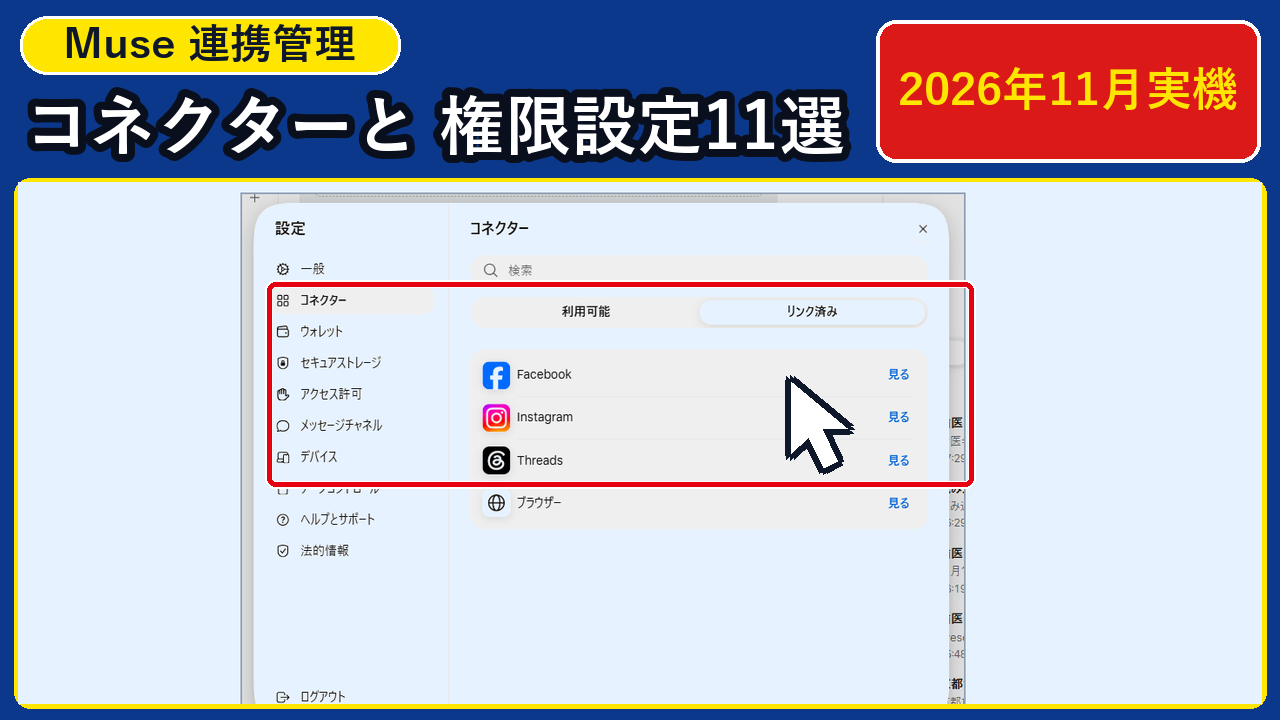
- 手順2:設定>コネクター>「リンク済み」で初期連携されている4アプリを確認する
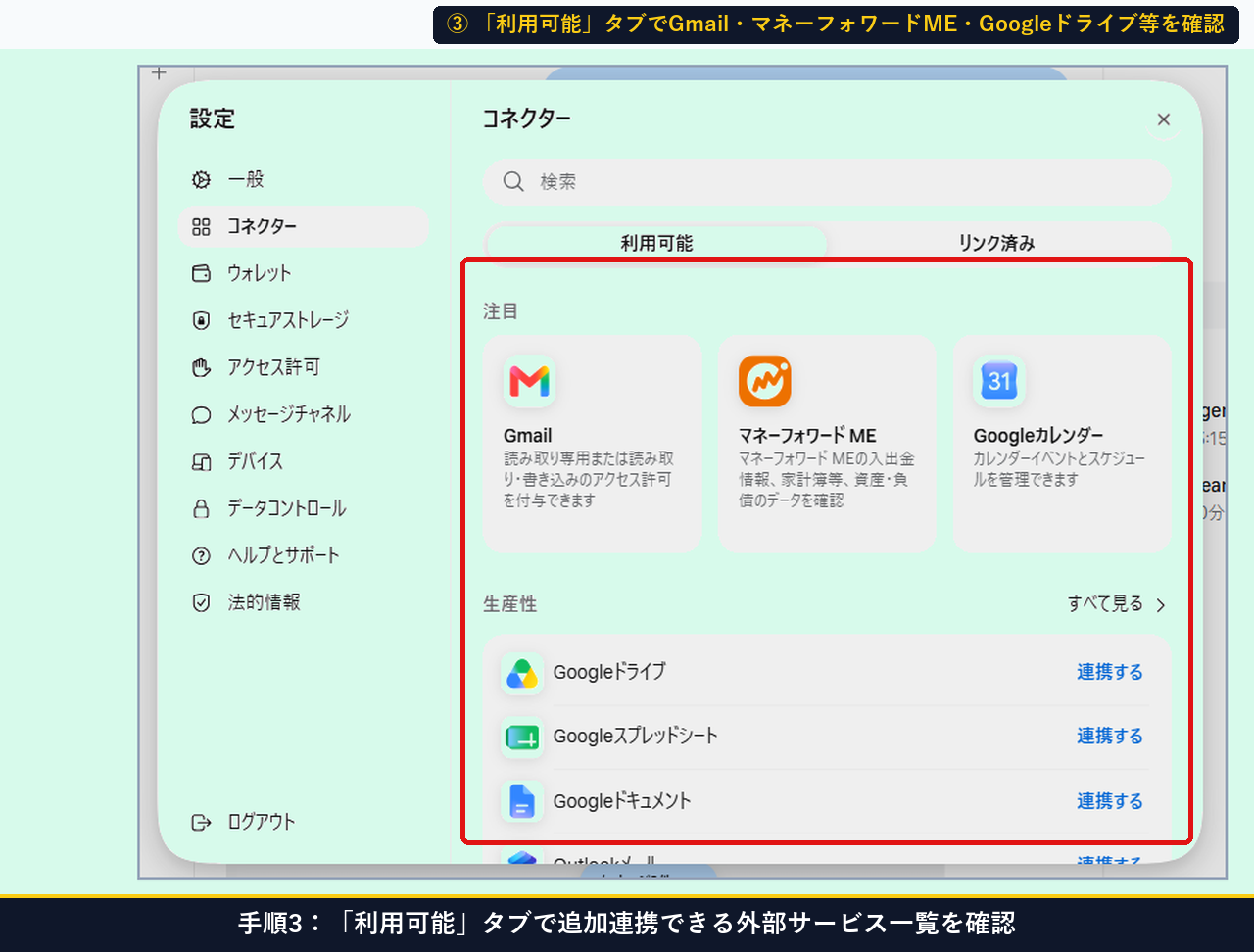
- 手順3:「利用可能」タブでGmail・マネーフォワードME・Googleドライブ等の連携先を確認する
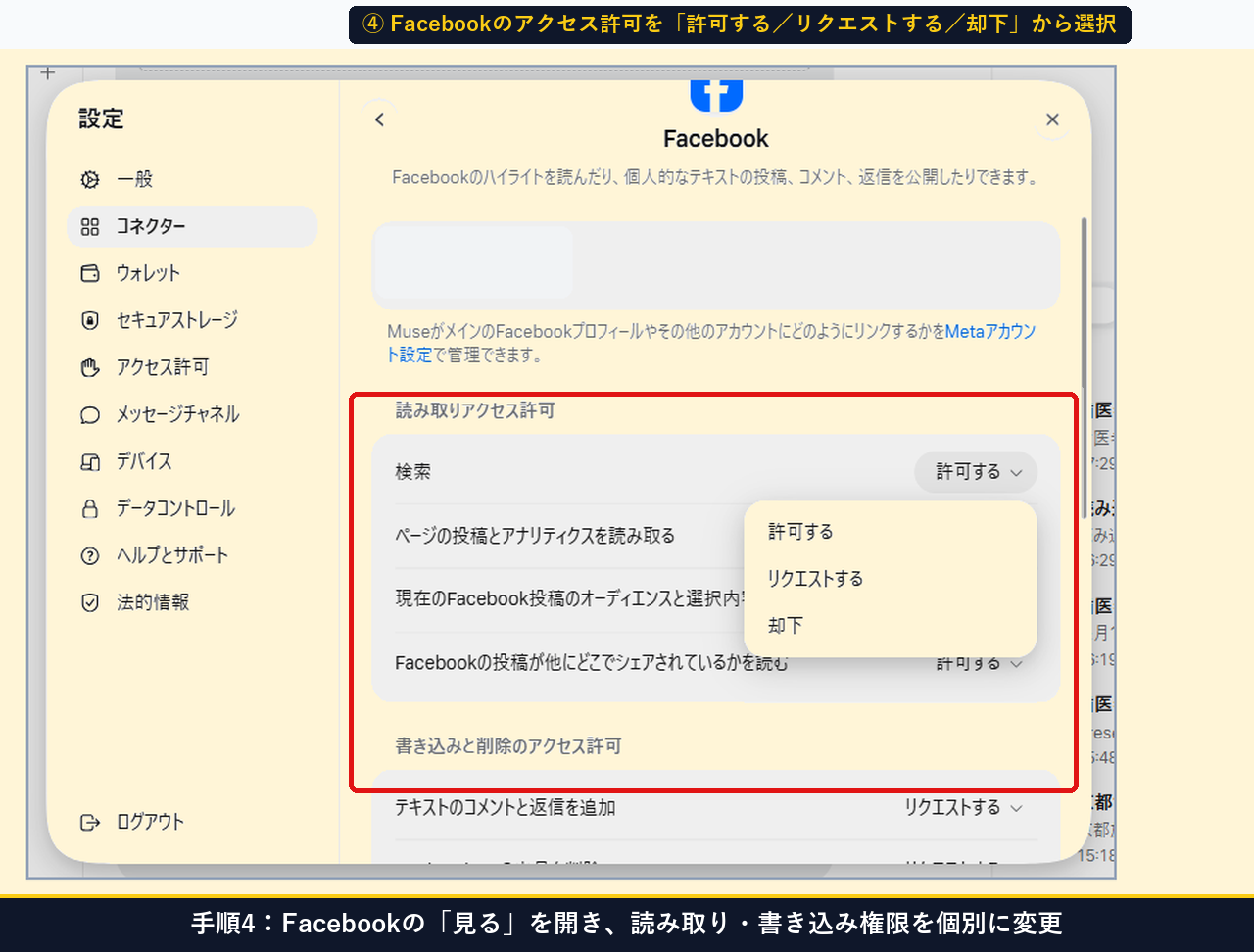
- 手順4:Facebookの「見る」を開き、読み取り・書き込みアクセス許可を3段階で変更する
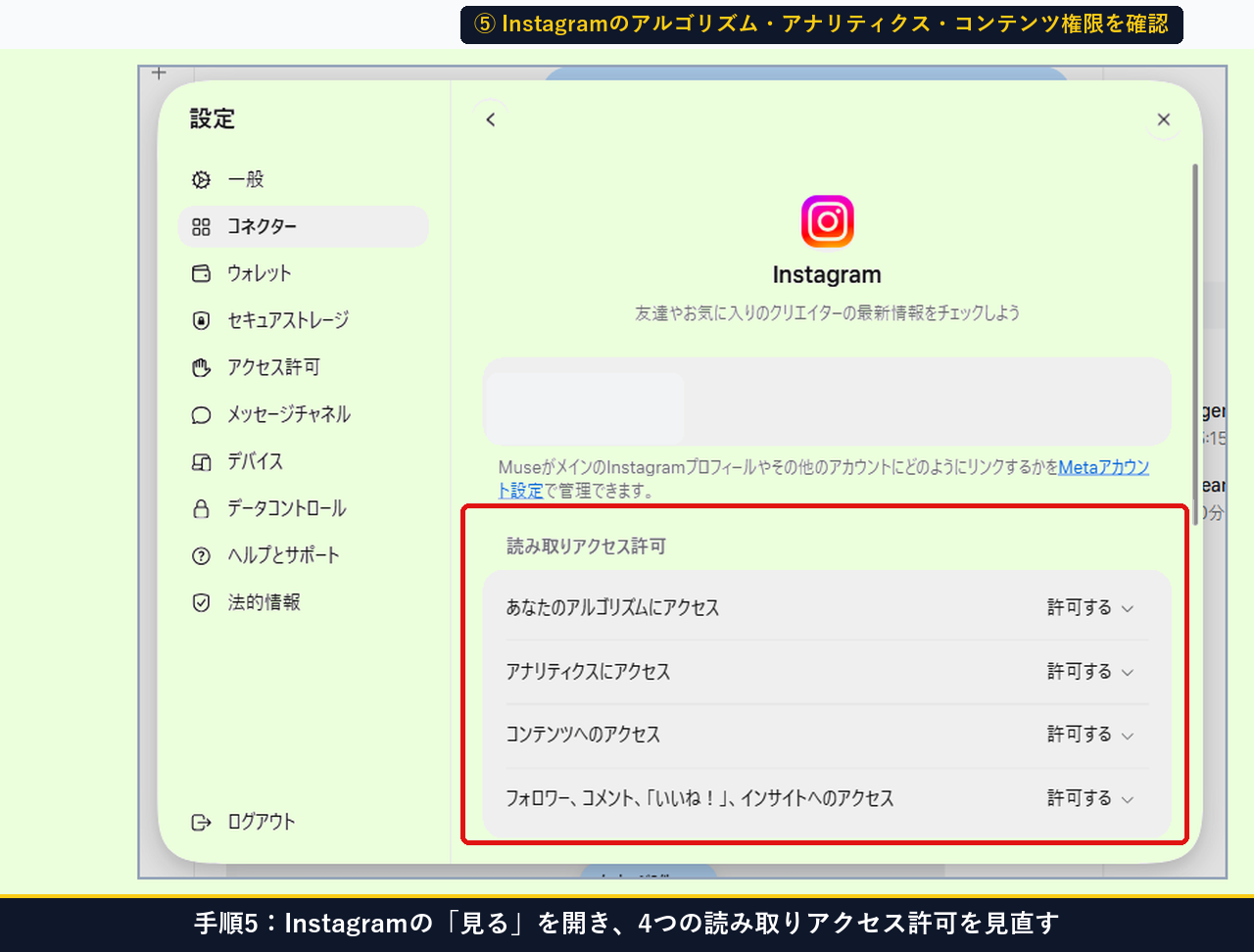
- 手順5:Instagramの「見る」を開き、アルゴリズム・アナリティクス・コンテンツ権限を見直す
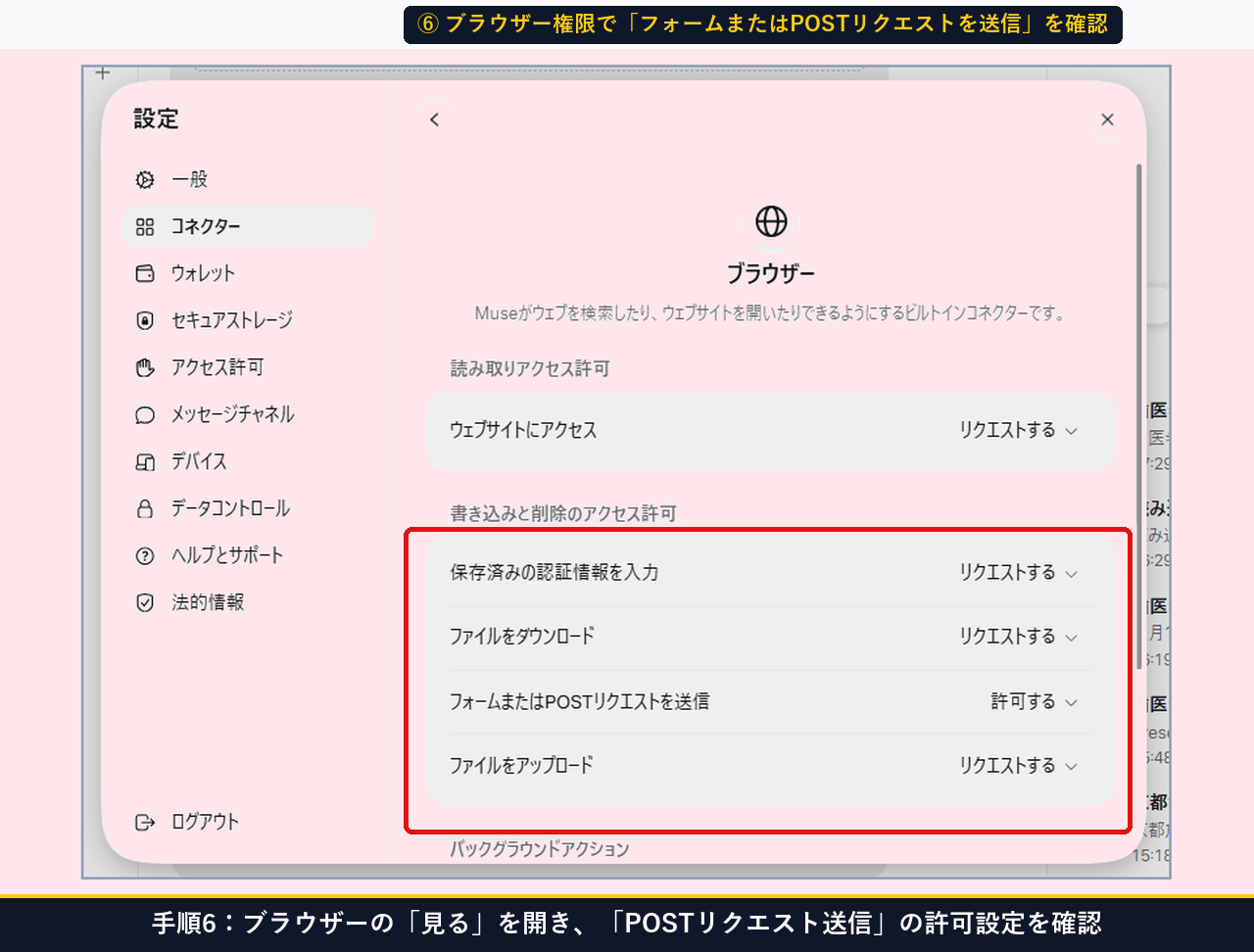
- 手順6:ブラウザーの「見る」を開き、「フォームまたはPOSTリクエストを送信」の権限を変更する
- 手順7:設定>「アクセス許可」でコネクターとWebアクセスのデフォルトを「常に確認」に設定する
- 手順8:設定>「メッセージチャネル」でWhatsAppからのエージェント呼び出し設定を確認する
- 手順9:設定>「ウォレット」でStripeのLink・Shop Payの決済連携状態を確認する
- 手順10:設定>「セキュアストレージ」でエージェント用パスワードの保管状態を確認する
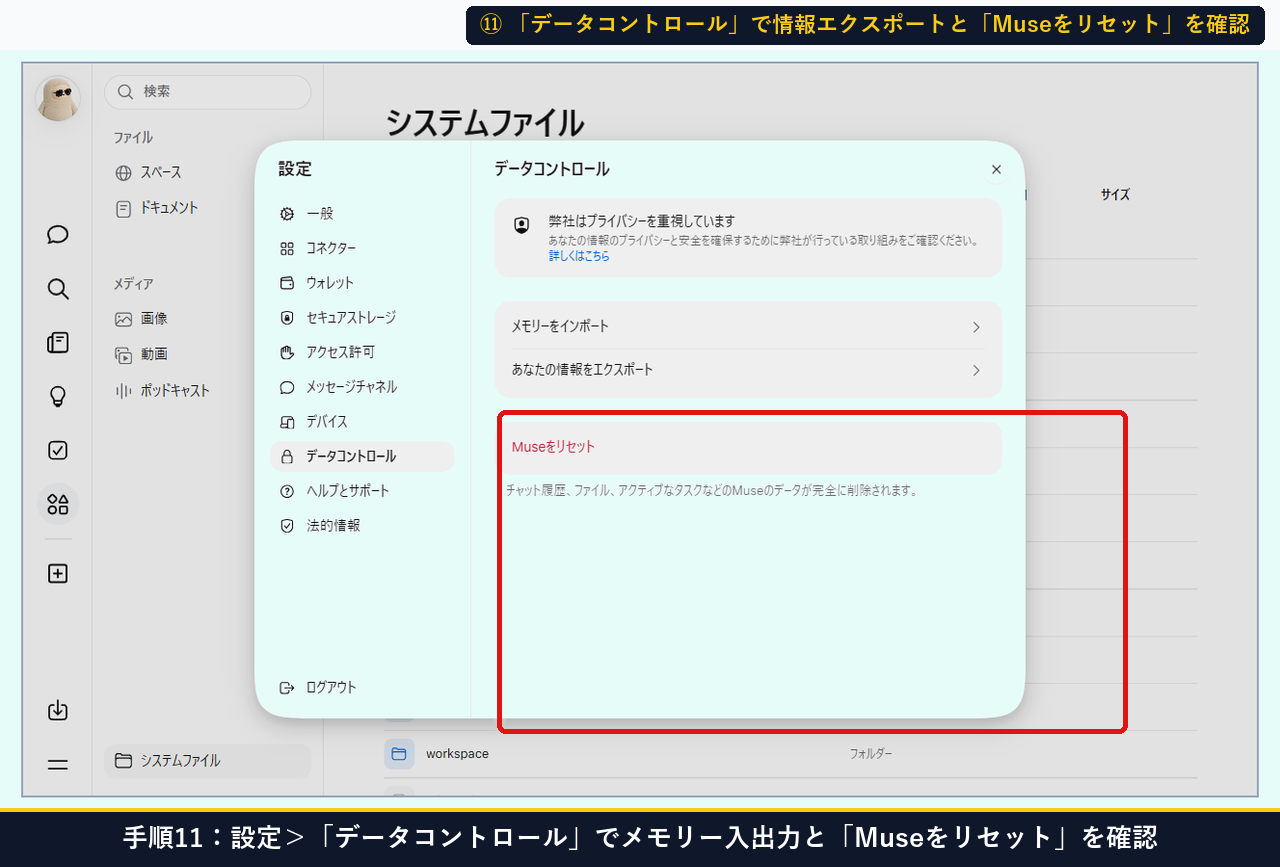
- 手順11:設定>「データコントロール」で情報エクスポートと「Museをリセット」を確認する
- 【トラブル対処】「勝手にSNSを参照される」「全履歴を消したい」ときの対処法(Plan B)とは?
- よくある質問(FAQ)と疑問の解決策とは?
- まとめ:MetaのAI「Muse」のコネクターとアクセス許可を安全に管理する要点とは?
【2026年11月最新】なぜMetaのAI「Muse」は初期設定のままだとSNS読み取りやWebのPOST送信が実行されるのか?
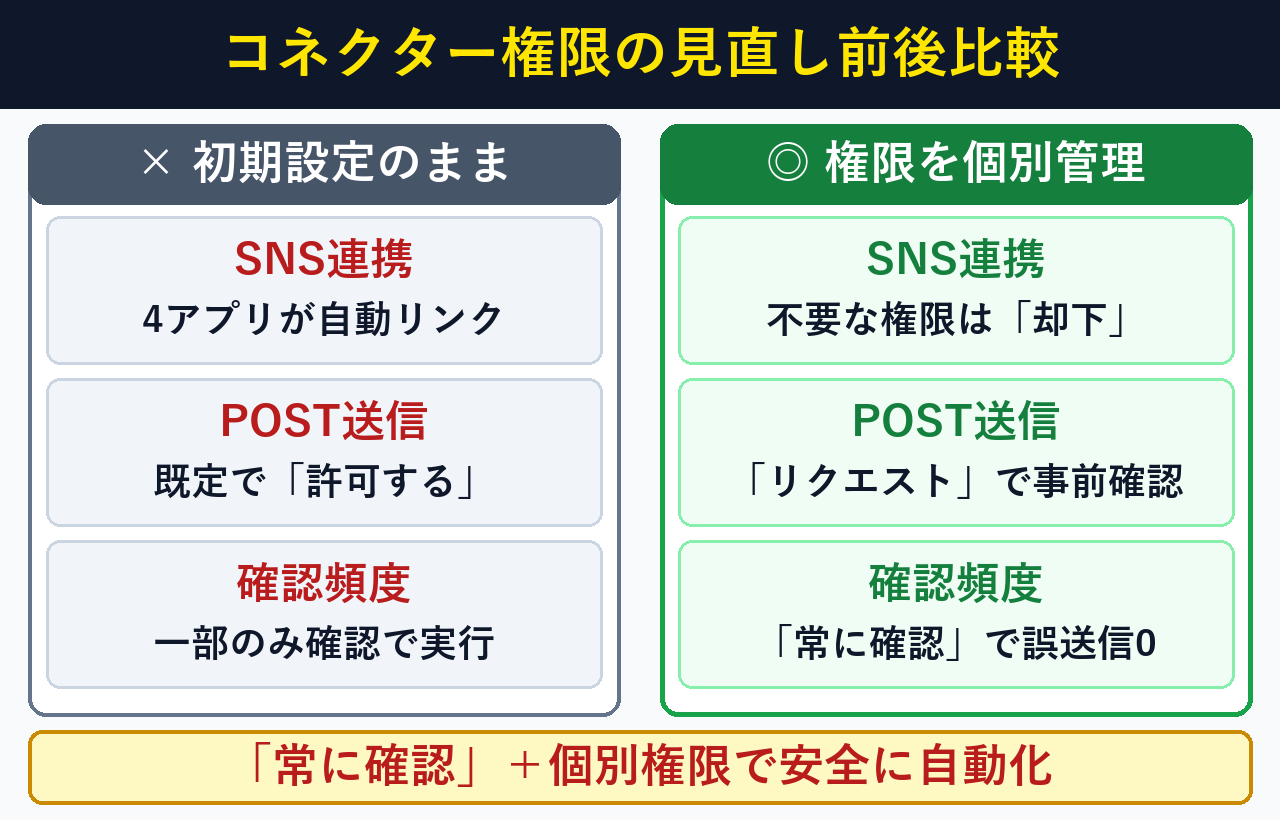
Museで意図しないSNS参照やWeb送信を防ぐには、初期の自動許可を見直し、個別権限の「リクエスト/却下」と全体設定の「常に確認」(所要2分・0円)を適用します。公式仕様は Meta 公式プライバシーガイド と Meta プライバシーセンター(AIとデータ保護) を参照してください。
| 設定カテゴリ | 初期状態(デフォルト設定) | 推奨の安全化設定 | 実機(muse.ai)での検証結果 |
|---|---|---|---|
| ① SNS コネクター(FB / IG / Threads) | リンク済み・読み取りアクセス「許可する」 | 不要な項目は「却下」または「リクエストする」 | 各4〜5項目の権限を個別に3段階変更可能 |
| ② ブラウザー(Web 自律操作) | 「フォームまたはPOSTリクエストを送信」が許可 | POST送信・認証入力とも「リクエストする」 | 決済やフォーム送信前に必ず承認確認を表示 |
| ③ アクセス許可(全体デフォルト) | 「一部のアクションの前のみ確認」 | コネクター・Webとも「常に確認」を選択 | 外部通信やデータ共有の前に100%事前承認 |
【診断&プロンプト生成】Museのコネクター権限・監査プロンプト&安全設定ジェネレーターとは?
用途に合わせてどの権限を絞り、どう指示すればよいか迷う場合は、下記のツールで運用モードを選んで設定手順と監査プロンプトをコピーする方法(所要10秒・0円)が確実です。Google連携時の権限管理は Google アカウントのサードパーティアクセス管理 も併せて確認してください。
利用スタイルを選択すると、推奨のアクセス許可設定と、Museに外部操作をさせる際の「事前確認付き安全プロンプト」を生成します。
設定(
Ctrl+,)>「アクセス許可」で2つのデフォルトを「常に確認」にし、ブラウザーの「フォームまたはPOSTリクエストを送信」を「リクエストする」へ変更します。
現在有効なコネクターと権限の範囲内で作業してください。外部サイトへのPOST送信、ファイルダウンロード、またはSNS(Facebook/Instagram/Threads)のデータ参照を行う場合は、実行前に必ず対象URLと送信内容を提示して私の承認を待ってください。【2026年11月実機11手順】Museのコネクター・アクセス許可・セキュアストレージ・WhatsAppを設定する手順とは?
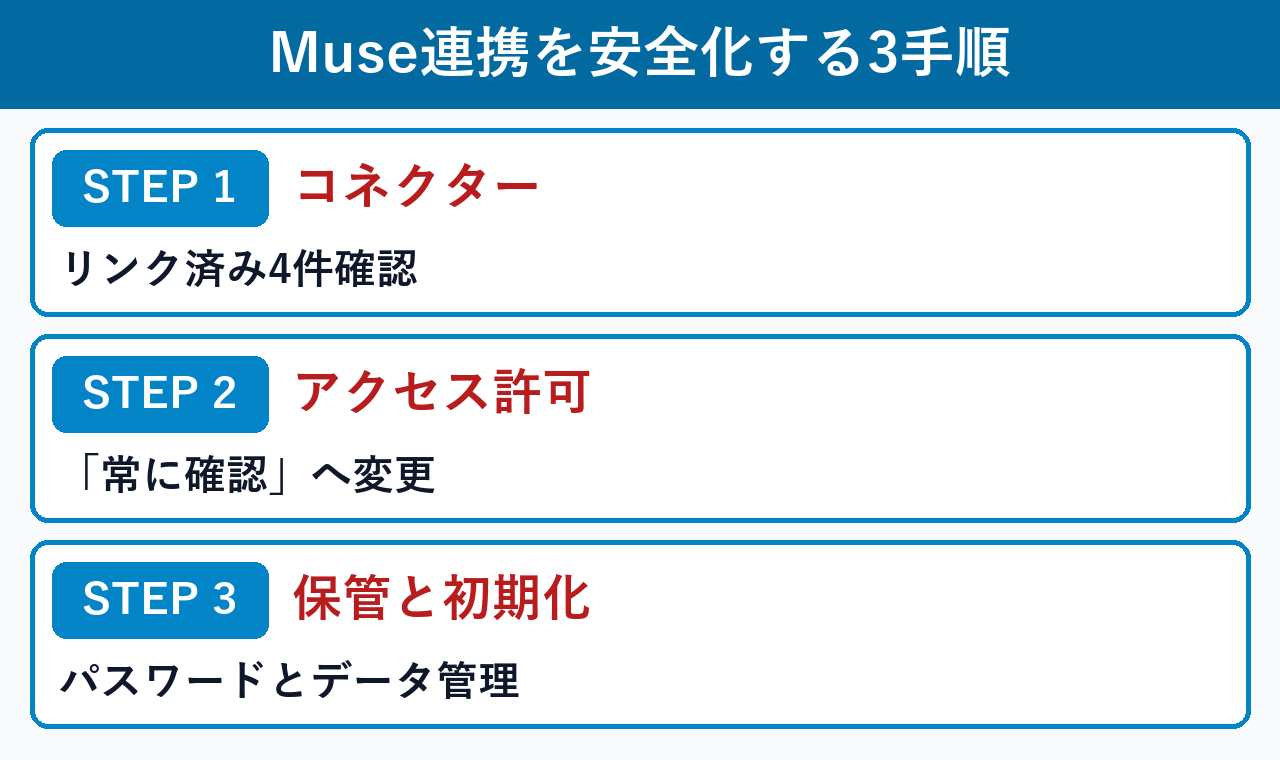
Museの連携と権限を安全化する手順は、設定モーダル内の6つの管理タブを順番に点検する方法(所要3分・費用0円)で完了します。Metaアカウント全体の連携設定は Meta アカウントセンター(情報とアクセス許可) と Facebook 外部アプリ連携ヘルプ でも確認できます。
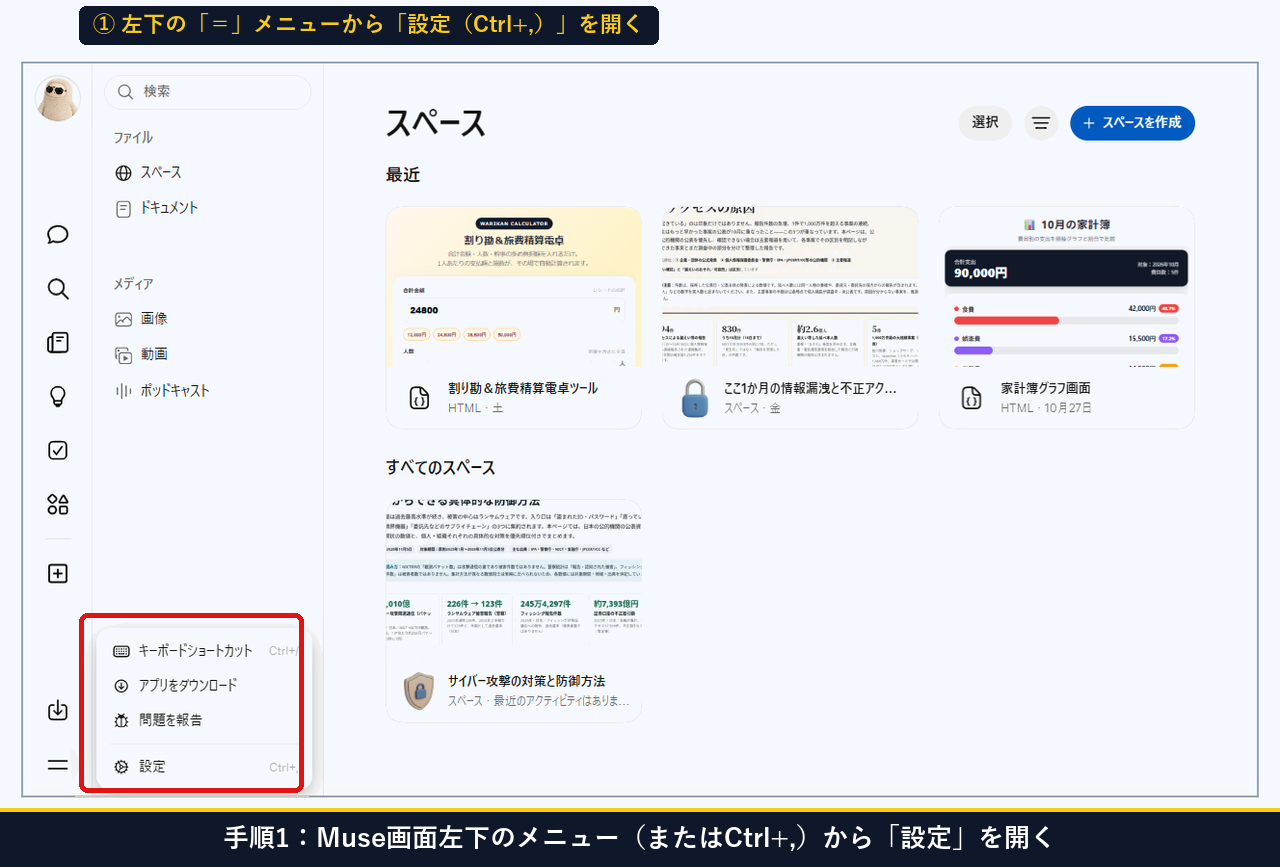
手順1:Muse画面左下のメニュー(またはCtrl+,)から「設定」を開く
まず Google Chrome 等のブラウザで https://muse.ai/ を開きます。画面左下の「=(メニュー)」ボタンをクリックしてポップアップメニューから「設定」をクリックするか、キーボードのショートカット Ctrl+, を押して設定画面を開きます。
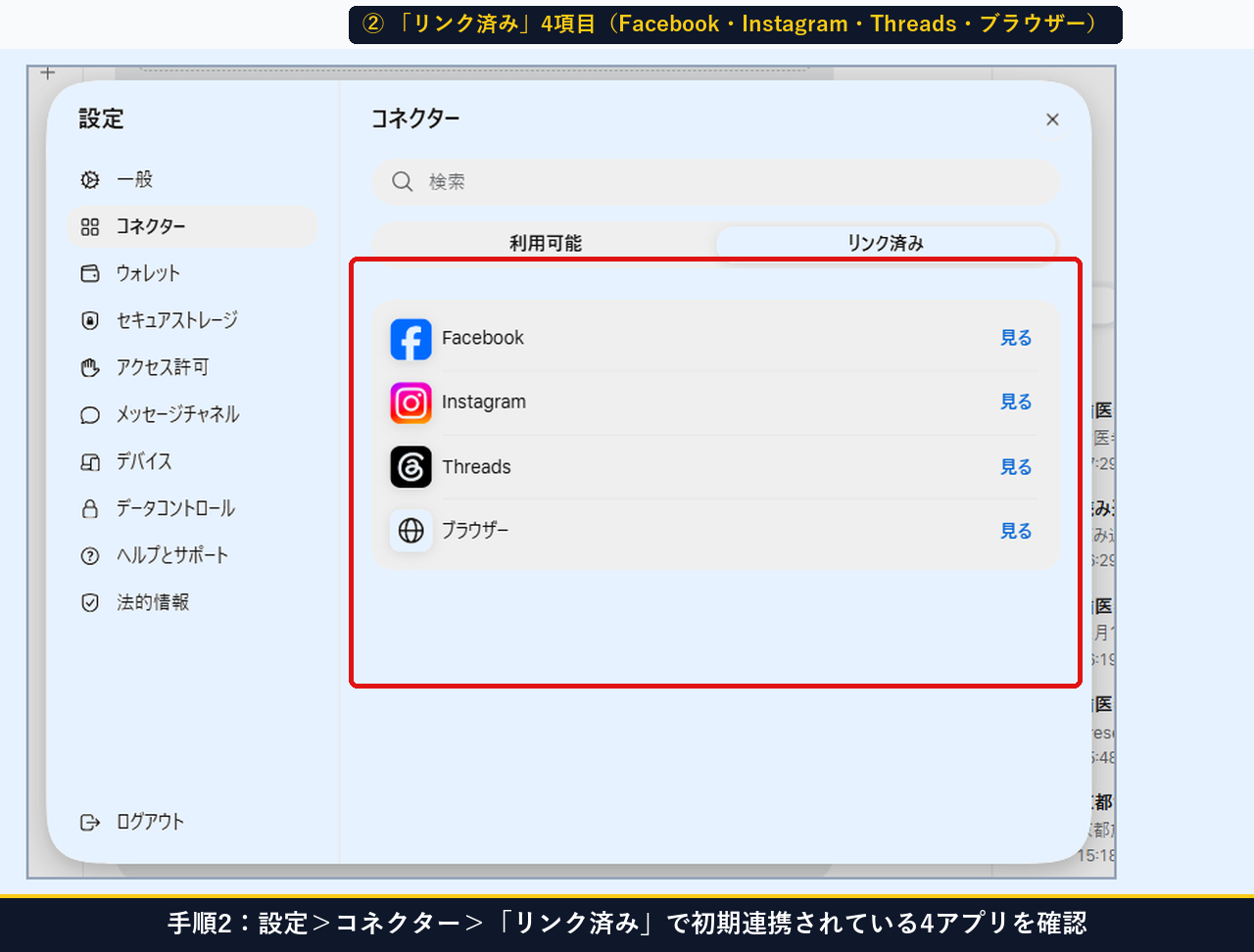
手順2:設定>コネクター>「リンク済み」で初期連携されている4アプリを確認する
設定モーダルが開いたら、左メニューの上から2番目にある「コネクター」をクリックし、右上の「リンク済み」タブを選択します。初期状態では Facebook・Instagram・Threads・ブラウザー の4つがリンク済みとして並んでいます。
手順3:「利用可能」タブでGmail・マネーフォワードME・Googleドライブ等の連携先を確認する
続いて「利用可能」タブに切り替えます。ここには「注目」として Gmail・マネーフォワード ME・Googleカレンダー、「生産性」として Googleドライブ・Googleスプレッドシート・Googleドキュメント・Outlookメール が用意されており、必要なサービスだけ右側の「接続」ボタンからOAuth連携できます。
手順4:Facebookの「見る」を開き、読み取り・書き込みアクセス許可を3段階で変更する
再び「リンク済み」タブに戻り、Facebook の右側にある「見る」をクリックします。「読み取りアクセス許可(ページの投稿とアナリティクス、オーディエンス、シェア状況など)」と「書き込みと削除のアクセス許可」が表示され、各項目右側のプルダウンから「許可する / リクエストする / 却下」の3段階で細かく制御できます。勝手に参照されたくない項目は「却下」または「リクエストする」へ変更します。
手順5:Instagramの「見る」を開き、アルゴリズム・アナリティクス・コンテンツ権限を見直す
同様に「リンク済み」からInstagram の「見る」を開きます。「あなたのアルゴリズムにアクセス」「アナリティクスにアクセス」「コンテンツへのアクセス」などの読み取りアクセス許可が一覧表示されるため、プライベートアカウントや分析データを読ませたくない場合は「却下」へ切り替えます。
手順6:ブラウザーの「見る」を開き、「フォームまたはPOSTリクエストを送信」の権限を変更する
最も重要なのが「ブラウザー」の「見る」です。ここには Web サイト閲覧の許可だけでなく、「書き込みと削除のアクセス許可」として「保存済みの認証情報を入力」「ファイルをダウンロード」「フォームまたはPOSTリクエストを送信」「ファイルをアップロード」の4項目があります。初期状態では「フォームまたはPOSTリクエストを送信」が「許可する」になっているため、誤送信を防ぐにはここを「リクエストする」に変更しておきます。
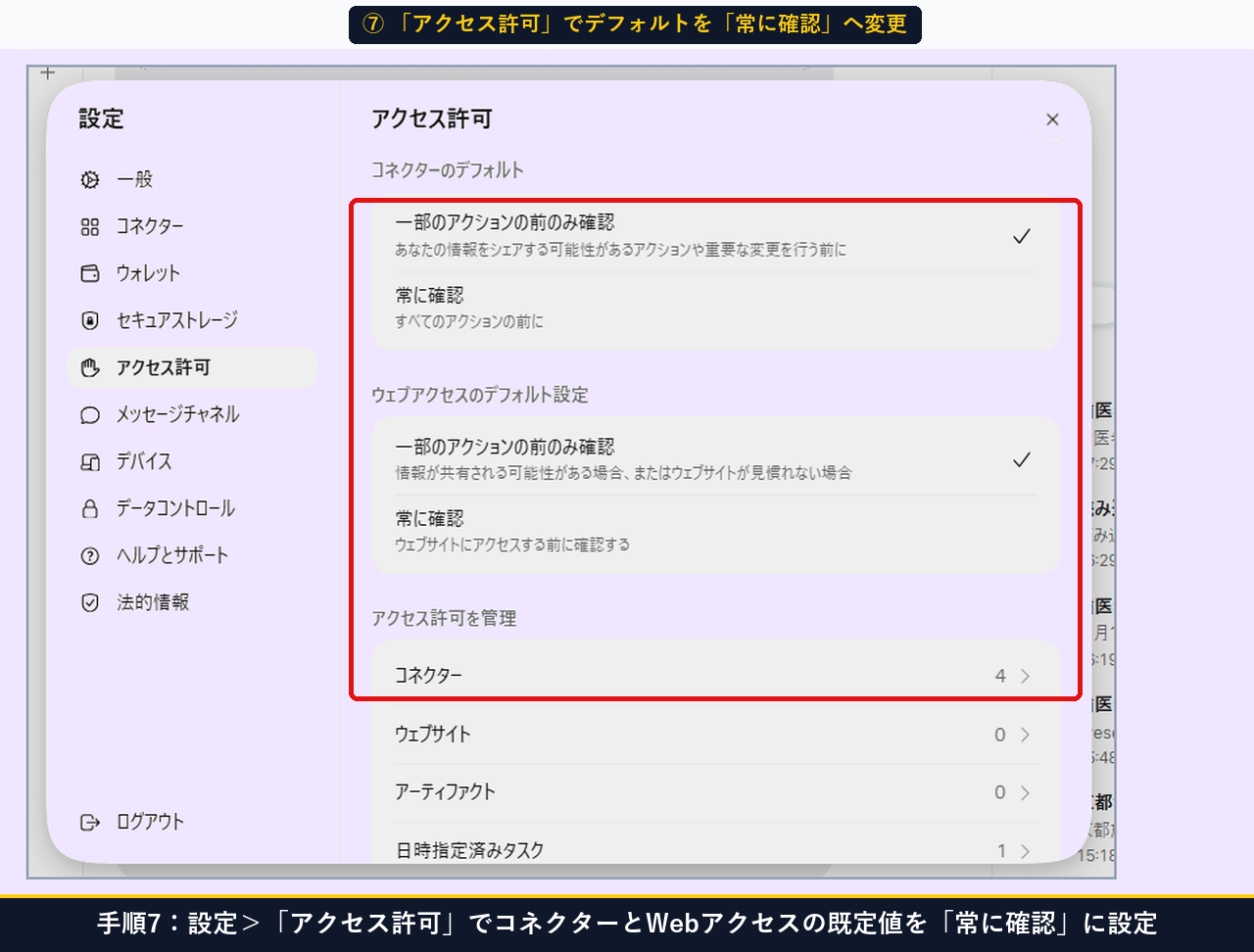
手順7:設定>「アクセス許可」でコネクターとWebアクセスのデフォルトを「常に確認」に設定する
左メニューの「アクセス許可」をクリックします。「コネクターのデフォルト」と「ウェブアクセスのデフォルト設定」の2つがあり、初期状態の「一部のアクションの前のみ確認」から「常に確認(すべてのアクションの前に/ウェブサイトにアクセスする前に確認する)」へチェックを切り替えることで、Muse が外部通信や操作を行う前に必ず承認ポップアップが出ます。
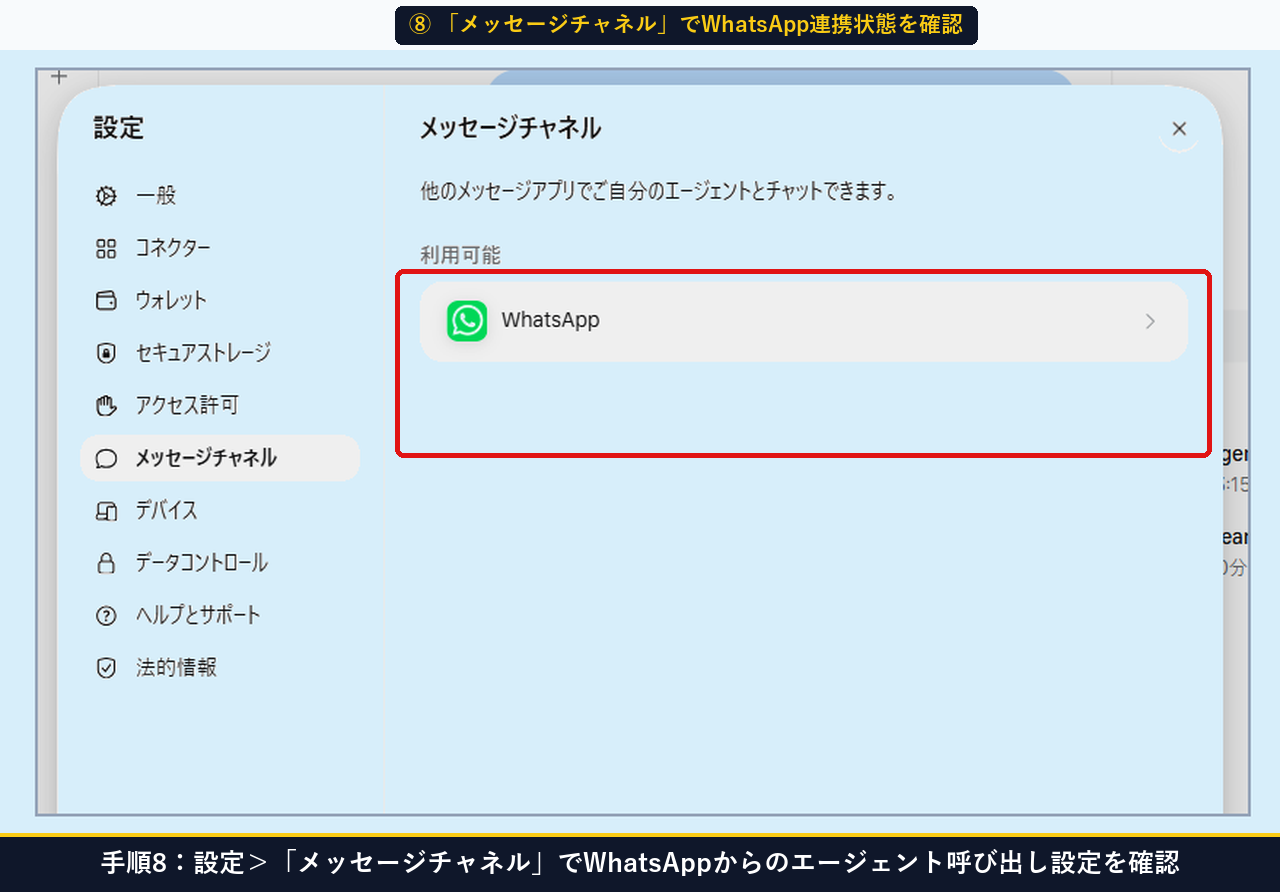
手順8:設定>「メッセージチャネル」でWhatsAppからのエージェント呼び出し設定を確認する
左メニューの「メッセージチャネル」をクリックします。ここでは外出先のスマートフォンからでも自分の Muse エージェントとチャットしてタスクを依頼できるよう、WhatsApp チャネルとの連携状態を確認・接続できます。
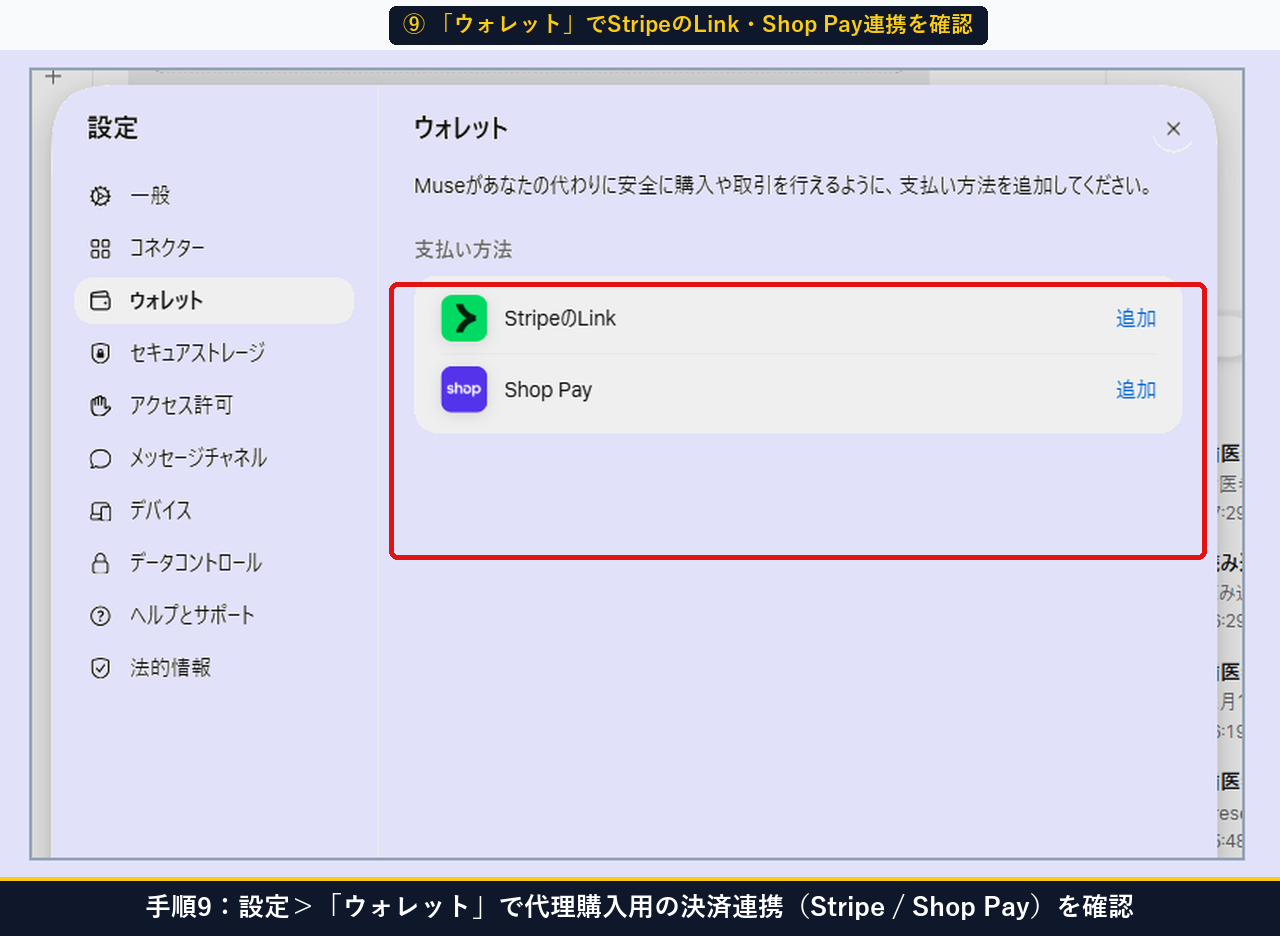
手順9:設定>「ウォレット」でStripeのLink・Shop Payの決済連携状態を確認する
左メニューの「ウォレット」をクリックします。Muse に商品の代理購入や予約決済を任せるための支払い方法として、Stripe の Link と Shop Pay の2種類が用意されています。意図しない決済を防ぐため、普段は未接続にしておくか、手順7の「常に確認」と併用するのが安全です。
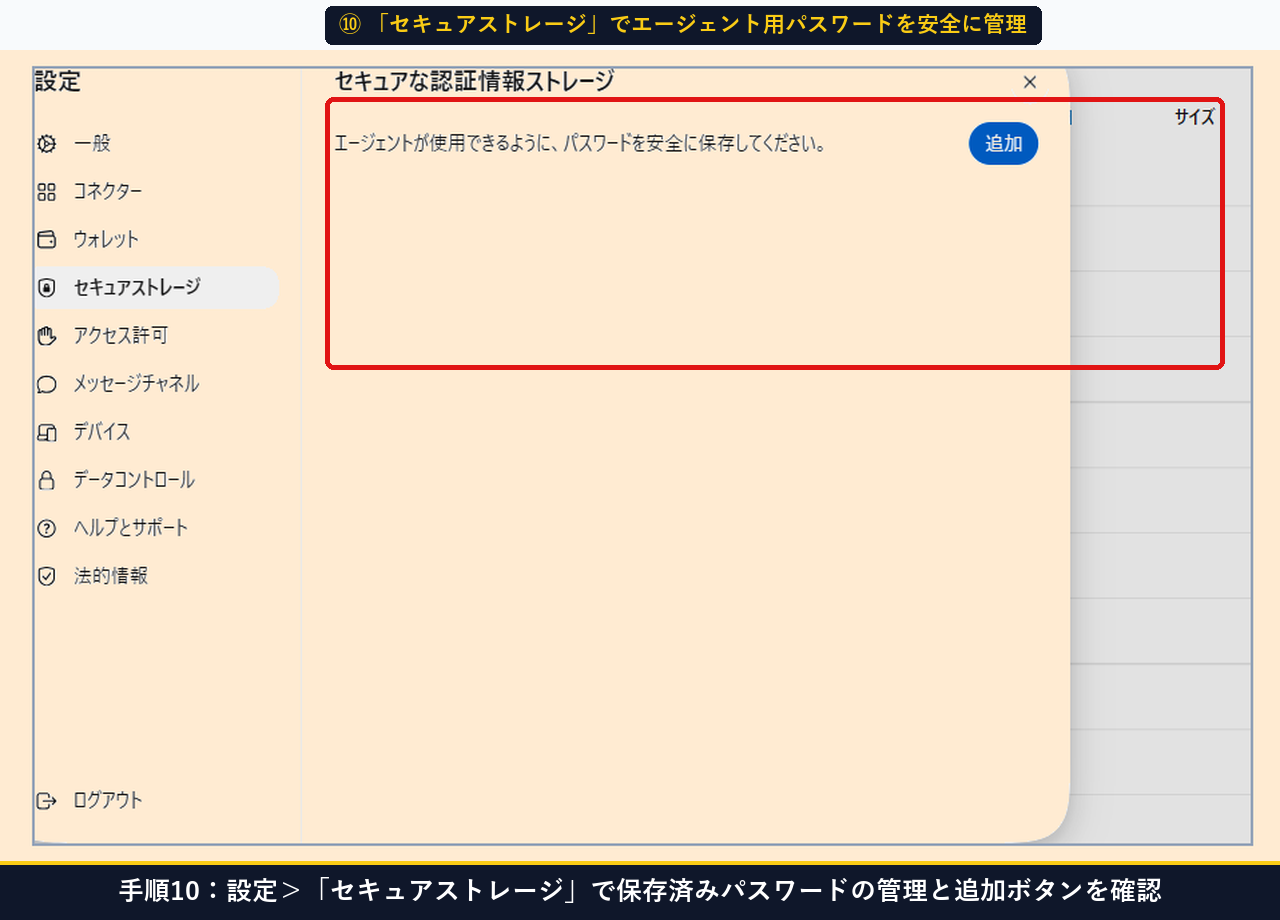
手順10:設定>「セキュアストレージ」でエージェント用パスワードの保管状態を確認する
左メニューの「セキュアストレージ」をクリックします。ログインが必要な Web サイトを Muse に自動巡回させる際、チャット欄に直接 ID・パスワードを書き込むと履歴に残ってしまいますが、この「セキュアな認証情報ストレージ」の「追加」ボタンから登録しておけば、暗号化された領域から安全に自動入力させられます。
手順11:設定>「データコントロール」で情報エクスポートと「Museをリセット」を確認する
最後に左メニューの「データコントロール」をクリックします。ここでは他の AI サービスからの「メモリーをインポート」、保存された全データの「あなたの情報をエクスポート」、そしてチャット履歴・ファイル・アクティビティログ・Muse の記憶をすべて一括消去する赤文字の「Museをリセット」が実行できます。
手順1から手順11までの実ブラウザ操作の流れは、以下のウォークスルー動画でも確認できます。
【トラブル対処】「勝手にSNSを参照される」「全履歴を消したい」ときの対処法(Plan B)とは?
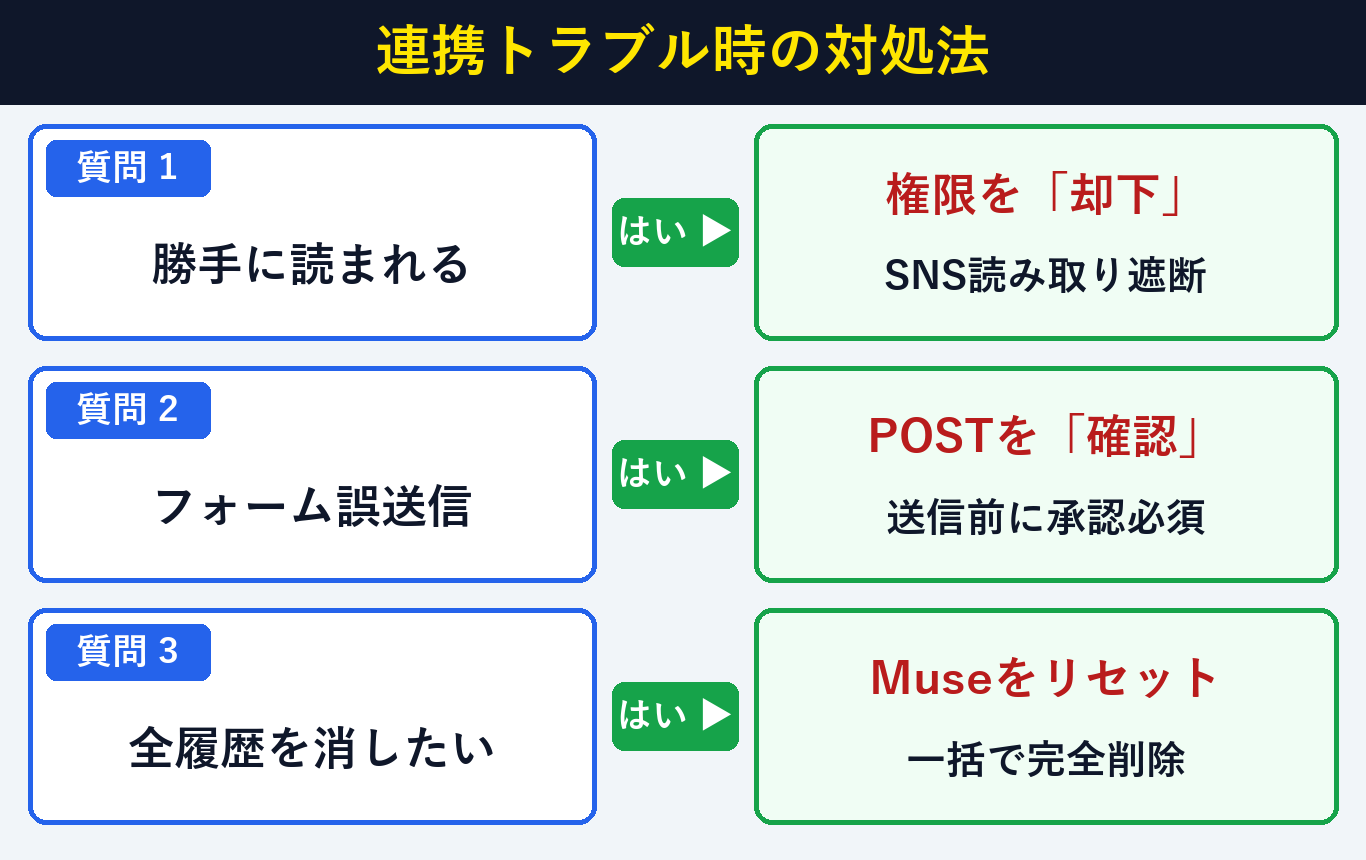
Museの外部連携で困ったときは、個別権限の「却下」・POST送信の「リクエスト」・データコントロールからのリセット(所要1分・0円)で解決します。Metaの個人情報管理については Meta ヘルプセンター も参照してください。
| 発生しているトラブル・懸念 | 確認すべき設定箇所 | 確実な解決手順(Plan B) |
|---|---|---|
| ① FacebookやInstagramの投稿を参照されたくない | 設定 > コネクター > リンク済み | 各SNSの「見る」を開き、読み取りアクセス許可をすべて「却下」に変更する |
| ② Web調査中にフォームを自動送信されないか不安 | 設定 > コネクター > ブラウザー | 「フォームまたはPOSTリクエストを送信」を「許可する」から「リクエストする」へ変更する |
| ③ これまでの会話履歴と記憶をすべて完全に消したい | 設定 > データコントロール | 必要に応じて「あなたの情報をエクスポート」を実行したあと、「Museをリセット」を実行する |
⇒ 両方設定済みなら 【Plan A:誤送信・勝手な外部操作ゼロで安全運用 PASS】。
⇒ 「コネクター > リンク済み」から各SNSの権限をすべて「却下」にして読み取りを遮断します。
⇒ 「設定 > データコントロール > Museをリセット」でチャット履歴・ファイル・メモリーを完全初期化します。
よくある質問(FAQ)と疑問の解決策とは?
Museのコネクターやアクセス許可に関する疑問は、3段階の権限仕様とセキュアストレージ・データコントロールの使い分け(所要1分・0円)で解決できます。代表的な5つの質問と回答をまとめました。
Q1. なぜ最初から Facebook・Instagram・Threads が「リンク済み」になっているのですか?
A1. Muse のサインインに Meta アカウントを使用するため、同じアカウントセンター内の SNS 3 種とビルトインの「ブラウザー」が初期状態でリンクされます。不要な場合は手順4〜5の通り、各コネクターの権限を「却下」に変更することで参照を完全に止められます。
Q2. 「マネーフォワード ME」や「Gmail」を接続すると勝手に送金やメール送信をされませんか?
A2. 「利用可能」タブの説明にも記載されている通り、マネーフォワード ME コネクターは「読み取りアクセス許可のみ」を付与する仕様です。また Gmail 等でも手順7の「アクセス許可 > 常に確認」を有効にしておけば、ユーザーの事前承認なしにメールが送信されることはありません。
Q3. 「許可する」「リクエストする」「却下」の3つの違いは何ですか?
A3. 「許可する」は確認なしで自動実行、「リクエストする」は実行のたびに画面右側の「承認(Approvals)」パネルで確認を求め、「却下」はその機能へのアクセス自体を完全にブロックします。
Q4. 外部サイトのログインパスワードを Muse に使わせたい場合はどうすれば安全ですか?
A4. チャット欄にパスワードを直接書き込むのではなく、手順10の「設定 > セキュアストレージ」にある「追加」ボタンから登録し、ブラウザー権限の「保存済みの認証情報を入力」を「リクエストする」にして運用するのが最も安全です。
Q5. 「Museをリセット」を押すと Meta アカウントや Instagram の投稿も消えてしまいますか?
A5. いいえ、消えるのは Muse 内のチャット履歴、作成ファイル、アクティビティログ、および Muse の学習メモリーのみです。大元の Meta アカウントや Facebook・Instagram の投稿データは一切削除されません。
まとめ:MetaのAI「Muse」のコネクターとアクセス許可を安全に管理する要点とは?
MetaのAIエージェント「Muse」の外部アプリ連携を安全に活用する要点は、リンク済み4項目の権限見直し・POST送信の事前承認化・セキュアストレージ管理の3点を徹底すること(所要3分・0円)です。最後に全11手順の要点をまとめます。
| 設定フェーズ | 実行アクション | 実機(muse.ai)での安全化効果 |
|---|---|---|
| STEP 1:コネクター点検 | 「リンク済み」4件と「利用可能」7件の権限を確認 | 不要なSNS読み取りを「却下」で完全遮断 |
| STEP 2:事前承認の徹底 | ブラウザーのPOST送信と「アクセス許可」を「常に確認」へ変更 | フォーム誤送信・勝手な外部アクセス 0件 |
| STEP 3:認証&データ管理 | WhatsApp・ウォレット・セキュアストレージ・データコントロール確認 | 暗号化保管と1クリック完全リセットを確保 |
初めて Muse を使う際は、まずこの 11 手順でコネクターとアクセス許可を点検しておくことで、プライバシーを守りながら安心して自律型 AI エージェントを活用できます。