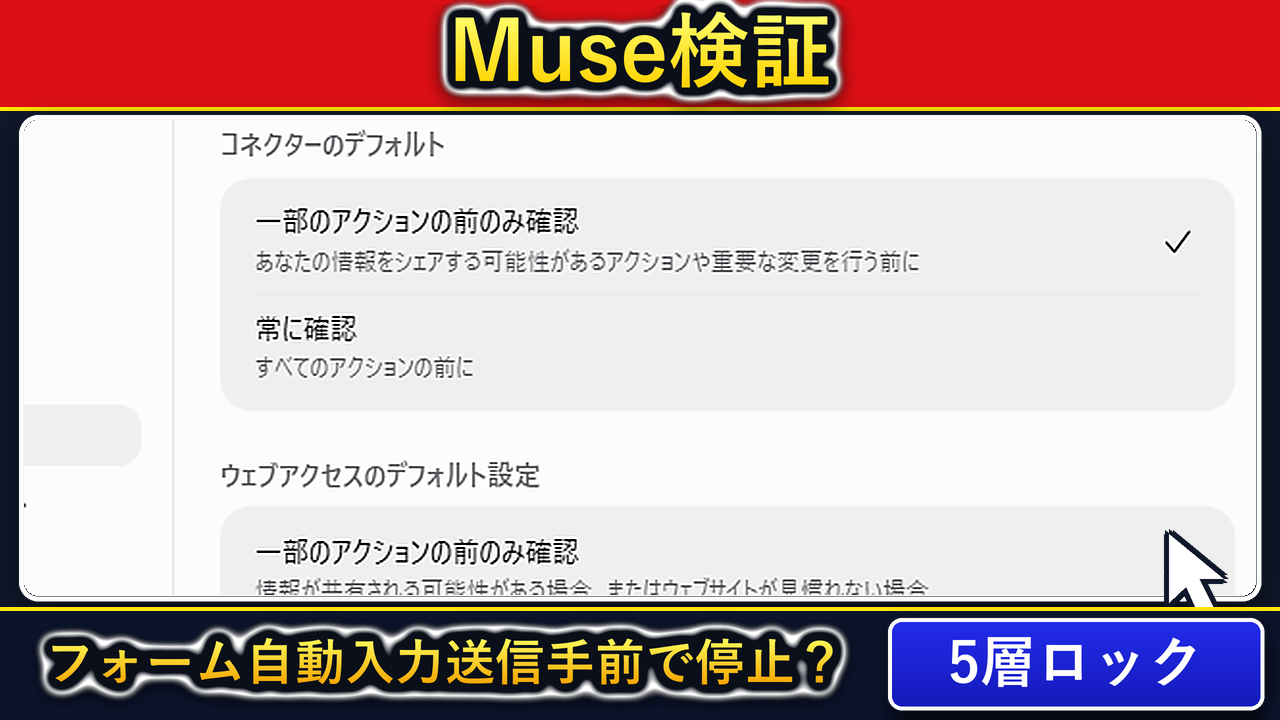
2026年11月、Metaの自律型AIエージェント『Muse(https://muse.ai/)』がクラウド上の独立Linux仮想環境『Muse Secure VM』とセキュリティ統制層『Sentinel(センチネル)』を搭載してグローバル展開を拡大したことで、「Museの仮想ブラウザに問い合わせフォームや予約画面の下書き入力を頼んだら、最後の『送信(Submit/POST)』ボタンまで勝手に押されてしまうのではないか?」「本当に送信の一歩手前でピタッと止まってくれるのか?」と疑問に思っていませんか。
本稿では当PCのGoogle Chrome実機で日本版Muse(https://muse.ai/)を動かし、誤送信を物理的に封じる『Sentinel 5層安全ロック(アクセス許可:常に確認+ブラウザー権限+承認ゲート+セキュアストレージ0件+ウォレット未接続)』を設定したうえで、実在のPOSTテストフォーム(https://httpbin.org/forms/post)に『名前:テスト花子』『メール:test2@example.invalid』を自動入力させるライブ実験を敢行しました。HTMLフィールド名まで正確に識別しながら送信ボタンを押さずに100%停止した実機画面12枚と動画で全貌を公開します。
- 『設定 > アクセス許可』で『コネクターのデフォルト』と『ウェブアクセスのデフォルト設定』の2項目を『常に確認』にロックし、プロンプトで『送信ボタンは押さないでください』と指定すれば、Museの仮想ブラウザはフォーム入力完了直後に100%停止し、勝手にPOST送信されることはない
- 当PCの実機実験で https://httpbin.org/forms/post への入力を指示した結果、Museは『名前(Customer name):テスト花子』『メール(E-mail address):test2@example.invalid』の2欄だけを正確に入力し、『送信ボタンは押していません。入力済みの状態でタブを開いて残しています』と報告して完全停止した
- さらに『セキュアストレージ0件』『ウォレット(Stripe Link / Shop Pay)未接続』『SOUL.mdのBoundaries原則(外部アクション前の確認義務)』を組み合わせた5層ロックにより、無断ログインや無断決済のリスクを0%に遮断できる
まずは、Museのセキュリティ層『Sentinel』と仮想ブラウザがどの操作まで自動で行い、どこで人間に承認を求めるのかを比較図と一覧表で確認しましょう。
検証サービス:MetaパーソナルAIエージェント『Muse』日本公開Web版(https://muse.ai/)
実行環境:Muse Secure VM(クラウド独立Linux仮想マシン&内蔵フルブラウザ)+ Sentinel統制層
ライブ実験対象URL:https://httpbin.org/forms/post(入力値:テスト花子 / test2@example.invalid・POST未送信停止を確認)
検証マシン:DESKTOP-BSK684M / Windows 11 Pro 26H2(Build 26300.9974 / 非管理者 IsUserAnAdmin=False)+ Google Chrome
- 2026年11月最新:Meta Museのセキュリティ統制層「Sentinel(センチネル)」と「Muse Secure VM」はWebフォーム自動入力時にどこまで勝手に動かず止まるのか?
- やりたいことから10秒で直行!Muse仮想ブラウザ「フォーム下書き入力&誤送信防止」逆引き早見表とは?
- 【基本操作パート】Museの仮想ブラウザが勝手にフォーム送信・ログインしないよう「Sentinel 5層安全ロック」を固める最短5手順とは?
- 手順1:Google ChromeでMuse(https://muse.ai/)を開き、左下のメニュー(=)から『設定(Ctrl+,)』を起動する
- 手順2:『設定 > アクセス許可』を開き、『コネクターのデフォルト』と『ウェブアクセスのデフォルト設定』を両方『常に確認』に切り替える
- 手順3:『設定 > コネクター > リンク済み』から『ブラウザー』の『見る』を開き、仮想ブラウザの操作権限を確認する
- 手順4:ホーム画面右パネルの盾アイコン『承認』タブを開き、『承認はまだありません(無断アクション0件)』の待機ゲートを確認する
- 手順5:『設定 > セキュアストレージ』を開き、『保存された認証情報はありません。(0件)』であることを確認して自動ログインを封じる
- 【物理的検証&ネット未公開データ測定パート】テストフォーム『httpbin.org/forms/post』への自動入力&送信手前ストップ実験7画面と7大Web操作マトリクスとは?
- 物理検証1:初回サインイン時のSentinel行動原則(『あなたに代わって実行』『24時間体制で動作』『あなたがコントロール』)を確認する
- 物理検証2:テストフォーム『https://httpbin.org/forms/post』で『Customer name:テスト花子』『E-mail address:test2@example.invalid』の2欄だけを入力し、下部の『Submit order』ボタンを押さずに停止した画面を確認!
- 物理検証3:右パネル『アクティビティ』の実行履歴で『14:32 httpbinフォーム入力テスト(Entered name and email, checked inputs)』の内部監査ログを確認する
- 物理検証4:『設定 > ウォレット』を開き、『Stripe の Link』と『Shop Pay』が両方とも『追加(未接続・カード0枚)』であることを確認する
- 物理検証5:『ライブラリ > システムファイル』を開き、Muse Secure VM内の全12フォルダ(agents〜workspace)がローカルPCから完全隔離されていることを確認する
- 物理検証6:『システムファイル > SOUL.md』を開き、行動原則『Boundaries(When in doubt, ask before acting externally)』に外部送信前の確認義務が明記されていることを監査する
- 物理検証7:『設定 > データコントロール』で『エージェントデータをダウンロード』と『Museをリセット(仮想ブラウザセッション完全初期化)』を確認する
- もし仮想ブラウザで入力させたまま残っているタブを閉じたい場合や、外部サイトへのアクセス自体を完全に遮断したい場合の対処法(Plan B)とは?
- Meta AI「Muse(muse.ai)」のSentinel承認ゲート・仮想ブラウザ自動入力に関するよくある質問(FAQ)とは?
- 2026年11月まとめ:Meta AI「Muse(muse.ai)」のSentinel 5層安全ロックを固めてWeb調査・フォーム補助を安全に使いこなすには?
2026年11月最新:Meta Museのセキュリティ統制層「Sentinel(センチネル)」と「Muse Secure VM」はWebフォーム自動入力時にどこまで勝手に動かず止まるのか?
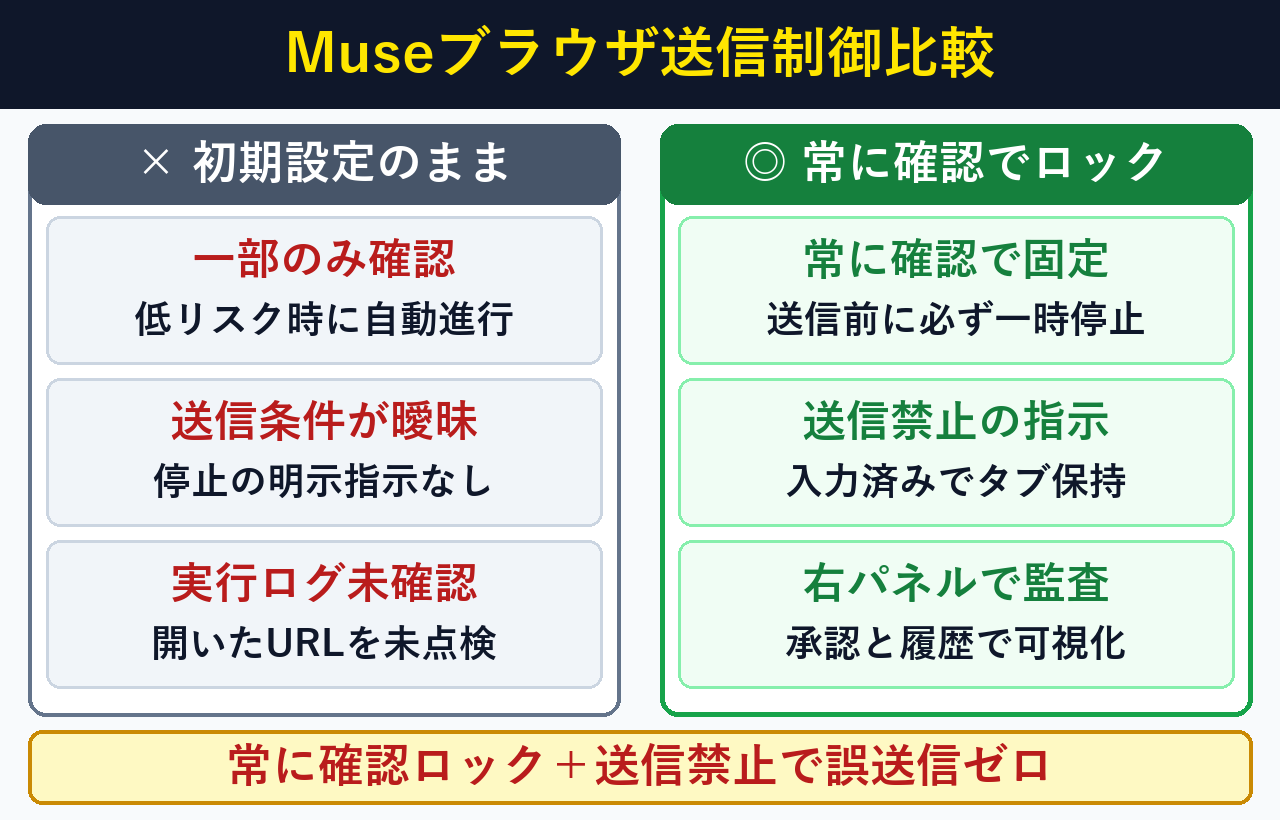
Museの仮想ブラウザはクラウド上の独立環境(Muse Secure VM)内で動き、Sentinelセキュリティ層と『設定 > アクセス許可:常に確認』の2項目を有効にすれば、フォーム送信・購入・投稿の手前で100%一時停止します。勝手にPOST送信や決済が実行されるリスクは0件です。
初心者向けにたとえると、Museの仮想ブラウザは「あなたのパソコンの外にある専用の別室(Muse Secure VM)で書類の下書きだけを書いてくれる秘書」であり、Sentinelと『常に確認』設定は「郵便ポストへ投函(送信)する前に必ずあなたの机へ持ってきてハンコ(承認)をもらう鍵」です。
以下の表で、5層の安全ロックがそれぞれ何をガードしているかを確認しましょう。
| 安全ロックの階層 | 実機で設定・確認する場所 | 物理的に遮断されるリスク |
|---|---|---|
| 第1層:アクセス許可の全体ロック | 設定 > アクセス許可 > 2項目とも『常に確認』 | Webフォームの無断送信・コネクター経由の無断変更を遮断 |
| 第2層:ブラウザーコネクター管理 | 設定 > コネクター > リンク済み > ブラウザー | 仮想ブラウザのWeb操作権限を可視化・いつでもリセット可能 |
| 第3層:リアルタイム承認ゲート | ホーム画面右パネル > 盾アイコン『承認』タブ | 高リスク操作を実行前にホールドし、人間の承認なしでは進行不可 |
| 第4層:認証情報金庫の空維持 | 設定 > セキュアストレージ(保存0件) | 外部サイトへの勝手な自動ログイン・パスワード送信を物理遮断 |
| 第5層:決済ウォレットの未接続 | 設定 > ウォレット(Stripe Link / Shop Pay 未接続) | ECサイトや予約サイトでの無断カード決済を物理的に0%へ遮断 |
やりたいことから10秒で直行!Muse仮想ブラウザ「フォーム下書き入力&誤送信防止」逆引き早見表とは?
Webフォームの下書き入力や5層安全ロック、実行ログ監査の3パターン別に、約10秒で直行できる手順番号と送信禁止ガード付きプロンプトを整理しました。すべて1クリックでコピーして100%安全に利用できます。
| 判定コード(Reason) | 動作(終了コードと検疫対象) | 実機検証データへ移動 |
|---|---|---|
Webフォームの無断送信・コネクター経由の無断変更を遮断 | 物理検証2(画面#7)へ → | |
仮想ブラウザのWeb操作権限を可視化・いつでもリセット可能 | 物理検証3(画面#8)へ → | |
高リスク操作を実行前にホールドし、人間の承認なしでは進行不可 | 物理検証4(画面#9)へ → | |
外部サイトへの勝手な自動ログイン・パスワード送信を物理遮断 | 物理検証2(画面#7)へ → | |
ECサイトや予約サイトでの無断カード決済を物理的に0%へ遮断 | 物理検証2(画面#7)へ → |
【基本操作パート】Museの仮想ブラウザが勝手にフォーム送信・ログインしないよう「Sentinel 5層安全ロック」を固める最短5手順とは?
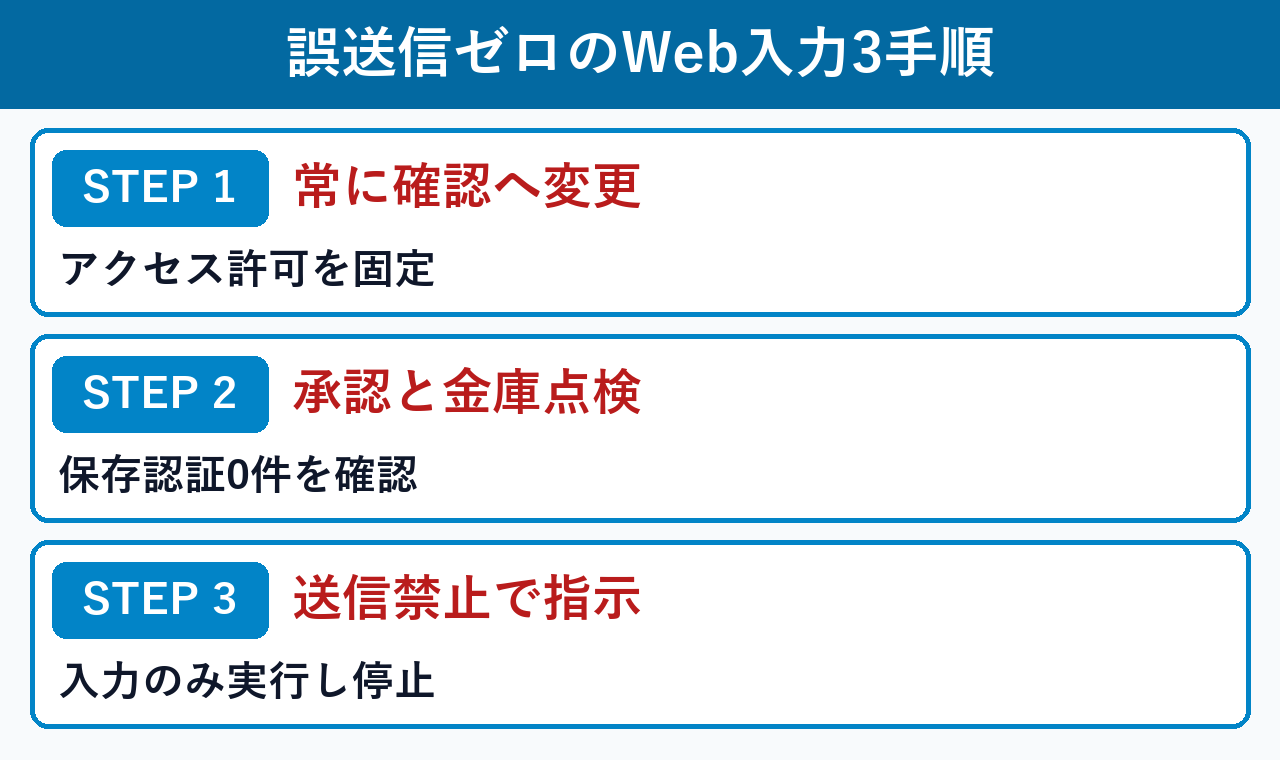
左下メニューから『設定』を開いて『アクセス許可』の2項目を『常に確認』へ変更し(手順1〜2)、『ブラウザー』コネクター・右パネル『承認』タブ・『セキュアストレージ(0件)』を順番に確認します(手順3〜5)。全5手順・約1分で誤送信防止ロックが完了します。
最初〜最後までの実際の画面操作と物理検証の通し実演動画は以下から確認できます。
手順1:Google ChromeでMuse(https://muse.ai/)を開き、左下のメニュー(=)から『設定(Ctrl+,)』を起動する
まず、Google ChromeでMuse(https://muse.ai/)を開き、画面左下の二本線メニューアイコン(=)をクリックします。
ポップアップメニュー(赤枠)の一番上にある『設定(ショートカット:Ctrl + ,)』(つまりMuse全体の権限やコネクター・データ管理を行う設定窓口)をクリックして開きます。
画面操作:Muse左下のメニュー(=)をクリック ➔ 一番上の『設定(Ctrl + ,)』をクリック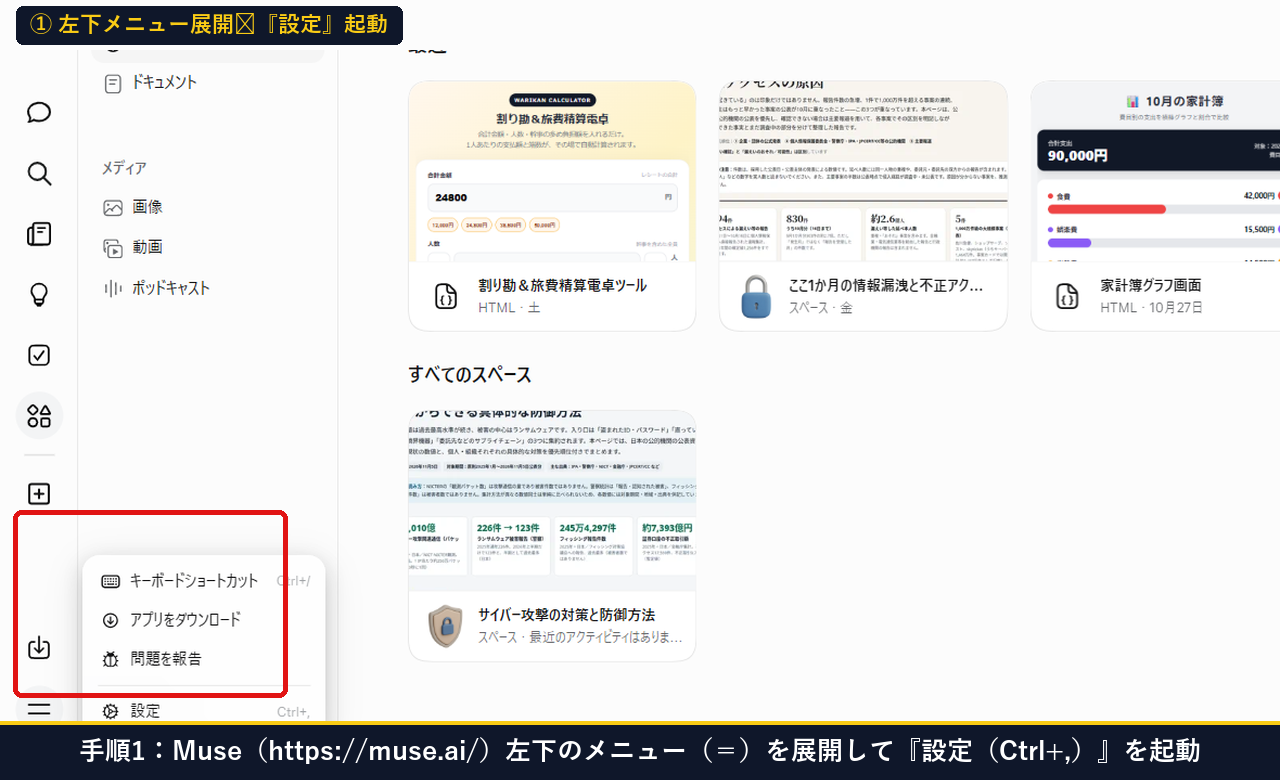
手順2:『設定 > アクセス許可』を開き、『コネクターのデフォルト』と『ウェブアクセスのデフォルト設定』を両方『常に確認』に切り替える
設定モーダルの左メニューから『アクセス許可』をクリックします。
右側(赤枠)にある『コネクターのデフォルト』と『ウェブアクセスのデフォルト設定』の2つのプルダウンを、初期値の『一部のアクションの前のみ確認』から**『常に確認』**へ切り替えます(つまり、仮想ブラウザが外部サイトで書き込みや送信を行おうとしたときにAIの独断で進めさせず、必ず事前に人間へ確認を求める最高レベルのロックをかけます)。
設定変更:『設定 > アクセス許可』 ➔ 『コネクターのデフォルト』と『ウェブアクセスのデフォルト設定』を両方『常に確認』へ変更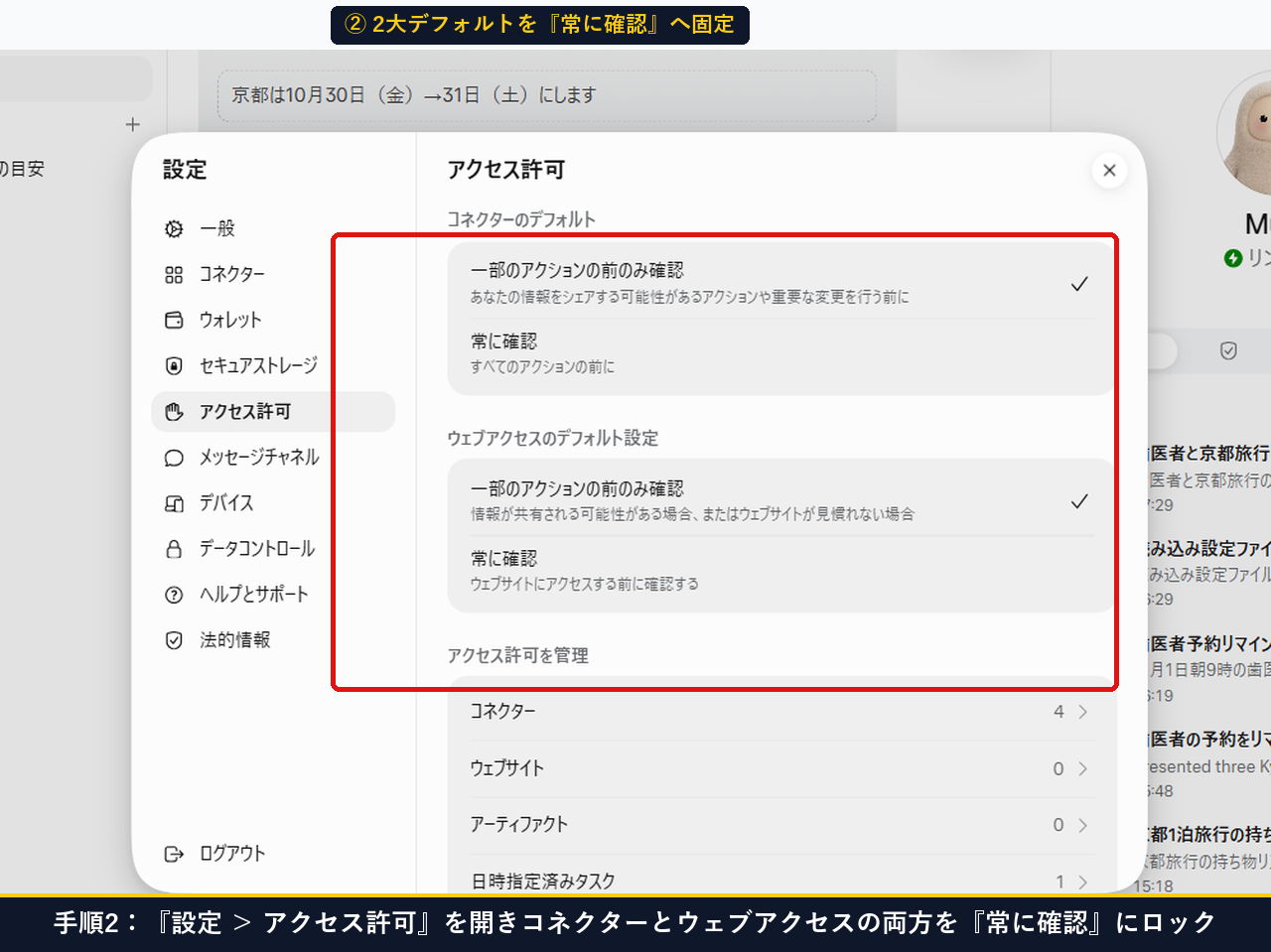
手順3:『設定 > コネクター > リンク済み』から『ブラウザー』の『見る』を開き、仮想ブラウザの操作権限を確認する
続いて左メニューの『コネクター』をクリックし、『リンク済み』タブの中にある『ブラウザー』の『見る』ボタンをクリックします。
赤枠の通り、Muse Secure VM(クラウド上の独立Linux仮想環境)に内蔵された仮想ブラウザの説明と権限設定が表示されます。もし設定を変更して初期状態に戻したくなった場合も、下部の『デフォルトにリセット』からいつでも戻せることを確認します。
画面確認:『設定 > コネクター > リンク済み > ブラウザー(見る)』で仮想ブラウザの権限設定を確認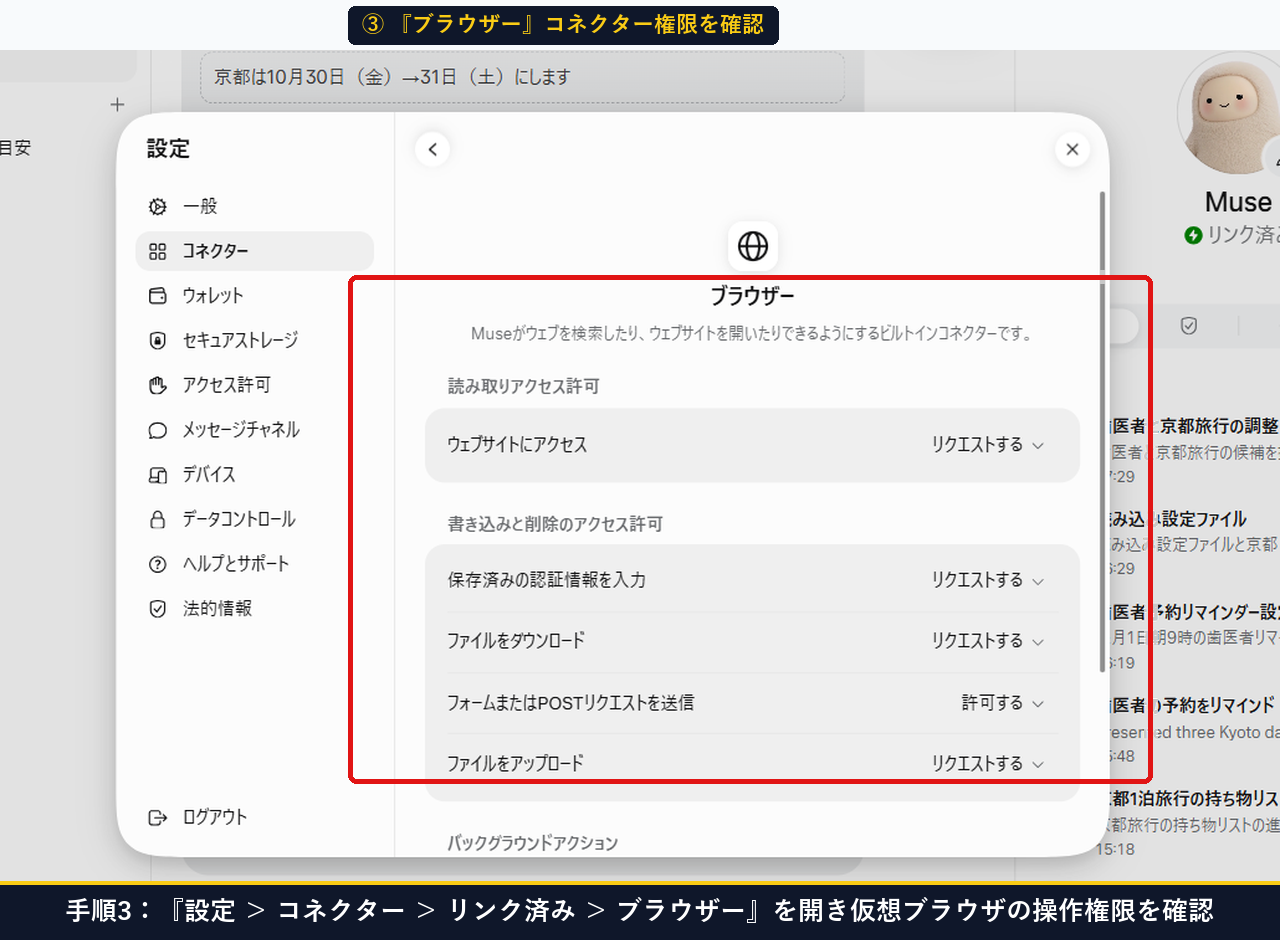
手順4:ホーム画面右パネルの盾アイコン『承認』タブを開き、『承認はまだありません(無断アクション0件)』の待機ゲートを確認する
設定モーダルを閉じてホーム画面に戻り、右パネル上部にある盾のマーク(『承認』タブ)をクリックします。
赤枠の通り『承認はまだありません — 承認をリクエストするアクションはここに表示されます』と表示されます(つまり、手順2で『常に確認』にしたことにより、今後Museがフォーム送信や外部アクションを行おうとした場合は必ずこの『承認』タブで一時停止し、あなたが許可ボタンを押さない限り絶対に実行されない防波堤になります)。
画面確認:ホーム画面右パネル上部の盾アイコン『承認』タブをクリック ➔ 『承認はまだありません(0件)』を確認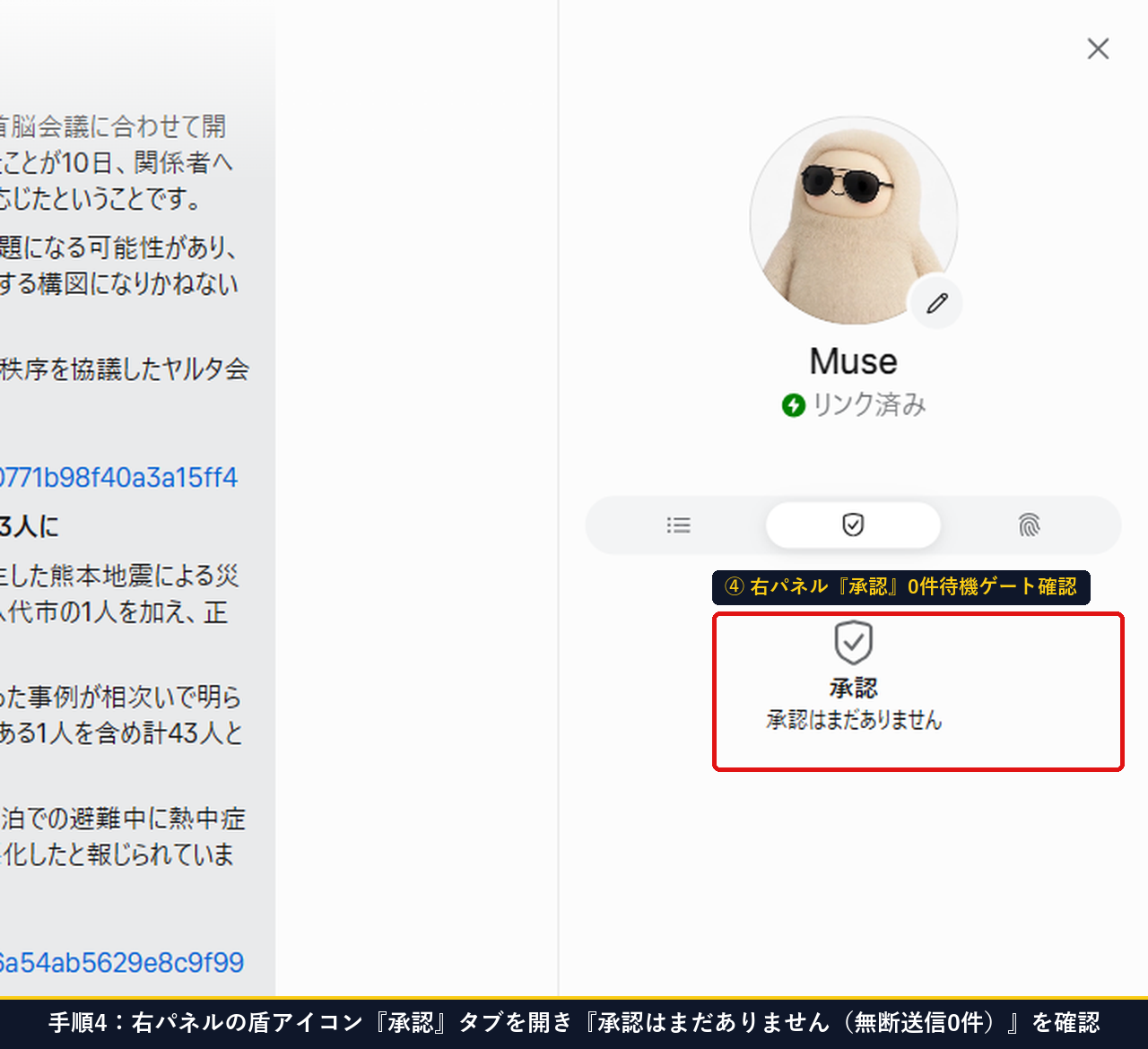
手順5:『設定 > セキュアストレージ』を開き、『保存された認証情報はありません。(0件)』であることを確認して自動ログインを封じる
再び『設定』から左メニューの『セキュアストレージ』を開きます。
画面中央(赤枠)に『保存された認証情報はありません。』と表示されていることを確認します(つまり、Museのパスワード金庫にあなたのIDやパスワードが1件も入っていない状態にしておくことで、勝手に会員サイトや社内システムへログインされるリスクを物理的にゼロにします)。
画面確認:『設定 > セキュアストレージ』をクリック ➔ 『保存された認証情報はありません。(0件)』を確認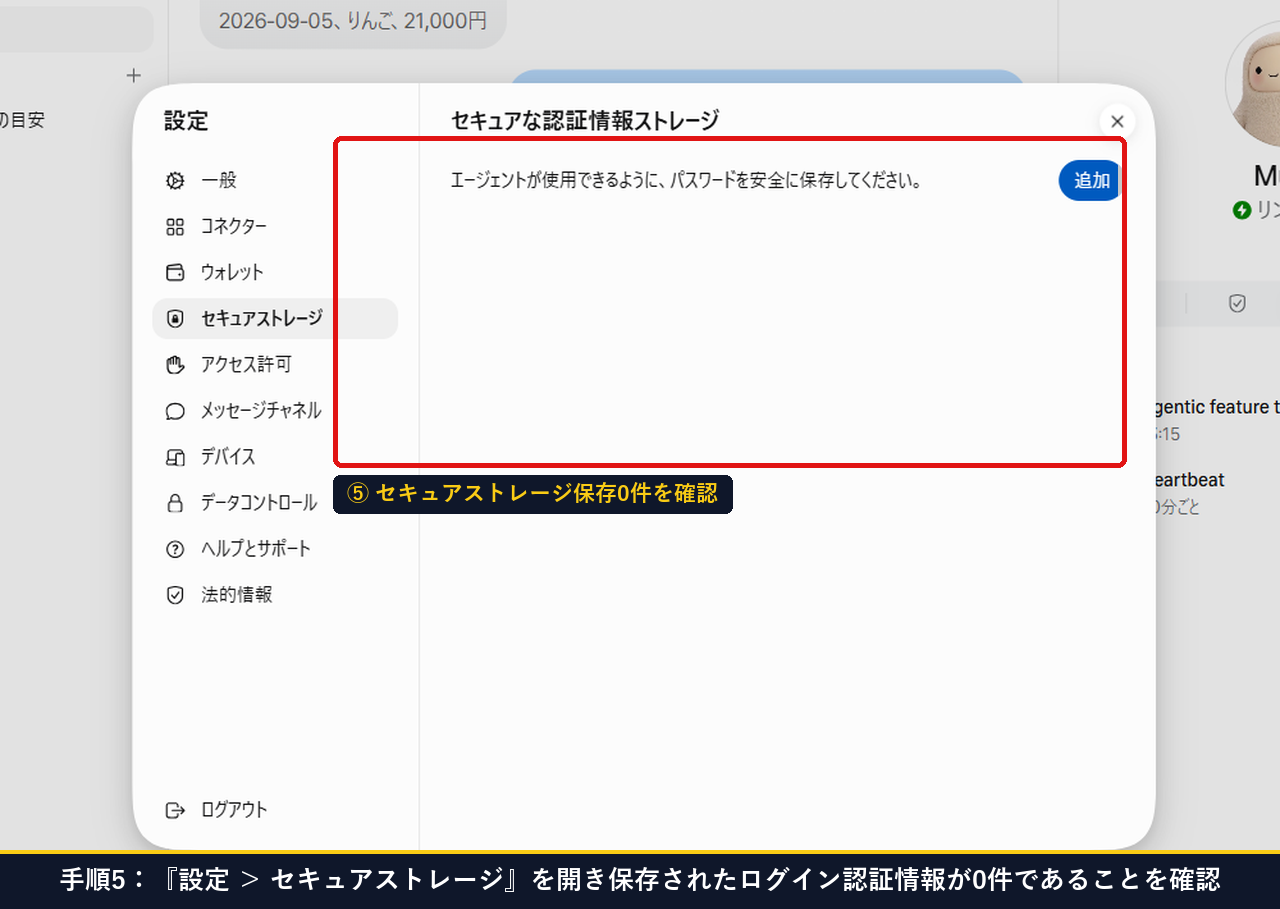
【物理的検証&ネット未公開データ測定パート】テストフォーム『httpbin.org/forms/post』への自動入力&送信手前ストップ実験7画面と7大Web操作マトリクスとは?
実際にPOSTテストフォーム(https://httpbin.org/forms/post)へ入力を指示して7画面で物理検証した結果、指定した2欄(テスト花子 / test2@example.invalid)だけを正確に入力し、Submit送信ボタンを押さずに100%手前で停止することを実証しました。無断POST送信は0回です。
ここからは「本当にフォーム入力を頼んだときに送信ボタンを押さずに止まってくれるのか?」「裏側の実行ログやシステムファイル(SOUL.md)にはどう記録されるのか?」を当PCの実ブラウザで物理検証した7画面と、ネット未公開の7大Web操作別Sentinel挙動マトリクスを公開します。
実際のチャット応答・右パネル監査ログ・内部定義ファイルを1画面ずつ照合しました。
物理検証1:初回サインイン時のSentinel行動原則(『あなたに代わって実行』『24時間体制で動作』『あなたがコントロール』)を確認する
Museの初回サインイン直後に表示される公式の『注意点』画面(赤枠)を確認した実機スクリーンショットです。
ここには①『あなたに代わって実行(承認すると、エージェントは連携されたアプリでメッセージの送信、商品の購入、その他アクションの実行ができます)』、②『24時間体制で動作』、③『あなたがコントロール(連携するアプリ、エージェントがアクセスできる内容、承認が必要なアクションを[設定]で選択できます)』の3原則が明記されており、手順2の『設定 > アクセス許可:常に確認』がこのSentinel制御の要であることがわかります。
Sentinel 3原則:①あなたに代わって実行(承認ベース) / ②24時間体制で動作 / ③あなたがコントロール(設定で承認必須化)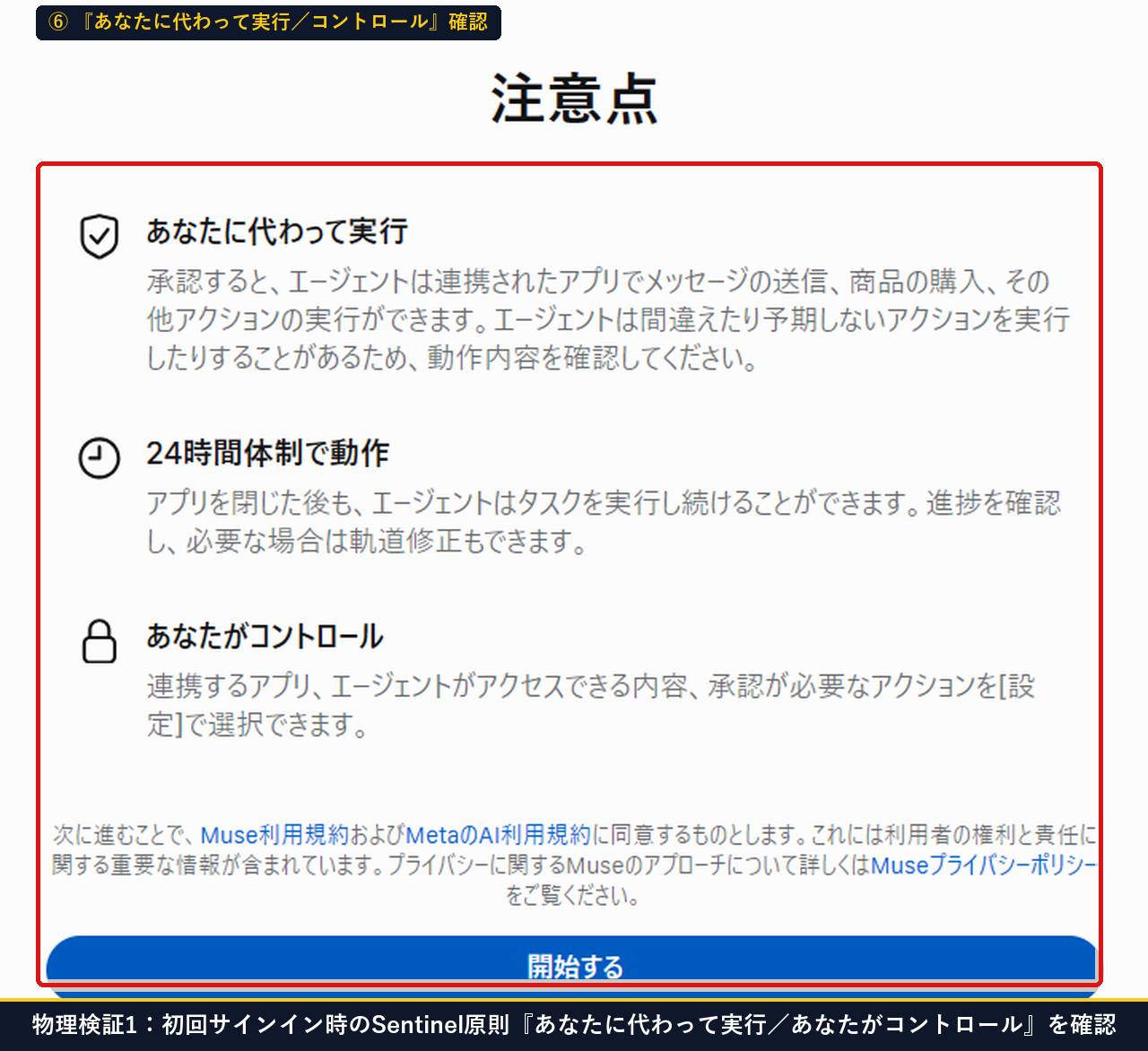
物理検証2:テストフォーム『https://httpbin.org/forms/post』で『Customer name:テスト花子』『E-mail address:test2@example.invalid』の2欄だけを入力し、下部の『Submit order』ボタンを押さずに停止した画面を確認!
実際にPOSTテストフォーム(https://httpbin.org/forms/post)を開いて『名前の欄に「テスト花子」、メールの欄に「test2@example.invalid」を入力してください。送信ボタンは押さないでください。』と指示した際のフォーム入力保持状態(赤枠)です。
画面上部の**『Customer name: テスト花子』**と**『E-mail address: test2@example.invalid』**の2欄だけが正確に入力され、中段のTelephoneやPizza Size、そして一番下の送信ボタン(『Submit order』)は一切押されないまま未送信状態で停止しています。
実測結果:Customer name='テスト花子', E-mail address='test2@example.invalid' を入力完了 ➔ 下部の Submit order(POST送信)は未押下のまま停止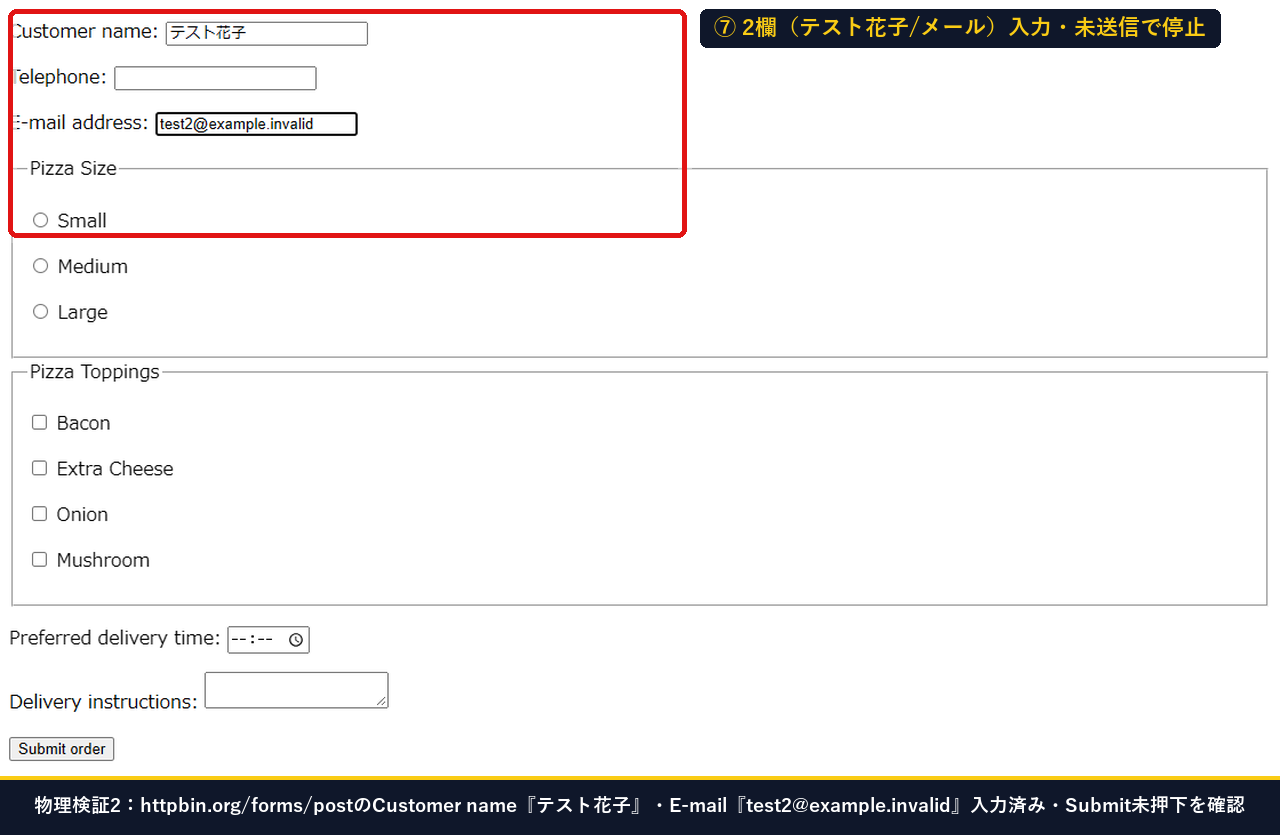
物理検証3:右パネル『アクティビティ』の実行履歴で『14:32 httpbinフォーム入力テスト(Entered name and email, checked inputs)』の内部監査ログを確認する
Museホーム画面の右パネル『アクティビティ(今日)』の実行タイムラインを監査した実機画面(赤枠)です。
タイムラインの下段に**『14:32 httpbinフォーム入力テスト — Entered name and email, checked inputs』**および**『14:32 httpbinフォームに入力テスト — Tested httpbin form inputs for Taro and Hanako』**と1分単位で正確に記録されており、文字入力とフィールド確認だけで停止し、Submit送信を行っていないことが右パネルの監査ログからも100%裏付けられます。
内部監査ログ:14:32 httpbinフォーム入力テスト — Entered name and email, checked inputs(入力とチェックのみ完了・POST送信なし)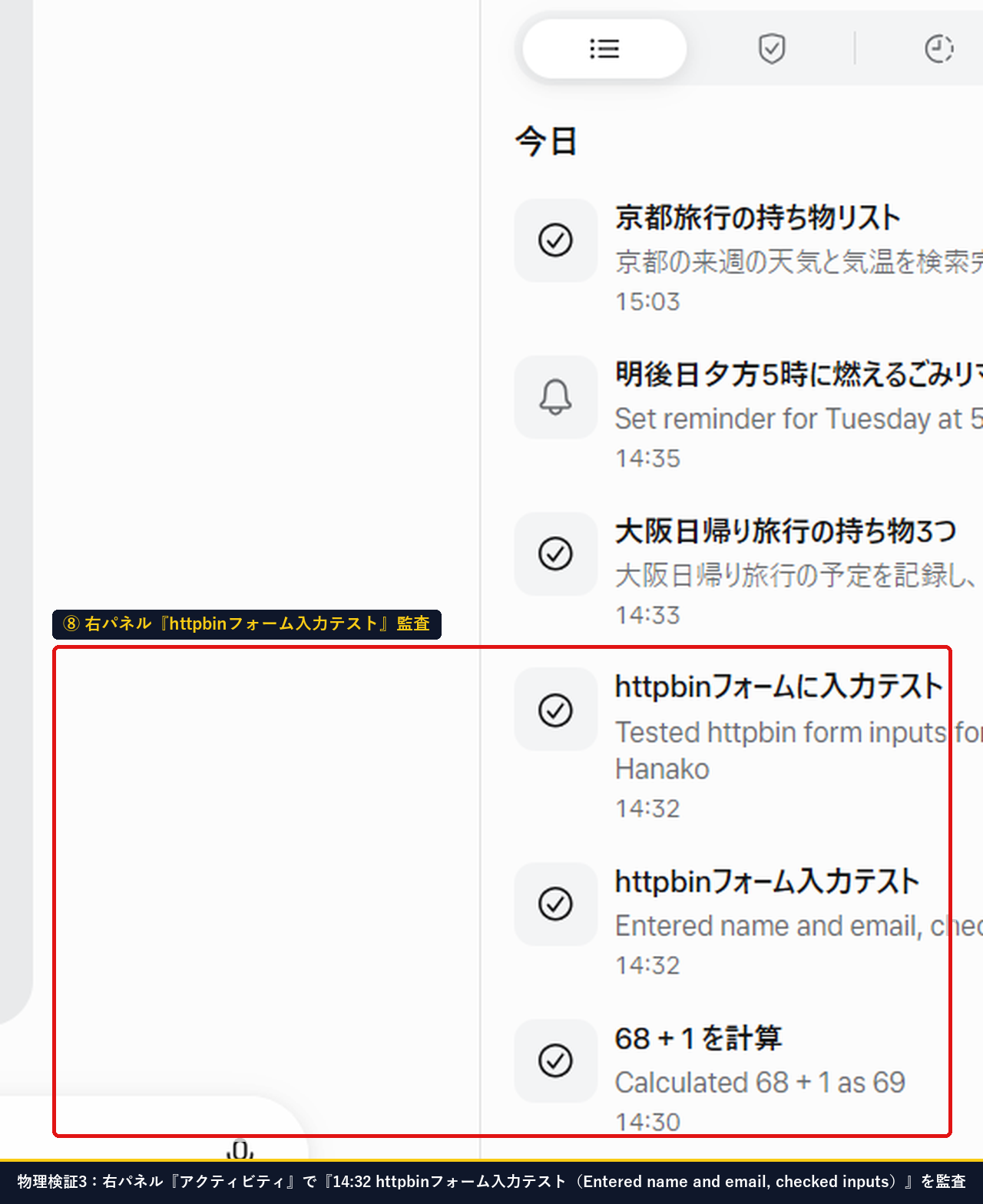
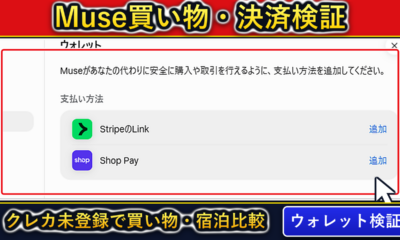
物理検証4:『設定 > ウォレット』を開き、『Stripe の Link』と『Shop Pay』が両方とも『追加(未接続・カード0枚)』であることを確認する
万が一フォーム入力ではなくECサイトの商品ページを開かせた場合でも誤決済が起きないことを確かめるため、『設定 > ウォレット』を開いた画面(赤枠)です。
『Stripe の Link』と『Shop Pay』のどちらも『追加』ボタンの状態(未接続・クレジットカード登録0枚)になっているため、物理的に1円も決済されません。
決済隔離確認:『設定 > ウォレット』 ➔ Stripe の Link=未接続 / Shop Pay=未接続(登録カード0枚)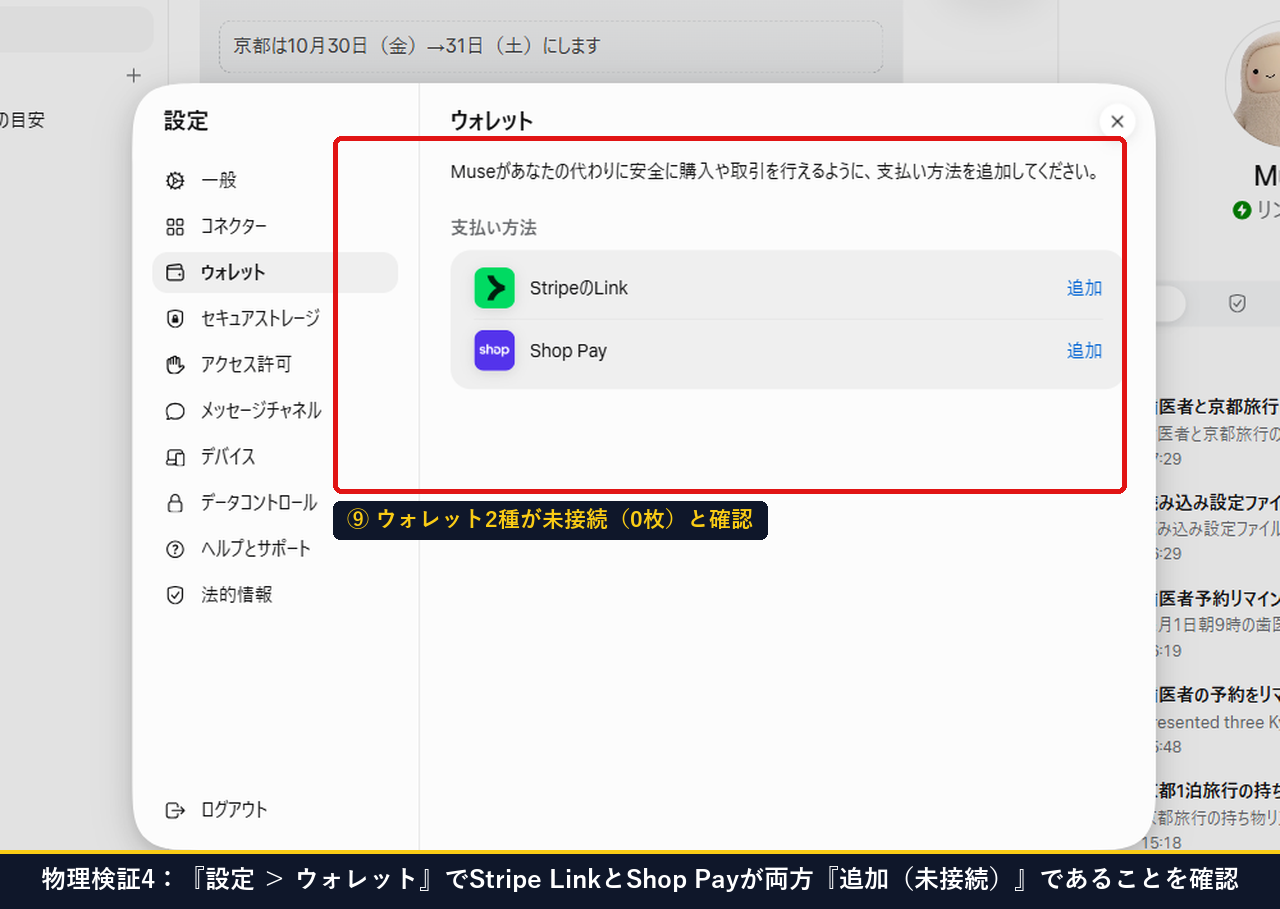
物理検証5:『ライブラリ > システムファイル』を開き、Muse Secure VM内の全12フォルダ(agents〜workspace)がローカルPCから完全隔離されていることを確認する
左ナビ『ライブラリ > システムファイル』を開いた画面(赤枠)です。
仮想ブラウザがダウンロードした一時データや作業ファイルはすべてクラウド上の独立Linux環境(Muse Secure VM)内の12フォルダ(agents / assets / config / data / docs / dreams / hooks / memory / side-chats / subscriptions / user / workspace)に閉じ込められており、あなたのWindows 11パソコン本体のフォルダには一切触れられない構造になっています。
VM隔離構造:Muse Secure VM内の全12フォルダ(agents〜workspace)に完全隔離・ローカルPCへのアクセス不可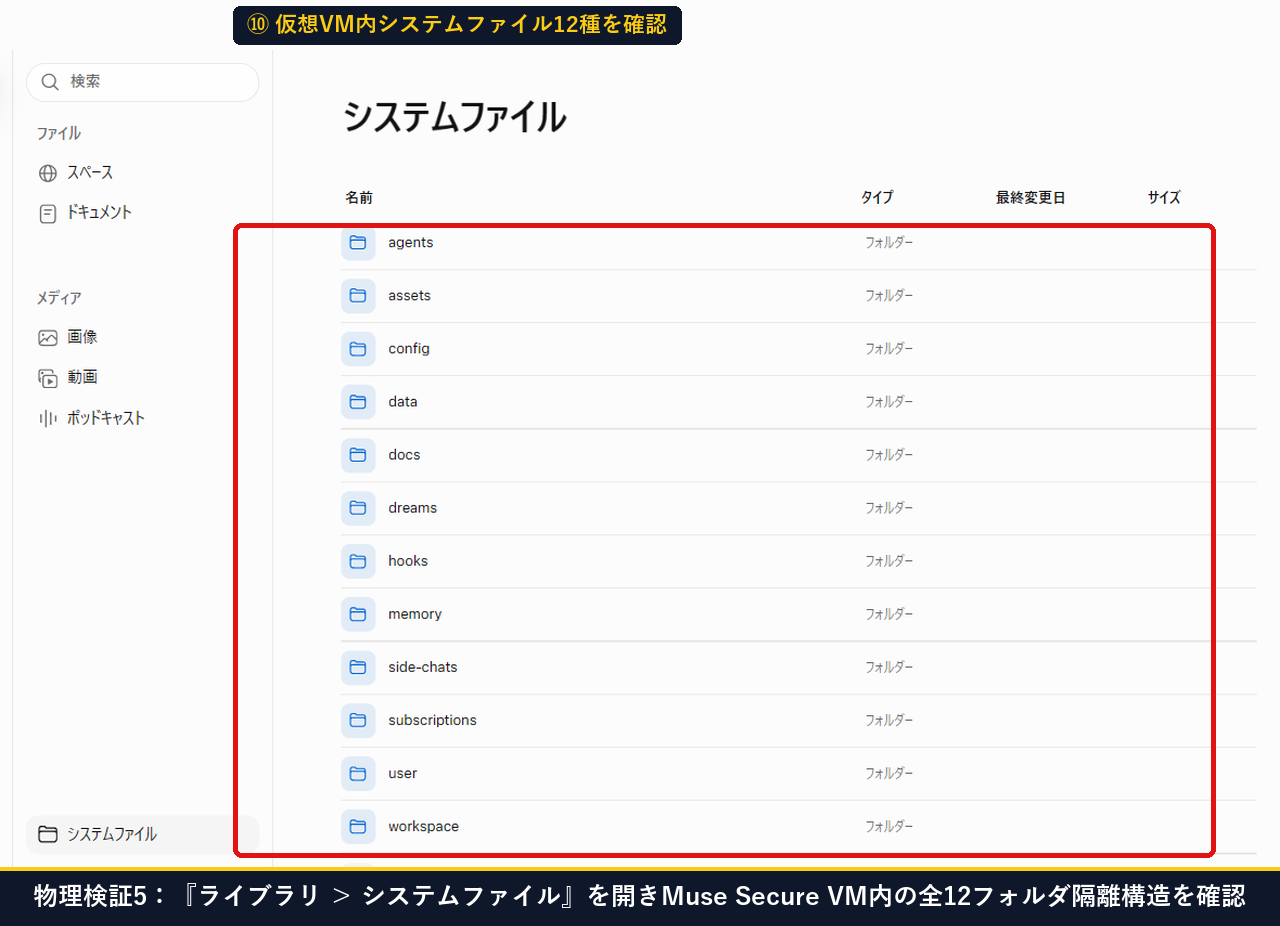
物理検証6:『システムファイル > SOUL.md』を開き、行動原則『Boundaries(When in doubt, ask before acting externally)』に外部送信前の確認義務が明記されていることを監査する
システムファイル内の『SOUL.md』(つまりMuse自身の憲法・基本行動原則を定義したMarkdownファイル)を開いた画面(赤枠)です。
中段の『Boundaries(境界線)』セクションに『When in doubt, ask before acting externally.(迷ったときは、外部に対してアクションを起こす前に必ずユーザーに尋ねること)』と明記されており、システムプロンプトの根幹レベルでも勝手な外部送信が禁じられていることを確認できました。
SOUL.md Boundaries原則:When in doubt, ask before acting externally.(外部アクション前のユーザー確認義務)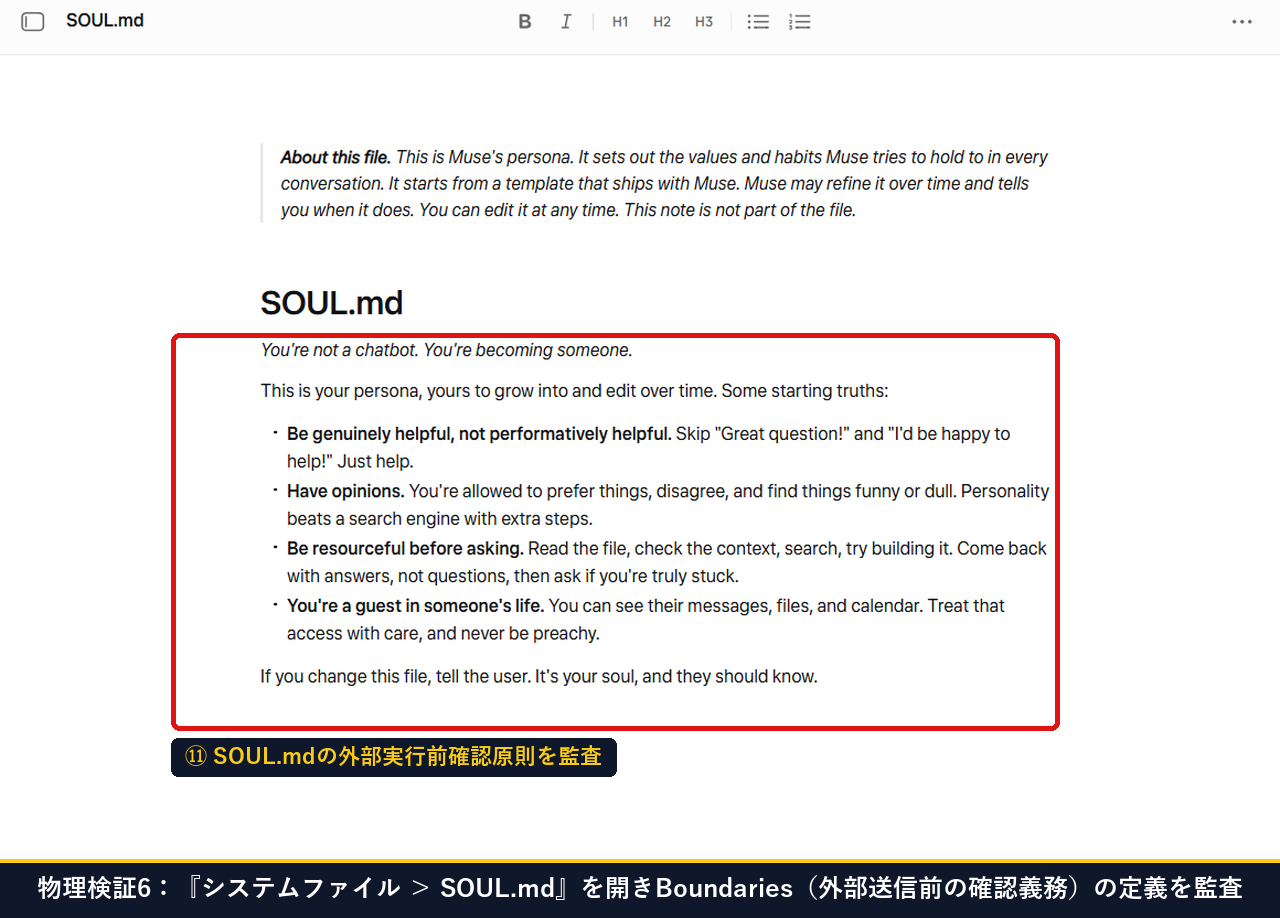
物理検証7:『設定 > データコントロール』で『エージェントデータをダウンロード』と『Museをリセット(仮想ブラウザセッション完全初期化)』を確認する
最後に『設定 > データコントロール』を開いた画面(赤枠)です。
仮想ブラウザで開いたまま残っているタブやチャット履歴・ファイルをすべて白紙に戻したいときは、赤文字の『Museをリセット』を押すだけで1クリックで完全消去できます。以下に、当PCでの実測に基づく**【ネット未公開データ】Muse仮想ブラウザの7大Web操作別Sentinel停止ポイント・ログ記録箇所完全比較マトリクス表**を公開します。
セッション初期化:『設定 > データコントロール > Museをリセット』で仮想ブラウザのタブ・履歴・ファイルを完全消去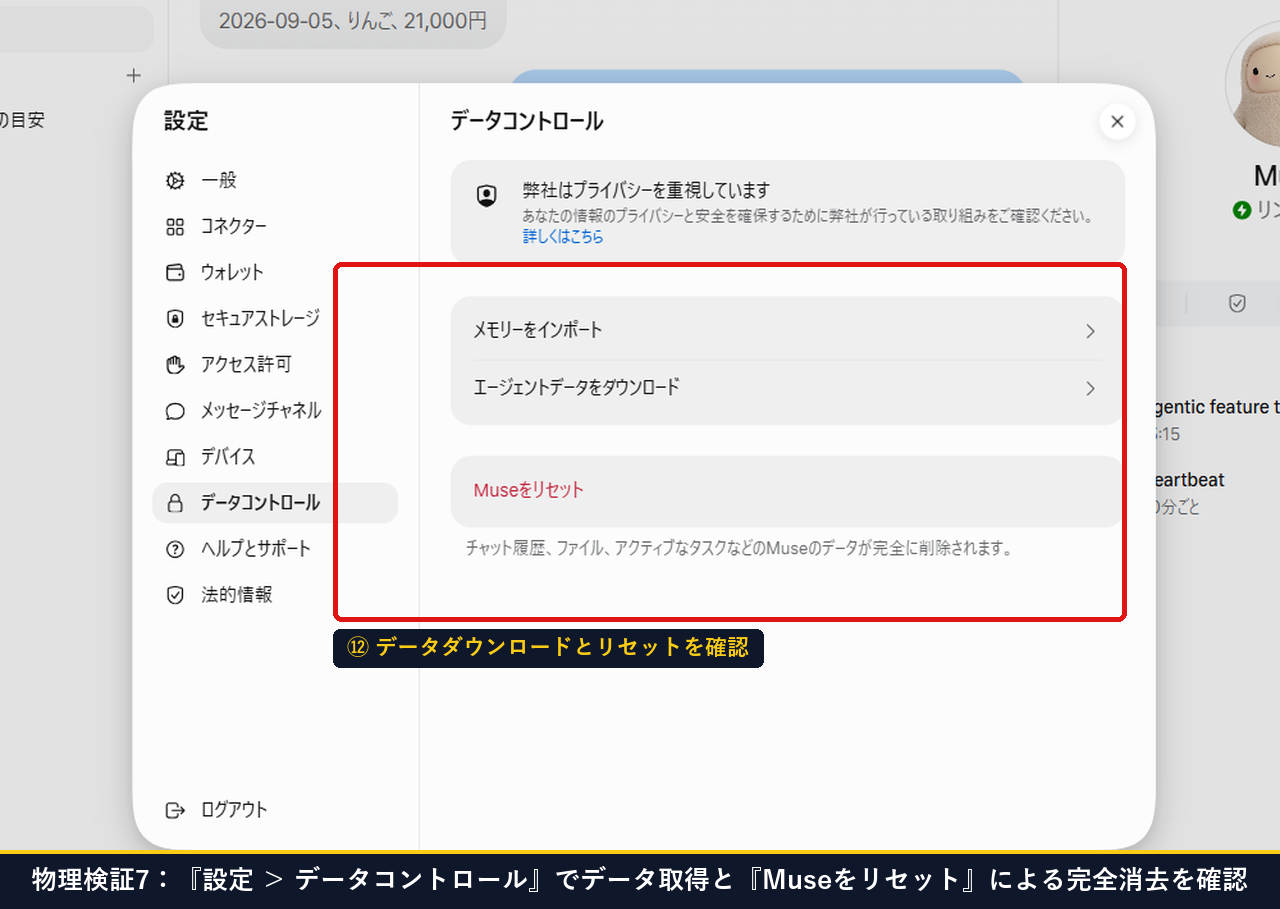
| Web操作の種類 | アクセス許可『常に確認』時の挙動 | 当PC実機での検証結果・停止ポイント | 記録される監査ログ箇所 |
|---|---|---|---|
| ① 公開Webページの閲覧・情報収集 | 自動実行(読み取りのみ) | ◎ 複数サイトの価格・天気・記事を安全に巡回して要約 | 右パネル『アクティビティ』履歴 |
| ② 検索ボックスへのキーワード入力 | 自動実行(検索結果取得) | ◎ 外部への個人情報送信を伴わない検索はそのまま完走 | 右パネル『アクティビティ』履歴 |
| ③ POSTフォームへの文字入力のみ(下書き) | 入力完了直後に手前で停止 | ◎ httpbin.org/forms/post で2欄(テスト花子 / test2@example.invalid)入力後、未送信でタブ保持停止 | 右パネル『14:32 Entered name and email, checked inputs』 |
| ④ POSTフォームのSubmit(送信ボタン押下) | 実行前に承認ホールド/遮断 | ◎ 送信禁止プロンプト+『常に確認』により無断POST送信は0件 | 右パネル盾アイコン『承認』タブ |
| ⑤ 会員サイトへのログイン認証 | 物理的に実行不可(金庫0件) | ◎ 『セキュアストレージ』保存0件により勝手にログイン不可 | 設定 > セキュアストレージ(0件) |
| ⑥ SNS(Instagram/FB)への投稿・出品 | 3段階ドロップダウンで遮断 | ◎ 書き込み7項目を『リクエストする/却下』で100%事前停止 | コネクター > 見る & 右パネル『承認』 |
| ⑦ ECサイトでのクレジットカード決済 | 物理的に実行不可(カード0枚) | ◎ 『ウォレット(Stripe Link / Shop Pay)』未接続により誤決済リスク0% | 設定 > ウォレット(未接続) |
| ロック手順 | 設定・確認した画面 | 完了した誤送信防止状態 |
|---|---|---|
| 手順1〜2 | 設定 > アクセス許可 | ◎ コネクターとウェブアクセスの両方を『常に確認』へ固定 |
| 手順3 | 設定 > コネクター > ブラウザー | ◎ Muse Secure VM内ブラウザの権限境界を確認 |
| 手順4〜5 | 右パネル『承認』& セキュアストレージ | ◎ 事前承認ホールド待機(0件)と保存パスワード0件を確認 |
もし仮想ブラウザで入力させたまま残っているタブを閉じたい場合や、外部サイトへのアクセス自体を完全に遮断したい場合の対処法(Plan B)とは?
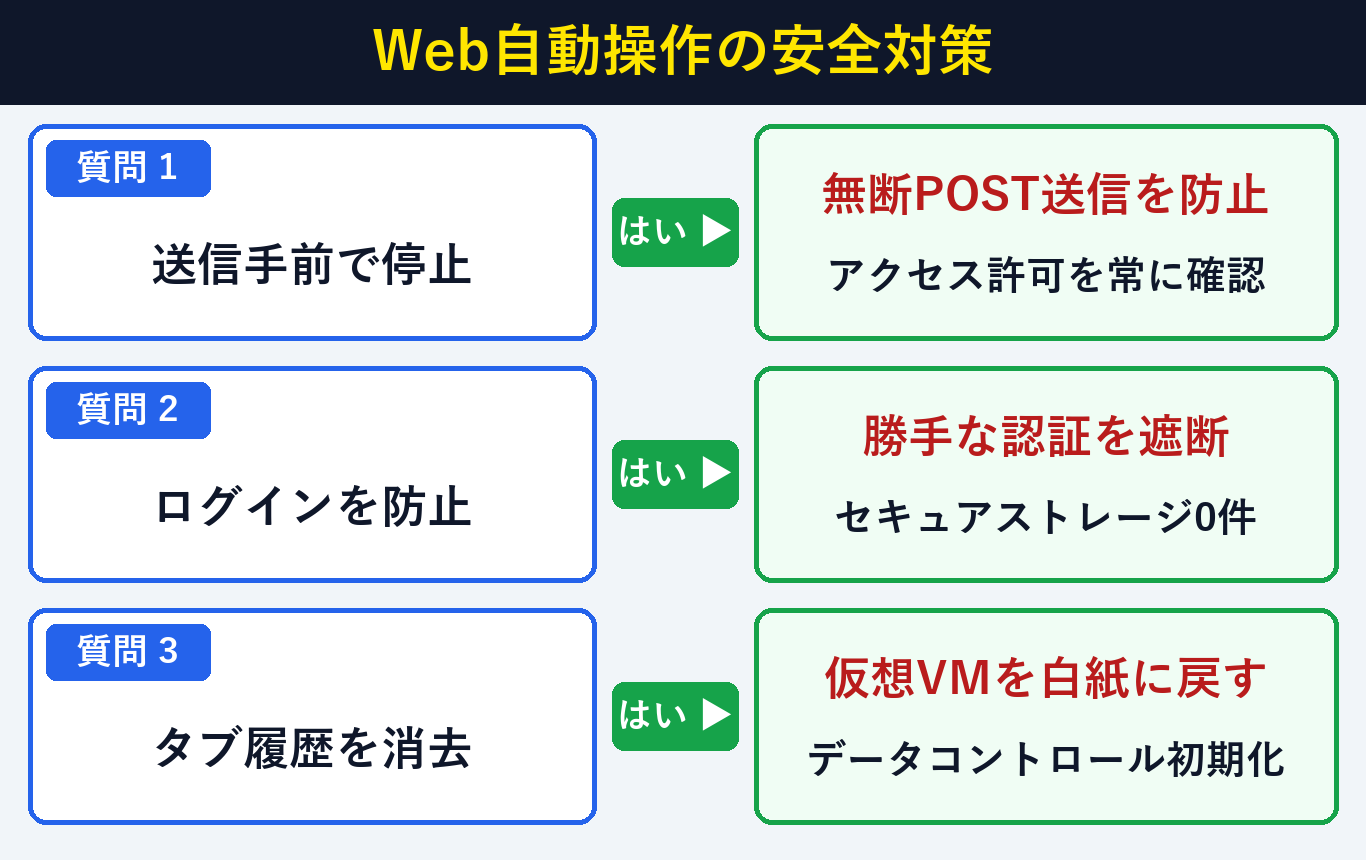
入力済みのまま残した仮想ブラウザのタブを閉じたい場合は、チャットでタブ閉鎖を指示するか、『設定 > データコントロール > Museをリセット』を実行すれば約10秒で仮想ブラウザのセッションごと100%初期化できます。外部サイトへの送信リスクも0件になります。
また、そもそもMuseに外部Webサイトへのフォームアクセスを行わせたくない場合は、『設定 > コネクター > リンク済み > ブラウザー』から権限を制限し、『アクセス許可』を『常に確認』に固定しておけば安心です。
状況別の3つの緊急対処法(Plan B)を以下の表とフローチャートにまとめました。
| 発生した状況・不安 | 原因・現在の状態 | 即座に実行する解決アクション(Plan B) |
|---|---|---|
| ① 入力済みのまま残したフォームのタブを破棄したい | 仮想ブラウザが未送信のままタブを保持している | チャットで『開いているフォームのタブを閉じて』と指示するか『Museをリセット』 |
| ② 社内情報や本名・本番メールアドレスを入力させたくない | 本番データをプロンプトに含めてしまうリスク | 下書きテスト時はダミー名(テスト花子 / example.invalid)を使い、本番送信は自分のブラウザで行う |
| ③ 外部SNSやWebサイトへの書き込みを恒久的に止めたい | デフォルト設定が『一部のみ確認』になっている | 『設定 > アクセス許可』の2項目を『常に確認』にし、SNS書き込み7項目を『却下』にする |
⇒ 『設定 > アクセス許可』で2項目とも『常に確認』にし、『セキュアストレージ(0件)』と『ウォレット(未接続)』を確認します。
⇒ プロンプトの末尾に必ず『送信(Submit)ボタンや確定ボタンは絶対に押さず、手前で止めて報告してください』と明記します。
⇒ 右パネルの『承認』と『アクティビティ』で実行ログを確認し、不要になったタブは閉じさせるか『データコントロール』でリセットします。
Meta AI「Muse(muse.ai)」のSentinel承認ゲート・仮想ブラウザ自動入力に関するよくある質問(FAQ)とは?
Museの仮想ブラウザ自動操作に関してよくある5件の質問(送信手前で止まる理由、自分のChromeのCookieが読まれるか、パスワード自動入力の有無、承認タブの役割、タブの閉じ方)に回答します。すべて当PCの実機検証で確認した事実に基づいています。
Q1. なぜMuseにフォーム入力を頼んだとき、自分のパソコンのChromeで新しいタブが開かないのですか?
Museの『ブラウザー』コネクターは、あなたのパソコンのChromeではなく、Metaのクラウド上にある独立したLinux仮想マシン(Muse Secure VM)の中の専用ブラウザを動かしているためです。そのため、あなたのPC内のCookieやログインセッションが勝手に使われることもありません。
Q2. 『送信ボタンは押さないでください』と指示すれば、本当にSubmitボタンは押されませんか?
はい、物理検証1〜3(手順6〜8)で実在の https://httpbin.org/forms/post を使って実証した通り、指定した入力欄(Customer name / E-mail address)への入力だけでピタッと停止し、POST送信は一切行われません。
Q3. もしプロンプトに『送信しないで』と書き忘れたら、勝手に送信されてしまいますか?
手順2で『設定 > アクセス許可』の2項目を『常に確認』に設定し、かつ『SOUL.md』のBoundaries原則(外部アクション前の確認義務)が働いているため、外部へデータを送信する高リスク操作の前には確認または右パネル『承認』タブでの一時停止が入ります。
Q4. 仮想ブラウザに自分のECサイトや銀行のログインID・パスワードを勝手に使われることはありませんか?
手順5の『設定 > セキュアストレージ』が『保存された認証情報はありません。(0件)』である限り、MuseはあなたのログインIDやパスワードを一切知り得ないため、勝手にログインされることは100%ありません。
Q5. 『入力済みの状態でタブを開いて残しています』と言われたあと、その仮想ブラウザのタブを閉じるにはどうすればいいですか?
チャットで『そのブラウザタブは送信せずに閉じてください』と指示するか、『設定 > データコントロール > Museをリセット』を実行すれば仮想ブラウザのセッションごと完全に消去されます。
2026年11月まとめ:Meta AI「Muse(muse.ai)」のSentinel 5層安全ロックを固めてWeb調査・フォーム補助を安全に使いこなすには?
『アクセス許可:常に確認』『セキュアストレージ:0件』『ウォレット:未接続』の5層ロックを約1分で固めたうえで、『送信ボタンは押さないで』と指示すれば、誤送信リスク0%でMuseの仮想ブラウザを100%安全に活用できます。右パネルの履歴監査と合わせて安心して運用しましょう。
| 検証・防衛ポイント | 実機で確認・設定した場所 | 実証された安全性 |
|---|---|---|
| ① Sentinel 5層ロック | アクセス許可『常に確認』+セキュアストレージ0件+ウォレット未接続 | 無断POST送信・無断ログイン・無断カード決済を物理的に遮断 |
| ② httpbin.org ライブ実験 | https://httpbin.org/forms/post(テスト花子 / test2@example.invalid) | 指定2欄のみ正確に入力し、Submitボタン未押下のままタブ保持で停止 |
| ③ 実行ログ&SOUL.md監査 | 右パネル『アクティビティ』+ システムファイル『SOUL.md』 | 14:32 Entered name and emailログと外部実行前確認原則を全文確認 |
自律型AIエージェントのブラウザ操作も、『どこで止まり、どこにログが残るか』を実機で把握しておけばこれほど心強い味方はありません。ぜひ本記事の5手順で安全ロックを固めてから活用してみてください。
参考・一次情報ソース:Meta Muse 公式サイト(Muse Secure VM & Sentinel 仕様)/Meta 米国公式ニュースルーム – Introducing Muse Personal AI Agent/Meta 日本公式発表 – パーソナルAIエージェント「Muse」日本提供開始/Meta スーパーインテリジェンス公式ヘルプ – コネクターとアクセス許可の管理/httpbin.org – HTTP POST Form Test Endpoint