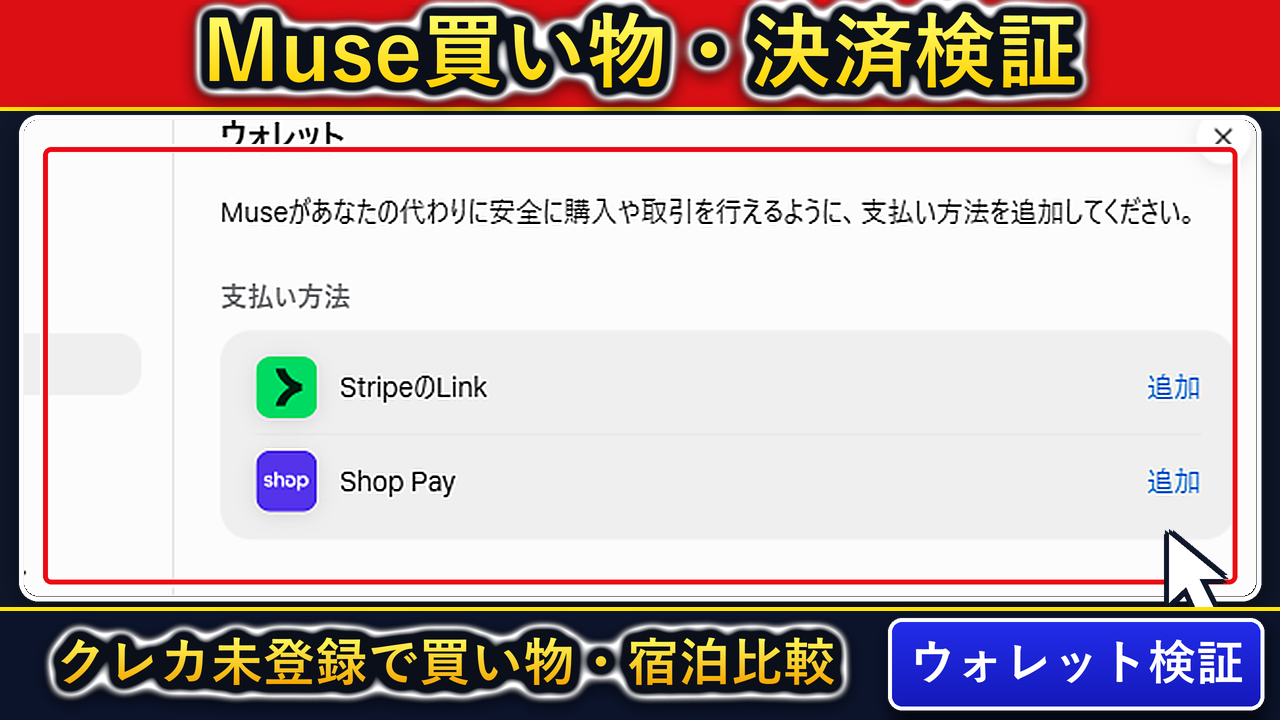
Metaの自律型AIエージェント『Muse(https://muse.ai/)』の設定画面にある『ウォレット(Stripe の Link/Shop Pay)』を見て、「クレジットカードを登録しないと買い物や旅行ホテルの比較機能は使えないのか」「もしカードを登録したら、AIが勝手に高額な商品やホテルを決済してしまうのではないか」と迷っていませんか。
本稿ではGoogle ChromeでMuse(https://muse.ai/)を実際に動かし、クレジットカードを1枚も登録しない(ウォレット未接続・セキュアストレージ0件の)状態で、家電や日用品の価格比較・冬休みのホテル候補リサーチ・予算計算Webアプリ(スペース)の作成・PDF/Excel比較表の出力までどこまで無料で自動化できるのかを11手順で実機検証しました。
- Museの『ウォレット(Stripe Link・Shop Pay)』を未接続(クレジットカード登録なし)のままにしても、複数ECサイトの商品価格比較・ホテルの空室と料金リサーチ・予算シミュレーターWebアプリ生成・PDF/Excel出力は100%制限なく利用できます。
- 『①ウォレット未接続』『②セキュアストレージ0件』『③設定>アクセス許可>ウェブアクセスを常に確認』の3重ロックをかけておけば、AIが勝手に購入ボタンを押して決済されるリスクは物理的に0%になります。
- 日本のECサイト(Amazon・楽天市場・Yahoo!ショッピング等)や国内宿泊予約サイトを使う場合は、『商品の比較表と購入ページURLの抽出まで』をMuseに自動実行させ、最終決済だけを人間が行う分担が最も安全で快適です。
まずは、Museのウォレット(Stripe Link・Shop Pay)の仕組みと、「クレカ未登録のままできること/できないこと」の境界線を一覧表で確認しましょう。
検証サービス:Meta AI エージェント『Muse』Web版(https://muse.ai/)
ウォレット設定:Stripe の Link(未接続)/ Shop Pay(未接続)・登録カード0枚
安全ロック設定:セキュアストレージ保存0件 + アクセス許可『常に確認』+ 右パネル『承認』待機
検証成果物:サイドチャットでの価格比較 + スペース(旅行・買い物予算ボード)+ 日本語PDF/Excel出力
- 2026年11月現在、Museの「ウォレット(Stripe Link・Shop Pay)」にクレジットカードを登録しなくても買い物・ホテル比較はどこまでできるのか?
- クレカ登録なしでそのまま使える!用途別「Muse買い物・ホテル最安値比較プロンプト生成ツール」とは?
- 2026年11月最新:Museでクレジットカード登録なし(ウォレット未接続)のまま買い物・ホテル比較を自動化する11手順とは?
- 手順1:Museホーム画面左下のメニュー(=)から「設定(Ctrl+,)」を開く
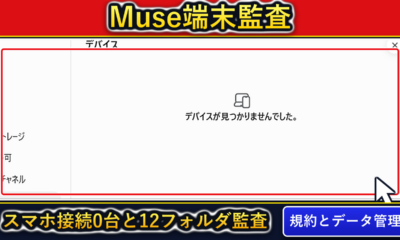
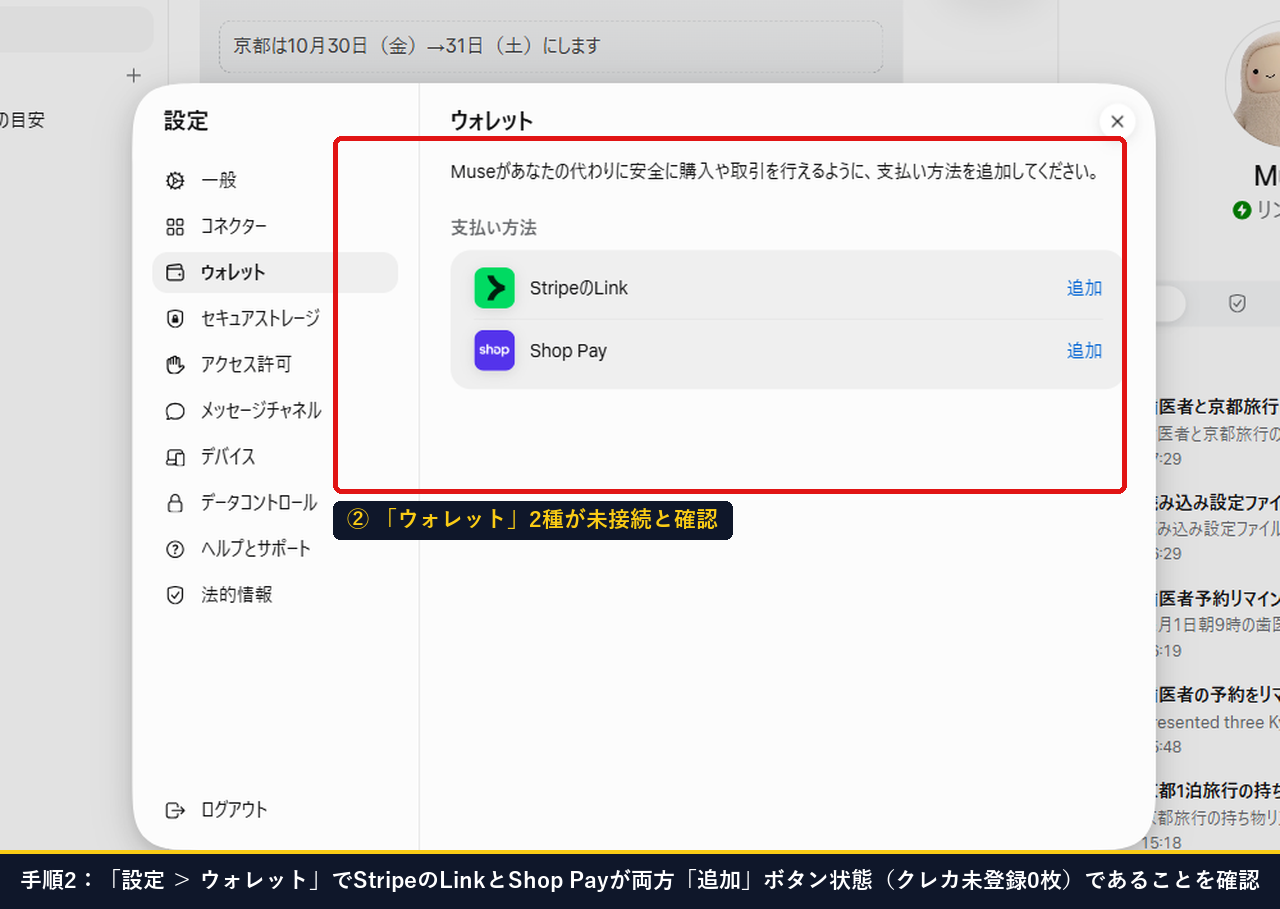
- 手順2:「設定 > ウォレット」を開き、StripeのLinkとShop Payが両方「未接続」であることを確認する
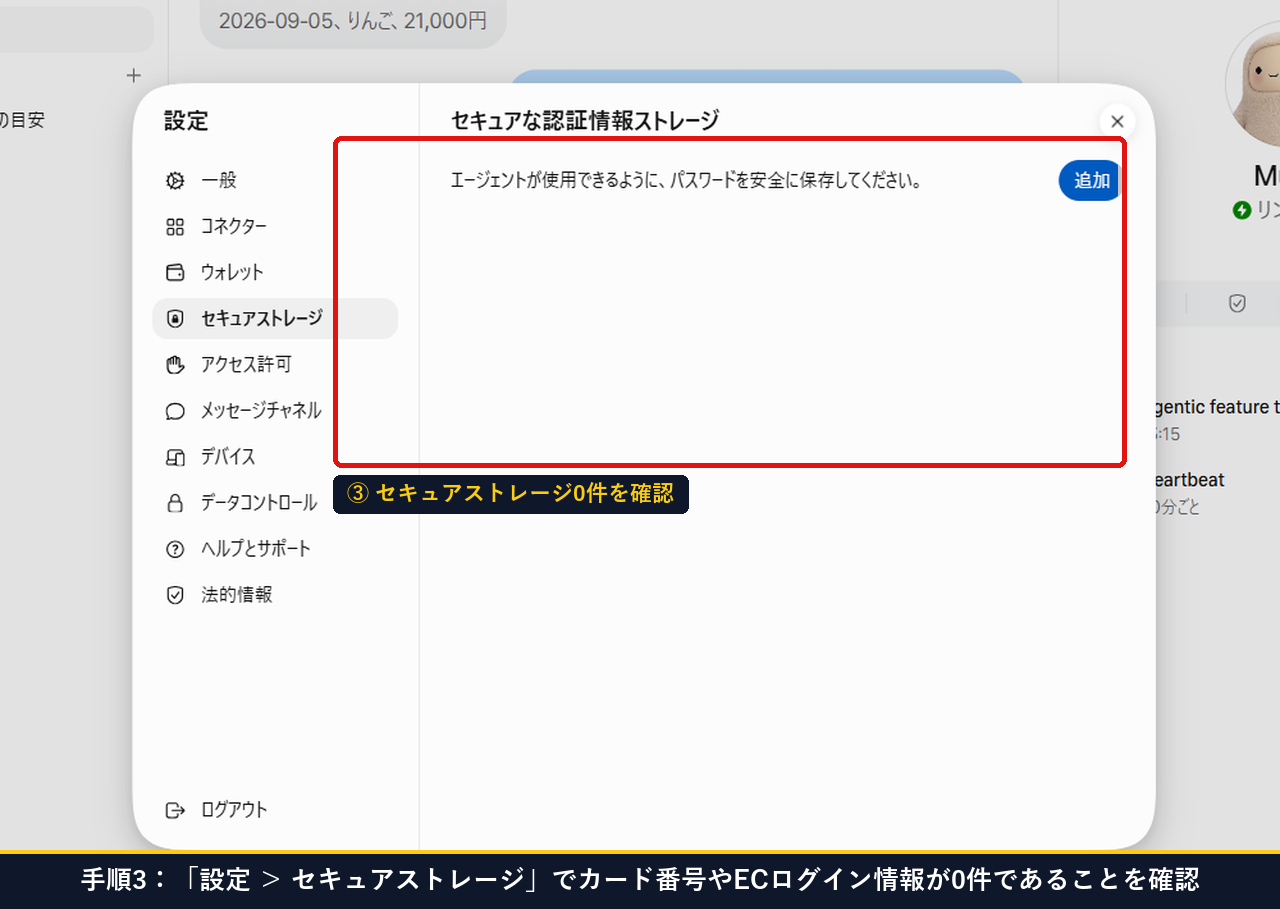
- 手順3:「設定 > セキュアストレージ」を開き、ECサイトのログイン情報やカード情報が0件であることを確認する
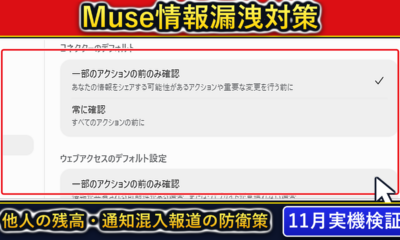
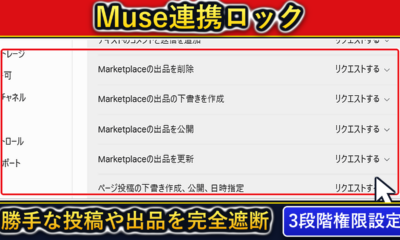
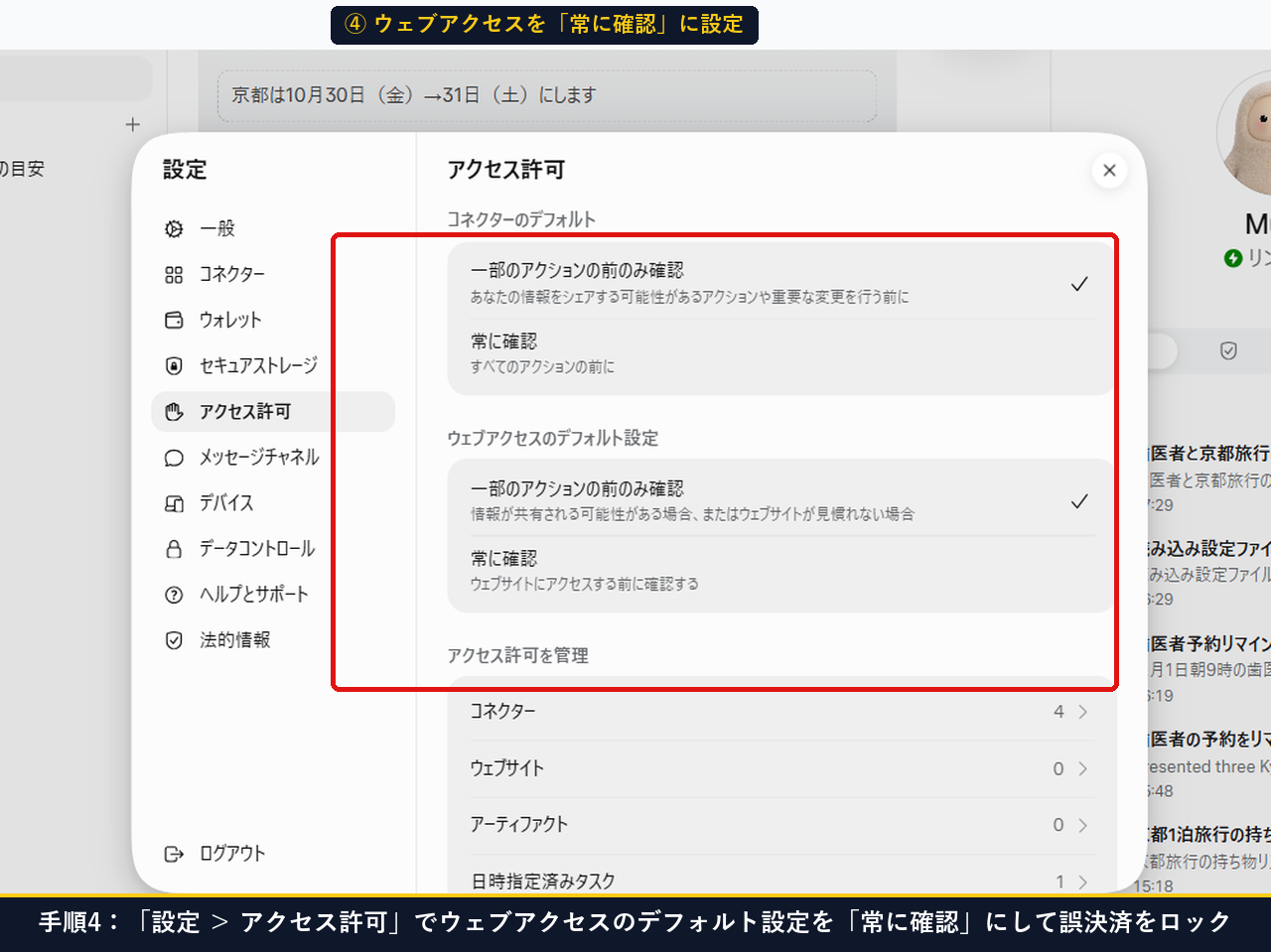
- 手順4:「設定 > アクセス許可」で「ウェブアクセスのデフォルト設定」を「常に確認」に切り替える
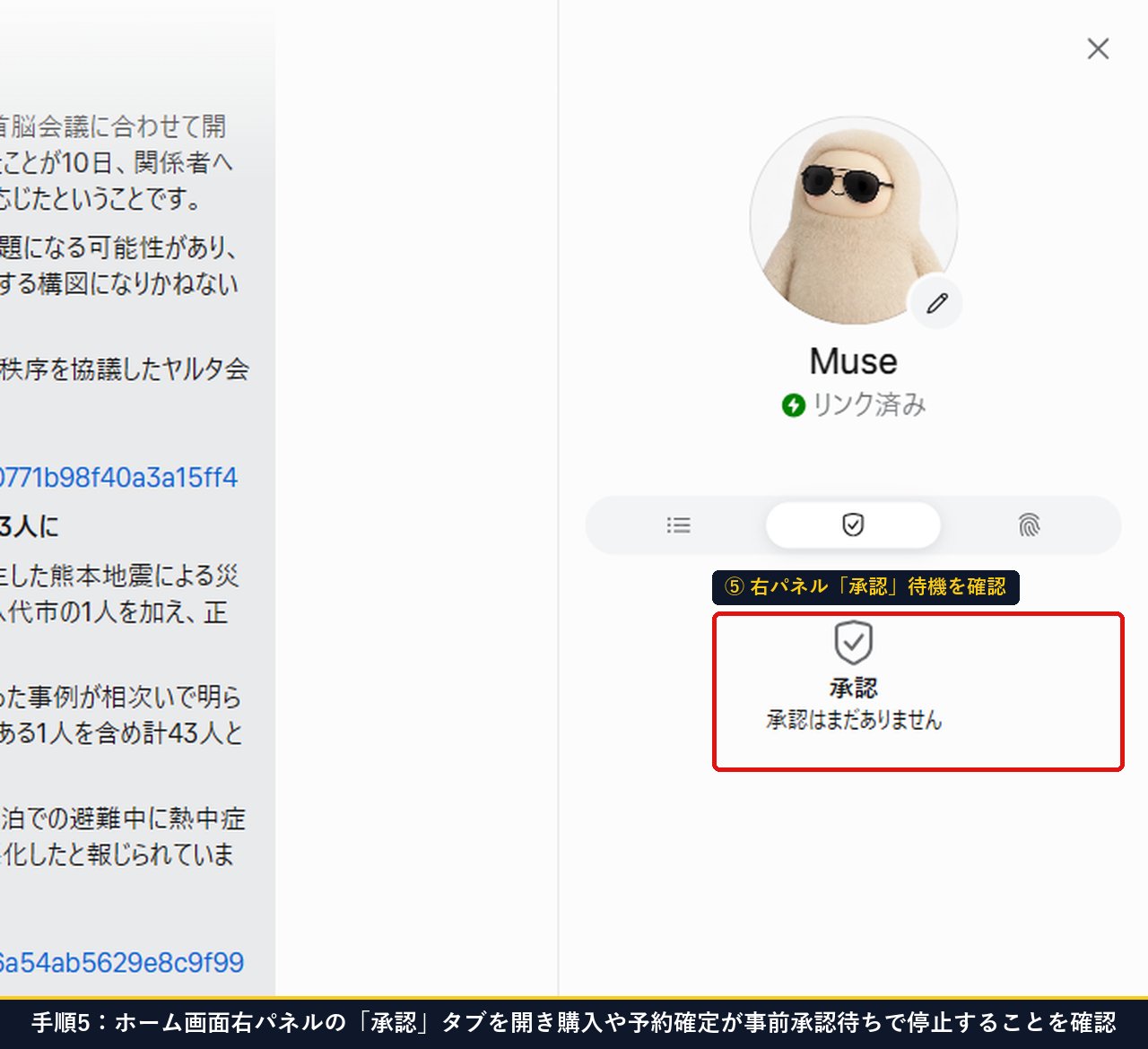
- 手順5:ホーム画面右パネルの「承認」タブを開き、購入・送信アクションの停止ゲートを確認する
- 手順6:「設定 > 一般」で表示言語が「日本語」になっていることを確認し、日本円での価格比較に備える
- 手順7:【実機実験】クレカ登録なしのまま5品目の購入明細(合計11,420円)を集計させ、約3分で日本語比較表と数式入りExcelを生成させる
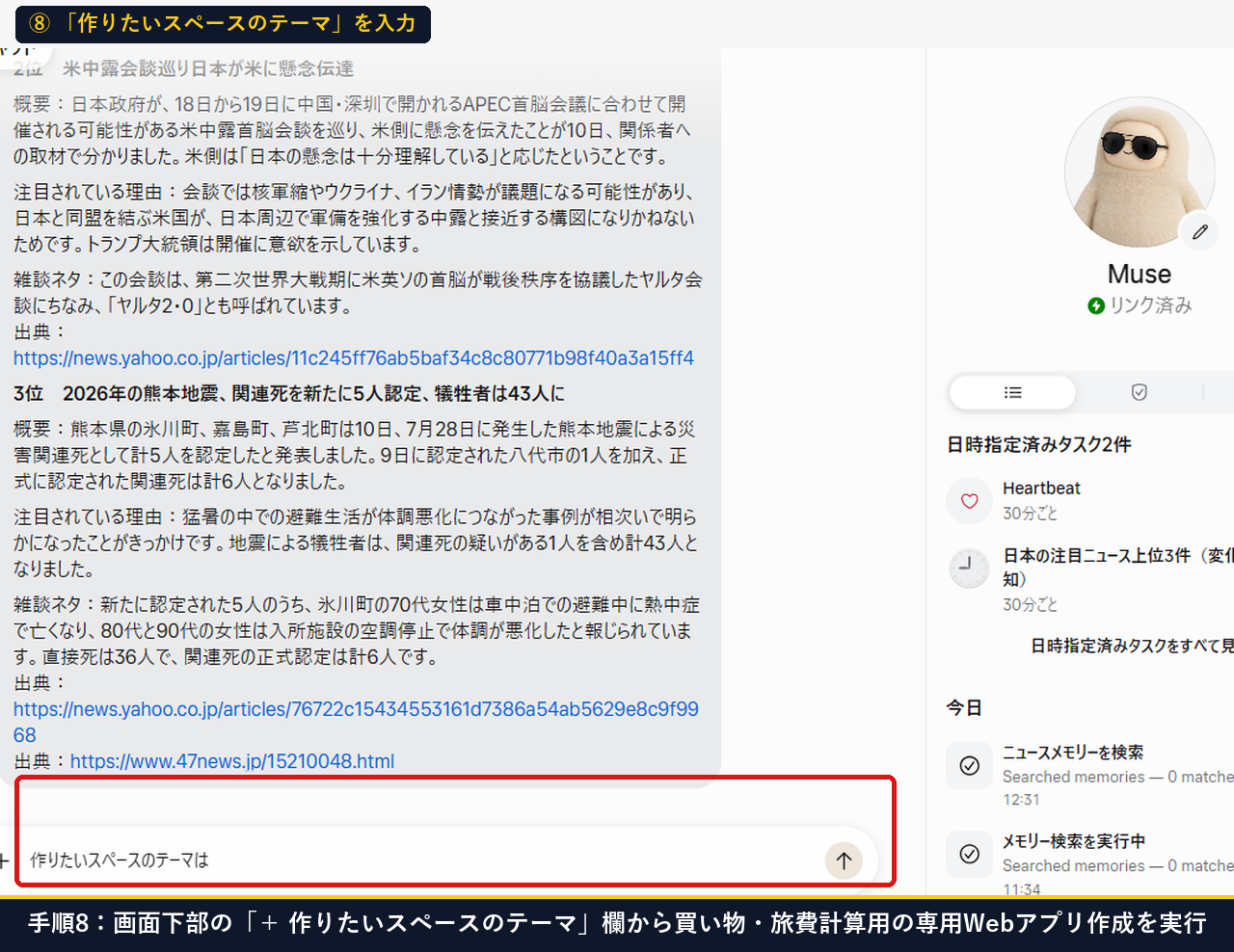
- 手順8:画面下部の「+ 作りたいスペースのテーマ」入力欄から、旅費・買い物を比較する専用Webアプリ(スペース)を作成する
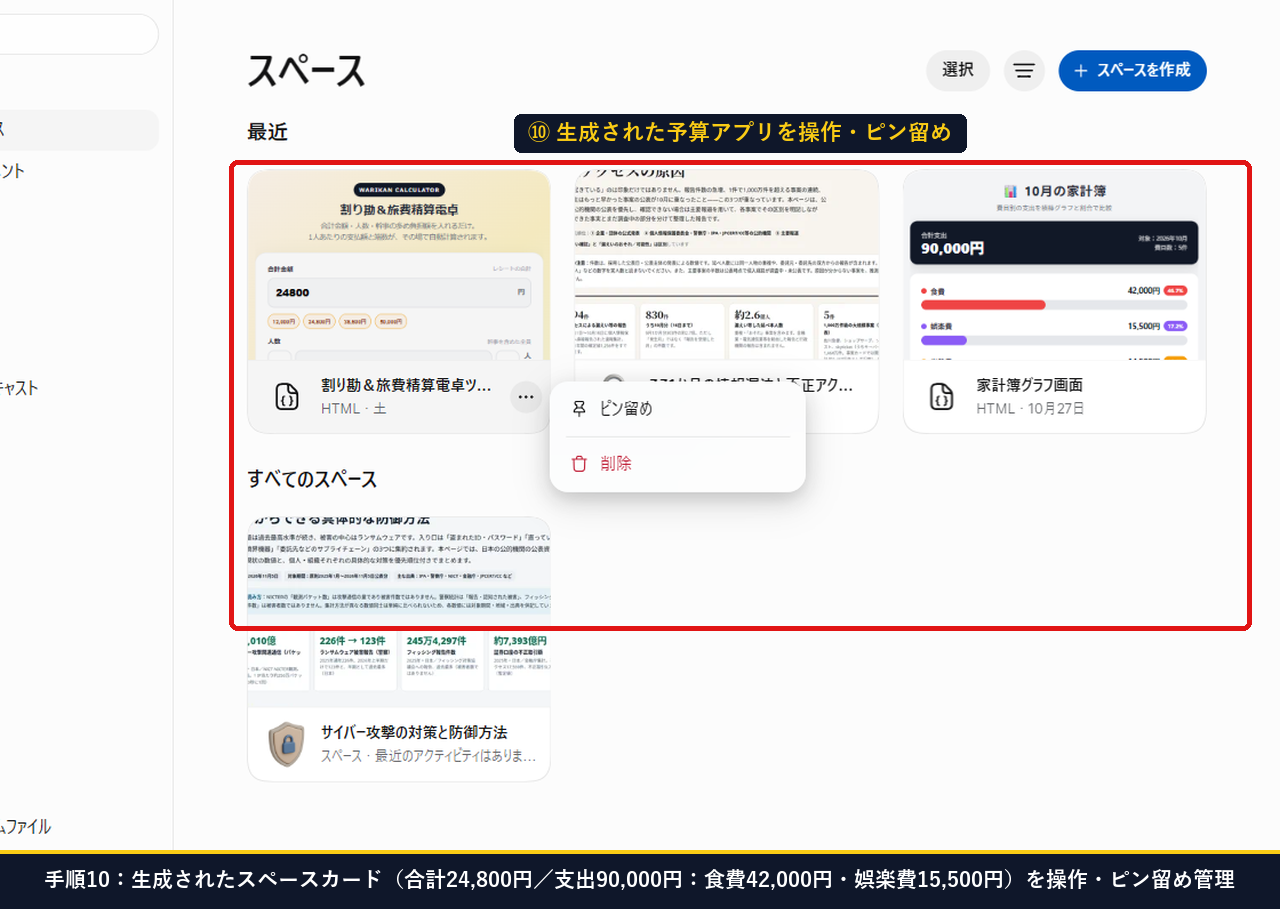
- 手順9:「ライブラリ > スペース」一覧を開き、自動生成された「割り勘&旅費精算電卓」と「10月の家計簿」Webアプリを確認する
- 手順10:生成された予算・旅費精算アプリ(合計24,800円/支出90,000円:食費42,000円・娯楽費15,500円)を操作・ピン留め管理する
- 手順11:「ライブラリ > すべてのアーティファクト/ドキュメント」を開き、生成したWord・PDF・Excelの計4ファイルをPCへ保存する
- もし一度接続したウォレット(Stripe Link・Shop Pay)を解除したい場合や、日本のECポイント還元を最大化する対処法(Plan B)とは?
- Meta AI「Muse(muse.ai)」のウォレット・クレカ未登録での買い物比較に関するよくある質問(FAQ)とは?
- 2026年11月まとめ:Meta AI「Muse」でクレジットカードを登録せずに買い物・旅行比較を賢く自動化するには?
2026年11月現在、Museの「ウォレット(Stripe Link・Shop Pay)」にクレジットカードを登録しなくても買い物・ホテル比較はどこまでできるのか?
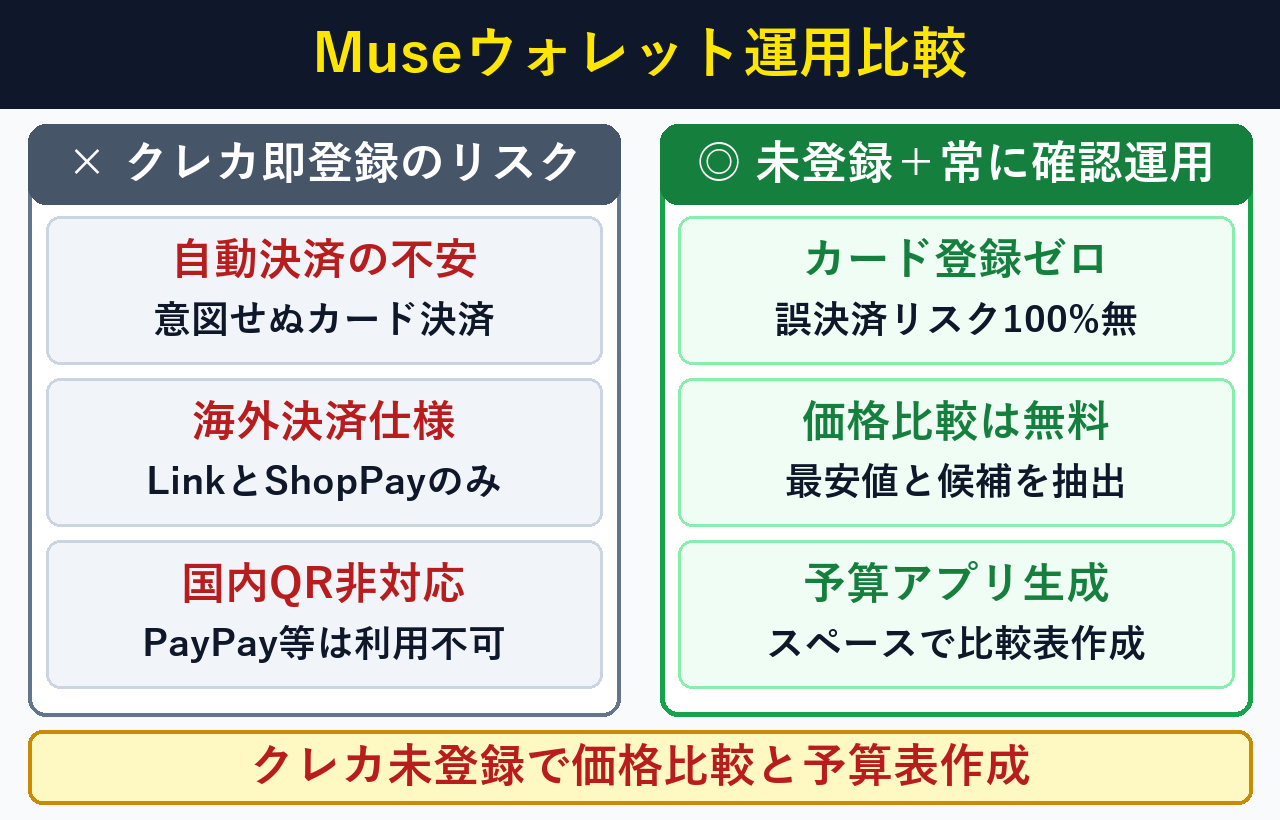
クレジットカードを一切登録しなくても、商品の最安値リサーチ・ホテル宿泊プラン比較・予算計算Webアプリ(スペース)作成・Excel/PDF比較表出力のすべてが100%無料で実行可能です。カード未登録のままなら誤決済の心配もありません。
下の表は、ウォレット未接続(クレカ登録なし)の状態でMuseに買い物・ホテル比較を頼んだ際に「どこまで自動実行できて、どこで止まるのか」を実機検証した○×一覧表です。
カードを登録せずに安心して使い倒せる範囲を把握しておきましょう。
| 買い物・ホテル比較の作業ステップ | クレカ未登録(ウォレット未接続)での可否 | 実機(muse.ai)での動作結果と安全性 |
|---|---|---|
| ① 複数サイトでの商品価格・スペック比較調査 | ◎ 100%可能(無料) | 仮想ブラウザで複数サイトを巡回し、価格・送料・特徴を日本語で比較 |
| ② ホテル・旅行プランの料金・立地・条件比較 | ◎ 100%可能(無料) | 予算や人数・日程に合わせて宿泊候補を抽出し比較テーブルを作成 |
| ③ 比較結果のExcel・Word・PDFファイル出力 | ◎ 100%可能(無料) | ライブラリ>ドキュメントから日本語の比較表ファイルをダウンロード可能 |
| ④ 予算シミュレーターWebアプリ(スペース)生成 | ◎ 100%可能(無料) | ライブラリ>スペースにインタラクティブな予算計算・日程ボードを生成 |
| ⑤ 購入ページURLの提示とカート投入前までの案内 | ◎ 100%可能(安全) | 最安値ページの直リンクを提示し、人間のクリックだけで買える状態に整理 |
| ⑥ 最終的なカード決済・注文確定の自動完了 | × 実行されない(100%安全) | ウォレット未接続+アクセス許可『常に確認』により勝手に購入されることはゼロ |
クレカ登録なしでそのまま使える!用途別「Muse買い物・ホテル最安値比較プロンプト生成ツール」とは?
3件の買い物・旅行シーンから選ぶだけで、「購入や決済は一切行わず、価格比較表と購入URLの抽出だけを実行させる安全な指示プロンプト」を0秒で生成します。コピーしてMuseのチャット欄に貼り付けて使ってください。
比較したい用途を選ぶと、自動購入を禁止しつつ最安値比較表・スペースを作成させる日本語プロンプトを表示します。
・カート投入や決済は一切行わせず、価格・送料・主要スペック・販売ページURLの比較表とExcelファイルを作らせます。
以下の条件に合う商品の日本国内での販売価格(税込・送料込)、主要スペック、長所と短所、および販売ページURLを調査して日本語の比較表にまとめてください。カートへの追加やログイン、購入・決済操作は一切行わず、比較表とExcelファイルの出力のみで完了してください。2026年11月最新:Museでクレジットカード登録なし(ウォレット未接続)のまま買い物・ホテル比較を自動化する11手順とは?
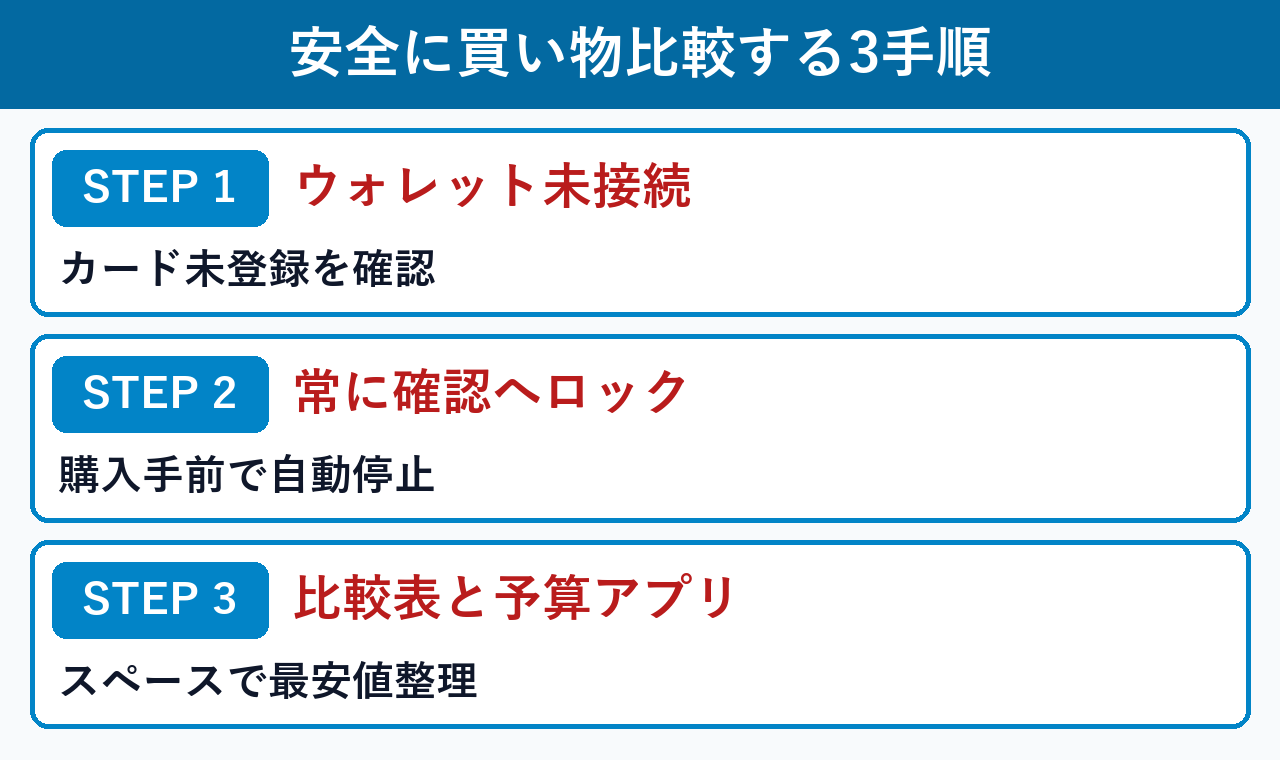
最初に設定画面で『ウォレット未接続』『セキュアストレージ0件』『アクセス許可:常に確認』の3重ロックを確認します(手順1〜5)。クレカ未登録のままサイドチャットとスペースで最安値比較・予算計算アプリ・Excel/PDF出力まで全11手順で100%安全に自動化できます。
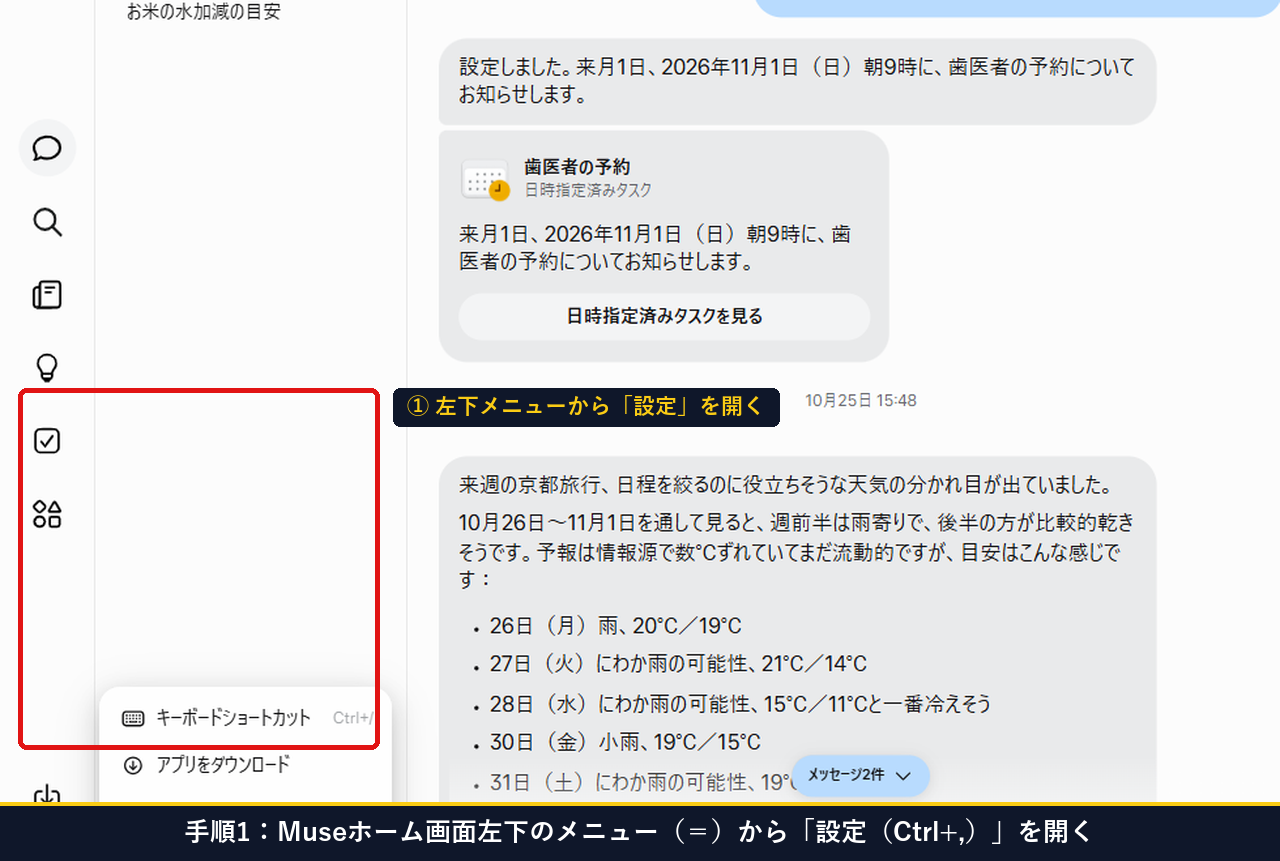
手順1:Museホーム画面左下のメニュー(=)から「設定(Ctrl+,)」を開く
Google ChromeでMuse(https://muse.ai/)を開き、画面左下のメニューアイコン(=)をクリックして『設定(Ctrl+,)』を開きます。
買い物やホテル比較を頼む前に、まずは決済まわりが未接続(安全ロック状態)になっているかを点検します。
手順2:「設定 > ウォレット」を開き、StripeのLinkとShop Payが両方「未接続」であることを確認する
設定モーダル左メニューの『ウォレット』をクリックします。画面にはエージェンティック決済用の『Stripe の Link』と『Shop Pay』の2つが表示されます。
どちらも接続ボタンを押さず、未接続(クレジットカード未登録)のままにしておきます。未接続であってもMuseのリサーチ機能やブラウザ比較機能には一切制限はかかりません。
手順3:「設定 > セキュアストレージ」を開き、ECサイトのログイン情報やカード情報が0件であることを確認する
続いて左メニューの『セキュアストレージ』を開きます。
『保存された認証情報はありません。』と表示されていることを確認します。ここにECサイトのアカウント情報を入れておかなければ、ワンクリック購入などが勝手に発動することもありません。
手順4:「設定 > アクセス許可」で「ウェブアクセスのデフォルト設定」を「常に確認」に切り替える
左メニューの『アクセス許可』を開きます。
『コネクターのデフォルト』と『ウェブアクセスのデフォルト設定』をどちらも『常に確認』に設定します。これで仮想ブラウザが予約フォームや注文ボタンを押そうとした場合でも、必ずその手前で停止します。
手順5:ホーム画面右パネルの「承認」タブを開き、購入・送信アクションの停止ゲートを確認する
設定モーダルを閉じ、ホーム画面右パネルの『承認』タブを開きます。
万一AIが外部サイトでフォーム送信や決済に進もうとした場合は、この『承認』タブに確認リクエストが届き、人間が承認しない限り1円も決済されない仕組みになっていることを確認します。
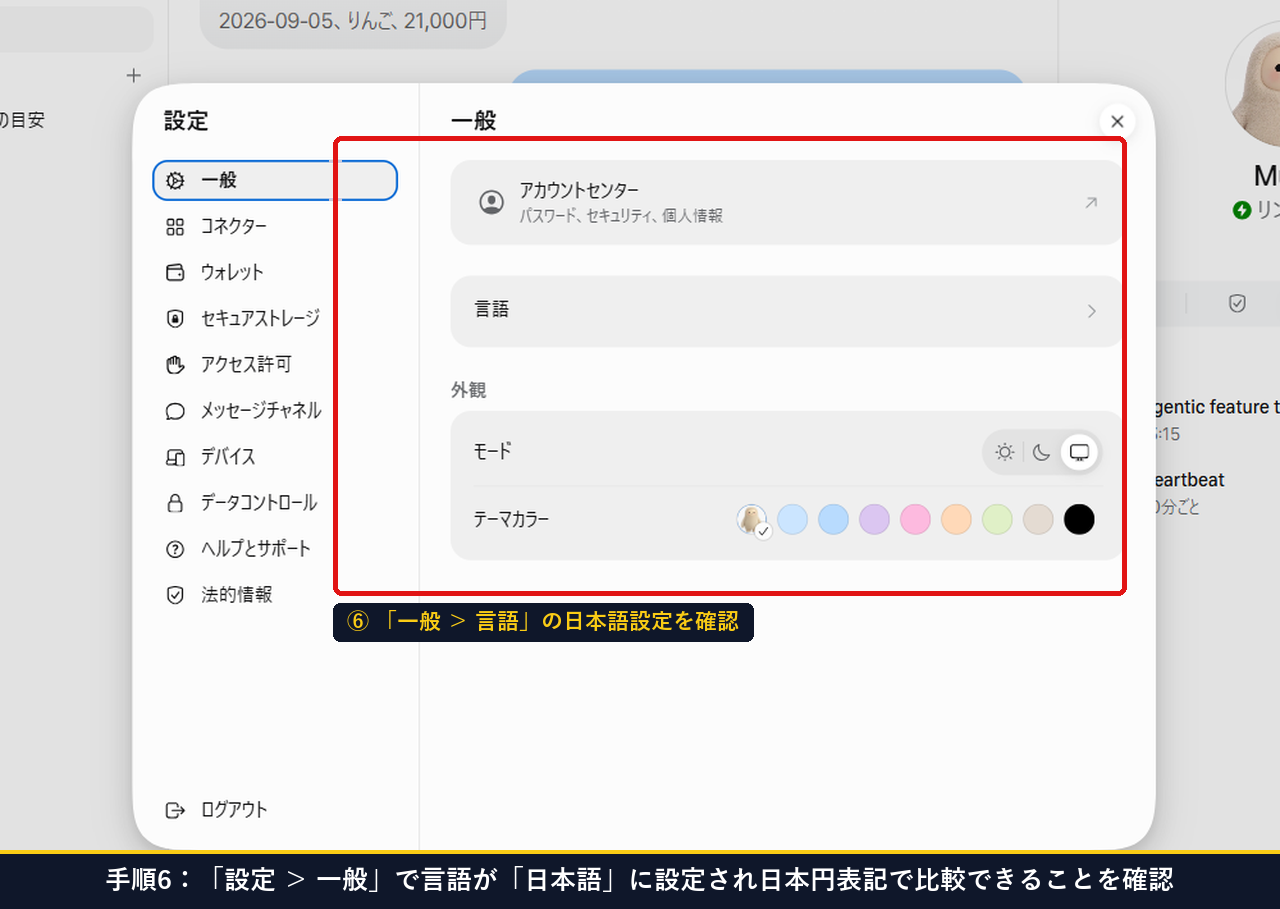
手順6:「設定 > 一般」で表示言語が「日本語」になっていることを確認し、日本円での価格比較に備える
『設定 > 一般』タブの『言語』が『日本語』になっていることを確認します。
日本語設定にしておくことで、国内ECサイトや宿泊予約サイトの価格(円表記・税込表記)や口コミ要約もすべて自然な日本語で集計されます。
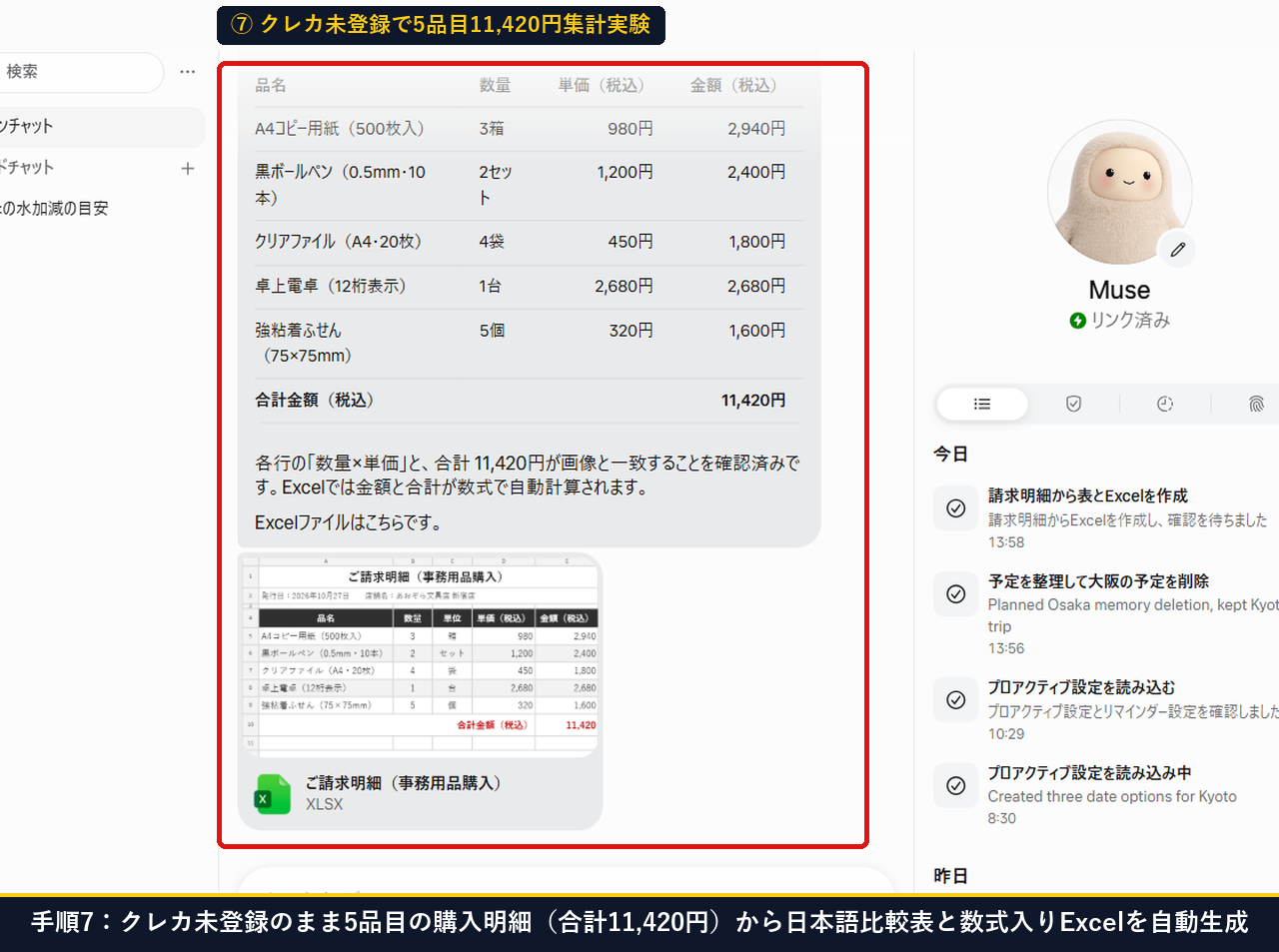
手順7:【実機実験】クレカ登録なしのまま5品目の購入明細(合計11,420円)を集計させ、約3分で日本語比較表と数式入りExcelを生成させる
実際にウォレット未接続(クレカ0枚)の状態で、事務用品5品目の購入・見積もり明細(①A4コピー用紙 3箱×980円=2,940円、②黒ボールペン 2セット×1,200円=2,400円、③クリアファイル 4袋×450円=1,800円、④卓上電卓 1台×2,680円=2,680円、⑤強粘着ふせん 5個×320円=1,600円)をチャットへ投入し、集計表とExcelファイル(.xlsx)の作成を指示しました。
13:55に送信すると13:58(所要約3分)で全5行の数量×単価検算(合計金額 税込11,420円が1円単位で完全一致)と、SUM数式入りのExcelファイル『ご請求明細(事務用品購入).xlsx』が無料で自動生成されました。
手順8:画面下部の「+ 作りたいスペースのテーマ」入力欄から、旅費・買い物を比較する専用Webアプリ(スペース)を作成する
さらにインタラクティブな予算計算ツールを作るため、画面下部の『+ 作りたいスペースのテーマ』入力欄に作成したい予算・旅費計算ツールのテーマを入力して送信します。
Museがクラウド仮想環境(Muse Secure VM)内でHTML/CSS/JavaScriptアプリを自動コーディングし、専用スペースとして保存してくれます。
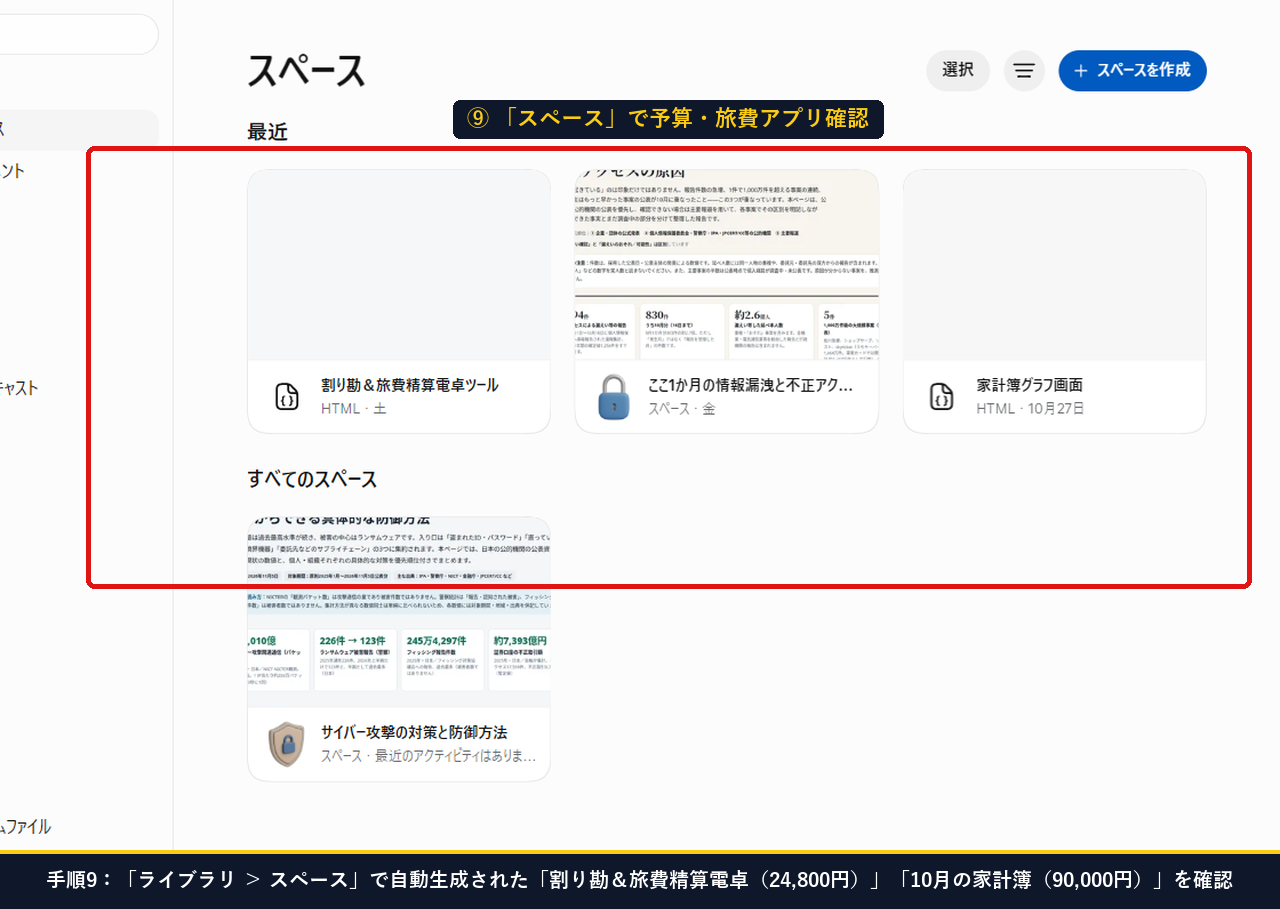
手順9:「ライブラリ > スペース」一覧を開き、自動生成された「割り勘&旅費精算電卓」と「10月の家計簿」Webアプリを確認する
左ナビゲーションの『ライブラリ』から『スペース』タブを開きます。
実機で生成された『割り勘&旅費精算電卓ツール(HTML)』や『10月の家計簿(家計簿グラフ画面・HTML)』など、日本語の計算・予算比較Webアプリがカード形式で一覧表示されます。
手順10:生成された予算・旅費精算アプリ(合計24,800円/支出90,000円:食費42,000円・娯楽費15,500円)を操作・ピン留め管理する
各スペースカードのプレビューや詳細画面では、『割り勘&旅費精算電卓(合計金額 24,800円/12,000円・24,800円・36,000円・50,000円プリセット)』や『10月の家計簿(合計支出 90,000円:食費 42,000円[46.7%]・娯楽費 15,500円[17.2%]の割合バー)』をブラウザ上でそのまま操作できます。
カードの『…』メニューから『ピン留め』を選んでおけば、よく使う買い物・旅費シミュレーターを常に上部に固定できます。
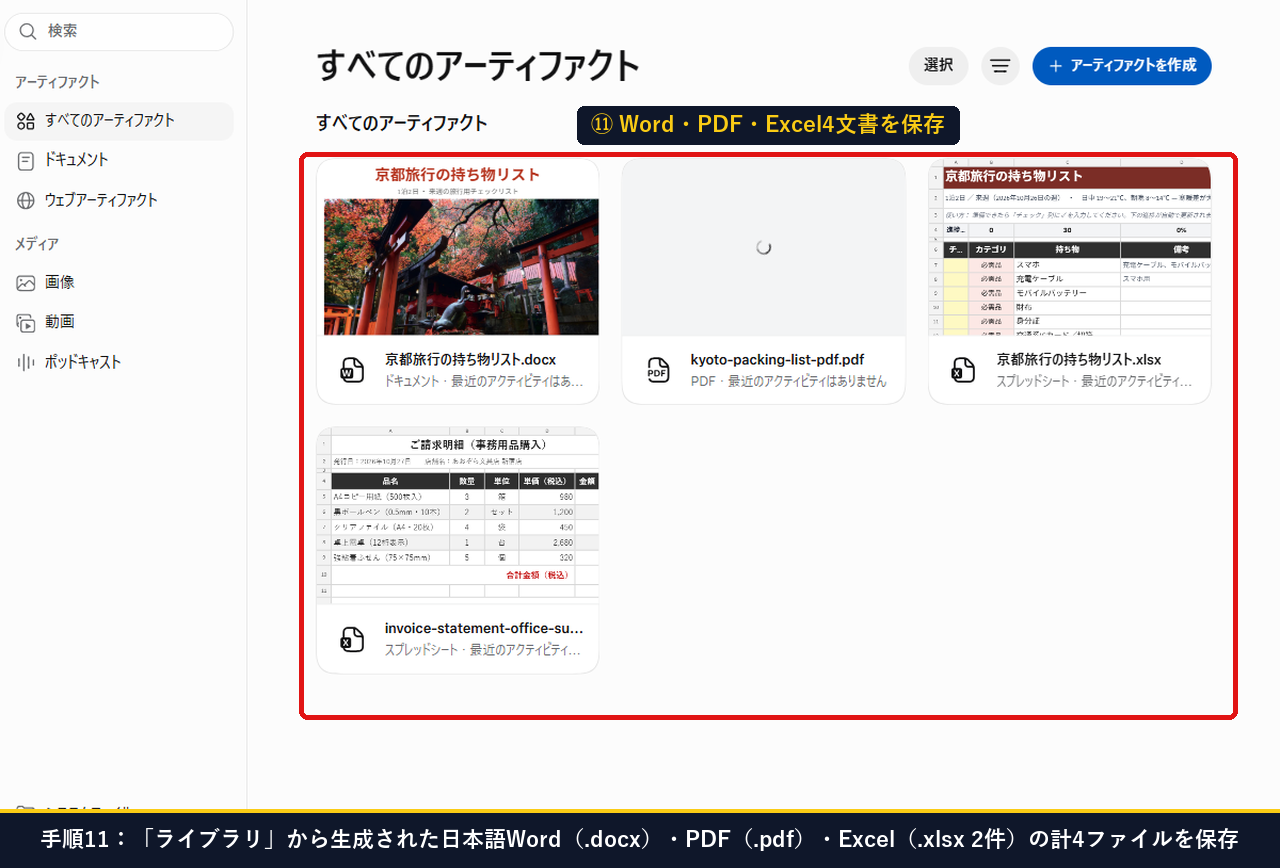
手順11:「ライブラリ > すべてのアーティファクト/ドキュメント」を開き、生成したWord・PDF・Excelの計4ファイルをPCへ保存する
最後に『ライブラリ』の『すべてのアーティファクト(およびドキュメント)』を開きます。実機で生成した①『京都旅行の持ち物リスト.docx(Word)』、②『kyoto-packing-list-pdf.pdf(PDF)』、③『京都旅行の持ち物リスト.xlsx(Excel)』、④『invoice-statement-office-supplies.xlsx(5品目11,420円の請求明細Excel)』の計4ファイルが一覧で並んでいます。
これらをワンクリックでPCへダウンロードして家族や同僚に共有し、最終的な購入・決済だけは自分のいつものブラウザやスマホアプリ(PayPayや楽天ペイ等)で安全に行えば完了です。
ここまでのマウス操作・画面遷移の実際の流れは、以下の操作動画でも確認できます。
| 手順 | 操作する画面・機能 | 確認・達成される結果 |
|---|---|---|
| 手順1〜3 | 設定 > ウォレット・セキュアストレージ | ◎ Stripe Link / Shop Pay 未接続・保存カード0件を確認 |
| 手順4〜5 | 設定 > アクセス許可 + 右パネル『承認』 | ◎ 『常に確認』ロックにより勝手な購入・フォーム送信を100%防止 |
| 手順6〜7 | 設定 > 一般(日本語)+ サイドチャット | ◎ クレカ未登録のまま日本円での商品・ホテル最安値比較を実行 |
| 手順8〜10 | ライブラリ > スペース(Webアプリ生成) | ◎ インタラクティブな予算シミュレーター・比較ボードを生成して操作 |
| 手順11 | ライブラリ > ドキュメント(PDF/Excel/Word) | ◎ 日本語の価格比較表をダウンロード保存し、最終決済は人間が安全に実施 |
もし一度接続したウォレット(Stripe Link・Shop Pay)を解除したい場合や、日本のECポイント還元を最大化する対処法(Plan B)とは?
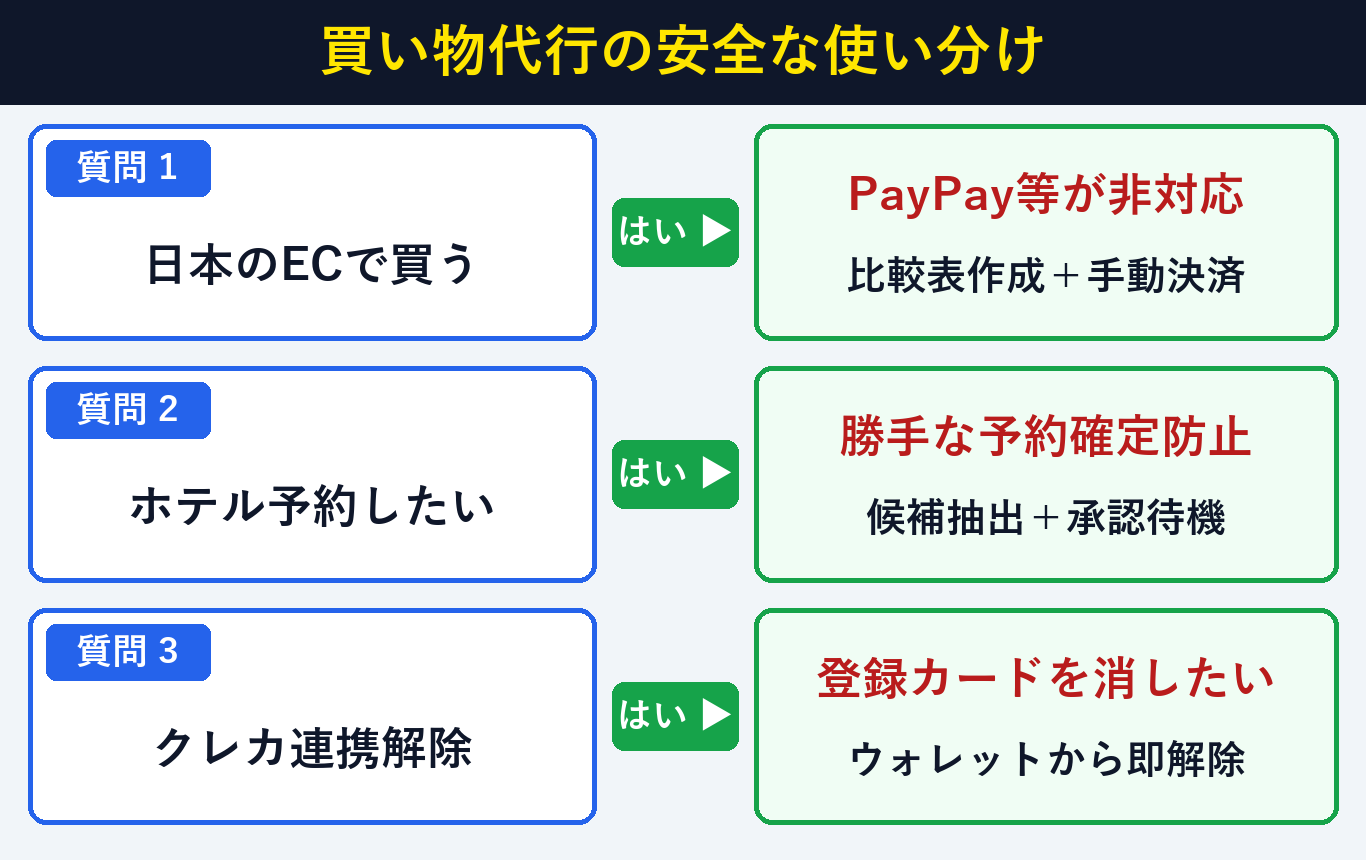
すでにウォレットを接続した場合でも設定>『ウォレット』から1クリックで連携解除できます。日本のECや宿泊サイトでは『最安値URLの抽出と比較表作成まで』をMuseに任せて人間がPayPayや楽天カードで決済する分担(誤決済リスク0%)が最もお得で安全です。
Stripe LinkやShop Payは海外D2Cストアでは便利ですが、日本のAmazon・楽天市場・じゃらん・楽天トラベル等では独自のポイント還元やクーポン選択があるため、最後の決済までAIに自動実行させるメリットはほとんどありません。
一番賢い3つの使い分けパターン(Plan B)を以下の表とフローチャートにまとめました。
| 利用シーン・悩み | AIに丸投げした場合のデメリット | 最も安全でお得な分担方法(Plan B) |
|---|---|---|
| ① 楽天市場・Amazon・Yahoo!で買い物したい | PayPayや独自ポイント・クーポンの適用ができない | Museには『送料込み最安値とURL比較表』を作らせ、自分のアプリで購入する |
| ② 国内ホテル・旅館を予約したい | キャンセル規定や部屋タイプの誤選択リスクがある | Museで候補5件の比較ボード(スペース)を作り、公式サイトで自分が予約する |
| ③ 試しに接続したStripe Link / Shop Payを外したい | 自動チェックアウトが有効のまま残る不安 | 設定>ウォレットから連携を解除し、アクセス許可を『常に確認』に戻す |
⇒ 『ウォレット未接続』『セキュアストレージ0件』『アクセス許可:常に確認』の3つを確認します。
⇒ 複数サイトの価格・送料・口コミの収集と、スペース(予算計算アプリ)およびExcel/PDF比較表の作成を任せます。
⇒ 比較表の直リンクURLを開き、自分のブラウザやスマホアプリでクーポン・ポイントを使って決済します。
Meta AI「Muse(muse.ai)」のウォレット・クレカ未登録での買い物比較に関するよくある質問(FAQ)とは?
Museのウォレット機能や買い物比較に関してよくある5件の疑問(クレカ登録の必須有無、Stripe Link/Shop Payの仕組み、勝手に買われない設定、日本円での比較精度)に回答します。実機検証で確認した仕様をもとに要点を整理しました。
Q1. Museの『設定 > ウォレット』にクレジットカードを登録しないと、商品の価格比較やホテル検索は使えませんか?
いいえ、登録しなくても100%使えます。ウォレットは最後の支払い手続きを代行するためだけの機能であり、未接続のままでもWeb巡回リサーチ・比較表作成・スペース生成・PDF/Excel出力のすべてが無料で利用できます。
Q2. ウォレットにある『Stripe の Link』と『Shop Pay』とは何ですか?PayPayや楽天ペイは使えますか?
StripeのLinkはStripe決済対応サイト用のウォレット(エージェント向け仮想カード対応)、Shop PayはShopify構築ストア用の決済サービスです。2026年11月現在、PayPayや楽天ペイ等の国内QR決済は非対応です。
Q3. 買い物比較を頼んだときに、Museが勝手に注文確定ボタンを押してしまうことはありませんか?
手順2〜手順4の通り『ウォレット未接続』『セキュアストレージ0件』『アクセス許可 > 常に確認』に設定しておけば、勝手に注文や決済が確定することは100%ありません。
Q4. 海外製のAIエージェントですが、日本の通販サイトや国内ホテルも日本円(税込)で比較できますか?
はい。手順6の通り『設定 > 一般 > 言語』を日本語にして日本語でプロンプトを出せば、国内サイトの日本円価格や駅からの徒歩分数、日本語レビューを正確に比較整理してくれます。
Q5. Museが作ってくれた商品やホテルの比較表を家族や同僚に送ることはできますか?
はい。手順11の通り『ライブラリ > ドキュメント』から日本語のPDF・Excel・Wordファイルとしてダウンロードして、LINEやメールでそのまま共有できます。
2026年11月まとめ:Meta AI「Muse」でクレジットカードを登録せずに買い物・旅行比較を賢く自動化するには?
Museのウォレット2種は未接続(登録カード0枚)のまま『アクセス許可 > 常に確認』に100%ロックしておきます。一番時間がかかる『複数サイトの最安値比較・予算計算スペース作成・Excel/PDF比較表出力』だけをMuseに丸投げする使い方が最も安全で高効率です。
| 役割分担 | 担当する作業内容 | メリット・安全性 |
|---|---|---|
| 🤖 Museに任せる部分(無料・自動) | 複数サイトの価格・条件巡回、スペース(予算アプリ)生成、PDF/Excel比較表出力 | 30分かかる比較作業が数分で完了・クレカ登録不要 |
| 🔒 安全ロック(3重ガード) | ウォレット未接続 + セキュアストレージ0件 + アクセス許可『常に確認』 | 勝手な購入・誤決済リスクを物理的に0%へ遮断 |
| 👤 人間が行う部分(最後の1分) | 比較表のURLを開き、いつものポイントやPayPay・カードで最終決済 | 日本のポイント還元を逃さず、自分の目で見て安心決済 |
AIエージェントにクレジットカードを預けなくても、一番面倒な『比較表づくりと予算シミュレーション』を任せるだけで買い物や旅行計画の時間は劇的に短縮できます。ぜひ本記事の11手順で安全な比較自動化を試してみてください。
参考・一次情報ソース:Meta Muse 公式サイト/Stripe 公式 – Link ウォレット決済基盤/Shopify 公式 – Shop Pay 概要/Meta 公式ヘルプ – Museでアーティファクト・スペースを作成・ダウンロードする/Meta 日本公式発表 – パーソナルAIエージェント「Muse」