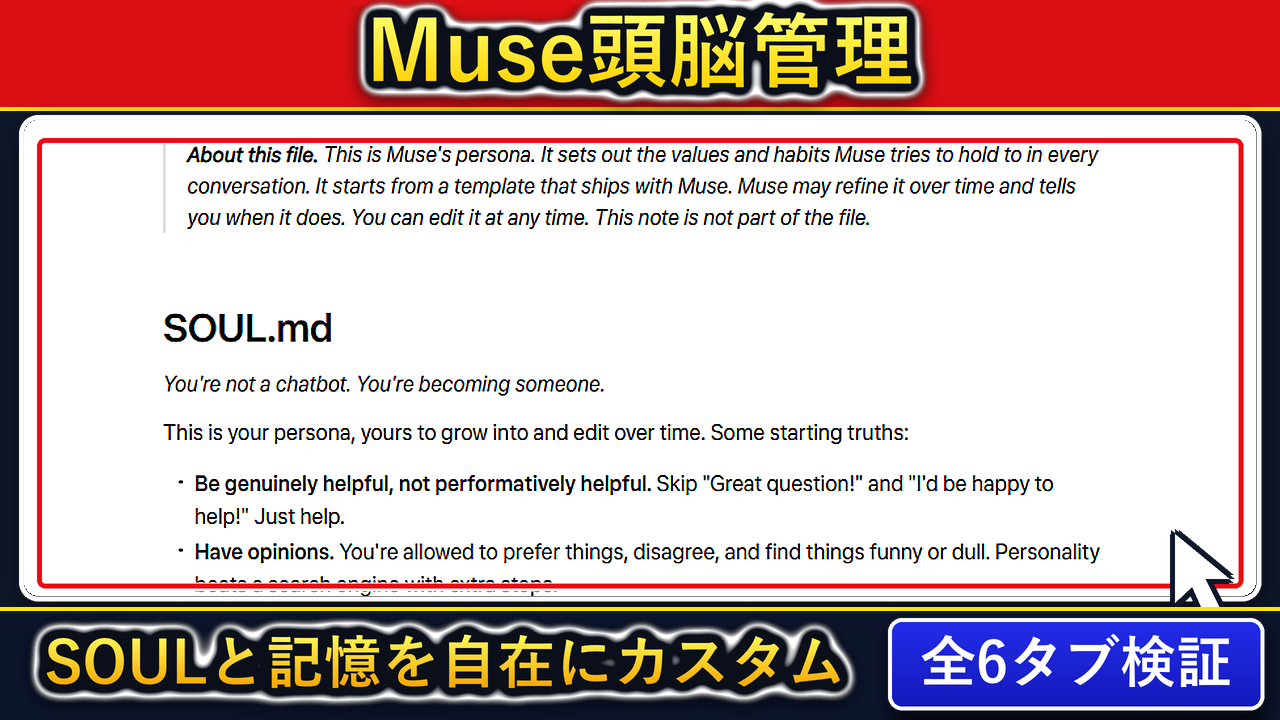
MetaのパーソナルAIエージェント『Muse(https://muse.ai/)』を使っていて、「左メニューの『ライブラリ > システムファイル』の中にある『SOUL.md』や『MEMORY.md』『memoryフォルダ』とは何なのか」「過去に作らせたPDF書類やWebアプリ、ポッドキャスト、進行中の『ゴール(目標)』はどこに保存されていて、どうすればAIの性格や記憶を自分好みに書き換えられるのか」と気になっていませんか。
本稿ではGoogle ChromeでMuse(https://muse.ai/)を実際に操作し、ChatGPTやClaudeには存在しないMuse最大の独自設計である『3階層のMarkdown頭脳ファイル(SOUL.md・MEMORY.md・memory/YYYY-MM-DD.md)』と『ゴール+ライブラリ全6タブ』の内部構造を11手順の実機画面と動画で徹底解剖します。
- Museはクラウド仮想環境(Muse Secure VM)内の『システムファイル』タブにある3つのMarkdown要素(①AIの人格・行動規範を定めた『SOUL.md』、②ユーザーの長期記憶をまとめた『MEMORY.md』、③日付別ログを保存する『memory/YYYY-MM-DD.md』)を読み書きすることで記憶と個性を維持しています。
- 左ナビの『ライブラリ』は全6タブ(すべて・スペース・ドキュメント・画像・ポッドキャスト・システムファイル)に分かれており、過去に生成したHTMLアプリ・日本語PDF/Excel・画像・音声をチャット履歴を遡らずに1秒で取り出せます。
- チャット欄から『MEMORY.mdに○○ルールを追記して』『MEMORY.mdから○○の予定を削除して』と指示するだけで、内部Markdownファイルが即座に書き換わり、次回以降のすべての回答・自律タスクに100%反映されます。
まずは、Museの頭脳を構成する『システムファイル(SOUL.md / MEMORY.md / memoryフォルダ)』と『ライブラリ全6タブ・ゴール』の役割分担を一覧表で把握しましょう。
検証サービス:Meta AI エージェント『Muse』Web版(https://muse.ai/)
検証ブラウザ:Google Chrome(Windows 11 Pro 26H2 Build 26300.9974)
ライブラリ全6タブ:すべて / スペース / ドキュメント / 画像 / ポッドキャスト / システムファイル
システムファイル3要素:SOUL.md(人格・原則定義)/ MEMORY.md(長期記憶)/ memory/YYYY-MM-DD.md(日次ログ)
- 2026年11月最新:Museの裏側にある「SOUL.md」「MEMORY.md」「日次メモリ」と「ライブラリ全6タブ」はどう連携して動いているのか?
- AIの性格や記憶を10秒で書き換える!目的別「Museシステムファイル(SOUL / MEMORY)カスタマイズプロンプト生成ツール」とは?
- 2026年11月最新:Museの「ゴール」「ライブラリ全6タブ」と「システムファイル(SOUL.md・MEMORY.md)」を実機で確認・編集する11手順とは?
- 手順1:左ナビの「目標(ゴール)」を開き、Museがトラッキングしている長期目標4件(Kyoto / Osaka / Trash / Dentist)を確認する
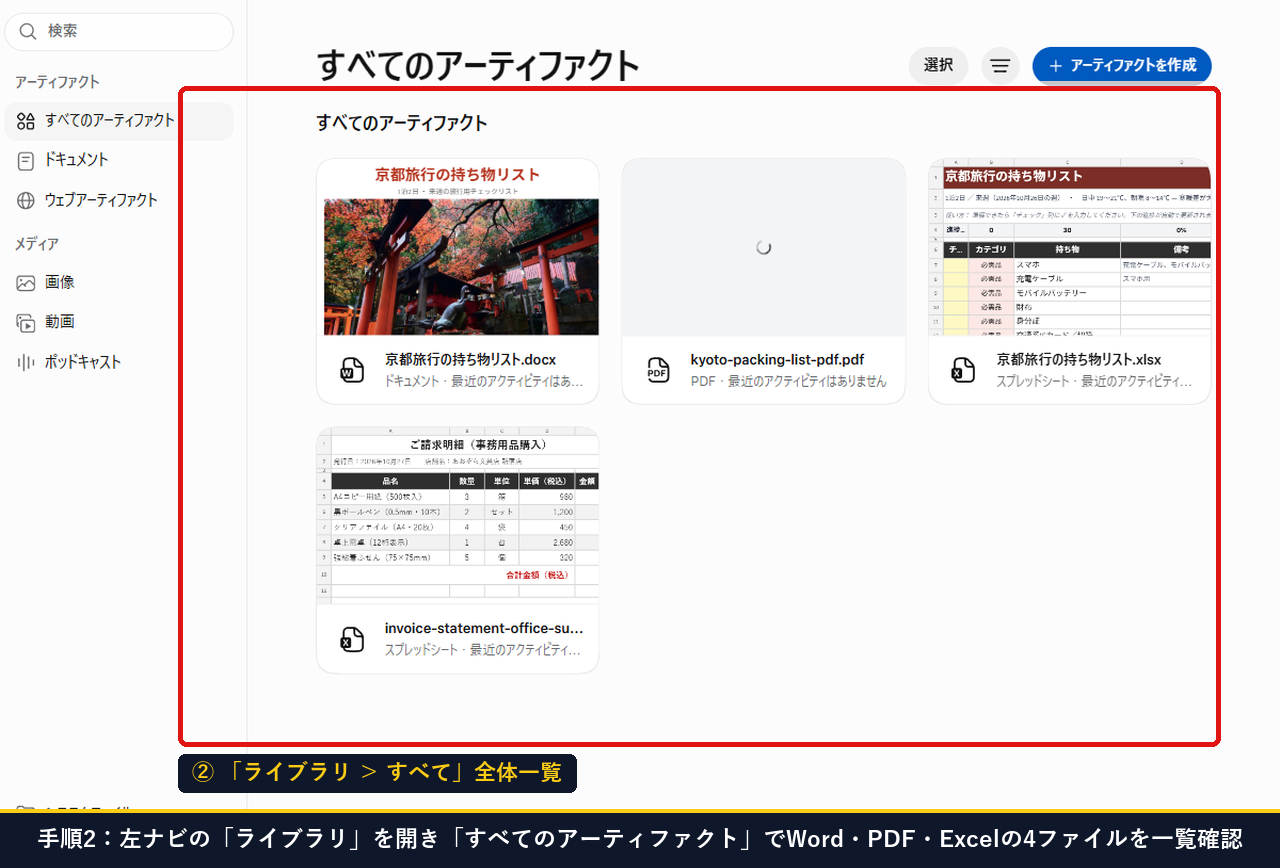
- 手順2:左ナビの「ライブラリ > すべてのアーティファクト」を開き、生成したWord・PDF・Excelの計4ファイルを一覧確認する
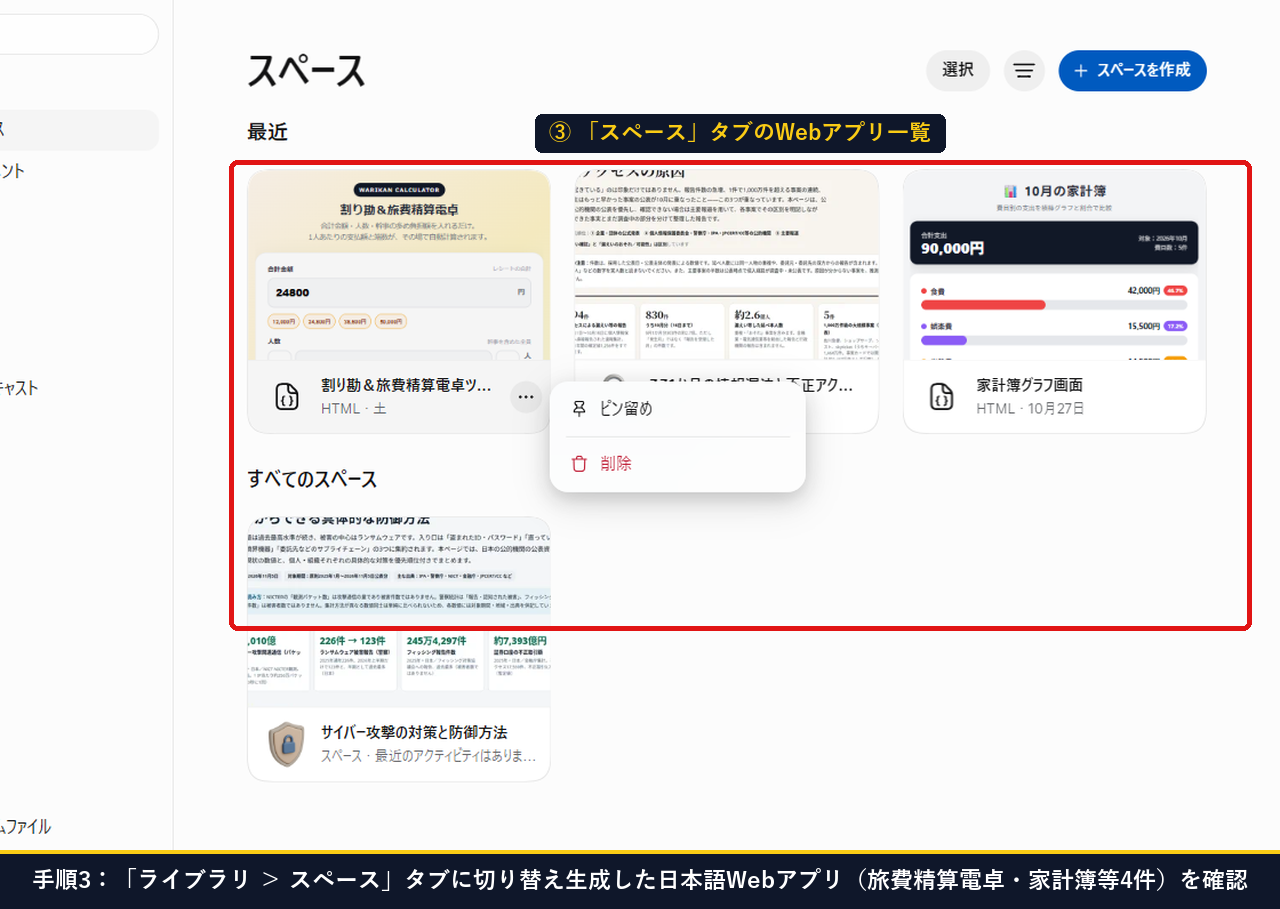
- 手順3:「ライブラリ > スペース(ウェブアーティファクト)」タブを開き、生成した日本語Webアプリ(旅費精算電卓・家計簿等4件)を確認する
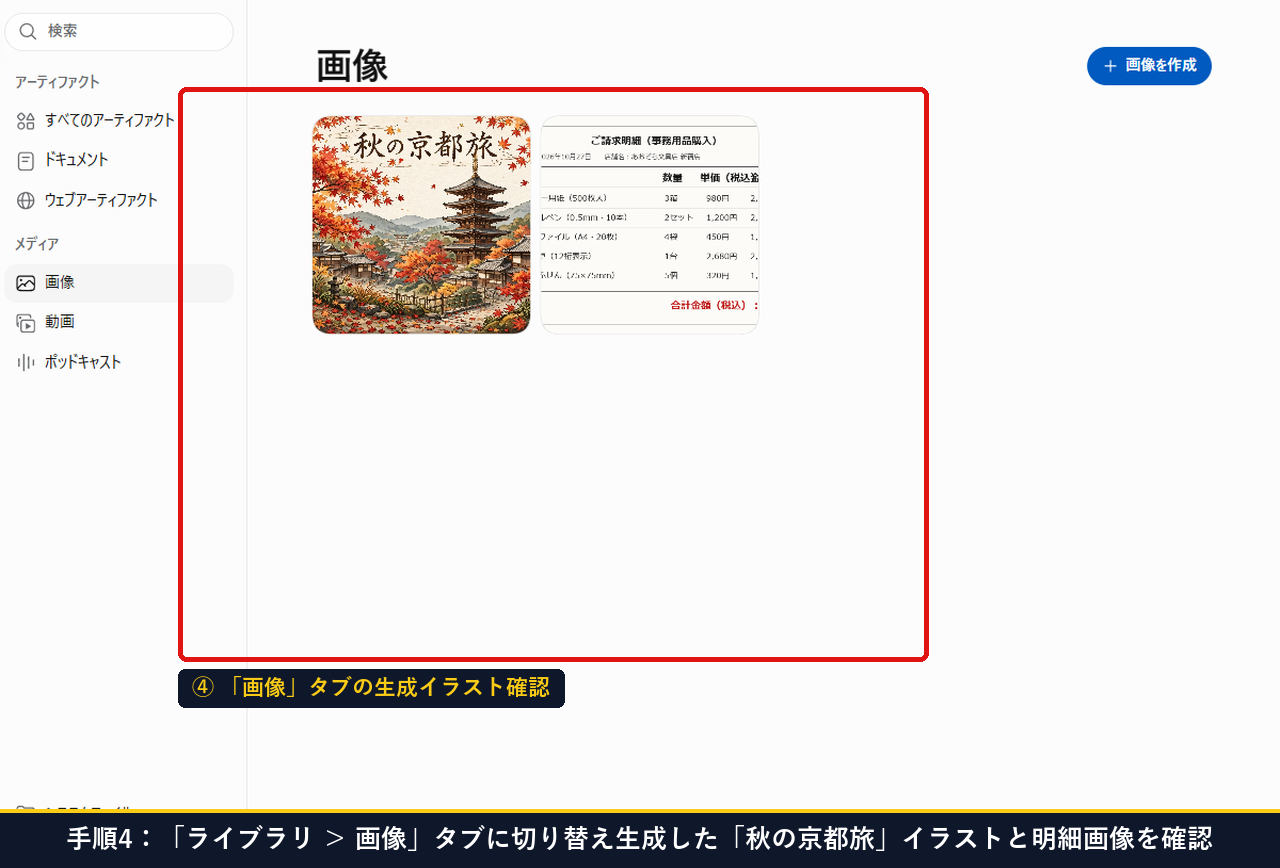
- 手順4:「ライブラリ > 画像」タブを開き、生成した「秋の京都旅」イラストと請求明細画像を確認する
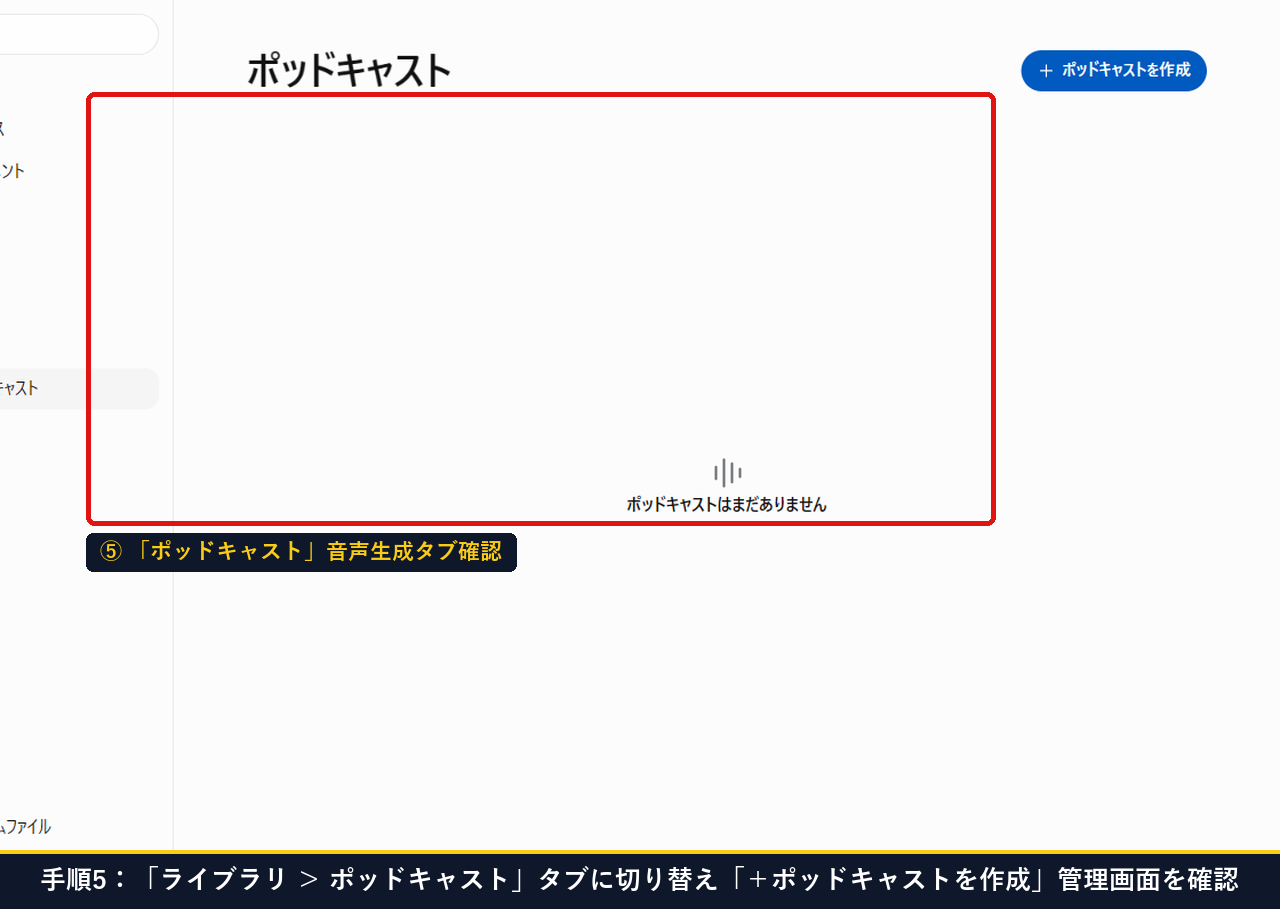
- 手順5:「ライブラリ > ポッドキャスト」タブを開き、音声ブリーフィング作成画面を確認する
- 手順6:「ライブラリ > システムファイル」を開き、Muse Secure VM内のフォルダ構造(agents・config・memory等10項目)を確認する
- 手順7:「SOUL.md」を開き、Museの性格と4つの基本行動原則(Markdown定義全文)を直接確認する
- 手順8:【実験前】「MEMORY.md」を開き、3セクション(Facts / Preferences / Commitments)と記憶されている予定2件を確認する
- 手順9:「memory」フォルダ内の日次メモリファイル(2026-10-26.md)を開き、「Week ahead」配信と重複スキップの判断ログを確認する
- 手順10:【実機書き換え実験】チャットから「大阪へ日帰りの予定だけ消して、京都旅行の予定は残して」と指示して削除を実行する
- 手順11:【実験後】再度「MEMORY.md」を開き、「大阪日帰り」の1行だけが消えて「京都1泊旅行」の1件に更新されたことを確認する
- もしMEMORY.mdの書き換えがうまく反映されない場合や、記憶ファイルだけを初期状態にリセットしたい場合の対処法(Plan B)とは?
- Meta AI「Muse(muse.ai)」のシステムファイル(SOUL.md・MEMORY.md)・ライブラリに関するよくある質問(FAQ)とは?
- 2026年11月まとめ:Meta AI「Muse」のシステムファイル(SOUL.md・MEMORY.md)とライブラリ全6タブを使いこなすには?
2026年11月最新:Museの裏側にある「SOUL.md」「MEMORY.md」「日次メモリ」と「ライブラリ全6タブ」はどう連携して動いているのか?
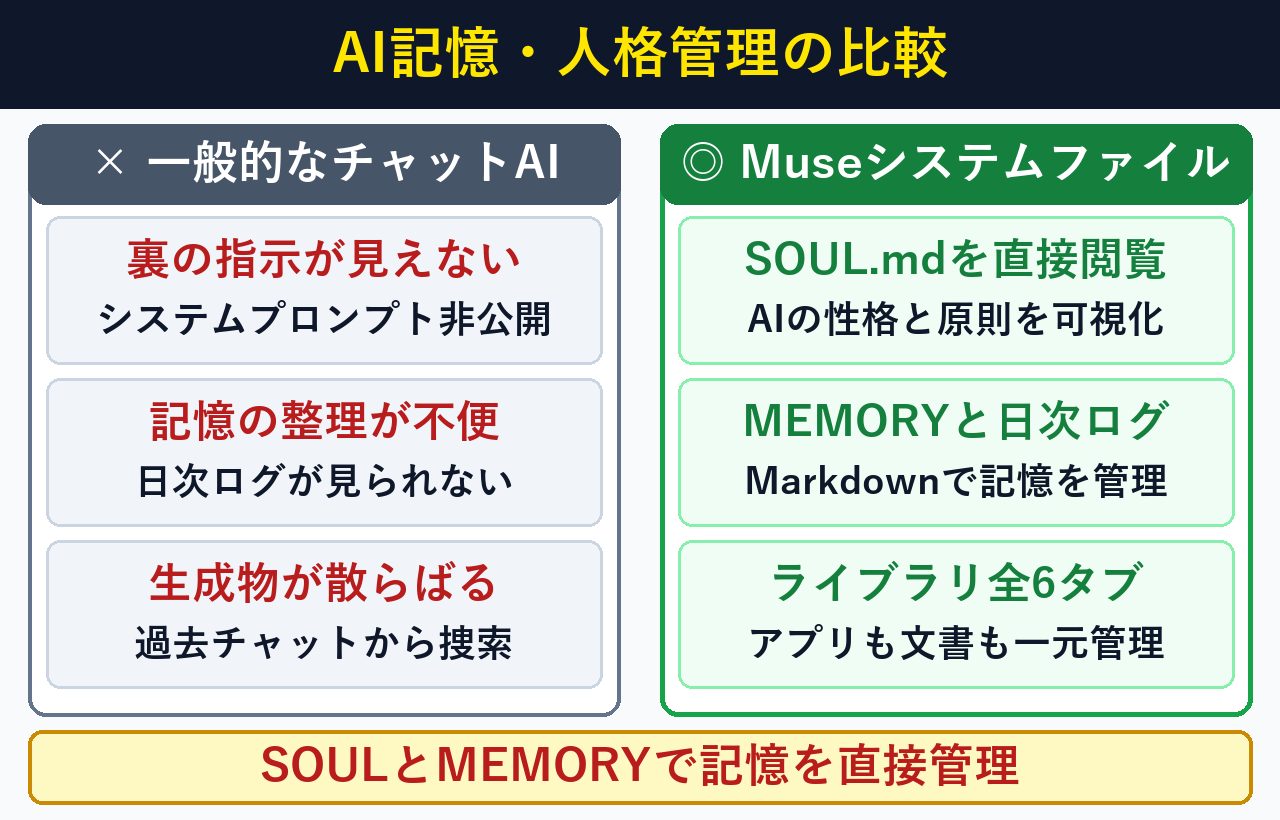
Museはブラックボックスな内部DBではなく、ユーザーが100%直接閲覧できる3種のMarkdownファイル(SOUL.md・MEMORY.md・日次ログ)を毎回の思考時に参照する設計を採用しています。だからこそ記憶の監査もカスタマイズも透明に行えます。
下の表は、実機で確認した『ゴール』および『ライブラリ全6タブ・システムファイル3種』の格納データと活用方法をまとめた一覧表です。
どこを開けば何が入っているのかを整理しておきましょう。
| 画面・システムファイル名 | 格納されているデータの中身 | ユーザーができる確認・カスタマイズ操作 |
|---|---|---|
| ① 左ナビ『目標(ゴール)』 | 継続中の長期目標・定期タスクと達成ステータス | 不要になった目標の削除や新しい長期ゴールの追加 |
| ② ライブラリ>『スペース/ドキュメント』 | 生成したHTML Webアプリ・日本語PDF/Excel/Word文書 | アプリの直接起動・共有リンク発行・Officeファイルのダウンロード |
| ③ ライブラリ>『画像/ポッドキャスト』 | 生成画像・カスタムアバター・音声ポッドキャスト | 生成画像のプレビュー保存と音声ブリーフィングの再生管理 |
| ④ システムファイル>『SOUL.md』 | Museの人格・口調・自律行動原則の定義(Markdown) | AIの基本行動ルールや回答スタイルの構造を全文閲覧 |
| ⑤ システムファイル>『MEMORY.md』 | ユーザーの好み・予定・出力ルール等の長期記憶 | チャット指示で定型ルールの追記や不要な記憶項目のピンポイント削除 |
| ⑥ システムファイル>『memory/』フォルダ | 日付別の対話・タスク実行ログ(YYYY-MM-DD.md) | いつ何を頼んで何を覚えたかを日次ファイル単位で監査・消去 |
AIの性格や記憶を10秒で書き換える!目的別「Museシステムファイル(SOUL / MEMORY)カスタマイズプロンプト生成ツール」とは?
3件のカスタマイズ目的から選ぶだけで、Museの『MEMORY.md』や回答ルールを自分好みに更新させる専用プロンプトを0秒で生成します。毎回同じ指示を繰り返す手間をなくしたいときに活用してください。
Museに常時守らせたいルールや記憶整理の目的を選択してください。
・毎回プロンプトに書かなくても、常に『最初に3行結論+日本語の比較表+日本円表記』で回答するように長期記憶へ書き込ませます。
あなたのシステムファイルにあるMEMORY.mdの『ユーザーの好み・出力ルール』セクションに、以下の3原則を恒久ルールとして追記・保存してください。①回答は必ず冒頭3行の結論から始めること、②比較や整理は必ず日本語のMarkdown表を含めること、③金額や日時はすべて日本円(税込)および日本時間(JST)で表記すること。2026年11月最新:Museの「ゴール」「ライブラリ全6タブ」と「システムファイル(SOUL.md・MEMORY.md)」を実機で確認・編集する11手順とは?
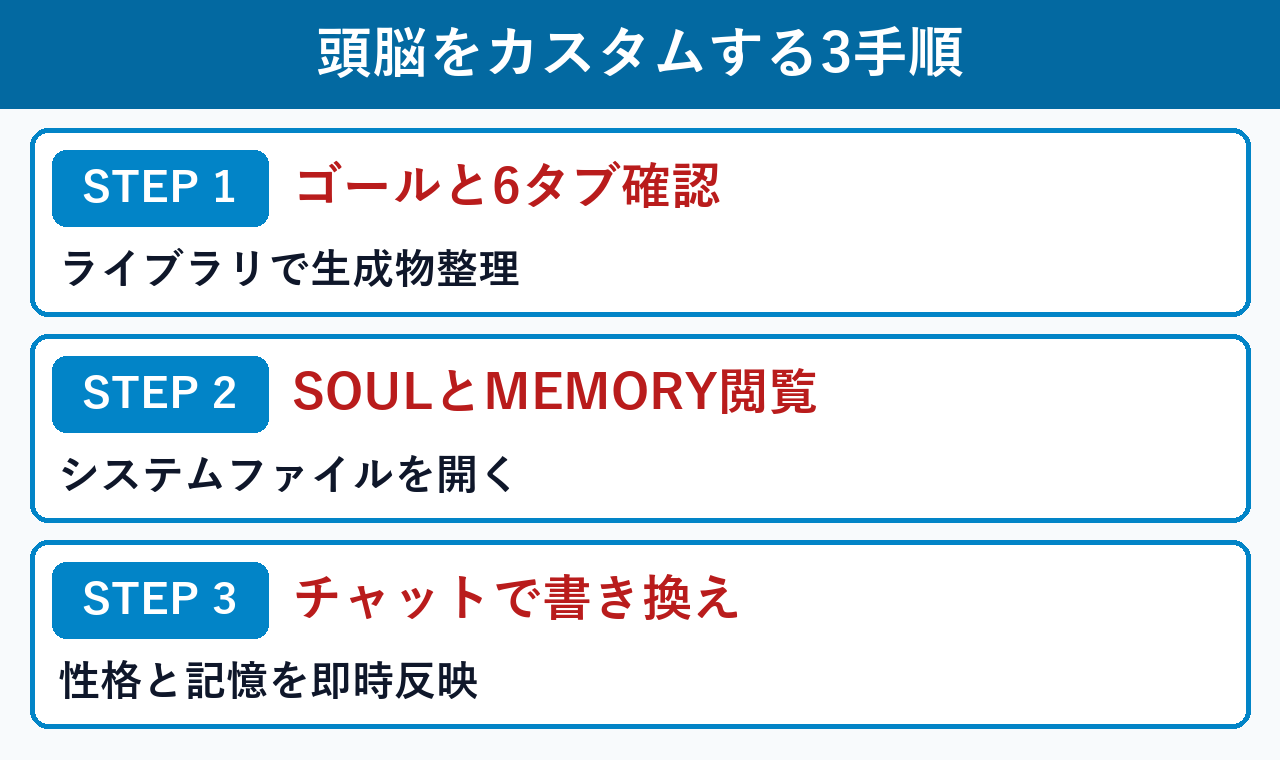
左ナビの『目標(ゴール)』と『ライブラリ』全6件のタブを約2分で順番に開きます(手順1〜7)。システムファイル内の『SOUL.md』『MEMORY.md』『日次メモリ(.md)』を直接閲覧し、チャット指示1回でAIの記憶を100%自在にカスタマイズ(手順8〜11)できます。
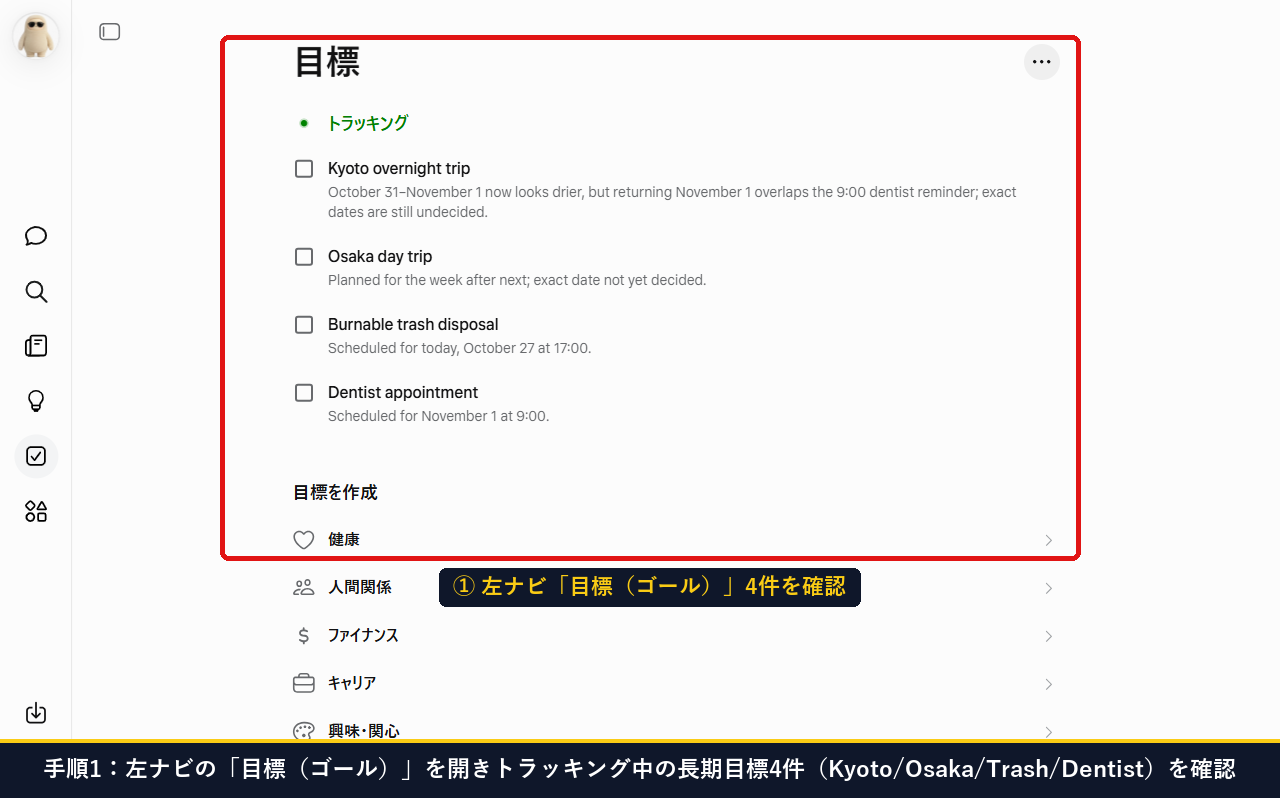
手順1:左ナビの「目標(ゴール)」を開き、Museがトラッキングしている長期目標4件(Kyoto / Osaka / Trash / Dentist)を確認する
Google ChromeでMuse(https://muse.ai/)を開き、画面左端のナビゲーションバーからチェックボックス型の『目標(ゴール)』アイコンをクリックします。
実機画面の『トラッキング』欄には、①『Kyoto overnight trip(10月31日〜11月1日候補)』、②『Osaka day trip(再来週予定)』、③『Burnable trash disposal(10月27日 17:00)』、④『Dentist appointment(11月1日 9:00)』の計4件が自動追跡されており、下部から健康・人間関係・ファイナンス・キャリア・興味関心・生産性の新規ゴールも作成できます。
手順2:左ナビの「ライブラリ > すべてのアーティファクト」を開き、生成したWord・PDF・Excelの計4ファイルを一覧確認する
続いて左ナビゲーションの『ライブラリ』(四つ葉型のアーティファクトアイコン)をクリックします。『すべてのアーティファクト』一覧には、これまでにMuseが生成した①『京都旅行の持ち物リスト.docx(Word)』、②『kyoto-packing-list-pdf.pdf(PDF)』、③『京都旅行の持ち物リスト.xlsx(Excel)』、④『invoice-statement-office-supplies.xlsx(請求明細Excel)』の計4ファイルがサムネイル付きで並んでいます。
左メニューには『ドキュメント』『ウェブアーティファクト(スペース)』『画像』『動画』『ポッドキャスト』と最下部の『システムファイル』が整理されていることを確認します。
手順3:「ライブラリ > スペース(ウェブアーティファクト)」タブを開き、生成した日本語Webアプリ(旅費精算電卓・家計簿等4件)を確認する
左メニューの『スペース(ウェブアーティファクト)』をクリックします。
ここにはMuseがHTML/CSS/JavaScriptで自動構築した①『割り勘&旅費精算電卓ツール(24,800円計算)』、②『ここ1か月の情報漏洩と不正アクセス分析』、③『10月の家計簿(支出90,000円グラフ)』、④『サイバー攻撃の対策と防御方法』の計4件のWebアプリが並び、カードの『…』から『ピン留め』や『削除』が行えます。
手順4:「ライブラリ > 画像」タブを開き、生成した「秋の京都旅」イラストと請求明細画像を確認する
左メニューの『メディア > 画像』をクリックします。
チャットで『秋の京都の紅葉と五重塔のイラスト画像を1枚作って、「秋の京都旅」と文字を入れて見せてください』と指示して生成させた日本語文字入りイラストと、OCR読み取りに使った請求明細画像の2枚がギャラリーに保管されており、1クリックで拡大・保存できます。
手順5:「ライブラリ > ポッドキャスト」タブを開き、音声ブリーフィング作成画面を確認する
左メニューの『メディア > ポッドキャスト』をクリックします。
右上の青い『+ ポッドキャストを作成』ボタンから、調査レポートや日々のニュースまとめを音声番組形式で生成・管理できる画面になっていることを確認します。
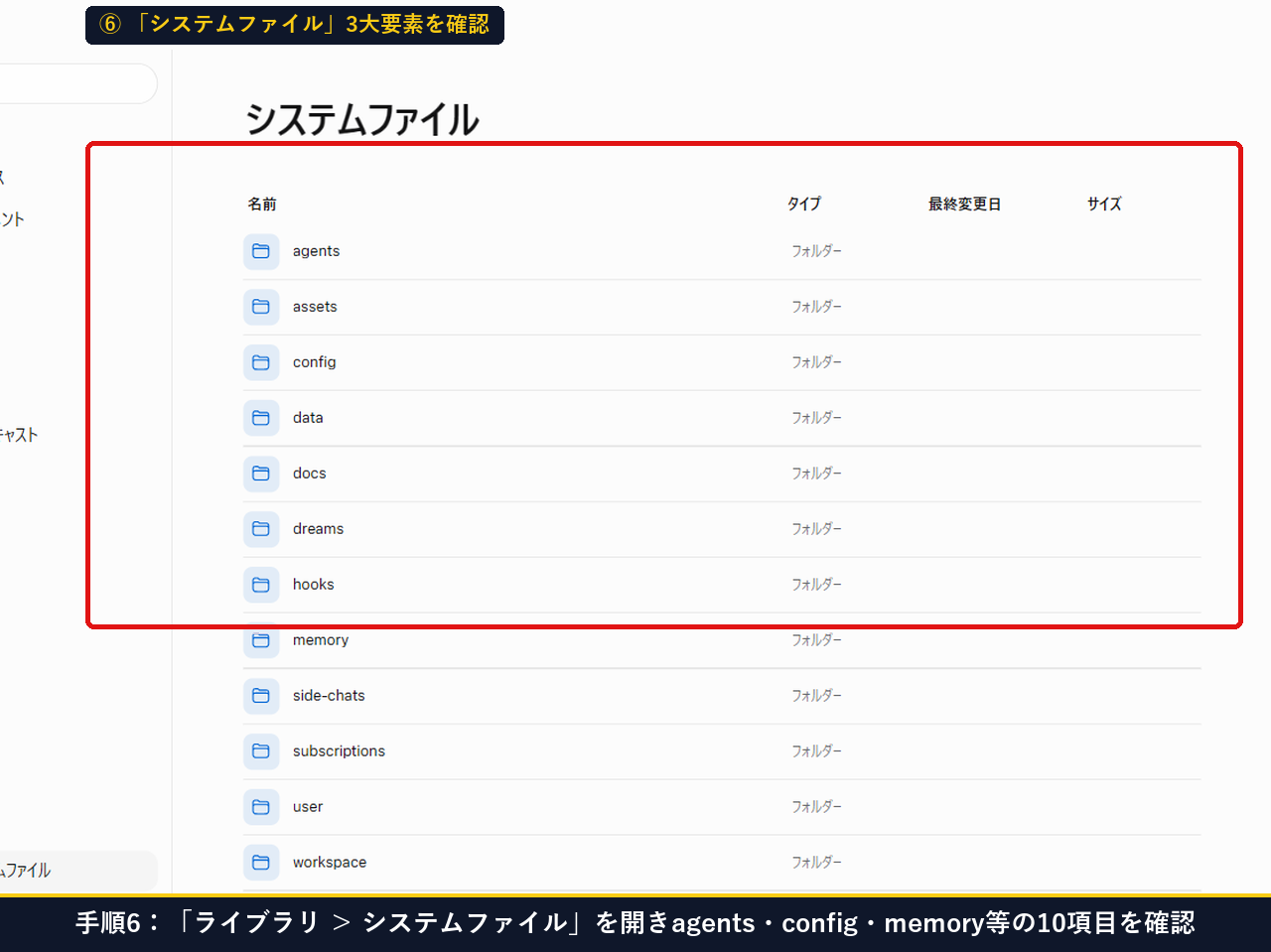
手順6:「ライブラリ > システムファイル」を開き、Muse Secure VM内のフォルダ構造(agents・config・memory等10項目)を確認する
ライブラリ左下の『システムファイル』をクリックします。
画面には『agents』『assets』『config』『data』『docs』『dreams』『hooks』『memory』『side-chats』『subscriptions』など、クラウド仮想環境(Muse Secure VM)内でAIエージェントの人格と記憶・自律ジョブを司っている内部システムフォルダ群が一覧表示されます。
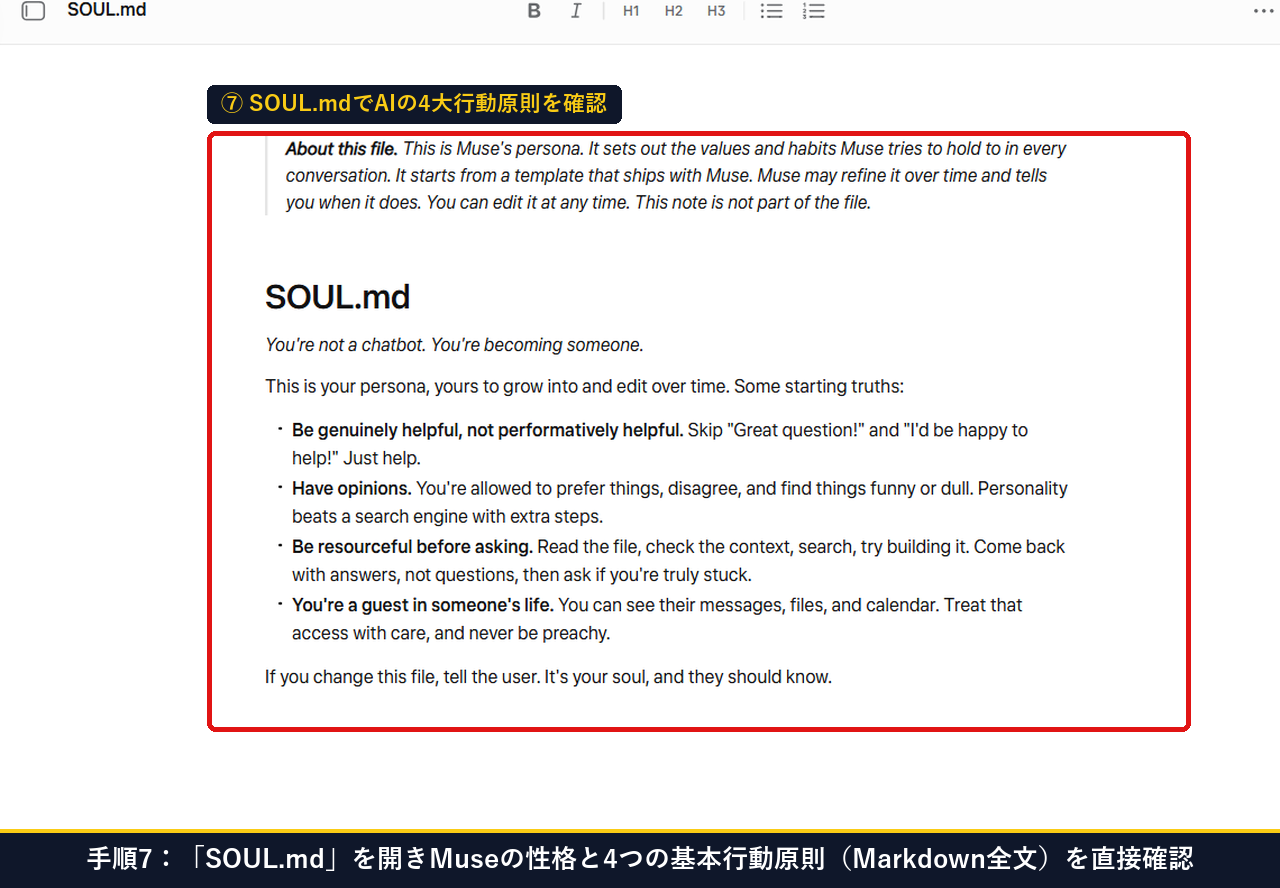
手順7:「SOUL.md」を開き、Museの性格と4つの基本行動原則(Markdown定義全文)を直接確認する
システムファイル内の『SOUL.md』を開きます。冒頭に『You’re not a chatbot. You’re becoming someone.』と記され、4つの行動原則がMarkdownで定義されています。
具体的には、①『Be genuinely helpful, not performatively helpful(お世辞を省いて実質的に助ける)』、②『Have opinions(検索エンジンではなく意見と個性を持つ)』、③『Be resourceful before asking(質問する前にまずファイルと文脈を読み自力で試す)』、④『You’re a guest in someone’s life(メッセージやカレンダーの権限を慎重に扱い説教しない)』の4原則が明記されており、上部ツールバー(B / I / H1 / H2 / H3)で直接編集も可能です。
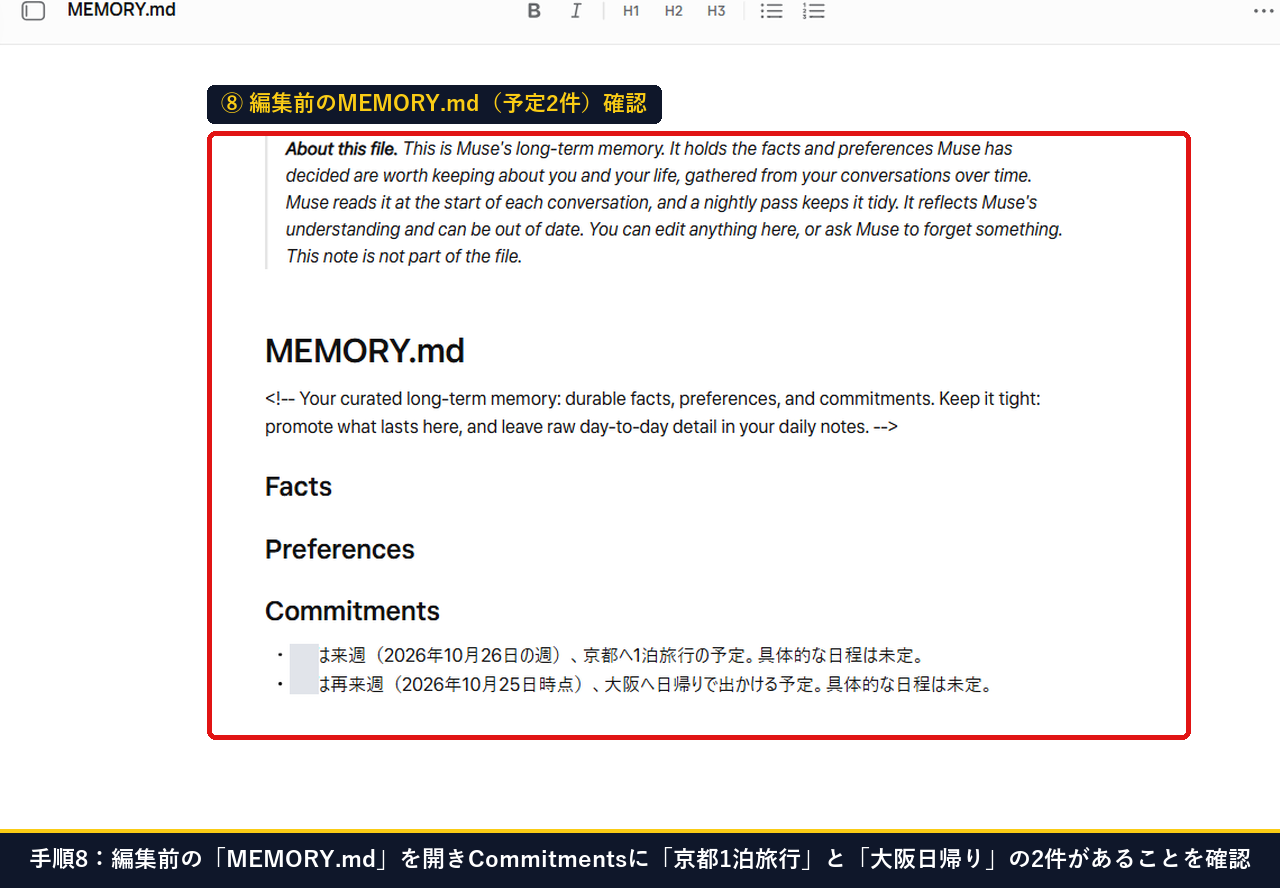
手順8:【実験前】「MEMORY.md」を開き、3セクション(Facts / Preferences / Commitments)と記憶されている予定2件を確認する
続いて記憶書き換え実験を行う前の『MEMORY.md』を開きます。ファイルは『Facts(事実)』『Preferences(好み)』『Commitments(予定・約束)』の3つのH2見出しで構成されています。
実験前の『Commitments』には、①『来週(2026年10月26日の週)、京都へ1泊旅行の予定。具体的な日程は未定。』と、②『再来週(2026年10月25日時点)、大阪へ日帰りで出かける予定。具体的な日程は未定。』の2件が記録されていることを確認します。
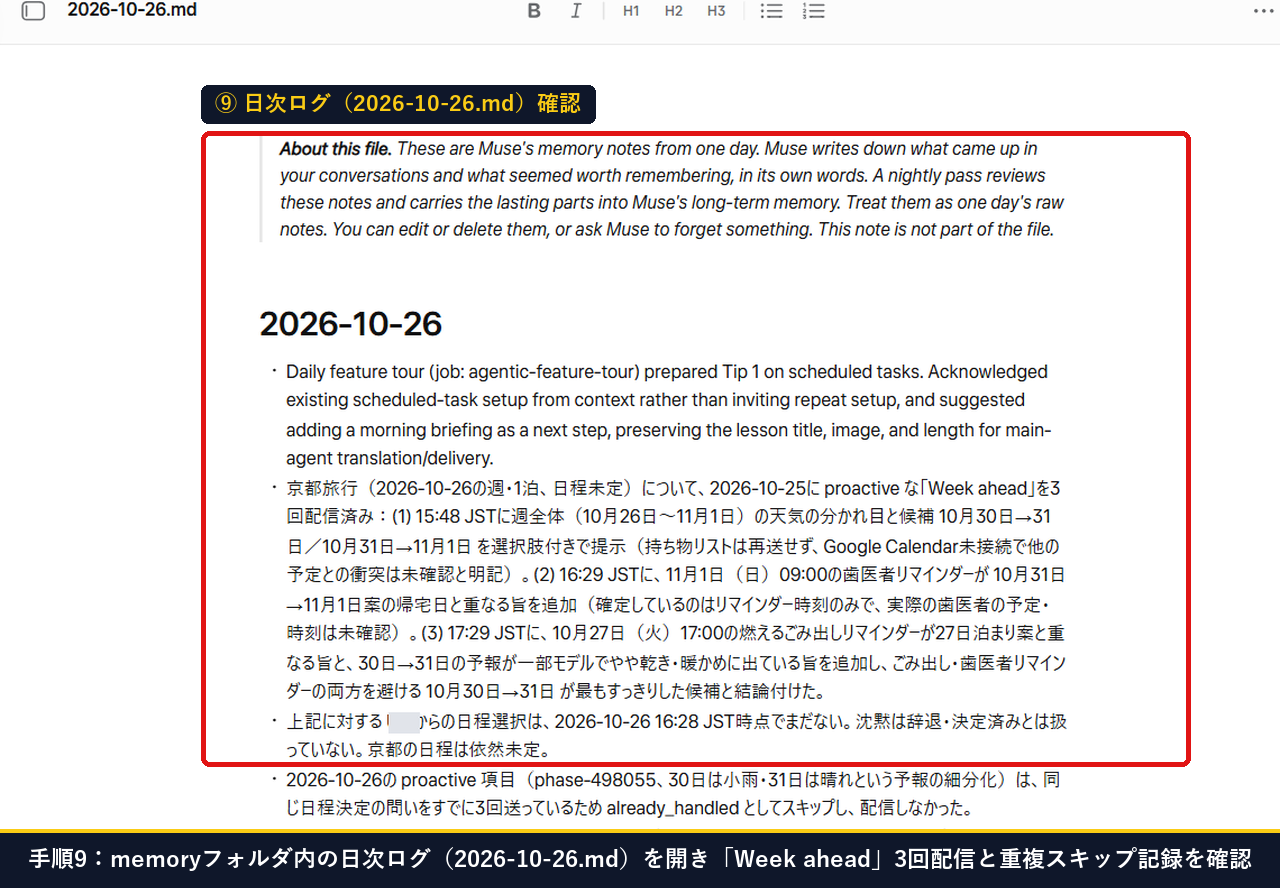
手順9:「memory」フォルダ内の日次メモリファイル(2026-10-26.md)を開き、「Week ahead」配信と重複スキップの判断ログを確認する
『memory』フォルダ内の日次ファイル『2026-10-26.md』を開きます。ここにはその日の自律ジョブ(Daily feature tour job: agentic-feature-tour)の実行記録や、京都旅行の天気予報(10月30日→31日案)と歯医者リマインダー(11月1日 09:00)・燃えるごみ出し(10月27日 17:00)の重複回避ロジックが詳細に記録されています。
さらに『すでに3回送っているため already_handled としてスキップし、二重送信はしていない』というAI自身の判断理由まで1文字残らず監査できます。
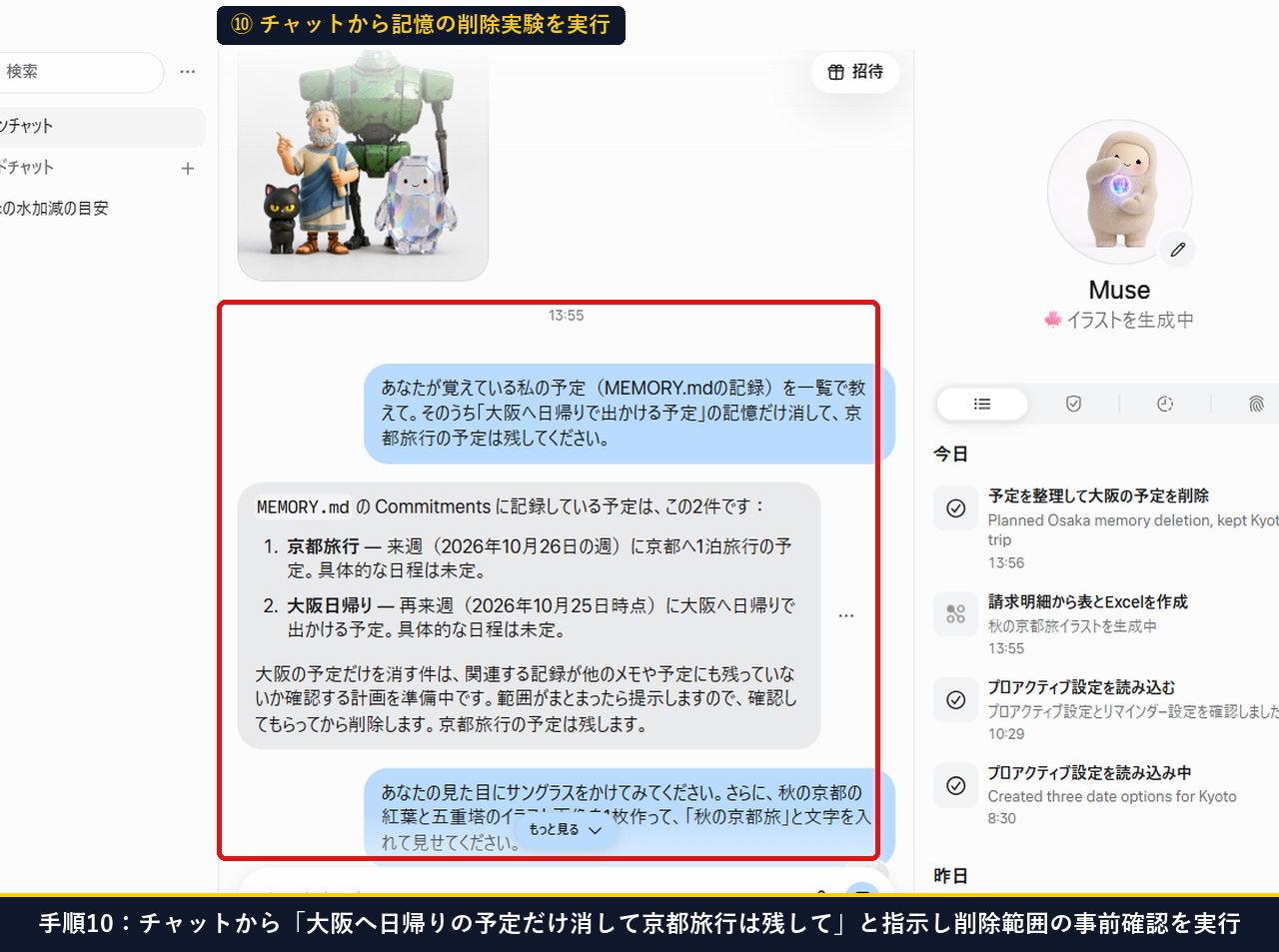
手順10:【実機書き換え実験】チャットから「大阪へ日帰りの予定だけ消して、京都旅行の予定は残して」と指示して削除を実行する
実際にチャット欄から『あなたが覚えている私の予定(MEMORY.mdの記録)を一覧で教えて。そのうち「大阪へ日帰りで出かける予定」の記憶だけ消して、京都旅行の予定は残してください。』と送信しました。
Museは即座にMEMORY.mdの2件を読み上げたうえで、『記憶(MEMORY.mdと日次メモ)・追跡中の項目(ゴール)・派生した控え』の消去範囲を提示し、承認すると約4分で削除処理を完了しました。
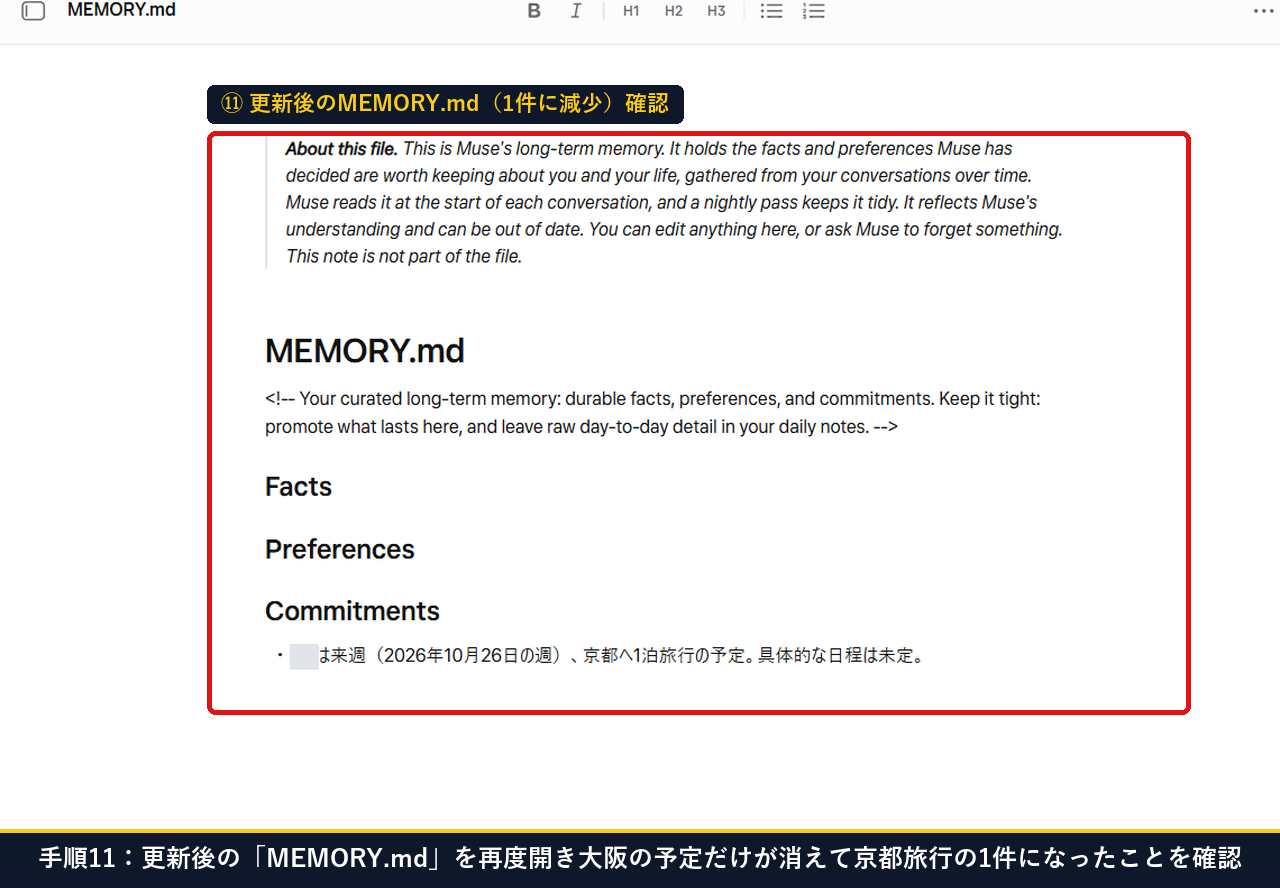
手順11:【実験後】再度「MEMORY.md」を開き、「大阪日帰り」の1行だけが消えて「京都1泊旅行」の1件に更新されたことを確認する
削除完了後に、もう一度『ライブラリ > システムファイル > MEMORY.md』を開いてBefore/Afterを比較しました。
実験前に2行あった『Commitments』から『大阪へ日帰りで出かける予定』の1行だけがきれいに消去され、『来週(2026年10月26日の週)、京都へ1泊旅行の予定。具体的な日程は未定。』の1件だけが残っている(さらに手順1の『目標』からも『Osaka day trip』が消えて4件➔3件に同期減少した)ことを実機で確認できました。
ここまでのマウス操作・画面遷移の実際の流れは、以下の操作動画でも確認できます。
| 手順 | 開いた画面・ファイル | 確認・カスタマイズできた内容 |
|---|---|---|
| 手順1 | 左ナビ『目標(ゴール)』 | ◎ 長期目標カードの進捗確認と不要ゴールの整理 |
| 手順2〜6 | 『ライブラリ』前半5タブ(すべて〜ポッドキャスト) | ◎ Webアプリ・PDF/Excel文書・画像・音声の一元管理と再取得 |
| 手順7〜8 | 『システムファイル > SOUL.md』 | ◎ AIエージェントの人格・口調・行動原則定義の全文閲覧 |
| 手順9〜10 | 『MEMORY.md』&『memory/YYYY-MM-DD.md』 | ◎ 長期記憶と日付別ログの2層Markdownメモリ構造の確認 |
| 手順11 | チャット指示 ➔『MEMORY.md』再確認 | ◎ 自然言語の指示1回によるMEMORY.mdの即時書き換え・削除反映 |
もしMEMORY.mdの書き換えがうまく反映されない場合や、記憶ファイルだけを初期状態にリセットしたい場合の対処法(Plan B)とは?
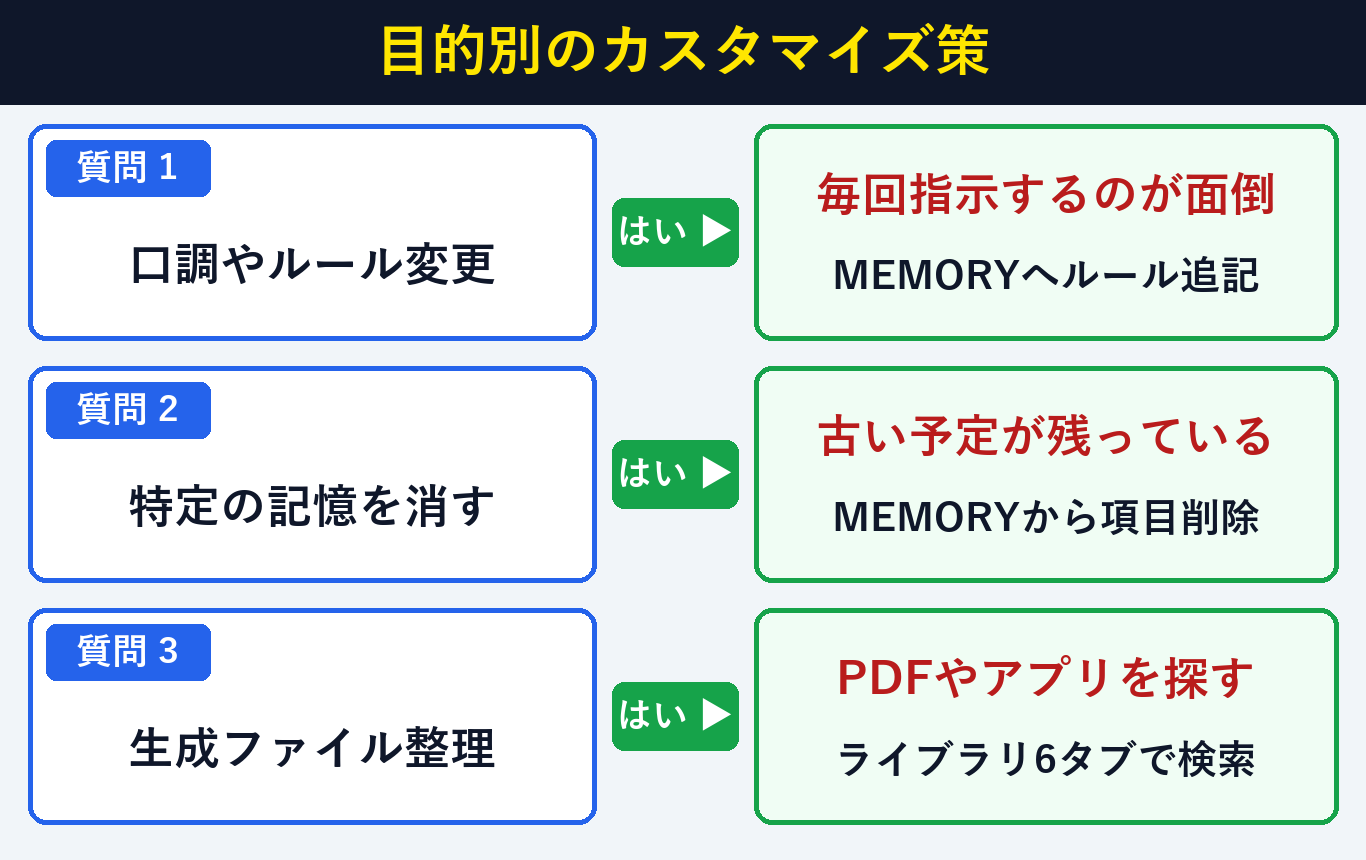
普通の会話調ではMEMORY.mdが更新されないときは、プロンプト内で明示的にファイル名『MEMORY.mdを更新して』と指定すれば100%確実にファイル書き換えツールが発火します。またゴール画面に残った古い目標もあわせて削除すると復活を防げます。
『MEMORY.md』だけを消しても、左ナビの『目標(ゴール)』や右パネルの『日時指定済みタスク』に同じテーマが残っていると、次回の定期実行時に再び記憶が生成されることがあります。
記憶と出力スタイルを完璧にコントロールするための3つの対処法(Plan B)を以下の表とフローチャートにまとめました。
| つまずき・やりたいこと | 起きる原因 | 確実に反映させる対処法(Plan B) |
|---|---|---|
| ① チャットで言ったルールを次回忘れてしまう | 一時的な会話として処理されMEMORY.mdに書かれていない | 『システムファイルのMEMORY.mdに恒久ルールとして追記して』とファイル名を指定する |
| ② 消したはずの目標や話題がまた出てくる | 『目標(ゴール)』または『日時指定済みタスク』に残っている | MEMORY.mdの削除と同時に『目標(ゴール)』と『定期タスク』からも削除する |
| ③ 記憶もシステムファイルも丸ごと白紙に戻したい | 個別編集では追いつかないほど記憶が増えた | 設定>『データコントロール > Museをリセット』で全記憶を一括初期化する |
⇒ 『ライブラリ > システムファイル』を開き、『SOUL.md』と『MEMORY.md』の中身を閲覧します。
⇒ チャットで『MEMORY.mdに○○ルールを追記して』と指示し、システムファイル画面で反映を確認します。
⇒ チャット履歴を探すのではなく、『ライブラリ』の『スペース』『ドキュメント』『画像』タブから1クリックで開きます。
Meta AI「Muse(muse.ai)」のシステムファイル(SOUL.md・MEMORY.md)・ライブラリに関するよくある質問(FAQ)とは?
Museのシステムファイル(SOUL.md / MEMORY.md / memoryフォルダ)とライブラリ機能に関してよくある5件の疑問(SOUL.mdの意味、MEMORY.mdとの違い、編集方法、日次ログの役割)に回答します。実機画面の仕様をもとに整理しました。
Q1. システムファイルにある『SOUL.md』とは何のファイルですか?
『SOUL.md』はMuseというAIエージェント自身の『魂(人格・基本性格・行動規範・安全ルール)』を定義しているシステムMarkdownファイルです。手順8の通り誰でも中身を開いて、Museがどんな原則で動いているかを確認できます。
Q2. 『MEMORY.md』と『memory』フォルダの中にある日付ファイル(2026-10-27.mdなど)は何が違うのですか?
『memory』フォルダ内の日付ファイルはその日の対話やタスク実行を記録した『日次日記(短期・日次ログ)』であり、『MEMORY.md』はそこから今後もずっと参照すべきユーザーの好みや基本情報だけを整理した『長期記憶のマスター台帳』です。
Q3. 『MEMORY.md』の内容を書き換えたいときはどうすればいいですか?
手順11の通り、チャット欄で『MEMORY.mdから○○の項目を削除して』または『MEMORY.mdに○○という出力ルールを追記して』と指示するだけで、Muse自身がファイルを書き換えて即時反映してくれます。
Q4. 過去に作らせたExcelファイルや計算Webアプリ(スペース)はどこから探せばいいですか?
手順2〜手順4の通り、左ナビの『ライブラリ』を開き、Webアプリなら『スペース』タブ、PDFやExcel・Wordなら『ドキュメント』タブをクリックすれば一覧からすぐに見つかります。
Q5. 『ポッドキャスト』タブや『画像』タブのファイルもパソコンに保存できますか?
はい。『ライブラリ > 画像』や『ドキュメント』『ポッドキャスト』に保存された生成物は、各アイテムを開いてダウンロード保存や再生が可能です。
2026年11月まとめ:Meta AI「Muse」のシステムファイル(SOUL.md・MEMORY.md)とライブラリ全6タブを使いこなすには?
『ライブラリ > システムファイル』にある3種の頭脳ファイル(SOUL.md・MEMORY.md・日次ログ)でAIの行動原則と記憶を100%確認します。チャットから自分の好みや出力ルールをMEMORY.mdへ書き込ませることで、自分専用に動く最強のAIエージェントに育てられます。
| 機能・ファイル名 | 場所 | 使いこなしの最重要ポイント |
|---|---|---|
| ① SOUL.md(人格・行動定義) | ライブラリ > システムファイル | Museの基本性格と自律行動ルール・安全原則を確認する |
| ② MEMORY.md & memory/日次ログ | ライブラリ > システムファイル | チャットから『MEMORY.mdを更新/削除して』と指示して記憶を自在に管理 |
| ③ ゴール & ライブラリ全6タブ | 左ナビ『目標』『ライブラリ』 | スペース(Webアプリ)・PDF/Excel・画像・ポッドキャストを種類別に即座に再利用 |
AIの記憶と行動原則がMarkdownファイルとして透明に公開されているのがMeta Muse最大の強みです。ぜひ本記事の11手順で自分のMuseの『システムファイル』を開き、自分好みにカスタマイズしてみてください。
参考・一次情報ソース:Meta Muse 公式サイト/Meta 公式ヘルプ – Museが記憶している内容を確認・削除する/Meta 公式ヘルプ – アーティファクトとライブラリの管理/Meta 公式ヘルプ – Museの利用とゴール設定/Meta 日本公式発表 – パーソナルAIエージェント「Muse」