「ChatGPTの履歴が削除できない…」こんな悩みを抱えている方は意外に多いのではないでしょうか。もしかしたら、削除ボタンを押したのに履歴が残ってしまうというストレスに直面しているかもしれません。この記事では、その原因と効果的な対処法を徹底的に解説します。
実は、こういった問題は思わぬ原因によって引き起こされていることが多いです。ですが、心配しないでください!問題の原因を突き止め、適切な対策を取ることで、すぐに解決できることがほとんどです。さあ、あなたもこの記事を読んで、問題解決の第一歩を踏み出しましょう。
ChatGPTの履歴削除ができない主な原因とは?
| 削除できない主な原因 | まず試す対処 | 確認する場所 |
|---|---|---|
| サーバー側の一時的な不調 | 数分〜数時間あけて再度削除する | 時間をおいて再試行 |
| ブラウザ/アプリが古い | 最新版に更新してから削除し直す | ブラウザ・アプリの更新 |
| 拡張機能やセキュリティソフトの干渉 | 一時的にオフにする。シークレットウィンドウでも試せる | 拡張機能の管理画面 |
| キャッシュ/Cookieの蓄積 | キャッシュとCookieを消して再ログイン | ブラウザの設定→プライバシー |
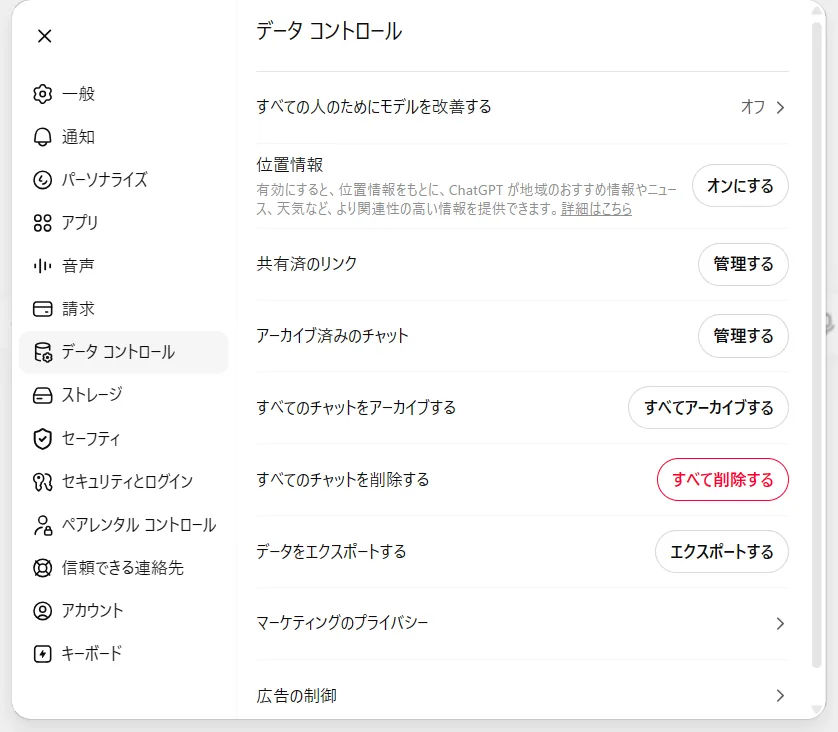
| 個別削除が反映されない | まとめて消す。消したつもりが残る時はアーカイブを確認 | 設定→データ コントロール→「すべて削除する」「アーカイブ済みのチャット」 |

AIのイメージ
まずは、「ChatGPTの履歴が削除できない」原因を理解することが重要です。さまざまな要因が考えられますが、その中でも特に多い原因をいくつか挙げてみましょう。
削除ボタンを押しても反応しない!
削除ボタンを押しても反応しない、あるいは履歴が消えない場合、サーバー側で一時的な障害が発生している可能性があります。例えば、ChatGPTのサーバーのメンテナンス中や、他のシステムトラブルで削除機能が正常に動作しないことがあります。
古いブラウザやアプリを使っている
最新バージョンのブラウザやChatGPTアプリを使用していない場合、正常に削除機能が作動しないことがあります。古いバージョンのソフトウェアが原因で、削除ができないことも珍しくありません。
拡張機能やセキュリティソフトが干渉している
ブラウザにインストールされている拡張機能やセキュリティソフトが、ChatGPTの削除機能をブロックしている場合があります。これらが原因で削除ボタンが効かないこともよくあります。
キャッシュやCookieの蓄積が影響している
ブラウザやアプリにキャッシュやCookieが蓄積されていると、それが影響して削除操作が反映されないことがあります。キャッシュやCookieは、ブラウザが過去に保存したデータであり、これが原因で操作に不具合が生じることがあります。
ChatGPT履歴削除を試す前に知っておくべき基本的な対策
原因を特定したら、次は実際に問題を解決するための具体的な方法を実践してみましょう。以下では、誰でも簡単に実行できる効果的な対策を5つご紹介します。
一時的なサーバートラブルには時間を空けて再試行
もし削除ボタンを押しても反応しない場合、サーバー側での一時的なトラブルが考えられます。こういった場合は、数分から数時間待ってから再度削除を試みることで、問題が解決することがあります。
ブラウザやアプリを最新バージョンに更新
古いバージョンのブラウザやアプリを使っている場合、削除機能が正常に動作しません。最新のバージョンに更新することで、削除機能が正しく動作する可能性が高くなります。
拡張機能やセキュリティソフトを一時的に無効化
ブラウザにインストールされた拡張機能やセキュリティソフトが原因で削除ができない場合、一時的にそれらを無効化してみましょう。無効化した後に再度削除操作を試すことで、うまくいくことがあります。
キャッシュやCookieを削除する
ブラウザに溜まったキャッシュやCookieが原因で削除操作が反映されない場合、それらを削除してから再度削除を試みましょう。手順はブラウザによって異なりますが、通常は設定画面から簡単に削除できます。
別のブラウザやデバイスを使用する
もし現在使っているブラウザやデバイスで削除ができない場合、別のブラウザやデバイスを使用して同じ操作を試してみましょう。これにより、ブラウザ固有の問題を回避できる可能性があります。
ChatGPTの履歴削除に関する疑問解決
ここでは、よくある疑問に対しても簡潔に解答します。もし解決しない場合でも、このセクションで問題を特定できるかもしれません。
Q1: 削除ボタンを押しても履歴が消えません。どうすればいいですか?
まずは、サーバー側の問題を疑い、時間を空けて再試行してください。それでも解決しない場合は、ブラウザやアプリの更新、拡張機能の無効化など、他の対策を試してみましょう。
Q2: キャッシュやCookieの削除方法がわかりません。
ほとんどのブラウザでは、設定メニューから「履歴」や「プライバシー」にアクセスし、「キャッシュの削除」や「Cookieの削除」オプションがあります。これらを削除後に再度履歴削除を試みてください。
Q3: 問題が解決しない場合、どこに問い合わせるべきですか?
それでも解決しない場合、OpenAIの公式サポートに問い合わせるのが最終手段です。その際、環境(ブラウザ名、OSなど)やスクリーンショットを添えると、スムーズに対応してもらえるでしょう。
まとめ
「ChatGPTの履歴削除ができない」という悩みは、意外に簡単な対策で解決できることが多いです。まずは、削除ボタンが効かない原因を特定し、その原因に合った解決策を順番に試してみましょう。サーバートラブルやブラウザの不具合が原因であれば、時間を空けたり、ブラウザやアプリを最新に更新することで解消されることがほとんどです。
問題が解決しない場合は、OpenAIのサポートに問い合わせることで、専門的な対応を受けることができます。




