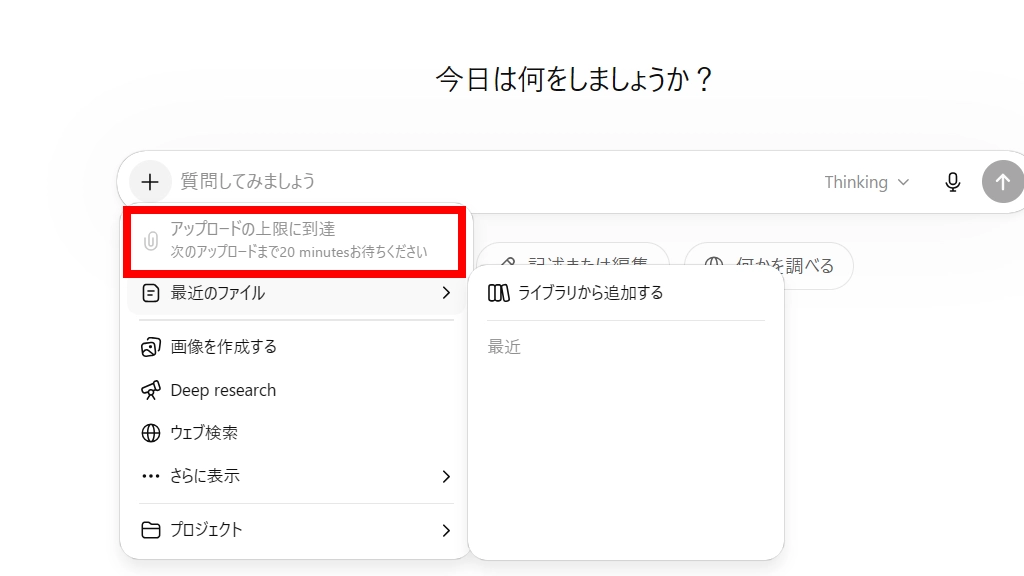
「またChatGPTの制限画面…」と絶望していませんか? 締め切り直前のリサーチや納品前に突然作業がストップする恐怖、本当によく分かります。でも、無策のままファイルを送り続けていたら、今後も大切な時間を搾取され続けるだけです。実は、512MBの壁や10GBの罠など、知らなきゃ損する見えないルールが存在します。今回は、今すぐエラーを秒速で解除し、制限を賢く回避するプロの裏技を全公開します!
1. ChatGPTで制限がかかる3つの原因
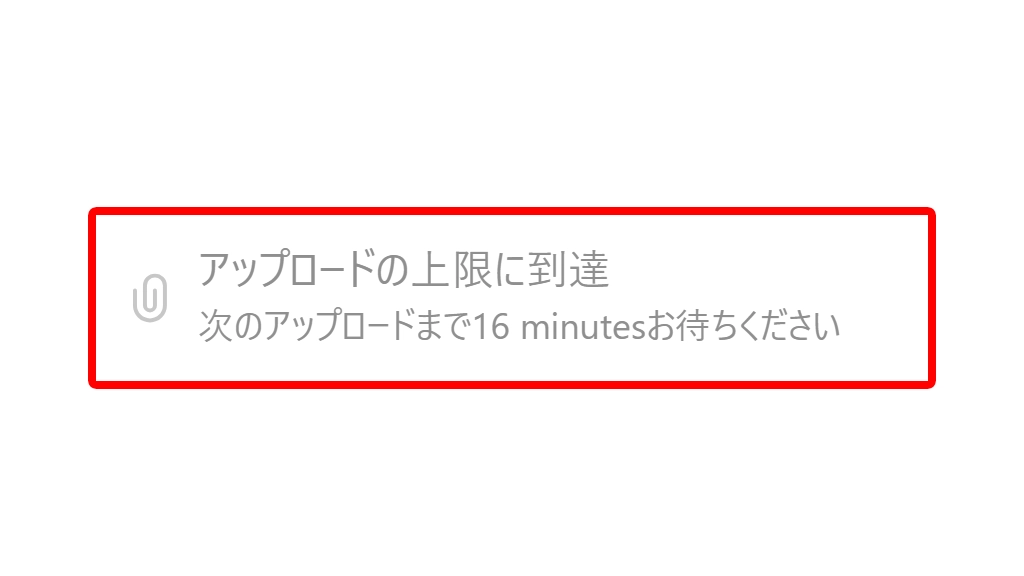
ファイルが送れなくなってしまった場合、まずは以下の3つのいずれかに該当していないか確認しましょう。
① 1ファイルあたりの上限
- ファイルサイズ:1ファイルあたり最大512MBまで(画像は20MB、CSV等は50MBまで)。
- データ・文字数:約200万トークンまで。サイズが小さくても、行数や文字数が極端に多いExcelやPDFは弾かれることがあります。
このあたりはOPENAI公式の「ファイルアップロードFAQ」を見ると、仕組みがわかります。長文なんで見る方はAIに要約してもらうといいですよ。
② 一定時間内の利用回数制限
有料プラン(Plus)でも、GPT-4oモデルは3時間あたり80回程度が目安です。混雑時や、消費リソースの大きい推論モデル(o1、o3など)を使う場合は、上限がこれよりも厳しくなります。
ちなみに以前はこんな制限なかったです。ほぼ無制限にぶん回すことだってできました。
※一斉に全回復するのではなく、「過去3時間の利用状況」に合わせて1回分ずつスライドして回復していく仕組み(ローリングウィンドウ方式)です。
③ アカウント全体の総容量制限
過去のチャット履歴や「My GPTs」の知識(Knowledge)にアップロードしたファイルが蓄積すると、総容量の上限に達してエラーが出ます。
- 無料ユーザー:500MB
- 有料ユーザー(Plus/Business):20GB(※10GB前後の壁を意識)
- Proユーザー:100GB
2. エラーを回避する実践テクニック
回数や容量の制限を気にせず作業を続けるための具体的な対策です。
対策A:テキストの直接貼り付け&分割送信
ファイルを送る代わりに、中身の文章をコピー&ペーストして直接チャット欄に貼り付けます。長文を数回に分けて送る場合は、以下のプロンプトをはじめに送るとスムーズです。
「これから資料を3回に分けて送信します。すべての送信を終えて『指示出し』と言うまでは、内容を記憶するだけで、ただ『了解』とだけ返事をして待機してください。」
対策B:外部ストレージの共有リンクを活用
重いデータは「Google ドライブ」や「Dropbox」にアップロードし、共有用のURLを発行してChatGPTに読み込ませます。これによりアップロード制限を完全に回避できます。
対策C:複数画像を1枚に結合して圧縮
何枚もの画像を見せたい場合は、1枚ずつ送るとすぐに制限に達します。Canvaなどのツールで複数の写真を1枚の画像(コラージュ)にまとめ、画質を軽量なJPEG形式などに圧縮してから送信するのが有効です。
3. 制限に達してしまった時の対処法
どうしてもエラーが解除されない場合は、以下のステップを試してください。
- 時間を置く:画面にリセット時間が明記されている場合は、再読み込みを連打せず、その時間まで待ちます(通常30分〜1時間ほどで数回分が回復します)。
- 不要なファイルを削除する:メニューの「ライブラリ(Library)」や過去のチャットから、容量の大きいファイルを削除して空きを作ります。
- 新しいチャットを開く / モデルを切り替える:同じチャットを使い続けず、新しいチャットを開くか、一時的に軽量な「GPT-4o-mini」に切り替えます。
- クレジットの購入:急ぎの場合は、追加料金を支払って一時的な利用枠(クレジット)を買い足すことで即座に突破できます。
- 環境を変える:ブラウザのキャッシュクリア、シークレットモードでの実行、またはスマホアプリ版への切り替えで解決する場合があります。
まとめ
この記事をここまで読み進めてくれた勉強熱心なあなたなら、ChatGPTの制限ルールや賢い回避策はもうバッチリ理解できたはずです。でも、あえて厳しいことを言わせてください。
どれほど素晴らしい「知識」を得たとしても、それを実際の行動に移して結果に変えなければ、結局はただの自己満足で終わってしまいます。
あなたが「なるほど」と納得している間にも、行動の早い人たちはAIを相棒にして、本業とは別の新しい収入源を黙々と作り始めています。「あの時やっておけばよかった」と来年後悔したくないなら、次は情報収集を終えて「実践」に移りましょう!現状を変える第一歩を踏み出すのは、今ですよ。