結論から言うと、Gemini Sparkが画面に出ないのは「ライセンス不足」と「Workspace設定の放置」が原因です
2026年7月16日に日本語版が解禁された、Googleの自律型パーソナルAIエージェント「Gemini Spark」。楽しみにしていたのに「画面上に機能が表示されない!」と悩んでいる人が多すぎるんですよ。
楽しみにしてたからこそ、ショックが大きいのわかります。
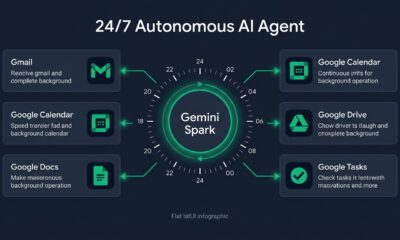
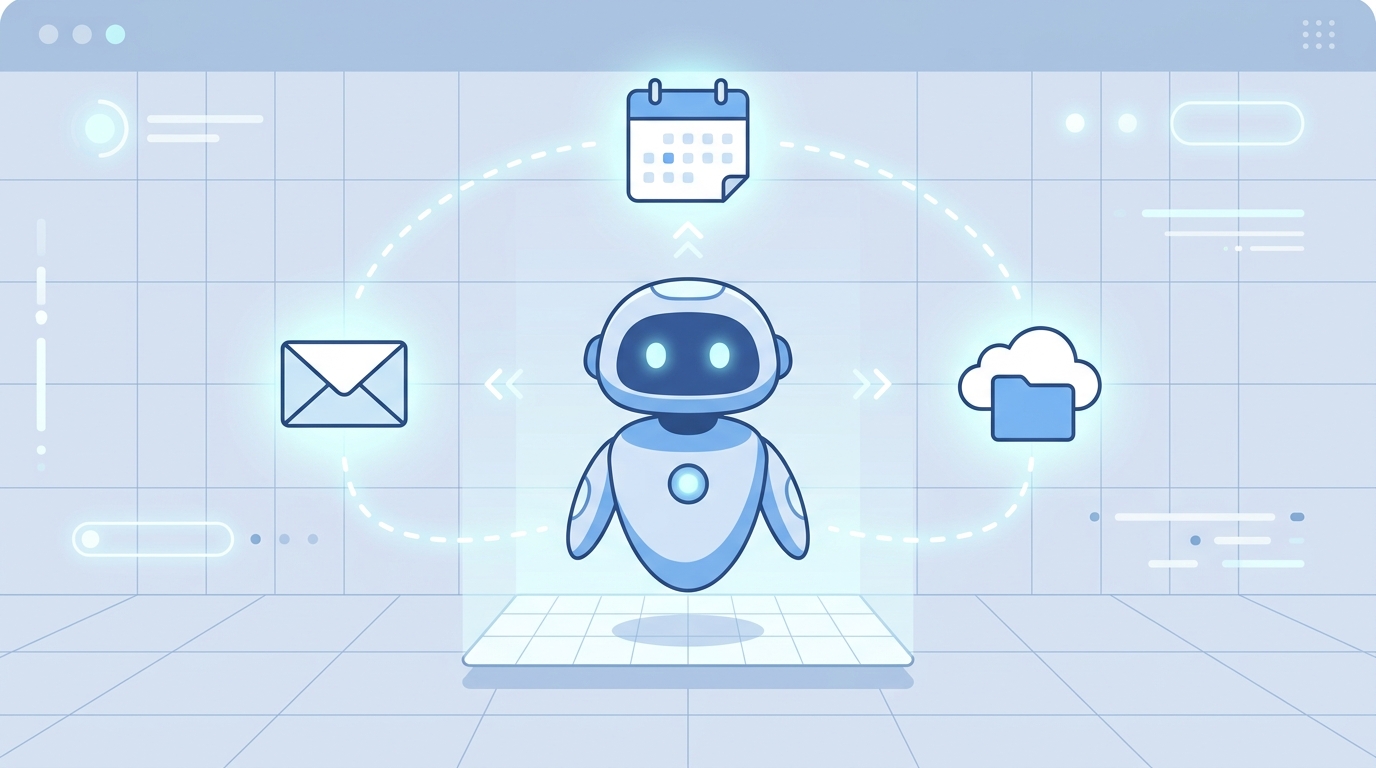
まず前提として、このGemini Sparkは従来のチャット型AIとはテクノロジーの次元が全く異なります。PCを閉じて寝ている間も、クラウド上で24時間365日、あなたの代わりにメール仕分けやスケジュール調整を実行し続ける「自律型エージェント」なんですよね。これを使えるかで、今後の労働市場における個人の生産性や評価構造は大きく変わります。はっきり言って、これからはAIを自分で操作して作業をこなすような人は生き残れません。AIエージェントを使いこなして組織を自動化する人だけが価値を持つのです。
画面に表示されない理由は、Googleの最上位プランの契約と、Workspace管理コンソールでの連携設定が完了していないからです。ライセンスと設定の双方が不可欠であり、どちらか片方でも欠けるとメニューに現れません。本記事では、機能を確実に表示させて自律動作を確立する具体的な解決手順を明らかにするとともに、セキュリティやコストを最適化した代替策について体系的に解説します。
ぶっちゃけ、設定手順はこれだけ。管理者とユーザーがやるべきステップ
Gemini Sparkを動かすには、IT管理者による組織設定と、ユーザー自身による個人設定の双方が必要です。具体的な手順を示します。
1. 企業・組織管理者によるGoogle Workspace管理コンソールの設定手順
組織アカウントを利用している場合、全体のセキュリティ統制が最優先されるため、まず管理者が以下の手順で機能を解放する必要があります。ここはIT部門の判断基準が影響する部分なんですよね。
- Google管理コンソールへのログイン: 管理者権限を持つアカウントで「admin.google.com」にアクセスします。
- Geminiアプリ機能の解放: メニューの「生成AI」から「Geminiアプリ」を開き、ステータスを「オン」にします。
- Workspaceアプリ接続の有効化: 接続設定を有効化し、GeminiがGmailやGoogleドライブにアクセスすることを許可します。
- 会話履歴の保存設定のチェック: 会話履歴の有効化をオンにします。ここがオフの場合、同期エラーが発生してWorkspace連携が機能しない技術仕様になっているんですよ。
2. ユーザー自身による個人アカウントおよびクライアント側の設定手順
管理者が制限を解除した後、ユーザーは個々の端末で以下の手続きを行う必要があります。
- 最上位プラン(Google AI Ultra)の契約: Sparkの稼働には最上位サブスクリプション「Google AI Ultra」の契約が必須条件となっています。標準プランではコンソールは表示されないんですよ。
- Sparkベータ版モードへの切り替え: 契約後、「gemini.google.com」のメニューから「Sparkベータ版」に切り替えます。
- 拡張機能の有効化: 設定から「アプリ連携(拡張機能)」を選択し、「Google Workspace」のトグルスイッチをオンにします。
- Gmailのスマート機能設定: Gmailを開き、設定の全般タブ内にある「Google Workspaceのスマート機能」および「他のGoogleサービスのスマート機能」の双方のチェックをオンにします。これでバックグラウンドでのメール自動走査が可能になるんですよ。
実務でAIエージェントを動かす際の「3つの懸念」と本質的な安全設計
AIエージェントが勝手に動き回るという実務上の不安が生じるのは無理もないことです。しかし、これらに対するGoogle側の安全設計は極めて強固です。
1. 企業データのプライバシーとモデル学習の境界線
まず前提として、企業向けWorkspace契約下においては、強固なデータ隔離構造が適用されています。Gemini Sparkを通じたすべての対話、ドキュメント、メール履歴が組織外に共有されることはありません。データがGoogleのモデルトレーニングに利用されることもないんですよ。既存のWorkspaceが担保するセキュリティ基準がそのまま適用されます。
2. 誤動作や想定外の処理を防ぐHITL構造
メールの送信やカレンダーの変更などをAIが勝手に行ってトラブルになるリスクを回避するため、Googleは二重の安全機構を実装しています。重要な処理を実行する際は、画面上で「HITL(Human in the Loop)」の確認フローが必ず起動するんですよ。人間が「承認」しない限りアクションは実行されません。
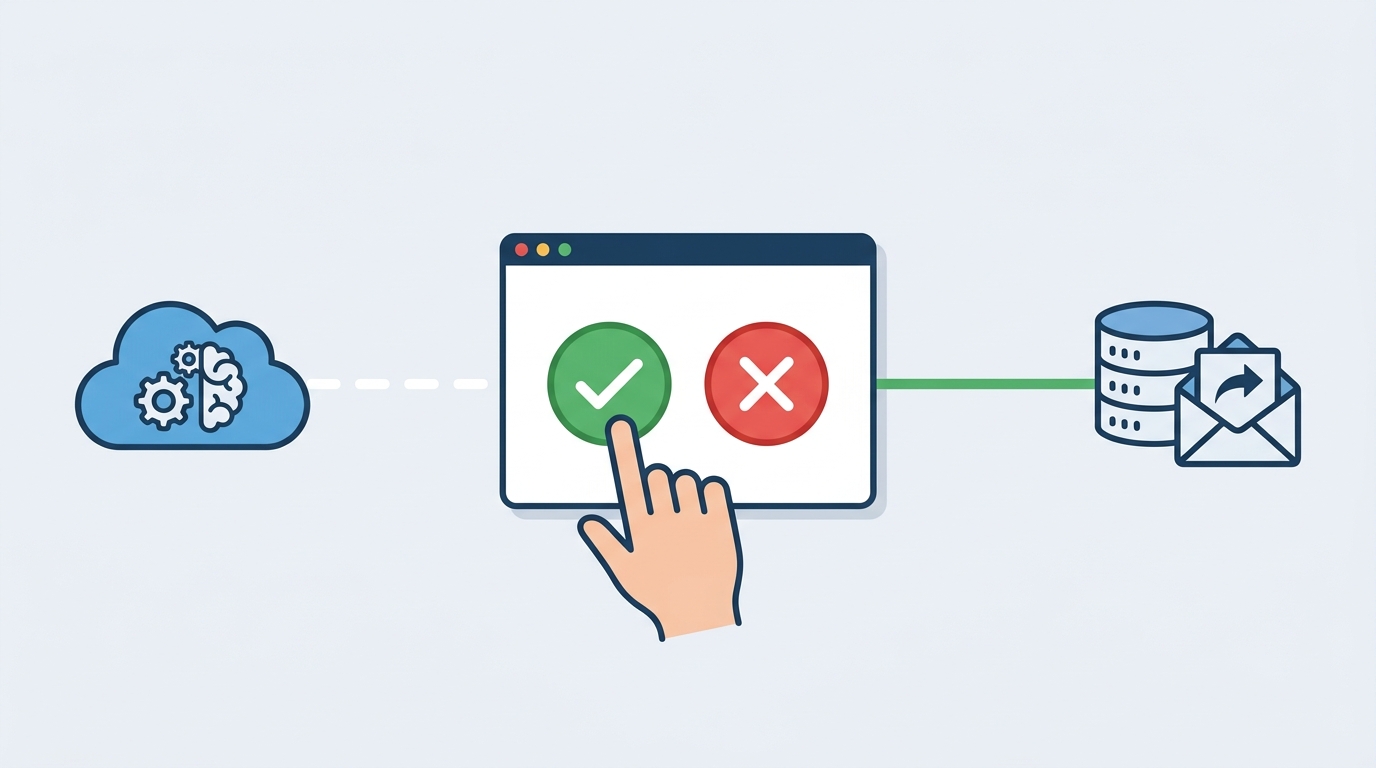
要するに、AIに業務を下準備させつつも、最後の決定権は人間が握る運用体制が取られているわけです。これにより、意図しない業務事故を未然に防ぐことができるんですよ。
3. デバイスの電源オフ時におけるバックグラウンド動作の仕組み
Gemini Sparkの技術的本質は、ローカルデバイス上ではなく、Google Cloud上の専用VMでエージェントが駆動する点にあります。ユーザーがPCを閉じたりオフライン状態であっても、指示された定期タスクはクラウド上で遅延なく自律実行され続けるんですよ。バッテリーや処理リソースを消費しない24時間365日の稼働が可能になっています。従来のRPAのように専用PCを常時稼働させる必要がないため、これは大きな技術的メリットなんですよね。
【2026年最新】Gemini Sparkの技術背景と競合エージェントとの徹底比較
現在の生成AIは、自律的に手順を組み立てて実行するエージェントの時代に突入しています。Gemini Sparkは基盤モデルに「Gemini 3.5 Flash」を採用し、外部接続の標準規格「MCP」にも対応しているんですよ。
主要AIエージェントのスペック比較
| 機能・仕様項目 | Gemini Spark (Google) | ChatGPT Work (OpenAI) | Claude Cowork (Anthropic) |
|---|---|---|---|
| 基盤モデル | Gemini 3.5 Flash | GPT-Red | Claude Fable 5 |
| 駆動環境 | Google Cloud上(常時稼働VM) | OpenAIクラウド(API連携) | Anthropicクラウド(オンデマンド) |
| 外部連携方式 | MCP / Workspace内蔵 | Custom GPTs / API | MCP対応 / Custom Tools |
| 安全制御 (HITL) | 重要アクション時のユーザー承認必須 | ポリシー設定による自動実行可 | 指示内容に応じたプロンプトチェック |
| 主な強み | Workspaceアプリ群との同期 | 高度な推論能力と拡張性 | 高いコンテキスト処理とコード生成力 |
無料手法と各種有料プランのコスト構造比較
| プラン名 | 月額料金(1ユーザーあたり) | 提供される機能と特徴 |
|---|---|---|
| 無料プラン | 0円 | テキスト対話、音声対話、Deep Research等 |
| Google One AI Premium | 約2,900円 | Gemini Advanced(Proモデル利用)、Workspace拡張機能(チャット内の手動連携) |
| Google AI Ultra 5x (ベータ) | 36,000円 | Gemini Spark(自律型エージェント機能)、同時実行タスク数:最大5つ |
| Google AI Ultra 20x | 72,000円 | Gemini Spark(フルスペック)、同時実行タスク数:無制限、専任サポート |
予算が出ない?ならばGASとiPaaSで「自作エージェント」を構築せよ
要するに、公式のGemini Sparkにお金を払わなくても、自分で自動化のパイプラインを作れば、ほぼ同様の24時間稼働型自律システムを低コストで手に入れることができるんですよ。これができれば、組織の中でのあなたの技術的評価や実務のポジションは圧倒的なものになります。具体的な2つの手法を紹介します。
1. Google Apps Script(GAS)とGemini APIの組み合わせによる自作統合
Google Workspaceに標準搭載されている「Google Apps Script」を利用し、API経由でGeminiモデルを呼び出すことによって、同等の定常処理を自作するアプローチです。プログラミングの知識がなくても、無料のAIにプロンプトを入力すれば、指示通りにコードを書いてくれます。
function fetchGmailAndSaveToDrive() {
  const query = 'subject:"経費精算"';
  const threads = GmailApp.search(query, 0, 10);
  const folderId = 'YOUR_FOLDER_ID'; // ドライブのフォルダID
  const folder = DriveApp.getFolderById(folderId);

  threads.forEach(thread => {
    const messages = thread.getMessages();
    messages.forEach(message => {
      const attachments = message.getAttachments();
      attachments.forEach(attachment => {
        folder.createFile(attachment);
      });
    });
  });
}
このスクリプトをGASへ貼り付け、定期実行用の時間トリガーをセットするだけです。PCを終了しても、Google Cloud側でタスクが確実に動き続けます。Gemini APIの利用料金は従量課金制であり、固定サブスクリプション費用を極限まで抑えることが可能です。
2. iPaaS(ノーコード統合プラットフォーム)を活用したシステム統合
「コードを書くのはどうしてもアレルギーがある」という人は、YoomやZapier、Makeといったノーコード型の自動化プラットフォームを介在させるアプローチが有効なんですよ。これらのツールを使えば、視覚的なGUI操作だけで自律フローを構築できます。メール受信を検知してGemini APIに内容を分析させ、スプレッドシートやカレンダーに自動登録するようなフローがGUIのみで完成します。この構成が優れているのは、SlackやSalesforceといった外部ツールをも巻き込んだ多層的な自動連携フローを作れる点なんですよね。はっきり言って、カスタマイズの自由度では公式ツールを超える仕組みを構築可能です。
労働市場で生き残るために避けて通れない「エージェント・ガバナンス」の壁
PCを閉じてもAIエージェントがクラウドVM上で勝手に動き回る時代において、企業が直面するセキュリティの脅威は、従来のような入力履歴の監視だけでは到底防げない次元に突入しています。私たちがキャリアを高め、組織で評価されるためには、これら「エージェント・ガバナンス」の課題と防御策を論理的に理解しておく必要があるんですよ。
1. 間接プロンプトインジェクションに対する防御設計
自動走査がメールや共有ファイルに及ぶ際、最大のセキュリティ脆弱性となるのが間接プロンプトインジェクションです。外部データに含まれる悪意の指示を正規コマンドと誤認するリスクに対し、HITLの承認フローを強制する運用が極めて重要になります。
2. シャドーAIおよびシャドーMCPの発生防止
Gemini Sparkは個人向けのサブスクリプション契約に強く紐付いているため、企業の管理者が把握しないまま、従業員が個人的にUltraライセンスを契約し、社内のWorkspaceアカウントにSparkを接続してしまう「シャドーAI」のリスクが高まっています。また、従業員が許可なく私的な外部アプリをMCP経由で会社のWorkspaceデータと接続させてしまう「シャドーMCP」も、深刻なデータリークの原因になるんですよ。管理コンソール上でアプリ連携ポリシーを一元制御し、全社的なガイドラインをあらかじめ定義するとともに、セキュリティ監査ログを用いて未認可の外部接続を定期監視する運用体制が不可欠です。
3. クラウドVM上での永続的なアクセス権限のライフサイクル管理
クラウド上でのアクセス権の放置は重大なリスクを伴います。従業員の退職時や特定プロジェクトの終了時に、AIエージェント側の権限を剥奪し忘れることで、重大なアクセス権の不整合やデータの意図しない引き出しを許してしまうリスクがあります。組織は最小特権の原則を徹底し、不要な編集権限を与えず読み取り専用にとどめる設定を推奨するとともに、人事プロセスの中に「アクセス承認の取り消し手順」を明文化して組み込むべきなんですよね。
ということで、今日から始めるべきこと
というわけで、2026年の自律型AIエージェント時代において、ただAIの指示通りに動くオペレーターの市場価値は壊滅的に低下していきます。ライセンスの高さや組織の壁を言い訳にせず、テクノロジーを自律的に設計できる人こそが、これからの時代に最も必要とされる人材なんですよね。
今日からやることとして、高額なライセンスの導入をただ待つのではなく、Google Apps Script(GAS)やノーコードツールを使って、自分だけの「24時間動く自動処理タスク」をまずは1つ作ってみてください。この小さな一歩が、エージェントに仕事を任せて自分はより高付加価値なクリエイティブ業務やマネジメント業務にシフトするための、最大の武器になるんですよ。精神論に逃げず、まずは手を動かしてシステムを作っていきましょう。
引用・出典
- Gemini Sparkとは?24時間稼働AIエージェントの機能・料金・法人導入判断【2026年7月】
- Gemini Sparkが7/16日本語対応開始|機能・料金・情シスが押さえるべき統制ポイント
- Geminiの拡張機能(アプリ連携)はどう使う?設定方法やおすすめの連携サービスを解説
- ChatGPT Work・Gemini Spark・Claude Cowork徹底比較|情シスが押さえる選定基準と統制ポイント