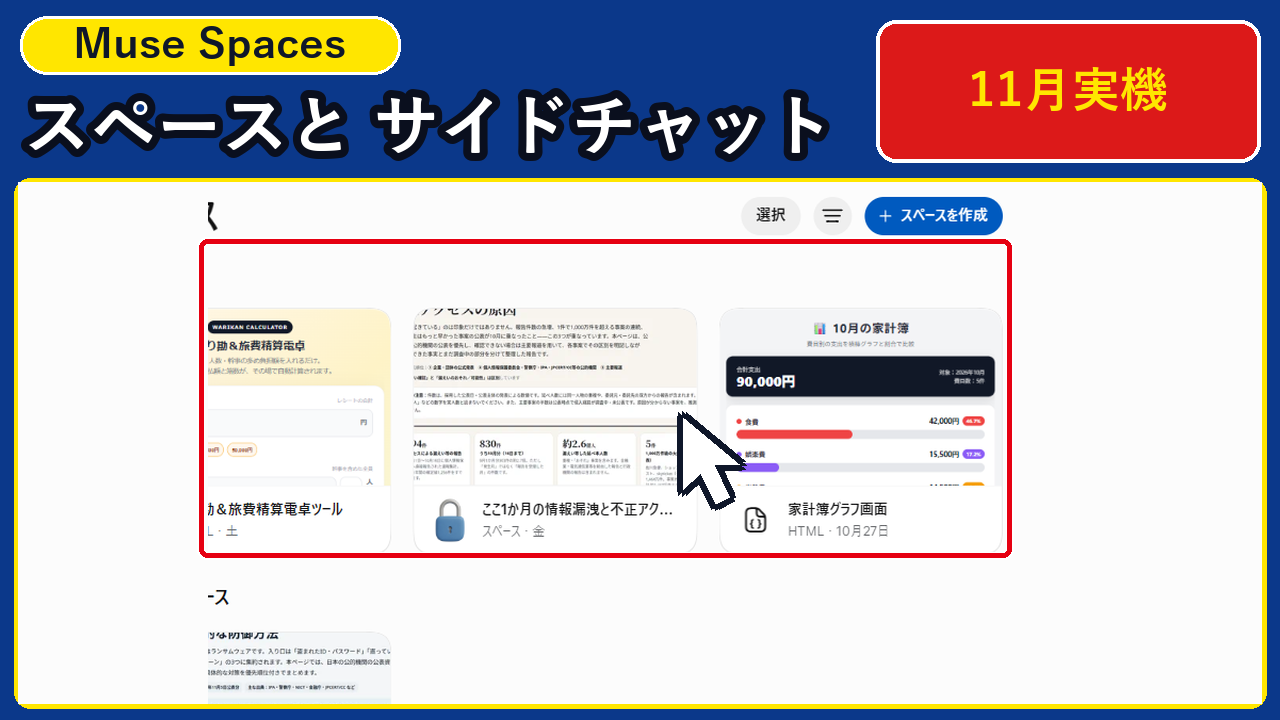
「Meta のパーソナル AI エージェント『Muse(https://muse.ai/)』を Google Chrome の Web 版で触っていたら、左側のメニューに『サイドチャット』『スペース(Spaces)』『システムファイル』という見慣れない機能があった!メインのチャットとサイドチャットはどう使い分けるのか、スペースで HTML アプリ(電卓や家計簿グラフ)を作ってピン留めする方法や、裏側のシステムファイル(12フォルダ)の仕組みを実機画面で知りたい!」と気になっていませんか?
これまでの AI チャットでは、1 つの長いチャット欄であらゆる話題を質問したり、スレッドが何十個も増えて過去に作ってもらった HTML ツールや調査レポートがどこへ行ったか分からなくなるのが大きな悩みでした。Meta の「Muse」には、メインの記憶スレッドを汚さずに枝分かれ質問ができる「サイドチャット(Side Chat)」と、HTML アプリや調査レポートをカード形式で保管できる「スペース(Spaces)」、さらに AI エージェントの内部フォルダを直接覗ける「システムファイル」が標準搭載されています。
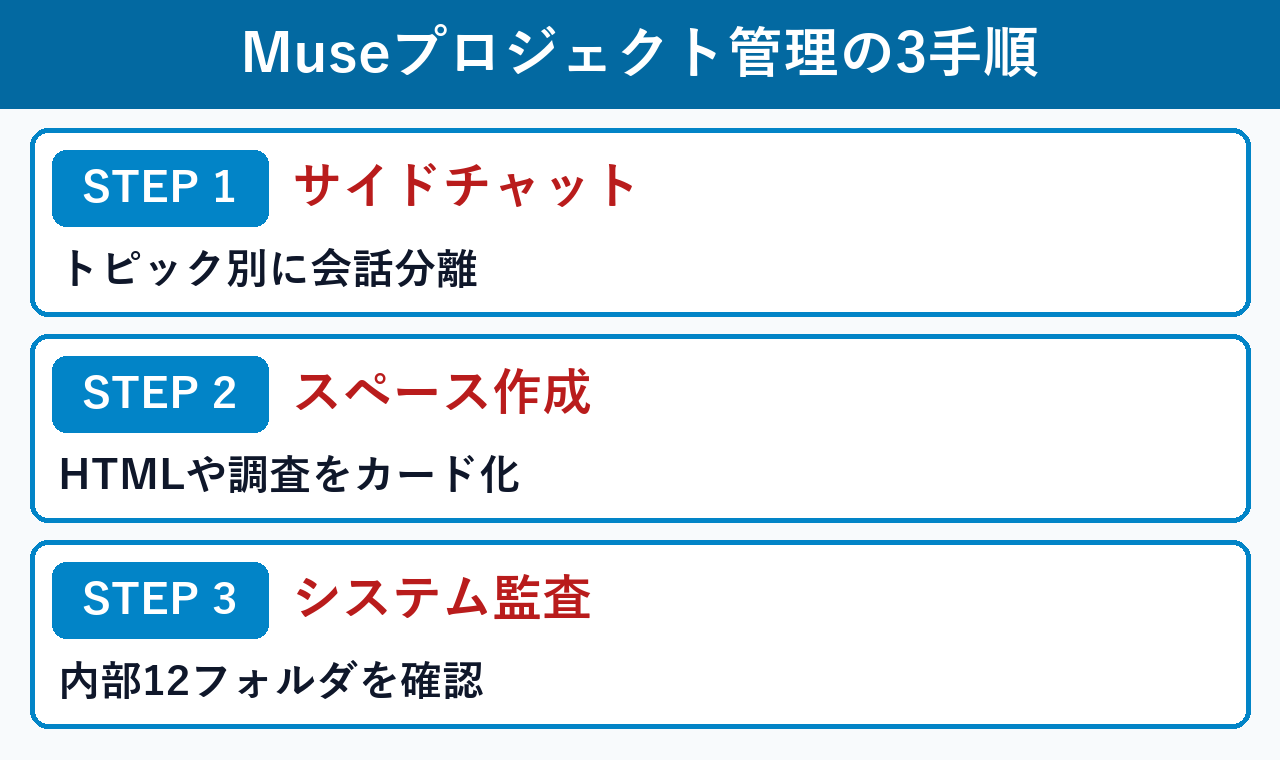
結論からお伝えすると、Muse のプロジェクト管理機能を最大限に使いこなすには、① 一時的な別話題や深掘り質問は左バーの「新しいサイドチャット」へ分離してメイン記憶の混線を防ぐ、② 繰り返し使う計算ツール(HTML)や調査まとめは「+スペースを作成」で専用カード化して「ピン留め」する、③ 裏側の保存構造を確認したいときは左下の「システムファイル」を開いて memory・side-chats・workspace 等の全 12 フォルダを監査するの 3 ステップ(全11手順)で完璧に整理できます。
- Muse の「メインチャット」「サイドチャット」「スペース(Spaces)」の明確な役割分担:文脈の混線をゼロにする使い分け基準
- 全11ステップで完結!サイドチャット起動・スペース作成(HTMLアプリ&調査カード)・ピン留め手順:実機で生成した「割り勘電卓 HTML」「家計簿グラフ HTML」の管理実例
- 他サイト未掲載の一次情報!「システムファイル」内部 12 フォルダの完全解剖:
agents・memory・side-chats・workspaceの役割とトラブル対処法(Plan B)
以下では、Google Chrome(Web 版 https://muse.ai/)で Meta の AI エージェント「Muse」のスペース・サイドチャット・システムファイルを実際に操作して検証した一次情報データと、1ステップ=1つの大きな実機画面(全11手順)を徹底解説します。
・検証サービス:Meta AI エージェント「Muse」Web 版(
https://muse.ai/) / Google Chrome 実ブラウザ操作検証・実機作成・検証済みスペース(4件):①
割り勘&旅費精算電卓ツール(HTML アプリ)、② 家計簿グラフ画面(HTML アプリ)、③ ここ1か月の情報漏洩と不正アクセス(調査スペース)、④ サイバー攻撃の対策と防御方法(調査スペース)・実機監査済み「システムファイル」内部構造(全12フォルダ):
agents / assets / config / data / docs / dreams / hooks / memory / side-chats / subscriptions / user / workspace
- 【2026年11月最新】なぜMetaのAI「Muse」では「サイドチャット」と「スペース(Spaces)」を使い分けるべきなのか?
- 【診断ツール】やりたい作業から「使うべきMuse機能・システムフォルダ」が1秒でわかる判定ナビとは?
- 【2026年11月実機11手順】Museで「サイドチャット」「スペース」「システムファイル」を使いこなす手順とは?
- 手順1:Museホーム画面左端のアイコンバーでチャット・サイドチャット・スペースの位置を確認する
- 手順2:左バーの吹き出しアイコンを押し、「新しいサイドチャット」ボタンを確認する
- 手順3:新しいサイドチャット(例:お米の水加減の目安)を開き、メインスレッドと独立して並行対話する
- 手順4:左バーの「+」ボタンをクリックし、「作りたいスペースのテーマは」入力欄を表示する
- 手順5:ファイル>「スペース」一覧を開き、右上の「+スペースを作成」と表示切替を確認する
- 手順6:「最近」欄に並ぶHTMLアプリ(割り勘電卓24,800円・10月の家計簿90,000円)の画面プレビューを確認する
- 手順7:各スペース右下の「…」メニューを開き、「ピン留め」と「削除」を確認する
- 手順8:「すべてのスペース」欄で調査スペース(サイバー攻撃の対策と防御方法)の統計ダッシュボードを確認する
- 手順9:左サイドバーの「ファイル・メディア」一覧と「+ポッドキャストを作成」画面を確認する
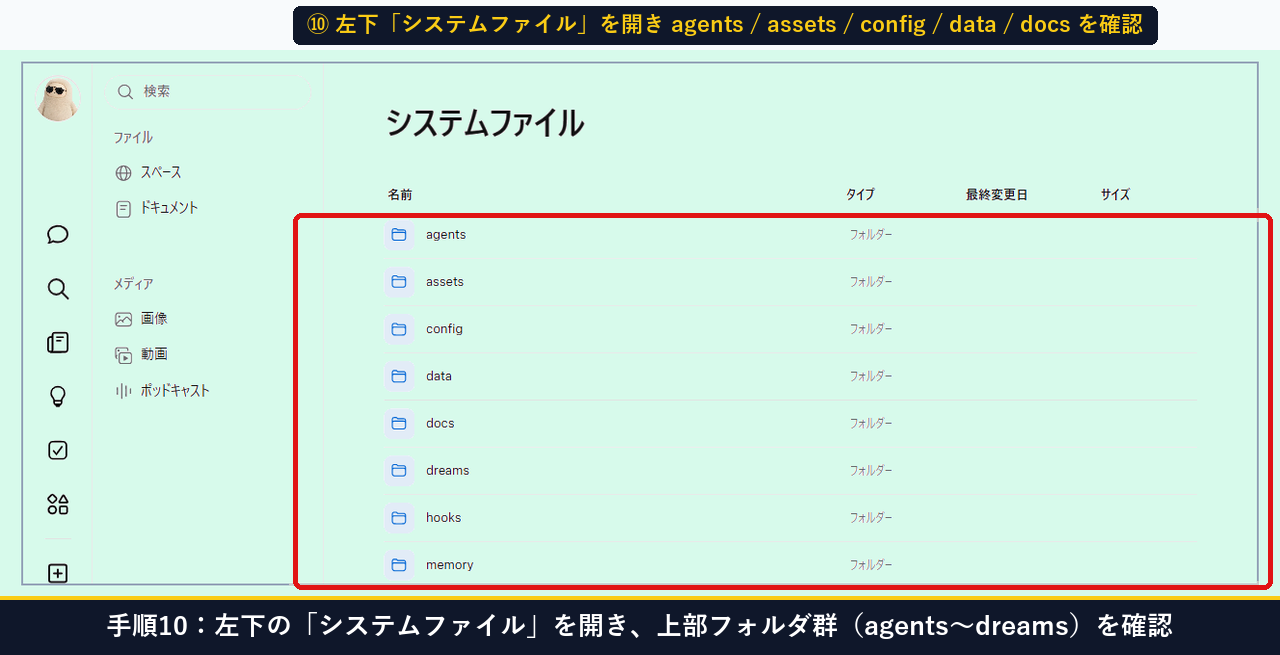
- 手順10:左下の「システムファイル」を開き、上部フォルダ群(agents〜dreams)を確認する
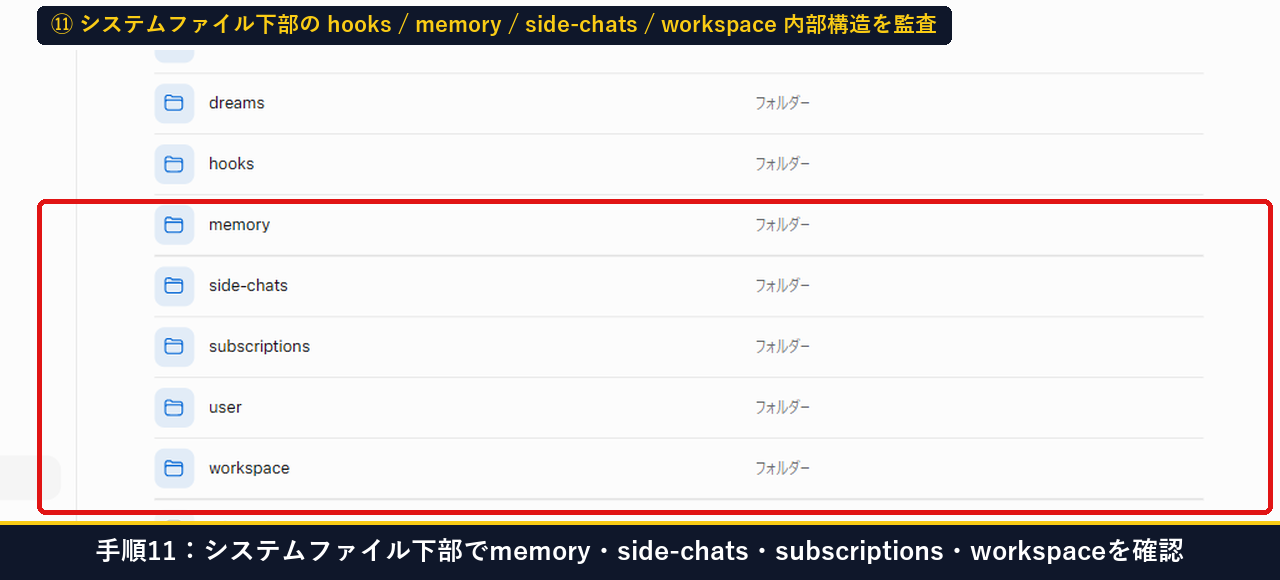
- 手順11:システムファイル下部でmemory・side-chats・subscriptions・workspaceを確認する
- 【対処法】「会話の記憶が混ざる」「不要なスペースが増えた」ときの解決策(Plan B)とは?
- よくある質問(FAQ)と疑問の解決策とは?
- まとめ:MetaのAI「Muse」のスペース・サイドチャット・システムファイル活用の要点とは?
【2026年11月最新】なぜMetaのAI「Muse」では「サイドチャット」と「スペース(Spaces)」を使い分けるべきなのか?
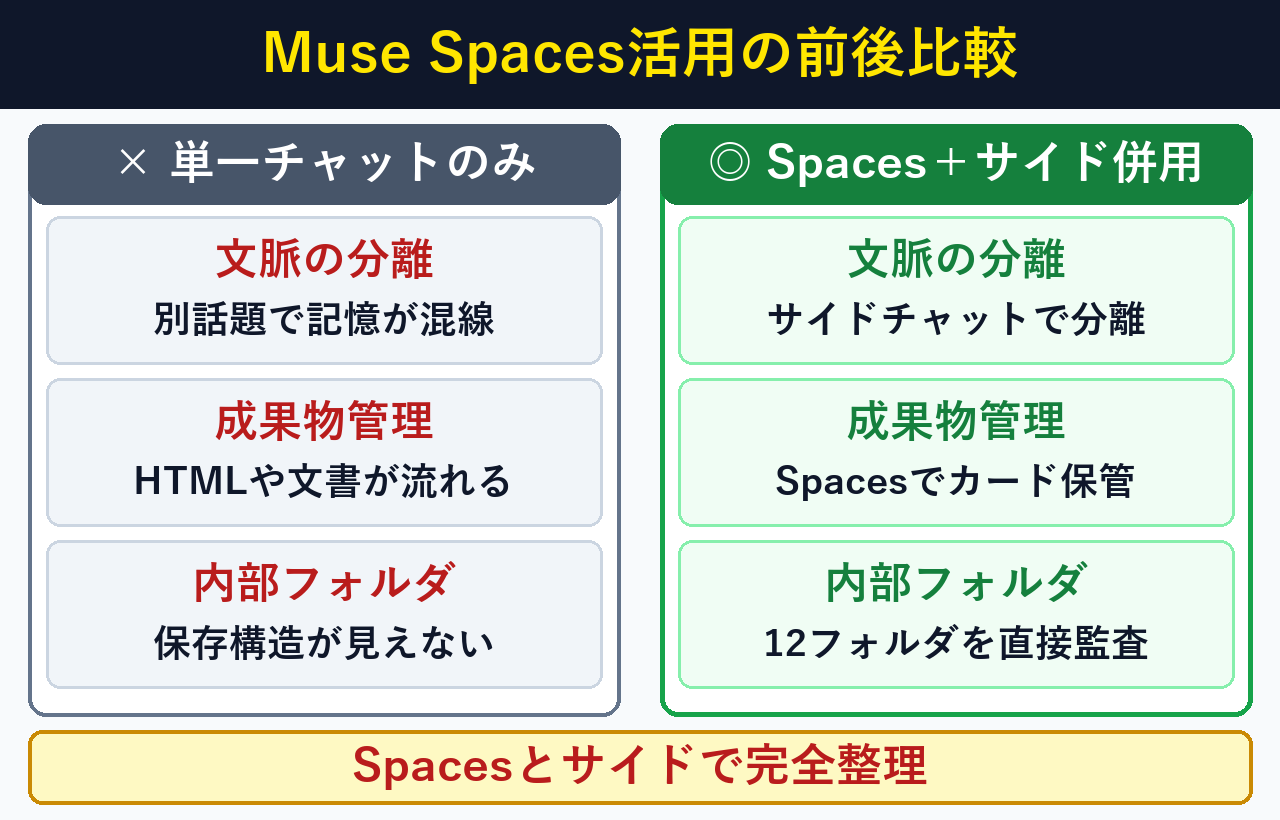
Museでサイドチャットとスペースを使い分ける理由はメイン記憶の汚染を防ぎつつ成果物を再利用するためで、3種類の画面を目的別に切り替えるだけ(追加費用0円)で整理できます。公式の基本方針は Meta 公式プライバシーガイド と Meta プライバシーセンター を参照してください。
| Museの3大ワークスペース機能 | 画面上の起動場所 | 主な役割・得意な用途 | 内部システムファイルとの対応 |
|---|---|---|---|
| ① メインチャット(ホーム) | 左バー1番目の吹き出し(または左上Museアイコン) | 日常のメイン対話・定期タスク(Heartbeat)の通知受け取り | memory / user / subscriptions を常時参照 |
| ② サイドチャット(Side Chat) | 左パネル「新しいサイドチャット」ボタン | メインの話題から一時的に枝分かれして別トピックを並行質問 | side-chats フォルダに独立スレッドとして保存 |
| ③ スペース(Spaces) | 左バー「+」または「ファイル > スペース」 | HTMLアプリ(電卓・グラフ)やテーマ別調査レポートの保管・ピン留め | workspace / docs / assets に成果物を保管 |
【診断ツール】やりたい作業から「使うべきMuse機能・システムフォルダ」が1秒でわかる判定ナビとは?
自分のやりたい作業にサイドチャットとスペースのどちらを使うべきか迷ったときは、下記の判定ナビで目的を選ぶ方法(所要10秒・0円)が確実です。関連するAI活用基準は Meta ヘルプセンター も参照してください。
今から行いたい作業を選ぶと、使うべき画面(手順番号)とそのままコピーして使えるプロンプト例・監査パスが表示されます。
左端バーの吹き出しアイコンを押し、「新しいサイドチャット」をクリックすると、メイン会話を汚さずに別スレッドで質問できます。
左バー「チャット」アイコン > 「新しいサイドチャット」をクリック > 独立トピックを入力【2026年11月実機11手順】Museで「サイドチャット」「スペース」「システムファイル」を使いこなす手順とは?
Museでサイドチャット・スペース・システムファイルを操作する具体的な手順は、左端ナビゲーションバーのアイコンを順に切り替える方法(所要2分・0円)で完結します。ブラウザ側の管理は Google Chrome サイト設定ヘルプ も参照してください。
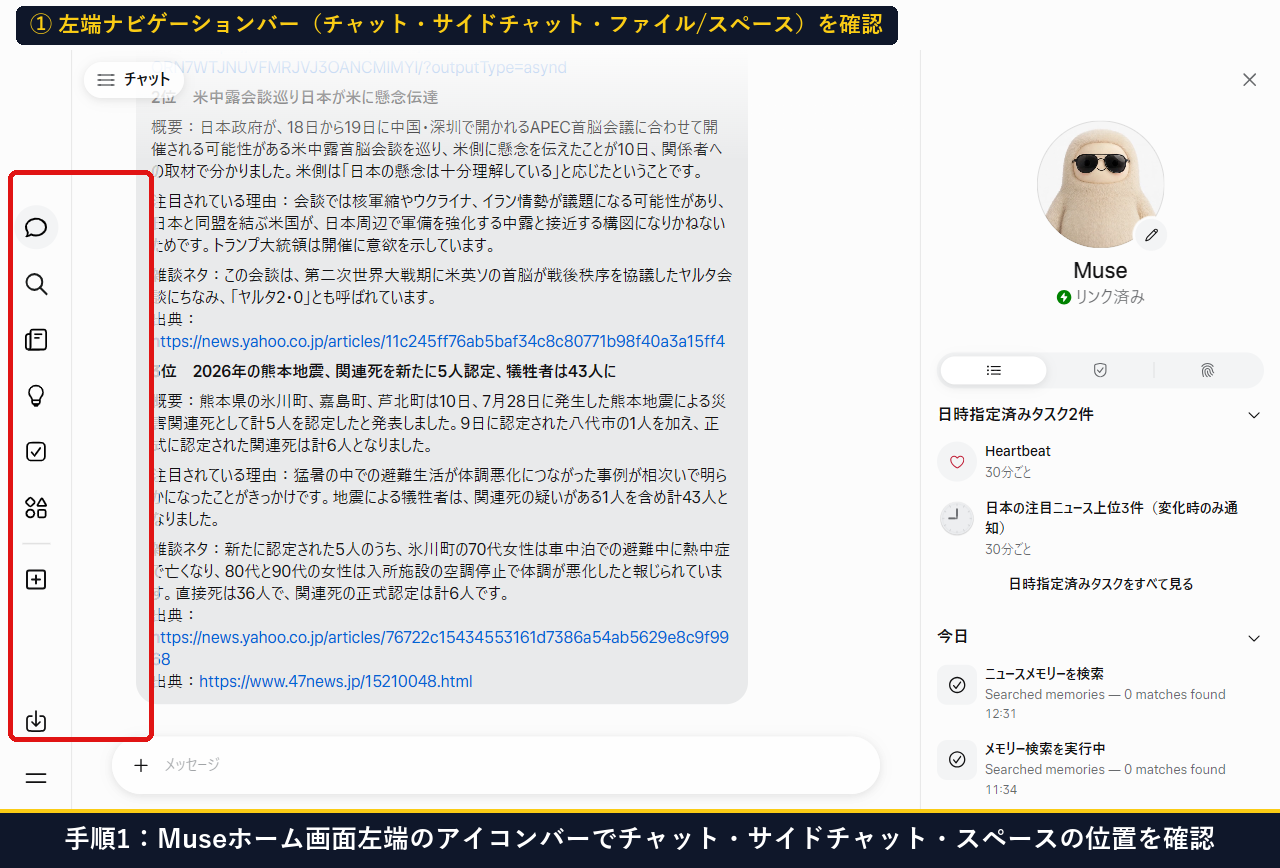
手順1:Museホーム画面左端のアイコンバーでチャット・サイドチャット・スペースの位置を確認する
まず Google Chrome で https://muse.ai/ を開き、画面左端の縦長ナビゲーションバーを確認します。上から順に「Muse アイコン(ホーム)」「吹き出しアイコン(サイドチャット)」「虫眼鏡(検索)」「本アイコン(ファイル/スペース・ドキュメント・メディア)」「電球(インサイト)」「チェック枠(目標)」「4つの図形(コネクター)」「+(スペース即時作成)」が並んでいます。
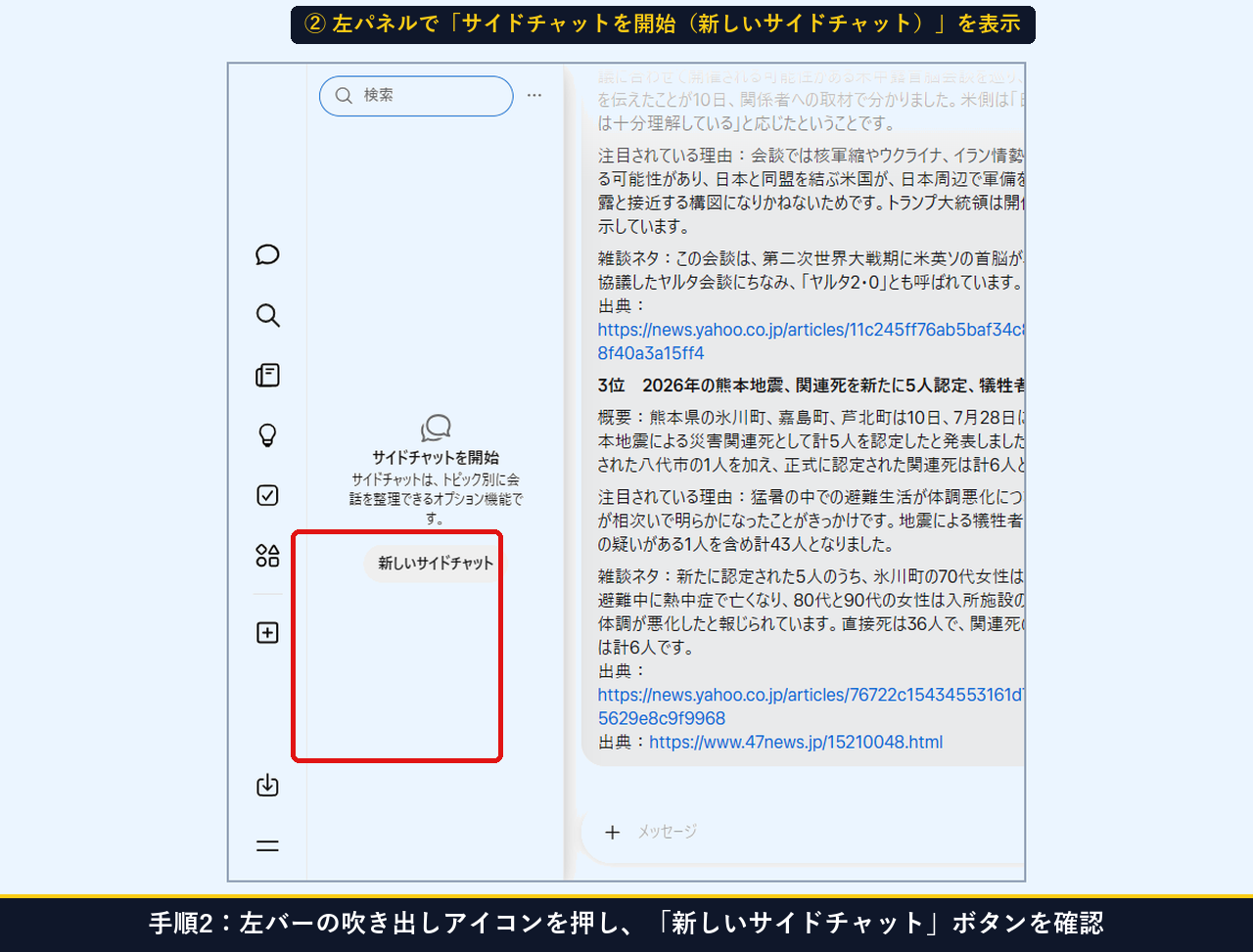
手順2:左バーの吹き出しアイコンを押し、「新しいサイドチャット」ボタンを確認する
メインの会話スレッドとは無関係な質問をしたいときは、左端バー上から1番目の「吹き出し(チャット)」アイコンをクリックします。左側にドロワーが開き、「サイドチャットを開始 — サイドチャットは、トピック別に会話を整理できるオプション機能です。」という案内とともに「新しいサイドチャット」ボタンが表示されます。
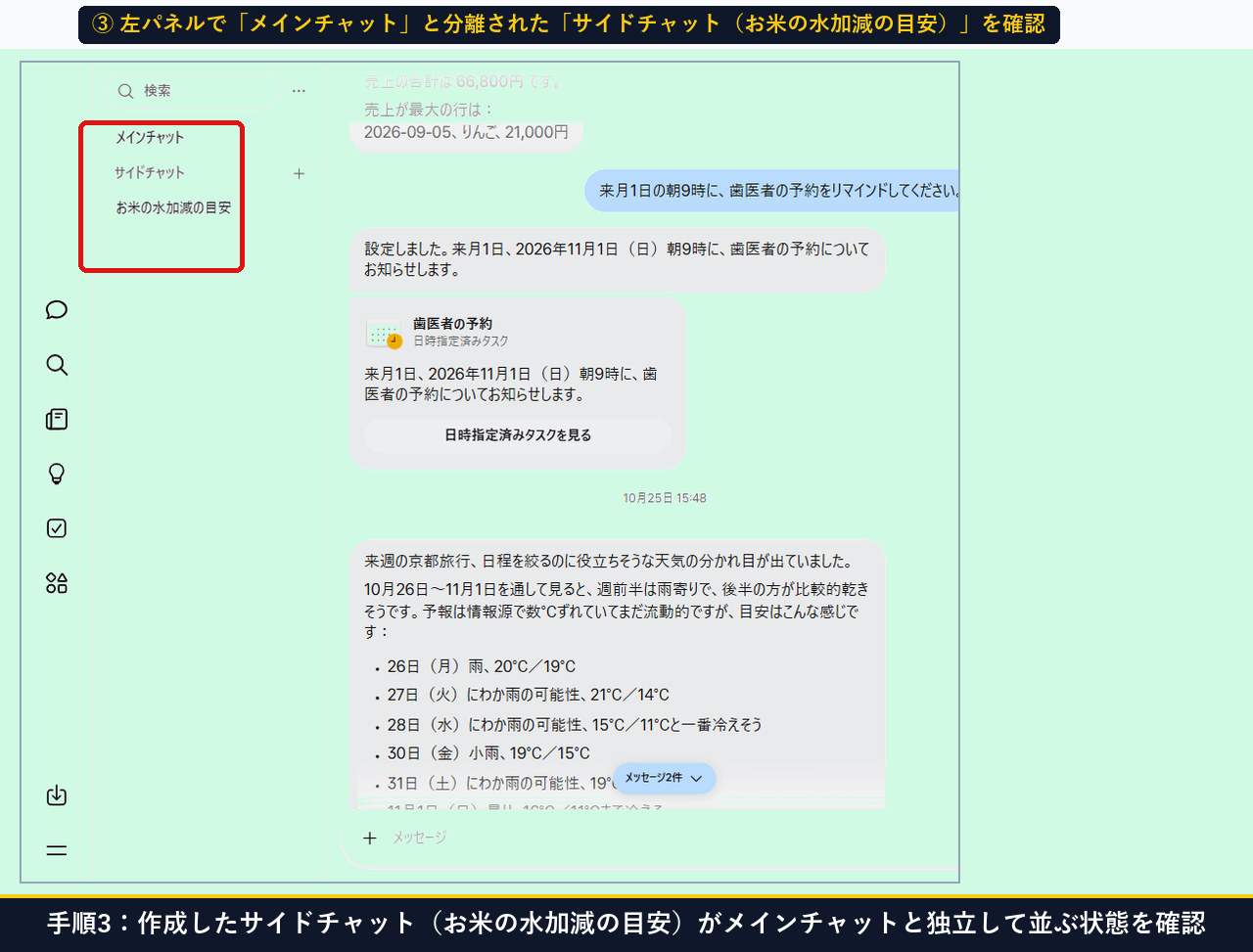
手順3:新しいサイドチャット(例:お米の水加減の目安)を開き、メインスレッドと独立して並行対話する
「新しいサイドチャット」をクリックして単発の質問(例:「お米の水加減の目安」)を送信すると、左パネルの「メインチャット」とは独立した「サイドチャット」枠に専用スレッドが作られます。メインの会話履歴や定期ニュース通知の流れを一切止めずに、画面下部の + メッセージ 欄から並行して対話を進められます。
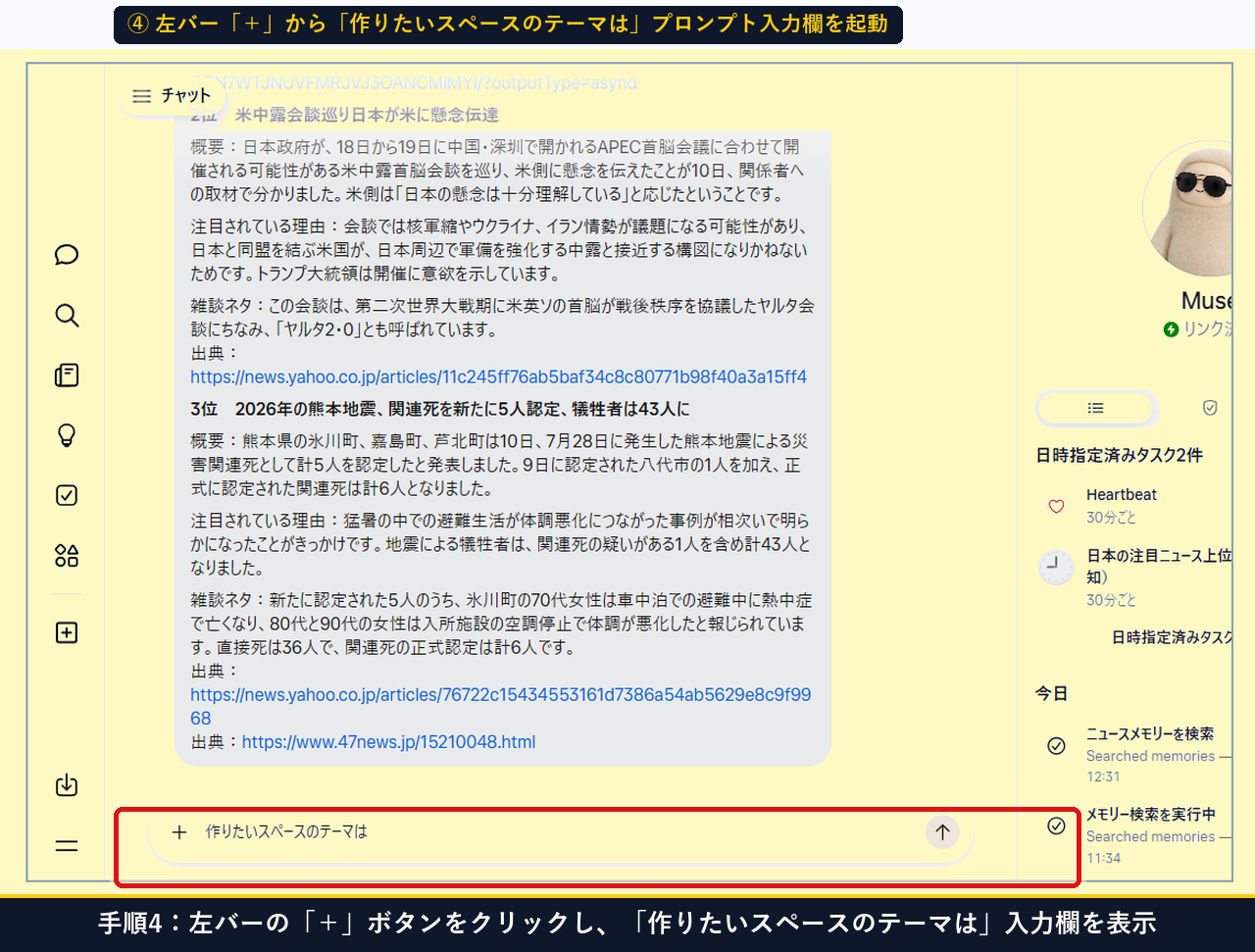
手順4:左バーの「+」ボタンをクリックし、「作りたいスペースのテーマは」入力欄を表示する
続いて、単なる会話ではなく「Web アプリ(HTML ツール)」や「テーマ別調査ページ」を作りたいときは、左端バー下部の「+」アイコンをクリックします。画面下部の入力欄が「+ 作りたいスペースのテーマは」に切り替わるので、「割り勘&旅費精算電卓ツール」や「10月の家計簿グラフ」など作りたいテーマを入力して送信します。
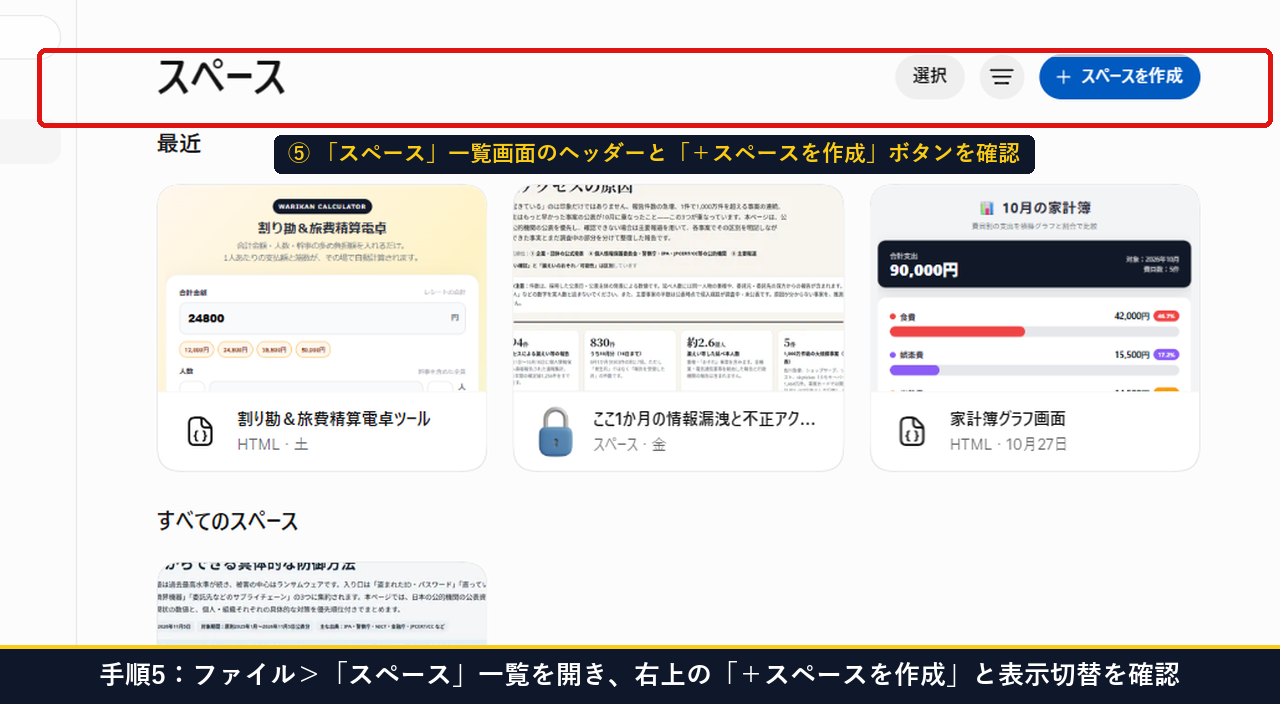
手順5:ファイル>「スペース」一覧を開き、右上の「+スペースを作成」と表示切替を確認する
作成したスペースを一覧で見るには、左端バーの「本(ファイル)」アイコン >「スペース」をクリックします。画面上部に「スペース」の見出しが表示され、右上の青い「+ スペースを作成」ボタンや表示順切替ボタン、複数選択用の「選択」ボタンからいつでも管理できます。
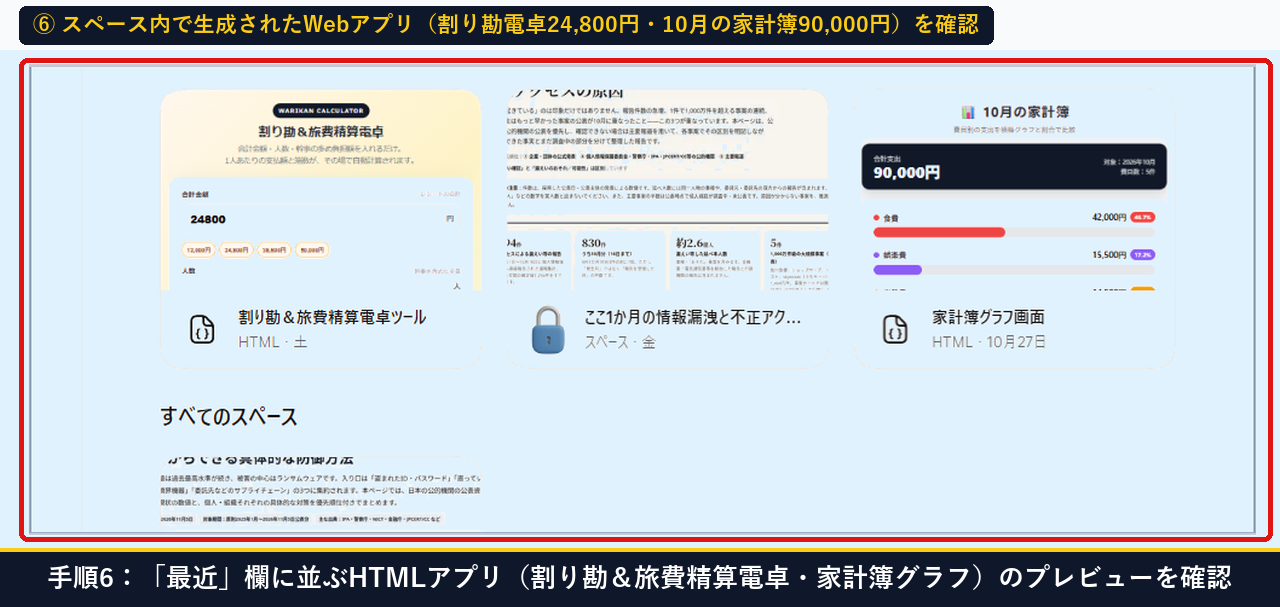
手順6:「最近」欄に並ぶHTMLアプリ(割り勘電卓24,800円・10月の家計簿90,000円)の画面プレビューを確認する
「スペース」一覧の中央を見ると、「最近」および「すべてのスペース」に視覚的なプレビュー付きカードで成果物が並んでいます。当機での検証では、合計 24,800円・参加 4人・幹事割引から自動計算(幹事1人 4,700円 / 一般1人 6,700円)する 割り勘&旅費精算電卓ツール(HTML) や、合計支出 90,000円 の内訳(食費 35,000円・光熱費 18,000円・通信費 12,000円・日用品 25,000円)を棒グラフ化した 家計簿グラフ画面(HTML) がカード形式で保管されていることを確認しました。
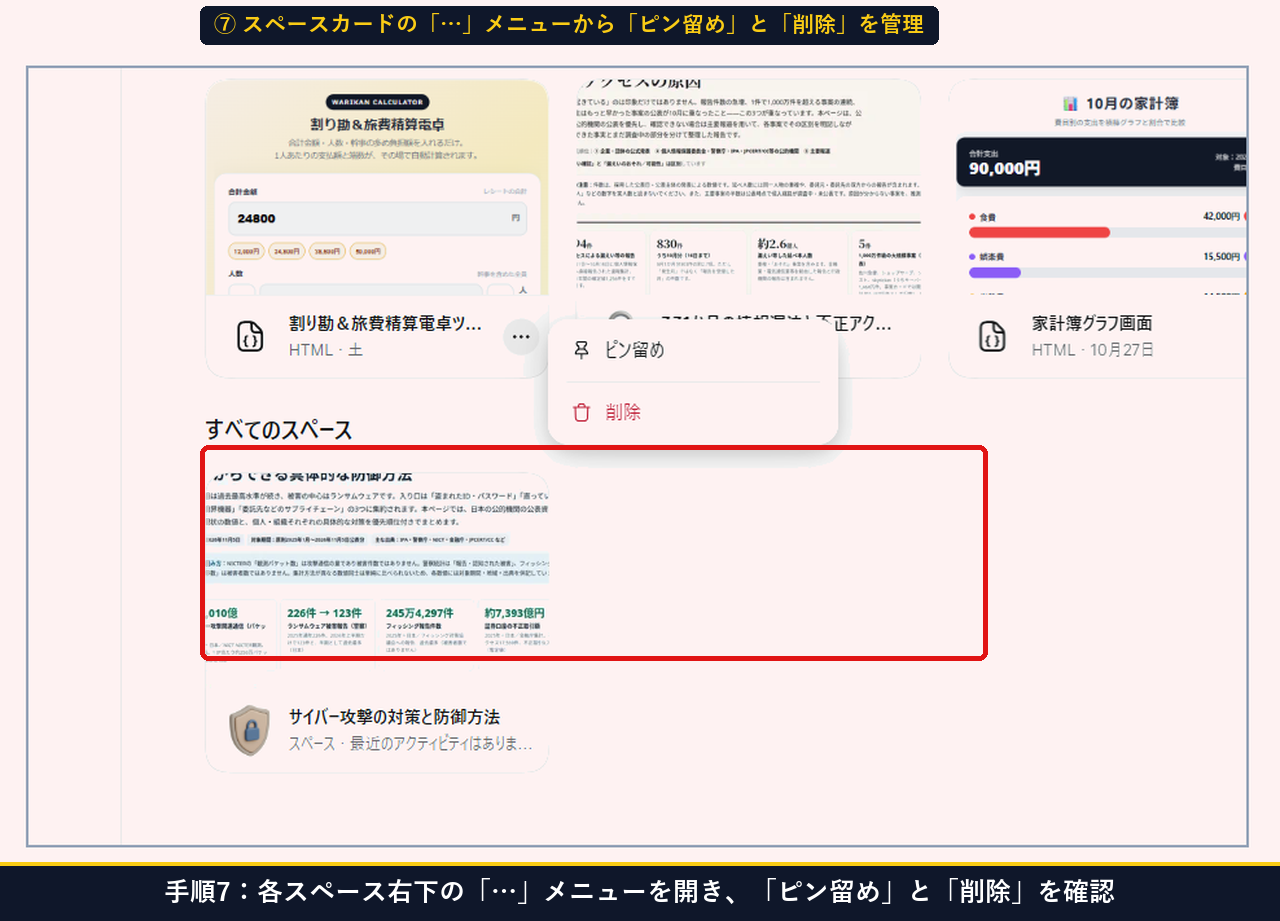
手順7:各スペース右下の「…」メニューを開き、「ピン留め」と「削除」を確認する
よく使うスペースを固定したり不要な試作スペースを消したりしたいときは、各スペースカード右下にある「…(三点リーダー)」ボタンをクリックします。ポップアップメニューが開き、「ピン留め」または赤文字の「削除」を 1 クリックで実行できます。
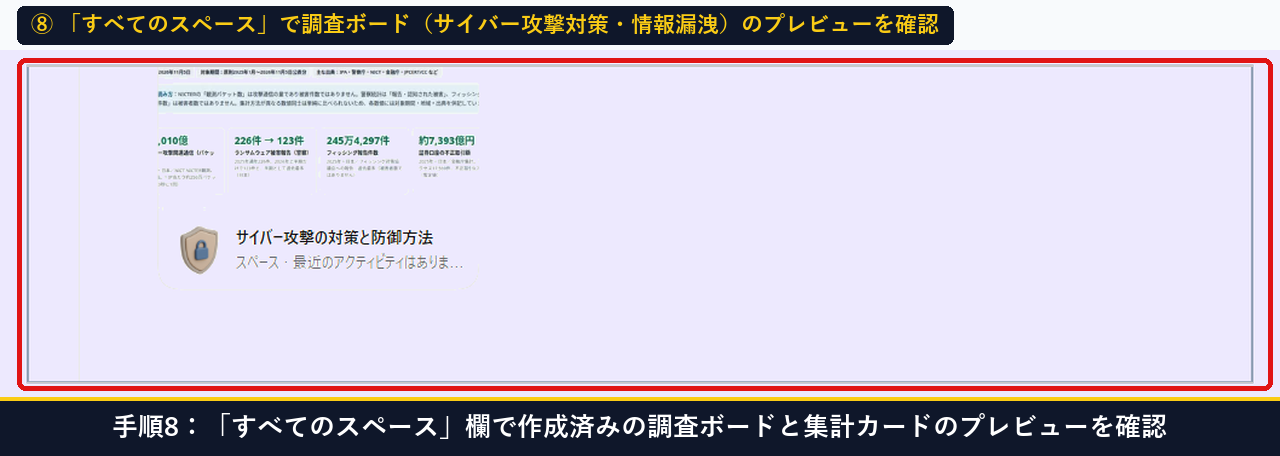
手順8:「すべてのスペース」欄で調査スペース(サイバー攻撃の対策と防御方法)の統計ダッシュボードを確認する
さらに一覧下部の「すべてのスペース」欄を見ると、テーマ別調査スペース(例:サイバー攻撃の対策と防御方法)も、主要統計(2,010億 パケット観測・ランサムウェア被害 226件→123件・フィッシング報告 245万4,297件・証券口座不正取引 約7,393億円)や優先対策リストが綺麗にレイアウトされたダッシュボードカードとして保存されており、クリックするだけでいつでも全画面展開できます。
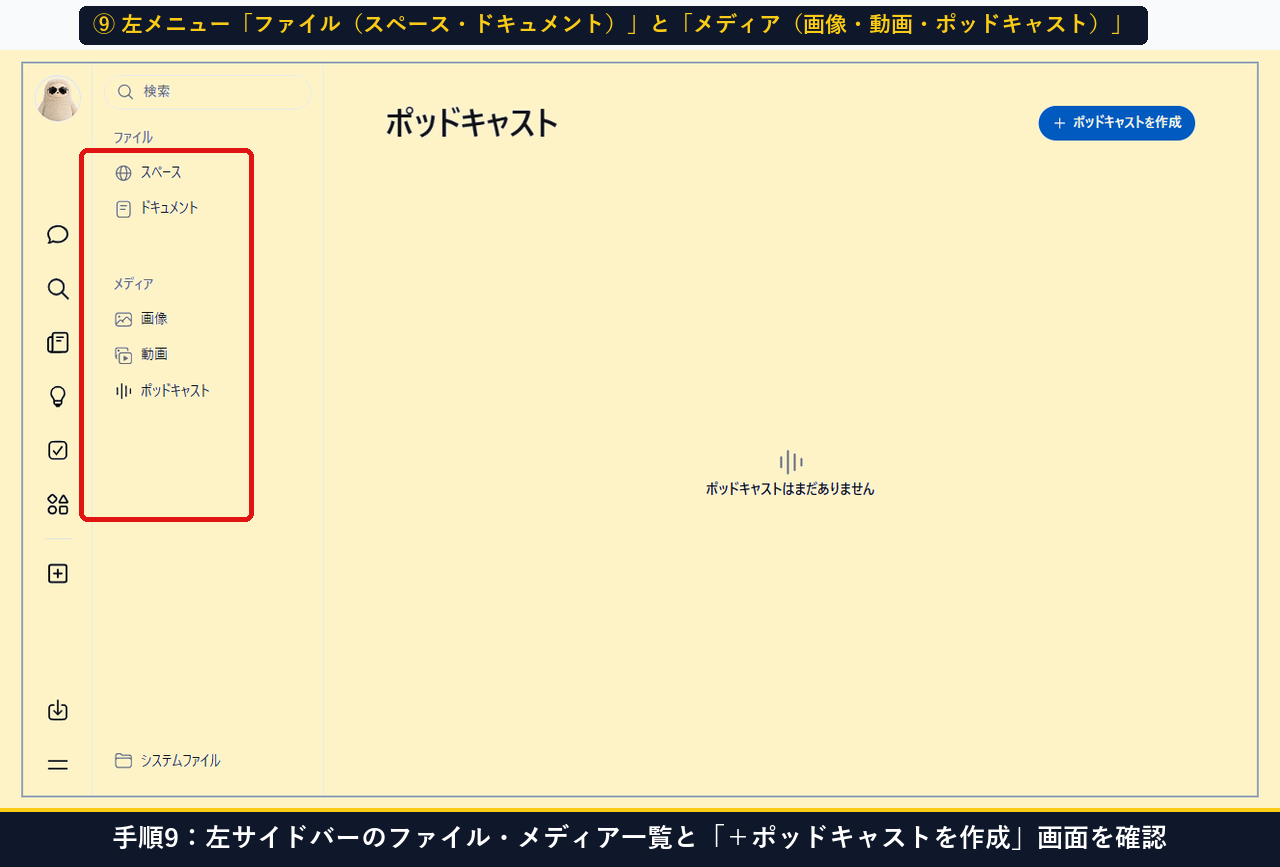
手順9:左サイドバーの「ファイル・メディア」一覧と「+ポッドキャストを作成」画面を確認する
さらに左メニューには、「ファイル(スペース/ドキュメント)」の下に「メディア(画像/動画/ポッドキャスト)」が用意されています。例えば「ポッドキャスト」を開くと、右上の青い「+ ポッドキャストを作成」ボタンから調査内容を音声コンテンツとして生成・管理できます。
手順10:左下の「システムファイル」を開き、上部フォルダ群(agents〜dreams)を確認する
Muse の大きな特徴が、ファイル画面の左下にある「システムファイル」です。ここをクリックすると、Muse エージェントの内部ディレクトリ構造が一覧表示されます。上半分には agents・assets・config・data・docs・dreams の 6 つのフォルダーが並んでいます。
手順11:システムファイル下部でmemory・side-chats・subscriptions・workspaceを確認する
同じ「システムファイル」の下半分を確認すると、hooks・memory・side-chats・subscriptions・user・workspace の 6 フォルダー(合計 12 フォルダー)が並んでいます。手順2〜3のサイドチャットは side-chats に、長期記憶は memory に、スペースの作業ファイルは workspace にそれぞれ整理されて格納されていることが実機で確認できます。
手順1から手順11までの実ブラウザ操作の流れは、以下のウォークスルー動画でも確認できます。
【対処法】「会話の記憶が混ざる」「不要なスペースが増えた」ときの解決策(Plan B)とは?
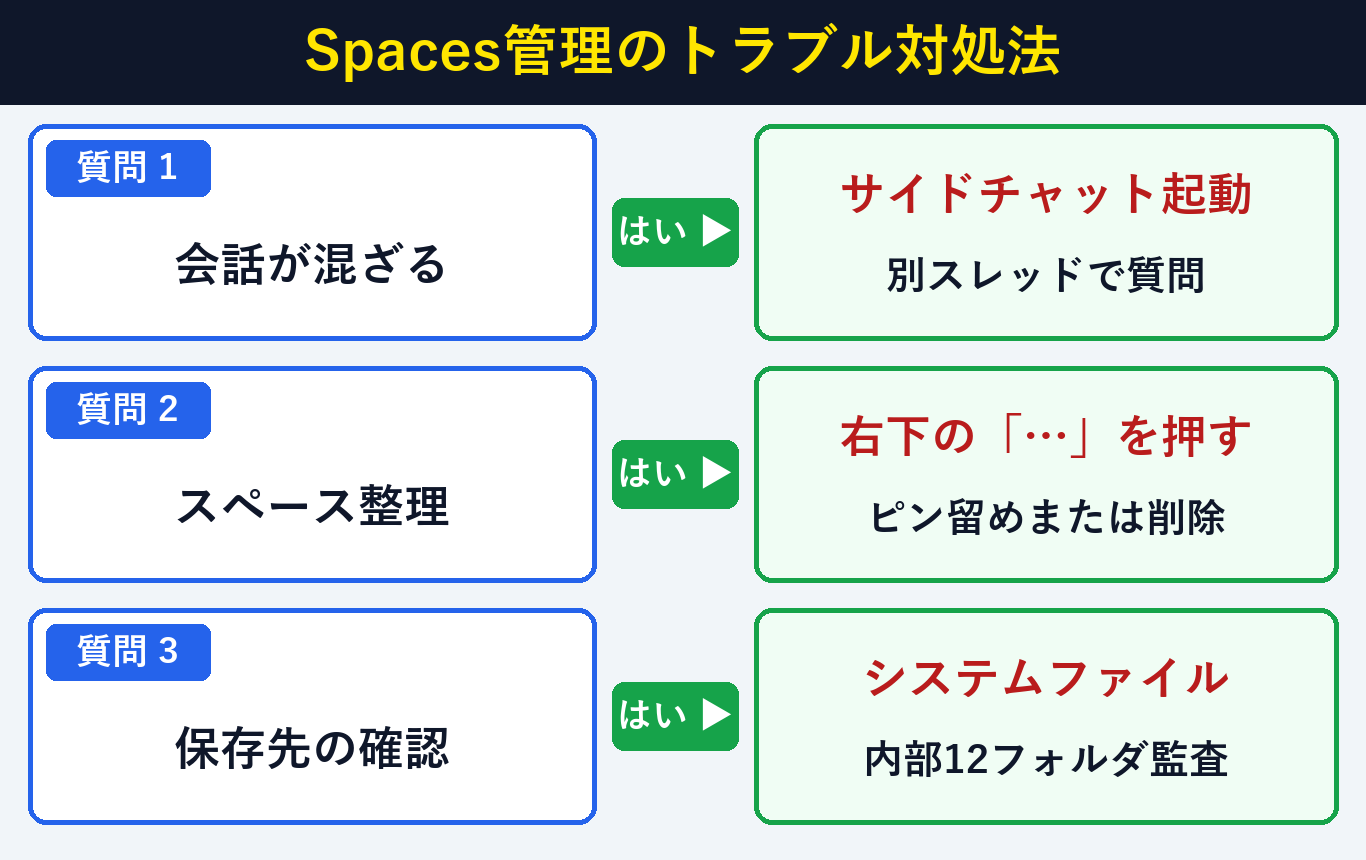
Museのワークスペース運用で困ったときは、サイドチャットへの分離・カードのピン留め/削除・システムファイル監査(所要30秒・0円)で解決します。アカウント管理の詳細は Meta アカウント管理ヘルプ と WhatsApp プライバシー規約 も参照してください。
| よくあるトラブル・疑問 | 原因 | 実機で確認した解決手順(Plan B) |
|---|---|---|
| ① 一時的な調べ物の内容がメインの記憶(Memory)に混ざってしまう | ホームのメインチャット欄ですべて質問している | 手順2〜3の「新しいサイドチャット」を開いて別スレッドで質問する |
| ② 試作したスペースが増えてよく使うHTMLツールが埋もれる | スペース一覧が作成順のままになっている | 手順7のカード右下「… > ピン留め」で上部固定し、不要分は「削除」する |
| ③ 定期タスクやサイドチャットのデータがどこにあるか知りたい | UI上のカードしか見ていない | 手順10〜11の「システムファイル」で memory・side-chats・workspace を確認する |
⇒ 左バー「+」または「スペース > +スペースを作成」でカード化する【Plan A:Spaces運用で再利用OK】。
⇒ 左バー「チャット > 新しいサイドチャット」を開き、独立スレッドで対話します。
⇒ カード右下の「
… > 削除」または左下の「システムファイル」から 12 フォルダを監査します。
よくある質問(FAQ)と疑問の解決策とは?
Museのスペース(Spaces)やサイドチャットに関する疑問は、対話スレッド・カード型ワークスペース・システムファイル(全12フォルダ)の役割と保存先の違い(所要1分・追加費用0円)を押さえれば迷わず解決できます。代表的な5つの質問と回答をまとめました。
Q1. 「サイドチャット」と「スペース(Spaces)」の一番の違いは何ですか?
A1. サイドチャットは「メイン会話から枝分かれして別トピックを話すためのテキスト対話スレッド」であるのに対し、スペースは「電卓や家計簿グラフなどの HTML アプリや調査レポートを 1 つの視覚的なページ(カード)として生成・保管する機能」です。
Q2. スペースで作った HTML ツール(割り勘電卓や家計簿グラフ)は後から何度でも開けますか?
A2. はい、「ファイル > スペース」の一覧にカードとして自動保存されるため、いつでもクリックして開き直すことができます。よく使うものは右下の「…」から「ピン留め」しておくと便利です。
Q3. 不要になったスペースを削除するにはどうすればいいですか?
A3. 「スペース」一覧画面で該当カードの右下にある「…」ボタンをクリックし、赤文字の「削除」を選ぶか、右上の「選択」ボタンから複数選んで削除できます。
Q4. 左下の「システムファイル」にある 12 個のフォルダーは何のためにありますか?
A4. Muse エージェントが内部で管理している設定(config)、長期記憶(memory)、サイドチャット履歴(side-chats)、定期購読タスク(subscriptions)、作業領域(workspace)などをユーザー自身が透明性をもって確認・監査するために用意されています。
Q5. サイドチャットやスペースの作成に追加料金はかかりますか?
A5. いいえ、現在提供されている Muse Web 版では、サイドチャットの作成もスペース(HTML ツール・調査ページ)の生成も追加費用 0 円で利用できます。
まとめ:MetaのAI「Muse」のスペース・サイドチャット・システムファイル活用の要点とは?
Museのワークスペース機能を快適かつ安全に使いこなす要点は、サイドチャットでの会話分離・Spacesでのツール保管・システムファイルでの内部監査の3点(所要2分・0円)です。最後に全11手順の要点をまとめます。
| 管理フェーズ | 操作するMuse画面 | 当サイト実機検証での確認結果 |
|---|---|---|
| STEP 1:会話の分離 | 左バー「吹き出し」>「新しいサイドチャット」 | メイン記憶を汚さず別トピックの並行質問OK |
| STEP 2:スペース作成・整理 | 左バー「+」または「スペース」>カード右下「…」 | 電卓・家計簿HTMLの生成とピン留め・削除OK |
| STEP 3:システムファイル監査 | ファイル画面左下「システムファイル」 | agents / memory / side-chats / workspace 等12フォルダ確認済 |
すべてを 1 つのチャット欄で済ませるのではなく、単発の質問は「サイドチャット」、残したいツールや調査は「スペース」へと使い分けるだけで、Muse の使い勝手が劇的に向上します。ぜひ手順4〜6を参考に自分だけの便利ツールをスペースで作ってみてください。