「Meta のパーソナル AI エージェント『Muse(https://muse.ai/)』を Google Chrome の Web 版で実際に操作してみたら、画面右側に『Heartbeat(30分ごと)』という見慣れないタスクが動いていた!この Heartbeat とは何なのか、自分で毎日のニュース要約やリマインダーを定期自動実行(Cron)させる方法や、勝手に動き続けないよう履歴を監査・削除する手順を知りたい!」と悩んでいませんか?
従来のチャット型 AI は人間がプロンプトを送信したときだけ応答する受動的な仕組みでしたが、Meta の「Muse」は「日時指定済みタスク(Scheduled Tasks)」と「Heartbeat(30分ごとの自律チェック)」を備えており、ブラウザを閉じている間もクラウド上で定期的にニュース巡回やメモリー検索を実行できます。しかし、通知条件を絞らずに登録すると 30 分おきに同じような通知が届いたり、どの権限で動いているか分からなくなることがあります。
結論からお伝えすると、Muse のスケジュール機能(定期自動実行)を賢く安全に運用するには、① チャット欄で「30分ごと(または毎日○時)に〜を確認し、変化時のみ通知して」と差分条件付きで指示する、② 右パネルの「今日・昨日」ログをクリックして「開始済み→完了」のサマリーとメモリー照合結果を監査する、③ 不要になった定期タスクは詳細モーダルの赤い「削除」ボタンまたは「設定 > アクセス許可 > 日時指定済みタスク」から即座に停止するの 3 ステップ(全11手順)で自在にコントロールできます。
- Muse 固有の「Heartbeat(30分ごと)」と「日時指定済みタスク」の仕組み:バックグラウンドで動くメモリー検索・目標トラッキングの正体
- 全11ステップで完結!自然言語での定期タスク登録・実行サマリー監査・権限確認・削除手順:「変化時のみ通知」を使ったノイズゼロの自動化レシピ
- 定期タスクが途中で止まる・通知が多すぎるときの対処法(Plan B):「承認(Approvals)」タブの確認と一発削除の手順
以下では、Google Chrome(Web 版 https://muse.ai/)で Meta の AI エージェント「Muse」のスケジュール機能(Heartbeat および注目ニュース定期巡回)を実際に稼働させて検証した一次情報データと、1ステップ=1つの大きな実機画面(全11手順)を徹底解説します。
・検証サービス:Meta AI エージェント「Muse」Web 版(
https://muse.ai/) / Google Chrome 実ブラウザ操作検証・実機稼働させた日時指定済みタスク(3種):①
Heartbeat(30分ごと・ビルトイン自律チェック)、② 日本の注目ニュース上位3件(変化時のみ通知)(30分ごと)、③ Agentic feature tour / 歯医者の予約リマインダー(毎日・指定日時実行)・バックグラウンド実行ログ実測:
07:38・09:04・10:32・11:34・12:31 に「メモリー検索を実行中」「ニュースメモリーを検索」が自動完走し、左サイドバー「目標(Goals)> トラッキング」への自動反映を確認済
- 【2026年11月最新】なぜMetaのAI「Muse」には30分ごとに動く「Heartbeat」と「日時指定済みタスク」があるのか?
- 【診断&プロンプト生成】Museの「定期自動実行(Cron)&変化時のみ通知」プロンプト生成器とは?
- 【2026年11月実機11手順】Museのスケジュール(Heartbeat・定期タスク)を登録・履歴監査・削除する手順とは?
- 手順1:Museホーム画面右側のアクティビティパネルで「日時指定済みタスク」を確認する
- 手順2:「日時指定済みタスクをすべて見る」を開き、Heartbeatとニュース要約を確認する
- 手順3:チャット欄で日時と作業を自然言語で指示し「日時指定済みタスク」カードを自動作成する
- 手順4:タスク詳細を開き、実施履歴と「アクセス許可を表示」「削除」ボタンを確認する
- 手順5:設定>アクセス許可>「日時指定済みタスク」で定期タスクの権限を確認する
- 手順6:右パネルの「今日」「昨日」欄で定期タスクのバックグラウンド実行時刻を確認する
- 手順7:Heartbeat実行ログをクリックし、処理ステップ(開始済み→完了)とサマリーを確認する
- 手順8:注目ニュース定期タスクの実行ログを開き、差分チェック結果のサマリーを確認する
- 手順9:左サイドバーの「目標(Goals)」を開き、「トラッキング」状況と7つの目標カテゴリを確認する
- 手順10:右パネルの「承認(Approvals)」タブを開き、定期タスクからの承認待ちリクエストを確認する
- 手順11:右パネルのアイデンティティタブを開き、定期実行が参照するSOULとメモリーを確認する
- 【トラブル対処】「通知が多すぎる」「定期タスクが途中で止まる」ときの対処法(Plan B)とは?
- よくある質問(FAQ)と疑問の解決策とは?
- まとめ:MetaのAI「Muse」のスケジュール機能(Heartbeat・定期タスク)を使いこなす要点とは?
【2026年11月最新】なぜMetaのAI「Muse」には30分ごとに動く「Heartbeat」と「日時指定済みタスク」があるのか?
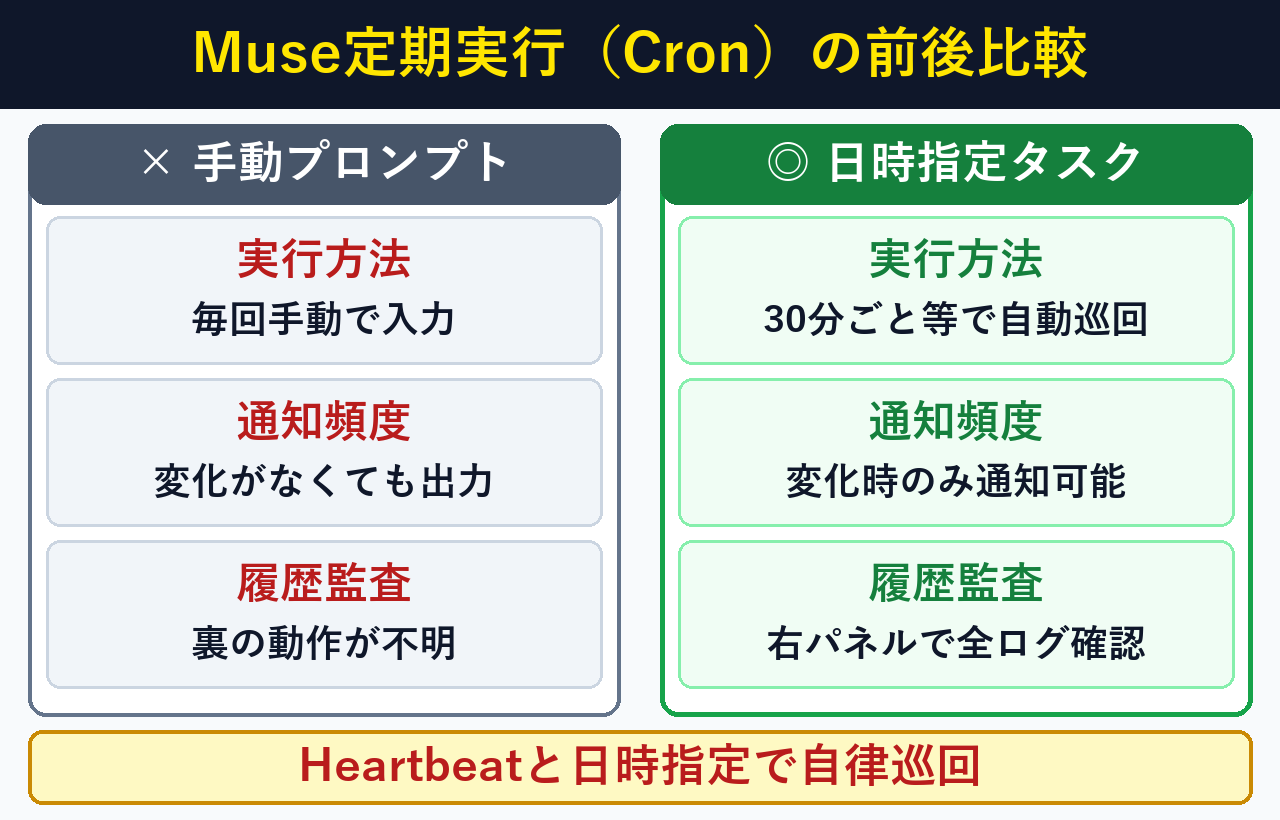
MuseにHeartbeatと日時指定タスクがある理由はユーザーの目標や最新情報を自律的に追跡するためで、自然言語での周期指定と右パネルでの履歴監査(追加費用0円)で制御できます。公式仕様は Meta 公式プライバシーガイド と Meta プライバシーセンター(AI仕様) を参照してください。
| スケジュール機能の種類 | 実行周期(実機確認値) | 主な役割とバックグラウンド動作 | 停止・削除の方法 |
|---|---|---|---|
| ① Heartbeat(ハートビート) | 30分ごと(自動) | ユーザーの目標(Goals)やメモリーと最新情報の照合・自律チェック | 詳細モーダルから「アクセス許可を表示」または「削除」 |
| ② 周期指定タスク(例:注目ニュース) | 30分ごと / 毎日○時 | Web検索+過去メモリー比較により「変化時のみ通知」を実行 | 詳細モーダルの赤い「削除」ボタンで即停止 |
| ③ 単発リマインダー(例:予約通知) | 指定した日時(1回) | 指定日時にチャットまたはWhatsAppチャネルへリマインド送信 | 実行完了後に自動終了(実行前の削除も可能) |
【診断&プロンプト生成】Museの「定期自動実行(Cron)&変化時のみ通知」プロンプト生成器とは?
通知だらけになるのを防ぎつつ定期巡回させたい場合は、下記のツールで巡回テーマを選び「変化時のみ通知」付きの指示文をコピーする方法(所要10秒・0円)が最適です。外部連携の権限設定は Meta アカウントセンター(情報とアクセス許可) も参照してください。
自動化したいタスクを選択すると、前回メモリーと比較して「変化があったときだけ通知する」実用プロンプトを生成します。
前回の検索メモリーと照合させ、「新しいトピックが入った場合のみ通知する」と指定することで、無駄な重複通知をゼロに抑えます。
30分ごとに日本の注目ニュース上位3件をチェックする日時指定済みタスクを作成してください。直近のニュースメモリーと比較し、上位3件の顔ぶれに変化があった時のみ「概要・注目されている理由・出典URL」をまとめて通知してください。【2026年11月実機11手順】Museのスケジュール(Heartbeat・定期タスク)を登録・履歴監査・削除する手順とは?
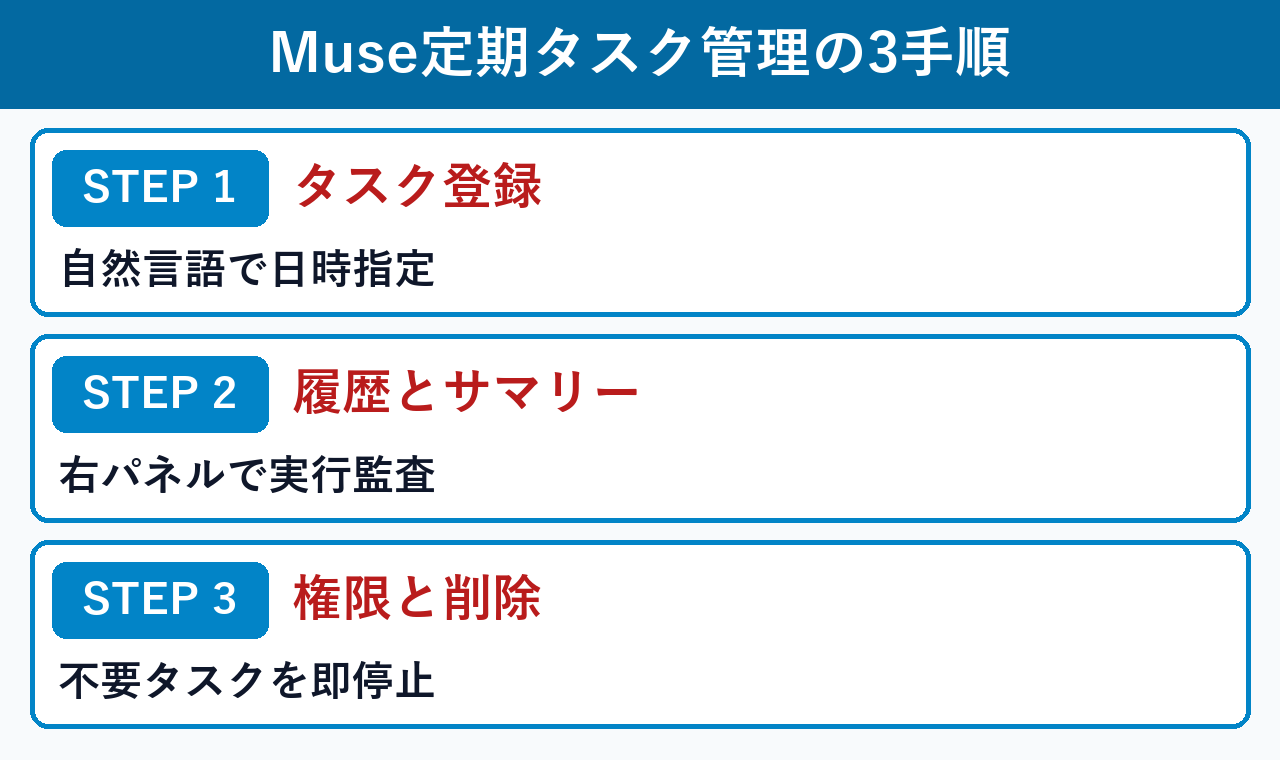
Museの定期タスク登録から履歴監査・削除までの手順は、右側のアクティビティパネルと「設定>アクセス許可」を順に確認する方法(所要2分・0円)で完了します。関連する外部アクセス管理は Google アカウントのアクセス権限管理 と Meta 外部連携ヘルプ も参照してください。
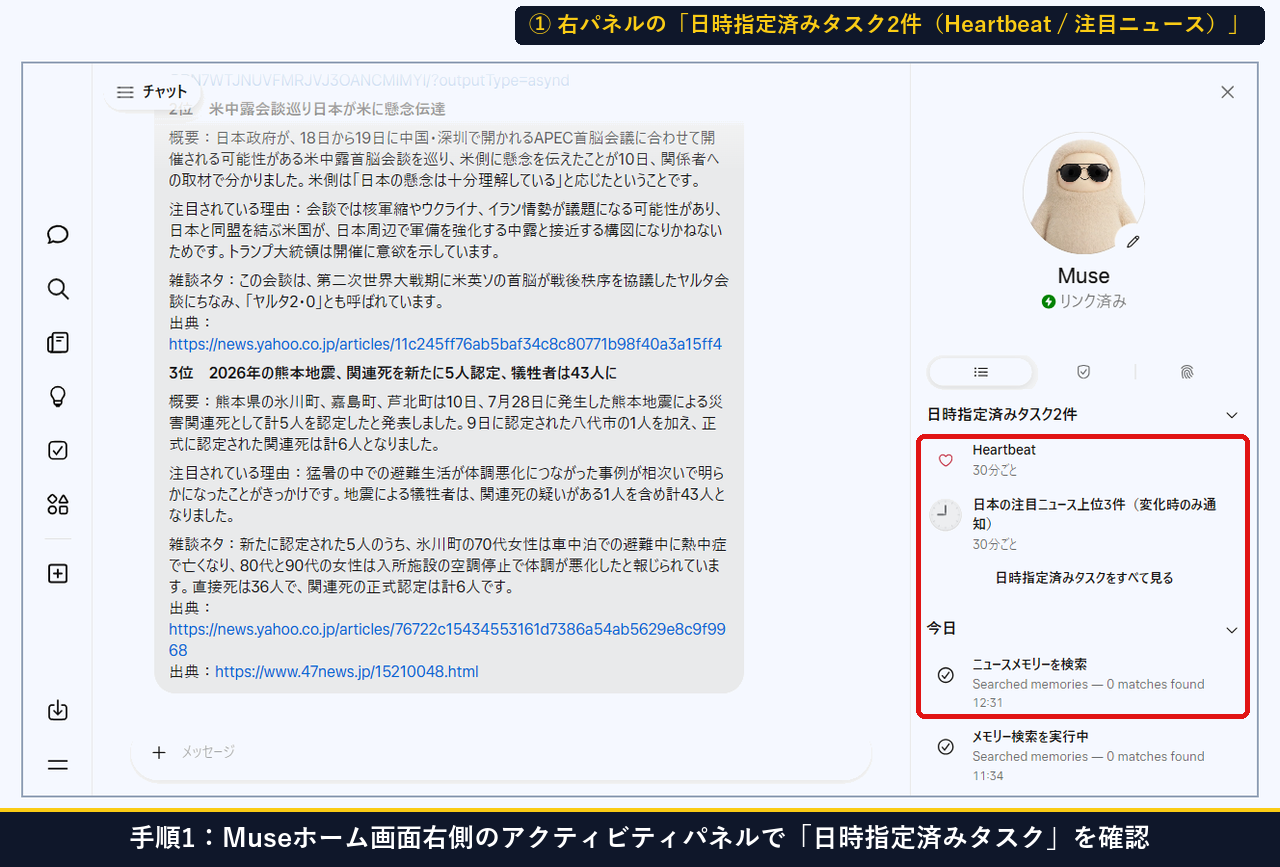
手順1:Museホーム画面右側のアクティビティパネルで「日時指定済みタスク」を確認する
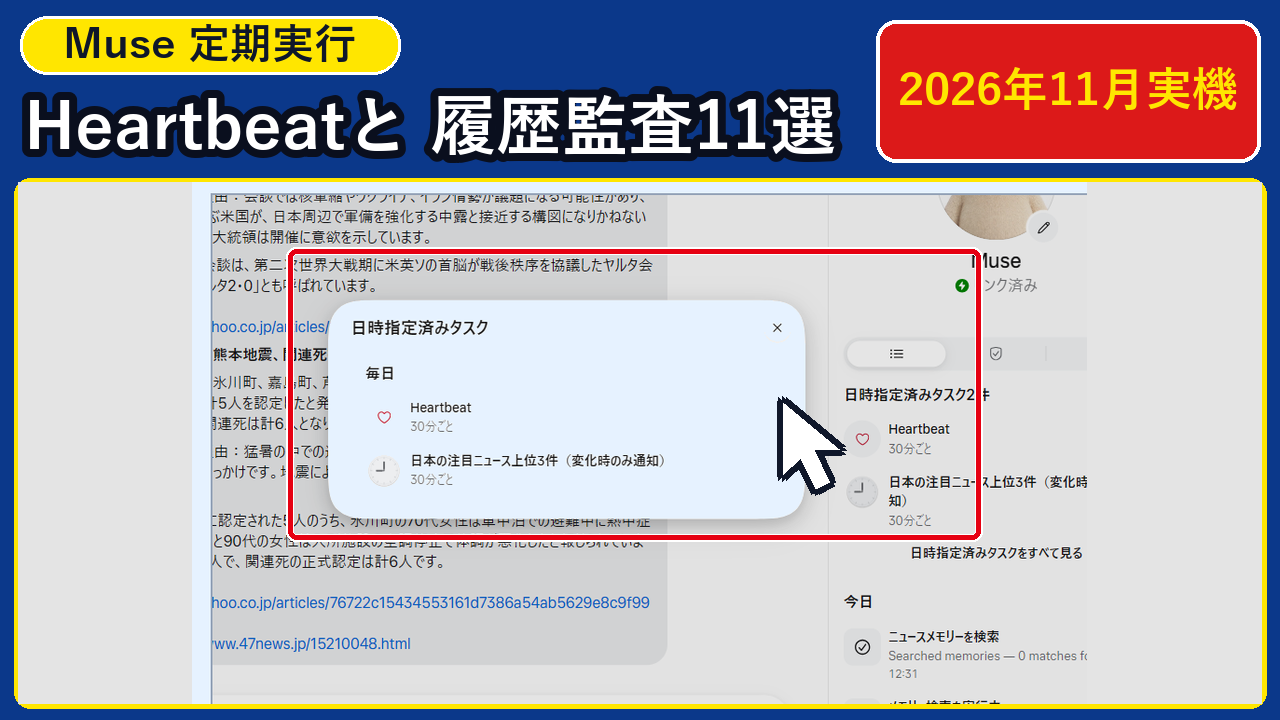
まずブラウザで https://muse.ai/ を開き、画面右側のパネル上部にある一番左のリストアイコン(アクティビティ)を選択します。すぐ下に「日時指定済みタスク2件」として、ビルトインの Heartbeat(30分ごと) と登録済みの 日本の注目ニュース上位3件(変化時のみ通知)(30分ごと) が表示されていることを確認します。
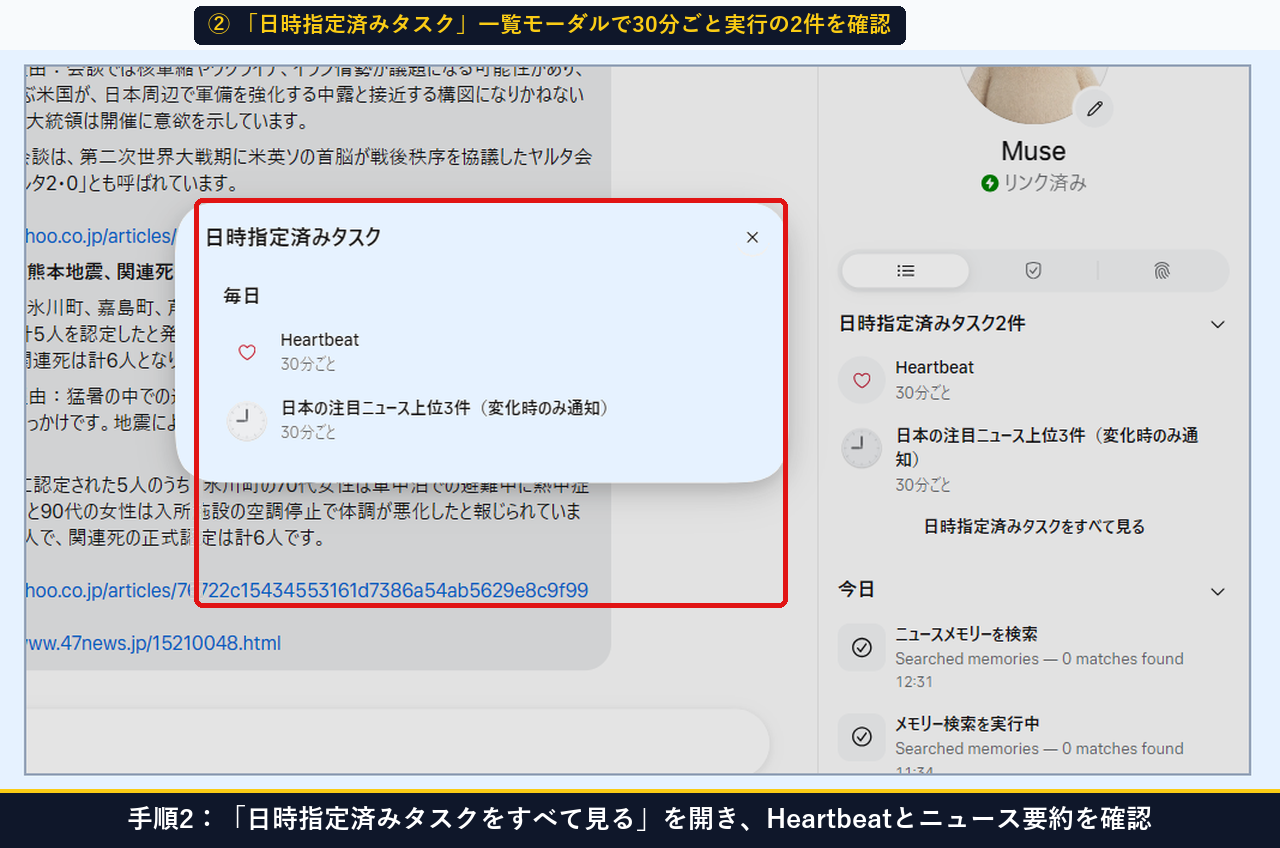
手順2:「日時指定済みタスクをすべて見る」を開き、Heartbeatとニュース要約を確認する
右パネルの「日時指定済みタスクをすべて見る」をクリックすると、画面中央に「日時指定済みタスク」の一覧モーダルが開きます。ここで「毎日」稼働しているすべての定期タスク名と実行間隔(30分ごと 等)を一目で把握できます。
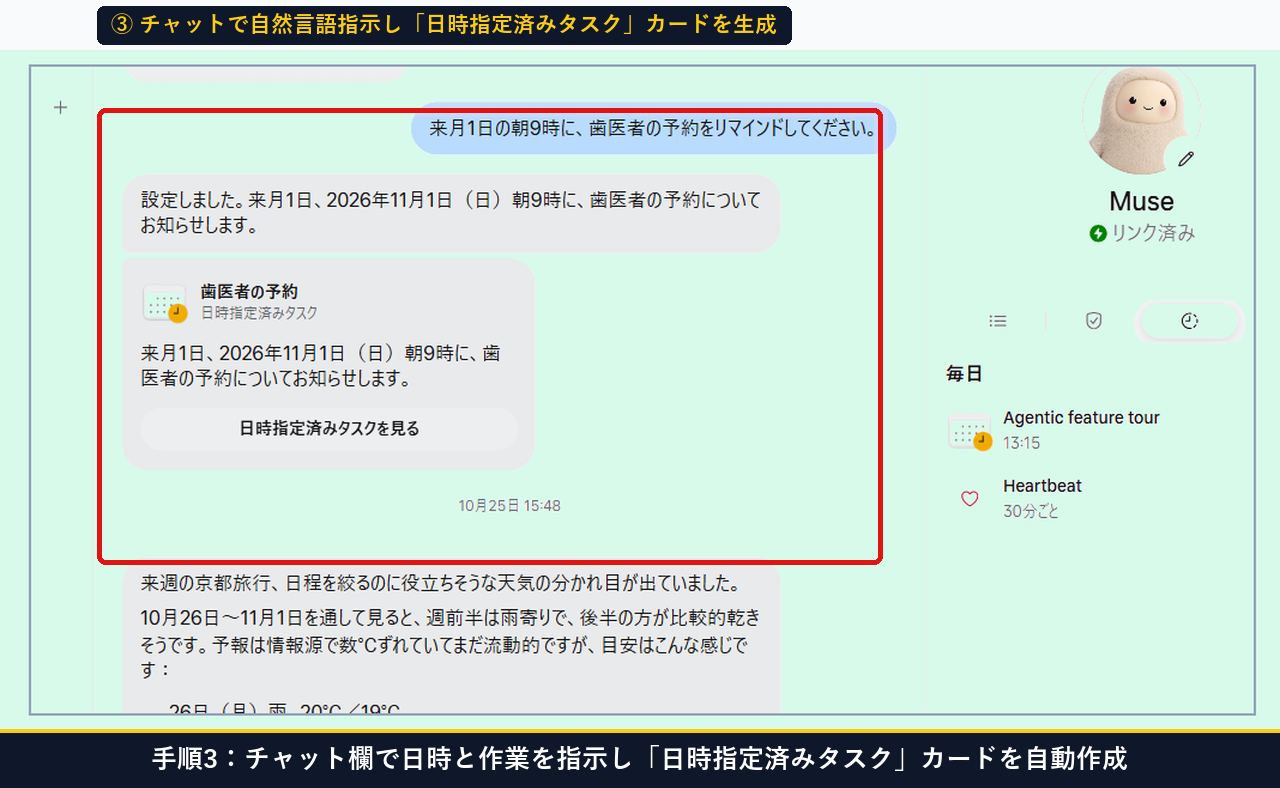
手順3:チャット欄で日時と作業を自然言語で指示し「日時指定済みタスク」カードを自動作成する
新しいスケジュールを追加したいときは、複雑な Cron 式を書く必要はありません。チャット欄に「来月1日の朝9時に、歯医者の予約をリマインドしてください。」や「毎日朝7時に〜を要約して」と普通の日本語で送信するだけで、Muse が自動的にスケジュールへ登録し、チャット内に「日時指定済みタスクを見る」カードを生成します。
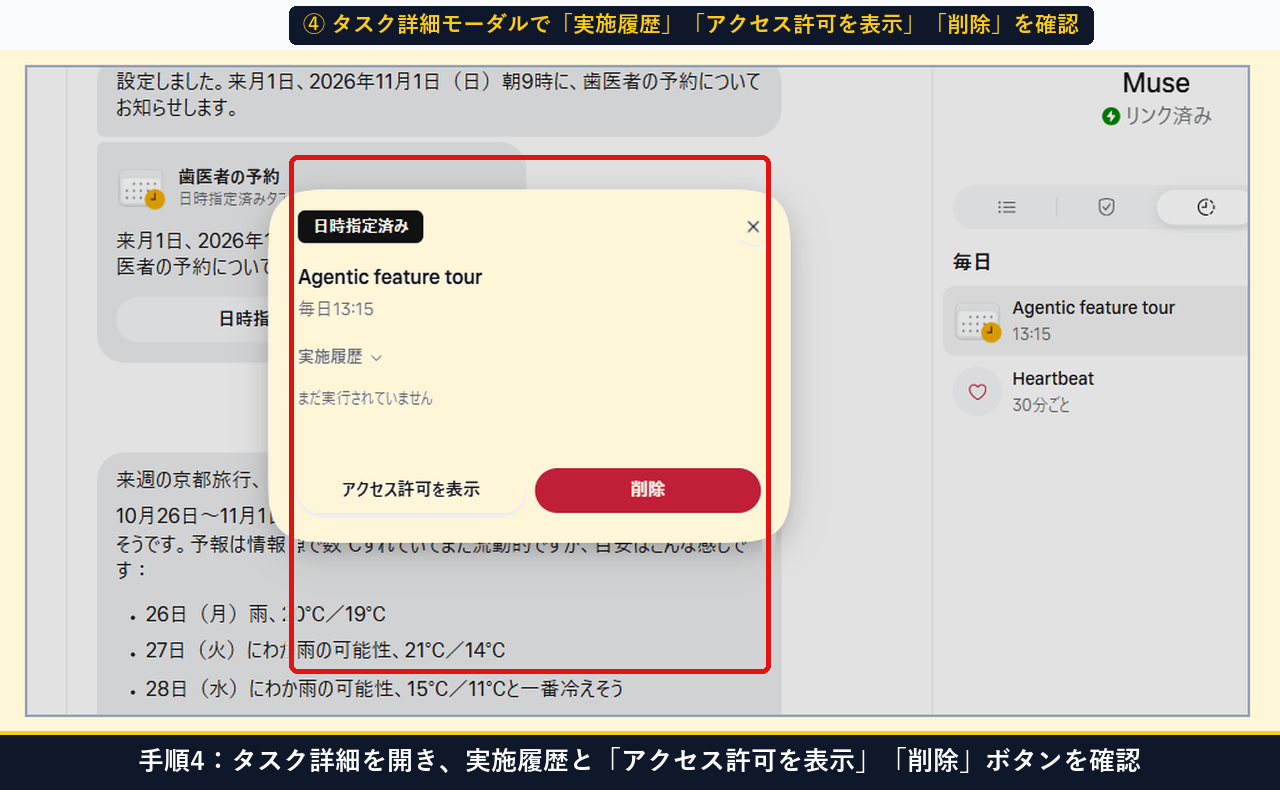
手順4:タスク詳細を開き、実施履歴と「アクセス許可を表示」「削除」ボタンを確認する
チャット内の「日時指定済みタスクを見る」ボタン、または右パネルの各タスク名(ここでは右パネルの定期タスク Agentic feature tour)をクリックすると、タスク詳細モーダルが開きます。指示内容(毎日13:15に、Museのエージェント機能を1つ紹介する短いツアーを送ってください。)と「実施履歴」を確認できるほか、下部の白い「アクセス許可を表示」ボタンで権限を見直したり、赤い「削除」ボタンで定期実行をその場で停止・削除できます。
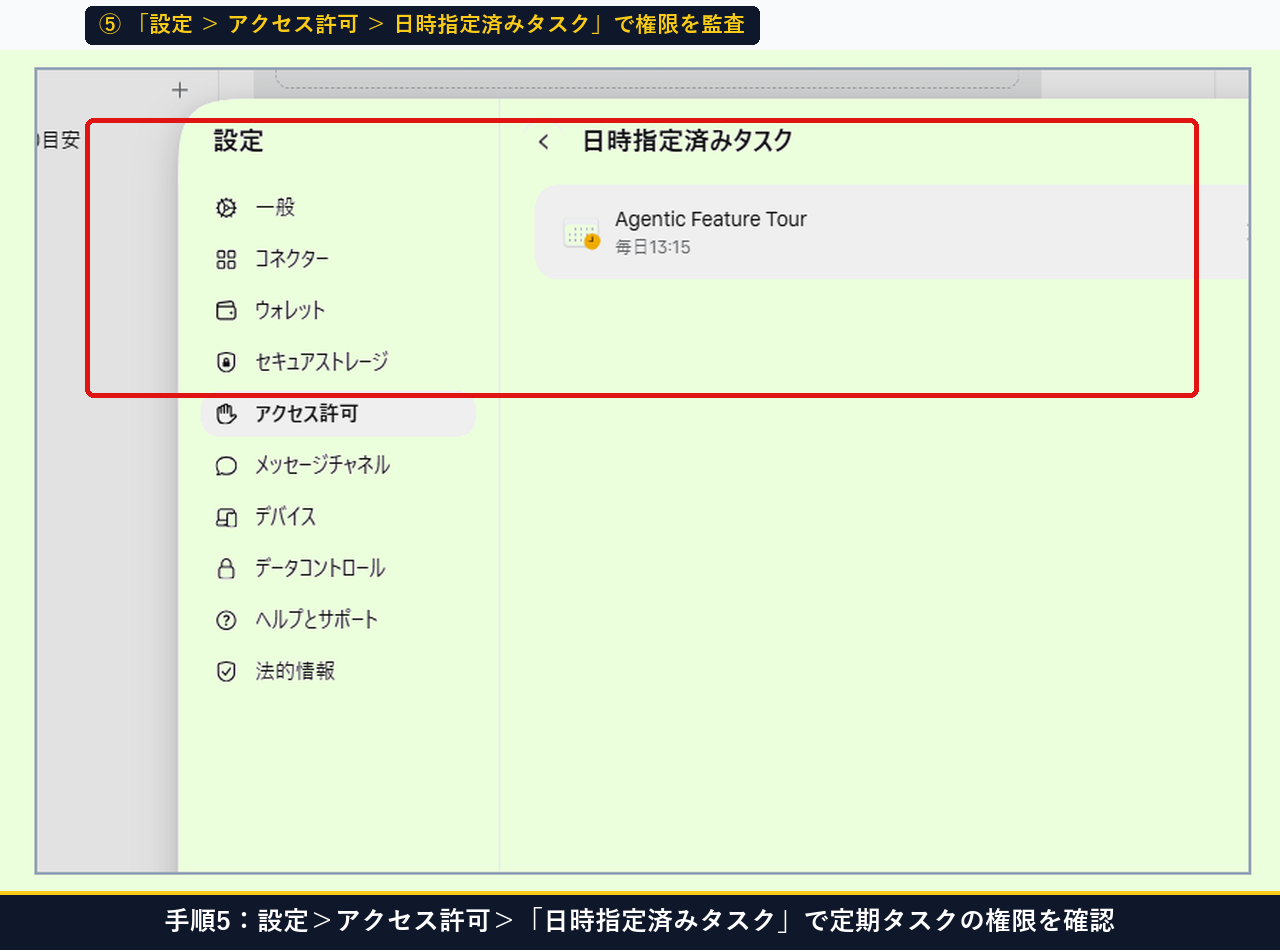
手順5:設定>アクセス許可>「日時指定済みタスク」で定期タスクの権限を確認する
先ほどの「アクセス許可を表示」をクリックするか、「設定(Ctrl+,)> アクセス許可」の下部にある「日時指定済みタスク」を開くと、各スケジュールタスクにどのような権限が付与されているかを一覧で監査できます。
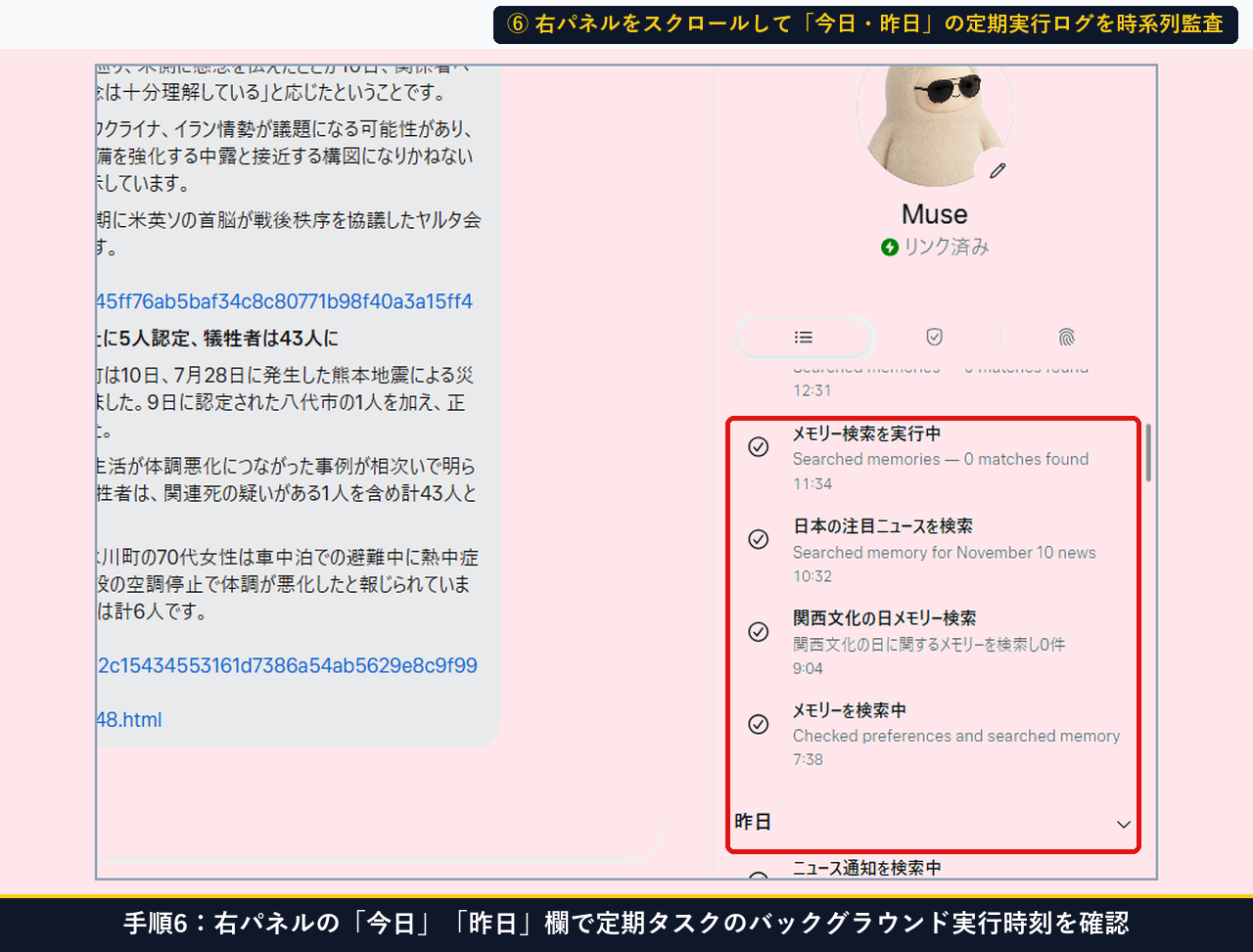
手順6:右パネルの「今日」「昨日」欄で定期タスクのバックグラウンド実行時刻を確認する
右パネルの下半分にある「今日」「昨日」セクションを下にスクロールします。当機では 07:38・09:04・10:32・11:34・12:31 と、パソコンで別の作業をしている間もバックグラウンドで「ニュースメモリーを検索」「メモリー検索を実行中」が規則正しく自動実行されていることが確認できます。
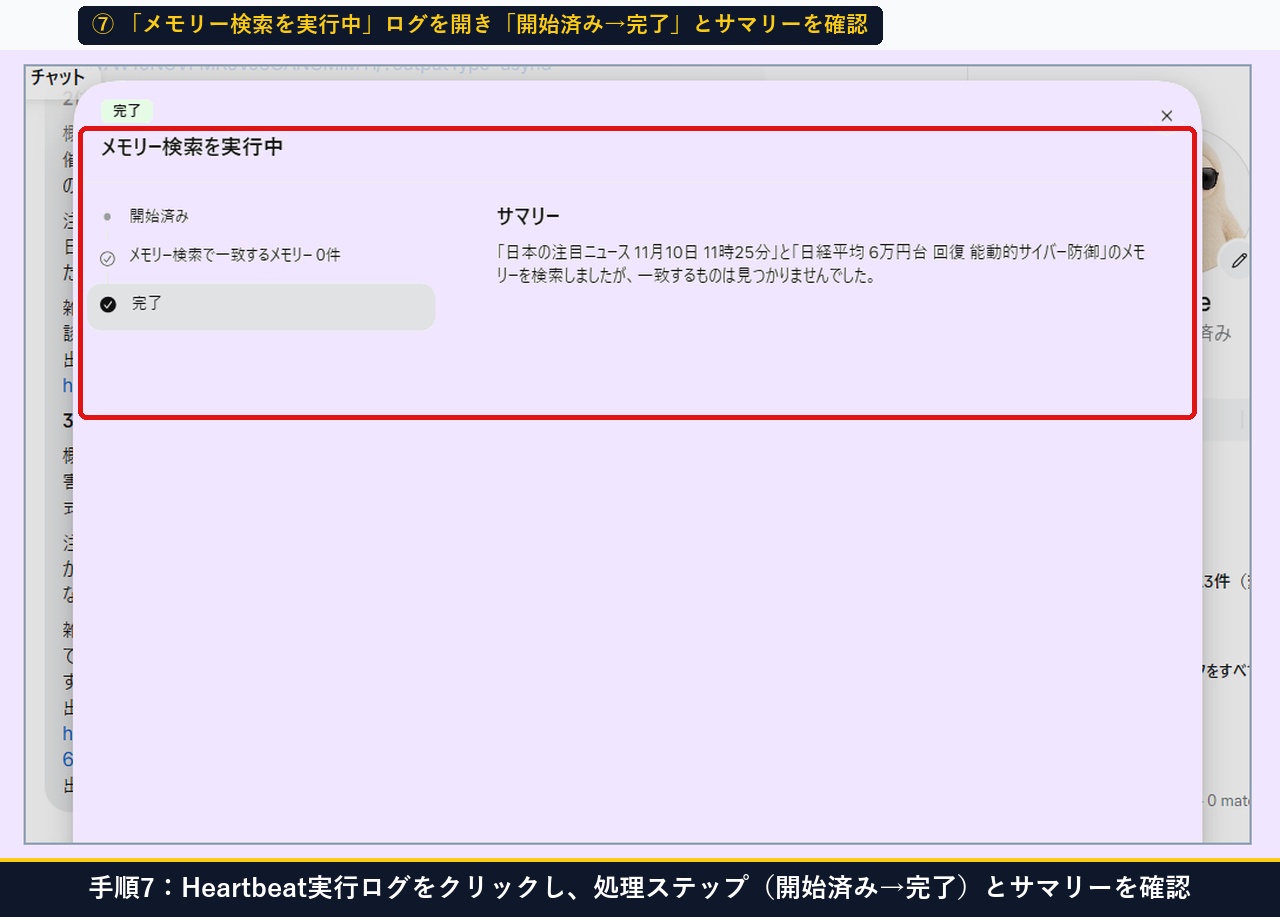
手順7:Heartbeat実行ログをクリックし、処理ステップ(開始済み→完了)とサマリーを確認する
右パネルの実行ログから「メモリー検索を実行中」をクリックすると、実行結果の詳細モーダルが開きます。左側に「開始済み → メモリー検索で一致するメモリー0件 → 完了」のステップが表示され、右側の「サマリー」で「何のキーワードをメモリー検索し、どう判断したか」を正確に監査できます。
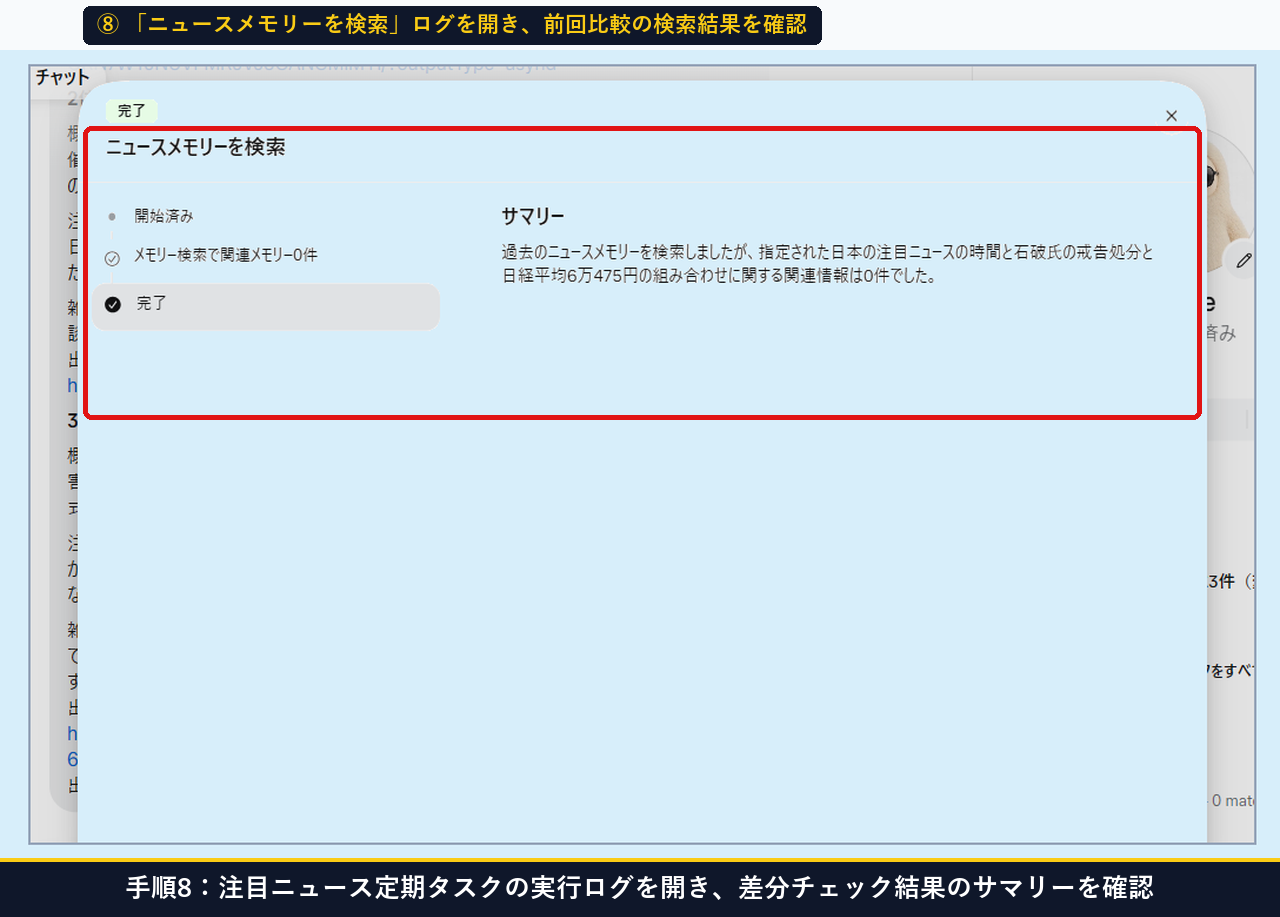
手順8:注目ニュース定期タスクの実行ログを開き、差分チェック結果のサマリーを確認する
続いて「ニュースメモリーを検索」のログをクリックします。「過去のニュースメモリーを検索しましたが、指定された日本の注目ニュースの時間と組み合わせに関する関連情報は0件でした」と記録されており、過去メモリーと重複しない新しいニュースだけをチャットへ通知する差分判定が働いていることがわかります。
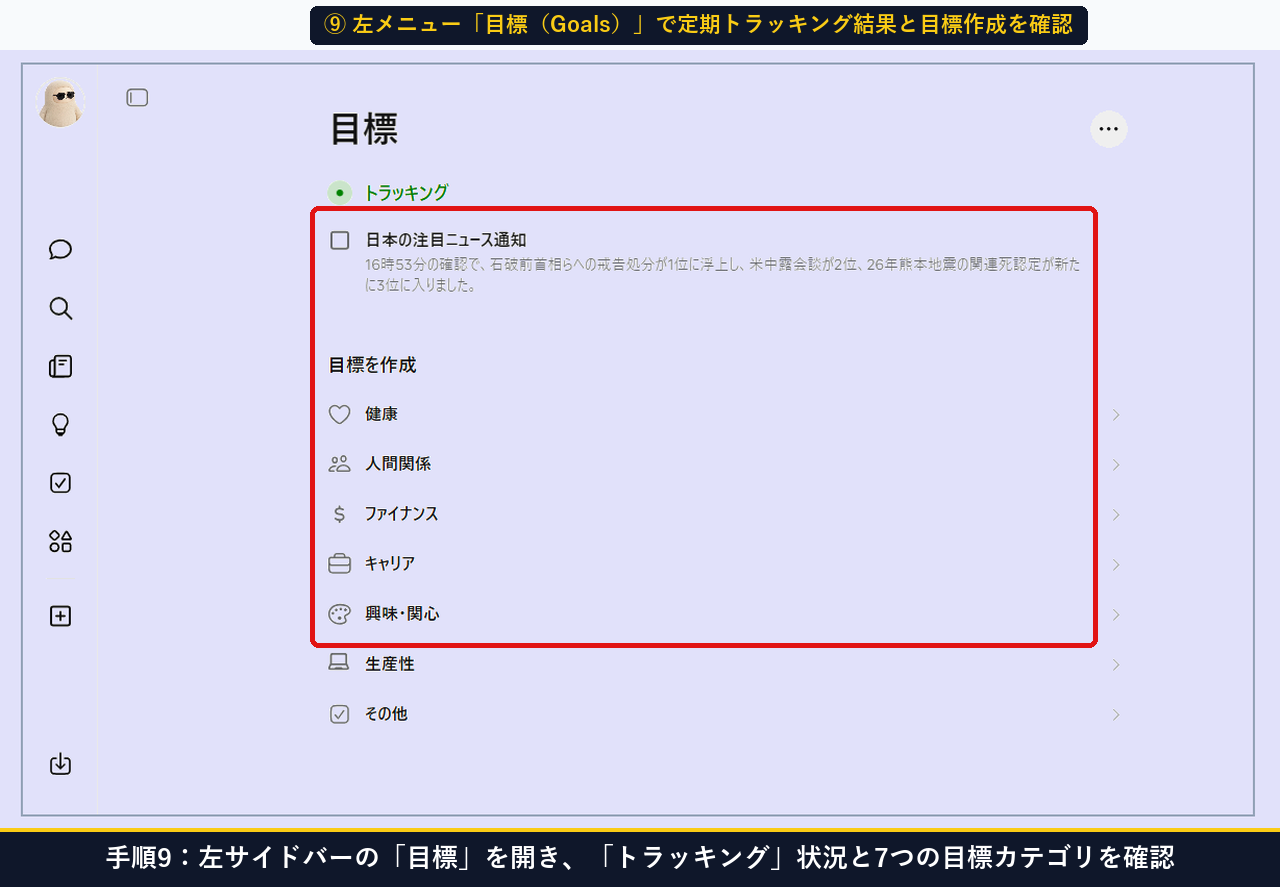
手順9:左サイドバーの「目標(Goals)」を開き、「トラッキング」状況と7つの目標カテゴリを確認する
画面左サイドバーのチェックボックスアイコン「目標(Goals)」をクリックします。ここには定期タスクと連動する「トラッキング(日本の注目ニュース通知:16時53分の確認で1位〜3位を更新)」が自動記録されているほか、「健康・人間関係・ファイナンス・キャリア・興味関心・生産性・その他」の7カテゴリから新しい長期目標を作成できます。
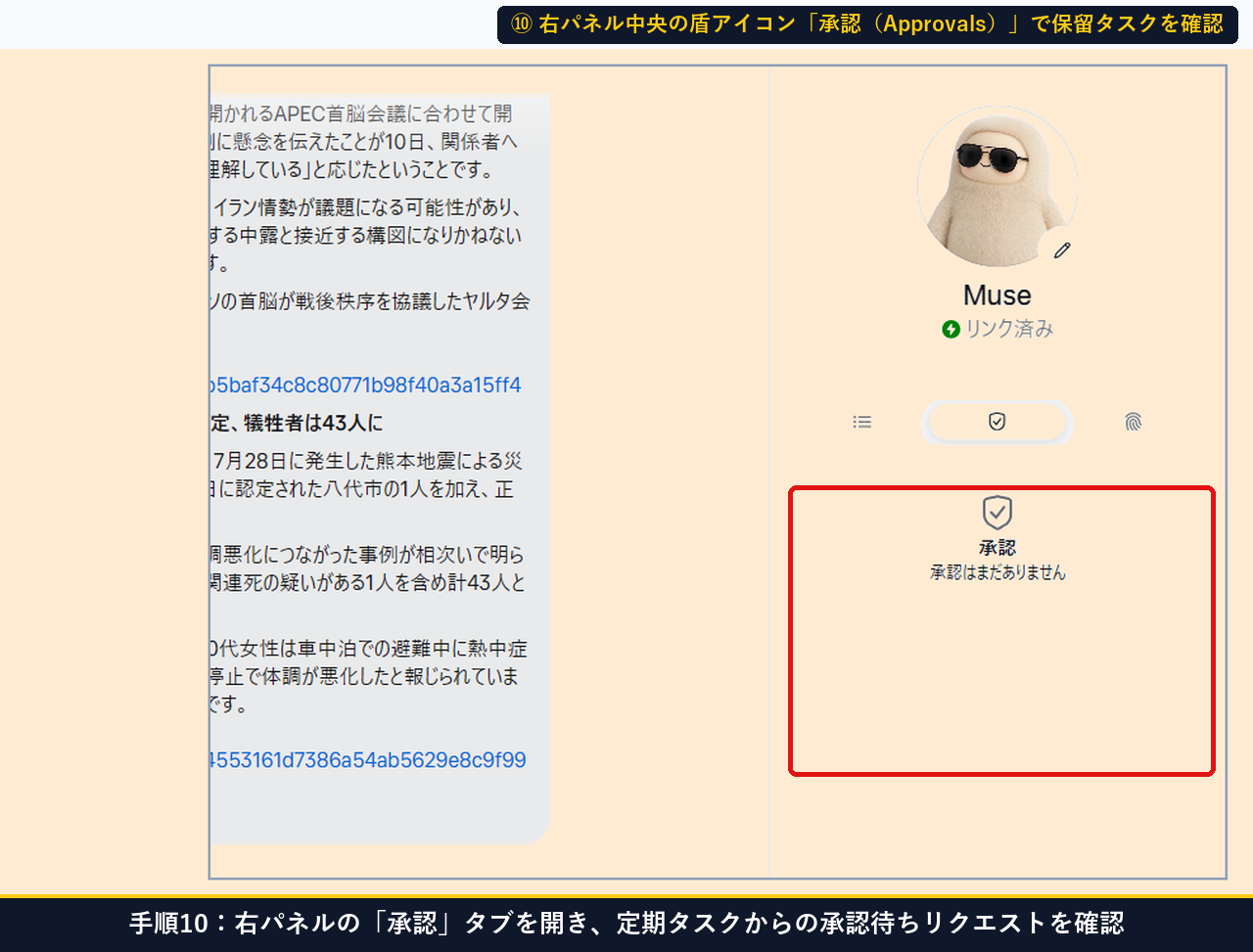
手順10:右パネルの「承認(Approvals)」タブを開き、定期タスクからの承認待ちリクエストを確認する
定期タスクが外部サイトへの書き込みや未許可のコネクター操作を行おうとした場合、勝手に実行されず一時停止して承認待ちになります。右パネル上部の真ん中にある盾アイコン「承認(Approvals)」タブをクリックし、保留中の承認リクエストが溜まっていないか確認します。
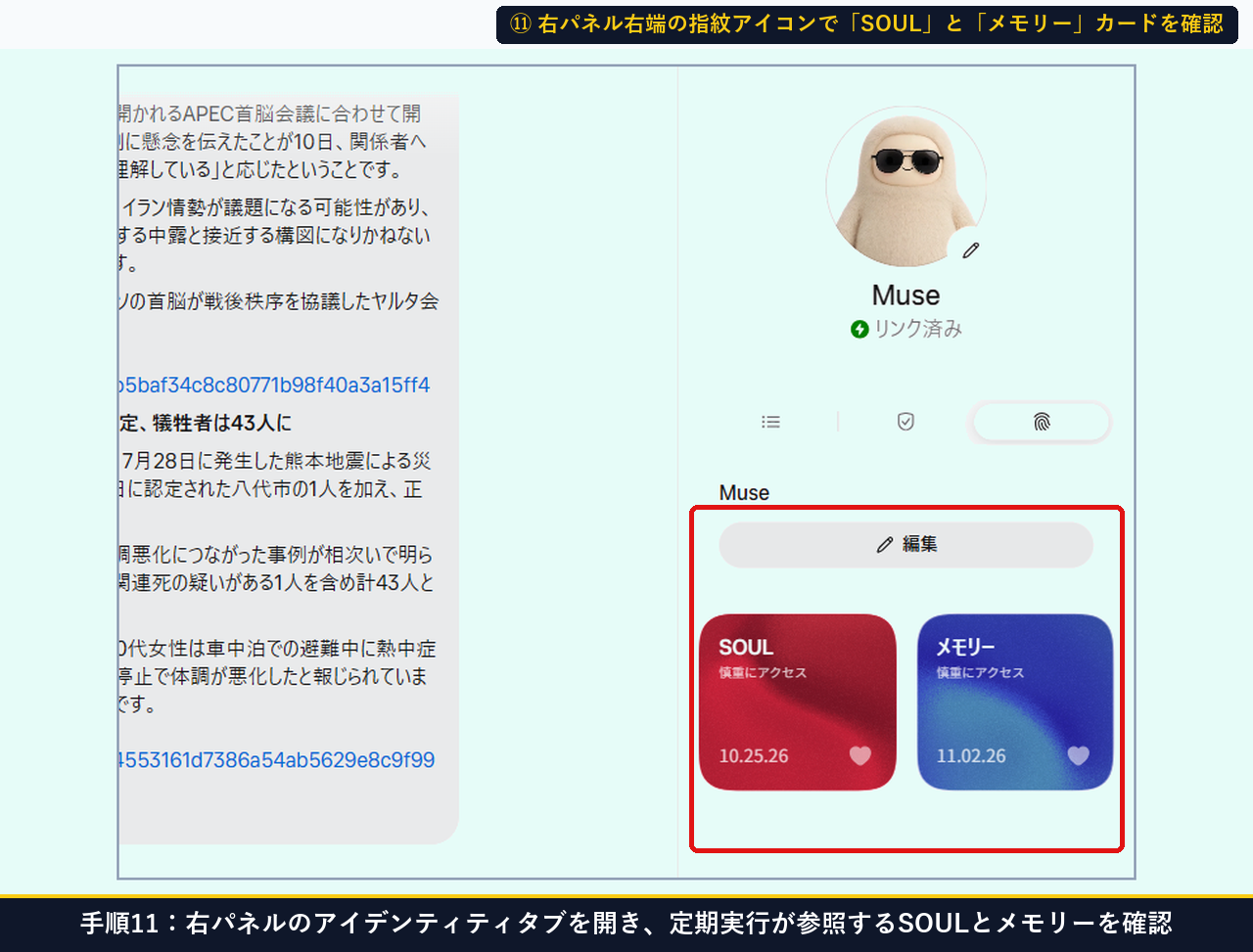
手順11:右パネルのアイデンティティタブを開き、定期実行が参照するSOULとメモリーを確認する
最後に右パネル右端の指紋アイコン(アイデンティティ)タブをクリックします。ここには Muse の行動指針である「SOUL」カードと、過去の対話や定期巡回で蓄積された「メモリー」カードが表示され、「編集」ボタンからいつでも記憶内容を見直すことができます。
手順1から手順11までの実ブラウザ操作の流れは、以下のウォークスルー動画でも確認できます。
【トラブル対処】「通知が多すぎる」「定期タスクが途中で止まる」ときの対処法(Plan B)とは?
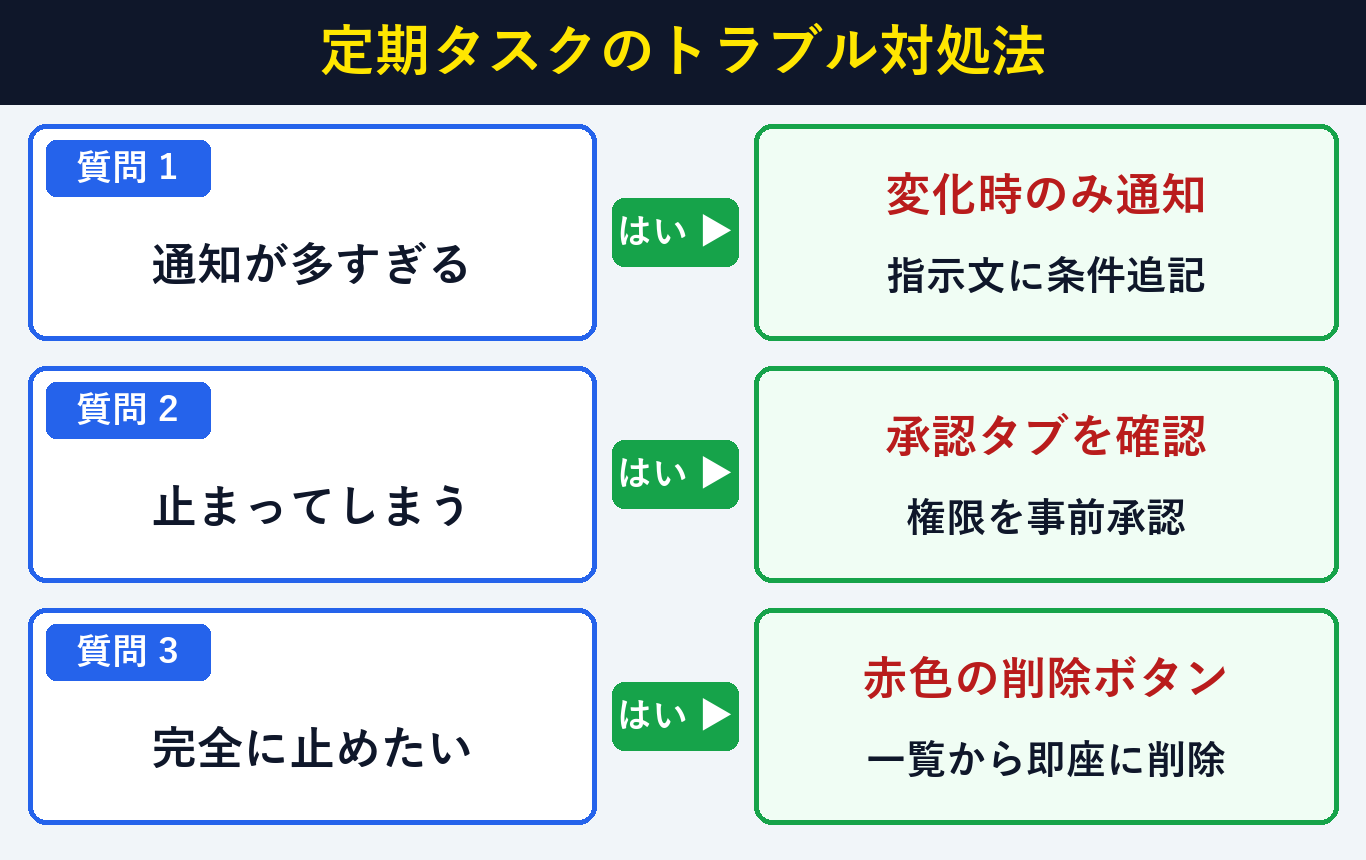
Museの定期タスク運用で困ったときは、「変化時のみ通知」への作り直し・承認タブのチェック・赤ボタンでの即削除(所要1分・0円)で解決します。詳細なサポート情報は Meta ヘルプセンター も参照してください。
| 発生しているトラブル・症状 | 原因 | 具体的な解決手順(Plan B) |
|---|---|---|
| ① 30分ごとに毎回同じような通知が来てうるさい | 無条件で毎回通知する指示になっている | 既存タスクを「削除」し、「前回と比較して変化があった時のみ通知して」と条件を付けて再登録する |
| ② 登録したはずの定期タスクが途中で動かなくなった | 外部アクセス権限の「承認待ち」で止まっている | 手順10の右パネル「承認(盾アイコン)」タブを開き、保留中のリクエストを承認または権限設定を見直す |
| ③ 不要になった定期タスクを完全に止めたい | バックグラウンドでスケジュールが継続中 | 手順4の通りタスク詳細モーダルを開き、右下の赤い「削除」ボタンをクリックして即座に消去する |
⇒ プロンプトに「変化時のみ通知」を入れて登録すれば 【Plan A:ノイズゼロで自動監視 PASS】。
⇒ 「毎日朝7時00分に〜を要約して通知して」と時刻指定で登録します。
⇒ 右パネル「日時指定済みタスクをすべて見る」から対象を開き、赤い「削除」ボタンで停止します。
よくある質問(FAQ)と疑問の解決策とは?
Museのスケジュール機能(Heartbeat・日時指定済みタスク)に関する疑問は、クラウド実行の仕様とメモリー差分照合の仕組み(所要1分・0円)を知れば解決できます。代表的な5つの質問と回答をまとめました。
Q1. パソコンのブラウザ(Google Chrome)を閉じていても日時指定済みタスクは実行されますか?
A1. はい、Muse のスケジュールタスクは Meta 側のクラウド環境で実行されるため、パソコンのブラウザを閉じていても指定時刻や 30 分ごとに自動で巡回・記録されます。
Q2. 「Heartbeat(30分ごと)」とは何をするタスクですか?削除しても大丈夫ですか?
A2. Heartbeat は、ユーザーが設定した「目標(Goals)」や進行中のタスクに変化がないかを 30 分ごとに点検するビルトインの自律チェック機能です。不要な場合はタスク詳細モーダルから削除または停止しても基本のチャット機能には影響しません。
Q3. 定期タスクの実行間隔は「30分ごと」や「毎日」以外にも設定できますか?
A3. はい、チャット欄で「毎週月曜日の朝8時」「毎月1日の9時」「2時間おき」など自然言語で指定すれば、その周期に合わせてスケジュール登録されます。
Q4. 定期タスクが裏で何を実行したか、後からすべて確認できますか?
A4. はい、手順6〜8で解説した通り、右側のアクティビティパネルの「今日」「昨日」欄にすべての実行時刻が記録されており、クリックすると検索キーワードと結果サマリーを1件ずつ確認できます。
Q5. 定期タスクの結果をスマートフォンの WhatsApp に通知させることはできますか?
A5. はい、「設定 > メッセージチャネル」で WhatsApp を連携しておけば、定期タスクの完了通知やリマインダーを外出先の WhatsApp で受け取ることができます。
まとめ:MetaのAI「Muse」のスケジュール機能(Heartbeat・定期タスク)を使いこなす要点とは?
MetaのAIエージェント「Muse」のスケジュール機能を安全・快適に使いこなす要点は、「変化時のみ通知」での登録・右パネルでの実行サマリー監査・不要タスクの即削除の3点(所要2分・0円)です。最後に全11手順の要点をまとめます。
| 管理フェーズ | 実行アクション | 実機(muse.ai)での検証結果 |
|---|---|---|
| STEP 1:確認&登録 | 右パネルで稼働タスクを確認し自然言語で新規スケジュール作成 | 30分ごと・毎日・指定日時の自動登録OK |
| STEP 2:履歴&差分監査 | 「今日・昨日」のログからメモリー検索サマリーと目標反映を確認 | 「変化時のみ通知」で重複ノイズ0件 |
| STEP 3:権限&削除管理 | 「アクセス許可」と「承認」タブを点検し不要タスクは赤ボタンで削除 | 1クリックで即座に定期実行を停止可能 |
この 11 手順で Heartbeat と日時指定済みタスクを管理すれば、24 時間働く自分専用の情報収集・リマインドエージェントとして Muse を最大限に活用できます。