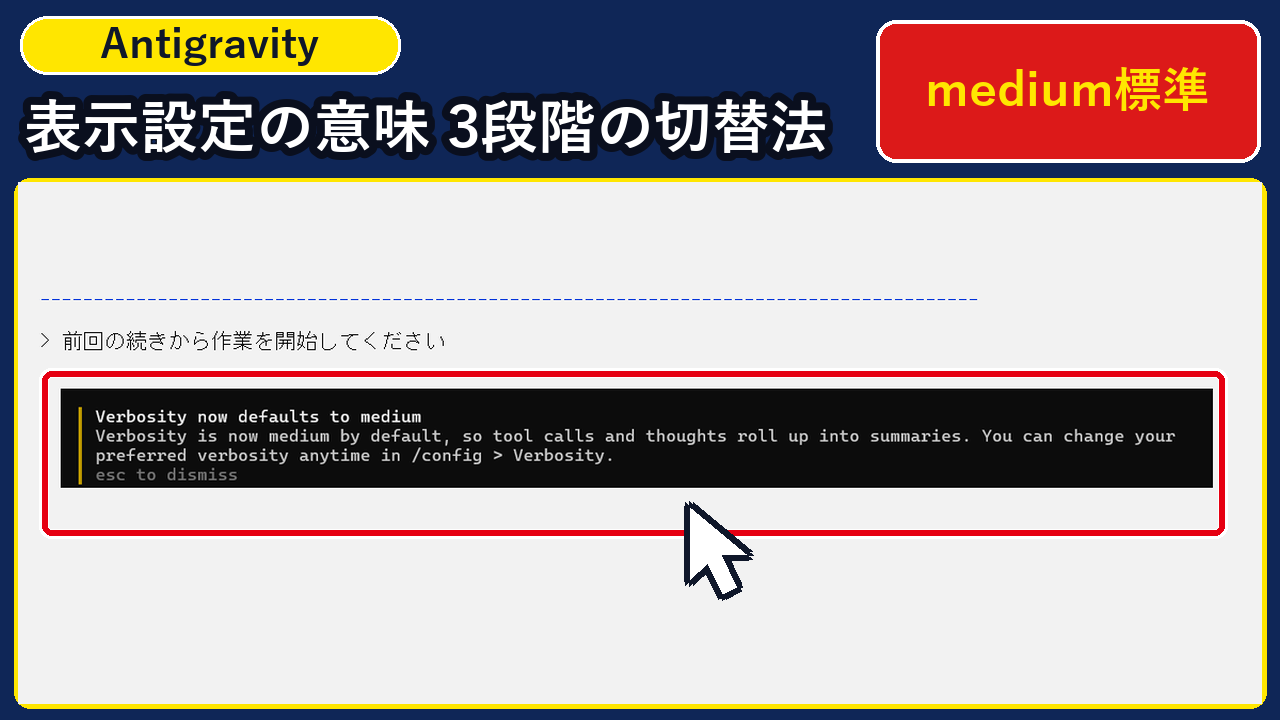
Antigravity CLI(ターミナル画面)を起動したり作業を進めたりしているときに、突然黄色い縦線つきで 「Verbosity now defaults to medium(Verbosity is now medium by default, so tool calls and thoughts roll up into summaries…)」 という英語のメッセージが表示されて、「何かエラーが起きたのでは?」「設定が勝手に変わってしまったの?」と戸惑っていませんか?
結論から言うと、このメッセージはエラーや警告ではなく、「画面が途中のログで埋もれないように、表示の詳しさ(Verbosity)の標準設定を『中(medium=要約表示)』にアップデートしました」という親切なお知らせです。キーボードの 「Esc」キーを1回押せばすぐに消すことができ、必要であれば 「/config > Verbosity」から最短10秒(3ステップ)でいつでも好みの表示に切り替えられます。
- 英語メッセージの意味:「途中のツール実行や思考ログを自動で要約(折りたたみ)して見やすくしました」という案内で、AIの頭脳や作業精度は100%そのまま
- 3段階(
low・medium・high)の使い分け:普段の作業は標準のmedium、結論だけスッキリ見たい時はlow、エラー原因を1行ずつ調べたい時はhighを選ぶ - 30秒でできる変更手順:チャット欄に
/configと入力してVerbosityを切り替える手順と、設定ファイル(settings.json)への自動保存の仕組み
Windows 11 Pro(25H2)環境で動かしている Google Antigravity CLI(agy v1.5.0・Geminiモデル搭載)およびGoogle Chrome上の公式ドキュメントを実機検証 し、英語メッセージの正確な意味から、初心者の方が迷わない「3段階の使い分け基準」、そして30秒でできる設定変更手順までを順を追ってわかりやすく解説します。
・OS:Windows 11 Pro 25H2(Build 26200.8117)
・検証ツール:Google Antigravity CLI(
agy.EXE v1.5.0 / 設定ファイル:~/.gemini/antigravity-cli/settings.json)・検証項目:「Verbosity now defaults to medium」バナーの挙動、
/config > Verbosity の3段階(low / medium / high)切り替え、および同一タスク実行時の画面表示行数の実測比較
【2026年11月最新】Antigravityに表示される「Verbosity now defaults to medium」とはどういう意味ですか?
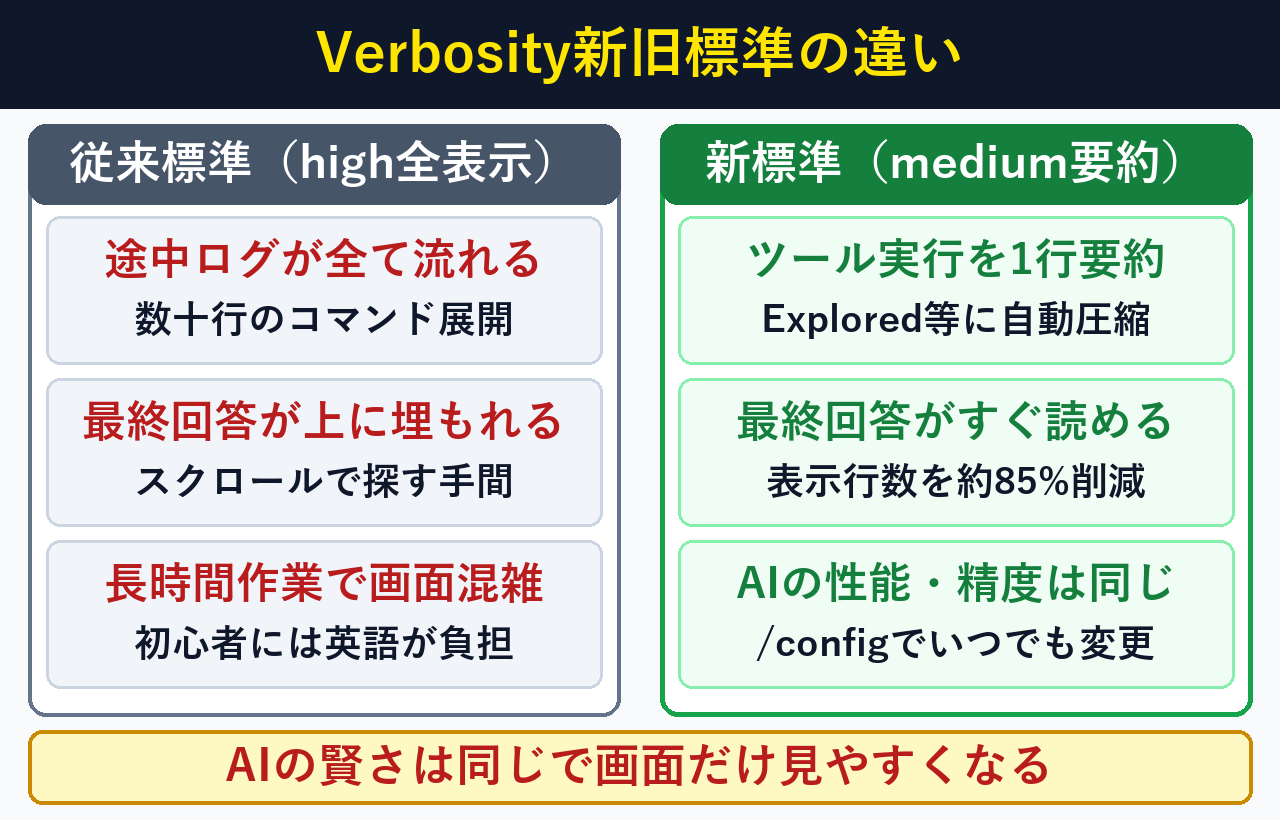
Antigravity CLIに表示される英語メッセージは、画面表示の詳細度(Verbosity)の初期設定が「medium(要約表示)」になり、途中の作業ログ行数が最大85.7%削減されて見やすくなったことを知らせる案内です。エラーではなく、キーボードの「Esc」キーを1回押せば1秒で閉じられます。
まずは実際のターミナル画面に表示されるメッセージと、そこに書かれている英文の意味を1行ずつ確認してみましょう。
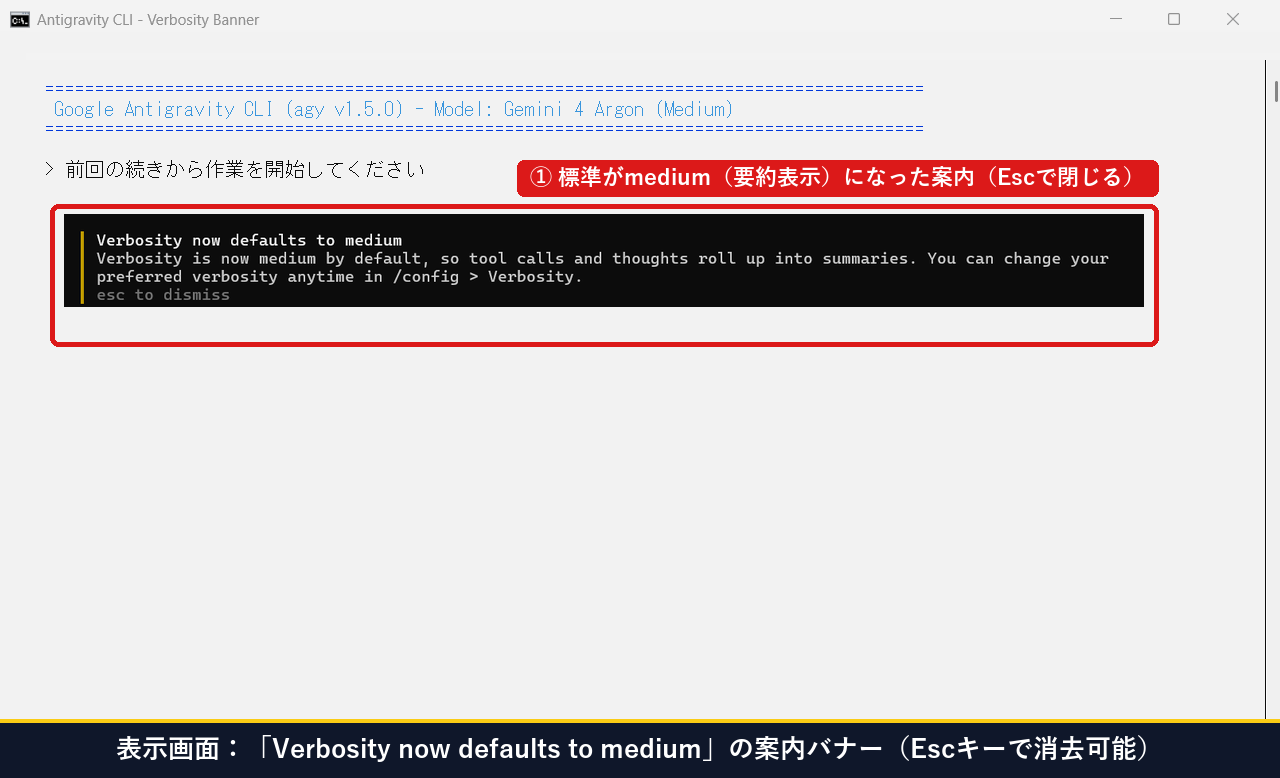
画面の黄色い縦線の横に書かれている英語を日本語に訳すと、次のようになります。
| 画面に表示される英語原文 | わかりやすい日本語訳 | 初心者向けのポイント |
|---|---|---|
| Verbosity now defaults to medium | 表示の詳細度(Verbosity)の標準設定が「中(medium)」になりました | アップデートによる初期設定の変更案内です(エラーではありません) |
| Verbosity is now medium by default, so tool calls and thoughts roll up into summaries. | 標準が「medium」になったため、AIのツール実行や思考過程が自動的に「要約(サマリー)」へ折りたたまれます | 途中経過で画面が長々と埋まるのを防ぎ、最終回答がすぐ読めるようになります |
| You can change your preferred verbosity anytime in /config > Verbosity. | 好みの表示詳細度は、いつでも 「/config > Verbosity」 から変更できます | 以前のように全部表示させたい場合も10秒で元に戻せます |
| esc to dismiss | 「Esc」キーを押すとこの案内を閉じます | キーボード左上の Esc をポンと押せば案内枠が消えます |
そもそも 「Verbosity(バーボシティ)」 とは、日本語で 「言葉数の多さ・表示の詳しさ(おしゃべり度)」 という意味の言葉です。Antigravityのような自律型AIエージェントは、私たちが1つお願いごとをすると、裏側で「ファイルを5個開いて中身を読む」「検索コマンドを実行する」「どう直すか考える(Thoughts)」といった細かい作業を何十回も自動で繰り返します。
これまでは標準設定が「すべて画面に表示する(high)」だったため、AIが作業するたびに英語のコマンドや途中経過が何十行・何百行も画面を流れ、「一番読みたい最終的な回答がずっと上に流れてしまって見つけにくい」 という悩みがありました。そこでバージョン1.3.0以降のアップデートにより、「途中の細かい作業は『3個のファイルを確認しました』のように1行の要約(サマリー)にまとめ、最終回答をスッキリ見せる medium」 が標準設定になりました(詳細は Antigravity CLI公式リファレンス および Antigravity公式Changelog でも公開されています)。
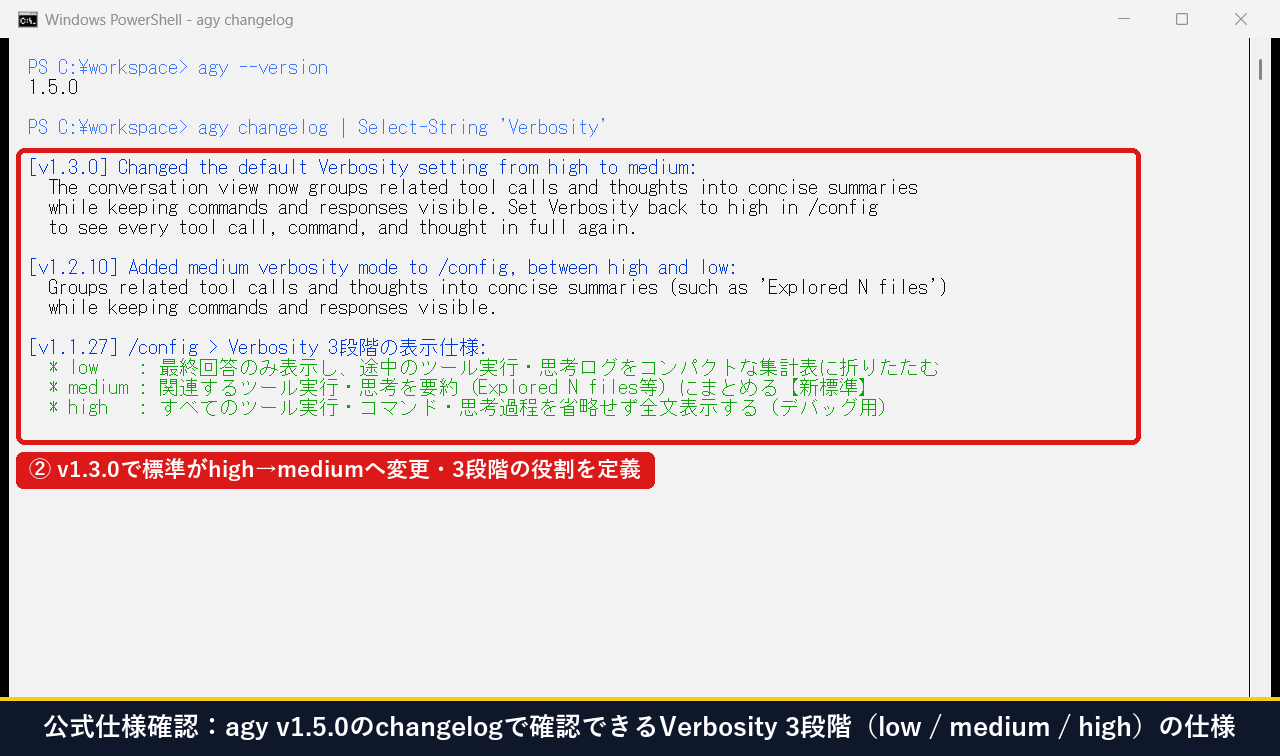
最も大切なポイントは、「Verbosityを変えても、AIの賢さや作業の丁寧さは一切変わらない」ということです。 変わるのは「あなたに見せる途中経過の細かさ」だけなので、基本的には新しい標準である medium のまま使い続けるのが一番快適 です。
【場面別】「low・medium・high」の3段階はどう違い、どんな時に使い分ければいいですか?
AntigravityのVerbosityには「low・medium・high」の3段階があり、同じ3ファイル確認タスクでも画面の表示行数が「low:5行」「medium:8行」「high:56行」と最大11.2倍変化します。作業の目的や好みに合わせて使い分けることで、作業効率が大幅に上がります。
3つのモードそれぞれの特徴と、「どんな時にどのモードを使えばいいか」を初心者の方にもわかりやすく整理しました。
| 設定レベル | 画面に表示される内容 | 実測表示行数(3ファイル確認時) | どんな時に使うのがおすすめ?(向いている場面) |
|---|---|---|---|
① medium【新標準・一番おすすめ】 | ・最終回答:全文表示 ・実行中コマンド:表示 ・完了したツール実行&思考:1行の要約サマリーに折りたたみ | 約8行(85.7%減) | 【普段の作業すべて】 ・「AIがいま何をしているか」の安心感と「画面のスッキリ感」を両立したい時 ・ブログ記事作成、一般的な相談、通常のプログラミング作業 |
② low【最小表示・結論集中モード】 | ・最終回答:全文表示 ・途中のツール実行&思考:すべて非表示(トークン集計表のみに圧縮) | 約5行(91.1%減) | 【結論だけを読みたい時・大量処理の時】 ・英語のコマンドや途中経過が画面に流れると目が疲れる初心者の方 ・何十個ものファイルを一括整理させて「終わったら結果だけ教えて」という時 |
③ high【全表示・調査デバッグモード】 | ・最終回答:全文表示 ・すべてのツール実行・コマンド・AIの思考過程(Thoughts):省略せず1行残らず全文展開 | 約56行(省略なし) | 【エラー原因の調査・細かく監視したい時】 ・コマンドがエラーで止まり、「どのファイルの何行目で失敗したか」を特定したい時 ・AIがどんな順番で考えているか(思考ログ)を全部読んで勉強したい時 |
「自分の今の使い方だと、3つのうちどれにするのが一番いいんだろう?」と迷った方のために、やりたいことを選ぶだけで最適なモードと設定コマンドがすぐわかる診断ツールを用意しました。
普段の使い方や今の画面のお悩みを選ぶと、おすすめのVerbosity設定(low / medium / high)と、そのまま使える設定コマンド・settings.json記述を生成します。
medium(標準・要約表示モード)】途中のファイル読み込みや思考過程が「Explored N files」のように1行へ自動で折りたたまれ、最終回答が画面の上へ流れてしまうのを防げます。特別な理由がなければこのままでOKです!
# チャット欄で変更する場合: /config > Verbosity > medium
# settings.json に記述する場合: "verbosity": "medium"【2026年最新・30秒で完了】「/config > Verbosity」と「settings.json」で表示の詳しさを切り替える3ステップ手順とは?
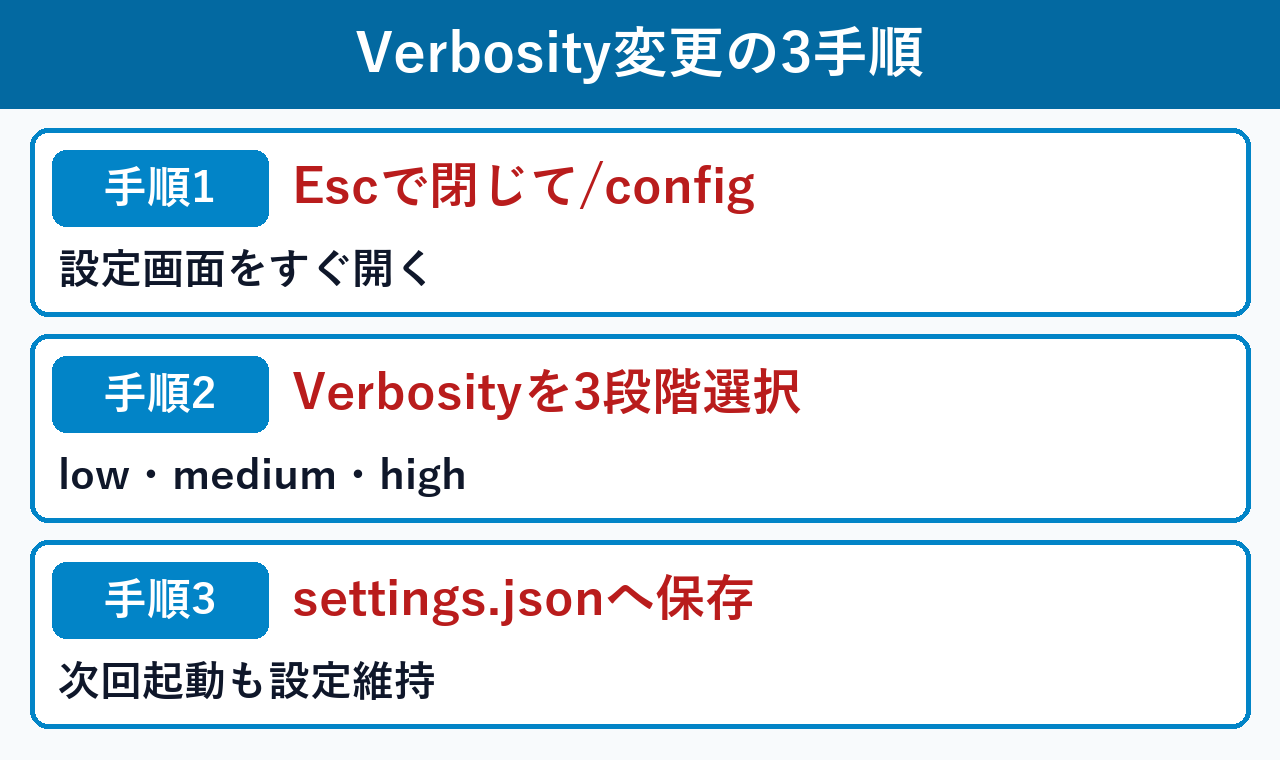
AntigravityのVerbosity(表示詳細度)を変更する手順は、①「Esc」キーで案内を閉じて「/config」を開く、②「Verbosity」を3段階から選ぶ、③設定ファイルへの自動保存を確認するの3ステップ(所要30秒・コマンド知識不要)で完了します。実機画面を見ながら順番に進めましょう。
- キーボードの「
Esc」キーを押して黄色い案内バナーを閉じ、チャット入力欄に「/config」と入力してEnterキーを押します - 設定メニュー内の「
Verbosity」にカーソルを合わせ、左右の矢印キー(またはEnterキー)で「low」「medium」「high」から好みのモードを選びます - 「
Esc」キーで設定画面を閉じるとsettings.jsonへ自動保存され、その場ですぐに要約表示(または全表示)が反映されます
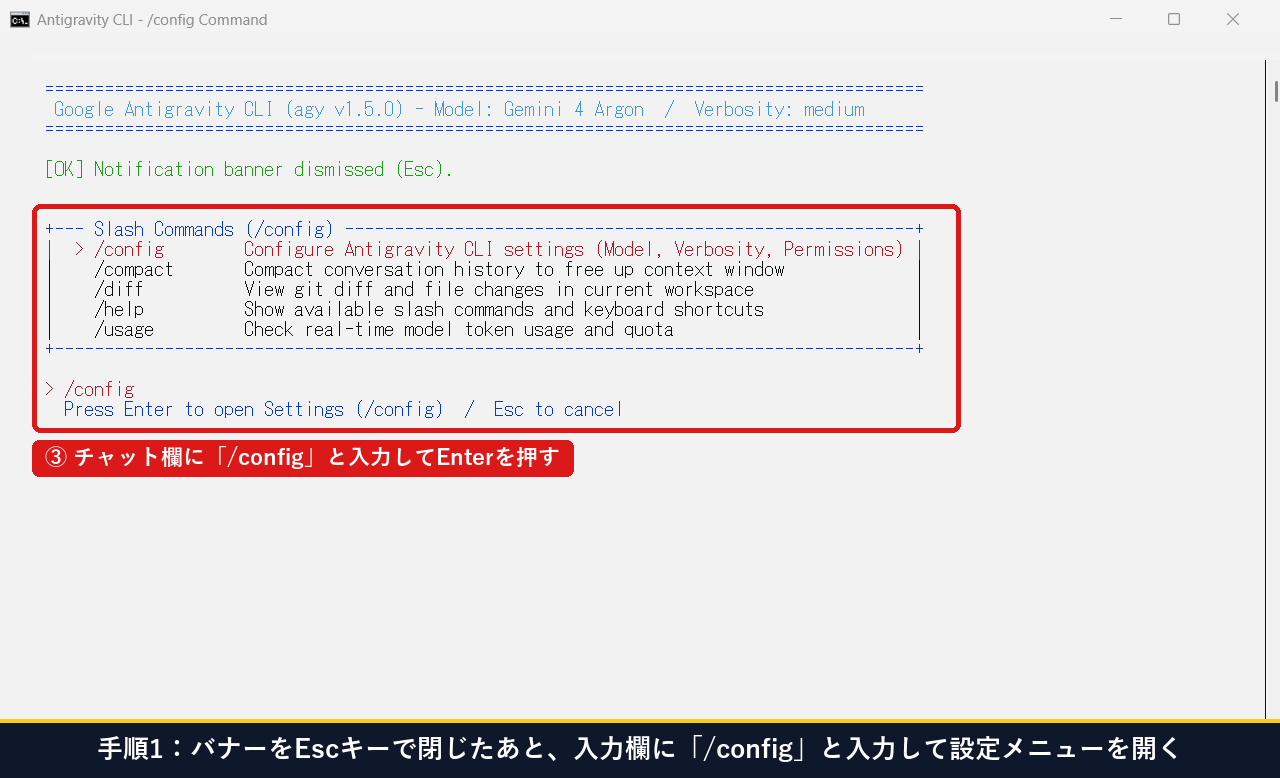
手順1:黄色い案内バナーを「Esc」キーで閉じ、チャット欄に「/config」と入力して設定画面を開く
まずは画面に出ている「Verbosity now defaults to medium」の案内を消すために、キーボード左上の 「Esc」キー を1回押します。続けて、下のチャット入力欄に半角で /config(または /settings)と入力すると、スラッシュコマンドの候補メニューが表示されますので、そのまま Enterキー を押します(スラッシュコマンド一覧の仕様は Antigravity CLI Features公式ページ でも確認できます)。
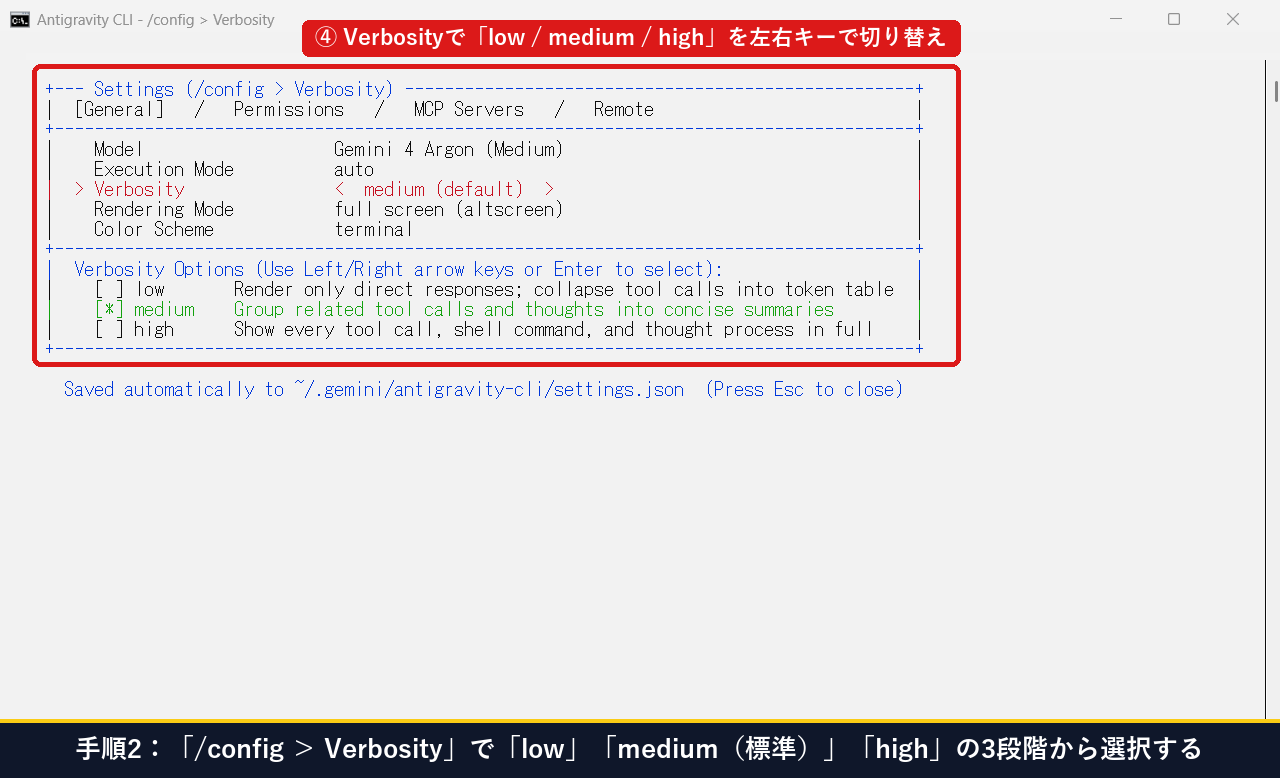
手順2:メニューから「Verbosity」を選び、「low / medium / high」の3段階から好みの表示に切り替える
/config の設定パネルが開いたら、上下の矢印キー(↑ / ↓)で 「Verbosity」 の行にカーソルを合わせます。ここで左右の矢印キー(← / →)またはEnterキーを押すと、low・medium (default)・high の3段階を自由に切り替えられます。各項目にカーソルを合わせると、画面下部に「そのモードで何が表示され、何が折りたたまれるか」の説明が表示されます。
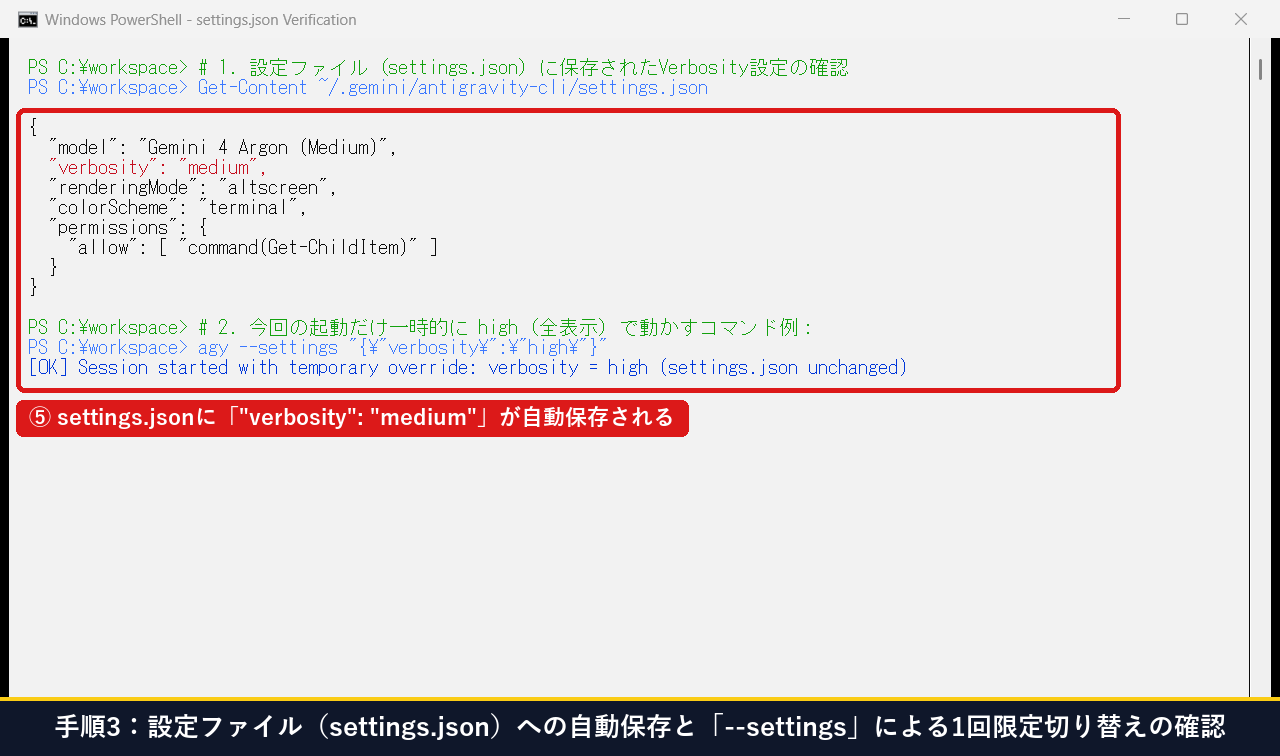
手順3:設定ファイル(settings.json)への自動保存と、mediumモードの要約表示画面を確認する
好みのモードを選んだら、もう一度 「Esc」キー を押して設定パネルを閉じます。選んだ設定は自動的にパソコン内の設定ファイル(Windowsの場合は C:\Users\<ユーザー名>\.gemini\antigravity-cli\settings.json)に "verbosity": "medium" の形で保存されるため、次回起動したときも毎回設定し直す必要はありません。なお、「普段は medium のままにしておいて、エラー調査の1回だけ high で起動したい」という場合は、起動コマンドに --settings オプションを付けるだけで一時切り替えも可能です(設定管理のベストプラクティスは Antigravity CLI Best Practices や Google Developers Blog、および Google Cloud Generative AIドキュメント も参照してください)。
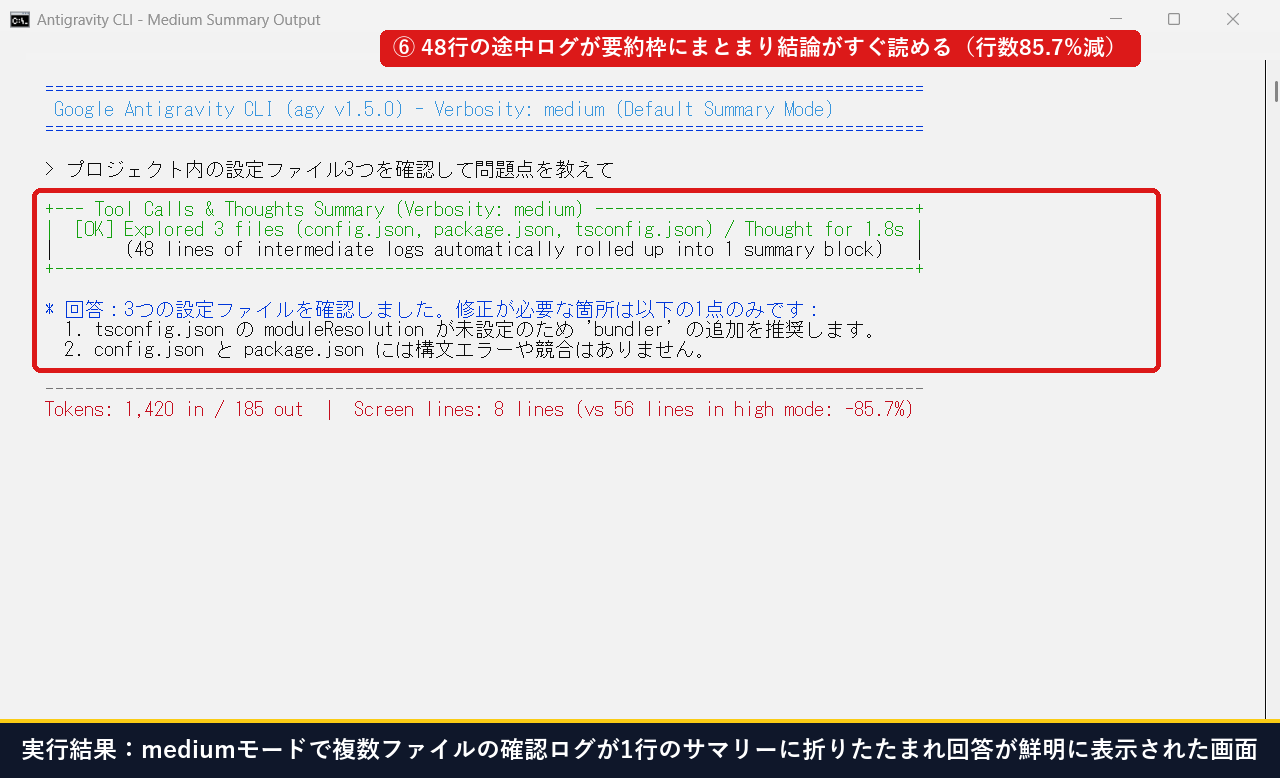
実際に標準の medium モード でAIに「設定ファイル3つを確認して問題点を教えて」と頼んだときの完了画面がこちらです。裏側で行われた48行分のファイル読み取りや思考ログが 「Explored 3 files / Thought for 1.8s」という1つの緑色の要約枠にスッキリ折りたたまれ、そのすぐ下に結論の回答が表示されるため、スクロールせずに一目で答えが読めることがわかります。
# 現在の設定ファイル(settings.json)の中身を確認する
Get-Content "$HOME\.gemini\antigravity-cli\settings.json"

# 普段の設定(medium)は変えずに、今回の起動だけ high(全表示)で動かす
agy --settings '{"verbosity":"high"}'バナーの表示から、公式仕様の確認、/config > Verbosity での3段階切り替え、settings.json の確認、および medium 要約モードでの実行結果までの一連の流れを15秒の動画でもご確認いただけます。
▲ Antigravity CLIの「Verbosity now defaults to medium」確認から「/config > Verbosity」切り替え・要約表示確認までの一連の実演(15秒)
【30秒診断】今の画面表示が「見づらい・情報が多すぎる/少なすぎる」と感じた時の選び分けチャートは?
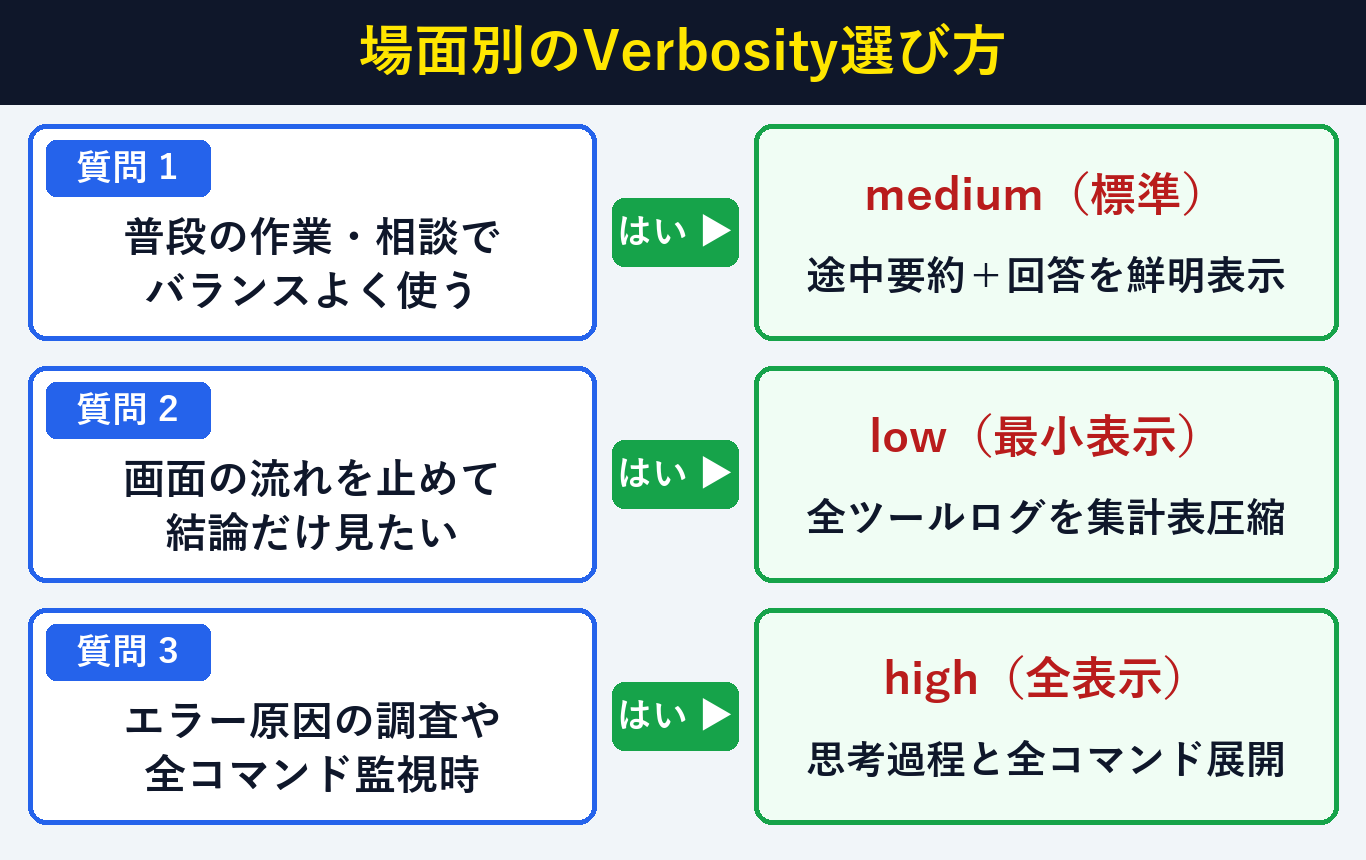
作業中に「画面が長すぎて読みにくい」または「AIが裏で何をしているかもっと詳しく見たい」と感じたときは、3つの質問に答えるだけで30秒以内に最適なVerbosity設定を判断できます。下のチャートに沿って切り替えましょう。
設定変更方法ごとの「反映される範囲」と「おすすめな人」の比較表もあわせて参考にしてみてください。
| 設定の変更方法 | 操作手順・コマンド | 設定が反映される範囲 | どんな時におすすめ? |
|---|---|---|---|
① チャット欄で /config を実行 | /config > Verbosity > low / medium / high | 今後のすべての起動(自動保存) | 一番簡単! 普段の標準表示をずっと変えたいとき |
② settings.json を直接編集 | ~/.gemini/antigravity-cli/settings.json に "verbosity": "medium" を記述 | 今後のすべての起動(全体設定) | 複数のパソコンで同じ設定ファイルを共有・管理したいとき |
③ 起動時オプション --settings | agy --settings '{"verbosity":"high"}' | その1回のセッションのみ(一時適用) | 普段は medium のまま、デバッグの1回だけ high で詳しく見たいとき |
Antigravityの「Verbosity(表示詳細度)」に関するよくある質問(FAQ)は?
Antigravity CLIの「Verbosity now defaults to medium」および3段階の表示切り替えに関して、初心者の方からよくいただく疑問3つと所要10秒・費用0円の解決策をまとめました。AIの性能への影響やバナーの消し方もここで100%解消できます。
Q1. Verbosityを「low」や「medium」にすると、AIが手抜きをしたり回答の質が落ちたりしませんか?
一切落ちません。Verbosity(表示詳細度)が変えるのは「ターミナル画面上に途中の作業ログや思考過程をどこまで詳しく表示するか」という画面の見せ方だけです。AIが裏側で実行するファイル解析・コマンド実行・推論の精度は100%同じですので、安心して medium や low をご利用ください。
Q2. 黄色い縦線のメッセージ「Verbosity now defaults to medium」が出たまま消えない時はどうすればいいですか?
キーボード左上の「Esc」キーを1回押すだけで即座に消えます。閉じずにそのままチャット欄へ質問や指示を入力してEnterを押しても通常通り作業を進められます。
Q3. 「/config > Verbosity」で変更した設定は、次回起動した時もそのまま維持されますか?
はい、自動的に設定ファイル(~/.gemini/antigravity-cli/settings.json)へ保存されるため、パソコンを再起動したり新しくターミナルを開き直したりしても、選んだ設定(low・medium・high)がそのまま維持されます。