Geminiで毎回同じ指示を繰り返し入力する手間に悩んでいませんか。新機能の「スキル」を使えば指示を保存して呼び出せますが、安全に使うにはアプリ連携の確認と不要なときの無効化が大切です。
一度登録しておけば長文の指示を一から打ち直す手間が省け、日々の作業が手早く済みます。勝手なメール送信などのトラブルも、アプリ連携の確認や停止の手順を知っておけば確実に防げます。
私の PC(dynabook RZ/MW・Windows 11 Home 25H2)の画面を使い、2026年10月4日に実際の動きを確かめました。画面を見ながら操作した手順を詳しくお伝えします。
例えると、スキルは新任のアシスタントに業務マニュアルを渡しておくようなものです。「いつもの手順でやっておいて」と伝えるだけで、指示通りの作業を再現してくれます。
会社員が安全に使いこなすための注意点や実際の設定手順について、まずは順番に見ていきましょう。
2026年9月30日登場!Geminiの新機能「スキル」とは?
Googleは2026年9月30日、Geminiの新機能として「Skills(スキル)」の提供を世界向けに開始しました。Google の公式発表によると、スキルはよく使う指示を一度保存すれば何度でも呼び出せる機能です。
スキルを使えば長文の指示を毎回入力する手間を省いて同じ手順の作業をすぐに呼び出せます。たとえば、メールの返信文の型や議事録の要約ルールなどをあらかじめ登録しておけます。毎回プロンプトを一から長々と打ち込む必要がなくなります。
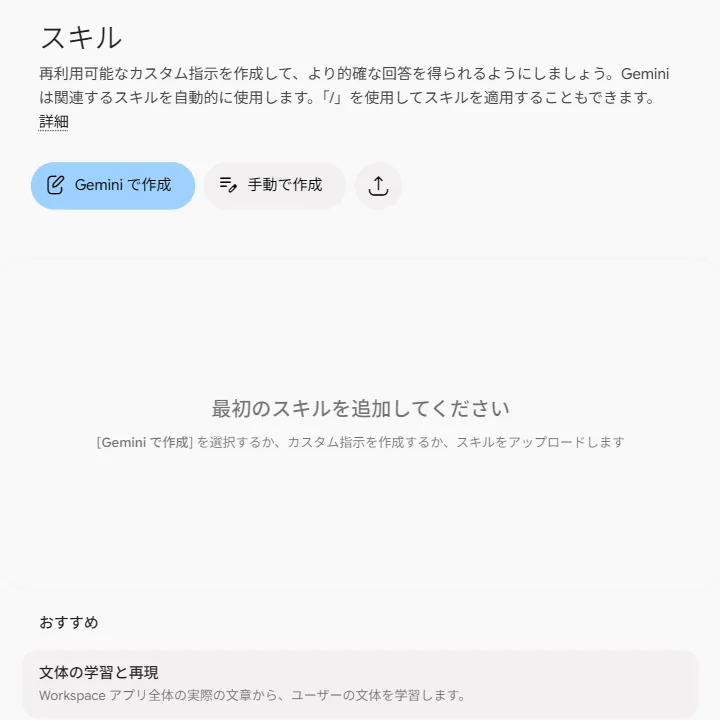
スキルの画面を開くと、「再利用可能なカスタム指示を作成して、より的確な回答を得られるようにしましょう」と案内されています。Google の公式ヘルプにある通り、Geminiは会話の内容から関連するスキルを自動で判断して適用します。
Geminiは入力した会話の流れを判断して、関連するスキルを自動的に判断して適用してくれます。画面には「文体の学習と再現」などのおすすめスキルも表示されていました。自分の文章の書き方を学習させて、日々の業務に活かすこともできます。
実際に試した作成手順!手動で3つの欄を入力して保存する
スキルを新しく作るには、スキルの画面にある[手動で作成]ボタンをクリックします。手動作成の画面ではスキルの名前と説明とカスタム指示の3つを入力して右上の作成を押します。
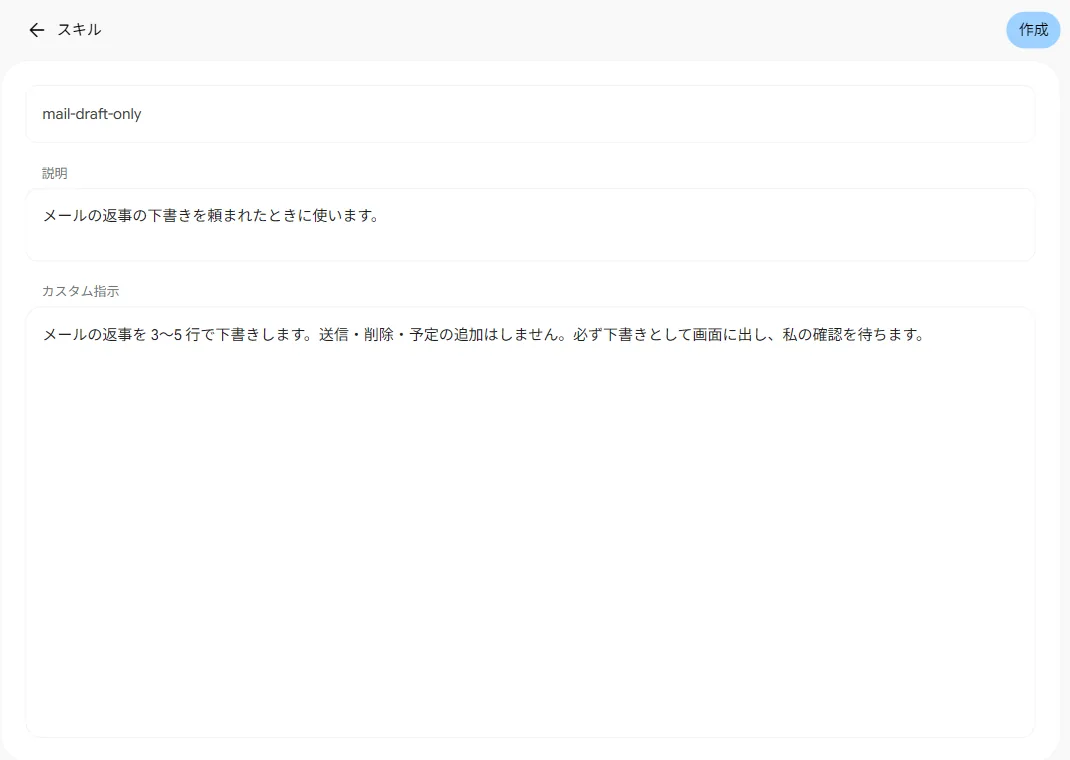
1つ目の「スキルの名前」には、小文字の英数字とハイフンを使って入力します。画面の例には「meeting-notes-summarizer」と表示されていました。2つ目の「説明」には、そのスキルをどんな場面で使うかを書きます。
3つ目の「カスタム指示」には、Geminiに守らせたい作業のルールや手順を具体的に書き込みます。私の PC では、メール返信用として「mail-draft-only」という名前のスキルを作成しました。説明欄には「メールの返事の下書きを頼まれたときに使います。」と入力しました。
カスタム指示には「メールの返事を 3〜5 行で下書きします。送信・削除・予定の追加はしません。必ず下書きとして画面に出し、私の確認を待ちます。」と指定しました。右上の[作成]を押すと、スキルの一覧にある「有効」の欄に保存されました。
会話の入力欄で「/」を打って保存したスキルを呼び出す
作成したスキルは、通常のチャット画面からとても簡単に呼び出せます。文字入力欄に半角のスラッシュ「/」を打ち込むと、登録済みのスキルが候補として現れます。
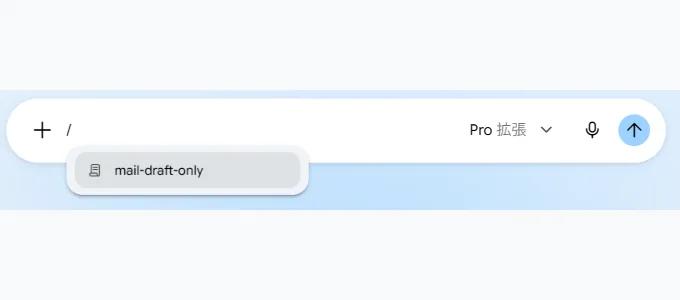
チャット欄にスラッシュを入力すると作成したスキルの一覧が候補としてすぐに表示されます。私の PC で「/」を入力したところ、先ほど作った「mail-draft-only」が候補の先頭に表示されました。候補をクリックして選ぶだけで、保存した指示をチャットにすぐ適用できます。
1回の作業で複数のスキルを重ねて同時に実行することも可能です。Google の公式発表によると、たとえば「文章のトーンを決めるスキル」と「自社のルールをまとめたスキル」を重ねて呼び出せます。
Google の公式ヘルプによると、スキルには最大100MBまでの参考ファイルを登録して参照させることができます。PDFや画像などの社内資料を読み込ませておけば、より精度の高い回答が得られます。
自動で使われる仕組みとメニューから「無効にする」手順
スキルは手動で呼び出すだけでなく、Geminiが会話の流れから自動的に適用することもあります。便利な機能ですが、意図しないタイミングでスキルが動いてしまうと困る場面もあります。勝手に動くのを止めたいときは、スキルの設定画面から個別に停止できます。
スキルの右端にある「…」アイコンをクリックすると、操作メニューが開きます。メニューには「すぐ利用」「Gemini による編集」「ダウンロード」「スキルを置き換える」「無効にする」「削除」が並んでいます。
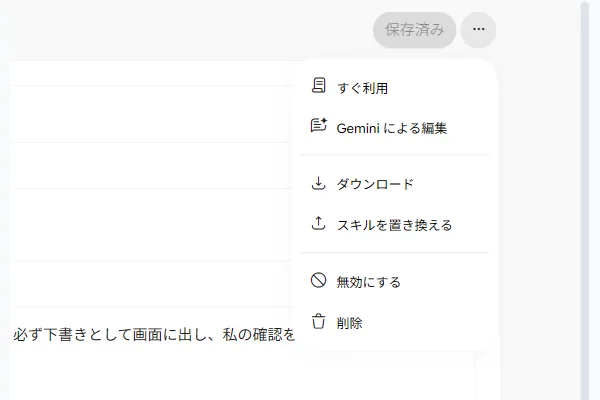
意図しない自動適用を防ぎたいときはスキルのメニューから無効にするを選んで停止できます。
Google の公式ヘルプでも、自動使用を止めるには「無効化(Deactivate)」を行うよう指示されています。自動で動かしたくないスキルは、設定メニューから無効化して手動でのみ呼ぶ運用が安心です。
スキルを「無効」に切り替えて勝手な実行を防ぐ
メニューから[無効にする]を選ぶと、スキルの状態が即座に切り替わります。私の PC で無効化を試したところ、一覧画面の「無効」の項目へ移動しました。
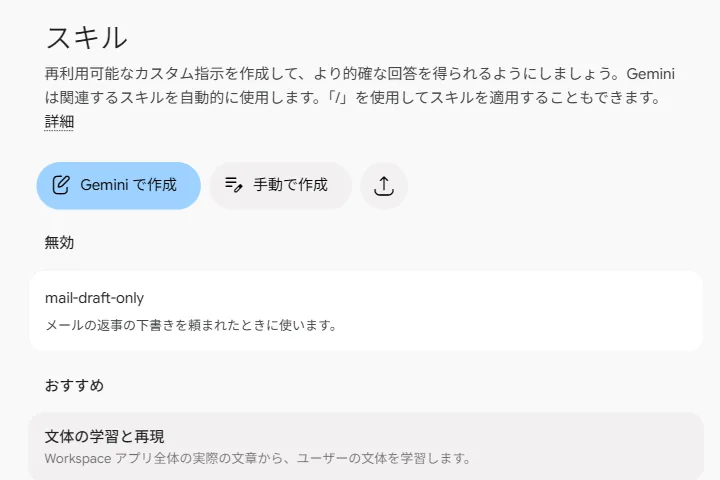
無効の項目に移ったスキルは、Geminiが会話の中で勝手に自動適用することがなくなります。無効にしたスキルの「…」メニューを開くと、表示が「有効にする」に変わります。無効にしたスキルはいつでも同じメニューから「有効にする」を選んで元の状態へ戻せます。
Googleの公式仕様によると、同時に有効にしておけるスキルの数は最大100個までとなっています。不要になったスキルをこまめに無効化しておけば、管理もしやすくなります。
不要になったスキルの削除手順と消す前の注意点
使わなくなったスキルは、メニューからいつでも完全に削除できます。メニューから[削除]を選ぶと、画面に確認のメッセージが表示されます。
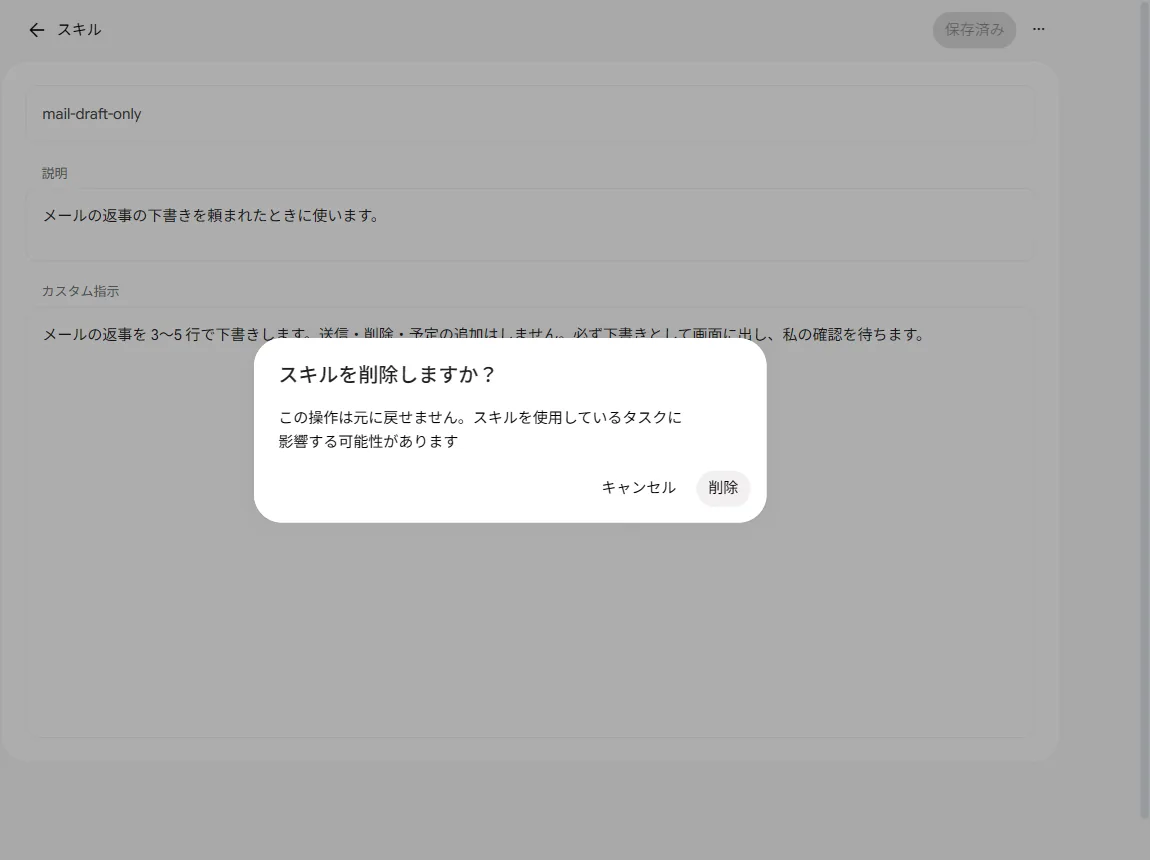
画面には「スキルを削除しますか? この操作は元に戻せません。スキルを使用しているタスクに影響する可能性があります」と書かれています。スキルの削除を実行すると元に戻すことはできず作業に影響が出るため消す前の確認が大切です。
不要なスキルを消す際の注意点は、削除の確認ダイアログにある通り元に戻す操作が一切できない点です。
ダイアログで[削除]をクリックすると、スキルは一覧から完全に消去されました。作り直すのが大変な長文の指示は、消す前に内容をメモ帳などにバックアップしておくのが安心です。一時的に使わないだけであれば、削除ではなく「無効にする」にとどめておくことをおすすめします。
スキルが触れるデータと仕事で安全に使うための注意点
会社員がスキルを使うときに最も気になるのが、どの社内データにアクセスされるかという点です。スキルが触れられるデータは、Geminiの「アプリ連携」でオンになっているサービスに限定されます。
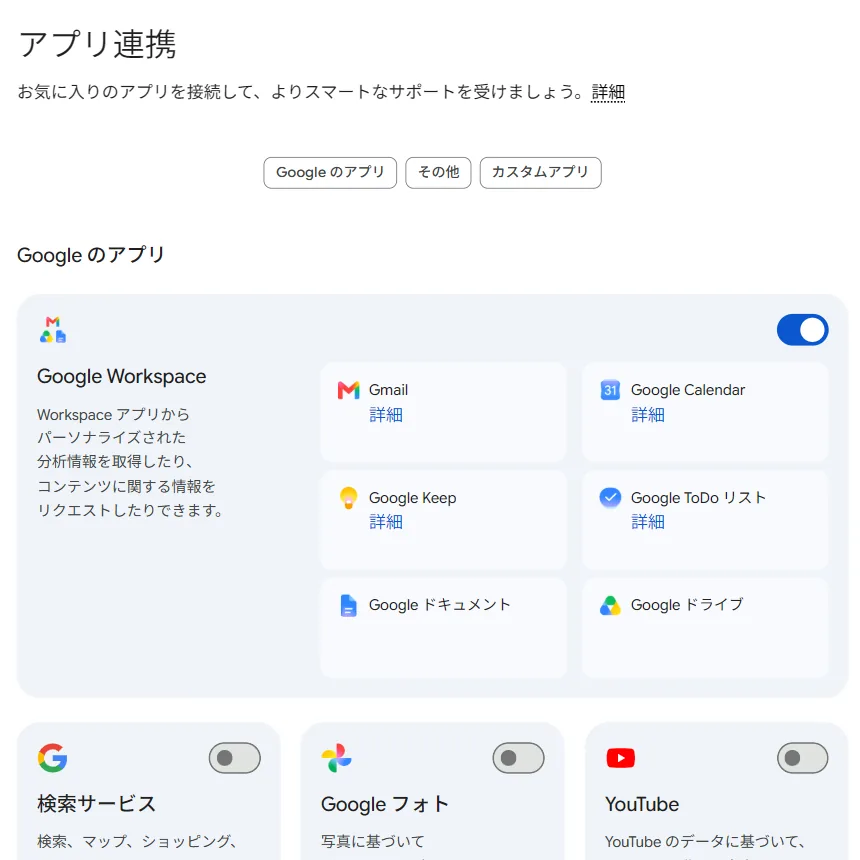
私の PC でアプリ連携の画面を確認したところ、Google Workspace のスイッチがオンになっていました。オンになっていると、GmailやGoogleカレンダー、Googleドライブなどの情報と連携して回答を作れます。
アクセスさせたくないアプリがある場合は、スキルを使う前にこの画面でスイッチをオフにしておきます。ここで気になるのが、Geminiが勝手にメールを送信したり予定を削除したりしないかという不安です。
Googleの公式サポートや公式発表を調べましたが、送信や削除を止める専用の安全設定スイッチは公式に記述がありません。勝手にメール送信やデータ削除をさせないため指示文には下書きで止める約束を必ず明記します。指示の中に「送信や削除はせず必ず下書きとして画面に出す」と書いておくのが実質的な防衛策です。
実際にメールが送信されずに下書きで止まるかどうかは、業務メールを誤送信してしまう心配があるため、私の PC では送信の実行までは試していません。ここは希望がたくさんあれば記事に追加して、試した様子をお見せしたいと思います。自動化に頼りすぎる最大のデメリットは、AIが判断を誤った際に誤送信や内容の間違いに気付きにくくなることです。
Google の公式ヘルプによると、スキルは無料のアカウントでもチャット内で作成して使えます。有料をやめると Gemini Spark・タスク・スケジュールが使えなくなると公式に説明されています。使える環境は、パソコンのウェブブラウザ、Mac用アプリ、スマートフォンの公式アプリです。
Google の公式サポートによると、2026年11月から(個人のアカウント)Gems がスキルに移行します。
この記事に出てくる言葉と最初の一歩
最後に、この記事を読んだ会社員の方が今すぐ実践できる最初の一歩と、登場した用語をまとめます。不安を減らしながら安全に使い始めるために、まずは以下の3つのステップから試してみてください。
- ブラウザで Gemini を開き、設定メニューから「アプリ連携」を確認して不要な連携をオフにする
- 設定メニューから「スキル」を開き、手動作成で「mail-draft-only」のような簡単な指示を登録してみる
- 作ったスキルの「…」メニューから「無効にする」を押し、自動で動かない状態に切り替えられるか試す
まずは簡単な指示の登録と無効化の手順を体験しておくだけで、仕事での誤操作をしっかりと防げます。この記事で登場した専門的な言葉の意味は、以下の表を参考にしてください。
| 言葉 | 意味 |
|---|---|
| スキル(Skills) | よく使う指示や作業のルールを保存しておき、繰り返し呼び出して使えるGeminiの新機能です。 |
| アプリ連携(Connected Apps) | GmailやGoogleドライブなど、外部のサービスとGeminiを接続して情報をやり取りする機能です。 |
| カスタム指示 | Geminiに守らせたい手順や文体、禁止事項などをあらかじめ指定しておく文章のことです。 |
| 無効にする(Deactivate) | スキルの自動適用を停止し、Geminiが会話の中で勝手に指示を使うのを防ぐ設定のことです。 |
| Gems(ジェム) | これまで提供されていたGeminiのカスタムAI機能です。2026年11月以降スキルへ順次移行されます。 |
| Gemini Spark | 複数の作業を自律的に進める高度な機能です。利用には有料のGoogle AIプランが必要です。 |
仕組みと止め方を正しく知っていれば、Geminiのスキルは日々の業務時間を大きく削ってくれる頼もしい味方になります。